أي خادم MCP لتحرير الفيديو مجاني فعلًا، وكيف تربطه مع Claude على جهازك، وأي الأدوات تقص المقاطع وتقطّعها وتضيف الترجمات وتصدّر اللقطات بموثوقية. مع الحدود الحقيقية والتكاليف والإعدادات الآمنة.
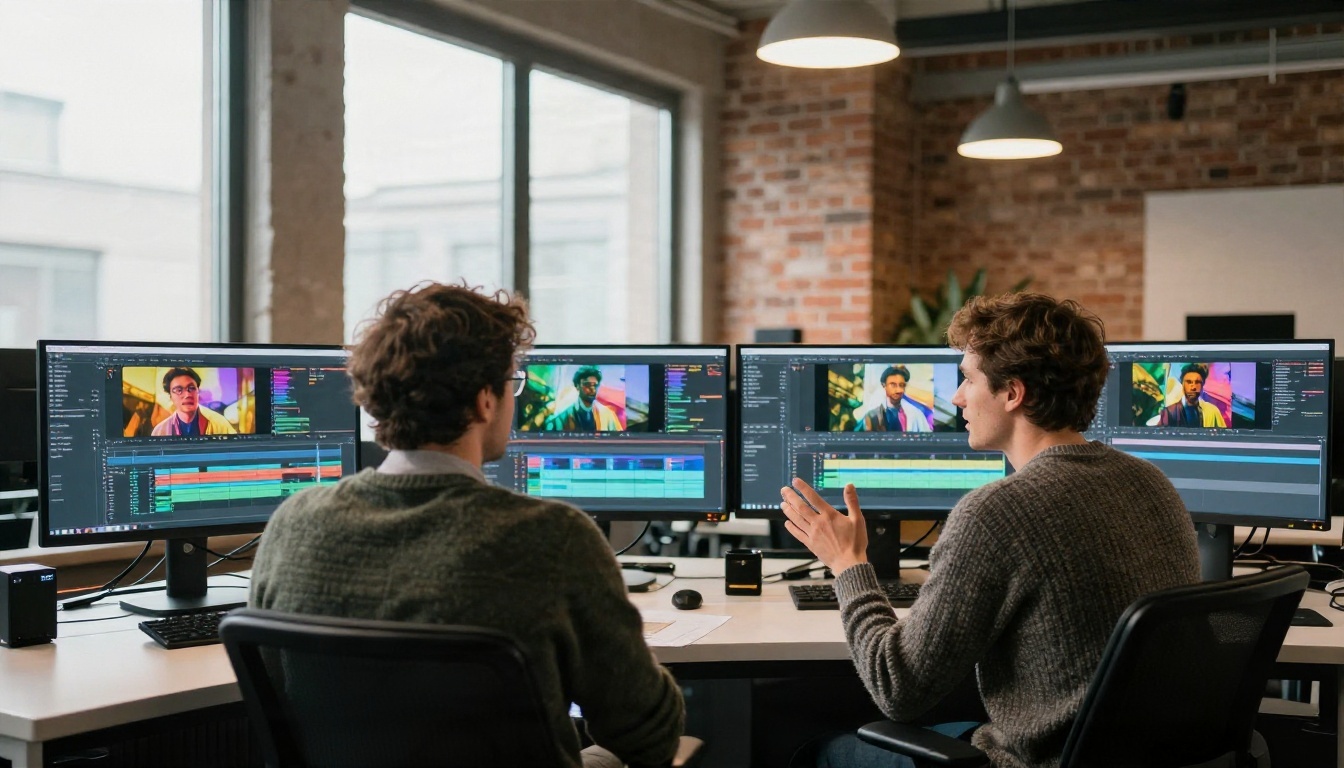
لديك أربعون دقيقة من اللقطات الخام، وعميل يريد ثلاثة مقاطع عمودية بحلول المساء، وخط زمني يحتاج إلى مرور أول. الآن تخيّل أن تكتب "احذف فترات الصمت، واقطع المقدمة، وصدّر نسخة بنسبة 9:16"، ثم تشاهد ملفاتك تتغير على حاسوبك. هذا هو الوعد الذي تقدمه خوادم MCP لتحرير الفيديو، وهو في أواخر عام 2026 أصبح واقعيًا بما يكفي للاستخدام، بشرط أن تختار الخادم المناسب وتبقي توقعاتك واقعية.
يفرز هذا المقال الخيارات المجانية عن المدفوعة، ويوضح كيف تربط خادمًا مع Claude، ويخبرك بصراحة أين تعمل كل أداة وأين تتعثر.
ما الذي يفعله خادم MCP فعليًا
الخلاصة السريعة
يعني MCP بروتوكول سياق النموذج (Model Context Protocol)، وهو معيار مفتوح يتيح لمساعد الذكاء الاصطناعي استدعاء أدوات على جهازك أو على خدمة عن بُعد. خادم MCP برنامج صغير يعرض قائمة بالإجراءات، مثل "اقطع هذا المقطع" أو "ادمج هذه الملفات" أو "أضف نصًا فوق الفيديو". يقرأ المساعد هذه القائمة، ويقرر أي إجراء يناسب طلبك، ويملأ المعاملات، ثم ينفّذ الخادم الإجراء.
لا يلمس النموذج الفيديو مباشرة. هو يرسل التعليمات، ويقوم الخادم بالعمل. هذا الفصل هو ما يجعل الإعداد قويًا ومتوقعًا في الوقت نفسه: الأدوات ثابتة، لذا لا يستطيع المساعد إلا ما يسمح به الخادم.
لماذا يناسب تحرير الفيديو هذا النهج
معظم مهام التحرير متكررة ويمكن وصفها في جملة واحدة. اقطع أول ثماني ثوانٍ. حوّل كل شيء إلى H.264. ضع الترجمات في الجزء السفلي. غيّر الحجم إلى مربع. هذه بالضبط المهام التي يتفوق فيها الطلب بلغة طبيعية على التنقل بين القوائم، وهي المهام التي قد تستغرق كتابة سكربت لها عشرين دقيقة لولا ذلك.
ما لا يجيده MCP هو الذوق. لن يقرر أن القطع ينبغي أن يقع متأخرًا بنصف نبضة إيقاع، أو أن لقطة الرد تستحق إطارين إضافيين. فكّر فيه كمساعد مونتير سريع جدًا للأجزاء الميكانيكية من العمل.
💡 قاعدة عامة: إذا استطعت وصف المونتاج كأمر، فمن المرجح أن خادم MCP يستطيع تنفيذه. وإذا كان وصفه شعورًا، فما زلت بحاجة إلى عينيك.
خيارات مجانية تعمل محليًا
خوادم تعتمد على FFmpeg
أوضح مسار مجاني هو خادم يغلّف FFmpeg، وهو المحرك مفتوح المصدر الكامن خلف معظم برامج الفيديو التي تستخدمها بالفعل. ظهرت بعض الأسماء مرارًا في الحصر الأخيرة:
mcp-video: خادم Python مفتوح المصدر يغلّف FFmpeg وRemotion، ومُدرج بنحو 82 أداة لوكلاء الذكاء الاصطناعي. يعمل محليًا ولا يكلّف شيئًا.
free-video-edit-mcp: خيار مرخّص بموجب MIT لتحرير FFmpeg وffprobe، ويوضح بجلاء أنه لا يرتبط بـ Blackmagic أو DaVinci Resolve.
بما أن كل هذه الخوادم تستدعي FFmpeg في الخلفية، فمجموعة الميزات متشابهة: القص، والدمج، وتغيير الحجم، والتحويل، واستخراج الصوت، وتغيير السرعة، وإضافة النص، وحرق الترجمات، وتوليد الصور المصغّرة. لا يوجد خط زمني تفتحه لاحقًا، وهذا مهم إذا أردت متابعة التحرير يدويًا. تحصل على ملفات نهائية، لا على مشروع.
💡 أرقام النجوم وعبارة "مجاني" في مواقع الأدلة تأتي من جهات خارجية. افتح مستودع المشروع، وتحقق من ملف الترخيص، واقرأ تاريخ آخر إيداع قبل أن تثبّت أي شيء.
ما الذي تكلّفه الخيارات المجانية فعلًا
البرنامج مجاني، لكن وقتك ليس كذلك. توقع أن تقضي ساعة في التثبيت في المرة الأولى، معظمها في إضافة FFmpeg إلى مسار النظام وتشغيل بيئة Python أو Node. وتوقع أن تصحح مشكلة واحدة على الأقل في الاقتباس مع المسافات في أسماء الملفات. وتوقع أن يختار المساعد أحيانًا أمر FFmpeg غير أنيق يعمل لكنه يعيد الترميز أكثر مما يلزم.
إليك مقارنة المسار المجاني بالمحررات المدفوعة التي تتوفر لها جسور:
الخيار
التكلفة
المخرجات
يحتاج تطبيقًا مدفوعًا
أفضل استخدام
خادم يعتمد على FFmpeg
مجاني
ملفات مصيّرة
لا
القص الدفعي والتحويل والترجمات
جسر DaVinci Resolve
خادم مجاني، مع نسخة Studio المدفوعة للبرمجة الخارجية
مشروع وخط زمني حقيقيان
نعم، Resolve Studio
التحرير وأعمال التلوين التي ستكمّلها يدويًا
جسر Premiere Pro
خادم مجاني، واشتراك مدفوع
مشروع Premiere
نعم
الفرق التي تعمل بالفعل على Premiere
خدمة فيديو MCP مستضافة
عادةً اشتراك أو نقاط
عمليات تصيير سحابية
لا
من لا يريدون تثبيتًا محليًا
جسور Resolve وPremiere
DaVinci Resolve
يربط أكثر المشاريع المجتمعية نجومًا في هذا المجال Claude بتطبيق DaVinci Resolve عبر واجهة البرمجة الرسمية الخاصة به، وهو مفتوح المصدر بموجب ترخيص MIT. يمكنه إنشاء المشاريع وبناء الخطوط الزمنية وإضافة المقاطع وإدارة مجموعات الوسائط، ما يعني أن المخرجات شيء يمكنك فتحه وتحسينه.
الشرط هنا هو الترخيص. تتطلب البرمجة الخارجية DaVinci Resolve Studio، وهي النسخة المدفوعة. النسخة المجانية من Resolve لا تتصل بالخادم إلا عبر سكربت جسر داخل التطبيق، وهو أكثر تعقيدًا وأقل استقرارًا. ويمكن لمشروع آخر أن يولّد ملف OpenTimelineIO تستورده إلى Resolve Studio، وهو حل وسط مفيد إذا أردت أن يخطط المساعد للمونتاج دون أن يدير التطبيق مباشرة.
Premiere Pro
لا يوجد خادم MCP رسمي من Adobe. ما هو موجود جسور من المجتمع، بعضها مرخّص بموجب MIT، تتواصل مع Premiere عبر لوحة تعمل داخل التطبيق. تحتاج إلى اشتراك Premiere، ولأن Adobe تغيّر واجهة البرمجة الخاصة بها من حين لآخر، فقد يتعطل الجسر بعد أي تحديث.
أرى أن مسار Premiere يصلح كوسيلة مريحة لمن يدفعون ثمن التطبيق بالفعل ولديهم مهمة متكررة محددة يريدون تفويضها، مثل إنشاء تسلسلات من مجلد من المقاطع. وهو ليس سببًا للاشتراك.
إعداد Claude خطوة بخطوة
قبل أن تبدأ، ثبّت الأساسيات: FFmpeg (تأكد من أن ffmpeg -version يعمل في نافذة طرفية جديدة)، إضافة إلى البيئة التي يحتاجها الخادم الذي اخترته، وعادةً Python مع مدير حزم أو Node. ثم اختر أحد المسارين أدناه.
Claude Desktop
يقرأ Claude Desktop ملف إعدادات بصيغة JSON تسرد فيه خوادمك. افتح إعدادات التطبيق، وابحث عن قسم المطوّرين، واختر خيار تحرير ملف الإعدادات. أضف مدخلًا تحت mcpServers:
يعتمد الأمر والمعاملات الدقيقة على الخادم، لذا انسخهما من ملف README الخاص به لا من هذا المثال. احفظ الملف، ثم أغلق التطبيق تمامًا وأعد فتحه، وابحث عن أيقونة الأدوات في مربع الدردشة. إذا ظهر خادمك مع قائمة أدواته، فالاتصال يعمل.
Claude Code
إذا كنت تعمل في الطرفية، فإن Claude Code يضيف خادمًا بأمر واحد. تمنح الخادم اسمًا، ثم الأمر الذي يشغّله. شغّل claude mcp list بعد ذلك للتأكد من تسجيله. هذا المسار يناسب المطورين الذين يريدون إبقاء مهام الفيديو بجانب السكربتات والمجلدات، ويسهّل حصر الخادم في مجلد مشروع واحد.
اختبر بمهمة صغيرة
لا تبدأ بلقطاتك الحقيقية. انسخ مقطعًا مدته عشر ثوانٍ إلى مجلد مؤقت، واطلب شيئًا يمكن التحقق منه:
"اعرض مدة هذا المقطع ودقته ومعدل إطاراته."
"اقطعه من الثانية 2 إلى الثانية 6 واحفظه كملف جديد."
"غيّر حجم المقطع المقصوص إلى 1080 × 1920 مع خلفية ضبابية."
إذا نجحت الخطوة الأولى، فالخادم يستطيع قراءة الملفات. وإذا نجحت الثانية، فيستطيع كتابتها. وتخبرك الثالثة إن كان المساعد يختار خيارات FFmpeg مناسبة. لا توجّهه إلى مادتك الحقيقية إلا بعد ذلك.
💡 إذا فشل استدعاء أداة برسالة "file not found"، فالسبب في الغالب مسار نسبي أو مسافة في اسم مجلد. استخدم مسارات مطلقة، وأبقِ المجلدات المؤقتة بأسماء بسيطة.
اختيار النموذج مهم أيضًا. يخطط النموذج القادر الموجّه للبرمجة لمونتاج متعدد الخطوات بموثوقية أكبر من نموذج صغير وسريع. وClaude Sonnet 5 وClaude Fable 5 من Anthropic من النماذج التي يلجأ إليها الناس عندما تتطلب المهمة ربط عدة استدعاءات للأدوات بالمعاملات الصحيحة.
أدوات تعمل عمليًا
المقاطع الدفعية لمنصات التواصل
هذا أقوى استخدام. أعطِ المساعد مجلدًا من التسجيلات الطويلة وقائمة بالطوابع الزمنية، واطلب مقاطع عمودية مع ترجمات مدمجة. تتعامل خوادم FFmpeg مع هذا جيدًا لأن كل خطوة حتمية: قص، واقتطاع، وتغيير حجم، وإضافة نص، وترميز. مجلد من عشرين مقطعًا كان سيستغرق فترة بعد الظهر من النقر يصبح بضع دقائق من الانتظار.
نصائح تُجنّبك الإحباط:
اطلب نمطًا لأسماء الملفات منذ البداية، حتى لا تستبدل المخرجات بعضها.
اطلب تشغيلًا تجريبيًا أولًا. اطلب من المساعد وصف الأوامر التي ينوي استخدامها قبل تنفيذها.
اجعل ملفات المصدر للقراءة فقط، واكتب النتائج في مجلد مخرجات منفصل.
مسودات أولية من اللقطات الطويلة
مهمة موثوقة أخرى هي التجميع الأولي. يستطيع المساعد اكتشاف الصمت، وسرد تغييرات المشاهد، واقتراح قائمة قطع؛ وأنت تراجعها وتوافق عليها. مع جسر Resolve تظهر النتيجة على خط زمني حقيقي. ومع خادم FFmpeg تحصل على ملفات مدموجة يمكنك إسقاطها في أي محرر.
وحيث يتعثر: أي شيء يحتاج إلى حكم بصري. اختيار أفضل لقطة، ومطابقة الحركة بين القطعات، أو ملاحظة ميكروفون معلّق يظهر في الإطار، كلها ما زالت من مهامك. بعض الخوادم تضيف أخذ عينات من الإطارات حتى يتمكن النموذج من النظر إلى الصور الثابتة، لكن تعامل مع ذلك كمساعدة لا كحكم نهائي.
المهمة
الموثوقية
ملاحظات
القص والدمج والتحويل
عالية
أوامر FFmpeg حتمية
الترجمات المدمجة
عالية
تحتاج إلى نص مكتوب أو ملف ترجمة
إزالة الصمت
متوسطة إلى عالية
تحقق من القطع قرب الأنفاس والضحكات
إعادة التأطير إلى عمودي
متوسطة
تتبّع الشخص محدود، لذا تحقق من الاقتطاعات
بناء الخط الزمني في Resolve
متوسطة
يعتمد على Studio وتطابق الإصدار
قرارات الإيقاع الإبداعي
منخفضة
أبقِ الإنسان مسؤولًا
السلامة والصلاحيات
احصر الملفات في نطاق محدد
يُشغّل الخادم المحلي أوامر على حاسوبك. وقد أشارت إحدى الحصر لخوادم FFmpeg إلى هذا تحديدًا: إنها تُنفَّذ مباشرة على جهازك. تعامل مع هذا بجدية. ثبّت الخوادم من مستودعات قرأتها فقط، وفضّل المشاريع ذات النشاط الحديث والترخيص الواضح، وتجنّب أي شيء يطلب صلاحيات أكثر بكثير مما يحتاجه التحرير.
قيّد مجلد العمل. إذا كان الخادم يدعم إعداد المسارات المسموح بها، فوجّهه إلى مجلد مشروع واحد بدلًا من القرص بأكمله. وإذا لم يكن يدعمه، فشغّله من حساب مستخدم أو حاوية لا ترى سوى لقطاتك.
راجع قبل التصيير
معظم الأخطاء رخيصة إذا التقطتها مبكرًا، ومكلفة إذا التقطتها بعد دفعة مدتها أربع ساعات. اطلب من المساعد طباعة قائمة الأوامر واقرأها. ابحث عن علامات الكتابة فوق الملفات، ومسارات المخرجات الغريبة، وعمليات الحذف. انسخ الملفات الأصلية احتياطيًا إلى قرص خارجي قبل أول تشغيل حقيقي.
💡 لا تلصق رموز الوصول أو كلمات المرور في الدردشة حتى يتمكن الخادم من "تسجيل الدخول" نيابة عنك. إذا كانت خدمة مستضافة تحتاج إلى بيانات اعتماد، فاحفظها في إعداداتها الخاصة.
أين تناسب نماذج التحرير في PicassoIA
يتولى خادم MCP الجانب الميكانيكي من التحرير: القص والتحويل والترجمة والتجميع. وهو لا يعيد رسم مشهد، ولا يغيّر لون سترة، ولا يزيل شخصًا عابرًا من الخلفية. هذا النوع من التعديل التوليدي مهمة مختلفة، ويخص نماذج فيديو متخصصة. إذا أردت سير عمل يجمع الشقين، فاستخدم خادم MCP لمعالجة الملفات، ونموذج تحرير بالذكاء الاصطناعي للتغييرات الإبداعية.
ولا يُعد أي من النماذج أدناه خادم MCP، وليس في هذا ادعاء بأنها تتصل بـ Claude. هي ببساطة الأدوات المعتمدة على المتصفح التي أقرنها بخط FFmpeg.
تعديلات بالنص
P Video Edit يغيّر الفيديو من أمر نصي، وهو مفيد للتعديلات السريعة على الإضاءة أو الملابس أو المكان.
Kling o1 يعيد كتابة مقطع بالنص، ويناسب تغيير أسلوب اللقطة مع الحفاظ على حركتها.
Aleph 2 يعدّل إطارًا واحدًا وينقل هذا التغيير عبر الفيديو كله.
ترتيب عمل معقول: استخدم خادم MCP لقص تسجيل طويل إلى مقطع نظيف مدته عشر ثوانٍ أولًا، ثم أرسل هذا المقطع القصير وحده إلى نموذج التحرير. المدخلات الأقصر تنتهي أسرع، ونتائجها أسهل في المقارنة.
الصوت والتأطير
Video Erase Object يزيل جسمًا مشتتًا للانتباه من اللقطات، وهذا ما لا تستطيع FFmpeg فعله.
Reframe Video يغيّر نسبة العرض إلى الارتفاع لمقطع، ويُعد رفيقًا جيدًا للتصدير العمودي الدفعي عندما تقطع الاقتطاعات التلقائية الشخص.
Video To SFX v1 يضيف مؤثرات صوتية متزامنة، وهذا مفيد عندما يكون المقطع الذي قصّه المساعد يبدو صامتًا.
أخطاء شائعة تجنّبها
معظم الإخفاقات التي أراها تأتي من مجموعة صغيرة من العادات نفسها:
البدء بلقطات حقيقية. اختبر أولًا على نسخة مؤقتة.
الطلبات الغامضة. عبارة "اجعله أفضل" لا تمنح النموذج شيئًا ينفذه. حدد المدة، والنسبة، والترميز، أو أسلوب الترجمة.
تثبيت خمسة خوادم دفعة واحدة. كل خادم يضيف أدوات إلى القائمة، ويصبح المساعد أسوأ في الاختيار بين المتشابهات. ابدأ بخادم واحد.
تجاهل عدم تطابق الإصدارات. قد يسلك جسر Resolve أو Premiere المبني لإصدار تطبيق معيّن سلوكًا خاطئًا على إصدار آخر. تحقق من ملف README لمعرفة الإصدارات المدعومة.
تخطي النسخ الاحتياطي. احفظ الملفات الأصلية غير المعدّلة في مكان لا يستطيع الخادم الكتابة فيه.
جرّبه بنفسك على Picasso IA
إذا بدا الإعداد أعلاه كثيرًا، فابدأ بالجانب الإبداعي وتخطَّ التثبيت. افتح Picasso IA، وارفع مقطعًا قصيرًا، وجرّب أحد نماذج تحرير الفيديو بتعليمة واحدة واضحة: غيّر وقت اليوم، أو بدّل الخلفية، أو احذف جسمًا واحدًا. شغّل الأمر نفسه على نموذجين وقارن النتائج جنبًا إلى جنب.
ثم، عندما تكون مستعدًا لأتمتة الأجزاء المتكررة، ثبّت خادم MCP واحدًا مجانيًا يعتمد على FFmpeg، واربطه مع Claude باستخدام مقطع اختبار مدته عشر ثوانٍ، وابنِ منه. خط عمل صغير يعمل أفضل من خط طموح لا يغادر ملف الإعدادات أبدًا. اختر مقطعًا لديك بالفعل، وجرّب أول مونتاج اليوم، وانظر كم من روتينك يمكنه أن يتولاه عنك.