Servidor MCP para edición de video: opciones gratuitas, configuración con Claude y herramientas que funcionan
Qué servidor MCP para edición de video es realmente gratuito, cómo conectarlo a Claude en tu propio equipo y qué herramientas recortan, cortan, subtitulan y renderizan material de forma fiable. Incluye límites reales, costos y ajustes seguros.
Tienes cuarenta minutos de material en bruto, un cliente que quiere tres clips verticales para esta noche y una línea de tiempo que necesita una primera pasada. Ahora imagina escribir "elimina los silencios, recorta la introducción y exporta una versión 9:16" y ver cómo cambian tus archivos en tu propio equipo. Esa es la promesa de un servidor MCP para edición de video, y a finales de 2026 ya es lo bastante real como para usarlo, siempre que elijas el servidor adecuado y mantengas las expectativas con los pies en la tierra.
Este artículo separa las opciones gratuitas de las de pago, muestra cómo conectar un servidor a Claude y te cuenta con honestidad dónde funciona cada herramienta y dónde falla.
Qué hace realmente un servidor MCP
La versión corta
MCP significa Model Context Protocol, un estándar abierto que permite a un asistente de IA llamar a herramientas en tu equipo o en un servicio remoto. Un servidor MCP es un pequeño programa que expone una lista de acciones, como "recorta este clip", "concatena estos archivos" o "añade un texto superpuesto". El asistente lee esa lista, decide qué acción encaja con tu petición, completa los argumentos y el servidor la ejecuta.
El modelo nunca toca tu video directamente. Envía instrucciones, y el servidor hace el trabajo. Esa separación es la razón por la que la configuración es potente y predecible: las herramientas son fijas, así que el asistente solo puede hacer lo que el servidor permite.
Por qué encaja tan bien con la edición de video
La mayoría de las tareas de edición son repetitivas y se pueden describir en una frase. Recorta los primeros ocho segundos. Convierte todo a H.264. Incrusta los subtítulos en el tercio inferior. Redimensiona a cuadrado. Son exactamente las tareas en las que una petición en lenguaje natural gana a navegar por menús, y en las que un script tardaría veinte minutos en escribirse.
Lo que MCP no hace bien es el criterio estético. No decidirá que un corte deba caer medio tiempo más tarde ni que un plano de reacción merece dos fotogramas más. Piénsalo como un asistente de edición muy rápido para las partes mecánicas del trabajo.
💡 Regla general: si puedes describir la edición como un comando, un servidor MCP probablemente pueda hacerla. Si la describes como una sensación, sigues necesitando tus propios ojos.
Opciones gratuitas que funcionan en local
Servidores basados en FFmpeg
El camino gratuito más claro es un servidor que envuelve FFmpeg, el motor de código abierto que hay detrás de la mayoría del software de video que ya usas. Varios nombres aparecen una y otra vez en las recopilaciones recientes:
mcp-video: un servidor de Python de código abierto que envuelve FFmpeg y Remotion, con unas 82 herramientas para agentes de IA. Funciona en local y no cuesta nada.
ffmpeg-skill y Kinocut: servidores gratuitos para procesar archivos locales, con ffmpeg-skill publicado bajo licencia MIT.
free-video-edit-mcp: una opción con licencia MIT para editar con FFmpeg y ffprobe, que indica claramente que no tiene ninguna relación con Blackmagic ni con DaVinci Resolve.
Como todos estos llaman a FFmpeg por debajo, el conjunto de funciones es similar: recortar, unir, redimensionar, convertir, extraer audio, cambiar la velocidad, añadir texto, incrustar subtítulos, generar miniaturas. No hay una línea de tiempo que puedas abrir después, algo que importa si quieres seguir editando a mano. Obtienes archivos terminados, no un proyecto.
💡 Los recuentos de estrellas y las etiquetas de "gratis" en los directorios proceden de terceros. Abre el repositorio del proyecto, revisa el archivo de licencia y lee la fecha del último commit antes de instalar nada.
Lo que realmente cuesta lo gratuito
El software es gratuito. Tu tiempo no. Espera dedicar una hora a la instalación la primera vez, sobre todo para dejar FFmpeg en la ruta del sistema y poner en marcha un entorno de Python o Node. Espera depurar al menos un problema de comillas con espacios en los nombres de archivo. Y espera que el asistente elija de vez en cuando un comando de FFmpeg torpe que funciona, pero que recodifica más de lo necesario.
Así se compara la ruta gratuita con los editores de pago que tienen puentes:
Opción
Costo
Resultado
Necesita app de pago
Ideal para
Servidor basado en FFmpeg
Gratis
Archivos renderizados
No
Recortes por lotes, conversiones, subtítulos
Puente para DaVinci Resolve
Servidor gratuito, Studio de pago para scripting externo
Proyecto y línea de tiempo reales
Sí, Resolve Studio
Edición y corrección de color que seguirás haciendo a mano
Puente para Premiere Pro
Servidor gratuito, suscripción de pago
Proyecto de Premiere
Sí
Equipos que ya trabajan en Premiere
Servicio MCP de video alojado
Normalmente suscripción o créditos
Renders en la nube
No
Personas que no quieren instalaciones locales
Puentes para Resolve y Premiere
DaVinci Resolve
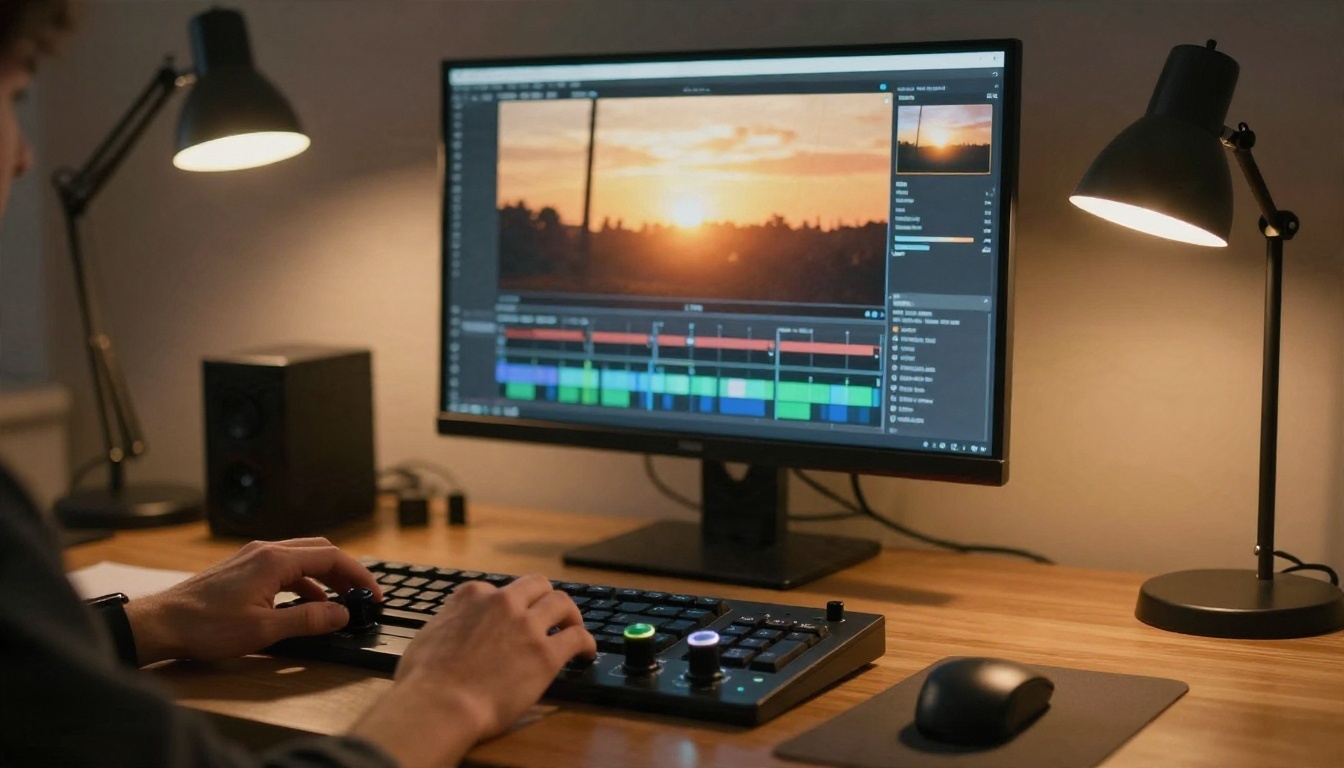
El proyecto comunitario con más estrellas en este ámbito conecta Claude con DaVinci Resolve a través de su interfaz oficial de scripting, y es de código abierto bajo licencia MIT. Puede crear proyectos, construir líneas de tiempo, añadir clips y gestionar los media pools, lo que significa que el resultado es algo que puedes abrir y refinar.
El inconveniente es la licencia. El scripting externo requiere DaVinci Resolve Studio, la versión de pago. La edición gratuita de Resolve solo puede conectarse a un servidor mediante un script puente dentro de la app, que es más laborioso y menos estable. Otro proyecto puede generar un archivo OpenTimelineIO que importas en Resolve Studio, un punto intermedio útil si quieres que el asistente planifique una edición sin manejar la app en directo.
Premiere Pro
No existe un servidor MCP oficial de Adobe. Lo que hay son puentes de la comunidad, algunos con licencia MIT, que se comunican con Premiere a través de un panel que se ejecuta dentro de la app. Necesitas una suscripción a Premiere y, como Adobe cambia su superficie de scripting de vez en cuando, un puente puede dejar de funcionar tras una actualización.
Yo trataría la ruta de Premiere como una comodidad para quien ya paga la app y tiene un trabajo repetitivo concreto que delegar, como crear secuencias a partir de una carpeta de clips. No es motivo para suscribirse.
Configuración de Claude paso a paso
Antes de empezar, instala lo básico: FFmpeg (confirma que ffmpeg -version funciona en una terminal nueva), además del entorno que necesite tu servidor elegido, normalmente Python con un gestor de paquetes o Node. Después, elige una de las dos rutas siguientes.
Claude Desktop
Claude Desktop lee un archivo de configuración en JSON donde enumeras tus servidores. Abre los ajustes de la app, busca la sección de desarrollador y elige la opción para editar el archivo de configuración. Añade una entrada en mcpServers:
El comando exacto y los argumentos dependen del servidor, así que cópialos del README de ese servidor y no de este ejemplo. Guarda el archivo, cierra la app por completo y vuelve a abrirla, y busca el icono de herramientas en el cuadro de chat. Si tu servidor aparece con su lista de herramientas, la conexión funciona.
Claude Code
Si trabajas en la terminal, Claude Code añade un servidor con un solo comando. Le das un nombre al servidor y después el comando que lo lanza. Ejecuta claude mcp list después para confirmar que se ha registrado. Esta ruta es ideal para desarrolladores que quieren tener las tareas de video junto a sus scripts y carpetas, y facilita limitar un servidor a un único directorio de proyecto.
Prueba con una tarea pequeña
No empieces con tu material real. Copia un clip de diez segundos en una carpeta de pruebas y pide algo que puedas verificar:
"Indica la duración, la resolución y los fotogramas por segundo de este clip."
"Recórtalo de los segundos dos a seis y guárdalo como un archivo nuevo."
"Redimensiona el clip recortado a 1080 por 1920 con un fondo desenfocado."
Si el primer paso funciona, el servidor puede leer archivos. Si funciona el segundo, puede escribirlos. El tercero te indica si el asistente elige opciones sensatas de FFmpeg. Solo entonces apúntalo a material real.
💡 Si una llamada a una herramienta falla con "file not found", la causa casi siempre es una ruta relativa o un espacio en el nombre de una carpeta. Usa rutas absolutas y mantén sencillas las carpetas de pruebas.
La elección del modelo también importa. Un modelo capaz y orientado a programación planifica las ediciones de varios pasos con más fiabilidad que uno pequeño y rápido. Claude Sonnet 5 y Claude Fable 5, de Anthropic, son el tipo de modelos a los que la gente recurre cuando una tarea implica encadenar varias llamadas a herramientas con los argumentos correctos.
Herramientas que funcionan en la práctica
Clips para redes sociales por lotes
Este es el caso de uso más sólido. Dale al asistente una carpeta de grabaciones largas y una lista de marcas de tiempo, y pídele clips verticales con los subtítulos incrustados. Los servidores basados en FFmpeg lo resuelven bien porque cada paso es determinista: cortar, recortar, escalar, superponer texto, codificar. Una carpeta de veinte clips que llevaría una tarde de clics se convierte en unos minutos de espera.
Consejos que ahorran frustración:
Pide un patrón de nombres de archivo desde el principio, para que los resultados no se sobrescriban entre sí.
Solicita primero una simulación. Pide al asistente que describa los comandos que piensa usar antes de ejecutarlos.
Mantén los archivos originales en solo lectura y escribe los resultados en una carpeta de salida aparte.
Cortes preliminares a partir de material largo
Otro trabajo fiable es un montaje de primera pasada. El asistente puede detectar silencios, listar cambios de escena y proponer una lista de cortes; tú la revisas y apruebas. Con un puente de Resolve, el resultado aparece en una línea de tiempo real. Con un servidor de FFmpeg, obtienes archivos concatenados que puedes llevar a cualquier editor.
Donde flaquea: todo lo que exija juicio visual. Elegir la mejor toma, encajar la acción entre cortes o detectar un micrófono de jirafa en el encuadre sigue siendo tarea tuya. Algunos servidores añaden muestreo de fotogramas para que el modelo pueda mirar imágenes fijas, pero considéralo una ayuda, no un veredicto.
Tarea
Fiabilidad
Notas
Recortar, unir, convertir
Alta
Comandos de FFmpeg deterministas
Subtítulos incrustados
Alta
Necesita una transcripción o un archivo de subtítulos
Eliminación de silencios
Media a alta
Revisa los cortes cerca de respiraciones y risas
Reencuadre a vertical
Media
El seguimiento del sujeto es limitado, así que verifica los recortes
Construcción de línea de tiempo en Resolve
Media
Depende de Studio y de que coincida la versión
Decisiones creativas de ritmo
Baja
Deja a una persona al mando
Seguridad y permisos
Limita los archivos a los que accede
Un servidor local ejecuta comandos en tu equipo. Una recopilación de servidores de FFmpeg señalaba exactamente eso: se ejecutan directamente en tu máquina. Tómatelo en serio. Instala servidores solo desde repositorios que hayas leído, prefiere proyectos con actividad reciente y una licencia clara, y evita cualquiera que pida mucho más acceso del que necesita la edición.
Limita el directorio de trabajo. Si el servidor admite una opción de rutas permitidas, apúntala a una única carpeta de proyecto en lugar de a todo tu disco. Si no la admite, ejecútalo desde una cuenta de usuario o un contenedor que solo vea tu material.
Revisa antes de renderizar
La mayoría de los errores salen baratos si los detectas pronto y caros si los detectas tras un lote de cuatro horas. Pide al asistente que imprima la lista de comandos y léela. Busca opciones de sobrescritura, rutas de salida extrañas y borrados. Haz copia de seguridad de los originales en un disco externo antes de la primera ejecución real.
💡 Nunca pegues tokens de acceso ni contraseñas en un chat para que un servidor "inicie sesión" por ti. Si un servicio alojado necesita credenciales, guárdalas en sus propios ajustes.
Dónde encajan los modelos de edición de PicassoIA
Un servidor MCP se encarga del lado mecánico de la edición: cortar, convertir, subtitular, ensamblar. No repinta una escena, no cambia el color de una chaqueta ni elimina a una persona que aparece por error en el fondo. Ese tipo de edición generativa es otro trabajo, y corresponde a modelos de video especializados. Si quieres un flujo de trabajo con ambas mitades, usa un servidor MCP para gestionar los archivos y un modelo de edición con IA para los cambios creativos.
Ninguno de los modelos siguientes es un servidor MCP, y no afirmamos que se conecten a Claude. Son simplemente las herramientas en navegador que yo combinaría con una canalización de FFmpeg.
Ediciones con texto
P Video Edit cambia un video a partir de un prompt escrito, útil para retoques rápidos de iluminación, vestuario o escenario.
Wan 2.7 Videoedit y Lucy Edit 2 editan ambos material a partir de texto, así que puedes comparar cómo interpreta cada uno la misma instrucción.
Kling o1 reescribe un clip con texto y es adecuado para cambiar el estilo de una toma manteniendo su movimiento.
Aleph 2 edita un solo fotograma y traslada ese cambio a todo el video.
Un orden de trabajo sensato: usa tu servidor MCP para recortar primero una grabación larga hasta obtener un clip limpio de diez segundos, y luego envía solo ese clip corto a un modelo de edición. Las entradas más cortas terminan antes y hacen que los resultados sean más fáciles de comparar.
Audio y encuadre
Video Erase Object elimina un objeto que distrae del material, algo que FFmpeg no puede hacer.
Reframe Video cambia la relación de aspecto de un clip, un buen complemento para las exportaciones verticales por lotes cuando los recortes automáticos cortan al sujeto.
Video To SFX v1 añade efectos de sonido sincronizados, lo que ayuda cuando el asistente ha recortado un clip que ahora parece silencioso.
Errores comunes que conviene evitar
La mayoría de los fallos que veo proceden de los mismos hábitos:
Empezar con material real. Prueba primero con una copia de prueba.
Peticiones vagas. "Hazlo mejor" no le da nada que ejecutar al modelo. Indica la duración, la relación de aspecto, el códec o el estilo de los subtítulos.
Instalar cinco servidores a la vez. Cada uno añade herramientas a la lista, y el asistente elige peor entre casi duplicados. Empieza con uno.
Ignorar las diferencias de versión. Un puente de Resolve o de Premiere creado para una versión de la app puede comportarse mal en otra. Revisa el README para ver las versiones compatibles.
Saltarse la copia de seguridad. Guarda los originales intactos en un lugar donde el servidor no pueda escribir.
Pruébalo tú mismo en Picasso IA
Si la configuración anterior te parece demasiado, empieza por la parte creativa y sáltate la instalación. Abre Picasso IA, sube un clip corto y prueba uno de los modelos de edición de video con una instrucción clara: cambia la hora del día, sustituye un fondo o elimina un objeto. Ejecuta el mismo prompt en dos modelos y compara los resultados lado a lado.
Después, cuando quieras automatizar las partes repetitivas, instala un servidor MCP gratuito basado en FFmpeg, conéctalo a Claude con un clip de prueba de diez segundos y construye a partir de ahí. Una canalización pequeña que funciona vale más que una ambiciosa que nunca sale del archivo de configuración. Elige un clip que ya tengas, prueba una primera edición hoy y mira cuánto de tu rutina puede quitarte de encima.