MCP सर्वर वीडियो एडिटिंग के लिए: मुफ़्त विकल्प, Claude सेटअप और काम करने वाले टूल्स
कौन-सा MCP सर्वर वीडियो एडिटिंग के लिए सचमुच मुफ़्त है, उसे अपनी मशीन पर Claude से कैसे जोड़ें, और कौन-से टूल फ़ुटेज को भरोसे के साथ ट्रिम, कट, कैप्शन और रेंडर करते हैं। असली सीमाएँ, लागत और सुरक्षित सेटिंग्स भी शामिल हैं।
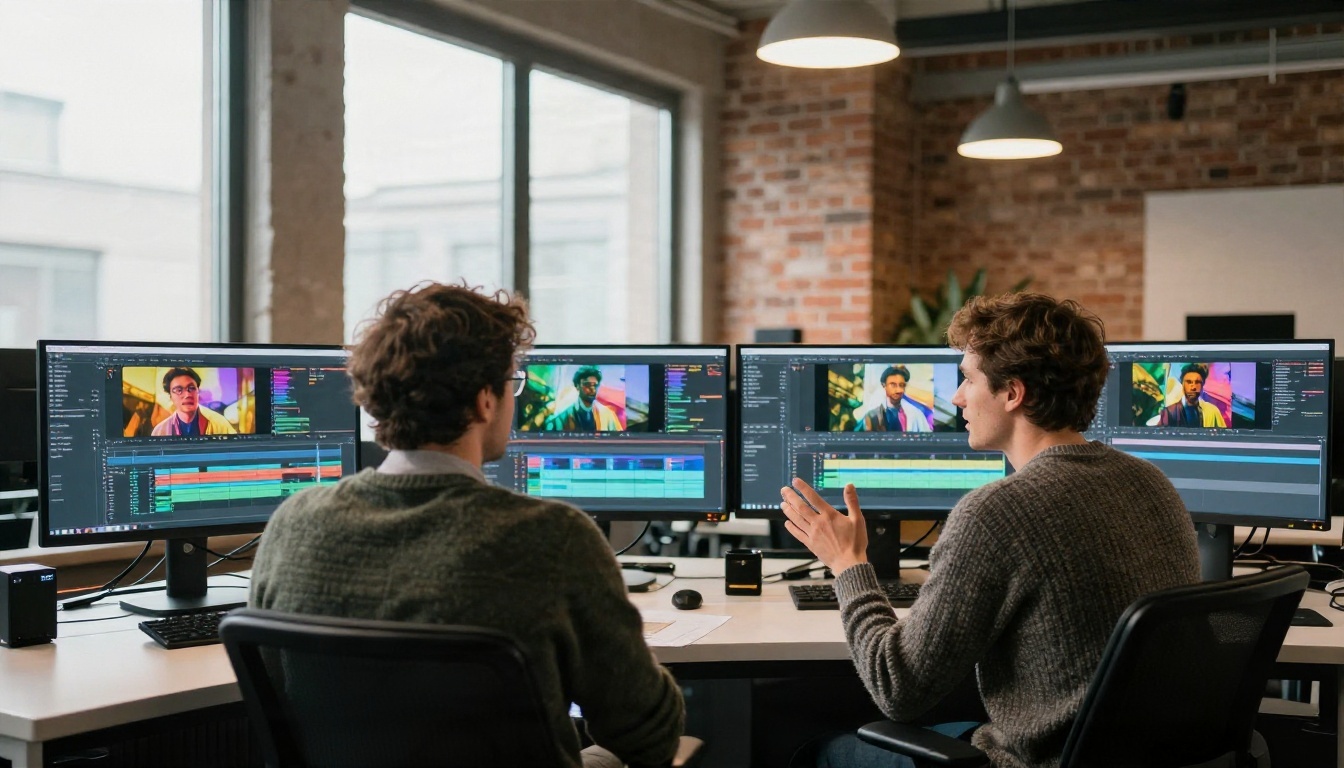
आपके पास चालीस मिनट का कच्चा फ़ुटेज है, एक क्लाइंट को आज रात तक तीन वर्टिकल क्लिप चाहिए, और टाइमलाइन का पहला पास अभी बाकी है। अब कल्पना करें कि आप टाइप करते हैं "साइलेंस काटो, इंट्रो ट्रिम करो और 9:16 वर्ज़न एक्सपोर्ट करो" और अपनी ही मशीन पर आपकी फ़ाइलें बदलते हुए देखते हैं। वीडियो एडिटिंग के लिए MCP सर्वर का यही वादा है, और 2026 के अंत तक यह इस्तेमाल करने लायक़ हो चुका है, बशर्ते आप सही सर्वर चुनें और अपनी उम्मीदें हकीकत के दायरे में रखें।
यह लेख मुफ़्त विकल्पों को पेड विकल्पों से अलग करता है, दिखाता है कि सर्वर को Claude से कैसे जोड़ें, और ईमानदारी से बताता है कि हर टूल कहाँ काम करता है और कहाँ टूट जाता है।
MCP सर्वर असल में क्या करता है
संक्षेप में
MCP का मतलब है Model Context Protocol, एक ओपन स्टैंडर्ड जो AI असिस्टेंट को आपकी मशीन या किसी रिमोट सर्विस पर टूल कॉल करने देता है। MCP सर्वर एक छोटा प्रोग्राम है जो कार्रवाइयों की एक सूची दिखाता है, जैसे "इस क्लिप को ट्रिम करो", "इन फ़ाइलों को जोड़ो" या "टेक्स्ट ओवरले जोड़ो"। असिस्टेंट वह सूची पढ़ता है, तय करता है कि आपके अनुरोध के लिए कौन-सी कार्रवाई सही है, उसके आर्गुमेंट भरता है, और सर्वर उसे चला देता है।
मॉडल आपके वीडियो को सीधे नहीं छूता। वह निर्देश भेजता है, और काम सर्वर करता है। यही अलगाव इस सेटअप को शक्तिशाली और अनुमानित बनाता है: टूल तय होते हैं, इसलिए असिस्टेंट वही कर सकता है जो सर्वर अनुमति देता है।
वीडियो एडिटिंग में यह इतना फिट क्यों बैठता है
ज़्यादातर एडिटिंग के काम दोहराव वाले होते हैं और एक वाक्य में बताए जा सकते हैं। पहले आठ सेकंड ट्रिम करें। सब कुछ H.264 में बदलें। सबटाइटल लोअर थर्ड में बर्न करें। स्क्वायर में रीसाइज़ करें। ये ठीक वही काम हैं जहाँ सामान्य भाषा का अनुरोध मेन्यू में क्लिक करने से बेहतर है, और जहाँ इनके लिए स्क्रिप्ट लिखने में बीस मिनट लग जाते।
MCP नहीं कर पाता वह है स्वाद का फ़ैसला। वह यह तय नहीं करेगा कि कोई कट आधा बीट देर से पड़ना चाहिए या किसी रिएक्शन शॉट को दो फ़्रेम और चाहिए। इसे काम के मैकेनिकल हिस्सों के लिए एक बहुत तेज़ असिस्टेंट एडिटर समझें।
💡 मोटा नियम: अगर आप एडिट को कमांड की तरह बता सकते हैं, तो MCP सर्वर उसे शायद कर सकता है। अगर आप उसे एक एहसास की तरह बताते हैं, तो फ़ैसला अब भी आपकी अपनी आँखों से होगा।
लोकल चलने वाले मुफ़्त विकल्प
FFmpeg-आधारित सर्वर
सबसे साफ़ मुफ़्त रास्ता एक ऐसा सर्वर है जो FFmpeg को रैप करता है, वह ओपन-सोर्स इंजन जो आपके इस्तेमाल किए जाने वाले ज़्यादातर वीडियो सॉफ़्टवेयर के पीछे है। हाल की सूचियों में कुछ नाम बार-बार आए:
mcp-video: एक ओपन-सोर्स Python सर्वर जो FFmpeg और Remotion को रैप करता है, और AI एजेंट्स के लिए लगभग 82 टूल्स के साथ सूचीबद्ध है। यह लोकल चलता है और इसकी कोई लागत नहीं है।
ffmpeg-skill और Kinocut: लोकल फ़ाइलें प्रोसेस करने वाले मुफ़्त सर्वर, जिनमें ffmpeg-skill MIT लाइसेंस के तहत सूचीबद्ध है।
free-video-edit-mcp: FFmpeg और ffprobe एडिटिंग के लिए MIT-लाइसेंस वाला विकल्प, और यह साफ़ बताता है कि इसका Blackmagic या DaVinci Resolve से कोई संबंध नहीं है।
चूँकि ये सभी अंदर से FFmpeg को ही कॉल करते हैं, इनके फ़ीचर सेट एक जैसे हैं: ट्रिम, मर्ज, रीसाइज़, कन्वर्ट, ऑडियो निकालना, स्पीड बदलना, टेक्स्ट जोड़ना, सबटाइटल बर्न करना, थंबनेल बनाना। बाद में खोलने के लिए कोई टाइमलाइन नहीं मिलती, और यह मायने रखता है अगर आप हाथ से एडिटिंग जारी रखना चाहते हैं। आपको तैयार फ़ाइलें मिलती हैं, प्रोजेक्ट नहीं।
💡 डायरेक्टरी साइटों पर स्टार की संख्या और "मुफ़्त" के लेबल तीसरे पक्ष से आते हैं। कुछ भी इंस्टॉल करने से पहले प्रोजेक्ट का रिपॉज़िटरी खोलें, लाइसेंस फ़ाइल जाँचें और आख़िरी कमिट की तारीख़ पढ़ें।
मुफ़्त का असली खर्च
सॉफ़्टवेयर मुफ़्त है। आपका समय नहीं। पहली बार इंस्टॉलेशन में एक घंटा लगने की उम्मीद रखें, ज़्यादातर FFmpeg को आपके सिस्टम पाथ पर लाने और Python या Node रनटाइम चालू करने में। फ़ाइल नामों में स्पेस होने पर कोट्स की कम से कम एक समस्या डीबग करनी पड़ेगी। और यह भी उम्मीद रखें कि असिस्टेंट कभी-कभी एक अनाड़ी FFmpeg कमांड चुनेगा जो काम करती है, लेकिन ज़रूरत से ज़्यादा री-एनकोड करती है।
मुफ़्त रास्ता उन पेड एडिटरों से कैसे तुलना करता है जिनके पास ब्रिज हैं, यह यहाँ है:
विकल्प
लागत
आउटपुट
पेड ऐप चाहिए
सबसे अच्छा किसके लिए
FFmpeg-आधारित सर्वर
मुफ़्त
रेंडर की गई फ़ाइलें
नहीं
बैच ट्रिम, कन्वर्ज़न, कैप्शन
DaVinci Resolve ब्रिज
मुफ़्त सर्वर, बाहरी स्क्रिप्टिंग के लिए पेड Studio
असली प्रोजेक्ट और टाइमलाइन
हाँ, Resolve Studio
एडिट और कलर का काम जिसे आप हाथ से आगे बढ़ाएँगे
Premiere Pro ब्रिज
मुफ़्त सर्वर, पेड सब्सक्रिप्शन
Premiere प्रोजेक्ट
हाँ
वे टीमें जो पहले से Premiere में काम करती हैं
होस्टेड वीडियो MCP सर्विस
आम तौर पर सब्सक्रिप्शन या क्रेडिट
क्लाउड रेंडर
नहीं
वे लोग जो लोकल इंस्टॉल नहीं चाहते
Resolve और Premiere ब्रिज
DaVinci Resolve
इस क्षेत्र का सबसे ज़्यादा स्टार वाला कम्युनिटी प्रोजेक्ट Claude को DaVinci Resolve से उसके आधिकारिक स्क्रिप्टिंग इंटरफ़ेस के ज़रिए जोड़ता है, और यह MIT लाइसेंस के तहत ओपन-सोर्स है। यह प्रोजेक्ट बना सकता है, टाइमलाइन बना सकता है, क्लिप जोड़ सकता है और मीडिया पूल संभाल सकता है, यानी आउटपुट ऐसी चीज़ होती है जिसे आप खोलकर और सुधार सकते हैं।
पेंच लाइसेंसिंग का है। बाहरी स्क्रिप्टिंग के लिए DaVinci Resolve Studio चाहिए, जो पेड वर्ज़न है। Resolve का मुफ़्त एडिशन सर्वर तक केवल ऐप के भीतर के ब्रिज स्क्रिप्ट के ज़रिए पहुँच सकता है, जो ज़्यादा झंझट भरा और कम स्थिर है। एक दूसरा प्रोजेक्ट OpenTimelineIO फ़ाइल बना सकता है, जिसे आप Resolve Studio में इंपोर्ट करते हैं। अगर आप चाहते हैं कि असिस्टेंट एडिट की योजना बनाए, बिना ऐप को लाइव चलाए, तो यह एक उपयोगी बीच का रास्ता है।
Premiere Pro
कोई आधिकारिक Adobe MCP सर्वर नहीं है। जो मौजूद हैं वे कम्युनिटी ब्रिज हैं, जिनमें से कुछ MIT लाइसेंस वाले हैं, और वे ऐप के अंदर चलने वाले एक पैनल के ज़रिए Premiere से बात करते हैं। आपको Premiere सब्सक्रिप्शन चाहिए, और क्योंकि Adobe समय-समय पर अपना स्क्रिप्टिंग सरफ़ेस बदलता है, किसी अपडेट के बाद ब्रिज टूट सकता है।
मैं Premiere वाले रास्ते को उन लोगों के लिए एक सुविधा मानूँगा जो पहले से ऐप के लिए पैसे दे रहे हैं और कोई खास दोहराव वाला काम सौंपना चाहते हैं, जैसे क्लिपों के फ़ोल्डर से सीक्वेंस बनाना। यह सब्सक्रिप्शन लेने की वजह नहीं है।
Claude सेटअप चरण-दर-चरण
शुरू करने से पहले बुनियादी चीज़ें इंस्टॉल करें: FFmpeg (पक्का करें कि नए टर्मिनल में ffmpeg -version चलता है), साथ में वह रनटाइम जिसकी आपके चुने सर्वर को ज़रूरत है, आम तौर पर Python के पैकेज रनर के साथ या Node। फिर नीचे के दो रास्तों में से एक चुनें।
Claude Desktop
Claude Desktop एक JSON कॉन्फ़िगरेशन फ़ाइल पढ़ता है, जिसमें आप अपने सर्वर सूचीबद्ध करते हैं। ऐप की सेटिंग्स खोलें, डेवलपर सेक्शन ढूँढें और कॉन्फ़िग फ़ाइल एडिट करने का विकल्प चुनें। mcpServers के तहत एक एंट्री जोड़ें:
सटीक कमांड और आर्गुमेंट सर्वर पर निर्भर करते हैं, इसलिए उन्हें इस उदाहरण से नहीं, उसकी README से कॉपी करें। फ़ाइल सेव करें, ऐप को पूरी तरह बंद करके फिर से खोलें, और चैट बॉक्स में टूल्स का आइकन देखें। अगर आपका सर्वर अपनी टूल सूची के साथ दिखता है, तो कनेक्शन काम कर रहा है।
Claude Code
अगर आप टर्मिनल में काम करते हैं, तो Claude Code एक ही कमांड से सर्वर जोड़ देता है। आप सर्वर को एक नाम देते हैं, फिर वह कमांड जो उसे लॉन्च करती है। बाद में claude mcp list चलाएँ यह पुष्टि करने के लिए कि वह रजिस्टर हो गया है। यह रास्ता उन डेवलपरों के लिए ठीक है जो वीडियो के काम को स्क्रिप्ट और फ़ोल्डरों के साथ रखना चाहते हैं, और इससे सर्वर को एक ही प्रोजेक्ट डायरेक्टरी तक सीमित करना आसान हो जाता है।
एक छोटे काम से टेस्ट करें
अपने असली फ़ुटेज से शुरू न करें। दस सेकंड की एक क्लिप स्क्रैच फ़ोल्डर में कॉपी करें और कुछ ऐसा माँगें जिसे जाँचा जा सके:
"इस क्लिप की अवधि, रिज़ॉल्यूशन और फ़्रेम रेट बताएँ।"
"इसे सेकंड दो से छह तक ट्रिम करें और नई फ़ाइल के रूप में सेव करें।"
"ट्रिम की गई क्लिप को धुंधले बैकग्राउंड के साथ 1080 बाय 1920 में रीसाइज़ करो।"
अगर पहला चरण काम करता है, तो सर्वर फ़ाइलें पढ़ सकता है। अगर दूसरा चरण काम करता है, तो वह फ़ाइलें लिख सकता है। तीसरा चरण बताता है कि असिस्टेंट सही FFmpeg विकल्प चुनता है या नहीं। तभी उसे असली सामग्री पर लगाएँ।
💡 अगर किसी टूल कॉल में "file not found" आता है, तो कारण लगभग हमेशा रिलेटिव पाथ या फ़ोल्डर नाम में स्पेस होता है। एब्सोल्यूट पाथ दें और स्क्रैच फ़ोल्डर सीधे-सादे रखें।
मॉडल का चुनाव भी मायने रखता है। एक सक्षम, कोडिंग-उन्मुख मॉडल कई-चरणों वाले एडिट की योजना एक छोटे, तेज़ मॉडल से ज़्यादा भरोसे से बनाता है। Anthropic के Claude Sonnet 5 और Claude Fable 5 ऐसे मॉडल हैं जिन्हें लोग तब चुनते हैं जब काम में सही आर्गुमेंट के साथ कई टूल कॉल एक के बाद एक जोड़ने हों।
व्यवहार में काम करने वाले टूल्स
सोशल क्लिप का बैच
यह सबसे मज़बूत उपयोग है। असिस्टेंट को लंबी रिकॉर्डिंग का फ़ोल्डर और टाइमस्टैम्प की सूची दें, और बर्न किए हुए कैप्शन वाली वर्टिकल क्लिप माँगें। FFmpeg-आधारित सर्वर इसे अच्छी तरह संभालते हैं क्योंकि हर चरण निर्धारित होता है: काटना, क्रॉप, स्केल, टेक्स्ट ओवरले, एनकोड। बीस क्लिपों का वह फ़ोल्डर जिसे क्लिक करने में पूरी दोपहर लगती, कुछ मिनट के इंतज़ार में बदल जाता है।
झुंझलाहट बचाने वाले सुझाव:
शुरू में ही फ़ाइल नाम का पैटर्न माँगें, ताकि आउटपुट एक-दूसरे को ओवरराइट न करें।
पहले ड्राई रन माँगें। असिस्टेंट चलाने से पहले बताए कि वह कौन-सी कमांड इस्तेमाल करने की योजना बना रहा है।
सोर्स फ़ाइलों को रीड-ओनली रखें और नतीजे अलग आउटपुट फ़ोल्डर में लिखें।
लंबे फ़ुटेज से रफ़ कट
एक और भरोसेमंद काम पहले-पास की असेंबली है। असिस्टेंट साइलेंस पहचान सकता है, सीन बदलाव की सूची बना सकता है और एक कट लिस्ट सुझा सकता है; आप उसकी समीक्षा करके मंज़ूरी देते हैं। Resolve ब्रिज के साथ नतीजा असली टाइमलाइन पर आता है। FFmpeg सर्वर के साथ आपको जुड़ी हुई फ़ाइलें मिलती हैं, जिन्हें आप किसी भी एडिटर में डाल सकते हैं।
जहाँ यह लड़खड़ाता है: ऐसी कोई भी चीज़ जिसमें विज़ुअल फ़ैसला चाहिए। सबसे अच्छा टेक चुनना, कट्स के बीच एक्शन मिलाना, या फ़्रेम में बूम माइक पकड़ना अब भी आपका काम है। कुछ सर्वर फ़्रेम सैंपलिंग जोड़ते हैं ताकि मॉडल स्टिल्स देख सके, लेकिन इसे सहायता मानें, फ़ैसला नहीं।
काम
भरोसेमंदी
नोट्स
ट्रिम, मर्ज, कन्वर्ट
उच्च
निर्धारित FFmpeg कमांड
बर्न किए हुए कैप्शन
उच्च
ट्रांसक्रिप्ट या सबटाइटल फ़ाइल चाहिए
साइलेंस हटाना
मध्यम से उच्च
साँस और हँसी के पास के कट जाँचें
वर्टिकल में रीफ़्रेमिंग
मध्यम
सब्जेक्ट ट्रैकिंग सीमित है, इसलिए क्रॉप सत्यापित करें
Resolve में टाइमलाइन बनाना
मध्यम
Studio और वर्ज़न मेल पर निर्भर
रचनात्मक पेसिंग के फ़ैसले
कम
इंसान को कमान में रखें
सुरक्षा और अनुमतियाँ
फ़ाइलों का दायरा तय रखें
लोकल सर्वर आपके कंप्यूटर पर कमांड चलाता है। FFmpeg सर्वरों की एक सूची ने ठीक यही बताया था: वे सीधे आपकी मशीन पर चलते हैं। इसे गंभीरता से लें। सर्वर केवल उन रिपॉज़िटरी से इंस्टॉल करें जिन्हें आपने पढ़ा है, हाल की गतिविधि और साफ़ लाइसेंस वाले प्रोजेक्ट चुनें, और ऐसी किसी चीज़ से बचें जो एडिटिंग की ज़रूरत से कहीं ज़्यादा एक्सेस माँगे।
वर्किंग डायरेक्टरी सीमित करें। अगर सर्वर में allowed-paths सेटिंग है, तो उसे पूरी ड्राइव की जगह एक ही प्रोजेक्ट फ़ोल्डर पर रखें। अगर नहीं है, तो उसे किसी यूज़र अकाउंट या कंटेनर से चलाएँ जो केवल आपका फ़ुटेज देख सके।
रेंडर से पहले समीक्षा करें
ज़्यादातर गलतियाँ जल्दी पकड़ी जाएँ तो सस्ती पड़ती हैं, और चार घंटे के बैच के बाद पकड़ी जाएँ तो महँगी। असिस्टेंट से कमांड की सूची प्रिंट करवाएँ और उसे पढ़ें। ओवरराइट फ़्लैग, अजीब आउटपुट पाथ और डिलीट ऑपरेशन देखें। पहले असली रन से पहले मूल फ़ाइलों का बैकअप बाहरी ड्राइव पर लें।
💡 सर्वर आपके लिए "लॉग इन" कर सके, इसके लिए कभी भी चैट में एक्सेस टोकन या पासवर्ड पेस्ट न करें। अगर कोई होस्टेड सर्विस क्रेडेंशियल माँगती है, तो उन्हें उसकी अपनी सेटिंग्स में सेव करें।
PicassoIA एडिटिंग मॉडल कहाँ फ़िट होते हैं
MCP सर्वर एडिटिंग के मैकेनिकल हिस्से को संभालता है: काटना, कन्वर्ट करना, कैप्शन लगाना, जोड़ना। वह किसी दृश्य को दोबारा पेंट नहीं करता, किसी जैकेट का रंग नहीं बदलता, या बैकग्राउंड से कोई भटका हुआ इंसान नहीं हटाता। ऐसा जनरेटिव एडिट एक अलग काम है, और वह समर्पित वीडियो मॉडल का है। अगर आप दोनों हिस्सों वाला एक ही वर्कफ़्लो चाहते हैं, तो फ़ाइल संभालने के लिए MCP सर्वर और रचनात्मक बदलावों के लिए एक AI एडिटिंग मॉडल इस्तेमाल करें।
नीचे का कोई भी मॉडल MCP सर्वर नहीं है, और यह दावा नहीं है कि वे Claude से जुड़ते हैं। ये बस ब्राउज़र-आधारित टूल हैं जिन्हें मैं FFmpeg पाइपलाइन के साथ जोड़ूँगा।
टेक्स्ट से होने वाले एडिट
P Video Edit लिखे हुए प्रॉम्प्ट से वीडियो बदलता है, लाइटिंग, पहनावे या सेटिंग में त्वरित सुधार के लिए उपयोगी।
Wan 2.7 Videoedit और Lucy Edit 2 दोनों टेक्स्ट से फ़ुटेज एडिट करते हैं, ताकि आप देख सकें कि हर एक एक ही निर्देश को कैसे पढ़ता है।
Kling o1 टेक्स्ट से क्लिप दोबारा बनाता है और शॉट की मोशन बरकरार रखते हुए उसकी स्टाइल बदलने के लिए ठीक है।
Aleph 2 एक ही फ़्रेम एडिट करता है और उस बदलाव को पूरे वीडियो में ले जाता है।
काम का एक समझदारी भरा क्रम: पहले अपने MCP सर्वर से लंबी रिकॉर्डिंग को दस सेकंड की साफ़ क्लिप में ट्रिम करें, फिर सिर्फ़ उसी छोटी क्लिप को एडिटिंग मॉडल को भेजें। छोटे इनपुट तेज़ी से पूरे होते हैं और आपके नतीजों की तुलना आसान रहती है।
ऑडियो और फ़्रेमिंग
Video Erase Object फ़ुटेज से एक ध्यान भटकाने वाली चीज़ हटाता है, जो FFmpeg नहीं कर सकता।
Reframe Video क्लिप का आस्पेक्ट रेशियो बदलता है, जो बैच वर्टिकल एक्सपोर्ट के साथ अच्छा साथी है जब ऑटोमैटिक क्रॉप सब्जेक्ट को काट देता है।
Video To SFX v1 सिंक्रनाइज़्ड साउंड इफ़ेक्ट जोड़ता है, जो तब मदद करता है जब आपके असिस्टेंट द्वारा ट्रिम की गई क्लिप अब खामोश लगती है।
बचने वाली आम गलतियाँ
मैं जो ज़्यादातर विफलताएँ देखता हूँ, वे इन्हीं कुछ आदतों से आती हैं:
असली फ़ुटेज से शुरुआत करना। पहले स्क्रैच कॉपी पर टेस्ट करें।
अस्पष्ट अनुरोध। "इसे बेहतर बनाओ" मॉडल को चलाने के लिए कुछ नहीं देता। लंबाई, अनुपात, कोडेक या कैप्शन स्टाइल साफ़-साफ़ बताएँ।
एक साथ पाँच सर्वर इंस्टॉल करना। हर एक सूची में टूल जोड़ता है, और असिस्टेंट के लिए मिलते-जुलते टूल्स में चुनाव करना कठिन हो जाता है। एक से शुरू करें।
वर्ज़न मेल की अनदेखी। एक वर्ज़न के लिए बना Resolve या Premiere ब्रिज दूसरे वर्ज़न पर गड़बड़ कर सकता है। समर्थित वर्ज़न README में जाँचें।
बैकअप छोड़ना। बिना छुए मूल फ़ाइलें वहाँ रखें जहाँ सर्वर लिख न सके।
Picasso IA पर खुद आज़माएँ
अगर ऊपर का सेटअप ज़्यादा लगता है, तो रचनात्मक हिस्से से शुरू करें और इंस्टॉल छोड़ दें। Picasso IA खोलें, एक छोटी क्लिप अपलोड करें, और एक साफ़ निर्देश के साथ कोई एक वीडियो एडिटिंग मॉडल आज़माएँ: दिन का समय बदलें, बैकग्राउंड बदलें, या एक ऑब्जेक्ट हटाएँ। एक ही प्रॉम्प्ट दो मॉडलों पर चलाएँ और नतीजों की साथ-साथ तुलना करें।
फिर, जब आप दोहराव वाले हिस्सों को ऑटोमेट करने के लिए तैयार हों, तो एक मुफ़्त FFmpeg-आधारित MCP सर्वर इंस्टॉल करें, दस सेकंड की टेस्ट क्लिप के साथ उसे Claude से जोड़ें, और वहीं से आगे बढ़ें। एक छोटी, काम करने वाली पाइपलाइन उस महत्वाकांक्षी पाइपलाइन से बेहतर है जो कभी कॉन्फ़िग फ़ाइल से बाहर ही न निकले। कोई ऐसी क्लिप चुनें जो आपके पास पहले से है, आज पहला एडिट आज़माएँ, और देखें कि आपकी रोज़मर्रा की कितनी मेहनत वह हल्की कर सकता है।