ترفع صورة، وتكتب أمرًا نصيًا قصيرًا، وتضغط على توليد، فيعود إليك وجه يخص شخصًا غريبًا. هذه هي التجربة اليومية مع أدوات Perchance NSFW image to image، وهي السبب الذي يدفع كثيرين للبحث عن شيء أكثر ثباتًا. Perchance مجانية، ولا تحتاج إلى حساب، وسريعة. لكنها في الوقت نفسه مجموعة فضفاضة من مولّدات يصنعها المجتمع، ما يعني أن الجودة والقواعد والإعدادات تتغير من صفحة إلى أخرى.
تشرح هذه المقالة ما تفعله ميزة image to image فعلًا على Perchance، وأين تقصّر، وما بدائل التحرير المجانية التي تحافظ على تماسك الوجه بشكل أفضل، وأي الإعدادات والأوامر النصية تمنحك تعديلات جلامورية للبالغين بذوق وواقعية فوتوغرافية، دون الأيدي المشوهة والبشرة البلاستيكية المعتادة.
💡 إجابة سريعة: أبقِ إعداد القوة منخفضًا إلى متوسط، واحتفظ بالبذرة ثابتة أثناء الاختبار، واكتب الأوامر النصية عن الضوء والأقمشة بدلًا من التشريح، وانتقل إلى أداة تحرير أقوى مثل Seedream 4.5 أو PicassoIA Image Editor Pro عندما تحتاج إلى الوجه نفسه عبر عدة تعديلات.
كيف يعمل تعديل الصور في Perchance
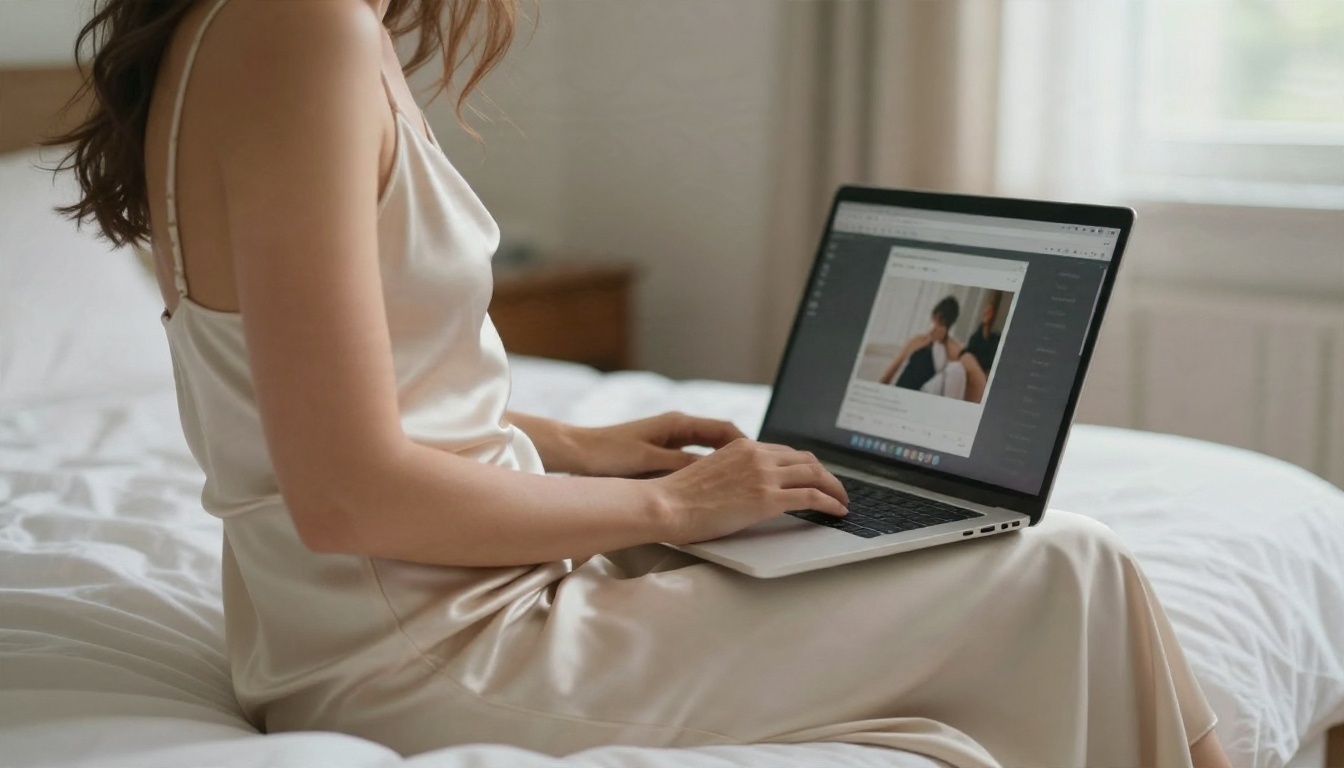
Perchance ليست تطبيقًا واحدًا. إنها منصة ينشر فيها المبدعون صفحات المولّدات الخاصة بهم، وكل صفحة تربط نموذجًا مختلفًا ومجموعة مختلفة من المنزلقات ومرشحًا مختلفًا. عندما يقول الناس "Perchance image to image" فهم عادةً يقصدون إحدى صفحات المجتمع التي تقبل رفع صورة مرجعية مع أمر نصي. وتفيد تقارير مراجعين من طرف ثالث بأن رفع الصورة المرجعية يعمل في صفحات معينة فقط، لذلك قد لا يفيدك شرح ينطبق على مولّد ما إطلاقًا على آخر.
ما الذي تفعله الصورة المرجعية
يبدأ image to image من صورتك بدلًا من الضوضاء الخالصة. يحافظ النموذج على التخطيط العام والألوان والوضعية في الصورة المرفوعة، ثم يعيد رسم التفاصيل وفق أمرك النصي. ويحدد منزلق القوة مدى ابتعاد النتيجة عن الأصل. فعند قيمة منخفضة تحصل على إعادة تنسيق لطيفة، وعند قيمة مرتفعة تحصل على صورة جديدة لا تشبه المصدر إلا بشكل مبهم.
هذا مفيد في ثلاث مهام:
- إعادة تنسيق صورة بإضاءة أو قماش أو خلفية جديدة.
- تنظيف توليد خام كي يبدو أقرب إلى التصوير الفوتوغرافي الحقيقي.
- إنشاء وضعيات مختلفة انطلاقًا من مرجع أعجبك بالفعل.
أين تظهر الحدود
تعمل معظم مولّدات Perchance على نماذج أخف صُممت للسرعة وبلا تكلفة. والثمن متوقع: تنحرف الوجوه بين التشغيلات، وتتكاثر الأصابع، وتصبح البشرة شمعية غالبًا عندما ترتفع القوة. كما أن الصور المصدرية الكبيرة قد تُبطئ المتصفح، لذلك تعمل صورة بحجم نحو 1024 بكسل على الضلع الأطول بشكل أفضل من صورة هاتف بدقة كاملة.
💡 نصيحة: إذا تجاهل المولّد المرجع تمامًا، فتحقق مما إذا كانت الصفحة المحددة تعرض زر رفع صورة. إن لم تفعل، فأنت تعمل في وضع تحويل النص إلى صورة فقط، ولن يغيّر أي منزلق من ذلك شيئًا.
لماذا يبحث الناس عن بدائل
لا يترك أحد أداة مجانية دون سبب. تندرج شكاوى تعديل Perchance من image to image ضمن عدة فئات، ومعرفة الفئة التي تصيبك تحدد البديل المناسب لك.
وجوه وأيدٍ غير متسقة
أكبر إحباط هو الهوية. تعدّل صورة فتحصل على نتيجة مقنعة، ثم تعدّل الصورة التالية فيتغير شكل الفك ولون العينين والعمر. وتعاني الأيدي المشكلة نفسها. قد تبدو الوضعية طبيعية في المصدر، ثم تعود بستة أصابع أو برسغ بزاوية مستحيلة.
قواعد إشراف غير واضحة
تضع المولّدات التي يصنعها المجتمع مرشحاتها الخاصة، وتصف عدة مقالات من طرف ثالث الإشراف بأنه تفاعلي: فحص للكلمات المفتاحية وبلاغات من المستخدمين بدلًا من سياسة منشورة. لم أتمكن من التحقق من سياسة رسمية للمحتوى NSFW في Perchance image to image، لذا تعامل مع أي ادعاء تقرؤه، بما في ذلك المراجعات الترويجية، بحذر. والنتيجة العملية سلوك غير قابل للتوقع. قد يعمل أمر نصي اليوم ثم يُفلتر غدًا، وقد تختفي صفحة دون إشعار.
مقارنة بدائل التحرير المجانية
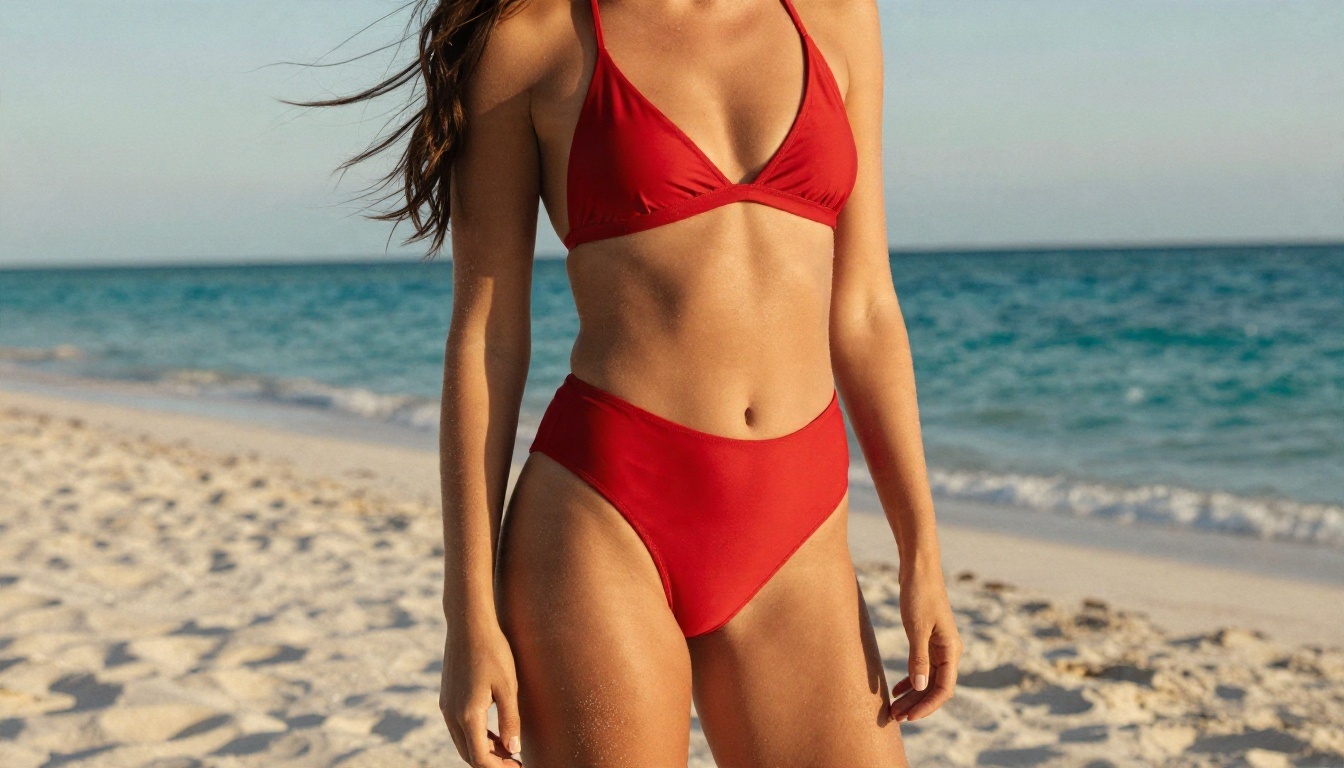
إليك كيف تقارن الخيارات ببعضها في أعمال الجلامور للبالغين التي تبقى غير صريحة: ملابس السباحة، وصور البورتريه على طراز البودوار، والأرواب، والحرير. يعكس الجدول ما تجيده كل نموذج، وليس ترتيبًا لقوته الخام.
| المحرر | الأفضل لـ | دعم الصورة المرجعية | القوة |
|---|
| Seedream 4.5 | البشرة الواقعية والإضاءة وتفاصيل 4K | نعم | الواقعية الفوتوغرافية |
| PicassoIA Image Editor Pro | تشغيلات تحرير غير محدودة على صورة واحدة | نعم | الحجم والسرعة |
| Nano Banana Pro | اتباع التعليمات بدقة | نعم | تعديلات نظيفة |
| Qwen Image Edit Plus | تغييرات موجهة للملابس والخلفية | نعم | التعديلات الموضعية |
| Seedream 4 | مسودات 4K سريعة | نعم | تكرارات سريعة |
| مولّدات Perchance | تجارب سريعة مجانية | فقط في بعض الصفحات | لا حاجة إلى حساب |
Seedream 4.5 للبورتريهات
Seedream 4.5 هو النموذج الذي يُجرَّب أولًا عندما تكون الواقعية مهمة. يرسم البشرة بمسام مرئية، ويتعامل مع ضوء النافذة بإقناع، ويحافظ على تعرّف الوجه عندما تزوده بصورة مرجعية. وفي ملابس السباحة وصور البورتريه على طراز البودوار، يميل إلى إعادة نسب طبيعية حيث تنجرف النماذج الأخف.
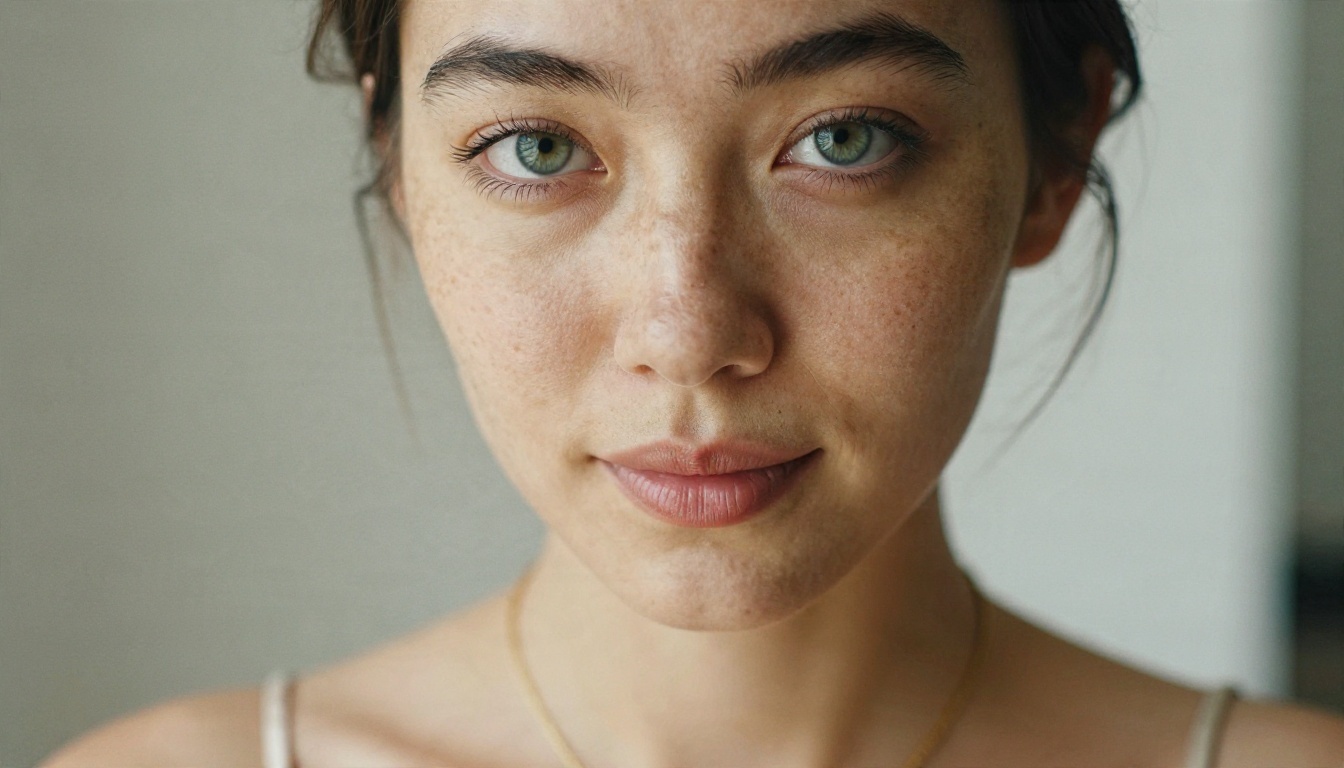
Image Editor Pro للتشغيلات غير المحدودة
PicassoIA Image Editor Pro هو الحل لمشكلة "أنا أنفد من المحاولات باستمرار". التعديل من صورة إلى صورة عملية تجربة وخطأ. نادرًا ما تصل إلى التعديل المثالي من المحاولة الأولى، لذلك تغيّر التوليدات غير المحدودة طريقة عملك: يمكنك اختبار خمس قيم قوة، وثلاثة أزياء، وإعدادين للإضاءة دون حساب النقاط. كما أنه سريع، فيقترب التكرار من المعاينة الحية أكثر منه من طابور الانتظار.
تعديلات Nano Banana Pro و Qwen
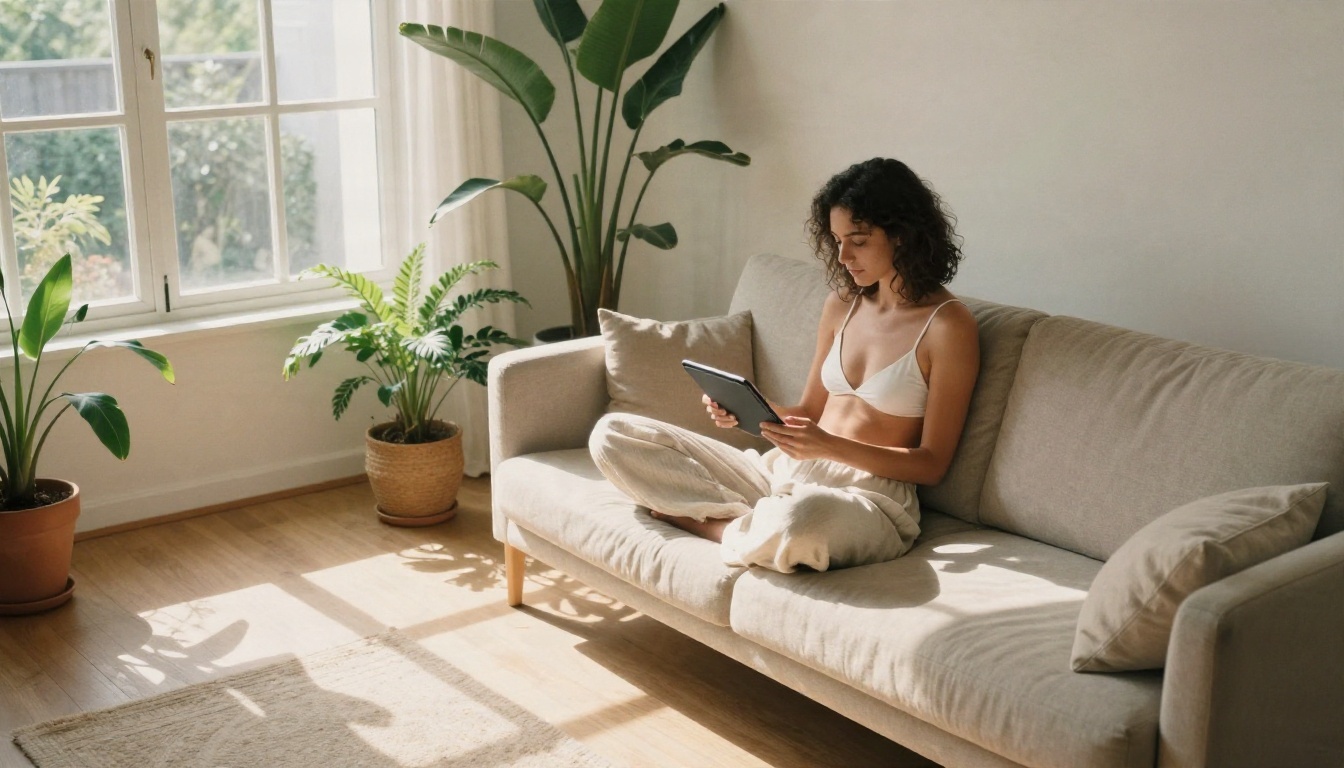
عندما تريد تغيير شيء واحد وترك الباقي كما هو، فإن Nano Banana Pro وQwen Image Edit Plus يستحقان النظر. كلاهما يستجيب جيدًا للتعليمات القصيرة والحرفية مثل "غيّر ملابس السباحة إلى اللون الأسود" أو "انقل المشهد إلى مسبح عند الغسق". هذا يجعلهما مفيدين للاختلافات على صورة أعجبتك بالفعل.
الإعدادات التي تغيّر النتيجة
أيًا كان المحرر الذي تختاره، فإن أربعة مفاتيح نفسها تقوم بمعظم العمل. كثيرًا ما تخفي صفحات Perchance هذه المفاتيح أو تعيد تسميتها، لكن المنطق يبقى نفسه.
القوة: المفتاح الرئيسي
تتحكم القوة (وتُسمى أحيانًا denoise أو creativity) في مقدار ما يبقى من مصدرك. استخدم هذه القيم كنقطة بداية:
| القوة | ما يحدث | استخدمه من أجل |
|---|
| 0.15 إلى 0.30 | لمسة خفيفة، الوجه والوضعية نفسهما | تنظيف البشرة، تدرج الألوان |
| 0.35 إلى 0.55 | تتغير الملابس والإضاءة والخلفية، وتبقى الهوية | معظم إعادات التنسيق الجلامورية |
| 0.60 إلى 0.75 | تغييرات كبيرة، وتبدأ الهوية بالانحراف | تغييرات المفهوم |
| 0.80 فما فوق | صورة جديدة تقريبًا | فقط عندما يكون المصدر رسمًا تخطيطيًا خامًا |
معظم الناس يضبطون القوة مرتفعة جدًا. ابدأ من 0.40، وشغّل التعديل، ثم تحرّك بخطوات مقدارها 0.05.
البذرة ونسبة العرض إلى الارتفاع
ثبّت البذرة أثناء الاختبار. إذا تغيرت البذرة في كل تشغيل، فلن تعرف ما إذا جاءت النتيجة الأفضل من الأمر النصي أم من الحظ. وبمجرد أن يبدو التعديل صحيحًا، غيّر البذرة للحصول على بدائل. أبقِ نسبة عرض الإخراج إلى الارتفاع مساوية لمصدرك، لأن مط صورة شخصية إلى إطار أفقي يدعو إلى تشوه التشريح.
جودة الصورة المصدرية
المصدر يحدد السقف. تمنح الصورة الحادة ذات الإضاءة المتساوية النموذج معلومات نظيفة عن البشرة والقماش. أما الصورة المشوشة أو المضاءة من الخلف أو المفلترة بكثافة، فلا تمنحه ما يتمسك به، فيختلق التفاصيل. قُصّ الصورة بإحكام، واضبط التعريض أولًا، وتجنب فلاتر التجميل الثقيلة.
💡 نصيحة: استخدم مصدرًا يكون فيه الوجه بارتفاع 400 بكسل على الأقل. الوجوه الصغيرة أول ما ينحرف.
أوامر نصية تُبقي الصور بذوق
أفضل تعديلات الجلامور للبالغين تدور حول الأجواء. الضوء والقماش والمشهد تفعل أكثر من أي صياغة صريحة، وتبقي أوامرك بعيدة أيضًا عن المرشحات التي تحجب التوليدات كليًا.
صيغة أمر نصي تعمل
استخدم هذا الترتيب: الشخص والملابس، المشهد، اتجاه الضوء، العدسة، الملمس، المزاج.
على سبيل المثال: امرأة بالغة ترتدي روبًا من الحرير الأسود، شقة علّية مشمسة، ضوء صباحي ذهبي من الجهة اليسرى، عدسة 85 ملم f/1.8 بعمق حقل ضحل، مسام بشرة مرئية وطيّات حرير، حبيبات فيلم Kodak Portra 400، حميمية وأناقة.
أمثلة جاهزة للصق
انسخ هذه الأمثلة واستبدل تفاصيلك:
- تحرير شاطئي: "امرأة بالغة ترتدي ملابس سباحة حمراء من قطعتين، شاطئ رمل أبيض عند الساعة الذهبية، إضاءة خلفية دافئة، عدسة 35 ملم، ملمس ملح البحر على بشرة مشمسة، حبيبات فيلم."
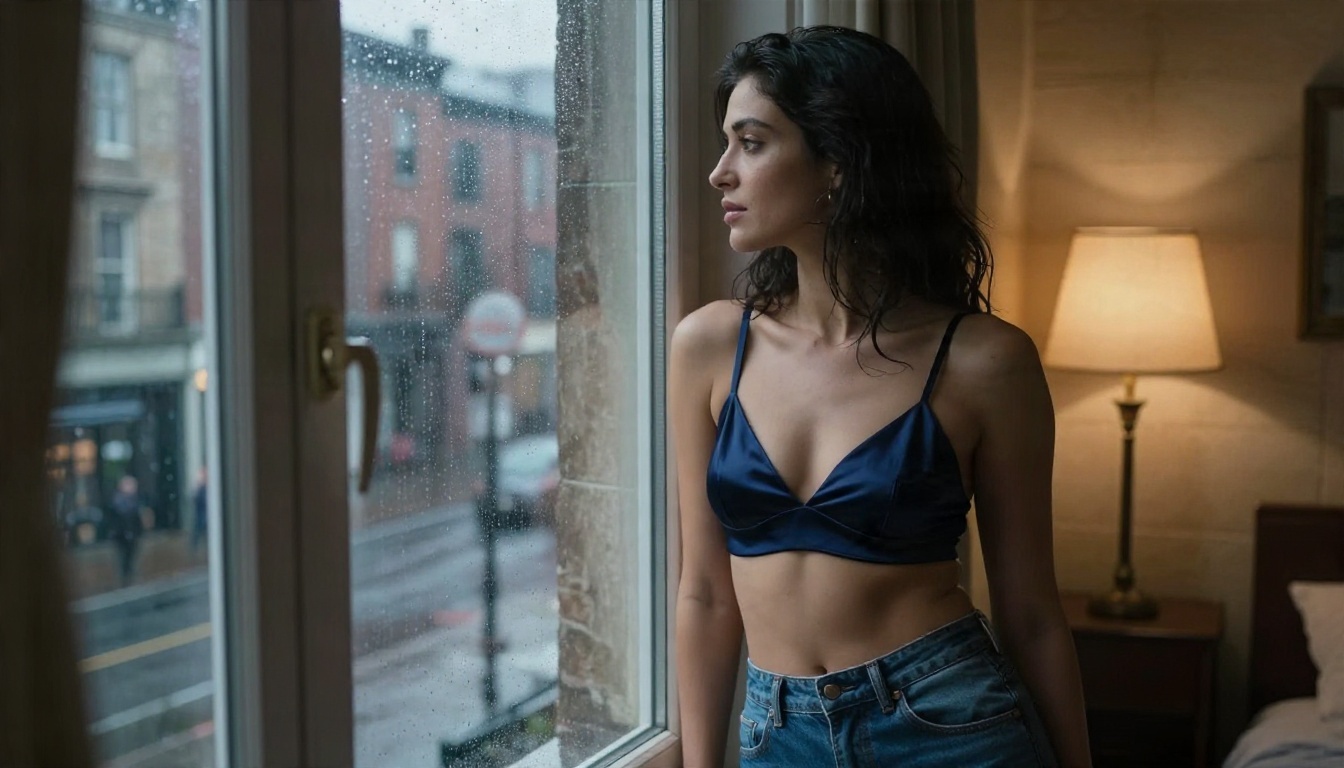
- بورتريه النافذة: "امرأة بالغة ترتدي حمالة صدر من الساتان بلون الكحلي وبنطالًا جينز بخصر عالٍ تستند إلى نافذة ممطرة، ضوء نهاري بارد مع توهج مصباح دافئ، عدسة 70 ملم f/2، ملمس بشرة واقعي."
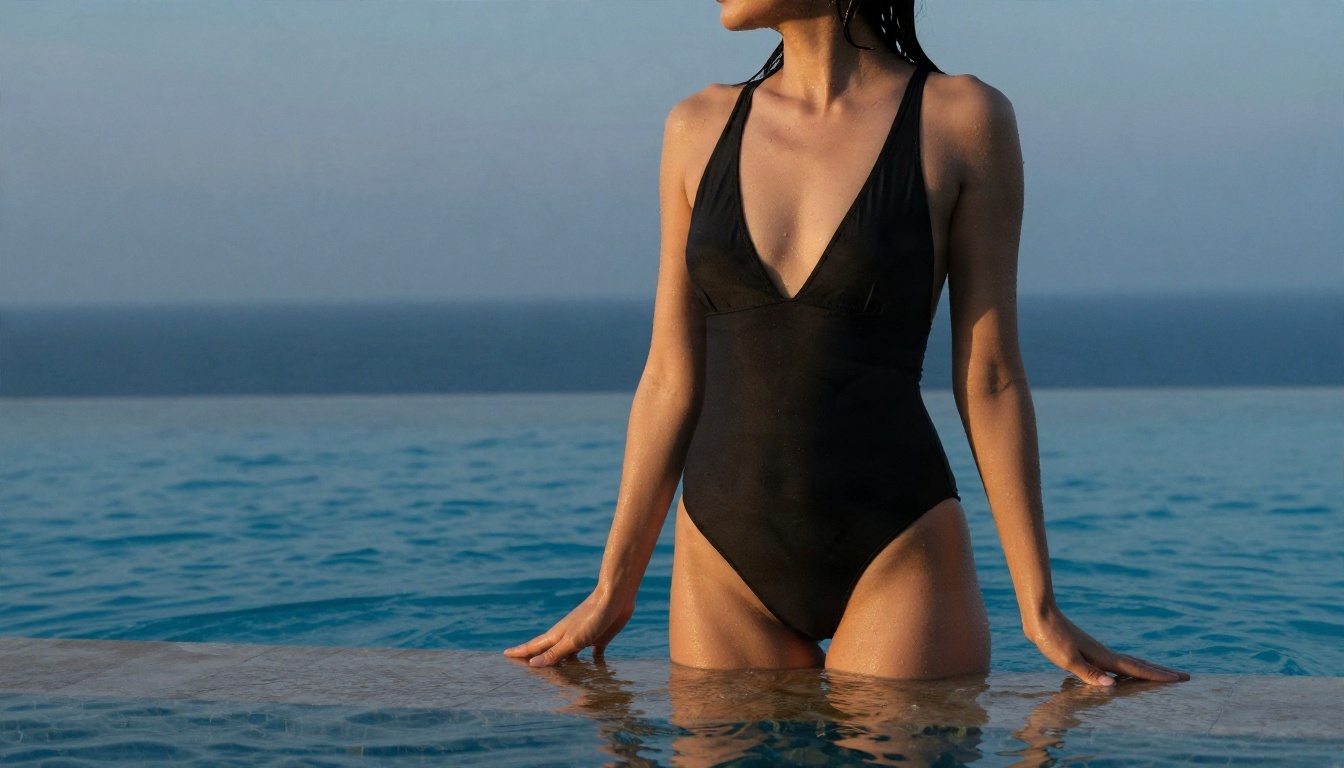
- أمسية المنتجع: "امرأة بالغة ترتدي ملابس سباحة سوداء من قطعة واحدة مع sarong شفاف بجانب مسبح لا نهائي عند الغسق، شعر مبلل مسرّح إلى الخلف، ضوء أخير دافئ."
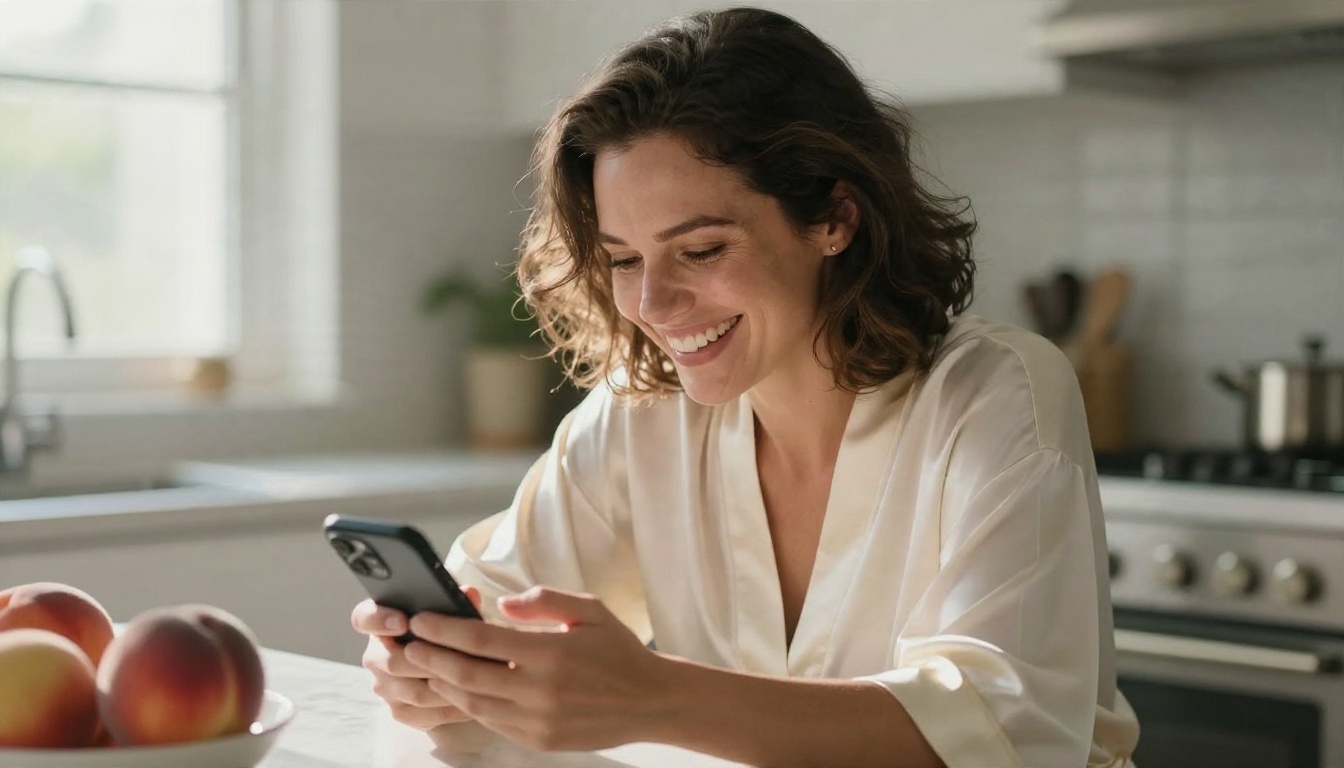
- روب الصباح: "امرأة بالغة ترتدي روبًا من الحرير العاجي وتضحك في مطبخ مشمس، شعر مضاء من الخلف بنعومة، عدسة 50 ملم f/1.8، لمعان طبيعي للبشرة."
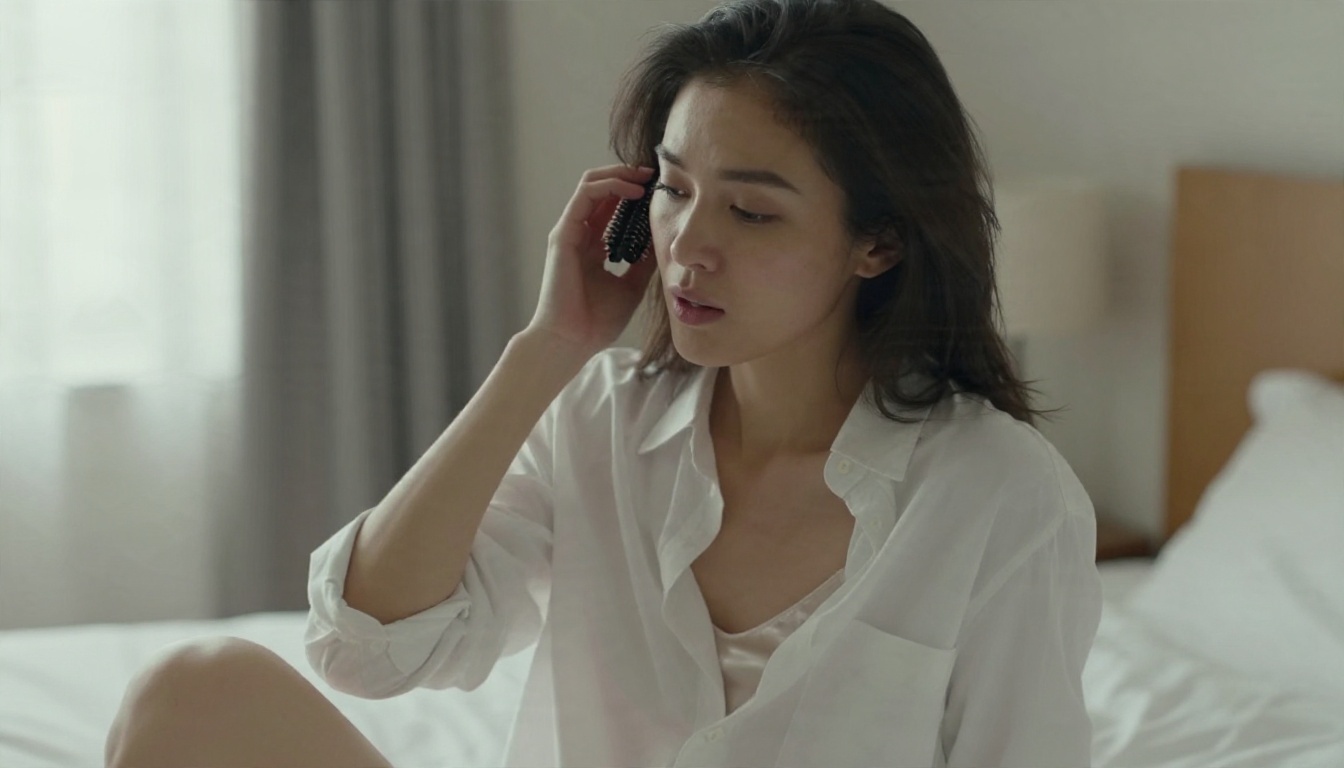
- تحرير فندقي: "امرأة بالغة ترتدي قميصًا أبيض فضفاضًا على حافة سرير في فندق، ضوء نافذة غائم وناعم، عدسة 85 ملم f/1.8، ملمس القطن."
كلمات تسبب المشاكل
بعض المصطلحات تدفع النماذج نحو بشرة بلاستيكية أو تُفعّل المرشحات. احذف هذه من أوامرك:
- "بشرة مثالية"، "خالية من العيوب"، "مصقولة بالفرشاة الهوائية": تنتج وجوهًا ناعمة وشمعية. اطلب بدلًا منها "مسام مرئية" و"ملمس بشرة طبيعي".
- سلاسل "8K ultra detailed masterpiece": غالبًا ما تضيف مظهرًا حادًا وشديد الوضوح.
- مصطلحات تشريحية صريحة: تُحجب في معظم الأدوات المستضافة نادرًا ما تحسّن الصورة.
- صياغة عمرية غامضة: اكتب دائمًا "امرأة بالغة" وأبقِ الشخص واضح البلوغ.
💡 تذكير: عدّل فقط صور نفسك أو صور بالغين أعطوا إذنًا واضحًا. لا ترفع أبدًا صورة لشخص ما لإنشاء محتوى لم يوافق عليه.
كيف تحصل على نتائج مشابهة على PicassoIA
Perchance موقع منفصل وليس نموذجًا من PicassoIA. إذا أردت نسخة أكثر ثباتًا من سير العمل نفسه، فإن Seedream 4.5 هو النموذج الأول الذي يُجرَّب، يليه PicassoIA Image Editor Pro عندما تريد تشغيلات غير محدودة.
خطوات مع Seedream 4.5
- افتح صفحة Seedream 4.5 واختر إدخال الصورة كي تعمل صورتك كمرجع.
- ارفع مصدرًا حادًا ذا إضاءة متساوية مع ظهور الوجه بوضوح.
- اكتب الأمر النصي وفق الصيغة أعلاه: الشخص، المشهد، الضوء، العدسة، الملمس، المزاج.
- اختر نسبة 16:9 أو 3:2 تطابق مصدرك، ثم وَلِّد.
- إذا انحرف الوجه، فاختصر الأمر النصي، وصِف تغييرات أقل في المرة الواحدة.
- اختر أفضل نتيجة وشغّل مرورًا ثانيًا مع تغيير صغير واحد، مثل لون الزي.
خطوات مع Image Editor Pro
- افتح PicassoIA Image Editor Pro وارفع مرجعك.
- اكتب تعليمة واحدة في كل مرة، مثلًا "غيّر الروب إلى حرير أسود، واحتفظ بالوجه والوضعية."
- ولّد عدة اختلافات متتالية. وبما أن التشغيلات غير محدودة، اختبر صياغات مختلفة دون القلق من التكلفة.
- احتفظ بأفضل إطار كمصدر جديد وتابع التعديل منه. التعديلات الصغيرة المتسلسلة تحافظ على الهوية بشكل أفضل من تغيير كبير واحد.
نصائح للمعاملات
| المعامل | القيمة المقترحة | السبب |
|---|
| طول الأمر النصي | من 40 إلى 80 كلمة | تفاصيل كافية دون تعليمات متضاربة |
| التعديلات في كل تشغيل | واحد أو اثنان | يحافظ على ثبات الوجه |
| نسبة العرض إلى الارتفاع | مطابقة للمصدر | يتجنب تشريحًا ممطوطًا |
| البذرة | ثابتة أثناء الاختبار | يجعل المقارنات عادلة |
| دقة المصدر | 1024 بكسل أو أكثر على الضلع الأطول | يمنح النموذج ملمسًا يعمل عليه |
نماذج أخرى تستحق التجربة
إذا أردت المقارنة، فإن Nano Banana Pro وQwen Image Edit Plus جيدان للتغييرات الصغيرة والموجهة، وSeedream 4 خيار سريع لمسودات 4K، وQwen Image 3 Pro خيار واقعي فوتوغرافي آخر. يمكنك تصفح القائمة الكاملة على picassoia.com/en/all-models.
أخطاء شائعة وحلولها
ترجع معظم التعديلات الفاشلة إلى عادات قليلة متكررة.
| الخطأ | ما تراه | الحل |
|---|
| القوة مرتفعة جدًا | وجه جديد، ووضعية جديدة | خفّضها إلى 0.35 إلى 0.50 |
| تتغير البذرة في كل تشغيل | نتائج عشوائية دون نمط | ثبّت البذرة أثناء الاختبار |
| أمر نصي مثقل | صورة موحلة ومربكة | تغيير واحد أو اثنان في كل تشغيل |
| مصدر منخفض الجودة | بشرة شمعية وتفاصيل مختلقة | استخدم صورة حادة ذات إضاءة متساوية |
| نسبة عرض ممطوطة | أطراف طويلة وأبعاد غريبة | طابق نسبة المصدر |
| تكديس كلمات الجودة | مظهر حاد ومفرط الوضوح | اطلب ملمس بشرة طبيعي |
بعض العادات توفر الوقت:
- احفظ أفضل أوامرك في ملاحظة كي تعيد استخدام الصياغة.
- عدّل بخطوات صغيرة. ثلاثة تعديلات لطيفة أفضل من تعديل واحد عنيف.
- تحقق من الأيدي والحواف قبل أن تعتبر النتيجة نهائية. إن كانت غير صحيحة، فأعد التوليد ببذرة ثابتة وقوة أقل قليلًا.
- أصلح المصدر أولًا. عشر دقائق تقضيها في التعريض والقص توفر ساعة من إعادة التوليد.
جرّب تعديلاتك الخاصة اليوم
Perchance مكان جيد لتجربة مجانية سريعة، لكنها أساس ضعيف للعمل الذي تهتم به. الوجوه تنحرف، والقواعد غير واضحة، والإعدادات تتغير من صفحة إلى أخرى. يمنحك محرر أقوى التدفق المجاني نفسه مع تحكم أكبر بكثير.
ابدأ مع Seedream 4.5 للبشرة والضوء الواقعيين، ثم انتقل إلى PicassoIA Image Editor Pro عندما تريد توليدات غير محدودة وتكرارًا سريعًا. خذ أحد الأوامر أعلاه، وأبقِ القوة قرب 0.40، وانظر كم تبدو النتيجة أكثر ثباتًا. عندما تريد تجربة نماذج أكثر، افتح picassoia.com/en/all-models وجرّب بعضها جنبًا إلى جنب على الصورة نفسها.


