Vous importez une photo, tapez un court prompt, lancez la génération, et le visage qui revient appartient à un inconnu. C’est le quotidien des outils Perchance NSFW image to image, et la raison pour laquelle tant de personnes cherchent quelque chose de plus stable. Perchance est gratuit, ne demande aucun compte et est rapide. C’est aussi un ensemble peu structuré de générateurs communautaires, ce qui signifie que la qualité, les règles et les réglages changent d’une page à l’autre.
Cet article détaille ce que fait réellement l’image to image sur Perchance, où il atteint ses limites, quels éditeurs gratuits alternatifs gardent mieux un visage cohérent, et quels réglages et prompts vous donnent des retouches de glamour adulte raffinées et photoréalistes, sans les mains fondues ni la peau en plastique habituelles.
💡 Réponse rapide : Gardez le réglage de strength bas à moyen, verrouillez votre seed pendant les tests, rédigez des prompts sur la lumière et les tissus plutôt que sur l’anatomie, et passez à un éditeur plus puissant comme Seedream 4.5 ou PicassoIA Image Editor Pro lorsque vous avez besoin du même visage sur plusieurs retouches.
Perchance n’est pas une application unique. C’est une plateforme où des créateurs publient leurs propres pages de générateurs, et chaque page relie un modèle différent, un jeu de curseurs différent et un filtre différent. Quand on parle d’« image to image Perchance », on désigne en général l’une des pages communautaires qui accepte un import de référence à côté d’un prompt texte. Des avis de tiers indiquent que cet import de référence ne fonctionne que sur certaines pages, si bien qu’un tutoriel valable pour un générateur peut ne rien changer sur un autre.
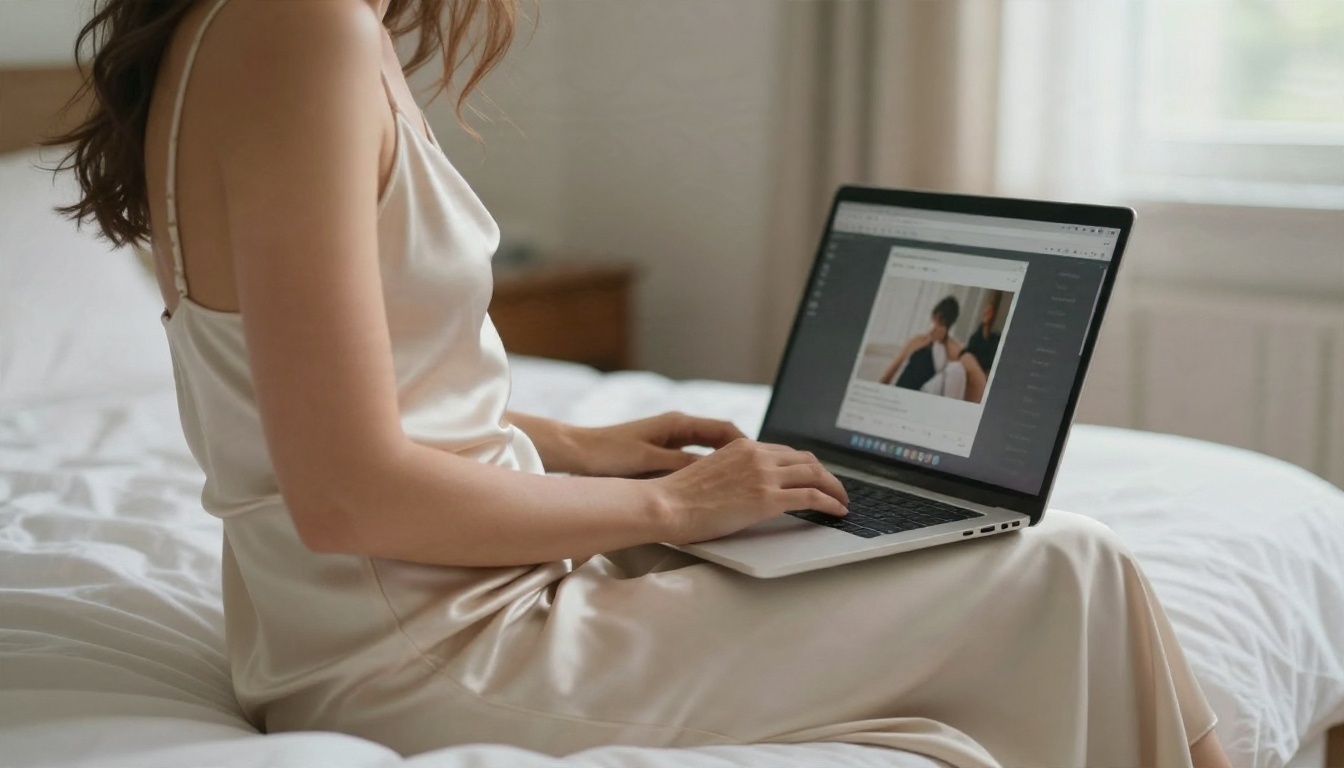
Ce que fait l’import de référence
L’image to image part de votre photo au lieu d’un simple bruit. Le modèle conserve la disposition générale, les couleurs et la pose de l’image importée, puis reprend les détails selon votre prompt. Un curseur de strength détermine à quel point le résultat peut s’éloigner de l’original. À une valeur basse, vous obtenez une retouche légère. À une valeur élevée, vous obtenez une nouvelle image qui ne ressemble que vaguement à la source.
C’est utile pour trois usages :
- Restyliser une photo avec une nouvelle lumière, un autre tissu ou un autre décor.
- Nettoyer un rendu approximatif pour qu’il ressemble davantage à une vraie photographie.
- Créer des variations de pose à partir d’une référence que vous aimez déjà.
Là où apparaissent les limites
La plupart des générateurs Perchance utilisent des modèles légers, conçus pour la rapidité et la gratuité. Le compromis est prévisible. Les visages dérivent d’une exécution à l’autre, les doigts se multiplient, et la peau devient souvent cireuse quand la strength augmente. Les imports volumineux peuvent aussi ralentir le navigateur, si bien qu’une image source d’environ 1024 pixels sur le grand côté se comporte mieux qu’une photo de téléphone en pleine résolution.
💡 Astuce : Si un générateur ignore totalement votre référence, vérifiez si cette page précise propose un bouton d’import. Si ce n’est pas le cas, vous utilisez un simple texte vers image, et aucun curseur ne changera cela.
Pourquoi les utilisateurs cherchent des alternatives
Personne n’abandonne un outil gratuit sans raison. Les critiques visant l’image to image de Perchance se répartissent en quelques catégories, et savoir laquelle vous touche détermine l’alternative qui vous convient.
Visages et mains incohérents
La principale frustration concerne l’identité. Vous retouchez une photo et obtenez un résultat convaincant, puis vous retouchez la suivante et le visage change de forme de mâchoire, de couleur d’yeux et d’âge. Les mains posent le même problème. Une pose naturelle sur la source peut revenir avec six doigts ou un poignet dans un angle impossible.
Règles de modération peu claires
Les générateurs communautaires définissent leurs propres filtres, et plusieurs articles de tiers décrivent une modération réactive : contrôles par mots-clés et signalements des utilisateurs, plutôt qu’une politique publiée. Je n’ai pas pu vérifier de politique officielle sur le NSFW pour l’image to image de Perchance. Prenez donc avec prudence toute affirmation que vous lisez, y compris les avis promotionnels. Le résultat concret est un comportement imprévisible. Un prompt qui fonctionne aujourd’hui peut être filtré demain, et une page peut disparaître sans prévenir.
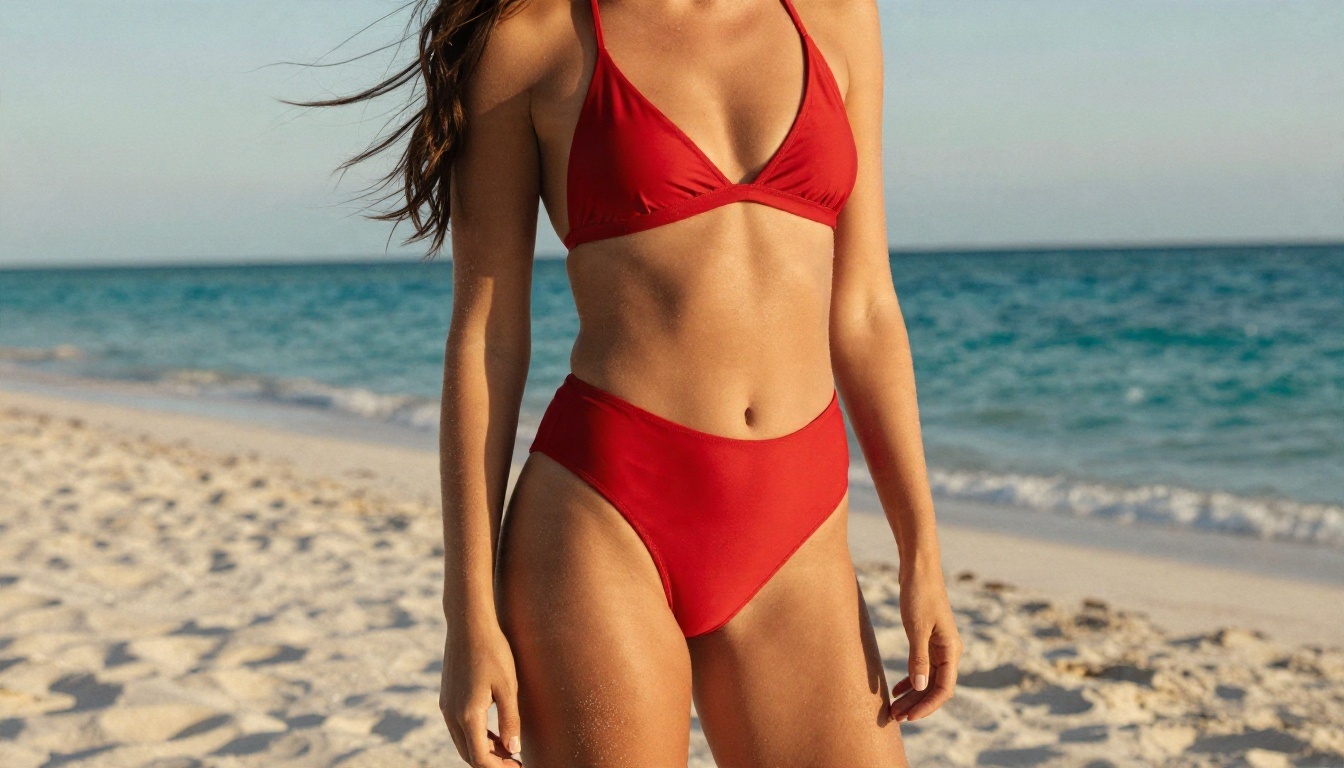
Comparatif des éditeurs gratuits alternatifs
Voici comment se positionnent les options pour un travail de glamour adulte qui reste non explicite : maillots de bain, portraits de style boudoir, peignoirs et soie. Le tableau reflète ce que chaque modèle fait bien, et non un classement de puissance brute.
| Éditeur | Idéal pour | Prise en charge de la photo de référence | Point fort |
|---|
| Seedream 4.5 | Peau, lumière et détails 4K réalistes | Oui | Réalisme photographique |
| PicassoIA Image Editor Pro | Retouches illimitées sur une photo | Oui | Volume et rapidité |
| Nano Banana Pro | Suivi précis des instructions | Oui | Retouches propres |
| Qwen Image Edit Plus | Modifications ciblées des vêtements et du décor | Oui | Retouches locales |
| Seedream 4 | Brouillons 4K rapides | Oui | Itérations rapides |
| Générateurs Perchance | Expérimentations gratuites et rapides | Seulement sur certaines pages | Aucun compte nécessaire |
Seedream 4.5 pour les portraits
Seedream 4.5 est le modèle à essayer en premier lorsque le réalisme compte. Il rend la peau avec des pores visibles, gère convenablement la lumière de fenêtre et conserve un visage reconnaissable lorsque vous lui fournissez une photo de référence. Pour les maillots de bain et les portraits de style boudoir, il produit en général des proportions naturelles là où les modèles plus légers dérivent.
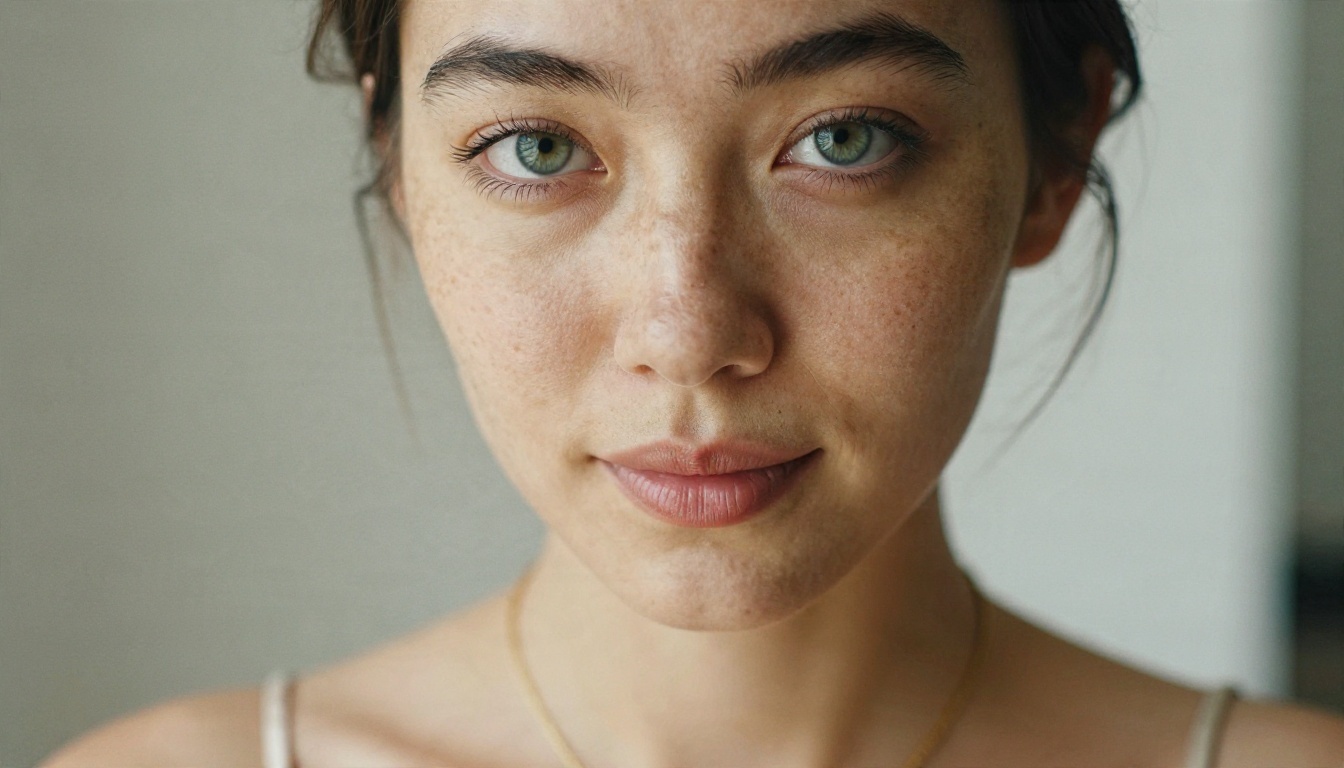
Image Editor Pro pour les exécutions illimitées
PicassoIA Image Editor Pro répond au problème « je n’ai jamais assez d’essais ». L’image to image est un processus d’essais et d’erreurs. Vous obtenez rarement la retouche idéale dès la première tentative, donc des générations illimitées changent votre façon de travailler : vous pouvez tester cinq strengths, trois tenues et deux éclairages sans compter vos crédits. Il est aussi rapide, si bien que l’itération ressemble davantage à un aperçu en direct qu’à une file d’attente.
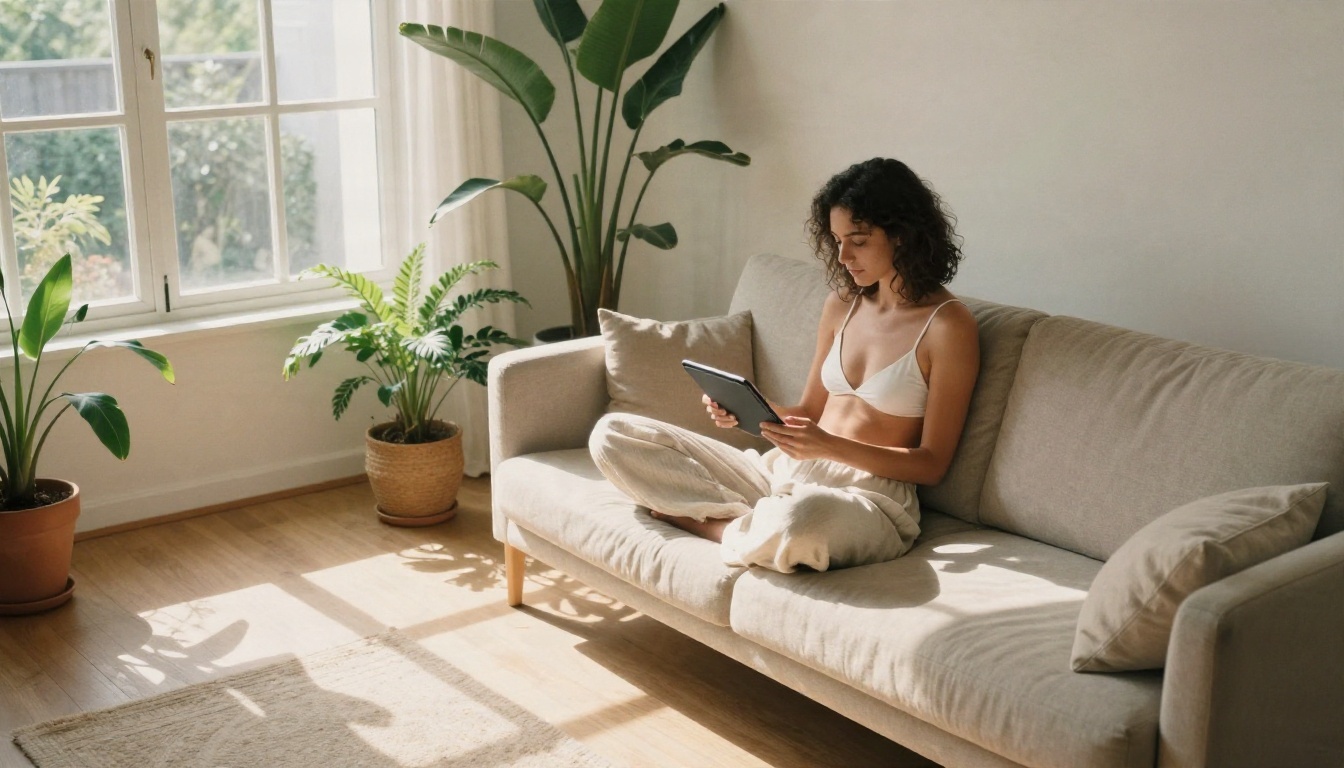
Les retouches de Nano Banana Pro et Qwen
Lorsque vous voulez modifier une seule chose et laisser le reste intact, Nano Banana Pro et Qwen Image Edit Plus méritent un coup d’œil. Tous deux répondent bien aux instructions courtes et littérales, comme « changez le maillot en noir » ou « déplacez la scène vers une piscine au crépuscule ». Ils sont donc pratiques pour des variations d’une photo que vous aimez déjà.
Les réglages qui changent le résultat
Quel que soit l’éditeur choisi, quatre réglages font l’essentiel du travail. Les pages Perchance les masquent ou les renomment souvent, mais la logique reste la même.
Strength : le réglage principal
La strength (parfois appelée denoise ou creativity) contrôle la part de votre source qui survit. Utilisez ces valeurs comme point de départ :
| Strength | Ce qui se passe | À utiliser pour |
|---|
| 0,15 à 0,30 | Retouche légère, même visage et même pose | Nettoyage de la peau, étalonnage des couleurs |
| 0,35 à 0,55 | Changement des vêtements, de la lumière et du décor, identité conservée | La plupart des retouches de glamour |
| 0,60 à 0,75 | Changements importants, l’identité commence à dériver | Changements de concept |
| 0,80 et plus | Presque une nouvelle image | Seulement si la source est un croquis approximatif |
La plupart des gens règlent la strength trop haut. Commencez à 0,40, lancez, puis avancez par paliers de 0,05.
Seed et format
Verrouillez la seed pendant vos tests. Si elle change à chaque exécution, vous ne pouvez pas savoir si un meilleur résultat vient de votre prompt ou du hasard. Une fois la retouche satisfaisante, changez la seed pour obtenir des variantes. Gardez le format de sortie identique à celui de votre source, car étirer un portrait dans un cadre paysage favorise une mauvaise anatomie.
Qualité de la photo source
La source fixe le plafond. Une photo nette, à la lumière homogène, donne au modèle des informations propres sur la peau et les tissus. Une image floue, à contre-jour ou très filtrée ne lui offre rien à quoi se raccrocher, et il invente des détails. Recadrez serré, corrigez d’abord l’exposition et évitez les filtres de beauté trop appuyés.
💡 Astuce : Utilisez une source où le visage mesure au moins 400 pixels de hauteur. Les petits visages sont les premiers à dériver.
Des prompts qui gardent les images raffinées
Les meilleures retouches de glamour adulte reposent sur l’ambiance. La lumière, le tissu et le décor en font plus que n’importe quelle formulation explicite, et ils tiennent aussi vos prompts à l’écart des filtres qui bloquent les générations.
Une formule de prompt efficace
Suivez cet ordre : sujet et tenue, décor, direction de la lumière, objectif, texture, ambiance.
Par exemple : femme adulte en peignoir de soie noir, loft ensoleillé, lumière dorée du matin venant de la gauche, 85 mm f/1.8 à faible profondeur de champ, pores de la peau et plis de soie visibles, grain de film Kodak Portra 400, intime et élégant.
Exemples prêts à coller
Copiez ces exemples et remplacez-les par vos propres détails :
- Éditorial plage : « femme adulte en deux-pièces rouge, plage de sable blanc à l’heure dorée, contre-jour chaud, objectif 35 mm, texture de sel marin sur une peau bronzée, grain de film. »
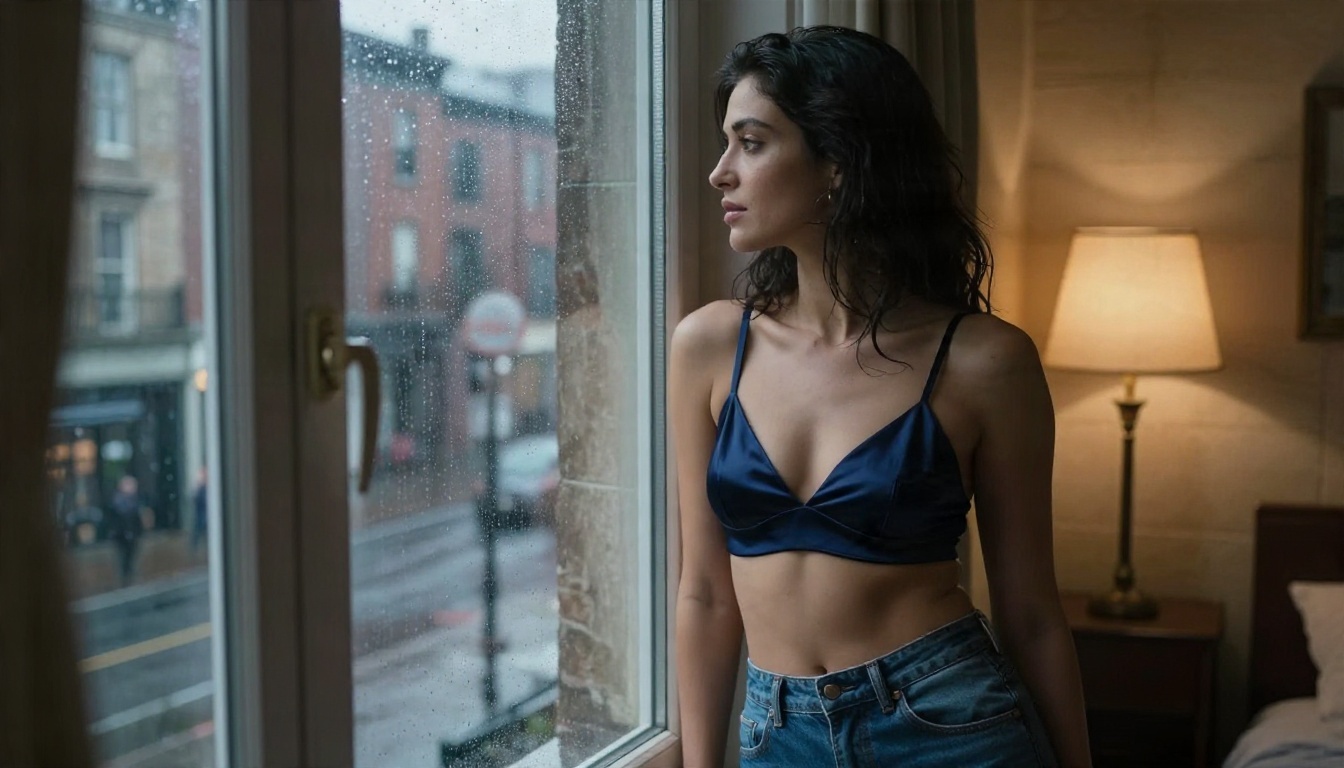
- Portrait à la fenêtre : « femme adulte en bralette en satin bleu marine et jean taille haute, appuyée contre une fenêtre sous la pluie, lumière froide du jour et halo d’une lampe chaude, 70 mm f/2, texture de peau réaliste. »
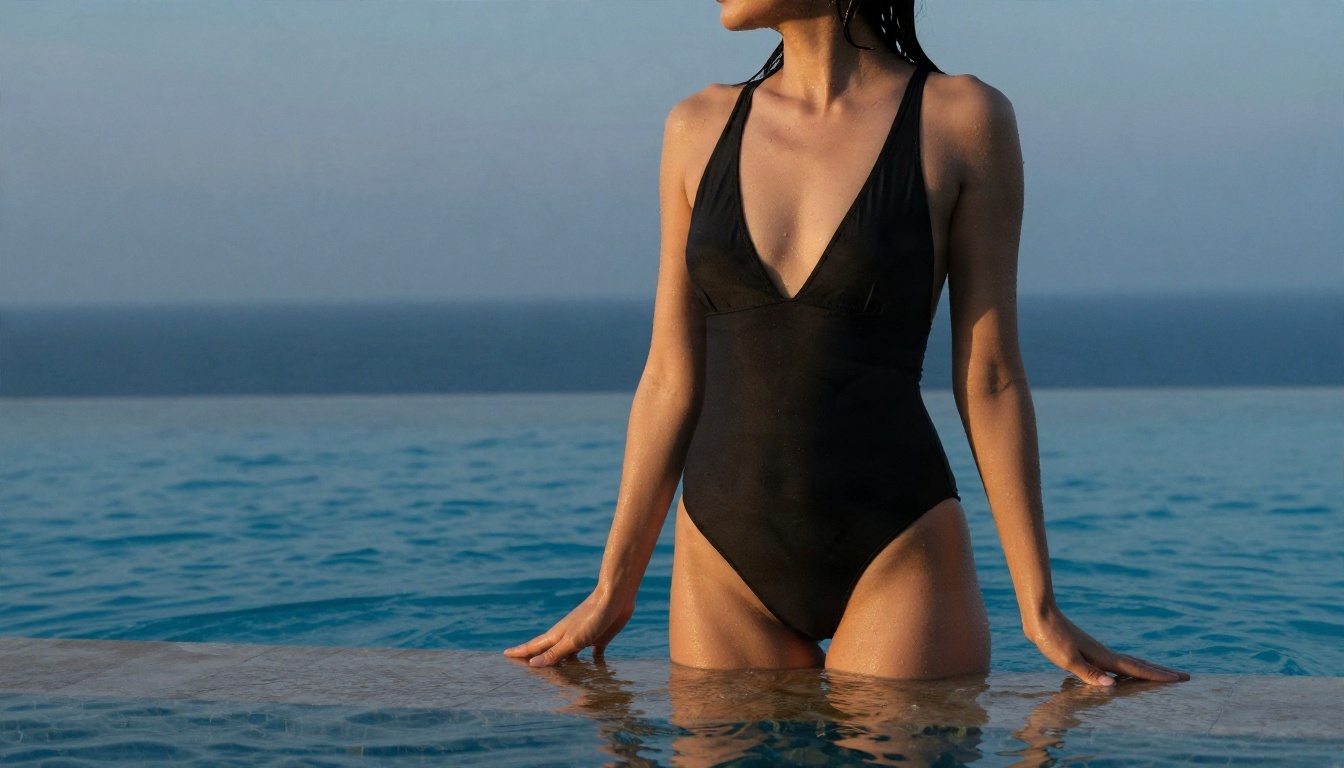
- Soirée en station balnéaire : « femme adulte en maillot une pièce noir avec un paréo transparent, à côté d’une piscine à débordement au crépuscule, cheveux mouillés plaqués en arrière, dernière lumière chaude. »
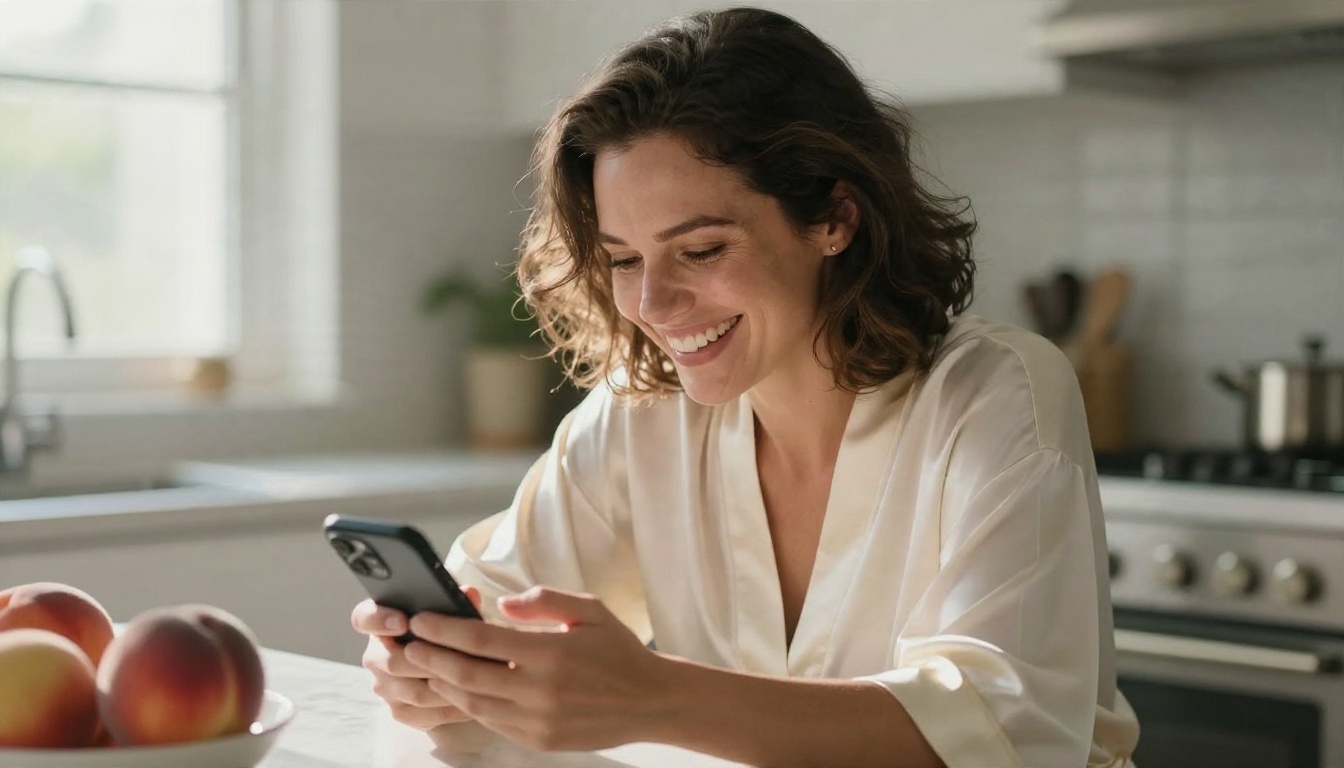
- Peignoir du matin : « femme adulte en peignoir de soie ivoire qui rit dans une cuisine ensoleillée, cheveux doucement éclairés à contre-jour, 50 mm f/1.8, reflet naturel de la peau. »
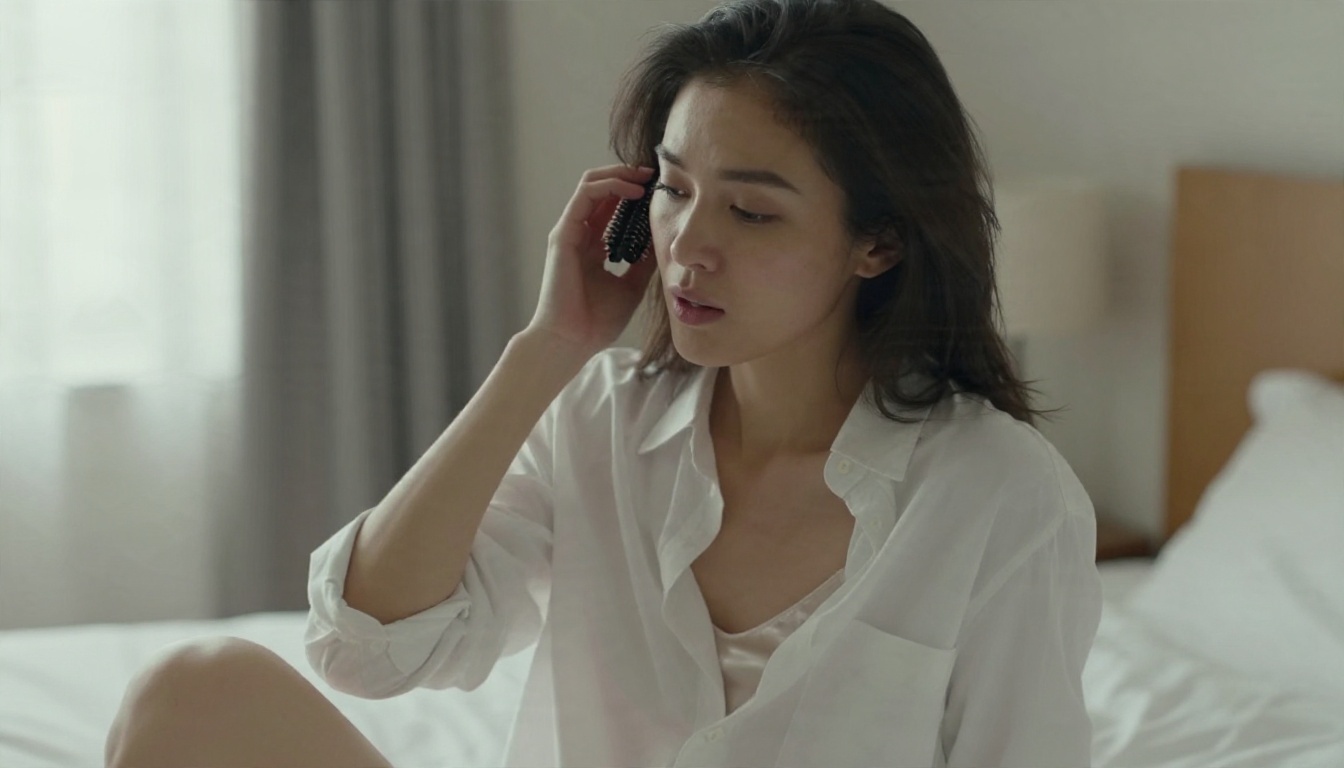
- Éditorial hôtel : « femme adulte en grande chemise blanche au bord d’un lit d’hôtel, lumière douce et voilée de fenêtre, 85 mm f/1.8, texture du coton. »
Les mots qui posent problème
Certains termes poussent les modèles vers une peau en plastique ou déclenchent les filtres. Retirez-les de vos prompts :
- « Peau parfaite », « sans défaut », « retouchée à l’aérographe » : ils produisent des visages lisses et cireux. Demandez plutôt des « pores visibles » et une « texture de peau naturelle ».
- Les accumulations « 8K ultra détaillé chef-d’œuvre » : elles ajoutent souvent un rendu dur et trop net.
- Les termes d’anatomie explicites : ils sont bloqués sur la plupart des outils hébergés et améliorent rarement l’image.
- Un âge flou : écrivez toujours « femme adulte » et indiquez clairement que le sujet est un adulte.
💡 Rappel : Ne retouchez que des photos de vous-même ou d’adultes ayant donné une autorisation claire. N’importez jamais la photo de quelqu’un pour créer un contenu auquel cette personne n’a pas consenti.
Obtenir des résultats similaires sur PicassoIA
Perchance est un site distinct, et non un modèle de PicassoIA. Si vous voulez une version plus stable du même flux de travail, Seedream 4.5 est le premier modèle à essayer, suivi de PicassoIA Image Editor Pro lorsque vous voulez des exécutions illimitées.
Étapes avec Seedream 4.5
- Ouvrez la page de Seedream 4.5 et choisissez l’entrée image pour que votre photo serve de référence.
- Importez une source nette, à la lumière homogène, avec le visage bien visible.
- Rédigez le prompt avec la formule ci-dessus : sujet, décor, lumière, objectif, texture, ambiance.
- Choisissez un format 16:9 ou 3:2 correspondant à votre source, puis générez.
- Si le visage dérive, raccourcissez le prompt et décrivez moins de changements à la fois.
- Retenez le meilleur résultat et lancez une seconde passe avec une petite modification, comme la couleur de la tenue.
Étapes avec Image Editor Pro
- Ouvrez PicassoIA Image Editor Pro et importez votre référence.
- Rédigez une seule instruction à la fois, par exemple « changez le peignoir en soie noire, conservez le visage et la pose ».
- Générez plusieurs variantes à la suite. Comme les exécutions sont illimitées, vous pouvez tester différentes formulations sans vous soucier du coût.
- Gardez la meilleure image comme nouvelle source et poursuivez la retouche à partir d’elle. Des petites retouches enchaînées conservent mieux l’identité qu’un changement important.
Conseils sur les paramètres
| Paramètre | Valeur suggérée | Pourquoi |
|---|
| Longueur du prompt | 40 à 80 mots | Assez de détails sans instructions contradictoires |
| Retouches par exécution | Une ou deux | Garde le visage stable |
| Format | Identique à la source | Évite une anatomie étirée |
| Seed | Fixe pendant les tests | Rend les comparaisons équitables |
| Résolution de la source | 1024 px ou plus sur le grand côté | Donne au modèle de la texture à travailler |
D’autres modèles à tester
Si vous voulez comparer, Nano Banana Pro et Qwen Image Edit Plus conviennent aux petites modifications ciblées, Seedream 4 est une option rapide pour les brouillons 4K, et Qwen Image 3 Pro est un autre choix photoréaliste. Vous pouvez parcourir toute la gamme sur picassoia.com/en/all-models.
Erreurs courantes et corrections
La plupart des retouches ratées viennent des mêmes quelques mauvaises habitudes.
| Erreur | Ce que vous voyez | Correction |
|---|
| Strength trop élevée | Nouveau visage, nouvelle pose | Descendez à 0,35 à 0,50 |
| Seed qui change à chaque exécution | Résultats aléatoires, aucune logique | Verrouillez la seed pendant les tests |
| Prompt surchargé | Image confuse et brouillée | Une ou deux modifications par exécution |
| Source de faible qualité | Peau cireuse, détails inventés | Utilisez une photo nette, à la lumière homogène |
| Format étiré | Membres allongés, proportions bizarres | Respectez le format de la source |
| Accumulation de mots de qualité | Rendu trop net et dur | Demandez une texture de peau naturelle |
Quelques habitudes font gagner du temps :
- Enregistrez vos meilleurs prompts dans une note pour réutiliser leur formulation.
- Retouchez par petites étapes. Trois retouches douces valent mieux qu’une retouche brutale.
- Vérifiez les mains et les contours avant de considérer un résultat comme terminé. Si ce n’est pas bon, relancez avec une seed fixe et une strength légèrement plus basse.
- Corrigez d’abord la source. Dix minutes passées sur l’exposition et le recadrage évitent une heure de générations supplémentaires.
Essayez vos propres retouches dès aujourd’hui
Perchance est un bon endroit pour une expérience gratuite et rapide, mais c’est une base fragile pour un travail qui vous tient à cœur. Les visages dérivent, les règles sont floues et les réglages changent d’une page à l’autre. Un éditeur plus solide vous offre la même fluidité gratuite, avec beaucoup plus de contrôle.
Commencez par Seedream 4.5 pour une peau et une lumière réalistes, puis passez à PicassoIA Image Editor Pro lorsque vous voulez des générations illimitées et une itération rapide. Prenez l’un des prompts ci-dessus, gardez la strength autour de 0,40 et voyez à quel point le résultat paraît plus stable. Quand vous voudrez tester davantage de modèles, ouvrez picassoia.com/en/all-models et essayez-en quelques-uns côte à côte sur la même photo.


