يُعد Pony Diffusion V6 XL من أكثر checkpoints في Stable Diffusion XL تحميلًا، وهو في الوقت نفسه من أسهلها في التشغيل بشكل خاطئ. إذا حمّلته مثل أي نموذج SDXL آخر، ستحصل على وجوه غائمة وألوان مسطحة وتشريح ينهار. أما إذا حمّلته بالطريقة التي دُرّب بها، مع clip skip 2 وسلسلة علامات النقاط وأمر نصي سلبي مناسب، فسينتج نقاط الحفظ نفسها صورًا حادة ومتّسقة. يقدّم لك هذا المقال سير عمل ComfyUI كاملًا، والقيم الدقيقة التي تستحق البدء بها، وأمرًا نصيًا سلبيًا يمكنك لصقه، وثلاثة أوامر نصية للاختبار على إعدادك.
💡 الإجابة السريعة: استخدم clip skip 2 (CLIPSetLastLayer عند -2)، وEuler Ancestral أو DPM++ 2M مع جدولة Karras، و25 خطوة، وCFG بين 5 و7، ودقة أساسية 1024x1024، وابدأ الأمر النصي الإيجابي بـ score_9, score_8_up, score_7_up.
ملاحظة سريعة عن الصور في هذا المقال: أُنشئت بنموذج صور مختلف لتوضيح الإعداد والأشخاص المستخدمين في الأمثلة. وليست مخرجات من Pony Diffusion V6 XL، الذي يتميز بأسلوب مُنمّط منذ البداية.
ما الذي يتوقعه Pony V6 XL
نموذج SDXL له عاداته الخاصة
بُني Pony Diffusion V6 XL على بنية Stable Diffusion XL، لذلك يستخدم المشفّرين النصيين نفسيهما، ودقة الأصل نفسها البالغة 1024 بكسل، وفضاء الكامن نفسه. ولهذا تعمل معظم عُقد SDXL وكثير من LoRA الخاصة بـ SDXL معه. أما ما يميّزه فهو بيانات التدريب ونظام الوسوم. فقد دُرّب المبدعون النموذج مع تقييمات جودة مرفقة بكل صورة، وهذا يعني أن النموذج يستجيب لعلامات النقاط بطريقة لا تستجيب بها نقاط حفظ SDXL العادية.
الفرق الثاني يتعلق بطبقة المشفّر النصي التي دُرّب عليها. يتوقع Pony مخرجات CLIP من الطبقة قبل الأخيرة، وهذا ما يسميه المجتمع clip skip 2. إذا تجاهلت هذا الإعداد، فلن تتطابق تضمينات الأمر النصي مع ما رآه النموذج أثناء التدريب. ومن المعروف أيضًا أن Pony V6 XL يتفاعل مع الأوامر التي تشبه قوائم الوسوم على طريقة booru أكثر من تفاعله مع الجمل المتدفقة، مع أن العبارات الطبيعية القصيرة تنفع إذا وُضعت بعد علامات النقاط.
العتاد وأماكن الملفات
يعمل Pony V6 XL على العتاد نفسه الذي يعمل عليه أي نقطة حفظ SDXL. تستطيع بطاقة رسومات بذاكرة 8 غيغابايت VRAM التوليد بدقة 1024x1024، وتوفر 12 غيغابايت مساحة كافية لملفات LoRA ومرور hires، أما 16 غيغابايت أو أكثر فتتيح لك تشغيل ControlNet وأدوات رفع الدقة معًا دون عناء في إدارة الذاكرة.
ضع ملف نقطة الحفظ في مجلد models/checkpoints في ComfyUI، وأي LoRA في models/loras، وVAE من SDXL في models/vae إذا لم تكن نقطة الحفظ تتضمنه. أعد تشغيل ComfyUI أو حدّثه، وسيظهر الملف في القائمة المنسدلة لمحمّل نقاط الحفظ.
| العنصر | المجلد | ملاحظات |
|---|
| نقطة حفظ Pony V6 XL | models/checkpoints | ملف safetensors واحد |
| ملفات LoRA | models/loras | يجب أن تكون متوافقة مع Pony أو SDXL |
| VAE من SDXL (اختياري) | models/vae | استخدمه إذا بدت الألوان باهتة |
| نماذج رفع الدقة | models/upscale_models | للمرور الثاني |
بناء سير عمل ComfyUI
تحميل نقطة الحفظ وضبط Clip Skip
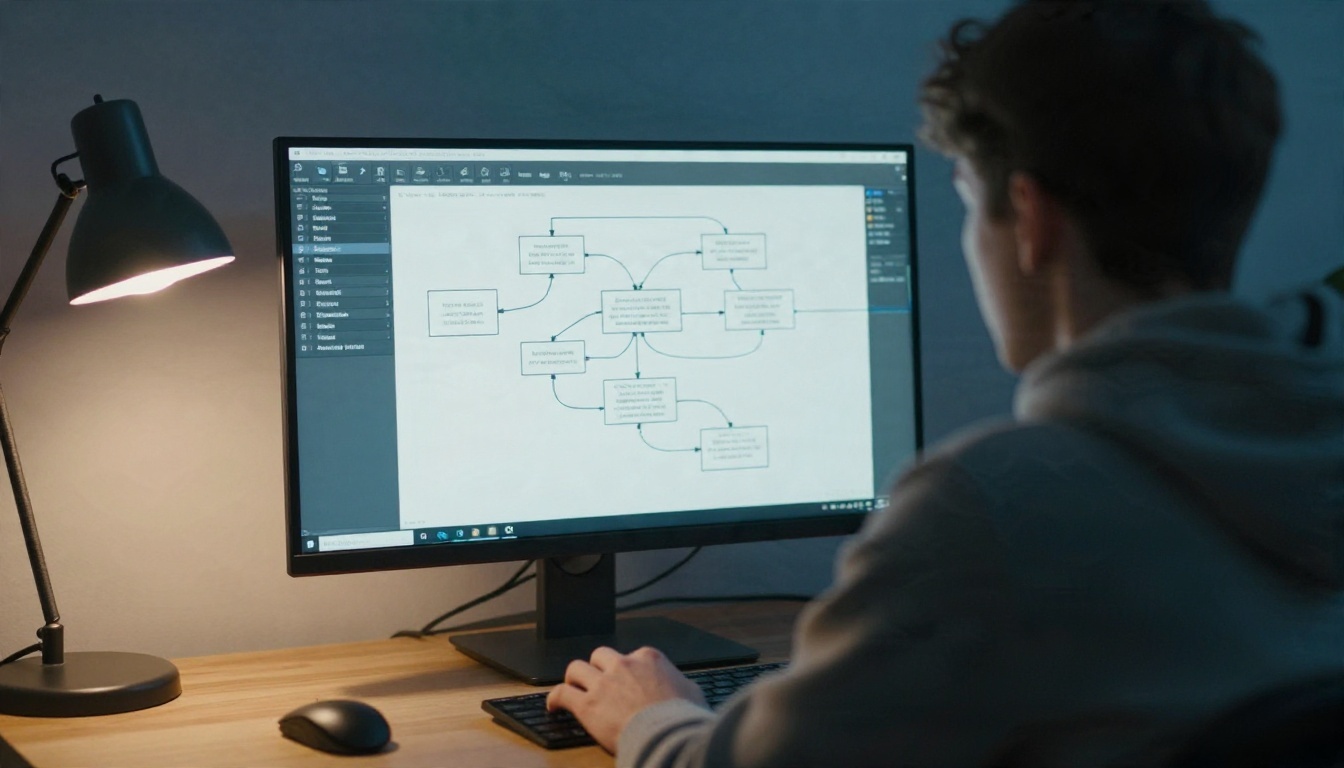
ابدأ بعقدة Load Checkpoint تشير إلى ملف Pony. اسحب مخرج CLIP منها إلى عقدة CLIP Set Last Layer واضبط stop_at_clip_layer على -2. هذه هي النسخة في ComfyUI من clip skip 2، وهي أهم سطر في المخطط كله. يجب أن تأخذ كل عقدة ترميز نصي تأتي بعدها مدخل CLIP من هذه العقدة، لا مباشرة من محمّل نقاط الحفظ.
توصيل عُقد الأوامر النصية
أضف عقدتين من نوع CLIP Text Encode: واحدة للأمر النصي الإيجابي والأخرى للسلبي. وصّل مخرج CLIP Set Last Layer بالعقدتين. ووصّل عقدة الترميز الإيجابية بمدخل positive في KSampler، وعقدة الترميز السلبية بمدخل negative. كثيرًا ما يوصّل المبتدئون CLIP الخاص بنقطة الحفظ مباشرة بالمشفّرات ويتجاهلون عقدة clip skip تمامًا. سيعمل السير مع ذلك، لكن الصور ستكون أسوأ، ولن تحذّرك الواجهة بشيء.
ضبط الكامن وKSampler
استخدم Empty Latent Image بدقة 1024x1024 للصور المربعة، و832x1216 للصور الشخصية (portrait)، و1216x832 للصور الأفقية. تقترب هذه الأحجام من عدد البكسلات الذي دُرّب عليه SDXL، وتتجنب الأطراف المزدوجة والوجوه المكررة التي تظهر عند تجاوز تلك المساحة بكثير. مرّر الكامن إلى KSampler مع مخرج النموذج من محمّل نقاط الحفظ.
فك الترميز والحفظ
وصّل مخرج KSampler بعقدة VAE Decode، ومرّر إليها VAE من نقطة الحفظ (أو VAE الخارجي من SDXL عبر عقدة Load VAE)، واختم بعقدة Save Image. هذا هو المخطط الأساسي كاملًا، ويتكوّن من سبع أو ثماني عُقد في المجموع.
| الخطوة | العقدة | تتصل بـ |
|---|
| 1 | Load Checkpoint | CLIP Set Last Layer وKSampler وVAE Decode |
| 2 | CLIP Set Last Layer (-2) | المشفّرين النصيين كليهما |
| 3 | CLIP Text Encode (إيجابي) | المدخل الإيجابي في KSampler |
| 4 | CLIP Text Encode (سلبي) | المدخل السلبي في KSampler |
| 5 | Empty Latent Image | كامن KSampler |
| 6 | KSampler | VAE Decode |
| 7 | VAE Decode | Save Image |
💡 احفظ هذا المخطط كقالب. كل تجربة لاحقة، من LoRA إلى hires fix، ما هي إلا تعديل بسيط على هذه العُقد السبع.
إعدادات المعاينة التي تنجح
القيم الابتدائية
تأتي الأرقام أدناه من اقتراحات صاحب نقطة الحفظ نفسه ومن النطاقات التي يذكرها معظم المستخدمين. اعتبرها نقطة بداية، ثم عدّل قيمة واحدة في كل مرة.
| الإعداد | القيمة الموصى بها | السبب |
|---|
| Clip skip | 2 (التوقف عند الطبقة -2) | يطابق التدريب |
| Sampler | euler_ancestral | تنوع جيد، وهو اختيار صاحب النموذج |
| Sampler بديل | dpmpp_2m | أكثر اتساقًا، ويُستخدم مع Karras |
| Scheduler | normal أو karras | تناسب Karras الـ dpmpp_2m |
| Steps | 25 | مكاسب ضئيلة بعد 30 |
| CFG | من 5 إلى 7 | علامات النقاط تدفع الجودة بالفعل |
| Resolution | 1024x1024 أساسية | المساحة الأصلية لـ SDXL |
| VAE | VAE من SDXL | يصلح الألوان الباهتة |
Euler Ancestral أم DPM++ 2M
يضيف Euler Ancestral قليلًا من الضوضاء الجديدة في كل خطوة، فلا تستقر الصور تمامًا أبدًا. هذا يمنحك تنوعًا أكثر حيوية بين البذور، لكنه يعني أيضًا أن تغيير عدد الخطوات يغيّر الصورة. أما DPM++ 2M مع Karras فيتقارب. فالبذرة نفسها عند 25 خطوة و35 خطوة تعطي تكوينًا متقاربًا جدًا، وهذا ما تحتاجه عندما تضبط أمرًا نصيًا وتريد عزل متغير واحد. عادة جيدة هي الاستكشاف مع Euler Ancestral، ثم التحويل إلى DPM++ 2M بعد أن تجد تكوينًا يعجبك.
إيجاد نقطة CFG المثالية
تختلف المصادر حول CFG، إذ تتراوح التقارير من 4.5 حتى 9.5، وهذا يدل على أن النموذج متسامح. مع وجود علامات النقاط، تبدو القيم المنخفضة إلى المتوسطة (من 5 إلى 7) أكثر طبيعية عادة. إذا رفعت CFG فوق 8 تصبح البشرة بلاستيكية، ويرتفع التباين وتتشبّع الألوان. وإذا نزلت دون 4 تفقد الصورة التزامها بالأمر النصي. شغّل البذرة نفسها عند CFG 4 و5.5 و7 و8.5 مرة واحدة، واختر ما تفضّله، ثم اثبت عليه.
علامات النقاط والأمر النصي السلبي
سلسلة النقاط
دُرّب Pony بتسميات جودة، وأصبحت هذه التسميات وسومًا في الأمر النصي. والسلسلة الكاملة هي:
score_9, score_8_up, score_7_up, score_6_up, score_5_up, score_4_up
يختصرها كثيرون إلى score_9, score_8_up, score_7_up، وهي النسخة التي تستخدمها معظم أمثلة الأوامر النصية. استخدام score_9 وحدها يعمل، لكن التأثير يكون أضعف. ضع العلامات في بداية الأمر النصي الإيجابي تمامًا، قبل أي كلمات تصف الموضوع. فدفنها بعد وصف طويل يُضعف تأثيرها.
علامات المصدر والتصنيف
بعد سلسلة النقاط، أضف علامة مصدر لتوجيه الأسلوب العام: source_pony أو source_anime أو source_cartoon أو source_furry. إذا أردت نتيجة أقرب إلى التصوير الفوتوغرافي، يمكنك حذفها وإضافة كلمات مثل photo, realistic, 35mm film بدلًا منها، مع أن نماذج Pony المخصصة للواقعية تفعل ذلك أفضل بكثير من نقطة الحفظ الأساسية. وتبقي علامة التصنيف مثل rating_safe المخرجات نظيفة ومناسبة لبيئات العمل، وهي أول ما تضيفه إذا أردت تجنب المحتوى الموحٍ.
أمر نصي سلبي يمكنك لصقه
لم أستطع التحقق من أمر نصي سلبي رسمي من صاحب نقطة الحفظ، والإرشادات التي وجدتها تقول إن الحقل السلبي الفارغ أو قائمة افتراضية قصيرة مقبولان. عمليًا، يعمل أمر سلبي مختصر بشكل جيد:
score_6, score_5, score_4, worst quality, low quality, blurry, bad anatomy, bad hands, extra fingers, missing fingers, deformed, watermark, text, signature, jpeg artifacts
تخبر علامات النقاط المنخفضة النموذج بالابتعاد عن أدنى مستويات مقياس جودته. أما بقية المصطلحات فتتعامل مع إخفاقات SDXL المعتادة: الأيدي والضبابية والنصوص العشوائية.
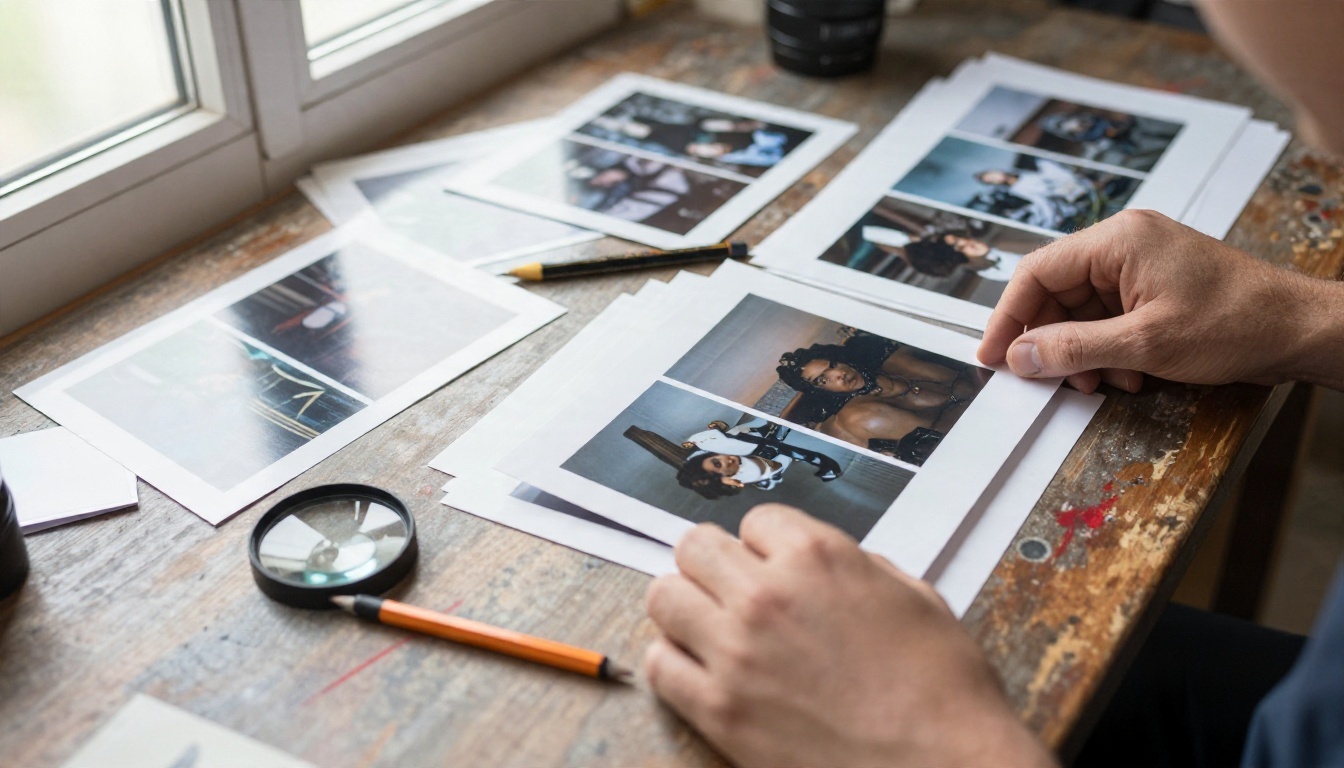
فكّر في الأمر النصي السلبي كمصوّر يستبعد الإطارات الضعيفة من ورقة التماس. أنت لا تضيف جودة، بل تزيل النتائج التي تعرف مسبقًا أنك لا تريدها.
أخطاء يجب تجنبها
- أوامر سلبية مطوّلة. خمسون مصطلحًا من وسوم منسوخة قد تسطّح الصورة. اجعلها أقل من 20.
- التناقضات. لا تضع
realistic في الأمر السلبي إذا كان إيجابيك يطلب صورة فوتوغرافية.
- غياب clip skip. لا يستطيع أي أمر نصي سلبي إنقاذ مخطط يتجاوز عقدة CLIP Set Last Layer.
- علامات النقاط في الحقل الخطأ. علامات النقاط المنخفضة تنتمي إلى السلبي، والعالية إلى الإيجابي.
ثلاثة أوامر نصية للاختبار
شغّل كل أمر بالإعدادات أعلاه، وببذرة ثابتة، واستخدم الأمر النصي السلبي من القسم السابق. ولأن نقطة الحفظ الأساسية تميل إلى الأسلوب المُنمّط، تستخدم هذه الأوامر صياغة فوتوغرافية، وستتبعها نماذج الواقعية بدقة أكبر.
بورتريه في مقهى
score_9, score_8_up, score_7_up, rating_safe, photo, realistic, 1girl, curly auburn hair, freckles, mustard knit cardigan, laughing, sitting by cafe window, latte with steam, rainy street, soft window light, shallow depth of field, 85mm
استخدم 832x1216. يختبر هذا الأمر ملمس البشرة وتفاصيل الشعر وضبابية الخلفية، وهي أول ما ينكسر عندما يكون clip skip خاطئًا.

طريق صحراوي
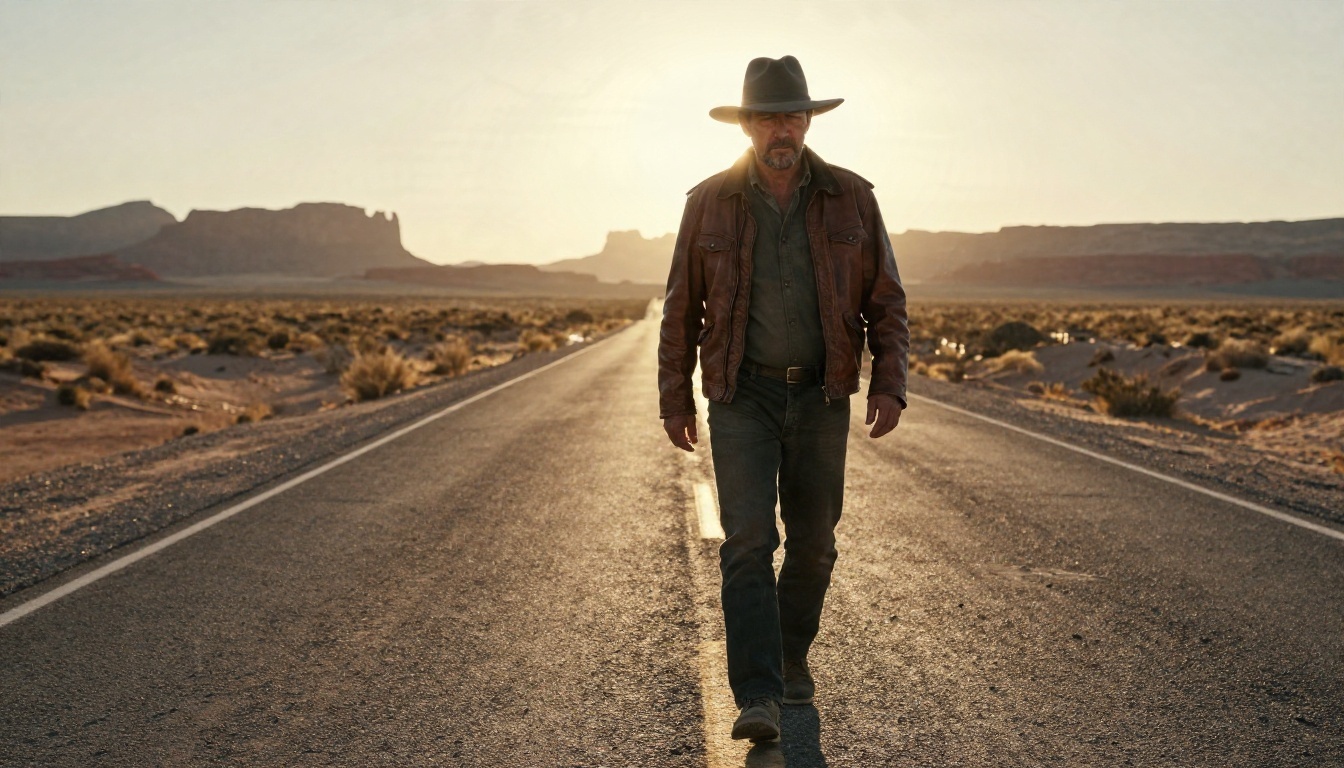
score_9, score_8_up, score_7_up, rating_safe, photo, realistic, 1boy, weathered face, stubble, brown leather jacket, felt hat, walking on empty desert highway, golden hour, long shadow, red rock mesas, wide shot, low angle
استخدم 1216x832. يختبر هذا الأمر التكوينات الواسعة وتفاصيل الخلفية الصغيرة واتجاه الإضاءة. إذا بدا الشخص ملصوقًا فوق المشهد، فاخفض CFG بمقدار نقطة واحدة.
تنكّر في الغابة
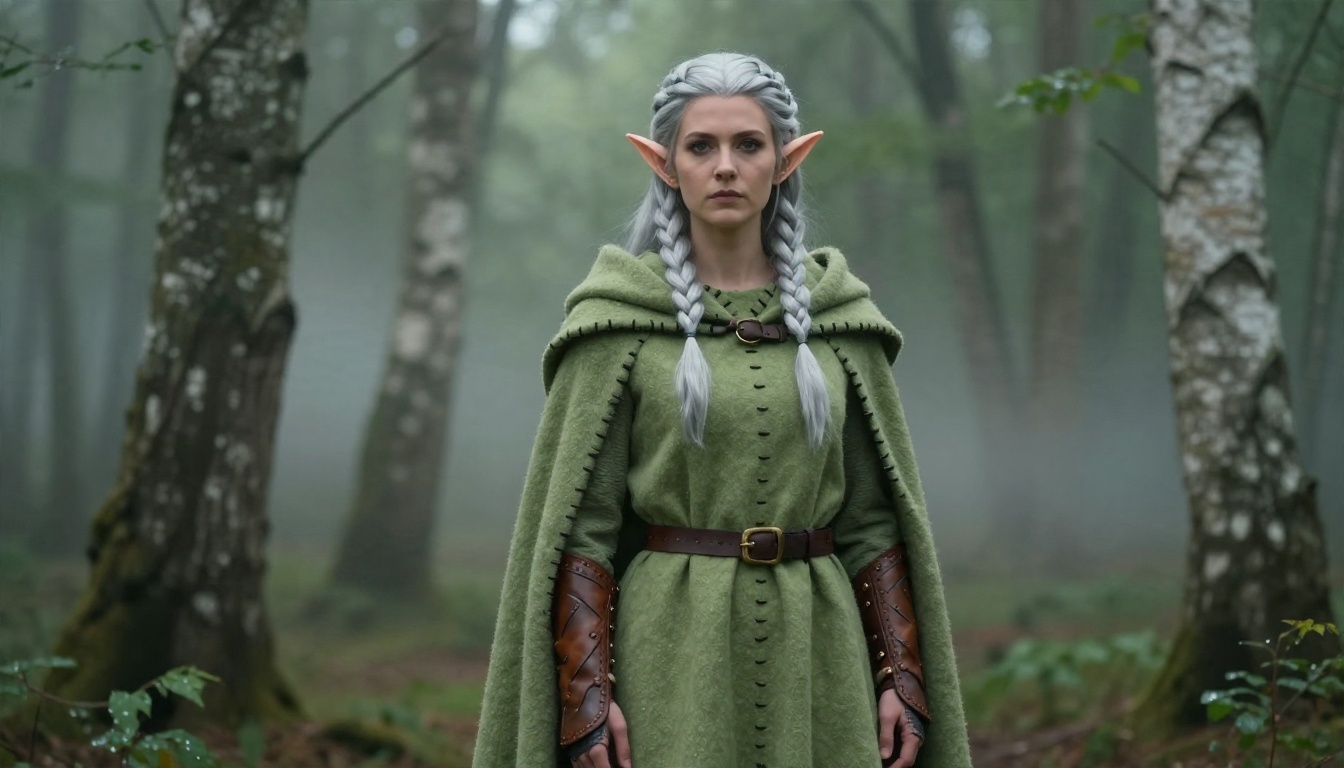
score_9, score_8_up, score_7_up, rating_safe, photo, realistic, 1girl, elf cosplay, braided silver hair, pale green cloak, leather bracers, misty birch forest, morning light, backlit, dew, depth of field
استخدم 832x1216. يتحقق هذا الأمر من تفاصيل الأزياء وملمس الأقمشة والضباب الجوي. وهو أيضًا اختبار جيد لـ LoRA، إذ يمكنك إضافة LoRA لشخصية أو لملابس بقوة من 0.6 إلى 0.8 ومعرفة فورًا إن كانت تطغى على النموذج الأساسي.
حل المشكلات الشائعة
مخرجات مشوّهة وذات جودة منخفضة
غالبًا ما تكون المشكلة في clip skip. تحقق من أن المشفّرين النصيين يأخذان مدخل CLIP من عقدة CLIP Set Last Layer المضبوطة على -2، لا مباشرة من محمّل نقاط الحفظ.
ألوان باهتة
حمّل VAE خارجيًا من SDXL عبر عقدة Load VAE ومرّره إلى VAE Decode. وتحقق أيضًا من أن CFG ليس منخفضًا جدًا.
مظهر محترق أو بلاستيكي
قيمة CFG مرتفعة جدًا. اخفضها إلى 5 أو 5.5، وقلّل أي قائمة طويلة من كلمات الجودة في الأمر النصي الإيجابي.
| المشكلة | السبب المحتمل | الحل |
|---|
| أشكال مشوّهة | clip skip مفقود | أضف CLIP Set Last Layer عند -2 |
| ألوان باهتة ورمادية | عدم تطابق VAE | حمّل VAE من SDXL |
| بشرة بلاستيكية | CFG مرتفع | خفّضه إلى 5 أو 6 |
| أجسام مزدوجة | الدقة كبيرة جدًا | ارجع إلى أحجام المساحة 1024 |
| تجاهل الأمر النصي | علامات النقاط مدفونة | انقل العلامات إلى البداية تمامًا |
| أيدٍ مشوّهة | أمر سلبي ضعيف | أضف bad hands, extra fingers |
كيف تحصل على نتائج مشابهة على PicassoIA
لا يتوفر Pony Diffusion V6 XL على PicassoIA، لذلك لا يمكنك تشغيل سير عمل ComfyUI هذا هناك. أما لنتائج مشابهة اليوم، فأقرب بديل هو Seedream 4.5، الذي يتعامل مع الأوامر الطبيعية المفصّلة ويعيد صورًا حادة دون الحاجة إلى بناء مخطط من العُقد.
إليك كيف تعيد استخدام أفكار أوامر Pony:
- افتح صفحة Seedream 4.5 وابدأ توليدًا جديدًا.
- احذف علامات النقاط. فـ Seedream لا يستخدمها، لذا اكتب المشهد بجمل عادية، مثل "a woman with curly auburn hair laughing by a rainy cafe window, soft light, 85mm lens".
- اختر نسبة العرض إلى الارتفاع التي تطابق دقة Pony: عمودية لـ 832x1216، وأفقية لـ 1216x832.
- صِف الإضاءة والعدسة في الأمر النصي، لأنه لا توجد معاينة (sampler) ولا CFG لضبطهما.
- ولّد عدة تنويعات واحتفظ بأفضلها.
بدائل أخرى على PicassoIA:
💡 إذا نجح أمر نصي مع Pony، فاحتفظ بالموضوع والملابس وكلمات الإضاءة والكاميرا. واحذف فقط الوسوم الخاصة بـ Pony: النقاط والمصدر والتصنيف.
أنشئ صورك بنفسك اليوم
صار لديك الآن مخطط Pony V6 XL يعمل، ومجموعة من قيم المعاينة، وأمر نصي سلبي، وثلاثة أوامر للاختبار. ابنِ قالب العُقد السبع، وشغّل بورتريه المقهى ببذرة ثابتة، وغيّر إعدادًا واحدًا في كل مرة حتى تطابق المخرجات ما تريده. وإذا فضّلت تخطي توصيل العُقد والوصول مباشرة إلى الصور، فافتح PicassoIA، واختر نموذج تحويل النص إلى صورة من جميع النماذج، وجرّب المشاهد نفسها بأوامر بلغة عادية. بضع تجارب على صياغة الأمر النصي ونسبة العرض إلى الارتفاع والإضاءة ستعلّمك أكثر من أي قائمة إعدادات.