Pony Diffusion V6 XL est l’un des checkpoints Stable Diffusion XL les plus téléchargés, et c’est aussi l’un des plus faciles à mal utiliser. Chargez-le comme n’importe quel autre modèle SDXL et vous obtiendrez des visages troubles, des couleurs ternes et une anatomie qui se désagrège. Chargez-le comme il a été entraîné, avec clip skip 2, une chaîne de tags de score et un prompt négatif raisonnable, et le même checkpoint produit des images nettes et cohérentes. Cet article vous donne le workflow ComfyUI complet, les réglages exacts pour démarrer, un prompt négatif à coller et trois prompts d’exemple pour tester votre installation.
💡 Réponse rapide : Utilisez clip skip 2 (CLIPSetLastLayer à -2), Euler Ancestral ou DPM++ 2M avec le scheduler Karras, 25 étapes, un CFG entre 5 et 7, 1024x1024 comme résolution de base, et commencez le prompt positif par score_9, score_8_up, score_7_up.
Une remarque sur les photos de cet article : elles ont été réalisées avec un autre modèle d’image pour illustrer la configuration et les sujets d’exemple. Ce ne sont pas des résultats de Pony Diffusion V6 XL, qui a un rendu stylisé dès le départ.
Ce que Pony V6 XL attend
Un modèle SDXL avec ses propres habitudes
Pony Diffusion V6 XL repose sur l’architecture Stable Diffusion XL, il utilise donc les mêmes deux encodeurs de texte, la même résolution native de 1024 pixels et le même espace latent. C’est pourquoi la plupart des nœuds SDXL et de nombreux LoRA SDXL fonctionnent avec lui. Ce qui le distingue, ce sont ses données d’entraînement et son système de tags. Les créateurs l’ont entraîné avec des notes de qualité attachées à chaque image, ce qui signifie que le modèle réagit aux tags de score d’une manière que les checkpoints SDXL classiques ne font pas.
La seconde différence tient à la couche de l’encodeur de texte sur laquelle il a été entraîné. Pony attend la sortie CLIP de l’avant-dernière couche, ce que la communauté appelle clip skip 2. Si vous ne réglez pas ce paramètre, les embeddings du prompt ne correspondent plus à ce que le modèle a vu pendant l’entraînement. Pony V6 XL réagit aussi davantage aux prompts ressemblant à des listes de tags de type booru qu’aux phrases fluides, même si de courtes formulations naturelles fonctionnent toujours lorsqu’elles sont placées après les tags de score.
Matériel et emplacement des fichiers
Pony V6 XL fonctionne sur le même matériel que n’importe quel checkpoint SDXL. Une carte graphique avec 8 Go de VRAM peut générer en 1024x1024, 12 Go laissent de la marge pour les LoRA et une passe hires, et 16 Go ou plus permettent d’empiler ControlNet et upscalers sans jongler avec la mémoire.
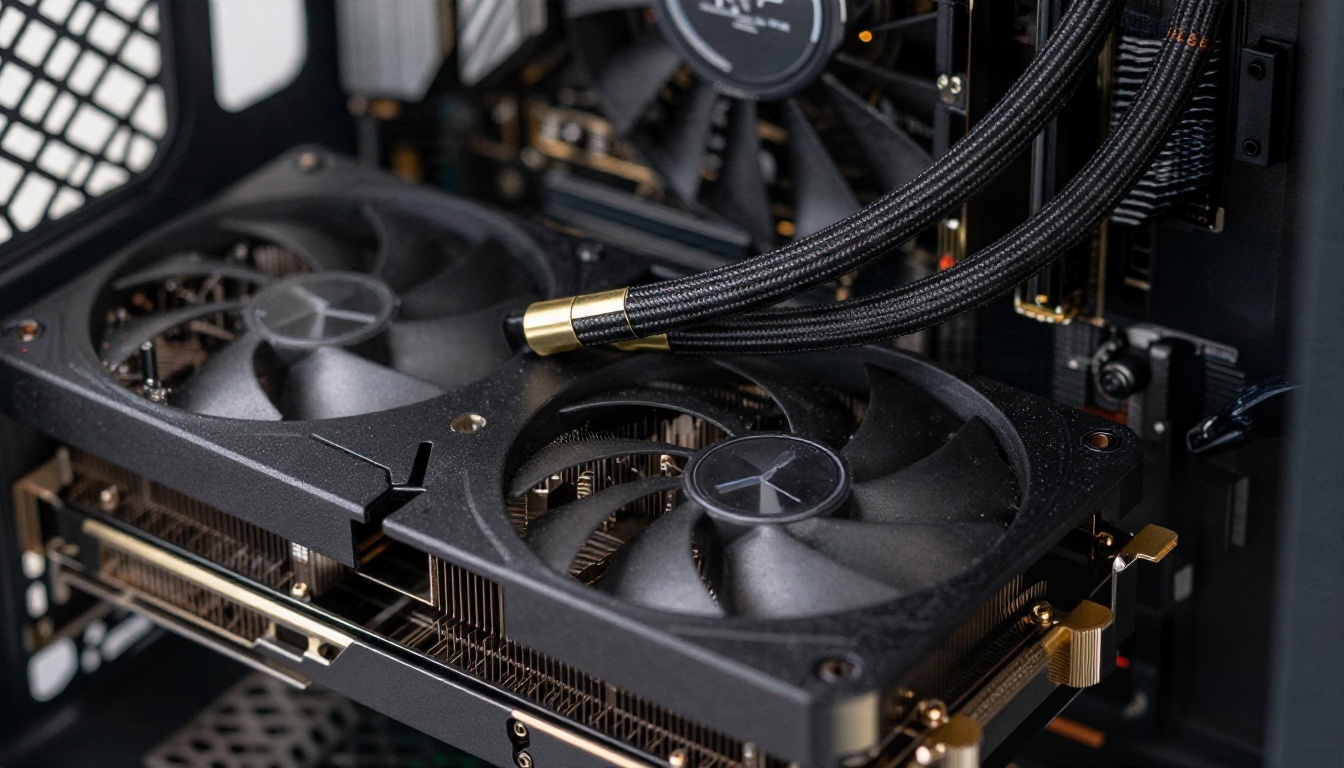
Placez le fichier du checkpoint dans votre dossier models/checkpoints de ComfyUI, les LoRA éventuels dans models/loras, et un VAE SDXL dans models/vae si votre checkpoint n’en intègre pas. Redémarrez ou actualisez ComfyUI, et le fichier apparaît dans la liste déroulante du chargeur de checkpoint.
| Élément | Dossier | Notes |
|---|
| Checkpoint Pony V6 XL | models/checkpoints | Un seul fichier safetensors |
| Fichiers LoRA | models/loras | Doivent être compatibles Pony ou SDXL |
| VAE SDXL (facultatif) | models/vae | À utiliser si les couleurs paraissent délavées |
| Modèles d’upscale | models/upscale_models | Pour la seconde passe |
Construire le workflow ComfyUI
Charger le checkpoint et régler le clip skip
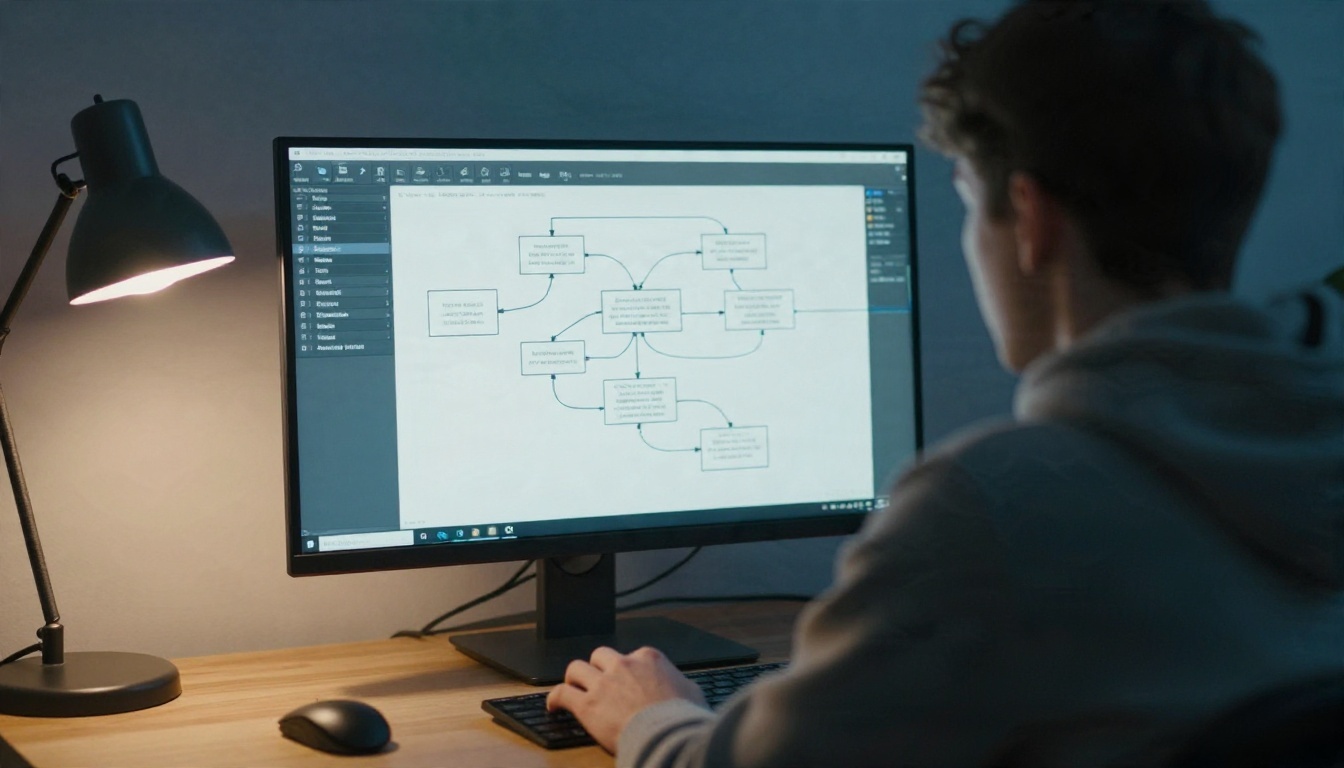
Commencez par un nœud Load Checkpoint pointant vers le fichier Pony. Faites glisser sa sortie CLIP vers un nœud CLIP Set Last Layer et réglez stop_at_clip_layer sur -2. C’est l’équivalent ComfyUI du clip skip 2, et c’est la ligne la plus importante de tout le graphe. Chaque nœud d’encodage de texte en aval doit prendre son entrée CLIP depuis ce nœud, et non directement depuis le chargeur de checkpoint.
Connecter les nœuds de prompt
Ajoutez deux nœuds CLIP Text Encode. L’un est votre prompt positif, l’autre votre prompt négatif. Connectez la sortie de CLIP Set Last Layer aux deux. Reliez l’encodage positif à l’entrée positive du KSampler et l’encodage négatif à negative. Les débutants branchent souvent le CLIP du checkpoint directement sur les encodeurs et oublient complètement le nœud de clip skip. Le workflow fonctionne quand même, les images sont simplement moins bonnes, et l’interface ne vous en avertit jamais.
Régler le latent et le KSampler
Utilisez un nœud Empty Latent Image en 1024x1024 pour les images carrées, 832x1216 pour les portraits et 1216x832 pour les paysages. Ces tailles restent proches de la surface en pixels sur laquelle SDXL a été entraîné, et elles évitent les membres dédoublés et les visages répétés qui apparaissent lorsque vous dépassez largement cette surface. Envoyez le latent dans le KSampler avec la sortie du modèle issue du chargeur de checkpoint.
Décoder et enregistrer
Connectez la sortie du KSampler à un nœud VAE Decode, alimentez-le avec le VAE du checkpoint (ou avec votre VAE SDXL externe via un nœud Load VAE), et terminez par un nœud Save Image. C’est tout le graphe de base, sept ou huit nœuds au total.
| Étape | Nœud | Se connecte à |
|---|
| 1 | Load Checkpoint | CLIP Set Last Layer, KSampler, VAE Decode |
| 2 | CLIP Set Last Layer (-2) | Les deux encodeurs de texte |
| 3 | CLIP Text Encode (positif) | KSampler positif |
| 4 | CLIP Text Encode (négatif) | KSampler négatif |
| 5 | Empty Latent Image | Latent du KSampler |
| 6 | KSampler | VAE Decode |
| 7 | VAE Decode | Save Image |
💡 Enregistrez ce graphe comme modèle. Chaque expérimentation ultérieure, des LoRA au hires fix, n’est qu’une petite modification de ces sept nœuds.
Réglages du sampler qui fonctionnent
Valeurs de départ
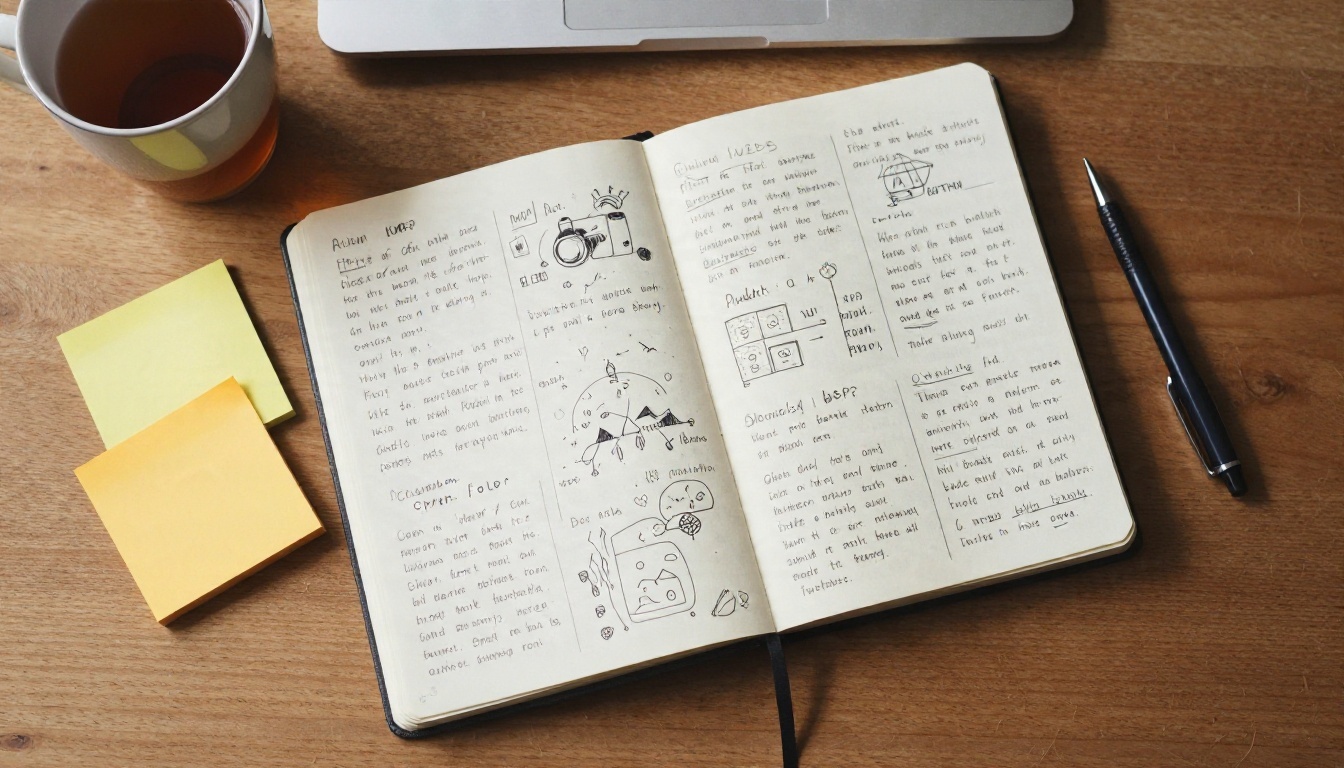
Les chiffres ci-dessous proviennent des suggestions de l’auteur du checkpoint et des plages que rapportent la plupart des utilisateurs. Considérez-les comme un point de départ, puis ajustez une valeur à la fois.
| Réglage | Valeur recommandée | Pourquoi |
|---|
| Clip skip | 2 (arrêt à la couche -2) | Correspond à l’entraînement |
| Sampler | euler_ancestral | Bonne variété, le choix de l’auteur |
| Sampler alternatif | dpmpp_2m | Plus constant, à associer à Karras |
| Scheduler | normal ou karras | Karras convient à dpmpp_2m |
| Étapes | 25 | Gain minime au-delà de 30 |
| CFG | 5 à 7 | Les tags de score poussent déjà la qualité |
| Résolution | 1024x1024 de base | Surface native de SDXL |
| VAE | VAE SDXL | Corrige les couleurs délavées |
Euler Ancestral ou DPM++ 2M
Euler Ancestral ajoute un peu de bruit frais à chaque étape, si bien que les images ne convergent jamais complètement. Cela donne une variation plus vive entre les seeds, mais cela signifie aussi que modifier le nombre d’étapes change l’image. DPM++ 2M avec Karras converge : le même seed à 25 et 35 étapes donne presque la même composition, ce qui est ce que vous voulez lorsque vous affinez un prompt et devez isoler une variable. Une bonne habitude consiste à explorer avec Euler Ancestral, puis à passer à DPM++ 2M dès que vous tenez une composition qui vous plaît.
Trouver la valeur de CFG idéale
Les sources divergent sur le CFG, avec des valeurs allant de 4,5 à 9,5, ce qui montre que le modèle est tolérant. Avec les tags de score en place, des valeurs basses à moyennes (5 à 7) donnent en général un rendu plus naturel. Au-delà de 8, la peau devient plastique, le contraste grimpe et les couleurs saturent. En dessous de 4, l’image perd le prompt. Générez une fois le même seed avec un CFG de 4, 5,5, 7 et 8,5, choisissez votre préféré, et gardez-le.
La chaîne de score
Pony a été entraîné avec des étiquettes de qualité, et ces étiquettes sont devenues des tags de prompt. La chaîne complète est :
score_9, score_8_up, score_7_up, score_6_up, score_5_up, score_4_up
Beaucoup d’utilisateurs la raccourcissent en score_9, score_8_up, score_7_up, qui est la version utilisée par la plupart des prompts d’exemple. Utiliser seulement score_9 fonctionne encore, mais l’effet est plus faible. Placez les tags tout au début du prompt positif, avant tout mot décrivant le sujet. Les enfouir après une longue description en réduit l’influence.
Tags de source et de classification
Après la chaîne de score, ajoutez un tag de source pour orienter le style général : source_pony, source_anime, source_cartoon ou source_furry. Si vous voulez un résultat plus photographique, vous pouvez le laisser de côté et ajouter plutôt des mots comme photo, realistic, 35mm film, bien que les mélanges réalistes dédiés de Pony le fassent bien mieux que le checkpoint de base. Un tag de classification comme rating_safe garde le rendu adapté à un usage professionnel, et c’est la première chose à ajouter si vous voulez éviter les contenus suggestifs.
Un prompt négatif à coller
Je n’ai pas pu confirmer de prompt négatif officiel de la part de l’auteur du checkpoint, et les recommandations que j’ai trouvées indiquent qu’un champ négatif vide ou une courte liste par défaut est acceptable. En pratique, un négatif compact fonctionne bien :
score_6, score_5, score_4, worst quality, low quality, blurry, bad anatomy, bad hands, extra fingers, missing fingers, deformed, watermark, text, signature, jpeg artifacts
Les tags de score bas indiquent au modèle de s’éloigner du bas de sa propre échelle de qualité. Les autres termes traitent les échecs typiques de SDXL : mains, flou et textes parasites.
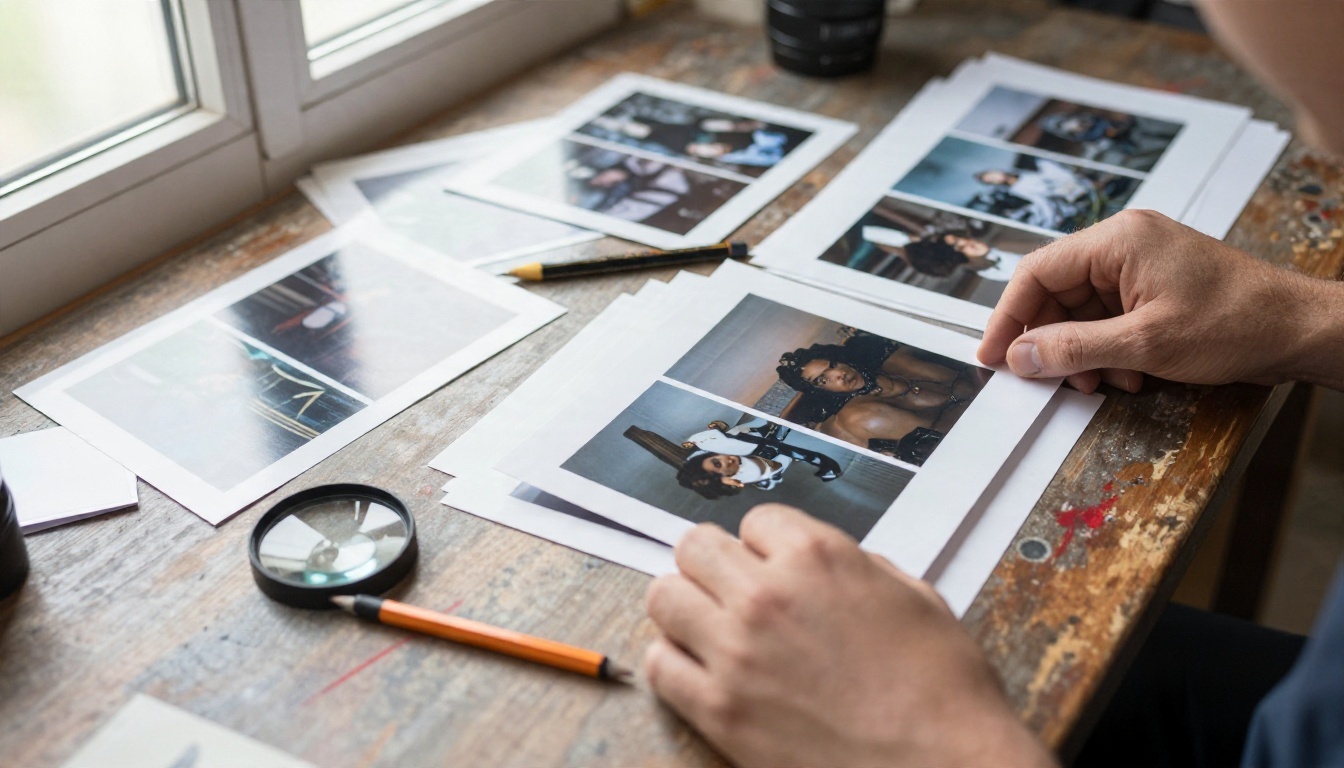
Pensez au prompt négatif comme à un photographe écartant les vues ratées d’une planche-contact. Vous n’ajoutez pas de qualité, vous retirez les résultats que vous savez déjà ne pas vouloir.
Erreurs à éviter
- Négatifs trop longs. Cinquante termes de tags copiés peuvent aplatir l’image. Restez sous les 20.
- Contradictions. Ne mettez pas
realistic dans le négatif si votre positif demande une photo.
- Clip skip manquant. Aucun prompt négatif ne peut sauver un graphe qui omet le nœud CLIP Set Last Layer.
- Tags de score au mauvais endroit. Les tags de score bas vont dans le négatif, les hauts dans le positif.
Trois prompts d’exemple à tester
Lancez chacun avec les réglages ci-dessus, un seed fixe et le prompt négatif de la section précédente. Comme le checkpoint de base penche vers le stylisé, ceux-ci utilisent un vocabulaire photographique, et un mélange réaliste les suivra au plus près.
Portrait au café
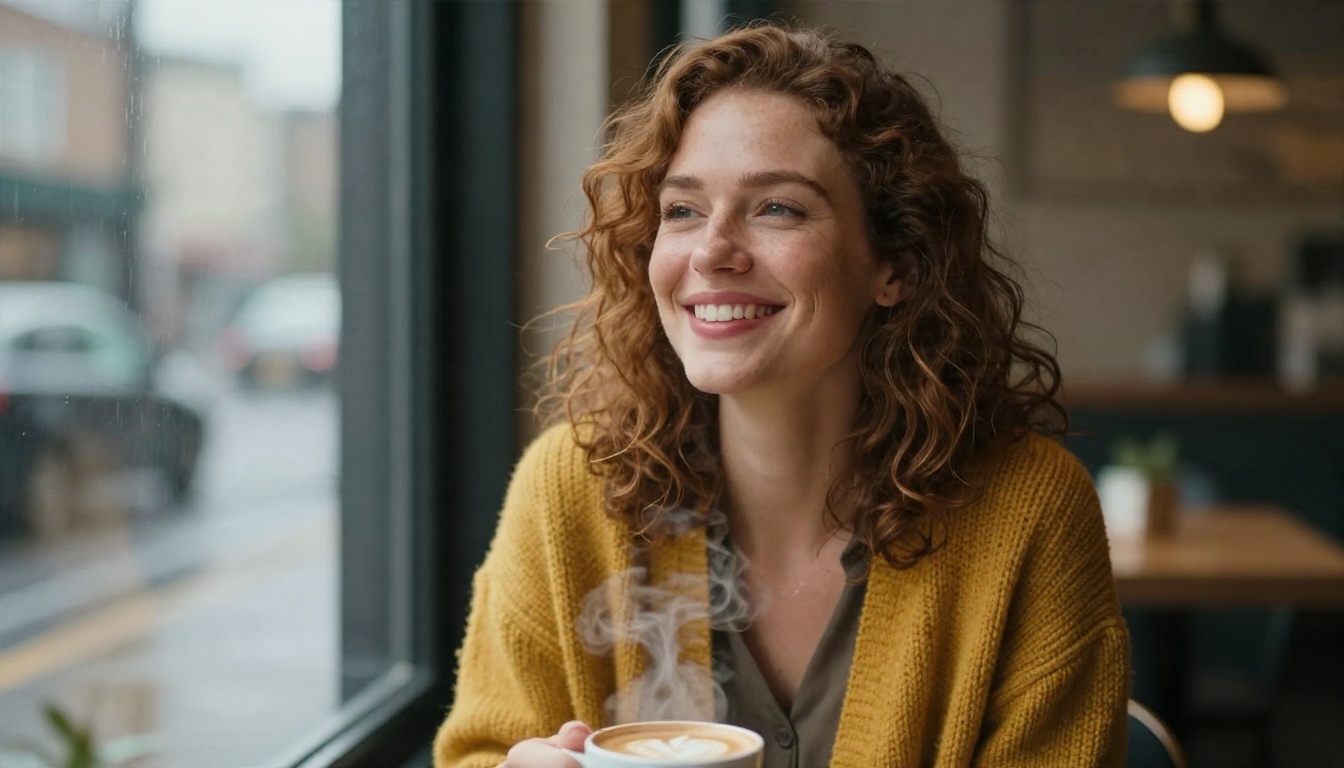
score_9, score_8_up, score_7_up, rating_safe, photo, realistic, 1girl, curly auburn hair, freckles, mustard knit cardigan, laughing, sitting by cafe window, latte with steam, rainy street, soft window light, shallow depth of field, 85mm
Utilisez 832x1216. Ce prompt teste la texture de la peau, le détail des cheveux et le flou d’arrière-plan, qui sont les premiers éléments à se dégrader lorsque le clip skip est mal réglé.
Route du désert
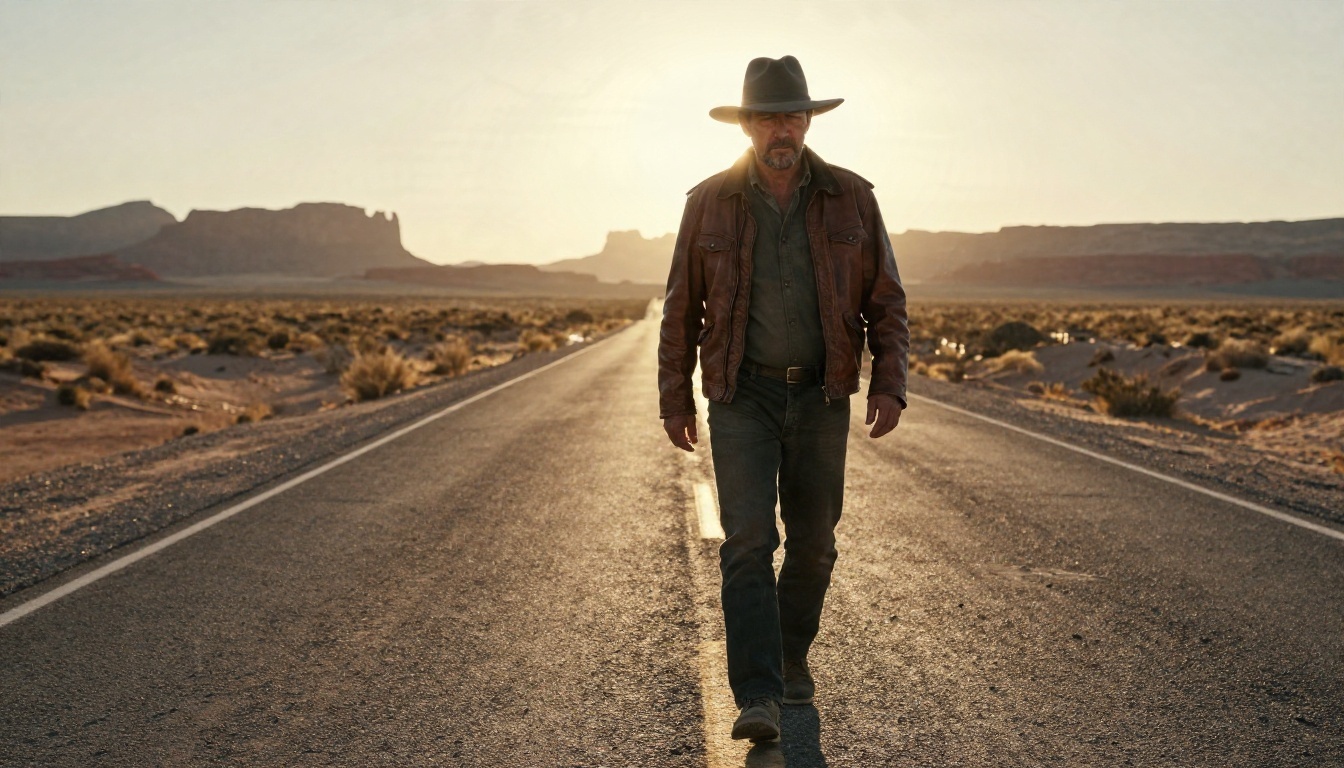
score_9, score_8_up, score_7_up, rating_safe, photo, realistic, 1boy, weathered face, stubble, brown leather jacket, felt hat, walking on empty desert highway, golden hour, long shadow, red rock mesas, wide shot, low angle
Utilisez 1216x832. Celui-ci teste les compositions larges, les détails d’arrière-plan et la direction de la lumière. Si le personnage semble collé sur le décor, baissez le CFG d’un point.
Cosplay en forêt
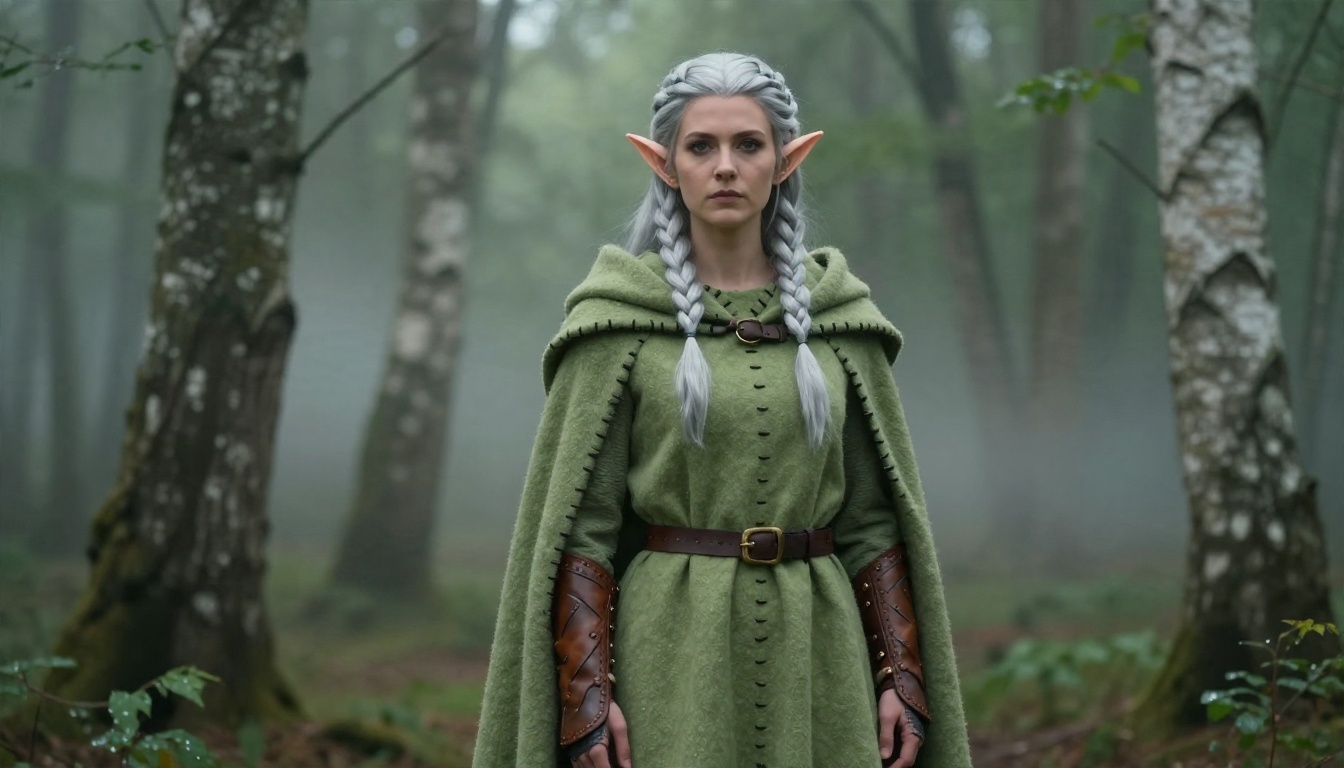
score_9, score_8_up, score_7_up, rating_safe, photo, realistic, 1girl, elf cosplay, braided silver hair, pale green cloak, leather bracers, misty birch forest, morning light, backlit, dew, depth of field
Utilisez 832x1216. Ce prompt vérifie le détail des costumes, la texture des tissus et la brume atmosphérique. C’est aussi un bon test pour un LoRA, car vous pouvez ajouter un LoRA de personnage ou de vêtement à une force de 0,6 à 0,8 et voir immédiatement s’il écrase le modèle de base.
Corriger les problèmes courants
Rendu flou et de faible qualité
C’est presque toujours un problème de clip skip. Vérifiez que les deux encodeurs de texte prennent leur entrée CLIP depuis le nœud CLIP Set Last Layer réglé sur -2, et non directement depuis le chargeur de checkpoint.
Couleurs délavées
Chargez un VAE SDXL externe avec un nœud Load VAE et envoyez-le vers VAE Decode. Vérifiez aussi que le CFG n’est pas trop bas.
Rendu brûlé ou plastique
Le CFG est trop élevé. Descendez à 5 ou 5,5, et raccourcissez toute longue liste de mots de qualité dans le prompt positif.
| Problème | Cause probable | Correction |
|---|
| Formes floues | Clip skip absent | Ajoutez CLIP Set Last Layer à -2 |
| Couleurs pâles et grises | Incompatibilité de VAE | Chargez un VAE SDXL |
| Peau plastique | CFG trop élevé | Baissez entre 5 et 6 |
| Corps dédoublés | Résolution trop grande | Revenez aux tailles de surface 1024 |
| Prompt ignoré | Tags de score enfouis | Placez les tags tout au début |
| Mains déformées | Négatif trop faible | Ajoutez bad hands, extra fingers |
Obtenir des résultats similaires sur PicassoIA
Pony Diffusion V6 XL n’est pas disponible sur PicassoIA, vous ne pouvez donc pas exécuter ce workflow ComfyUI là-bas. Pour obtenir des résultats similaires aujourd’hui, l’alternative la plus proche est Seedream 4.5, qui gère bien les prompts détaillés en langage naturel et renvoie des images nettes, sans graphe de nœuds à construire.
Voici comment réutiliser vos idées de prompts Pony :
- Ouvrez la page Seedream 4.5 et lancez une nouvelle génération.
- Supprimez les tags de score. Seedream ne les utilise pas, décrivez donc la scène en phrases simples, par exemple « une femme aux cheveux auburn bouclés riant près d’une fenêtre de café sous la pluie, lumière douce, objectif 85 mm ».
- Choisissez le format qui correspond à votre résolution Pony : portrait pour 832x1216, paysage pour 1216x832.
- Décrivez la lumière et l’objectif dans le prompt, puisqu’il n’y a ni sampler ni CFG à régler.
- Générez plusieurs variantes et gardez la meilleure.
Autres alternatives sur PicassoIA :
- RealVisXL v3.0 Turbo est un modèle basé sur SDXL, réglé pour des résultats photographiques, et le parent le plus proche d’un mélange réaliste de Pony.
- SDXL Lightning 4Step génère rapidement des images SDXL en quatre étapes, utile pour tester des idées de prompts sans attendre.
- Flux 2 Klein 9B Base LoRA prend en charge le style par LoRA si vous voulez reproduire un rendu personnalisé d’une image à l’autre.
💡 Si un prompt fonctionne bien avec Pony, conservez le sujet, les vêtements, la lumière et les mots de caméra. Retirez seulement les tags propres à Pony : score, source et classification.
Créez vos propres images dès aujourd’hui
Vous disposez maintenant d’un graphe Pony V6 XL fonctionnel, d’un jeu de valeurs de sampler, d’un prompt négatif et de trois prompts à tester. Construisez le modèle de sept nœuds, lancez le portrait au café avec un seed fixe, et modifiez un réglage à la fois jusqu’à ce que le résultat corresponde à ce que vous voulez. Si vous préférez vous passer du câblage de nœuds et obtenir directement des images, ouvrez PicassoIA, choisissez un modèle texte vers image dans tous les modèles et essayez les mêmes scènes avec des prompts en langage naturel. Quelques expériences sur la formulation du prompt, le format et la lumière vous apprendront plus que n’importe quelle liste de réglages.