Pony Diffusion V6 XL es uno de los checkpoints de Stable Diffusion XL más descargados, y también uno de los que más fácil es usar mal. Si lo cargas como cualquier otro modelo SDXL, obtendrás caras borrosas, colores planos y anatomías que se desmoronan. Cárgalo tal como fue entrenado, con clip skip 2, una cadena de etiquetas de puntuación y un prompt negativo sensato, y el mismo checkpoint producirá imágenes nítidas y coherentes. Este artículo te ofrece el flujo de trabajo completo en ComfyUI, los ajustes exactos desde los que conviene partir, un prompt negativo que puedes pegar y tres prompts de ejemplo para probar tu configuración.
💡 Respuesta rápida: Usa clip skip 2 (CLIPSetLastLayer en -2), Euler Ancestral o DPM++ 2M con el programador Karras, 25 pasos, CFG entre 5 y 7, 1024x1024 como resolución base y empieza el prompt positivo con score_9, score_8_up, score_7_up.
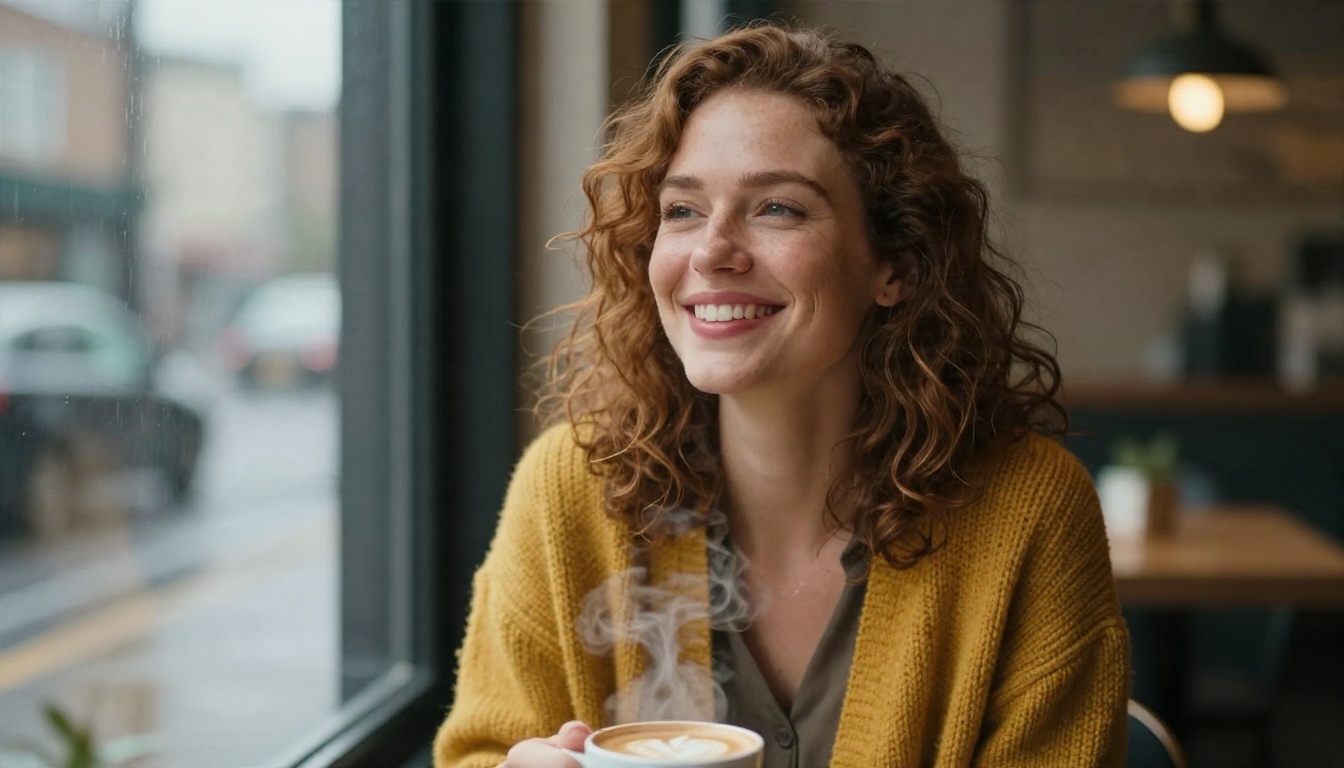
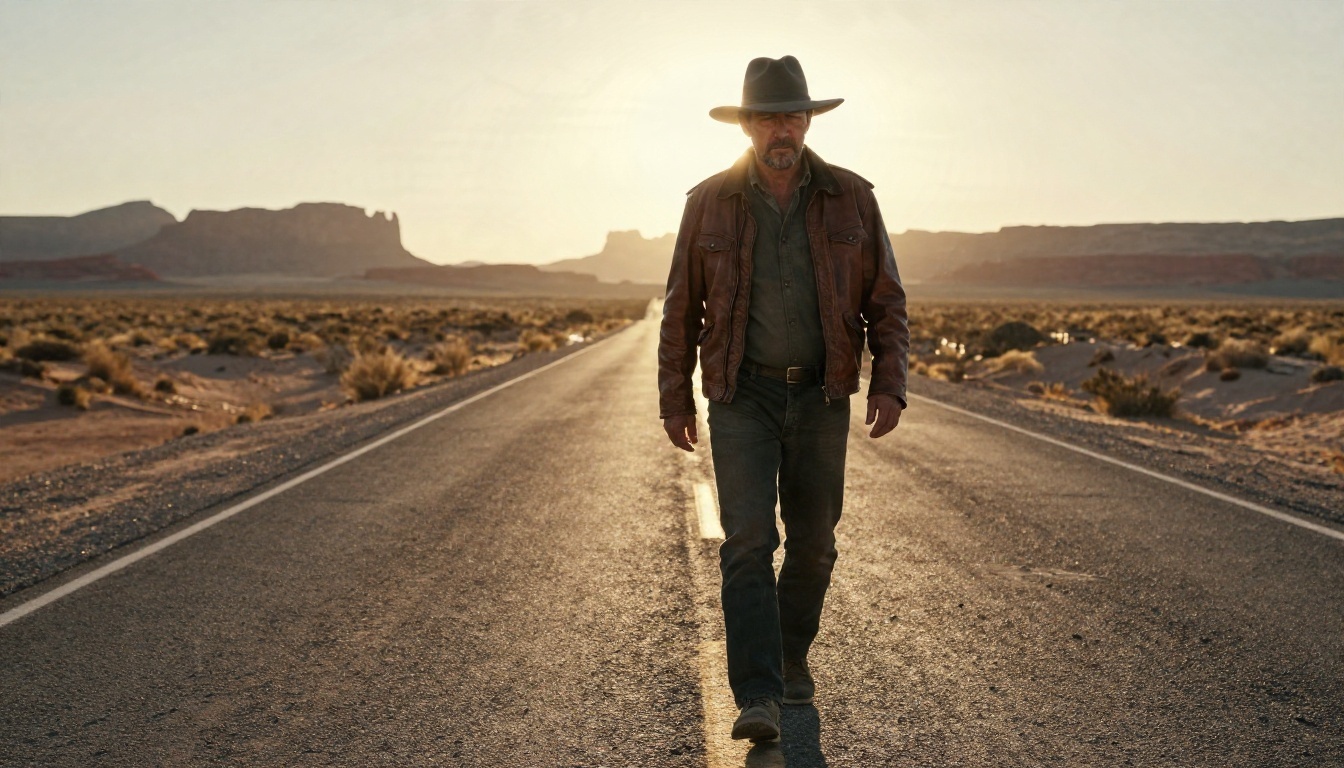
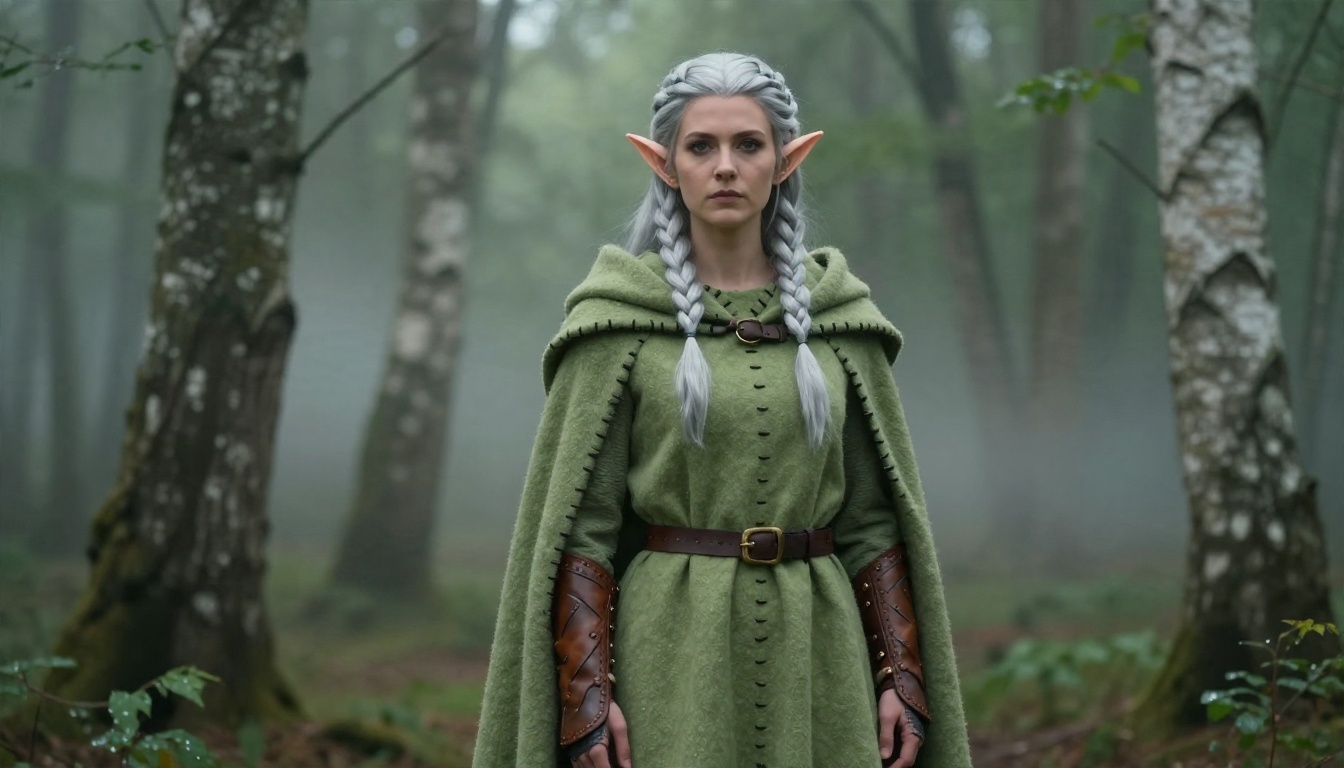
Una nota sobre las fotos de este artículo: se hicieron con un modelo de imagen distinto para ilustrar la configuración y los sujetos de ejemplo. No son resultados de Pony Diffusion V6 XL, que tiene un aspecto estilizado de serie.
Lo que espera Pony V6 XL
Un modelo SDXL con hábitos propios
Pony Diffusion V6 XL está construido sobre la arquitectura Stable Diffusion XL, así que usa los mismos dos codificadores de texto, la misma resolución nativa de 1024 píxeles y el mismo espacio latente. Por eso la mayoría de los nodos SDXL y muchos LoRA de SDXL funcionan con él. Lo que lo diferencia son los datos de entrenamiento y el sistema de etiquetado. Sus creadores lo entrenaron con calificaciones de calidad asociadas a cada imagen, lo que significa que el modelo responde a las etiquetas de puntuación de una forma que los checkpoints SDXL normales no hacen.
La segunda diferencia es la capa del codificador de texto con la que se entrenó. Pony espera la salida de CLIP de la penúltima capa, lo que la comunidad llama clip skip 2. Si omites ese ajuste, los embeddings del prompt dejan de coincidir con lo que el modelo vio durante el entrenamiento. Además, se sabe que Pony V6 XL reacciona más a prompts con aspecto de listas de etiquetas al estilo booru que a frases corridas, aunque las frases cortas y naturales siguen funcionando si las colocas después de las etiquetas de puntuación.
Hardware y ubicación de los archivos
Pony V6 XL funciona con el mismo hardware que cualquier checkpoint SDXL. Una tarjeta gráfica con 8 GB de VRAM puede generar a 1024x1024, 12 GB te dan margen para LoRA y un pase hires, y 16 GB o más te permiten combinar ControlNet y upscalers sin tener que hacer malabarismos con la memoria.
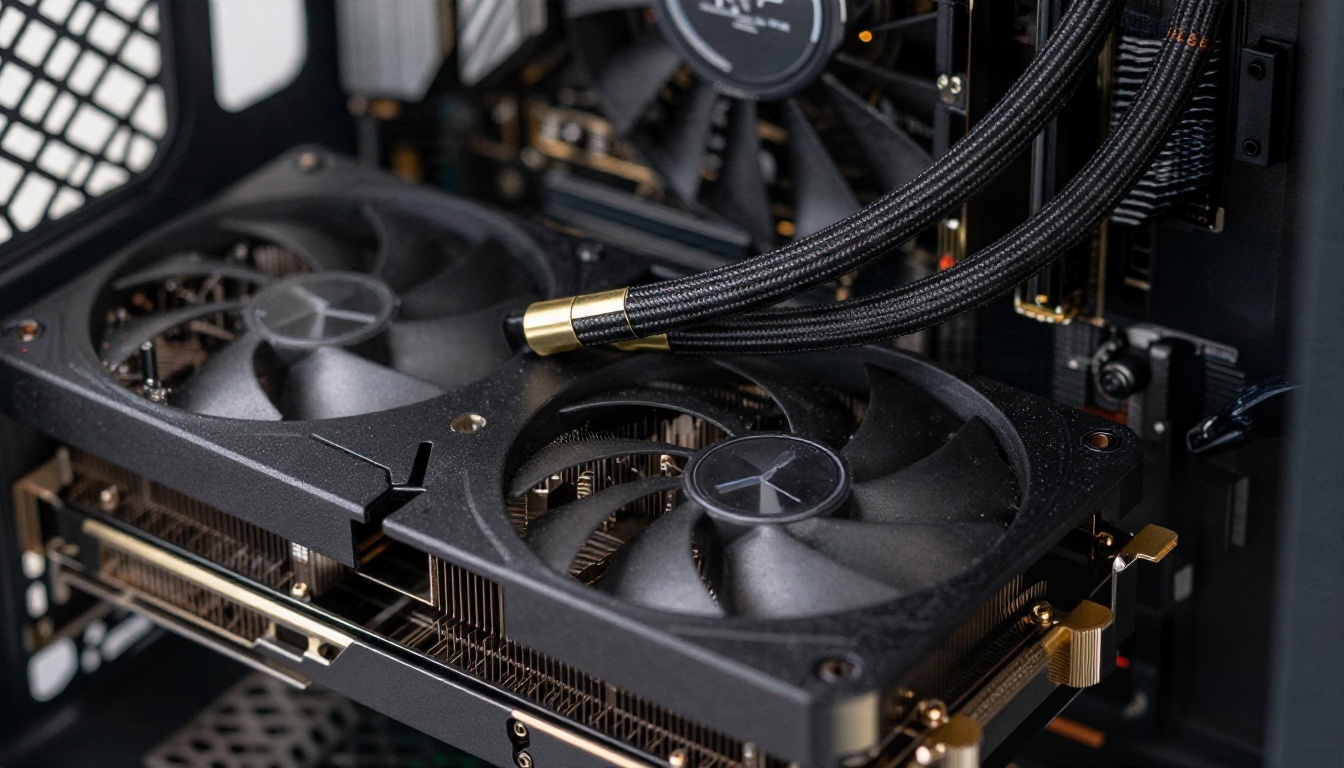
Coloca el archivo del checkpoint en la carpeta models/checkpoints de tu ComfyUI, los LoRA en models/loras y un VAE de SDXL en models/vae si tu checkpoint no incluye uno. Reinicia o actualiza ComfyUI y el archivo aparecerá en el desplegable del cargador de checkpoints.
| Elemento | Carpeta | Notas |
|---|
| Checkpoint de Pony V6 XL | models/checkpoints | Un único archivo safetensors |
| Archivos LoRA | models/loras | Deben ser compatibles con Pony o SDXL |
| VAE de SDXL (opcional) | models/vae | Úsalo si los colores se ven lavados |
| Modelos de upscaler | models/upscale_models | Para el segundo pase |
Construye el flujo de trabajo en ComfyUI
Carga el checkpoint y ajusta el clip skip
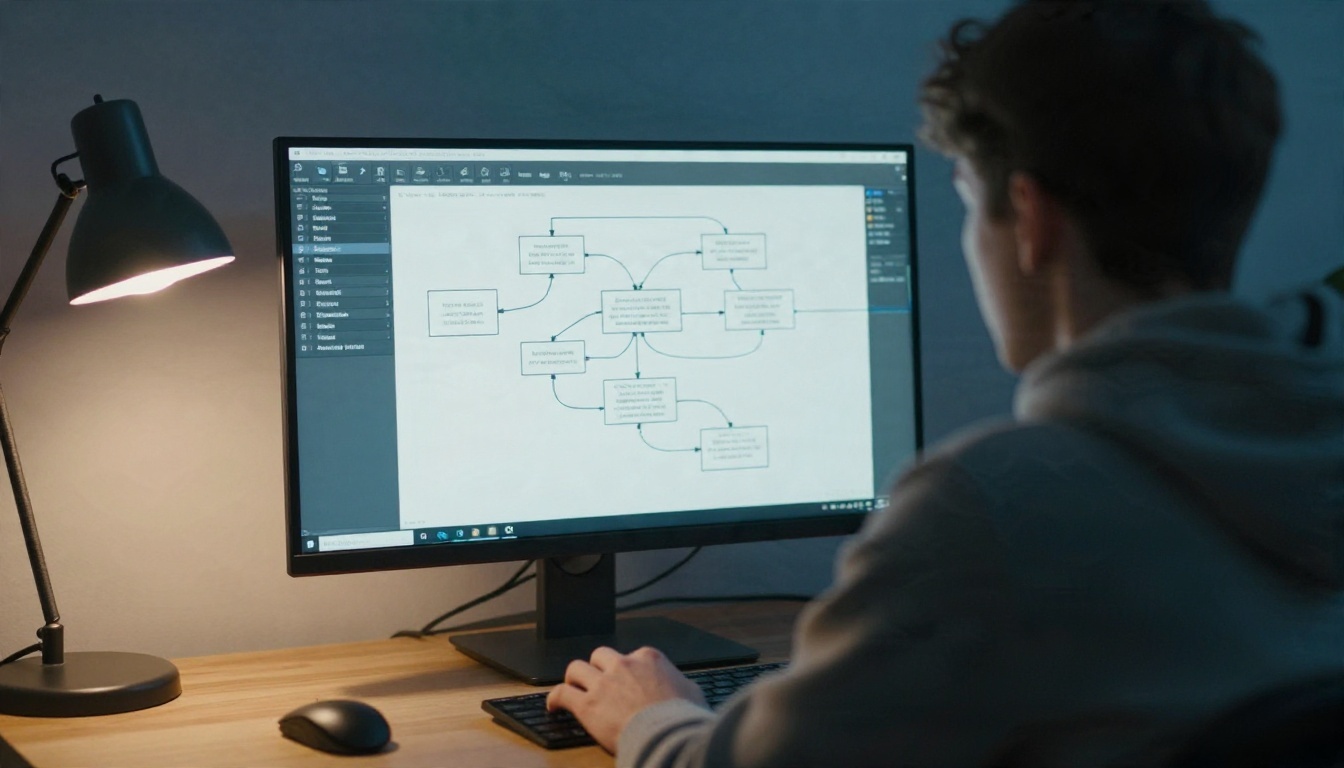
Empieza con un nodo Load Checkpoint que apunte al archivo de Pony. Arrastra su salida CLIP a un nodo CLIP Set Last Layer y fija stop_at_clip_layer en -2. Esta es la versión en ComfyUI del clip skip 2, y es la línea más importante de todo el grafo. Cada nodo de codificación de texto posterior debe tomar su entrada CLIP de este nodo, no directamente del cargador de checkpoints.
Conecta los nodos de prompt
Añade dos nodos CLIP Text Encode. Uno es tu prompt positivo y el otro el negativo. Conecta la salida de CLIP Set Last Layer a ambos. Conecta el codificador positivo a la entrada positive del KSampler y el negativo a negative. Muchos principiantes conectan el CLIP del checkpoint directamente a los codificadores y se saltan por completo el nodo de clip skip. El flujo sigue funcionando, pero las imágenes salen peor, y la interfaz no avisa de nada.
Configura el latente y el KSampler
Usa un nodo Empty Latent Image de 1024x1024 para imágenes cuadradas, 832x1216 para retratos y 1216x832 para paisajes. Estos tamaños se acercan a la cantidad de píxeles con la que se entrenó SDXL, y evitan las extremidades duplicadas y las caras repetidas que aparecen cuando te alejas mucho de esa área. Envía el latente al KSampler junto con la salida del modelo del cargador de checkpoints.
Decodifica y guarda
Conecta la salida del KSampler a un nodo VAE Decode, alimenta ese nodo con el VAE del checkpoint (o con tu VAE externo de SDXL a través de un nodo Load VAE) y termina con un nodo Save Image. Ese es todo el grafo base, entre siete y ocho nodos en total.
| Paso | Nodo | Se conecta con |
|---|
| 1 | Load Checkpoint | CLIP Set Last Layer, KSampler, VAE Decode |
| 2 | CLIP Set Last Layer (-2) | Ambos codificadores de texto |
| 3 | CLIP Text Encode (positivo) | Positivo del KSampler |
| 4 | CLIP Text Encode (negativo) | Negativo del KSampler |
| 5 | Empty Latent Image | Latente del KSampler |
| 6 | KSampler | VAE Decode |
| 7 | VAE Decode | Save Image |
💡 Guarda este grafo como plantilla. Cada experimento posterior, desde los LoRA hasta el hires fix, es una pequeña edición de estos siete nodos.
Ajustes de sampler que funcionan
Valores iniciales
Los números siguientes provienen de las recomendaciones del propio autor del checkpoint y de los rangos que reportan la mayoría de los usuarios. Tómalos como punto de partida y ajusta un valor cada vez.
| Ajuste | Valor recomendado | Por qué |
|---|
| Clip skip | 2 (parar en la capa -2) | Coincide con el entrenamiento |
| Sampler | euler_ancestral | Buena variedad, la elección del autor |
| Sampler alternativo | dpmpp_2m | Más constante, combínalo con Karras |
| Programador | normal o karras | Karras encaja con dpmpp_2m |
| Pasos | 25 | Apenas mejora por encima de 30 |
| CFG | 5 a 7 | Las etiquetas de puntuación ya empujan la calidad |
| Resolución | 1024x1024 base | Área nativa de SDXL |
| VAE | VAE de SDXL | Corrige el color lavado |
Euler Ancestral o DPM++ 2M
Euler Ancestral añade un poco de ruido nuevo en cada paso, así que las imágenes nunca llegan a converger del todo. Eso te da más variación viva entre semillas, pero también significa que cambiar el número de pasos cambia la imagen. DPM++ 2M con Karras converge. La misma semilla con 25 y con 35 pasos da una composición casi idéntica, que es lo que necesitas cuando ajustas un prompt y quieres aislar una variable. Un buen hábito es explorar con Euler Ancestral y cambiar a DPM++ 2M cuando ya tengas una composición que te guste.
Encontrar el punto óptimo de CFG
Las fuentes no se ponen de acuerdo sobre el CFG: hay informes que van desde 4,5 hasta 9,5, lo que indica que el modelo es tolerante. Con las etiquetas de puntuación en su sitio, los valores bajos y medios (5 a 7) suelen verse más naturales. Si subes el CFG por encima de 8, la piel se vuelve plástica, el contraste aumenta y los colores se saturan. Si bajas de 4, la imagen pierde el prompt. Haz una vez la prueba con la misma semilla a CFG 4, 5,5, 7 y 8,5, elige tu favorita y quédate con ella.
Etiquetas de puntuación y prompt negativo
La cadena de puntuación
Pony se entrenó con etiquetas de calidad, y esas etiquetas se convirtieron en tags de prompt. La cadena completa es:
score_9, score_8_up, score_7_up, score_6_up, score_5_up, score_4_up
Muchos usuarios la acortan a score_9, score_8_up, score_7_up, que es la versión que usan la mayoría de los prompts de ejemplo. Usar solo score_9 sigue funcionando, pero el efecto es más débil. Coloca las etiquetas al principio absoluto del prompt positivo, antes de cualquier palabra del sujeto. Si las entierras después de una descripción larga, pierden influencia.
Etiquetas de fuente y de clasificación
Después de la cadena de puntuación, añade una etiqueta de fuente para orientar el estilo general: source_pony, source_anime, source_cartoon o source_furry. Si quieres un resultado más fotográfico, puedes omitirla y añadir palabras como photo, realistic, 35mm film, aunque las fusiones de Pony orientadas al realismo lo hacen mucho mejor que el checkpoint base. Una etiqueta de clasificación como rating_safe mantiene la salida apta para el trabajo, y es lo primero que añadirías si quieres evitar contenido sugerente.
Un prompt negativo que puedes pegar
No pude confirmar un prompt negativo oficial del autor del checkpoint, y la guía que encontré dice que un campo negativo vacío o una lista predeterminada corta son aceptables. En la práctica, un negativo compacto funciona bien:
score_6, score_5, score_4, worst quality, low quality, blurry, bad anatomy, bad hands, extra fingers, missing fingers, deformed, watermark, text, signature, jpeg artifacts
Las etiquetas de puntuación bajas indican al modelo que se aleje de la parte inferior de su propia escala de calidad. El resto de términos se ocupan de los fallos típicos de SDXL: manos, desenfoque y textos sueltos.
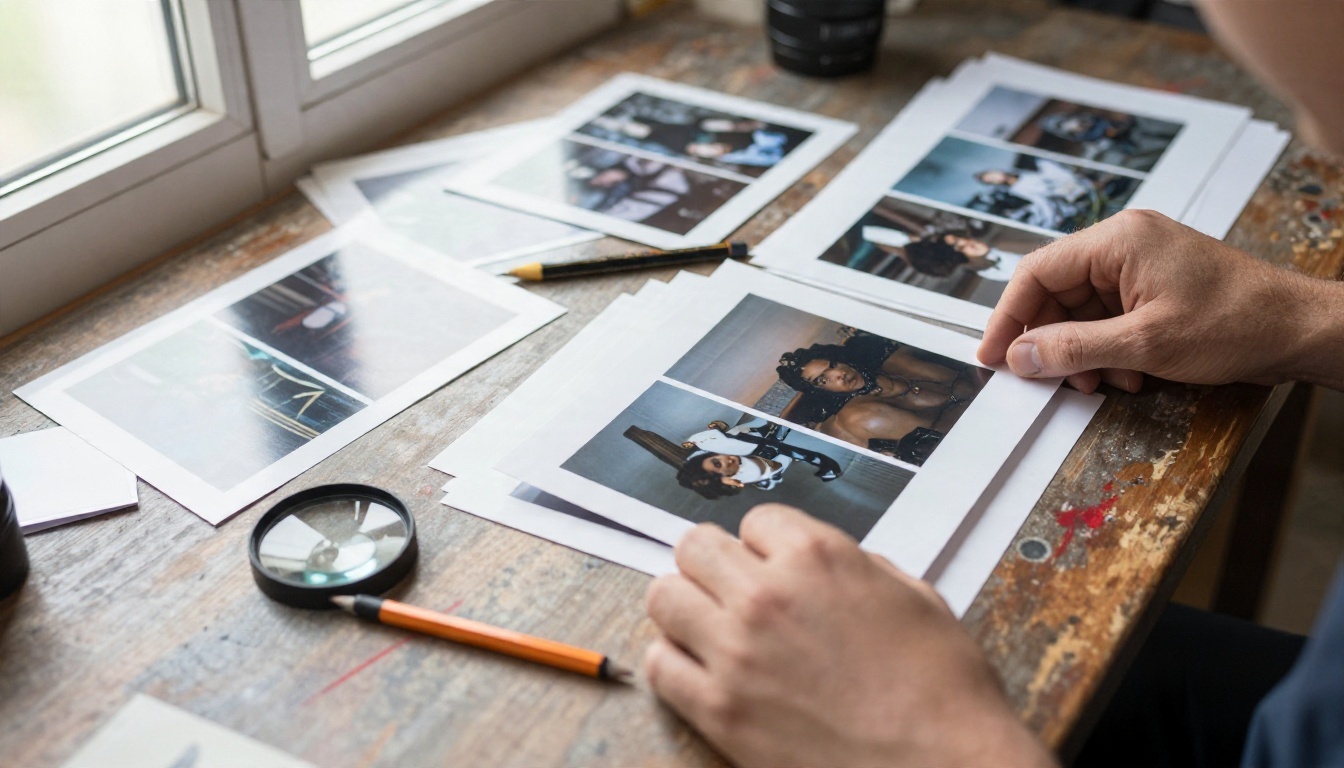
Piensa en el prompt negativo como un fotógrafo que descarta los fotogramas débiles de una hoja de contacto. No estás añadiendo calidad, sino eliminando los resultados que ya sabes que no quieres.
Errores que conviene evitar
- Negativos demasiado largos. Cincuenta términos de etiquetas copiadas pueden aplanar la imagen. Mantenlo por debajo de 20.
- Contradicciones. No pongas
realistic en el negativo si tu positivo pide una foto.
- Falta de clip skip. Ningún prompt negativo puede salvar un grafo que se salta el nodo CLIP Set Last Layer.
- Etiquetas de puntuación en el campo equivocado. Las etiquetas de puntuación bajas van en el negativo, las altas en el positivo.
Tres prompts de ejemplo para probar
Ejecuta cada uno con los ajustes anteriores, una semilla fija y el prompt negativo de la sección anterior. Como el checkpoint base tira a lo estilizado, estos usan una redacción fotográfica, y una fusión de realismo los seguirá con más fidelidad.
Retrato en una cafetería
score_9, score_8_up, score_7_up, rating_safe, photo, realistic, 1girl, curly auburn hair, freckles, mustard knit cardigan, laughing, sitting by cafe window, latte with steam, rainy street, soft window light, shallow depth of field, 85mm
Usa 832x1216. Este prompt pone a prueba la textura de la piel, el detalle del cabello y el desenfoque del fondo, que son lo primero que se rompe cuando el clip skip está mal.
Carretera en el desierto
score_9, score_8_up, score_7_up, rating_safe, photo, realistic, 1boy, weathered face, stubble, brown leather jacket, felt hat, walking on empty desert highway, golden hour, long shadow, red rock mesas, wide shot, low angle
Usa 1216x832. Este prueba composiciones amplias, detalles pequeños del fondo y la dirección de la luz. Si la figura parece pegada sobre el paisaje, baja el CFG un punto.
Cosplay en el bosque
score_9, score_8_up, score_7_up, rating_safe, photo, realistic, 1girl, elf cosplay, braided silver hair, pale green cloak, leather bracers, misty birch forest, morning light, backlit, dew, depth of field
Usa 832x1216. Este prompt comprueba el detalle del vestuario, la textura de la tela y la neblina atmosférica. También es una buena prueba para un LoRA, porque puedes añadir un LoRA de personaje o de ropa con una fuerza de 0,6 a 0,8 y ver enseguida si domina sobre la base.
Soluciones a problemas comunes
Resultado de baja calidad con formas informes
Casi siempre es un problema de clip skip. Comprueba que ambos codificadores de texto toman su entrada CLIP del nodo CLIP Set Last Layer ajustado en -2, y no directamente del cargador de checkpoints.
Colores lavados
Carga un VAE externo de SDXL con un nodo Load VAE y envíalo a VAE Decode. Comprueba también que el CFG no esté demasiado bajo.
Aspecto quemado o plástico
El CFG está demasiado alto. Bájalo a 5 o 5,5 y acorta cualquier lista larga de palabras de calidad en el prompt positivo.
| Problema | Causa probable | Solución |
|---|
| Formas informes | Falta el clip skip | Añade CLIP Set Last Layer en -2 |
| Colores pálidos y grises | Desajuste de VAE | Carga un VAE de SDXL |
| Piel plástica | CFG demasiado alto | Bájalo a entre 5 y 6 |
| Cuerpos duplicados | Resolución demasiado grande | Vuelve a los tamaños de área de 1024 |
| Prompt ignorado | Etiquetas de puntuación enterradas | Mueve las etiquetas al principio absoluto |
| Manos deformes | Negativo débil | Añade bad hands, extra fingers |
Cómo obtener resultados parecidos en PicassoIA
Pony Diffusion V6 XL no está en PicassoIA, así que no puedes ejecutar allí este flujo de trabajo de ComfyUI. Para resultados parecidos hoy, la opción más cercana es Seedream 4.5, que maneja prompts detallados en lenguaje natural y devuelve imágenes nítidas sin necesidad de construir un grafo de nodos.
Así puedes reutilizar tus ideas de prompts de Pony:
- Abre la página de Seedream 4.5 y empieza una nueva generación.
- Quita las etiquetas de puntuación. Seedream no las usa, así que describe la escena con frases sencillas, por ejemplo "una mujer de pelo rizado castaño rojizo riendo junto a una ventana de cafetería lluviosa, luz suave, objetivo de 85 mm".
- Elige la relación de aspecto que coincida con la resolución de Pony: vertical para 832x1216, horizontal para 1216x832.
- Describe la iluminación y el objetivo en el prompt, ya que no hay sampler ni CFG que ajustar.
- Genera algunas variaciones y quédate con la mejor.
Otras alternativas en PicassoIA:
- RealVisXL v3.0 Turbo es un modelo basado en SDXL ajustado para resultados fotográficos, y el pariente más cercano a una fusión de realismo de Pony.
- SDXL Lightning 4Step genera imágenes SDXL rápidas en cuatro pasos, útil para probar ideas de prompts con rapidez.
- Flux 2 Klein 9B Base LoRA admite estilos con LoRA si quieres llevar un aspecto personalizado a través de varias imágenes.
💡 Si un prompt funciona bien con Pony, conserva las palabras del sujeto, la ropa, la iluminación y la cámara. Quita solo las etiquetas propias de Pony: puntuación, fuente y clasificación.
Crea tus propias imágenes hoy
Ya tienes un grafo de Pony V6 XL que funciona, un conjunto de valores para el sampler, un prompt negativo y tres prompts para probar. Construye la plantilla de siete nodos, genera el retrato de la cafetería con una semilla fija y cambia un ajuste cada vez hasta que la salida coincida con lo que buscas. Si prefieres saltarte el cableado de nodos y llegar directamente a las imágenes, abre PicassoIA, elige un modelo de texto a imagen en todos los modelos y prueba las mismas escenas con prompts en lenguaje natural. Unos cuantos experimentos con la redacción del prompt, la relación de aspecto y la iluminación te enseñarán más que cualquier lista de ajustes.