لفن البكسل نوع خاص من الجمال: متعمّد، ومبني على الحسابات، ومرتبط بقيوده ارتباطًا عميقًا. شخصية بحجم 16×16 تحمل ثقلًا فنيًا لأن كل بكسل وُضع عن قصد. لكن ما إن تحاول عرض الشخصية نفسها بدقة حديثة حتى ينهار كل شيء. ضبابية، وتشوهات، وتسرّب للألوان. طرق الرفع التقليدية تعامل فن البكسل كأنه صورة فوتوغرافية، والنتائج سيئة بالتساوي. الذكاء الاصطناعي يغيّر هذا، لكن فقط إذا اخترت المنهج الصحيح.
لماذا ينكسر فن البكسل عند تغيير حجمه
مشكلة الاستيفاء
كل محرر صور ومتصفح يستخدم الاستيفاء لملء بيانات البكسلات المفقودة عند تكبير الصورة. الاستيفاء ثنائي الخطي (Bilinear) والاستيفاء ثنائي التكعيب (Bicubic) يحسبان متوسط البكسلات المجاورة لإنشاء انتقالات ناعمة. هذا يعمل بشكل معقول مع الصور الفوتوغرافية. أما مع فن البكسل فهو كارثة. الحواف الحادة والمقصودة بين كتل الألوان تتحول إلى تدرجات ممسوحة. حد أسود واضح بعرض 2 بكسل يصبح بقعة رمادية ضبابية. تبدو الشخصية وكأنها مرّت عبر فلتر ألوان مائية.
تكبير الجار الأقرب (Nearest neighbor) يتجنب هذه المشكلة بتكرار كل بكسل ككتلة مثالية. عند 2x أو 4x يحافظ على البنية سليمة. وعند المقاييس الأعلى يصبح مظهر الكتل هو الجمالية كلها، وهذا أحيانًا صحيح وأحيانًا خاطئ. بالنسبة لأي شيء يتجاوز 4x، أو للاستخدامات التي تريد فيها أن يبدو الفن مصقولًا دون أن يفقد طابعه، يصل الجار الأقرب إلى حده بسرعة.
ما الذي تخطئ فيه الأدوات التقليدية
أدوات مثل "Preserve Details" في Photoshop وScale Image في GIMP، وحتى خصائص CSS الحديثة image-rendering، تفشل مع فن البكسل للسبب نفسه: صُمّمت للصور ذات الألوان المتصلة. ترى شخصية فن بكسل فتحاول "المساعدة" بتنعيم انتقالات يجب ألّا تكون ناعمة أبدًا.
💡 المشكلة الجوهرية: رفع دقة فن البكسل يتطلب فهمًا دلاليًا للفن، وليس مجرد استيفاء رياضي. يحتاج الخوارزمية إلى أن تتعرف على أن الخط القطري بعرض 1 بكسل ينبغي أن يتحول إلى درج من كتل نظيفة بعرض 2 بكسل، لا إلى بقعة قطرية ضبابية.
كيف يقارب الذكاء الاصطناعي الأمر بشكل مختلف
التعرف على الأنماط بدل الحساب
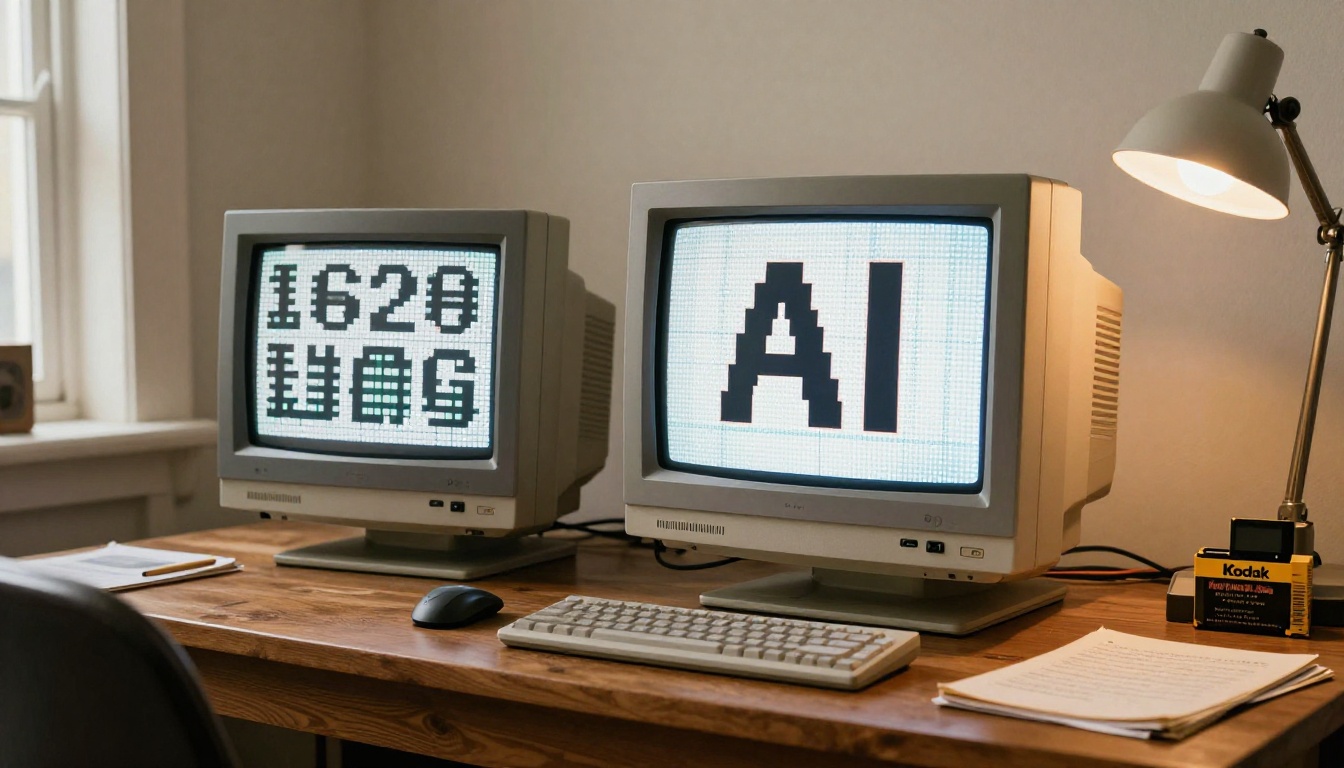
تُدرَّب نماذج الدقة الفائقة (super-resolution) الحديثة على ملايين أزواج الصور: مدخلات منخفضة الدقة إلى جانب نظائرها عالية الدقة. تتعلم كيف يُفترض أن تبدو التفاصيل، لا ما يُنتجه متوسط البكسلات المجاورة فحسب. أما بالنسبة لفن البكسل تحديدًا، فالنماذج المدرّبة على بيانات الشخصيات الرسومية تتعلم أن الحواف الحادة تبقى حادة، وأن ألوان اللوحة تبقى نقية، وأن البنية مقصودة.
النتيجة شيء لا تستطيع أي خوارزمية استيفاء تكراره: مخرجات مرفوعة الدقة تحترم نية الفنان الأصلية، وتضيف في الوقت نفسه تفاصيل دقة حقيقية.
حواف حادة، ولوحة ألوان نظيفة
رفع دقة فن البكسل الجيد بالذكاء الاصطناعي يقوم بثلاثة أمور مهمة:
- يحافظ على حدود الألوان دون إدخال تسرّب للتدرجات
- يُحدّد الخطوط القطرية إلى أنماط درجية نظيفة بدل الأقطار الضبابية
- يحافظ على لوحة الألوان فتبقى الألوان الأصلية صادقة بدل أن تتغير أثناء الرفع
بعض النماذج تذهب أبعد من ذلك، فتضيف تفاصيل سطحية تبدو كما كان الفنان الأصلي سيرسمها بدقة أعلى. وأخرى تبقى أقرب إلى المصدر. يعتمد الاختيار على حالة استخدامك.
أفضل نماذج الذكاء الاصطناعي لهذه المهمة
Real ESRGAN: مصمم خصيصًا لفن البكسل
Real ESRGAN هو النموذج الأوسع استخدامًا المصمم خصيصًا لرفع دقة فن البكسل. صُمّم لمراعاة شخصيات الألعاب الكلاسيكية وأصول الألعاب والفن الرقمي منخفض الدقة. تتضمن بيانات تدريبه كميات هائلة من فن البكسل، ما يعني أنه يفهم الجمالية على المستوى البنيوي.
عند رفع الدقة بمقدار 4x، ينتج Real ESRGAN نتائج تبدو كأن الأصل كان مُعدًّا منذ البداية لدقة عالية. تبقى حواف الشخصيات حادة. وتبقى الخطوط الصغيرة مقروءة. وتحافظ بلاطات الخلفية على سلامة نمطها المتكرر.
Clarity Pro Upscaler: لأقصى قدر من التفاصيل
Clarity Pro Upscaler يتفوق عندما تحتاج إلى إضافة نسيج واقعي كالصور الفوتوغرافية إلى صورة مرفوعة الدقة. بالنسبة لفن البكسل الذي تحوّل إلى دقة أعلى ويحتاج إلى تفاصيل سطحية، يضيف هذا النموذج تفاصيل دقيقة بطريقة تبدو عضوية. فهو أقل اهتمامًا بالبنية البكسلية البحتة، وأكثر اهتمامًا بالثراء البصري.
Topaz Image Upscale: التكبير بمضاعفات عالية
Image Upscale by Topaz Labs يدعم تكبيرًا يصل إلى 6x، ما يجعله مفيدًا لطباعة فن الشخصيات بأحجام مادية كبيرة. يعالج النموذج إزالة الضوضاء والتحديد في الوقت نفسه، فينتج مخرجات نظيفة حتى من الملفات الأصلية التي فيها تشوهات الضغط.
Google Upscaler: موثوق عند 4x
Google's Upscaler يقدّم رفعًا ثابتًا بمقدار 4x مع حفاظ قوي على الحواف. إنه خيار عام متين عندما تريد مخرجات متوقعة دون مفاجآت.
Increase Resolution من BRIA: نظيف وسريع
Increase Resolution خيار سريع وموثوق بمقدار 4x، ويتعامل مع فن البكسل بشكل جيد، خاصة مع أوراق الشخصيات (sprite sheets) وأصول خرائط البلاطات (tilemap)، حيث يهم الاتساق عبر عشرات الإطارات أكثر من أقصى قدر من التفاصيل في صورة واحدة.
مقارنة جنبًا إلى جنب بين النماذج
كيفية استخدام Real ESRGAN على PicassoIA
Real ESRGAN متاح مباشرة على PicassoIA ضمن فئة Super Resolution. إليك الخطوات الدقيقة للحصول على نتائج مرفوعة الدقة نظيفة ومثالية البكسل.
الخطوة 1: جهّز ملف المصدر
قبل رفع أي شيء، تأكد من أن فن البكسل الأصلي في أفضل حالة ممكنة:
- استخدم صيغة PNG: ضغط JPEG يُدخل تشوهات تحاول نماذج الذكاء الاصطناعي "إصلاحها"، وأحيانًا بشكل خاطئ. صدّر دائمًا من أداة فن البكسل بصيغة PNG.
- لا تكبّر مسبقًا: إذا أردت رفعًا بمقدار 4x، ارفع الملف الأصلي بحجم 16×16 أو 32×32. لا تكبّره مسبقًا إلى 64×64 ثم تحاول رفعه أكثر. هذا يضاعف الأخطاء.
- تحقق من لوحة الألوان: تأكد من أن الألوان هي القيم الدقيقة التي قصدتها. الملفات المضغوطة أو الملونة بالتنقيط (dithering) قد تربك كشف الحواف.
💡 ابدأ من أصغر ملف مصدر نظيف لديك. رفع الدقة بالذكاء الاصطناعي يعمل بشكل أفضل على الأصول الأصلية منخفضة الدقة النقية مما يعمل على نسخ أكبر رُفعت دقتها بشكل سيئ.
الخطوة 2: افتح Real ESRGAN على PicassoIA
انتقل إلى Real ESRGAN على PicassoIA. ستظهر لك واجهة النموذج مع المعاملات التالية:
- رفع الصورة: اسحب ملف PNG الخاص بالشخصية أو مجموعة البلاطات مباشرة إلى حقل الإدخال
- معامل المقياس: اختر 2x أو 4x حسب الدقة المستهدفة
- إصدار النموذج: يقدّم Real ESRGAN إصدارات محسّنة لأنواع مختلفة من المحتوى. بالنسبة لفن البكسل والشخصيات، اختر النموذج القياسي أو أي إصدار يحمل تسمية مخصصة للرسوم المتحركة أو فن البكسل إن وُجد
الخطوة 3: شغّل وحمّل
انقر على زر التوليد وانتظر المعالجة. وقت المعالجة المعتاد من 5 إلى 15 ثانية للشخصيات الصغيرة. أما بالنسبة لأوراق الشخصيات الكاملة، فامنح ما يصل إلى 60 ثانية.
عند تحميل النتيجة:
- كبّر إلى 100% للتحقق من جودة الحواف قبل التحميل
- تحقق من أن حدود الألوان حادة، وليست ضبابية
- افحص الخطوط القطرية لمعرفة مدى حدة الدرج
- إذا أظهرت النتائج تنعيمًا غير متوقع، جرّب النموذج مرة ثانية بنسخة تصدير مختلفة قليلًا من المصدر
حمّل المخرجات بصيغة PNG للحفاظ على الجودة الكاملة.
الخطوة 4: المعالجة اللاحقة عند الحاجة
بالنسبة لمعظم أعمال الشخصيات، تكون مخرجات Real ESRGAN جاهزة للإنتاج. وفي الحالات التي تحتاج فيها إلى مزيد من التحكم:
- قلّل إلى لوحة ألوان مفهرسة في أداة فن البكسل لإعادة أي ألوان تسرّبت عند الحواف إلى لوحتك الأصلية
- طبّق تحديدًا ذكيًا (smart sharpen) بنسبة 10 إلى 15% إذا احتاجت الخطوط القطرية إلى حدة إضافية
- عالج دفعات من الشخصيات باستخدام الإعدادات نفسها لضمان الاتساق عبر ورقة الشخصيات
الحصول على أفضل النتائج
جودة المدخل هي كل شيء
العامل الأكبر في جودة رفع الدقة بالذكاء الاصطناعي هو ملف المصدر. ملف PNG نظيف وخالٍ من الضغط وبدقته الأصلية سيُرفع بشكل أفضل بكثير من تصدير JPEG أو لقطة شاشة. نماذج الذكاء الاصطناعي تضخّم ما هو موجود أصلًا في المصدر: المدخل الحاد يصبح مخرجًا حادًا، والمدخل المليء بالتشوهات يصبح مخرجًا مضخّم التشوهات.
اختيار معامل التكبير
ليس كل مشروع يحتاج إلى أقصى رفع للدقة:
| الحجم الأصلي | الاستخدام المستهدف | المقياس الموصى به |
|---|
| شخصية 16×16 | أيقونة ويب أو تطبيق | 4x إلى 64×64 |
| شخصية 32×32 | عنصر واجهة لعبة (HUD) | 4x إلى 128×128 |
| شخصية 64×64 | صورة رمزية لوسائل التواصل | 4x إلى 256×256 |
| بلاطات 128×128 | طباعة صغيرة | 4x إلى 512×512 |
| خلفية 256×256 | طباعة كبيرة | 6x عبر Topaz |
💡 للعرض على الشاشة، يكون 4x كافيًا في معظم الأحوال. لا تنتقل إلى 6x إلا عندما يفرض حجم الطباعة المادي ذلك، واستخدم Image Upscale by Topaz لتلك الحالات لأنه صُمم للعمل بمضاعفات عالية.
أوراق الشخصيات مقابل الشخصيات المفردة
رفع دقة ورقة شخصيات كاملة يتطلب الاتساق. يحتاج كل إطار من الرسوم المتحركة إلى إعدادات معالجة متطابقة حتى لا تتغير ألوان الشخصيات أو جودة حوافها من إطار إلى آخر. عند تمرير أوراق الشخصيات عبر رفع الدقة بالذكاء الاصطناعي:
- عالج الورقة كاملة كصورة واحدة، لا إطارًا إطارًا
- حافظ على الشبكة سليمة، واقتطع بعد الرفع
- تحقق من أن المسافات بين الشخصيات لم تتغير بشكل متناسب
3 أخطاء تفسد النتائج
استخدام النموذج الخطأ لفن البكسل
نماذج رفع الصور العامة تضيف نسيجًا واقعيًا كالصور الفوتوغرافية إلى كل ما تعالجه. تشغيل فن البكسل عبر نموذج موجّه للصور الفوتوغرافية ينتج غالبًا نتيجة غريبة: شخصيات بحبيبات مضافة، أو نسيج يشبه الجلد، أو ضوضاء عضوية تبدو خاطئة على الأشكال الهندسية. اختر دائمًا النماذج المصممة لفن البكسل أو المختبرة معه. يبقى Real ESRGAN الخيار الافتراضي الأكثر أمانًا.
رفع دقة فن رُفعت دقته مسبقًا
إذا أرسل إليك أحدهم ملف PNG بحجم 128×128 كان أصله 16×16 ثم كُبّر بالجار الأقرب أو بالاستيفاء الخطي، فلا تشغّل رفع الدقة بالذكاء الاصطناعي عليه. سيحاول النموذج "إصلاح" حواف الكتل الحادة المصطنعة، وربما ينعّمها بطرق تبدو أسوأ. ابحث عن المصدر الأصلي إن أمكن. وإن لم تستطع، فاستخدم خطوة تقليل الدقة أولًا لإعادة الصورة تقريبًا إلى دقتها الأصلية قبل إعادة رفعها بالذكاء الاصطناعي.
تكرار رفع الدقة عدة مرات
قد يغريك تشغيل عدة مرات أو تطبيق تحديد قوي بعد المعالجة. تكرار رفع الدقة بالذكاء الاصطناعي عدة مرات يُدخل تشوهات تتراكم. مرور واحد نظيف بمقياس 4x من مصدر نقي يكاد يكون دائمًا أفضل من مرورين بمقياس 2x لكل منهما. قاوم الرغبة في الإفراط في المعالجة.
ما الذي يمكن للذكاء الاصطناعي فعله أيضًا لفن البكسل
بعيدًا عن تغيير الدقة البسيط، تقدم منصة PicassoIA أدوات توسّع ما يمكنك فعله بأصول فن البكسل:
- Recraft Crisp Upscale: صُمم خصيصًا للصور الحادة والهندسية. يعمل بشكل جيد مع فن البكسل ذي البنية الهندسية القوية.
- Recraft Creative Upscale: يضيف تفاصيل تفسيرية إلى المناطق الفارغة. مفيد للخلفيات وفن البيئة حيث يكون قدر من التفسير الإبداعي مقبولًا.
- Crystal Upscaler: مُحسّن لشخصيات فن البكسل بأسلوب البورتريه. يضيف وضوحًا للوجه عند الدقات الأعلى.
تتعامل أيضًا قدرة AI Image Restoration في المنصة مع ملفات فن البكسل التالفة أو المضغوطة، فتصلح تدرّج الألوان المتقطع والضوضاء الناتجة عن الضغط وتفاصيل الحواف المفقودة قبل رفع الدقة. وهذا مهم للعمل الأرشيفي على نسخ مستخرجة من ألعاب قديمة أو لقطات شاشة تكون جودة مصدرها ضعيفة.
جرّبه على شخصياتك الخاصة
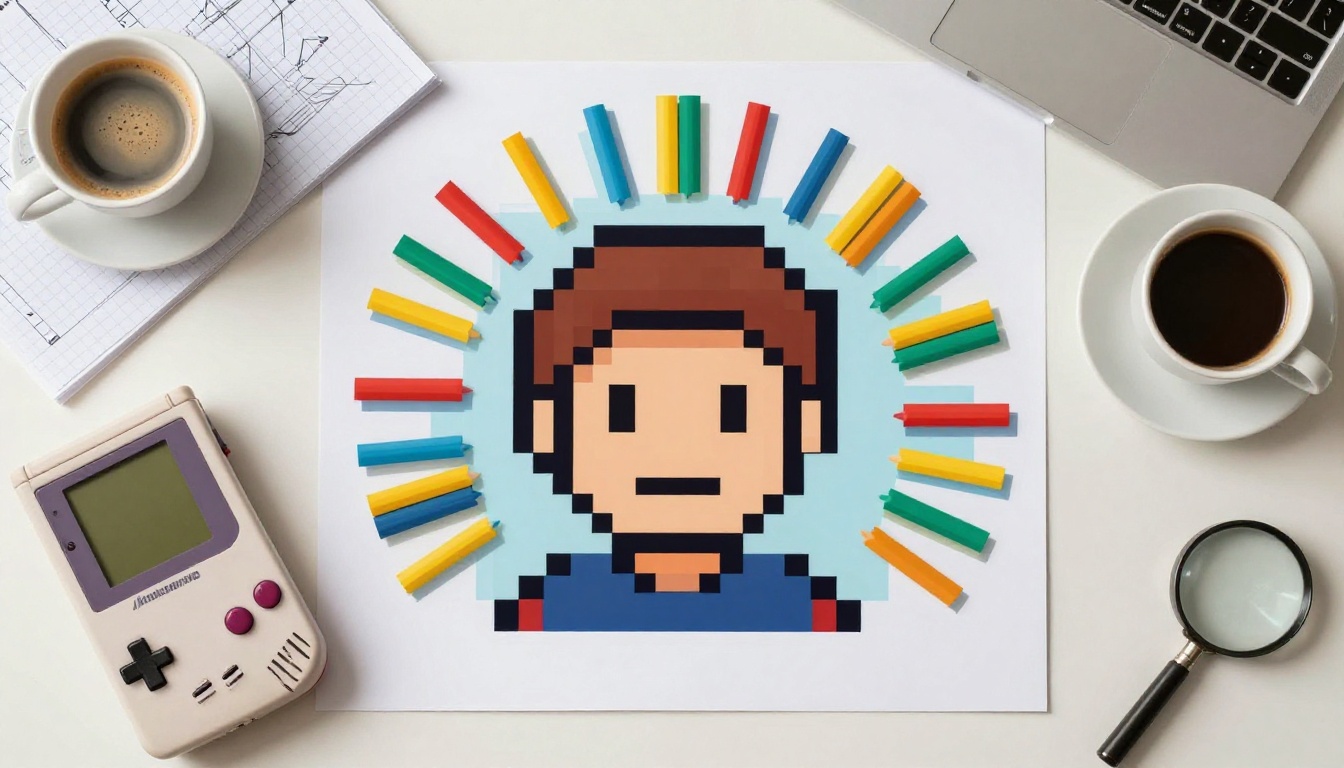
رفع دقة فن البكسل من المهام التي تكون فيها رؤية الفرق بنفسك أكثر قيمة من أي شرح مكتوب. خذ شخصية تهتم بها، وارفعها إلى Real ESRGAN على PicassoIA، وشغّل رفعًا بمقدار 4x من ملف PNG الأصلي. قارنها جنبًا إلى جنب مع تكبير بالجار الأقرب بالحجم نفسه. الفرق في جودة الحواف ونقاء الألوان واضح من النظرة الأولى.
للمشاريع التي تحتاج إلى مضاعفات أعلى، شغّل الشخصية نفسها عبر Image Upscale by Topaz Labs لتمريرة بمقدار 6x. ولأوراق الشخصيات التي تحتوي على إطارات رسوم متحركة كثيرة، يتعامل Increase Resolution by BRIA مع الاتساق عبر الدفعات بكفاءة. وإذا كنت تعمل على بورتريهات فن بكسل تركز على الشخصيات، فإن Crystal Upscaler يضيف وضوحًا تفتقده النماذج المبنية على الصور الفوتوغرافية.
كل نموذج متاح مباشرة على المنصة دون أي إعداد مسبق. ارفع الصورة، واضبط معامل المقياس، ثم حمّل النتيجة. هذا هو سير العمل كاملًا لفن البكسل الذي يبدو حادًا تمامًا كما قصد فنانه الأصلي، لكن بحجم أكبر.


