पिक्सेल आर्ट की एक खास तरह की खूबसूरती होती है: सोच-समझकर बनाई गई, गणितीय और अपनी सीमाओं से गहराई से जुड़ी। 16x16 का स्प्राइट इसलिए कलात्मक वज़न रखता है क्योंकि हर पिक्सेल जानबूझकर रखा गया होता है। लेकिन जैसे ही आप उसी स्प्राइट को आधुनिक रिज़ॉल्यूशन पर दिखाने की कोशिश करते हैं, सब कुछ बिखर जाता है। धुंधलापन, आर्टिफ़ैक्ट और रंगों का फैलना। सामान्य अपस्केलिंग तरीके पिक्सेल आर्ट को फ़ोटो की तरह देखते हैं, और नतीजे लगातार बुरे आते हैं। AI इसे बदल सकता है, लेकिन तभी जब आप सही तरीका चुनें।
पिक्सेल आर्ट का आकार बदलने पर क्यों बिगड़ता है
इंटरपोलेशन की समस्या
जब कोई इमेज बड़ी की जाती है, तो हर इमेज एडिटर और ब्राउज़र गायब पिक्सेल डेटा भरने के लिए इंटरपोलेशन का इस्तेमाल करता है। बाइलिनियर और बाइक्यूबिक इंटरपोलेशन पड़ोसी पिक्सेल का औसत निकालकर स्मूद ट्रांज़िशन बनाते हैं। फ़ोटो के लिए यह काफ़ी ठीक काम करता है। पिक्सेल आर्ट के लिए यह आपदा है। रंग के ब्लॉकों के बीच के तीखे, जानबूझकर बने किनारे ग्रेडिएंट में फैल जाते हैं। 2-पिक्सेल की एक साफ़ काली आउटलाइन धुंधला धूसर धब्बा बन जाती है। स्प्राइट ऐसा दिखता है जैसे उस पर वॉटरकलर फ़िल्टर चला दिया गया हो।
नियरेस्ट नेबर स्केलिंग हर पिक्सेल को एक परफ़ेक्ट ब्लॉक के रूप में दोहराकर इस समस्या से बचती है। 2x या 4x पर यह संरचना को बनाए रखती है। ज़्यादा स्केल पर ब्लॉकी लुक ही पूरी एस्थेटिक बन जाता है, जो कभी सही होता है और कभी गलत। 4x से आगे, या ऐसे उपयोगों के लिए जहाँ आप आर्ट का चरित्र खोए बिना उसे पॉलिश्ड दिखाना चाहते हैं, नियरेस्ट नेबर जल्दी अपनी सीमा पर पहुँच जाता है।
सामान्य टूल क्या गलत करते हैं
Photoshop का "Preserve Details", GIMP का Scale Image और यहाँ तक कि आधुनिक CSS image-rendering प्रॉपर्टी भी पिक्सेल आर्ट के साथ एक ही वजह से नाकाम होते हैं: ये लगातार-टोन वाली इमेज के लिए बने हैं। ये पिक्सेल आर्ट स्प्राइट को देखते हैं और उन ट्रांज़िशन को स्मूद करके "मदद" करने की कोशिश करते हैं जो कभी स्मूद होने ही नहीं चाहिए।
💡 असली समस्या: पिक्सेल आर्ट अपस्केलिंग के लिए आर्ट की सिमेंटिक समझ चाहिए, केवल गणितीय इंटरपोलेशन नहीं। एल्गोरिदम को यह पहचानना होगा कि 1-पिक्सेल की डायगोनल लाइन साफ़ 2-पिक्सेल ब्लॉकों की सीढ़ी बननी चाहिए, धुंधला तिरछा धब्बा नहीं।
AI इसे अलग तरीके से कैसे करता है
गणित से ऊपर पैटर्न पहचान
आधुनिक AI सुपर-रेज़ोल्यूशन मॉडल लाखों इमेज जोड़ों पर प्रशिक्षित होते हैं: कम रिज़ॉल्यूशन के इनपुट और उनके हाई-रेज़ोल्यूशन समकक्ष। वे यह सीखते हैं कि डिटेल्स को कैसा दिखना चाहिए, केवल यह नहीं कि आसपास के पिक्सेल का औसत क्या निकलता है। पिक्सेल आर्ट के लिए खास तौर पर, स्प्राइट डेटा पर प्रशिक्षित मॉडल सीखते हैं कि सख्त किनारे सख्त रहते हैं, पैलेट के रंग शुद्ध रहते हैं और संरचना जानबूझकर होती है।
नतीजा कुछ ऐसा होता है जिसे कोई इंटरपोलेशन एल्गोरिदम दोहरा नहीं सकता: अपस्केल्ड आउटपुट जो मूल कलाकार की मंशा का सम्मान करता है और साथ ही असली रिज़ॉल्यूशन डिटेल जोड़ता है।
तीखे किनारे, साफ़ पैलेट
अच्छी AI पिक्सेल आर्ट अपस्केलिंग तीन काम करती है जो मायने रखते हैं:
- रंग की सीमाएँ बचाती है, बिना ग्रेडिएंट फैलाए
- डायगोनल लाइनों को तीखा करती है और उन्हें धुंधली तिरछी रेखाओं के बजाय साफ़ सीढ़ी पैटर्न में बदलती है
- पैलेट बनाए रखती है, ताकि अपस्केलिंग के दौरान मूल रंग बदलें नहीं और सही रहें
कुछ मॉडल इससे आगे जाते हैं और ऐसी सरफ़ेस डिटेल जोड़ते हैं जो लगती है कि मूल कलाकार ने उच्च रिज़ॉल्यूशन पर वैसा ही बनाया होता। दूसरे मॉडल स्रोत के ज़्यादा करीब रहते हैं। चुनाव आपके उपयोग पर निर्भर करता है।
काम के लिए सही AI मॉडल
Real ESRGAN: पिक्सेल आर्ट के लिए ही बना
Real ESRGAN सबसे व्यापक रूप से इस्तेमाल होने वाला AI मॉडल है जो खास तौर पर पिक्सेल आर्ट अपस्केलिंग के लिए उपयुक्त है। इसे रेट्रो गेम स्प्राइट, गेम एसेट और कम रिज़ॉल्यूशन वाली डिजिटल आर्ट को ध्यान में रखकर बनाया गया था। इसके प्रशिक्षण डेटा में भारी मात्रा में पिक्सेल आर्ट शामिल है, जिसका मतलब है कि यह एस्थेटिक को संरचनात्मक स्तर पर समझता है।
4x अपस्केल पर, Real ESRGAN ऐसे नतीजे देता है जैसे मूल फ़ाइल हमेशा से उच्च रिज़ॉल्यूशन के लिए बनी हो। स्प्राइट के किनारे तीखे रहते हैं। छोटे फ़ॉन्ट पढ़ने लायक रहते हैं। बैकग्राउंड टाइल अपना दोहराने वाला पैटर्न बनाए रखती हैं।
Clarity Pro Upscaler: अधिकतम डिटेल के लिए
Clarity Pro Upscaler तब उत्कृष्ट है जब आपको अपस्केल्ड इमेज में फ़ोटोरियलिस्टिक टेक्सचर जोड़ना हो। जिस पिक्सेल आर्ट को ज़्यादा रिज़ॉल्यूशन में बदला गया है और जिसमें सरफ़ेस डिटेल चाहिए, उसके लिए यह मॉडल ऐसे माइक्रो-डिटेल जोड़ता है जो स्वाभाविक लगते हैं। यह शुद्ध पिक्सेल संरचना से ज़्यादा विज़ुअल समृद्धि के बारे में है।
Topaz Image Upscale: हाई मल्टीप्लायर स्केलिंग
Image Upscale by Topaz Labs 6x तक का बड़ीकरण सपोर्ट करता है, जिससे यह स्प्राइट आर्ट को बड़े भौतिक आकार में प्रिंट करने के लिए उपयोगी है। यह मॉडल नॉइज़ हटाने और शार्पनिंग एक साथ करता है, और कम्प्रेशन आर्टिफ़ैक्ट वाली मूल फ़ाइलों से भी साफ़ आउटपुट देता है।
Google Upscaler: भरोसेमंद 4x
Google's Upscaler मज़बूत एज प्रिज़र्वेशन के साथ लगातार 4x अपस्केलिंग देता है। जब आपको बिना आश्चर्य के अनुमानित आउटपुट चाहिए, तो यह एक ठोस सामान्य-उद्देश्य विकल्प है।
Increase Resolution by BRIA: साफ़ और तेज़
Increase Resolution एक तेज़, भरोसेमंद 4x विकल्प है जो पिक्सेल आर्ट को अच्छी तरह संभालता है, खास तौर पर स्प्राइट शीट और टाइलमैप एसेट के लिए, जहाँ दर्जनों फ़्रेम में एकरूपता किसी एक इमेज की अधिकतम डिटेल से ज़्यादा मायने रखती है।
साथ-साथ मॉडल तुलना
PicassoIA पर Real ESRGAN कैसे इस्तेमाल करें
Real ESRGAN PicassoIA पर Super Resolution श्रेणी के तहत सीधे उपलब्ध है। साफ़, पिक्सेल-परफ़ेक्ट अपस्केल्ड नतीजे पाने के लिए यहाँ सटीक प्रक्रिया दी गई है।
चरण 1: अपनी सोर्स फ़ाइल तैयार करें
कुछ भी अपलोड करने से पहले सुनिश्चित करें कि आपकी सोर्स पिक्सेल आर्ट सबसे अच्छी स्थिति में है:
- PNG फ़ॉर्मेट इस्तेमाल करें: JPEG कम्प्रेशन आर्टिफ़ैक्ट लाता है, जिन्हें AI मॉडल "ठीक" करने की कोशिश करेंगे, और कभी-कभी गलत तरीके से। हमेशा अपने पिक्सेल आर्ट टूल से PNG के रूप में एक्सपोर्ट करें।
- पहले से स्केल न करें: अगर आपको 4x अपस्केल चाहिए, तो मूल 16x16 या 32x32 फ़ाइल अपलोड करें। उसे पहले 64x64 तक स्केल करके फिर आगे अपस्केल न करें। इससे गलतियाँ जुड़ती जाती हैं।
- पैलेट जाँचें: सुनिश्चित करें कि रंग वही सटीक मान हों जो आपने चाहे थे। कम्प्रेस्ड या डिदर्ड फ़ाइलें एज डिटेक्शन को भ्रमित कर सकती हैं।
💡 अपनी सबसे छोटी साफ़ सोर्स फ़ाइल से शुरू करें। AI अपस्केलिंग खराब तरीके से बढ़ाए गए बड़े वर्ज़न के मुकाबले साफ़, मूल कम रिज़ॉल्यूशन वाली फ़ाइलों पर बेहतर काम करती है।
चरण 2: PicassoIA पर Real ESRGAN खोलें
PicassoIA पर Real ESRGAN पर जाएँ। आपको इन पैरामीटर के साथ मॉडल इंटरफ़ेस दिखेगा:
- इमेज अपलोड: अपना PNG स्प्राइट या टाइलसेट सीधे इनपुट फ़ील्ड में खींचकर छोड़ें
- स्केल फ़ैक्टर: अपने लक्ष्य रिज़ॉल्यूशन के अनुसार 2x या 4x चुनें
- मॉडल वर्ज़न: Real ESRGAN अलग-अलग कंटेंट प्रकारों के लिए अनुकूलित वर्ज़न देता है। पिक्सेल आर्ट और स्प्राइट के लिए मानक मॉडल चुनें, या उपलब्ध हो तो एनिमेशन या पिक्सेल आर्ट के लिए लेबल किया गया कोई वर्ज़न चुनें
चरण 3: चलाएँ और डाउनलोड करें
जनरेशन बटन पर क्लिक करें और प्रोसेसिंग का इंतज़ार करें। छोटे स्प्राइट के लिए आमतौर पर 5 से 15 सेकंड लगते हैं। पूरी स्प्राइट शीट के लिए 60 सेकंड तक का समय दें।
जब नतीजा लोड हो जाए:
- डाउनलोड करने से पहले किनारों की गुणवत्ता जाँचने के लिए 100% पर ज़ूम इन करें
- सुनिश्चित करें कि रंग की सीमाएँ तीखी हों, धुंधली नहीं
- सीढ़ी जैसी शार्पनेस के लिए डायगोनल लाइनें देखें
- अगर नतीजों में अनपेक्षित स्मूदिंग दिखे, तो थोड़े अलग सोर्स एक्सपोर्ट के साथ मॉडल को दूसरी बार आज़माएँ
पूरी गुणवत्ता बनाए रखने के लिए आउटपुट को PNG के रूप में डाउनलोड करें।
चरण 4: ज़रूरत हो तो पोस्ट-प्रोसेस करें
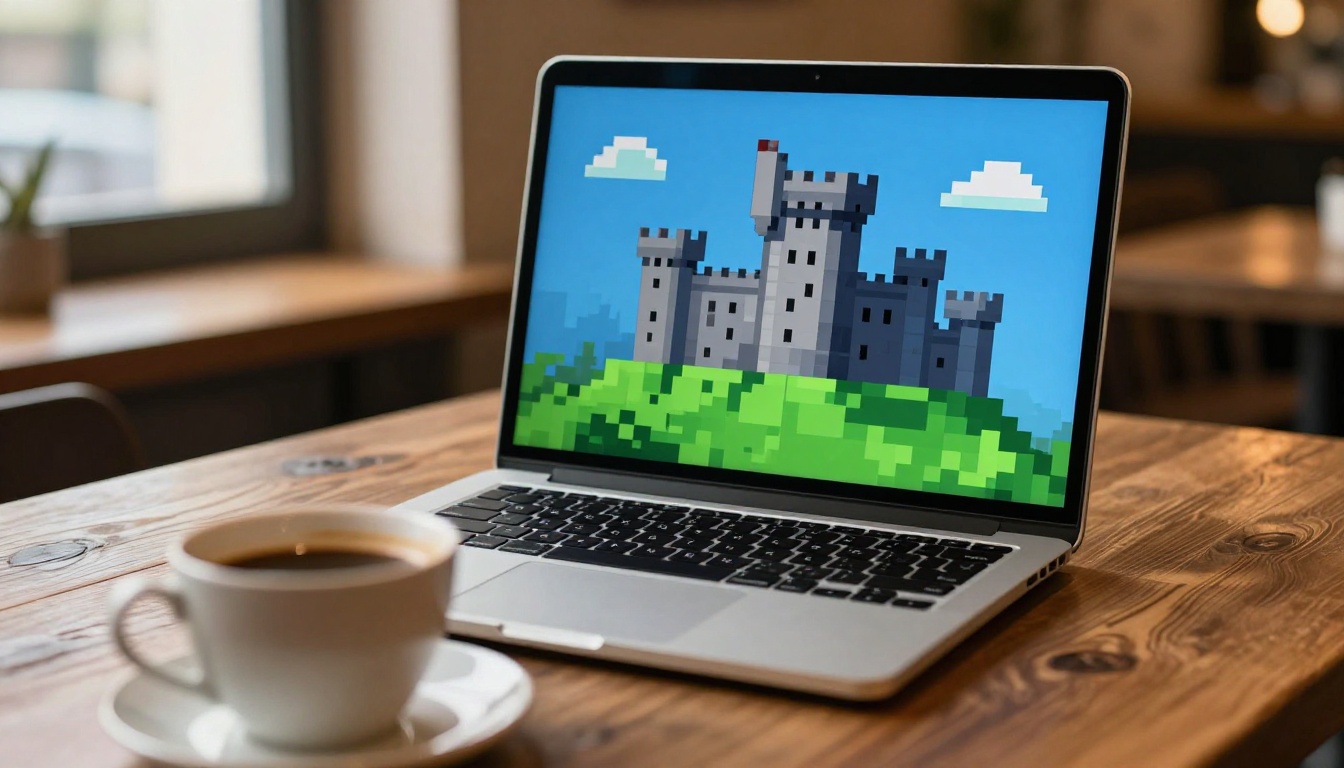
ज़्यादातर स्प्राइट काम के लिए Real ESRGAN का आउटपुट प्रोडक्शन-रेडी है। जहाँ आपको अतिरिक्त नियंत्रण चाहिए:
- अपने पिक्सेल आर्ट एडिटर में इंडेक्स्ड कलर पर लाएँ, ताकि किनारों पर फैले रंग मूल पैलेट में वापस आ जाएँ
- स्मार्ट शार्पन फ़िल्टर 10 से 15% पर लगाएँ अगर डायगोनल लाइनों को और तीखेपन की ज़रूरत हो
- एक ही सेटिंग से कई स्प्राइट बैच प्रोसेस करें, ताकि स्प्राइट शीट में एकरूपता बनी रहे
सबसे अच्छे नतीजे कैसे पाएँ
इनपुट की गुणवत्ता सबसे ज़रूरी है
AI अपस्केलिंग की गुणवत्ता का सबसे बड़ा कारक सोर्स फ़ाइल है। मूल रिज़ॉल्यूशन पर साफ़, बिना कम्प्रेशन वाली PNG, JPEG एक्सपोर्ट या स्क्रीनशॉट की तुलना में कहीं बेहतर अपस्केल होगी। AI मॉडल वही बढ़ाते हैं जो सोर्स में पहले से होता है: साफ़ इनपुट साफ़ आउटपुट बनता है, और आर्टिफ़ैक्ट से भरा इनपुट आर्टिफ़ैक्ट-बढ़ा हुआ आउटपुट।
अपना स्केल फ़ैक्टर चुनना
हर प्रोजेक्ट को अधिकतम अपस्केलिंग की ज़रूरत नहीं होती:
| मूल आकार | लक्ष्य उपयोग | सुझाया गया स्केल |
|---|
| 16x16 स्प्राइट | वेब या ऐप आइकन | 4x से 64x64 |
| 32x32 स्प्राइट | गेम HUD एलिमेंट | 4x से 128x128 |
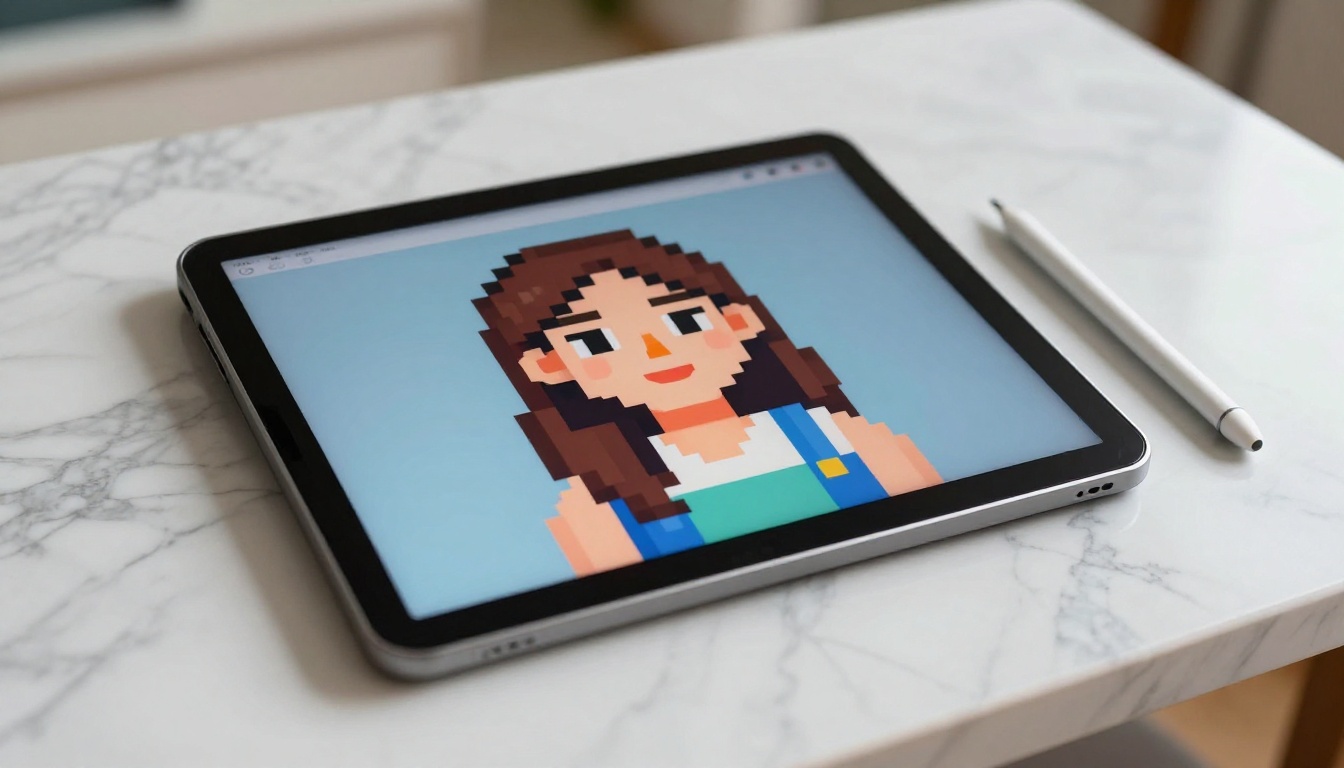
| 64x64 कैरेक्टर | सोशल मीडिया अवतार | 4x से 256x256 |
| 128x128 टाइलसेट | छोटा प्रिंट | 4x से 512x512 |
| 256x256 बैकग्राउंड | बड़ा प्रिंट | Topaz से 6x |
💡 स्क्रीन डिस्प्ले के लिए, 4x लगभग हमेशा काफ़ी होता है। 6x पर तभी जाएँ जब भौतिक प्रिंट आकार की माँग हो, और उन मामलों के लिए Image Upscale by Topaz इस्तेमाल करें, क्योंकि यह हाई-मल्टीप्लायर काम के लिए बना है।
स्प्राइट शीट बनाम सिंगल स्प्राइट
पूरी स्प्राइट शीट को अपस्केल करने में एकरूपता चाहिए। एनिमेशन के हर फ़्रेम को एक जैसी प्रोसेसिंग सेटिंग मिलनी चाहिए, ताकि फ़्रेम के बीच कैरेक्टर का रंग या किनारों की गुणवत्ता न बदले। AI अपस्केलिंग से स्प्राइट शीट चलाते समय:
- पूरी शीट को एक इमेज की तरह प्रोसेस करें, फ़्रेम-दर-फ़्रेम नहीं
- ग्रिड को बरकरार रखें और अपस्केलिंग के बाद क्रॉप करें
- जाँचें कि स्प्राइट के बीच का अंतर अनुपात में नहीं बदला है
3 गलतियाँ जो नतीजे खराब कर देती हैं
पिक्सेल आर्ट के लिए गलत मॉडल चुनना
सामान्य फ़ोटो अपस्केलर हर चीज़ में फ़ोटोरियलिस्टिक टेक्सचर जोड़ देते हैं। पिक्सेल आर्ट को फ़ोटो-आधारित मॉडल से चलाने पर अक्सर अजीब नतीजा आता है: स्प्राइट में ग्रेन, त्वचा जैसा टेक्सचर या जैविक नॉइज़ जुड़ जाता है, जो ज्यामितीय आकारों पर गलत लगता है। हमेशा पिक्सेल आर्ट के लिए बने या उसके साथ परखे गए मॉडल चुनें। Real ESRGAN सबसे सुरक्षित डिफ़ॉल्ट है।
पहले से अपस्केल की गई आर्ट को फिर से अपस्केल करना
अगर कोई आपको 128x128 PNG भेजता है जो मूल रूप से 16x16 थी और नियरेस्ट नेबर या बाइलिनियर से बड़ी की गई थी, तो उस पर AI अपस्केलिंग न चलाएँ। मॉडल कृत्रिम रूप से तीखे ब्लॉक किनारों को "ठीक" करने की कोशिश करेगा, और कभी-कभी उन्हें ऐसे स्मूद करेगा जो और बुरा दिखे। अगर संभव हो तो मूल सोर्स खोजें। अगर नहीं, तो AI से दोबारा अपस्केल करने से पहले एक डी-स्केलिंग स्टेप से इमेज को उसके मूल रिज़ॉल्यूशन की ओर वापस लाएँ।
अपस्केल पासों को एक के ऊपर एक जोड़ना
कई पास चलाने या आक्रामक पोस्ट-प्रोसेस शार्पनिंग लगाने का मन करता है। AI अपस्केल पासों को एक के ऊपर एक जोड़ने से आर्टिफ़ैक्ट जुड़कर बढ़ते हैं। बेदाग़ सोर्स से 4x पर एक साफ़ पास लगभग हमेशा हर 2x वाले दो पासों से बेहतर होता है। ज़्यादा प्रोसेसिंग करने की इच्छा रोकें।
पिक्सेल आर्ट के लिए AI और क्या कर सकता है
सरल रिज़ॉल्यूशन स्केलिंग से आगे, PicassoIA प्लेटफ़ॉर्म ऐसे टूल देता है जो पिक्सेल आर्ट एसेट्स के साथ आपके काम का दायरा बढ़ाते हैं:
- Recraft Crisp Upscale: खास तौर पर तीखी, ज्यामितीय इमेज के लिए बना। मज़बूत ज्यामितीय संरचना वाली पिक्सेल आर्ट के साथ अच्छा काम करता है।
- Recraft Creative Upscale: खाली हिस्सों में अपनी ओर से व्याख्या करके डिटेल जोड़ता है। बैकग्राउंड और परिवेश आर्ट के लिए उपयोगी, जहाँ कुछ रचनात्मक व्याख्या स्वीकार्य है।
- Crystal Upscaler: पोर्ट्रेट-शैली की पिक्सेल आर्ट कैरेक्टर के लिए अनुकूलित। ज़्यादा रिज़ॉल्यूशन पर चेहरे की परिभाषा जोड़ता है।
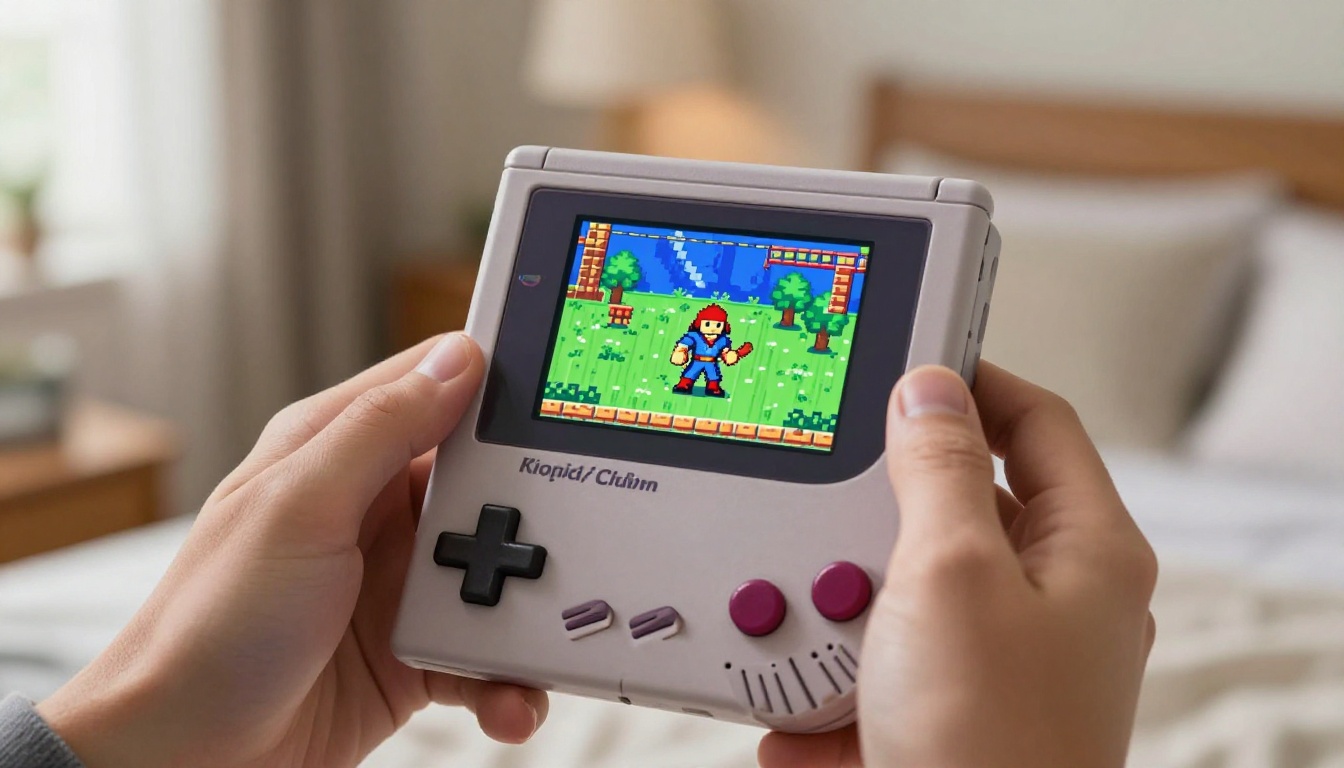
प्लेटफ़ॉर्म की AI Image Restoration क्षमता खराब या कम्प्रेस्ड पिक्सेल आर्ट फ़ाइलों को भी संभालती है, अपस्केल करने से पहले कलर बैंडिंग, कम्प्रेशन नॉइज़ और खोए हुए किनारे की डिटेल ठीक करती है। यह पुराने गेम रिप या स्क्रीनशॉट के आर्काइव काम के लिए मायने रखता है, जहाँ सोर्स की गुणवत्ता कमज़ोर होती है।
अपने स्प्राइट पर इसे आज़माएँ
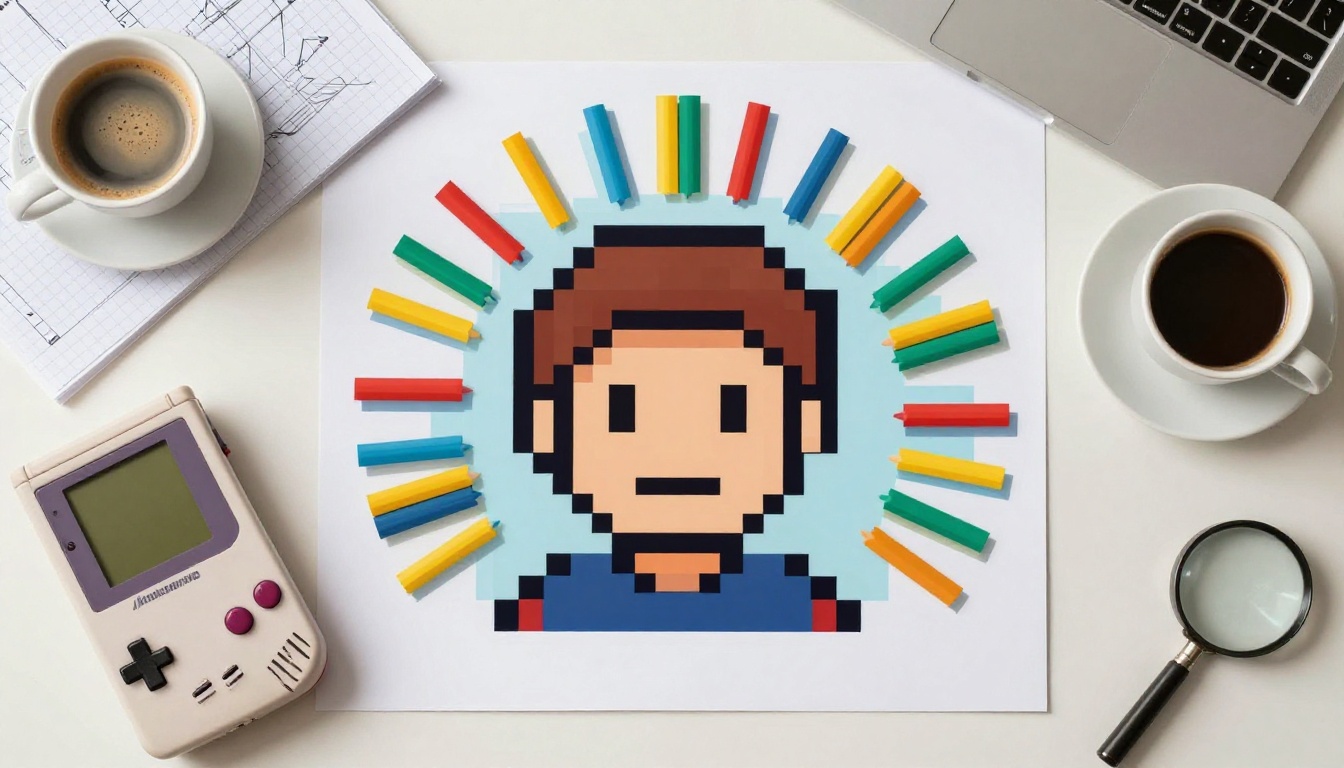
पिक्सेल आर्ट अपस्केलिंग उन कामों में से है जहाँ फ़र्क खुद देखना किसी भी लिखित व्याख्या से ज़्यादा कीमती है। कोई ऐसा स्प्राइट लें जो आपके लिए मायने रखता हो, उसे PicassoIA पर Real ESRGAN पर अपलोड करें, और मूल PNG से 4x अपस्केल चलाएँ। उसकी तुलना उसी आकार के नियरेस्ट-नेबर स्केल से साथ-साथ करें। किनारों की गुणवत्ता और रंगों की शुद्धता में फ़र्क तुरंत दिखेगा।
जिन प्रोजेक्ट्स को ज़्यादा मल्टीप्लायर चाहिए, उनके लिए वही स्प्राइट Image Upscale by Topaz Labs से 6x पास में चलाएँ। बहुत सारे एनिमेटेड फ़्रेम वाली स्प्राइट शीट के लिए, Increase Resolution by BRIA बैच एकरूपता अच्छी तरह संभालता है। और अगर आप कैरेक्टर-केंद्रित पिक्सेल आर्ट पोर्ट्रेट पर काम कर रहे हैं, तो Crystal Upscaler वह परिभाषा जोड़ता है जो फ़ोटो-आधारित मॉडल से छूट जाती है।
हर मॉडल प्लेटफ़ॉर्म पर सीधे उपलब्ध है, बिना किसी सेटअप के। अपलोड करें, स्केल फ़ैक्टर सेट करें और डाउनलोड करें। पिक्सेल आर्ट के लिए बस इतना ही पूरा वर्कफ़्लो है, जिससे आर्ट उतनी ही तीखी दिखे जितनी मूल कलाकार ने चाही थी, बस बड़ी।


