Le pixel art a une beauté particulière : délibérée, mathématique et profondément liée à ses contraintes. Un sprite de 16x16 a du poids artistique précisément parce que chaque pixel a été placé intentionnellement. Mais dès que vous essayez d’afficher ce même sprite à des résolutions modernes, tout s’effondre. Flou, artefacts, débordements de couleur : les méthodes d’upscaling standard traitent le pixel art comme une photographie, et les résultats sont uniformément mauvais. L’IA change la donne, à condition de choisir la bonne approche.
Pourquoi le pixel art se dégrade quand on le redimensionne
Le problème de l’interpolation
Chaque éditeur d’images et chaque navigateur utilise l’interpolation pour combler les données de pixels manquantes lorsqu’une image est agrandie. Les interpolations bilinéaire et bicubique calculent la moyenne des pixels voisins pour créer des transitions douces. Cela fonctionne raisonnablement bien pour les photographies. Pour le pixel art, c’est un désastre. Les contours nets et intentionnels entre les blocs de couleur se transforment en dégradés. Un contour noir net de 2 pixels devient une tache grise floue. Le sprite a l’air d’avoir passé un filtre aquarelle.
Le redimensionnement par plus proche voisin évite ce problème en reproduisant chaque pixel sous forme de bloc parfait. À 2x ou 4x, il préserve la structure. À des échelles plus élevées, l’aspect en blocs devient toute l’esthétique, ce qui est parfois juste et parfois non. Au-delà de 4x, ou lorsque vous voulez que l’œuvre paraisse soignée sans perdre son caractère, le plus proche voisin atteint vite ses limites.
Ce que les outils standard font mal
Des outils comme « Préserver les détails » de Photoshop, Redimensionner l’image de GIMP, et même les propriétés CSS image-rendering modernes échouent avec le pixel art pour la même raison : ils sont conçus pour les images à tons continus. Face à un sprite de pixel art, ils essaient de « l’aider » en lissant des transitions qui ne devraient jamais être lisses.
💡 Le problème central : l’upscaling du pixel art exige une compréhension sémantique de l’illustration, et pas seulement une interpolation mathématique. Un algorithme doit reconnaître qu’une ligne diagonale d’1 pixel doit devenir un escalier de blocs nets de 2 pixels, et non une traînée diagonale floue.
La reconnaissance de motifs plutôt que le calcul
Les modèles modernes de super-résolution par IA sont entraînés sur des millions de paires d’images : des entrées basse résolution accompagnées de leurs équivalents haute résolution. Ils apprennent à quoi les détails devraient ressembler, et pas seulement à ce que donne la moyenne des pixels voisins. Pour le pixel art en particulier, les modèles entraînés sur des données de sprites apprennent que les contours durs restent durs, que les couleurs de la palette restent pures et que la structure est intentionnelle.
Le résultat est quelque chose qu’aucun algorithme d’interpolation ne peut reproduire : une image agrandie qui respecte l’intention de l’artiste d’origine tout en ajoutant un véritable détail de résolution.
Contours nets, palette propre
Un bon upscaling de pixel art par IA fait trois choses essentielles :
- Préserve les frontières de couleur sans introduire de débordement en dégradé
- Affine les lignes diagonales pour en faire des motifs en escalier nets plutôt que des diagonales floues
- Conserve la palette pour que les couleurs d’origine restent fidèles au lieu de se décaler pendant l’upscaling
Certains modèles vont plus loin et ajoutent des détails de surface qui ressemblent à ce que l’artiste d’origine aurait peint en plus haute résolution. D’autres restent plus proches de la source. Le choix dépend de votre usage.
Les bons modèles d’IA pour le travail
Real ESRGAN : conçu pour le pixel art
Real ESRGAN est le modèle d’IA le plus utilisé et spécialement adapté à l’upscaling de pixel art. Il a été conçu pour les sprites de jeux rétro, les ressources de jeux et les œuvres numériques en basse résolution. Ses données d’entraînement incluent une grande quantité de pixel art, ce qui signifie qu’il comprend l’esthétique au niveau structurel.
En upscaling 4x, Real ESRGAN produit des résultats qui donnent l’impression que l’original a toujours été destiné à la haute résolution. Les contours des sprites restent nets. Les petites polices restent lisibles. Les tuiles de fond conservent l’intégrité de leur motif répétitif.
Clarity Pro Upscaler : pour un maximum de détails
Clarity Pro Upscaler excelle lorsque vous avez besoin d’ajouter une texture photoréaliste à une image agrandie. Pour du pixel art converti en plus haute résolution et qui a besoin de détails de surface, ce modèle ajoute des micro-détails d’une manière qui paraît organique. Il se concentre moins sur la structure pixel pure que sur la richesse visuelle.
Topaz Image Upscale : agrandissement à fort multiplicateur
Image Upscale by Topaz Labs prend en charge jusqu’à un agrandissement de 6x, ce qui le rend utile pour imprimer des illustrations de sprites à de grandes dimensions physiques. Le modèle gère simultanément la suppression du bruit et le renforcement de la netteté, et produit un résultat propre, même à partir de fichiers originaux présentant des artefacts de compression.
Google Upscaler : fiable en 4x
Google's Upscaler propose un upscaling 4x constant avec une bonne préservation des contours. C’est un choix polyvalent solide lorsque vous voulez un résultat prévisible, sans surprises.
Increase Resolution de BRIA : propre et rapide
Increase Resolution est une option 4x rapide et fiable, qui gère bien le pixel art, en particulier pour les planches de sprites et les ressources de tilemap, où la cohérence sur des dizaines d’images compte davantage qu’un détail maximal sur une image isolée.
Comparatif des modèles côte à côte
Real ESRGAN est disponible directement sur PicassoIA, dans la catégorie Super Resolution. Voici la marche à suivre exacte pour obtenir des résultats upscalés propres, impeccables au pixel près.
Étape 1 : préparez votre fichier source
Avant d’importer quoi que ce soit, assurez-vous que votre pixel art source est dans le meilleur état possible :
- Utilisez le format PNG : la compression JPEG introduit des artefacts que les modèles d’IA vont tenter de « corriger », parfois à tort. Exportez toujours depuis votre outil de pixel art au format PNG.
- Pas de redimensionnement préalable : si vous voulez un upscaling 4x, importez le fichier original en 16x16 ou 32x32. Ne le passez pas d’abord en 64x64 pour ensuite l’upscaler davantage. Cela cumule les erreurs.
- Vérifiez votre palette : assurez-vous que les couleurs ont exactement les valeurs voulues. Les fichiers compressés ou tramés peuvent perturber la détection des contours.
💡 Partez du plus petit fichier source propre que vous avez. L’upscaling par IA donne de meilleurs résultats sur des originaux basse résolution impeccables que sur de grandes versions mal upscalées.
Étape 2 : ouvrez Real ESRGAN sur PicassoIA
Rendez-vous sur Real ESRGAN sur PicassoIA. Vous verrez l’interface du modèle avec les paramètres suivants :
- Import de l’image : glissez votre sprite ou votre tileset PNG directement dans le champ de saisie
- Facteur d’échelle : sélectionnez 2x ou 4x selon la résolution visée
- Version du modèle : Real ESRGAN propose des versions optimisées pour différents types de contenus. Pour le pixel art et les sprites, choisissez le modèle standard ou toute version indiquée pour l’animation ou le pixel art, si elle est disponible
Étape 3 : lancez et téléchargez
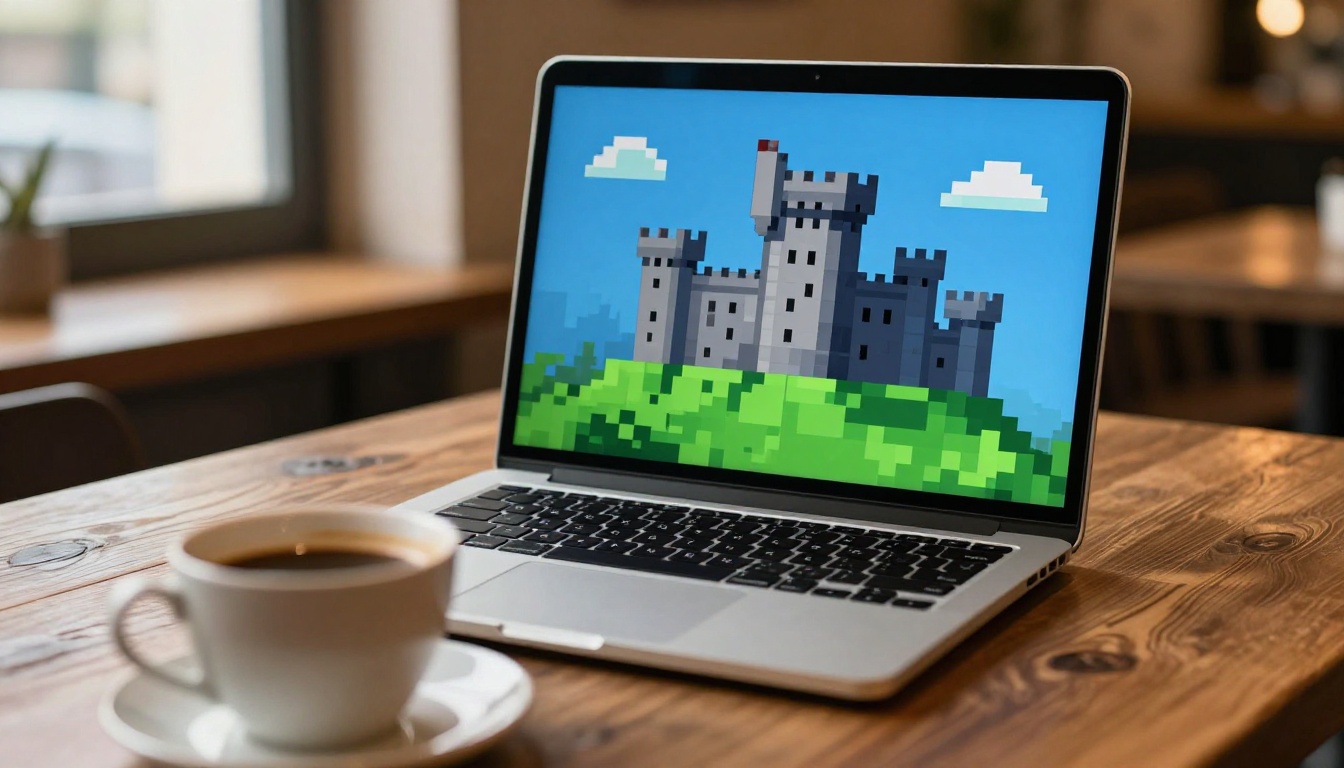
Cliquez sur le bouton de génération et attendez le traitement. Le temps de traitement habituel est de 5 à 15 secondes pour les petits sprites. Pour les planches de sprites complètes, prévoyez jusqu’à 60 secondes.
Quand le résultat s’affiche :
- Zoomez à 100 % pour vérifier la qualité des contours avant de télécharger
- Vérifiez que les frontières de couleur sont nettes, et non floues
- Contrôlez la netteté en escalier des lignes diagonales
- Si le résultat montre un lissage inattendu, relancez le modèle avec un export source légèrement différent
Téléchargez le résultat au format PNG pour conserver toute la qualité.
Étape 4 : post-traitement si nécessaire
Pour la plupart des travaux de sprites, le résultat de Real ESRGAN est prêt pour la production. Pour les cas où vous avez besoin de plus de contrôle :
- Réduisez à une palette indexée dans votre éditeur de pixel art pour ramener les couleurs débordantes à votre palette d’origine
- Appliquez un renforcement intelligent de la netteté à 10 ou 15 % si les lignes diagonales ont besoin de plus de précision
- Traitez par lot plusieurs sprites avec les mêmes réglages pour une cohérence sur toute une planche
Obtenir les meilleurs résultats
La qualité de la source fait tout
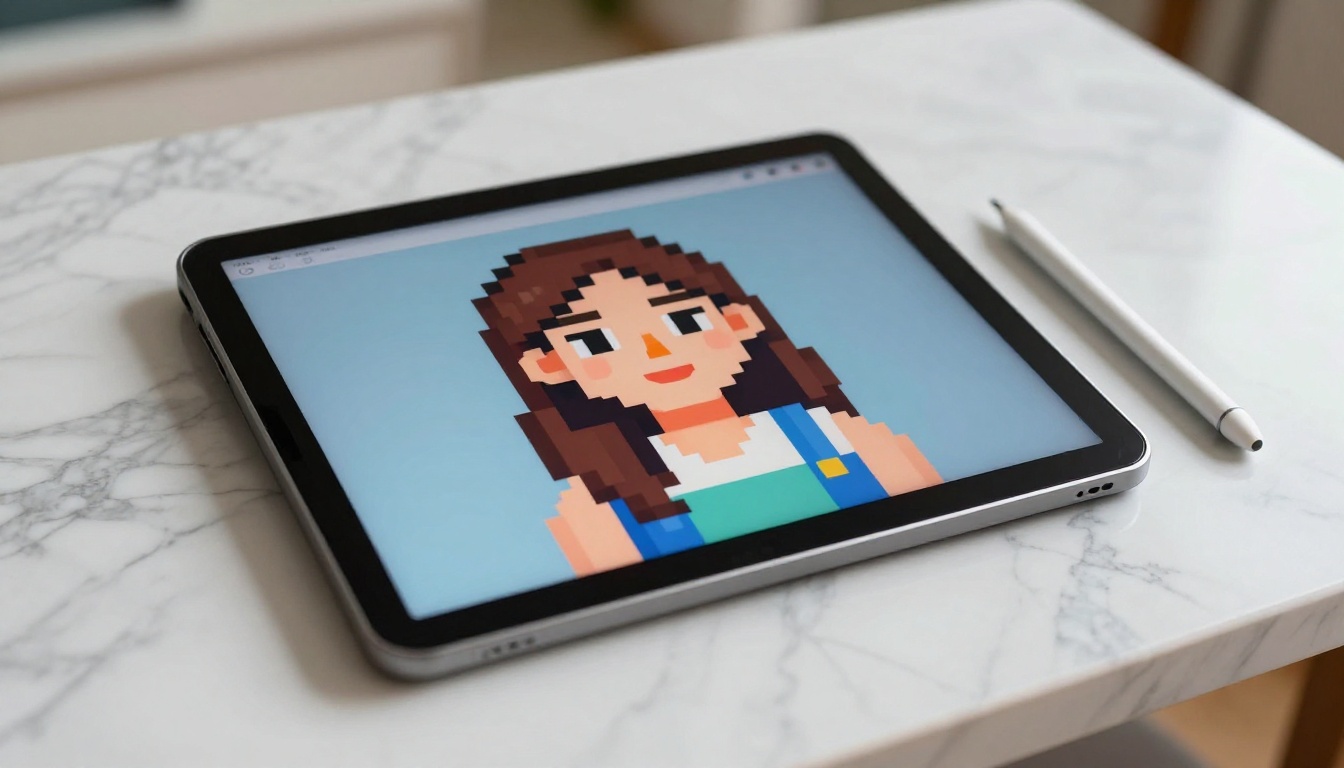
Le facteur le plus important dans la qualité de l’upscaling par IA est le fichier source. Un PNG propre, sans compression, à la résolution native, donnera un résultat bien meilleur qu’un export JPEG ou qu’une capture d’écran. Les modèles d’IA amplifient ce qui est déjà présent dans la source : une entrée nette devient une sortie nette, une entrée pleine d’artefacts devient une sortie aux artefacts amplifiés.
Choisir votre facteur d’échelle
Tous les projets n’ont pas besoin d’un upscaling maximal :
| Taille d’origine | Usage visé | Échelle recommandée |
|---|
| Sprite 16x16 | Icône web ou d’application | 4x pour 64x64 |
| Sprite 32x32 | Élément de HUD de jeu | 4x pour 128x128 |
| Personnage 64x64 | Avatar de réseau social | 4x pour 256x256 |
| Tileset 128x128 | Petite impression | 4x pour 512x512 |
| Arrière-plan 256x256 | Grand tirage | 6x via Topaz |
💡 Pour un affichage à l’écran, 4x suffit presque toujours. Passez à 6x seulement lorsque la taille d’impression physique l’exige, et utilisez Image Upscale by Topaz pour ces cas, puisqu’il a été conçu pour les multiplicateurs élevés.
Planches de sprites contre sprites isolés
L’upscaling d’une planche de sprites complète exige de la cohérence. Chaque image d’animation doit suivre exactement les mêmes réglages, pour que les personnages ne changent pas de couleur ou de qualité de contour d’une image à l’autre. Lorsque vous faites passer des planches de sprites par un upscaling IA :
- Traitez la planche entière comme une seule image, et non image par image
- Gardez la grille intacte et recadrez après l’upscaling
- Vérifiez que l’espacement entre les sprites n’a pas changé proportionnellement
3 erreurs qui ruinent les résultats
Utiliser le mauvais modèle pour le pixel art
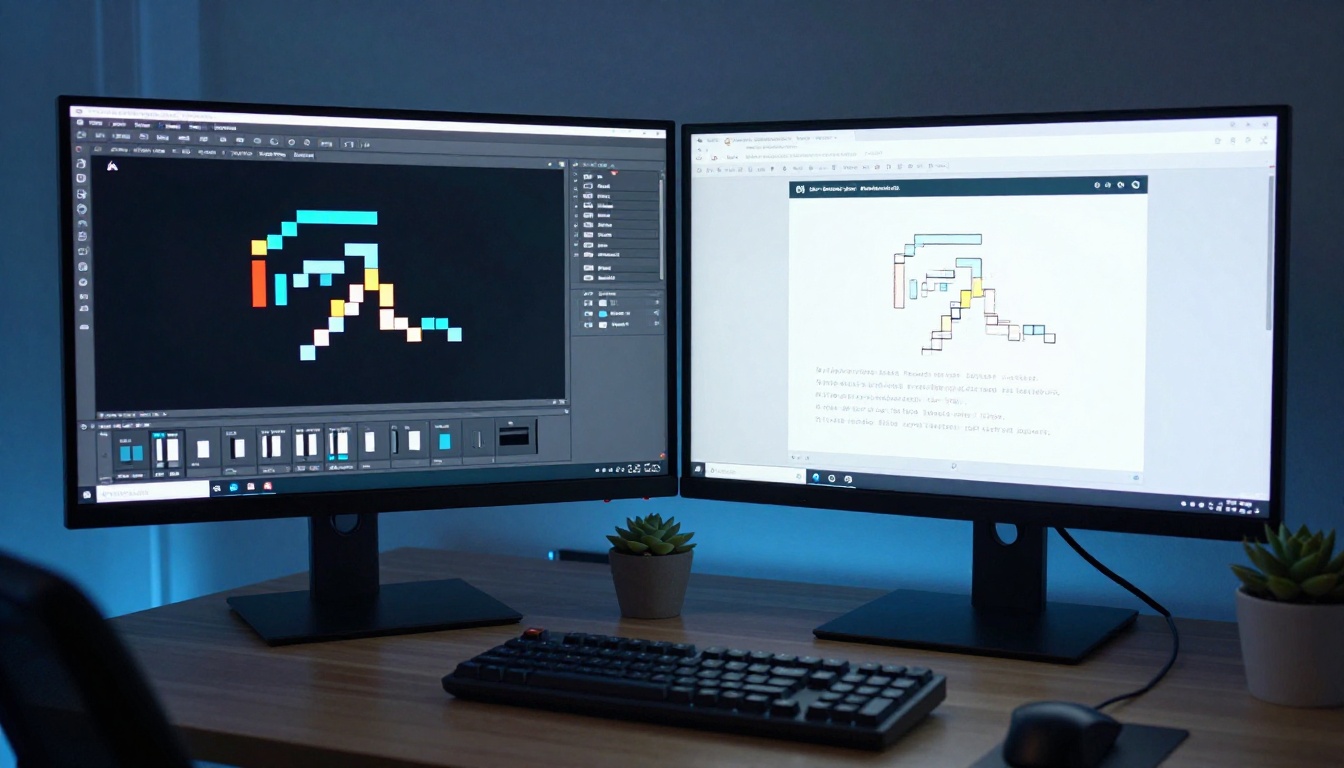
Les upscalers photo généralistes ajoutent une texture photoréaliste à tout ce qu’ils traitent. Faire passer du pixel art par un modèle orienté photo produit souvent un résultat étrange : des sprites avec du grain ajouté, une texture proche de la peau ou un bruit organique qui paraît faux sur des formes géométriques. Choisissez toujours des modèles conçus pour le pixel art ou testés avec lui. Real ESRGAN est la valeur par défaut la plus sûre.
Upscaler un art déjà upscalé
Si quelqu’un vous envoie un PNG de 128x128 qui était à l’origine un 16x16 agrandi par plus proche voisin ou par interpolation bilinéaire, n’appliquez pas d’upscaling IA dessus. Le modèle tentera de « corriger » les bords de blocs artificiellement nets, en les lissant parfois de façon pire. Retrouvez la source d’origine si possible. Sinon, appliquez d’abord une étape de réduction pour ramener l’image vers sa résolution d’origine, avant de la réupscaler avec l’IA.
Empiler plusieurs passes d’upscaling
La tentation est forte de multiplier les passes ou d’appliquer un renforcement de netteté agressif en post-traitement. Empiler les passes d’upscaling par IA introduit des artefacts qui s’accumulent. Une seule passe propre en 4x à partir d’une source impeccable est presque toujours supérieure à deux passes en 2x. Résistez à l’envie de trop retoucher.
Ce que l’IA peut faire d’autre pour le pixel art
Au-delà du simple redimensionnement, la plateforme PicassoIA propose des outils qui élargissent ce que vous pouvez faire avec vos ressources en pixel art :
- Recraft Crisp Upscale : conçu spécifiquement pour les images nettes et géométriques. Fonctionne bien avec le pixel art à forte structure géométrique.
- Recraft Creative Upscale : ajoute des détails interprétatifs aux zones peu denses. Utile pour les arrière-plans et les décors, lorsqu’une part d’interprétation créative est acceptable.
- Crystal Upscaler : optimisé pour les personnages en pixel art de type portrait. Ajoute de la définition du visage aux résolutions plus élevées.
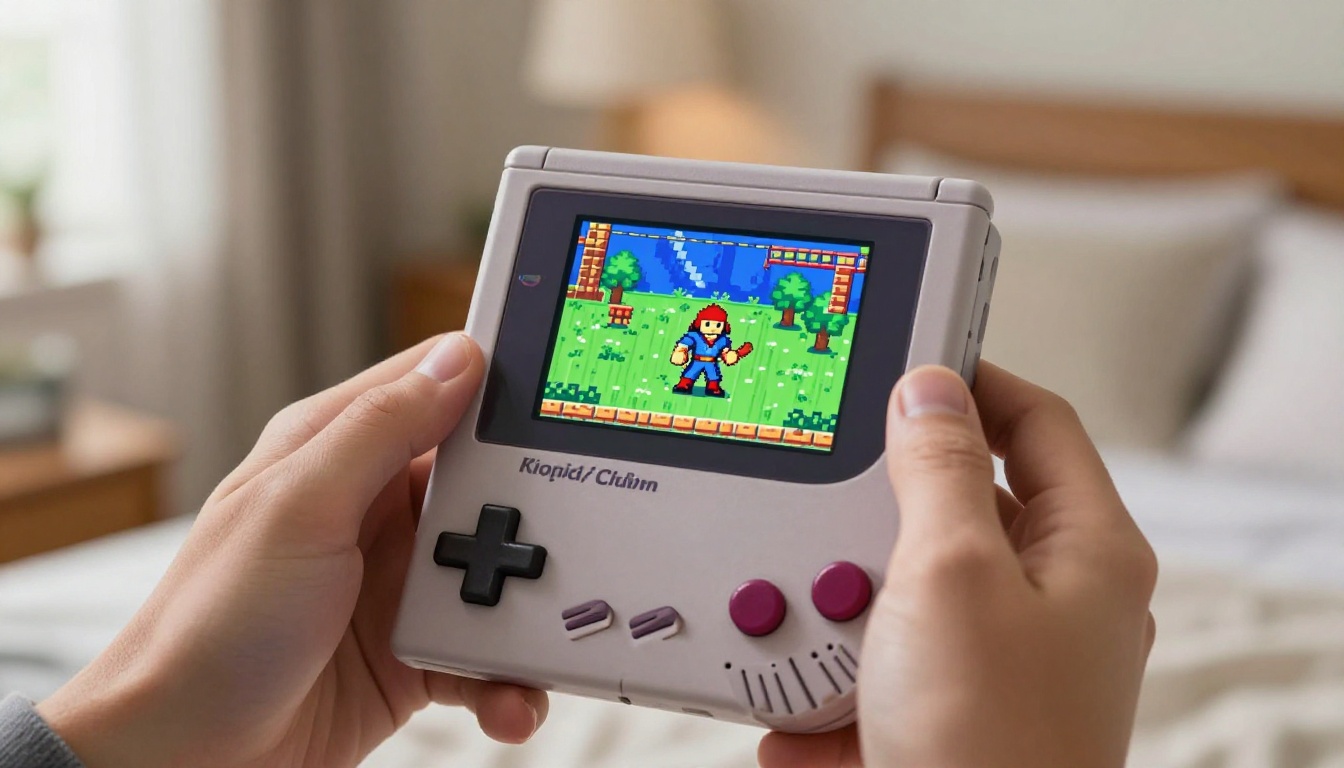
La fonction de restauration d’images par IA de la plateforme gère également les fichiers de pixel art endommagés ou compressés, en corrigeant le banding de couleurs, le bruit de compression et les détails de contour perdus avant l’upscaling. C’est important pour les travaux d’archivage sur d’anciennes extractions de jeux ou des captures d’écran dont la qualité de la source est médiocre.
Essayez-le sur vos propres sprites
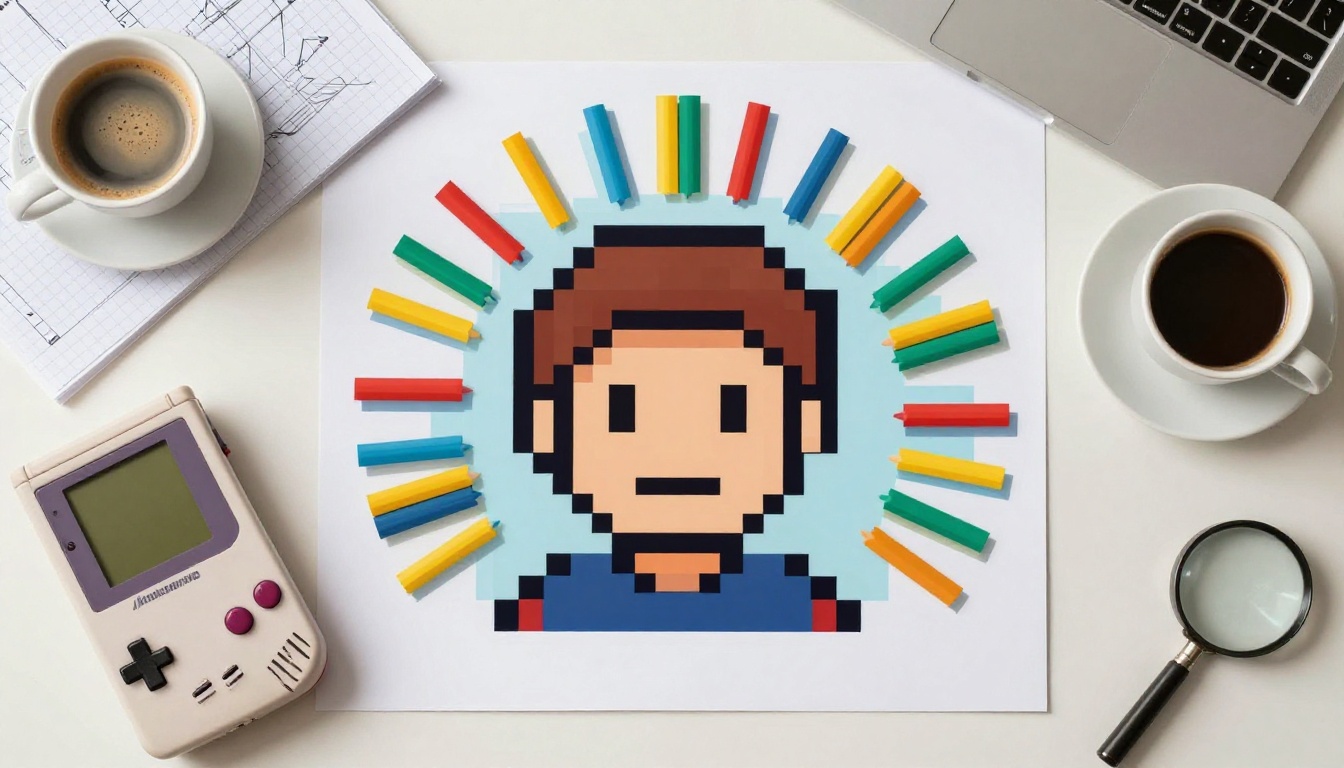
L’upscaling de pixel art fait partie de ces tâches où voir la différence par soi-même vaut plus que n’importe quelle explication écrite. Prenez un sprite qui vous tient à cœur, importez-le sur Real ESRGAN sur PicassoIA, et lancez un upscaling 4x à partir du PNG d’origine. Comparez-le côte à côte avec un redimensionnement par plus proche voisin à la même taille. La différence de qualité des contours et de pureté des couleurs est immédiate.
Pour les projets qui nécessitent des multiplicateurs plus élevés, passez le même sprite dans Image Upscale by Topaz Labs pour une passe 6x. Pour les planches de sprites contenant beaucoup d’images d’animation, Increase Resolution by BRIA assure bien la cohérence en traitement par lot. Et si vous travaillez sur des portraits de personnages en pixel art, Crystal Upscaler ajoute une définition que les modèles basés sur la photographie ne parviennent pas à restituer.
Chaque modèle est disponible directement sur la plateforme, sans configuration. Importez, réglez le facteur d’échelle et téléchargez. C’est tout le flux de travail pour du pixel art qui paraît aussi net que l’artiste d’origine l’avait voulu, simplement en plus grand.


