La mayoría de los generadores gratuitos de imágenes con IA producen algo. La cuestión es si lo que producen merece la pena usarse. La diferencia entre un resultado olvidable y una imagen fotorrealista de verdad impresionante depende de seis cosas: cómo escribes el prompt, qué modelo eliges, qué relación de aspecto fijas, cómo describes la iluminación, si iteras y si escalas el resultado. Ninguna requiere una suscripción de pago. Todas funcionan hoy en PicassoIA.
Esto no es teoría. Son los ajustes exactos que separan las imágenes que la gente comparte de las que la gente borra.
Por qué la mayoría de las imágenes gratuitas con IA parecen genéricas
La persona media escribe cinco palabras en un generador y espera un resultado de calidad de revista. Así no funciona. Los modelos de imagen con IA se entrenan con miles de millones de pares imagen-texto, así que responden a la especificidad descriptiva. Un prompt vago devuelve una imagen vaga. Un prompt preciso y con capas devuelve algo que parece deliberado.
El problema suele ser el prompt
"Una mujer hermosa en la naturaleza" le dice al modelo casi nada. ¿Dónde en la naturaleza? ¿A qué hora del día? ¿Qué lleva puesto? ¿Dónde está colocada la cámara? ¿Cuál es el ambiente? Cada pregunta sin respuesta se rellena con resultados estadísticos promedio, por eso tantas imágenes con IA se parecen entre sí.
La solución no son prompts más largos por el mero hecho de serlo. Son prompts más específicos que apunten a las variables visuales exactas a las que responde el modelo.
El modelo equivocado para la tarea
No todos los modelos producen el mismo tipo de imagen. Algunos destacan en retratos hiperrealistas. Otros están pensados para la velocidad con menor fidelidad. Usar Flux Schnell para un paisaje detallado en el que importa la textura fina dará resultados correctos pero no excepcionales. Usar Flux 1.1 Pro para iterar rápido al probar variaciones de prompt es exagerado. Ajustar el modelo a la tarea es una de las formas más rápidas de mejorar la calidad del resultado sin cambiar nada más.
Consejo 1: escribe prompts como un director de cine
Los directores de cine no dicen "rueda algo bonito en el bosque". Especifican el objetivo, el ángulo de cámara, la hora del día, la posición del actor respecto a la luz y el tono emocional de la escena. Ese nivel de especificidad es exactamente a lo que responden los modelos de IA. La mayoría de la gente omite estos detalles por completo y luego se pregunta por qué sus resultados parecen genéricos.
Sujeto, acción y entorno
Un prompt sólido tiene tres capas básicas: quién o qué aparece en la imagen, qué hace o cómo está posicionado, y dónde está. Una vez que esos tres elementos están claros, cada detalle adicional afina el resultado.
Malo: "Un gato en un jardín."
Mejor: "Un gato atigrado descansando sobre un muro de piedra desgastada en un jardín inglés cubierto de maleza, al mediodía."
Lo mejor: "Un gato atigrado descansando sobre un muro de piedra cubierto de musgo en un jardín de casa de campo inglesa, sol de la tarde entrando desde la izquierda a 45 grados, flores silvestres ligeramente desenfocadas en el fondo, profundidad de campo reducida, fotorrealista, lente de 85 mm f/1.8, grano de película Kodak Portra 400, fotografía RAW 8K."
El salto de malo a lo mejor no consiste en usar más palabras. Consiste en eliminar la ambigüedad para que el modelo tenga menos margen para rellenar con valores genéricos por defecto.
Especificaciones de cámara y lente
Los modelos de IA entrenados con datos fotográficos responden a la terminología de cámara. Incluir especificaciones de lente, valores de apertura y ángulos de cámara da al modelo una referencia concreta de cómo debe verse la imagen. Solo esto es uno de los añadidos al prompt con mayor impacto que casi nadie prueba.
💡 Consejo de prompt: Añade términos como "85 mm f/1.4", "35 mm f/2.8 gran angular", "100 mm macro" o "24 mm gran angular" a tus prompts. Estos cambian la composición y la perspectiva de forma predecible y controlable en cada ocasión.
Las referencias a tipos de película también funcionan con regularidad. "Grano de película Kodak Portra 400" o "saturación de color Fuji Velvia" orientan los resultados hacia un aspecto más orgánico y menos sintético. El modelo ha visto estos términos asociados a estéticas fotográficas reales y los aplica en consecuencia.
Consejo 2: elige el modelo adecuado para cada trabajo
En PicassoIA hay más de 90 modelos de texto a imagen disponibles. Eso no es un problema. Es una ventaja considerable una vez que entiendes lo que hace bien cada categoría de modelo. El error que cometen la mayoría de las personas es usar un mismo modelo para todo.
Fotorrealismo frente a salida estilizada
Para imágenes fotorrealistas, P Image y Flux 1.1 Pro ofrecen con regularidad resultados de alta calidad, con texturas naturales e iluminación precisa. Para trabajos más estilizados pero aún realistas, Flux Krea Dev produce imágenes que evitan el aspecto típico de la IA sintética, el que hace que los resultados parezcan obviamente hechos por una máquina.
Para la precisión del texto en las imágenes, Ideogram v3 Quality maneja el texto legible dentro de las imágenes generadas mejor que la mayoría de las alternativas. Para iterar rápido al probar estructuras de prompt, Flux Schnell y Flux Fast generan en segundos.
Velocidad frente a calidad: la contrapartida
El flujo de trabajo real que usan los creadores de imágenes con IA más productivos es: empezar rápido, terminar despacio. Usa Flux Schnell o Flux Fast para probar tu prompt y la composición. Cuando el encuadre sea el correcto, cambia a Flux 1.1 Pro o P Image para el resultado final con máxima calidad. Así ahorras tiempo y obtienes mejores resultados que si vas directo al modelo de mayor fidelidad desde el principio.
Consejo 3: fija la relación de aspecto correcta
La relación de aspecto afecta a algo más que la forma de la imagen. Cambia la manera en que el modelo reparte su atención en el lienzo, lo que influye directamente en la composición, el encuadre del sujeto y la calidad del renderizado del fondo.
Cuándo funciona mejor 16:9
16:9 es ideal para paisajes, escenas urbanas, planos generales amplios y cualquier cosa en la que importe el espacio horizontal. Da al modelo margen para construir un entorno, lo que se traduce en fondos más ricos en contexto y una sensación más clara de profundidad y escala. Las escenas amplias respiran en 16:9 de una forma que no pueden hacerlo en formato cuadrado.
Usa 16:9 para:
- Paisajes y escenas naturales
- Interiores y espacios arquitectónicos
- Fotografía de producto amplia con contexto de entorno
- Composiciones de escenas cinematográficas
El retrato necesita 9:16
Para cualquier imagen centrada en una persona, un rostro o un sujeto vertical, 9:16 da al modelo espacio vertical para colocar al sujeto de forma natural, sin deformar las proporciones ni forzar recortes incómodos. 1:1 funciona bien para contenido de redes sociales o miniaturas de producto donde se necesita una composición cuadrada limpia.
💡 Regla de la relación de aspecto: Antes de generar, pregúntate hacia dónde apunta el sujeto principal. Las personas y los objetos altos necesitan 9:16. Las escenas amplias y los objetos horizontales necesitan 16:9. El contenido ambiguo o para redes sociales funciona en 1:1.
Consejo 4: describe tu iluminación
La iluminación es lo que separa una imagen con IA plana de una que parece realmente fotografiada. La mayoría de la gente la ignora por completo en sus prompts, y esa es una de las principales razones por las que tantas imágenes con IA resultan planas y poco convincentes.
Luz natural y hora del día
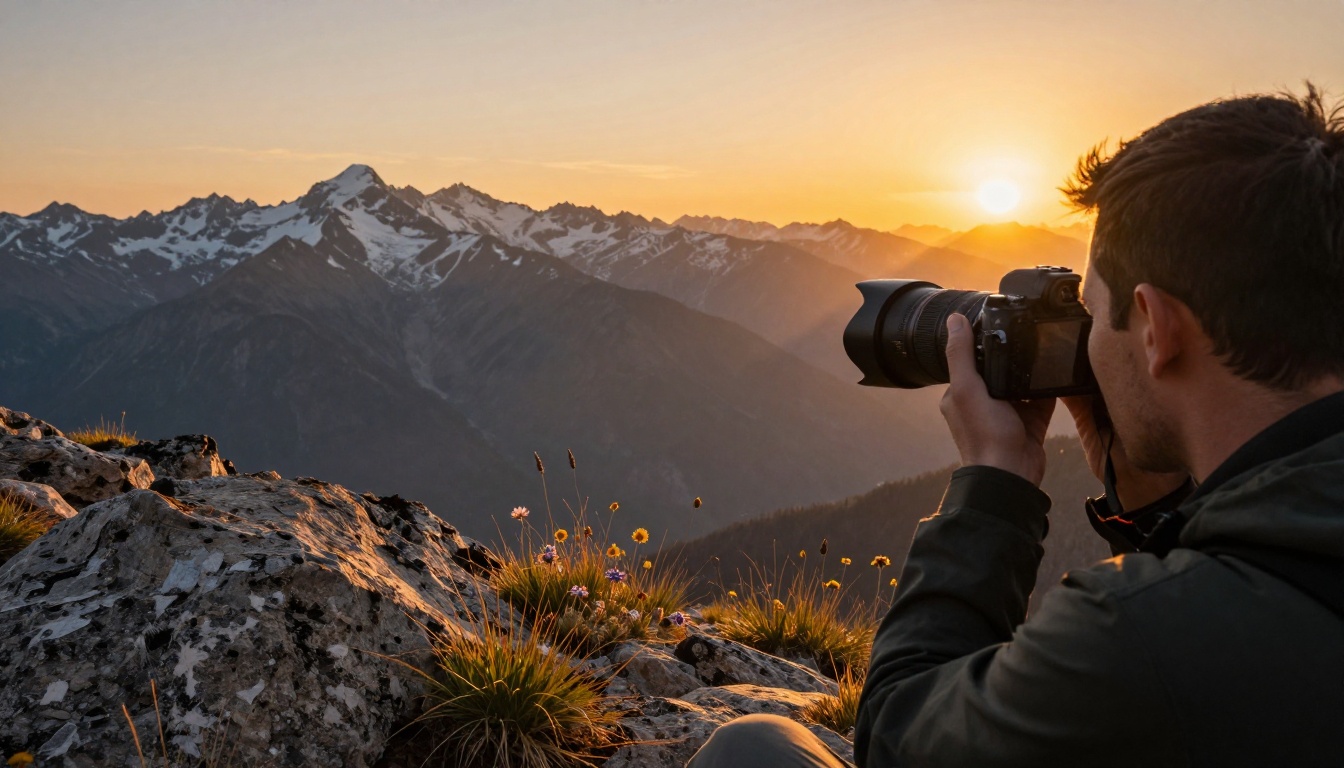
La calidad de la luz natural cambia mucho según la hora del día, y los modelos de IA entrenados con datos fotográficos reales responden con precisión a estos términos. "Hora dorada" indica al modelo que produzca una luz cálida, inclinada y de sombras largas. "Hora azul" produce tonos fríos con transiciones suaves. "Mediodía" produce una iluminación dura desde arriba. "Cielo cubierto" produce una difusión uniforme y sin sombras.
Cada uno crea un ambiente y una sensación de textura completamente distintos:
- Hora dorada: cálida, cinematográfica, sombras largas, tonos naranjas
- Hora azul: fría, atmosférica, transiciones suaves, dominante azul-púrpura
- Sol de mediodía: alto contraste, sombras nítidas, colores saturados
- Cielo cubierto: exposición uniforme, sin sombras duras, tonos apagados, aspecto documental
- Amanecer: tonos suaves rosa-naranja, ángulo bajo, sombras delicadas
Luz de estudio y luz direccional
Para imágenes de producto, retratos y cualquier entorno controlado, las instrucciones de luz direccional te dan un control preciso sobre dónde caen las sombras y cómo aparecen las texturas.
Especifica:
- "Luz volumétrica desde arriba a la izquierda" para una iluminación lateral dramática
- "Luz frontal suave y difusa" para una iluminación uniforme del rostro
- "Contraluz desde atrás" para un borde luminoso en los sujetos
- "Luz de ventana desde la derecha" para configuraciones de retrato en interiores naturales
- "Fluorescente superior, ligeramente cálida" para escenas interiores realistas
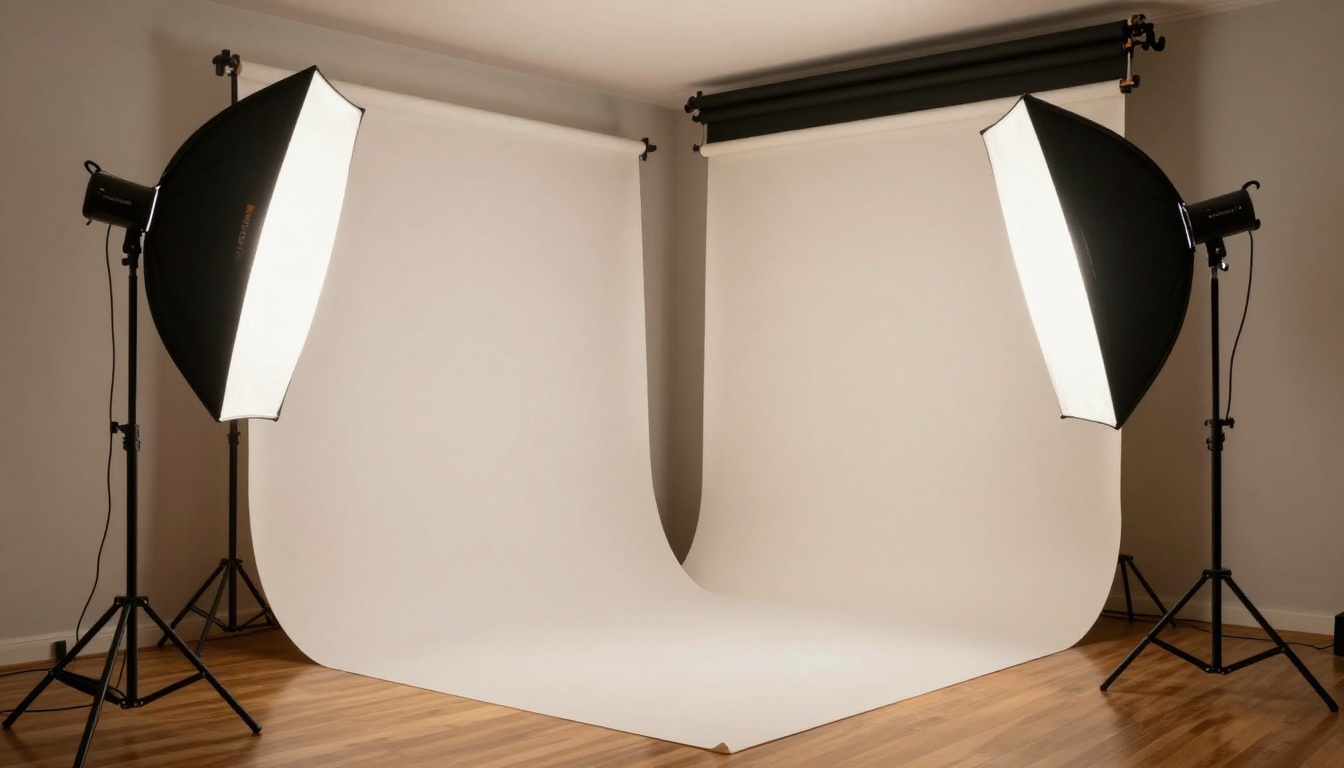
Estos términos activan en el modelo patrones de iluminación entrenados que producen resultados constantes y de aspecto profesional, sin necesidad de posproducción ni edición manual.
Consejo 5: itera con semillas y negativos
Conseguir una gran imagen con IA al primer intento es cuestión de suerte. Conseguir grandes imágenes de forma constante es cuestión de proceso. Dos herramientas hacen que la iteración sea sistemática: el control de semillas y los prompts negativos. Juntas te permiten refinar los resultados de forma controlada y repetible, en lugar de regenerar a ciegas y esperar.
Cómo funciona el control de semillas
Cada generación de imagen con IA usa un número de semilla aleatorio para inicializar el ruido que el modelo transforma en la imagen final. Si te gusta la composición de una generación pero quieres ajustar la dirección de la luz o la hora del día, mantener la misma semilla y cambiar solo esos elementos del prompt te da un resultado comparable con solo esas variables modificadas.
Así es como se refina sin perder lo que funcionaba. La mayoría de los modelos de PicassoIA muestran el valor de la semilla en el resultado de la generación, así que puedes copiarlo y reutilizarlo.
💡 Estrategia de semillas: Encuentra una semilla que produzca una composición que te guste. Después itera sobre el prompt manteniendo fija la semilla. Cambia solo una variable cada vez: primero la iluminación, luego la temperatura de color y después el detalle del fondo. Así, la suerte aleatoria se convierte en iteración controlada.
Prompts negativos que de verdad ayudan
Los prompts negativos indican al modelo qué debe excluir del resultado. Los negativos más útiles para trabajos fotorrealistas son:
- "borroso, fuera de foco" evita resultados blandos y sin enfoque
- "caricatura, ilustración, pintura, dibujo" mantiene los resultados fotográficos
- "marca de agua, texto, firma" elimina superposiciones no deseadas
- "sobresaturado, colores poco realistas" mantiene la corrección de color natural
- "baja calidad, artefactos jpeg, pixelado" impulsa hacia una mayor fidelidad
- "extremidades extra, manos deformadas, dedos malformados" corrige problemas anatómicos en los retratos
No añadas todo a los prompts negativos. Apunta a los problemas concretos que ves en tus resultados actuales. Un prompt negativo sobrecargado puede restringir tanto al modelo que los resultados acaben siendo genéricos y sin inspiración.
Consejo 6: escala cada imagen final
Por muy bueno que sea tu prompt, la resolución base de la mayoría de los generadores de imágenes con IA gratuitos llega a un techo que empieza a notarse en tamaños de pantalla grandes. El escalado resuelve este problema por completo y no supone ningún costo extra en PicassoIA.
Modelos de escalado gratuito en PicassoIA
PicassoIA tiene nueve modelos de escalado dedicados, que van desde resultados rápidos en 1 segundo hasta ampliaciones de 6x listas para imprimir. Las opciones más fiables para imágenes fotorrealistas:
- Clarity Pro Upscaler: añade detalle fotorrealista nítido, ideal para retratos y fotografía de naturaleza
- P Image Upscale: escalado rápido en 1 segundo para obtener resultados sin pérdida de calidad
- Google Upscaler: amplía cualquier foto 4x sin pérdida visible de detalle
- Topaz Image Upscale: amplía hasta 6x, ideal para impresión o presentaciones
- Real ESRGAN: escalado 4x gratuito y fiable, con buen rendimiento en la mayoría de tipos de imagen
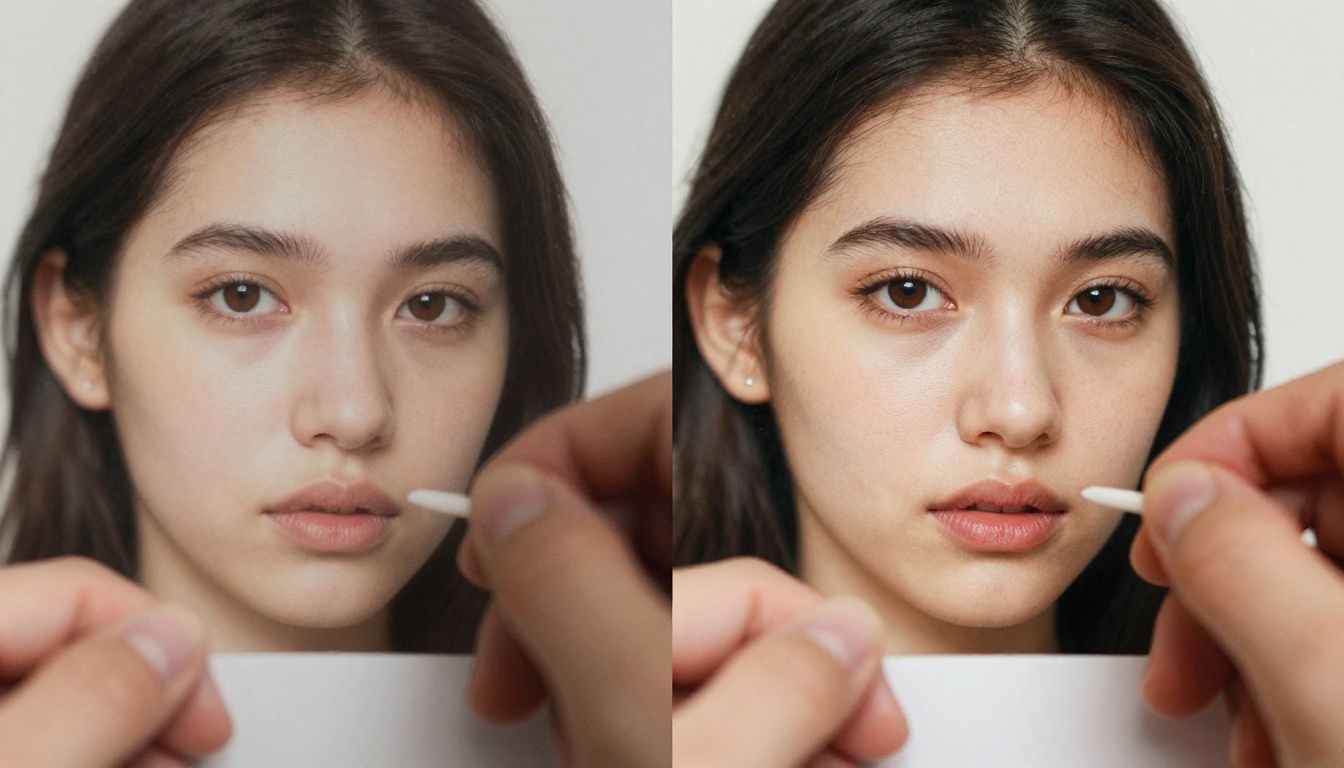
- Crystal Upscaler: especializado en escalar retratos hasta 4x conservando la textura natural de la piel
- Recraft Crisp Upscale: excelente para imágenes de producto y objetos en las que importa la nitidez de los bordes
- Bria Increase Resolution: escalado 4x constante de uso general para una amplia variedad de tipos de imagen
Cuándo usar 2x o 4x
Para web y redes sociales, el escalado 2x suele ser suficiente y conserva más el carácter de la imagen original. Para impresión, presentaciones o uso en pantallas grandes, 4x te da margen para ampliar sin degradación de calidad. Para cualquier cosa que vaya a imprimirse en A3 o más grande, Topaz Image Upscale a 6x es la mejor opción disponible gratis.
💡 Regla del escalado: Escala siempre después de quedar satisfecho con la composición y el contenido. El escalado no puede arreglar una mala composición ni un sujeto incorrecto. Solo afina y amplía lo que ya está ahí.
Usar PicassoIA para imágenes gratuitas
PicassoIA reúne todos los modelos anteriores en una misma interfaz, sin software que instalar. Este es el flujo de trabajo exacto, desde la página en blanco hasta la imagen final:
Paso 1: selecciona un modelo. Visita picassoia.com/en/all-models y filtra por "texto a imagen". Empieza con P Image o Flux Schnell para tu primera prueba.
Paso 2: escribe un prompt con capas. Sigue el esquema del director del Consejo 1: sujeto, acción, entorno, iluminación y especificaciones de cámara. No tengas prisa en este paso. El prompt hace la mayor parte del trabajo.
Paso 3: fija tu relación de aspecto. Elige 16:9 para paisajes y escenas amplias, 9:16 para retratos y 1:1 para contenido de redes sociales.
Paso 4: genera y evalúa. Genera de 2 a 3 variaciones. Fíjate en la composición, la precisión de la iluminación y el detalle del sujeto. Anota qué funciona antes de hacer cualquier cambio.
Paso 5: itera con control de semillas. Copia la semilla de tu mejor resultado. Ajusta una variable del prompt cada vez: primero la iluminación, luego el fondo y después la temperatura de color. Repite hasta que el resultado coincida con lo que imaginas.
Paso 6: escala la imagen ganadora. Lleva tu imagen final a Clarity Pro Upscaler o Topaz Image Upscale para obtener una versión final de alta resolución.
Este flujo de trabajo de seis pasos produce de forma constante mejores resultados que cualquier consejo por separado, porque los consejos no son independientes. Se suman.
Edita lo que no funciona
Una vez que tienes una buena imagen base, Flux Fill Pro te permite pintar encima y regenerar secciones concretas sin tocar el resto de la imagen. ¿El fondo no encaja? Arréglalo. ¿Falta detalle en el sujeto? Complétalo sin empezar de cero.
Flux Redux Dev crea variaciones de tu mejor imagen, lo que te permite probar distintas interpretaciones de una composición que ya te gusta. Esto es mucho más eficiente que regenerar desde cero cuando estás cerca pero no del todo.
Para editar fotos existentes o añadir elementos a imágenes reales, Flux Kontext Fast edita a partir de una descripción de texto, y ofrece un potente ajuste fotorrealista que funciona tanto con fotografías reales como con resultados generados por IA.
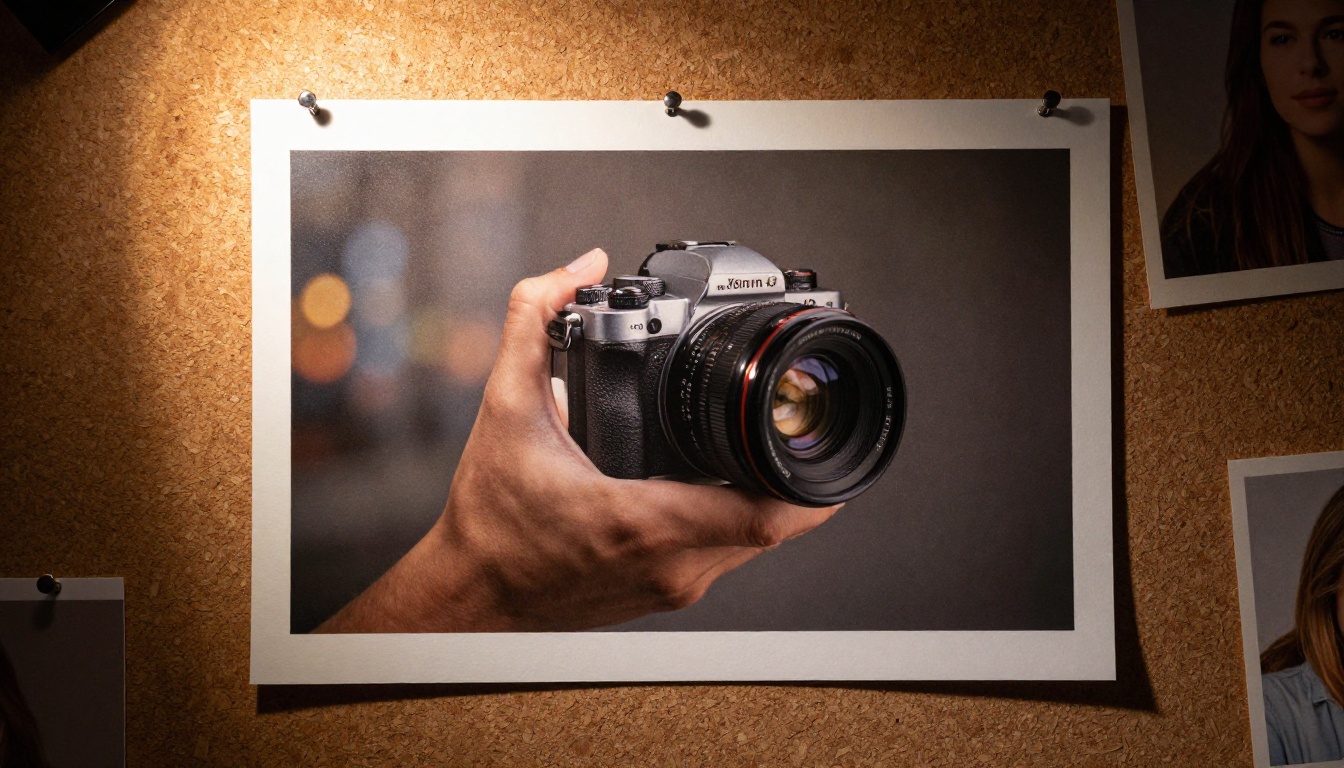
Los seis consejos juntos
El verdadero poder está en la combinación. Cada consejo por separado mejora los resultados. Los seis juntos son lo que produce imágenes gratuitas con IA de aspecto profesional de forma constante.
- Prompts detallados y específicos con el esquema del director
- El modelo adecuado, ajustado a tu tipo de resultado y a la fase de iteración
- Relación de aspecto correcta fijada antes de generar, no después
- Instrucciones de iluminación que eliminan la planitud y añaden profundidad
- Semillas y negativos para iterar sin perder progreso
- Escalado de cada imagen final antes de usarla en cualquier lugar
💡 La mayoría de la gente se detiene tras obtener una imagen que más o menos les gusta. Quienes consiguen resultados excepcionales generan de 10 a 15 variaciones de un mismo prompt, iteran sobre lo que funciona y refinan hasta que el resultado coincide exactamente con lo que imaginaban. El proceso importa tanto como el prompt.
Lo que hace que las imágenes gratuitas con IA parezcan baratas no son las herramientas. Es la falta de proceso. Las herramientas de PicassoIA son realmente capaces de producir resultados que pasarían por fotografía profesional en la mayoría de los contextos. La diferencia entre eso y un resultado genérico y olvidable depende casi por completo de estas seis áreas.
Crea tu primera imagen ahora mismo
No necesitas presupuesto. No necesitas experiencia en diseño. Necesitas una idea concreta y la voluntad de describirla con suficiente detalle para que el modelo pueda reconstruirla.
Empieza en picassoia.com/en/all-models. Elige P Image o Flux Schnell. Escribe un prompt con el esquema del director. Genera. Itera con semillas. Escala la imagen ganadora.
La distancia entre lo que has estado obteniendo y lo que realmente es posible con la generación gratuita de imágenes con IA no es un problema de herramientas. Es un problema de proceso. Ahora tienes el proceso.