ज़्यादातर मुफ़्त AI इमेज जनरेटर कुछ न कुछ बना देते हैं। असली सवाल यह है कि जो बनता है, क्या वह इस्तेमाल करने लायक है। भूलने योग्य आउटपुट और सच में शानदार फोटोरियलिस्टिक इमेज के बीच का फर्क छह बातों पर टिका है: आप प्रॉम्प्ट कैसे लिखते हैं, कौन सा मॉडल चुनते हैं, कौन सा आस्पेक्ट रेशियो रखते हैं, लाइटिंग कैसे बताते हैं, बार-बार सुधार करते हैं या नहीं, और परिणाम को अपस्केल करते हैं या नहीं। इनमें से किसी के लिए भी पेड सब्सक्रिप्शन की ज़रूरत नहीं है। ये सभी आज PicassoIA पर काम करती हैं।
यह सिर्फ़ सिद्धांत नहीं है। ये वही सटीक बदलाव हैं जो लोगों द्वारा शेयर की जाने वाली इमेज और मिटा दी जाने वाली इमेज के बीच फर्क पैदा करते हैं।
ज़्यादातर मुफ़्त AI इमेज आम क्यों लगती हैं
आम तौर पर लोग जनरेटर में पाँच शब्द टाइप करते हैं और मैगज़ीन-क्वालिटी आउटपुट की उम्मीद करते हैं। ऐसे काम नहीं होता। AI इमेज मॉडल अरबों इमेज-टेक्स्ट जोड़ों पर प्रशिक्षित होते हैं, यानी वे वर्णनात्मक सटीकता पर प्रतिक्रिया देते हैं। धुंधला प्रॉम्प्ट धुंधली इमेज देता है। सटीक, परतदार प्रॉम्प्ट ऐसी इमेज देता है जो सोच-समझकर बनाई गई लगती है।
समस्या अक्सर प्रॉम्प्ट में होती है
"प्रकृति में एक खूबसूरत महिला" मॉडल को लगभग कुछ नहीं बताता। प्रकृति में कहाँ? दिन का कौन सा समय? उसने क्या पहना है? कैमरा कहाँ रखा है? मूड कैसा है? हर अनुत्तरित सवाल की जगह सांख्यिकीय औसत परिणाम भर दिए जाते हैं, इसीलिए इतनी सारी AI इमेज एक जैसी दिखती हैं।
इसका हल लंबे प्रॉम्प्ट लिखना नहीं है। इसका हल ऐसे ज़्यादा सटीक प्रॉम्प्ट लिखना है जो उन सटीक विज़ुअल चरों को निशाना बनाएँ जिन पर मॉडल प्रतिक्रिया देता है।
काम के लिए गलत मॉडल
हर मॉडल एक ही तरह की इमेज नहीं बनाता। कुछ हाइपर-रियलिस्टिक पोर्ट्रेट में बेहतरीन होते हैं। कुछ कम क्वालिटी पर तेज़ी के लिए बने होते हैं। जहाँ बारीक टेक्सचर मायने रखता है, वहाँ किसी विस्तृत लैंडस्केप के लिए Flux Schnell इस्तेमाल करने से ठीक-ठाक, लेकिन असाधारण नहीं, नतीजे मिलेंगे। प्रॉम्प्ट के बदलावों को जाँचने के लिए तेज़ सुधार हेतु Flux 1.1 Pro इस्तेमाल करना ज़रूरत से ज़्यादा है। मॉडल को काम के हिसाब से चुनना बिना कुछ और बदले आउटपुट की क्वालिटी सुधारने का सबसे तेज़ तरीका है।
टिप 1: प्रॉम्प्ट फ़िल्म डायरेक्टर की तरह लिखें
फ़िल्म डायरेक्टर यह नहीं कहते कि "जंगल में कुछ अच्छा शूट करो।" वे लेंस, कैमरा एंगल, दिन का समय, रोशनी के सापेक्ष अभिनेता की स्थिति और दृश्य का भावनात्मक लहजा तय करते हैं। AI मॉडल ठीक इसी स्तर की सटीकता पर प्रतिक्रिया देते हैं। ज़्यादातर लोग ये विवरण छोड़ देते हैं और फिर हैरान होते हैं कि उनकी आउटपुट आम क्यों लगती है।
सब्जेक्ट, एक्शन और एनवायरनमेंट
एक मज़बूत प्रॉम्प्ट के तीन बुनियादी स्तर होते हैं: इमेज में कौन या क्या है, वे क्या कर रहे हैं या कैसे स्थित हैं, और वे कहाँ हैं। एक बार ये तीनों तत्व साफ़ हो जाएँ, तो आप जो भी अतिरिक्त विवरण जोड़ते हैं, वह नतीजे को और निखारता है।
खराब: "बगीचे में एक बिल्ली।"
बेहतर: "दोपहर के समय एक पुरानी पत्थर की दीवार पर आराम करती एक धारीदार बिल्ली, जो एक घने, बेतरतीब अंग्रेज़ी बगीचे में है।"
सबसे अच्छा: "इंग्लिश कॉटेज गार्डन में काई-ढकी पत्थर की दीवार पर आराम करती एक धारीदार बिल्ली, बाईं ओर से 45 डिग्री पर आती दोपहर की धूप, पृष्ठभूमि में हल्के धुंधले जंगली फूल, शैलो डेप्थ ऑफ़ फ़ील्ड, फोटोरियलिस्टिक, 85mm f/1.8 लेंस, Kodak Portra 400 फ़िल्म ग्रेन, RAW 8K फोटोग्राफी।"
खराब से सबसे अच्छे तक की छलांग ज़्यादा शब्द इस्तेमाल करने से नहीं आती। यह अस्पष्टता हटाने से आती है, ताकि मॉडल के पास आम डिफ़ॉल्ट भरने की कम जगह बचे।
कैमरा और लेंस की विशिष्टताएँ
फ़ोटोग्राफ़ी डेटा पर प्रशिक्षित AI मॉडल कैमरा शब्दावली पर प्रतिक्रिया देते हैं। लेंस स्पेक, एपर्चर मान और कैमरा एंगल शामिल करने से मॉडल को यह ठोस संदर्भ मिलता है कि इमेज कैसी दिखनी चाहिए। अकेले यही उन सबसे प्रभावी प्रॉम्प्ट जोड़ों में से एक है जिन्हें ज़्यादातर लोग कभी आज़माते ही नहीं।
💡 प्रॉम्प्ट टिप: अपने प्रॉम्प्ट में "85mm f/1.4", "35mm f/2.8 वाइड एंगल", "100mm मैक्रो" या "24mm वाइड एंगल" जैसे शब्द जोड़ें। ये हर बार कंपोज़िशन और परिप्रेक्ष्य को अनुमानित और नियंत्रित तरीके से बदलते हैं।
फ़िल्म स्टॉक के संदर्भ भी लगातार काम करते हैं। "Kodak Portra 400 फ़िल्म ग्रेन" या "Fuji Velvia कलर सैचुरेशन" आउटपुट को ज़्यादा जैविक, कम सिंथेटिक दिखने वाले नतीजों की ओर धकेलते हैं। मॉडल ने इन शब्दों को असली फ़ोटोग्राफ़िक सौंदर्य से जुड़ते देखा है और उसी के अनुसार इन्हें लागू करता है।
टिप 2: काम के लिए सही मॉडल चुनें
PicassoIA पर 90 से ज़्यादा टेक्स्ट-टू-इमेज मॉडल उपलब्ध हैं। यह कोई समस्या नहीं है। एक बार आप समझ जाएँ कि हर श्रेणी का मॉडल किसमें अच्छा है, तो यह एक बड़ा फ़ायदा है। ज़्यादातर लोग जो गलती करते हैं वह यह है कि हर काम के लिए एक ही मॉडल को डिफ़ॉल्ट बना लेते हैं।
फोटोरियलिज़्म बनाम स्टाइलाइज़्ड आउटपुट
फोटोरियलिस्टिक इमेज के लिए P Image और Flux 1.1 Pro प्राकृतिक टेक्सचर और सटीक लाइटिंग के साथ लगातार उच्च-क्वालिटी नतीजे देते हैं। ज़्यादा स्टाइलाइज़्ड लेकिन फिर भी यथार्थवादी काम के लिए Flux Krea Dev ऐसी इमेज देता है जो आम AI वाले सिंथेटिक लुक से बचती हैं, जिससे आउटपुट साफ़ तौर पर मशीन-निर्मित लगते हैं।
इमेज में सटीक टेक्स्ट के लिए Ideogram v3 Quality जेनरेट की गई इमेज के भीतर पढ़ने योग्य टेक्स्ट को ज़्यादातर विकल्पों से बेहतर संभालता है। प्रॉम्प्ट स्ट्रक्चर जाँचते समय तेज़ सुधार के लिए Flux Schnell और Flux Fast कुछ ही सेकंड में इमेज बनाते हैं।
स्पीड बनाम क्वालिटी का ट्रेड-ऑफ़
ज़्यादातर उत्पादक AI इमेज क्रिएटर जिस असली वर्कफ़्लो का उपयोग करते हैं, वह है: जल्दी शुरू करें, धीरे खत्म करें। अपने प्रॉम्प्ट और कंपोज़िशन को जाँचने के लिए Flux Schnell या Flux Fast इस्तेमाल करें। फ्रेमिंग सही होने के बाद, पूरी क्वालिटी के अंतिम आउटपुट के लिए Flux 1.1 Pro या P Image पर स्विच करें। इससे समय बचता है और शुरुआत से ही सबसे उच्च-फ़िडेलिटी वाले मॉडल पर जाने की तुलना में बेहतर नतीजे मिलते हैं।
टिप 3: सही आस्पेक्ट रेशियो रखें
आस्पेक्ट रेशियो सिर्फ़ इमेज के आकार को प्रभावित नहीं करता। यह बदलता है कि मॉडल कैनवास पर अपना ध्यान कैसे बाँटता है, जिसका सीधा असर कंपोज़िशन, सब्जेक्ट की फ्रेमिंग और बैकग्राउंड रेंडरिंग की क्वालिटी पर पड़ता है।
16:9 कब सबसे अच्छा काम करता है
16:9 लैंडस्केप, शहर के दृश्यों, वाइड एस्टैब्लिशिंग शॉट्स और उन सभी चीज़ों के लिए आदर्श है जहाँ क्षैतिज जगह मायने रखती है। यह मॉडल को वातावरण गढ़ने की जगह देता है, जिससे संदर्भ-समृद्ध बैकग्राउंड और गहराई व पैमाने का मज़बूत एहसास मिलता है। वाइड दृश्य 16:9 में जिस तरह साँस लेते हैं, वैसा वर्गाकार फ़ॉर्मेट में नहीं कर सकते।
16:9 इनके लिए इस्तेमाल करें:
- लैंडस्केप और प्रकृति के दृश्य
- इंटीरियर कमरे और वास्तुशिल्पीय स्थान
- पर्यावरणीय संदर्भ के साथ वाइड प्रोडक्ट फ़ोटोग्राफ़ी
- सिनेमैटिक दृश्य कंपोज़िशन
पोर्ट्रेट को 9:16 चाहिए
किसी भी ऐसी इमेज के लिए जो किसी व्यक्ति, चेहरे या लंबवत सब्जेक्ट पर केंद्रित हो, 9:16 मॉडल को सब्जेक्ट को स्वाभाविक रूप से रखने के लिए लंबवत जगह देता है, बिना अनुपात बिगाड़े या अजीब क्रॉपिंग के। 1:1 सोशल मीडिया कंटेंट या प्रोडक्ट थंबनेल के लिए अच्छा काम करता है, जहाँ साफ़ वर्गाकार कंपोज़िशन चाहिए।
💡 आस्पेक्ट रेशियो नियम: जनरेट करने से पहले खुद से पूछें कि प्रमुख सब्जेक्ट किस दिशा में इशारा करता है। लोगों और लंबी वस्तुओं को 9:16 चाहिए। वाइड दृश्यों और वस्तुओं को 16:9 चाहिए। अस्पष्ट या सोशल कंटेंट 1:1 में काम करता है।
टिप 4: अपनी लाइटिंग का वर्णन करें
लाइटिंग ही फ्लैट AI इमेज को उस इमेज से अलग करती है जो असल में फ़ोटो खींची गई लगती है। ज़्यादातर लोग अपने प्रॉम्प्ट में इसे पूरी तरह नज़रअंदाज़ कर देते हैं, और यही एक मुख्य कारण है कि ज़्यादातर AI इमेज फ्लैट और अविश्वसनीय लगती हैं।
प्राकृतिक रोशनी और दिन का समय
प्राकृतिक रोशनी की गुणवत्ता दिन के समय के साथ नाटकीय रूप से बदलती है, और असली फ़ोटोग्राफ़ी डेटा पर प्रशिक्षित AI मॉडल इन शब्दों पर ठीक-ठीक प्रतिक्रिया देते हैं। "गोल्डन आवर" मॉडल को गर्म, कोणीय, लंबी छाया वाली रोशनी बनाने को कहता है। "ब्लू आवर" ठंडे टोन और नरम संक्रमण देता है। "मिडडे" कठोर ऊपरी रोशनी देता है। "ओवरकास्ट" एकसमान, बिना छाया वाला प्रसार देता है।
हर एक अलग मूड और टेक्सचर का एहसास बनाता है:
- गोल्डन आवर: गर्म, सिनेमैटिक, लंबी छाया, नारंगी टोन
- ब्लू आवर: ठंडा, मूडी, नरम संक्रमण, नीला-बैंगनी रंग
- मिडडे धूप: उच्च कंट्रास्ट, तीखी छाया, संतृप्त रंग
- ओवरकास्ट: एकसमान एक्सपोज़र, कठोर छाया नहीं, मद्धम टोन, डॉक्यूमेंट्री एहसास
- सूर्योदय: नरम गुलाबी-नारंगी टोन, निम्न कोण, नाज़ुक छाया
स्टूडियो और दिशात्मक रोशनी
प्रोडक्ट इमेज, पोर्ट्रेट और किसी भी नियंत्रित वातावरण के लिए, दिशात्मक लाइटिंग के निर्देश आपको यह सटीक नियंत्रण देते हैं कि छाया कहाँ पड़ती है और टेक्सचर कैसे दिखते हैं।
इन्हें बताएँ:
- नाटकीय साइड लाइटिंग के लिए "ऊपर बाईं ओर से वॉल्यूमेट्रिक लाइट"
- चेहरे की एकसमान रोशनी के लिए "सामने से नरम फैली हुई फ़िल लाइट"
- सब्जेक्ट के किनारे पर चमक के लिए "पीछे से रिम लाइट"
- प्राकृतिक इनडोर पोर्ट्रेट सेटअप के लिए "दाईं ओर से विंडो लाइट"
- यथार्थवादी इनडोर दृश्यों के लिए "ओवरहेड फ्लोरोसेंट, हल्की गर्म"
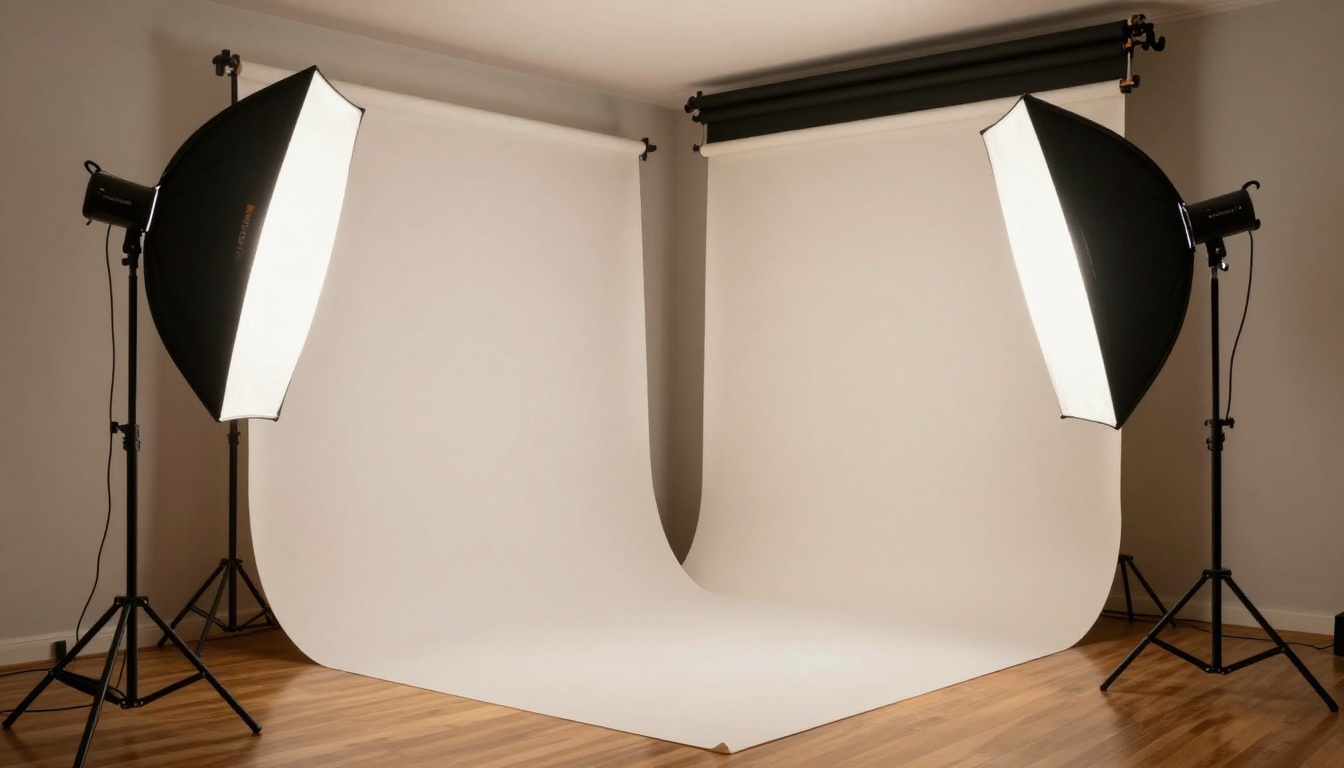
ये शब्द मॉडल में प्रशिक्षित लाइटिंग पैटर्न सक्रिय करते हैं, जो बिना किसी पोस्ट-प्रोसेसिंग या मैन्युअल एडिटिंग के लगातार, प्रोफ़ेशनल दिखने वाले नतीजे देते हैं।
टिप 5: सीड और नेगेटिव से सुधार करें
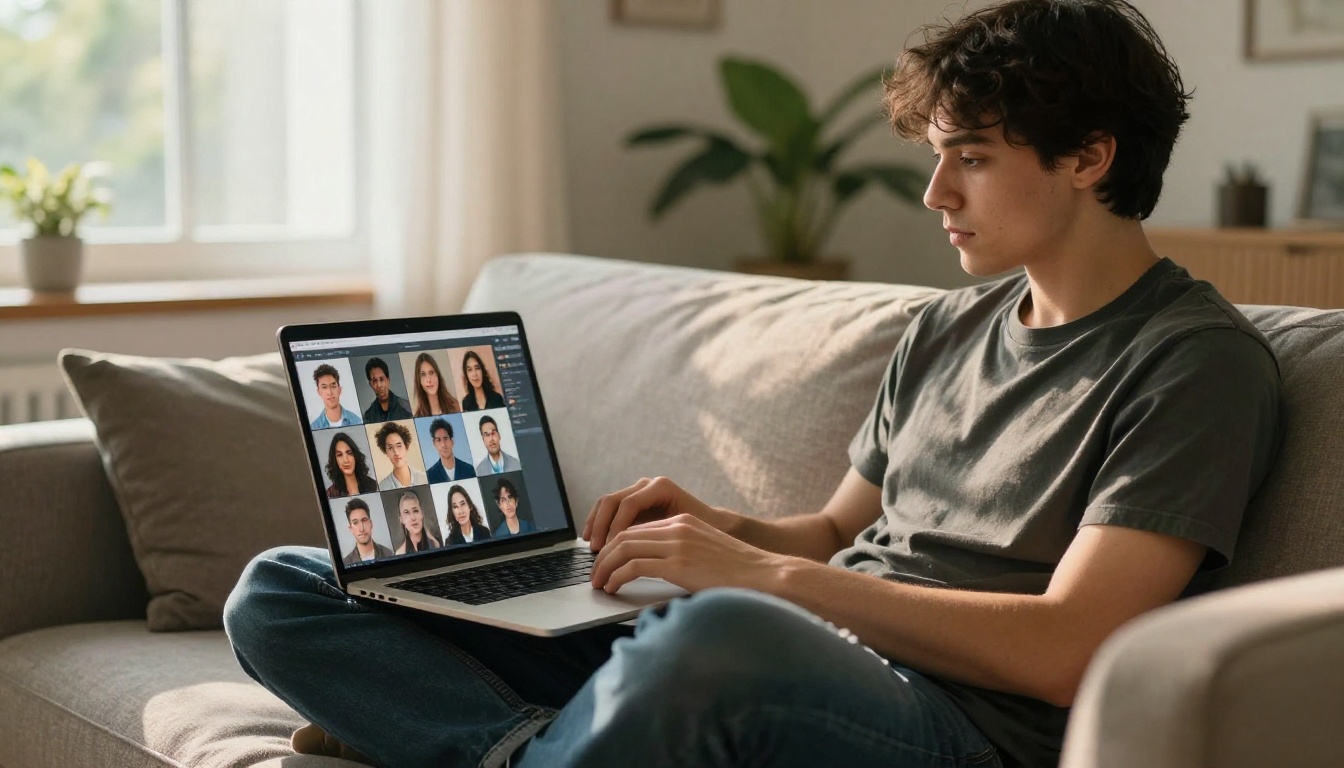
पहली कोशिश में शानदार AI इमेज मिलना किस्मत की बात है। लगातार शानदार इमेज पाना प्रक्रिया का नतीजा है। दो टूल सुधार को व्यवस्थित बनाते हैं: सीड कंट्रोल और नेगेटिव प्रॉम्प्ट। साथ मिलकर, वे आपको अंधाधुंध दोबारा जनरेट करने और उम्मीद करने के बजाय, नियंत्रित और दोहराए जा सकने वाले तरीके से नतीजों को निखारने देते हैं।
सीड कंट्रोल कैसे काम करता है
हर AI इमेज जनरेशन एक रैंडम सीड नंबर का उपयोग करता है, जो उस नॉइज़ को शुरू करता है जिसे मॉडल अंतिम इमेज में डीनॉइज़ करता है। अगर किसी जनरेशन की कंपोज़िशन आपको पसंद है, लेकिन आप रोशनी की दिशा या दिन का समय बदलना चाहते हैं, तो वही सीड रखकर सिर्फ़ उन खास प्रॉम्प्ट तत्वों को बदलने से आपको वही तरह का नतीजा मिलता है, बस वे चर बदले हुए होते हैं।
इस तरह आप जो काम कर रहा था उसे खोए बिना निखार सकते हैं। PicassoIA पर ज़्यादातर मॉडल जनरेशन आउटपुट में सीड वैल्यू दिखाते हैं, ताकि आप उसे कॉपी करके दोबारा इस्तेमाल कर सकें।
💡 सीड रणनीति: ऐसा सीड खोजें जो आपको पसंद आने वाली कंपोज़िशन दे। फिर सीड को स्थिर रखते हुए प्रॉम्प्ट में सुधार करें। एक बार में सिर्फ़ एक चर बदलें: पहले रोशनी, फिर कलर टेम्परेचर, फिर बैकग्राउंड का विवरण। इससे रैंडम किस्मत नियंत्रित सुधार में बदल जाती है।
नेगेटिव प्रॉम्प्ट जो सच में मदद करते हैं
नेगेटिव प्रॉम्प्ट मॉडल को बताते हैं कि आउटपुट से क्या बाहर रखना है। फोटोरियलिस्टिक काम के लिए सबसे उपयोगी नेगेटिव ये हैं:
- "blurry, out of focus" नरम, अस्पष्ट नतीजों को रोकता है
- "cartoon, illustration, painting, drawing" आउटपुट को फ़ोटोग्राफ़िक रखता है
- "watermark, text, signature" अवांछित ओवरले हटाता है
- "oversaturated, unrealistic colors" कलर ग्रेडिंग को प्राकृतिक रखता है
- "low quality, jpeg artifacts, pixelated" ज़्यादा फ़िडेलिटी की ओर धकेलता है
- "extra limbs, distorted hands, malformed fingers" पोर्ट्रेट में शारीरिक समस्याएँ ठीक करता है
नेगेटिव प्रॉम्प्ट में सब कुछ मत डालें। अपनी मौजूदा आउटपुट में जो खास समस्याएँ दिख रही हैं, उन्हें निशाना बनाएँ। बहुत भारी नेगेटिव प्रॉम्प्ट मॉडल को इतना बाँध सकता है कि आउटपुट आम और बेजान हो जाए।
टिप 6: हर अंतिम इमेज को अपस्केल करें
आपका प्रॉम्प्ट कितना भी मज़बूत हो, ज़्यादातर मुफ़्त AI इमेज जनरेटर का बेस रिज़ॉल्यूशन एक सीमा पर पहुँच जाता है, जो बड़े डिस्प्ले साइज़ पर दिखने लगती है। अपस्केलिंग इसे पूरी तरह हल करती है और PicassoIA पर इसका कोई अतिरिक्त खर्च नहीं होता।
PicassoIA पर मुफ़्त अपस्केलिंग मॉडल
PicassoIA पर नौ समर्पित अपस्केलिंग मॉडल हैं, जो 1 सेकंड में तेज़ नतीजों से लेकर 6x प्रिंट-रेडी बड़े आकार तक सब कुछ कवर करते हैं। फोटोरियलिस्टिक इमेज के लिए सबसे भरोसेमंद विकल्प:
- Clarity Pro Upscaler: शार्प फोटोरियलिस्टिक डिटेल जोड़ता है, पोर्ट्रेट और प्रकृति की फ़ोटोग्राफ़ी के लिए सबसे अच्छा
- P Image Upscale: तेज़ नतीजों के लिए 1 सेकंड में अपस्केलिंग, बिना क्वालिटी खोए
- Google Upscaler: किसी भी फ़ोटो को 4x तक बिना दिखने वाली डिटेल खोए बड़ा करता है
- Topaz Image Upscale: 6x तक बड़ा करता है, प्रिंट-रेडी या प्रज़ेंटेशन आउटपुट के लिए आदर्श
- Real ESRGAN: ज़्यादातर इमेज प्रकारों पर मज़बूत प्रदर्शन के साथ भरोसेमंद मुफ़्त 4x अपस्केलिंग
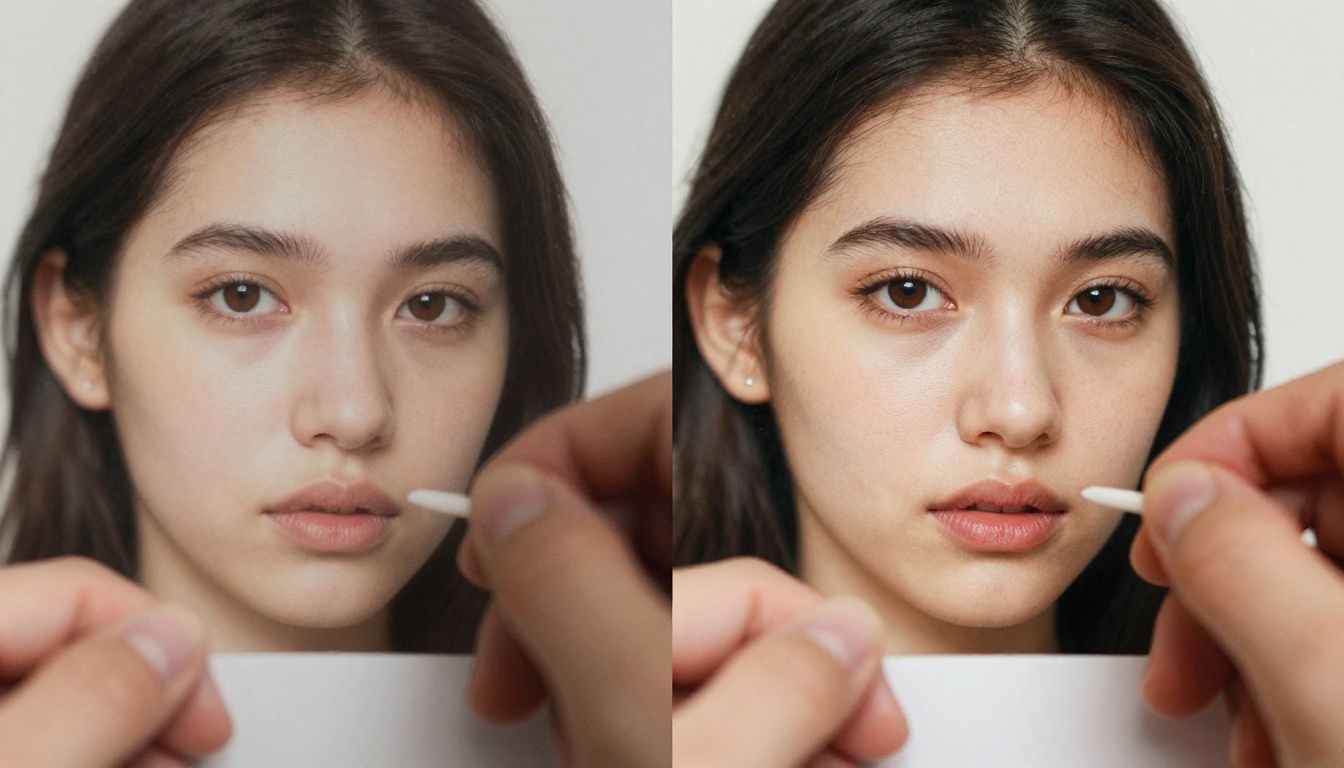
- Crystal Upscaler: प्राकृतिक स्किन टेक्सचर संरक्षित रखते हुए 4x तक पोर्ट्रेट अपस्केलिंग में माहिर
- Recraft Crisp Upscale: प्रोडक्ट और वस्तु की इमेज के लिए उत्कृष्ट, जहाँ किनारों का तीखापन मायने रखता है
- Bria Increase Resolution: कई तरह की इमेज प्रकारों पर लगातार सामान्य-उद्देश्य 4x अपस्केलिंग
2x और 4x कब इस्तेमाल करें
वेब और सोशल मीडिया के लिए, 2x अपस्केलिंग आमतौर पर काफ़ी होती है और मूल इमेज का चरित्र ज़्यादा बचाती है। प्रिंट, प्रेज़ेंटेशन डेक या बड़े डिस्प्ले उपयोग के लिए, 4x आपको क्वालिटी गिरे बिना ज़ूम करने की जगह देता है। A3 या उससे बड़े आकार में छपने वाली किसी भी चीज़ के लिए, 6x पर Topaz Image Upscale मुफ़्त में उपलब्ध सबसे अच्छा विकल्प है।
💡 अपस्केलिंग नियम: हमेशा कंपोज़िशन और कंटेंट से संतुष्ट होने के बाद अपस्केल करें। अपस्केलिंग खराब कंपोज़िशन या गलत सब्जेक्ट को ठीक नहीं कर सकती। वह सिर्फ़ पहले से मौजूद चीज़ को तीखा और बड़ा करती है।
मुफ़्त इमेज के लिए PicassoIA का उपयोग
PicassoIA ऊपर बताए सभी मॉडल एक ही इंटरफ़ेस में लाता है, और कुछ भी इंस्टॉल करने की ज़रूरत नहीं होती। खाली पन्ने से अंतिम इमेज तक का सटीक वर्कफ़्लो यह है:
चरण 1: मॉडल चुनें। picassoia.com/en/all-models पर जाएँ और "text-to-image" से फ़िल्टर करें। अपने पहले परीक्षण के लिए P Image या Flux Schnell से शुरू करें।
चरण 2: परतदार प्रॉम्प्ट लिखें। टिप 1 के डायरेक्टर फ़्रेमवर्क का पालन करें: सब्जेक्ट, एक्शन, एनवायरनमेंट, लाइटिंग और कैमरा विशिष्टताएँ। इस चरण में जल्दबाज़ी न करें। ज़्यादातर काम प्रॉम्प्ट ही करता है।
चरण 3: आस्पेक्ट रेशियो सेट करें। लैंडस्केप और वाइड दृश्यों के लिए 16:9, पोर्ट्रेट के लिए 9:16, सोशल कंटेंट के लिए 1:1 चुनें।
चरण 4: जनरेट करें और मूल्यांकन करें। 2-3 वेरिएशन चलाएँ। कंपोज़िशन, लाइटिंग की सटीकता और सब्जेक्ट की डिटेल देखें। कोई भी बदलाव करने से पहले नोट करें कि क्या काम कर रहा है।
चरण 5: सीड कंट्रोल से सुधार करें। अपने सबसे अच्छे नतीजे का सीड कॉपी करें। एक बार में एक प्रॉम्प्ट चर बदलें: पहले रोशनी, फिर बैकग्राउंड, फिर कलर टेम्परेचर। तब तक करते रहें जब तक आउटपुट आपकी कल्पना से मेल खा जाए।
चरण 6: विजेता को अपस्केल करें। उच्च-रिज़ॉल्यूशन अंतिम संस्करण के लिए अपनी अंतिम इमेज Clarity Pro Upscaler या Topaz Image Upscale पर ले जाएँ।
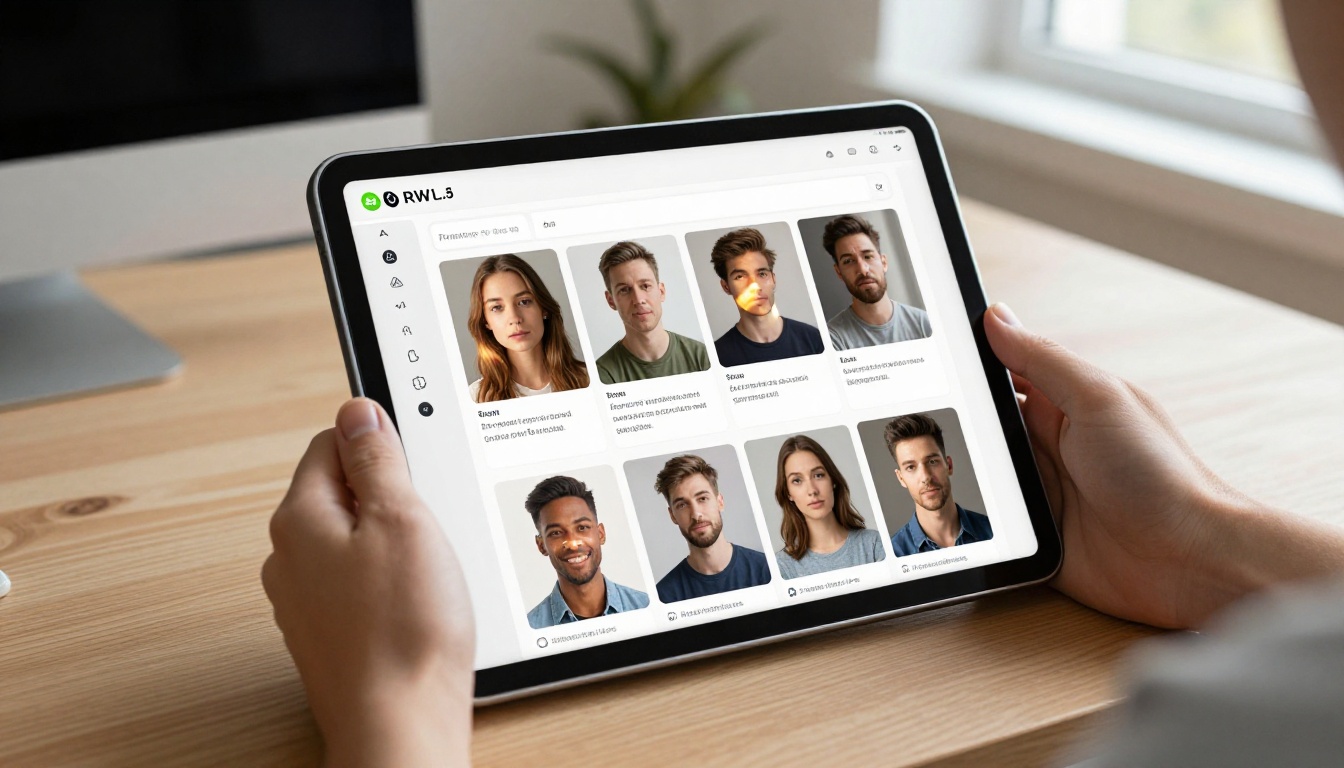
यह छह-चरणों वाला वर्कफ़्लो किसी भी अकेली टिप से लगातार बेहतर नतीजे देता है, क्योंकि टिप्स एक-दूसरे से स्वतंत्र नहीं हैं। वे एक-दूसरे का असर बढ़ाती हैं।
जो काम नहीं कर रहा उसे एडिट करें
एक बार आपके पास मज़बूत बेस इमेज हो, तो Flux Fill Pro आपको बाकी इमेज को छुए बिना किसी खास हिस्से पर पेंट करके उसे दोबारा जनरेट करने देता है। बैकग्राउंड गलत है? उसे ठीक करें। सब्जेक्ट की डिटेल गायब है? शुरू से दोबारा किए बिना उसे भरें।
Flux Redux Dev आपकी सबसे अच्छी इमेज के वेरिएशन बनाता है, जिससे आप ऐसी कंपोज़िशन के आसपास अलग-अलग व्याख्याएँ आज़मा सकते हैं जो आपको पहले से पसंद है। जब आप लगभग सही हों लेकिन पूरी तरह न हों, तो यह शुरू से दोबारा जनरेट करने से कहीं ज़्यादा कारगर है।
मौजूदा फ़ोटो एडिट करने या असली इमेज में तत्व जोड़ने के लिए, Flux Kontext Fast टेक्स्ट विवरण से एडिट करता है, जो एक शक्तिशाली फोटोरियलिस्टिक समायोजन टूल देता है, जो असली फ़ोटो के साथ-साथ AI-जनरेटेड आउटपुट पर भी काम करता है।
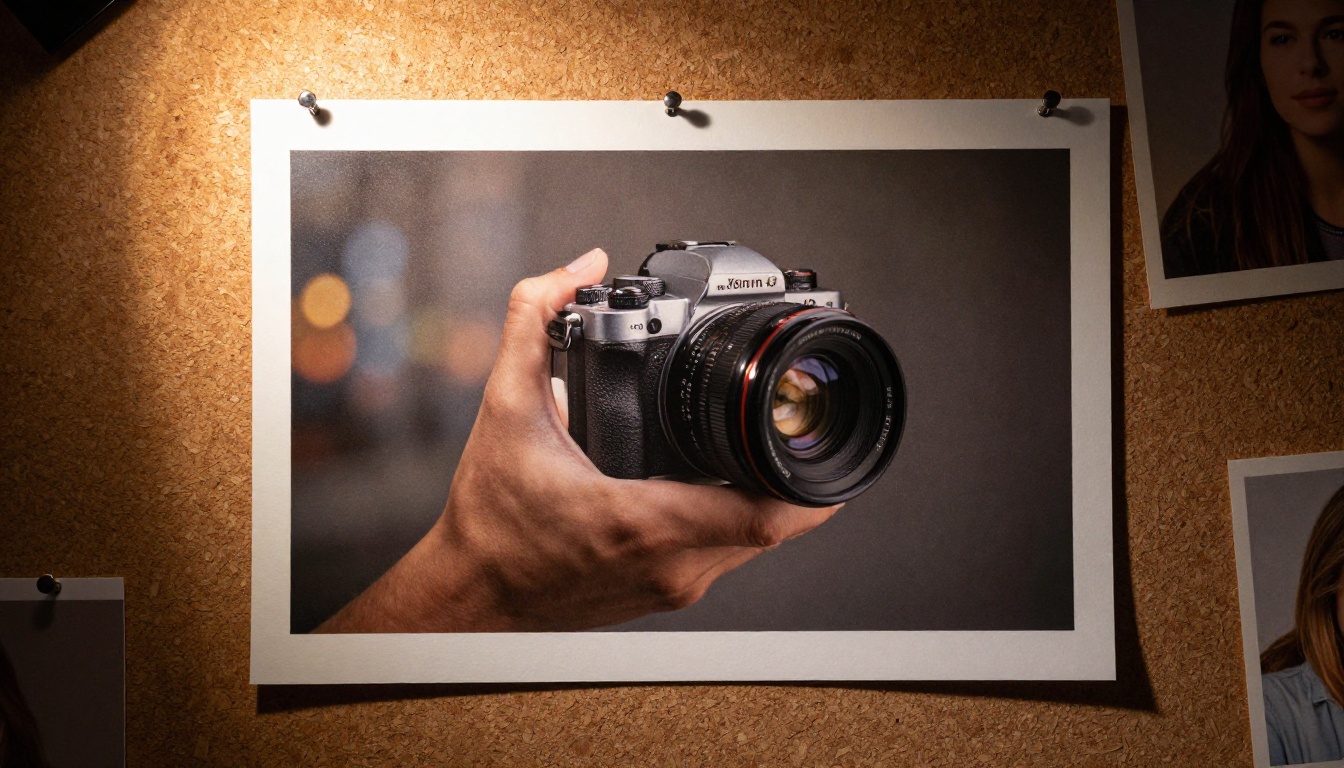
छह टिप्स एक साथ
असली ताकत संयोजन में है। हर टिप अकेले भी नतीजे सुधारती है। छहों एक साथ वही हैं जो लगातार प्रोफ़ेशनल दिखने वाली मुफ़्त AI-जनरेटेड इमेज बनाती हैं।
- विस्तृत, सटीक प्रॉम्प्ट डायरेक्टर फ़्रेमवर्क का उपयोग करके
- सही मॉडल, आपके आउटपुट प्रकार और सुधार के चरण से मेल खाता हुआ
- सही आस्पेक्ट रेशियो, जनरेट करने से पहले सेट किया गया, बाद में नहीं
- लाइटिंग के निर्देश जो फ्लैटनेस हटाएँ और गहराई जोड़ें
- सीड और नेगेटिव ताकि प्रगति खोए बिना सुधार करें
- अपस्केलिंग हर अंतिम इमेज की, इस्तेमाल से पहले
💡 ज़्यादातर लोग एक ऐसी इमेज मिलने पर रुक जाते हैं जो उन्हें थोड़ी पसंद आती है। असाधारण नतीजे पाने वाले लोग एक ही प्रॉम्प्ट के 10-15 वेरिएशन चलाते हैं, जो काम कर रहा हो उस पर सुधार करते हैं, और तब तक निखारते हैं जब तक आउटपुट ठीक वैसा हो जाए जैसा उन्होंने सोचा था। प्रक्रिया उतनी ही मायने रखती है जितना प्रॉम्प्ट।
मुफ़्त AI-जनरेटेड इमेज को सस्ता दिखाने वाली चीज़ टूल नहीं होते। वह प्रक्रिया की कमी है। PicassoIA के टूल सच में ऐसे नतीजे दे सकते हैं जो ज़्यादातर संदर्भों में प्रोफ़ेशनल फ़ोटोग्राफ़ी लगें। उस और एक आम, भूलने योग्य आउटपुट के बीच का फर्क लगभग पूरी तरह इन्हीं छह क्षेत्रों में है।
अभी अपनी पहली इमेज बनाएँ
आपको बजट की ज़रूरत नहीं है। डिज़ाइन का अनुभव भी नहीं चाहिए। आपको एक सटीक विचार और उसे इतने विवरण के साथ बताने की इच्छा चाहिए कि मॉडल उसे दोबारा बना सके।
picassoia.com/en/all-models से शुरू करें। P Image या Flux Schnell चुनें। डायरेक्टर फ़्रेमवर्क से प्रॉम्प्ट लिखें। जनरेट करें। सीड से सुधार करें। विजेता को अपस्केल करें।
आप अब तक जो पा रहे थे और मुफ़्त AI इमेज जनरेशन से वास्तव में जो संभव है, उनके बीच का फर्क टूल की समस्या नहीं है। यह प्रक्रिया की समस्या है। अब आपके पास प्रक्रिया है।