La distancia entre un clip en bruto y un video pulido y cinematográfico solía medirse en licencias de software, horas de tutoriales y mucha paciencia. Esa distancia se ha desvanecido por completo. Las herramientas de edición de video con IA permiten aplicar efectos visuales de calidad profesional, reestilizar clips enteros, eliminar objetos no deseados y aumentar la resolución, todo desde una pestaña del navegador, con un prompt de texto o unos pocos clics.
Esto no es un atajo. Los resultados son realmente buenos, y la rapidez hace posible iterar de una forma que la edición manual nunca permitió. Tanto si grabas con un teléfono, una cámara sin espejo o un dron, los efectos con IA ya son una parte práctica de un flujo de trabajo de producción real, no una novedad.
Aquí tienes lo que estas herramientas hacen de verdad, cuáles merecen la pena y cómo conseguir resultados que parezcan intencionados y no procesados.
Lo que la IA cambia de verdad en tu metraje
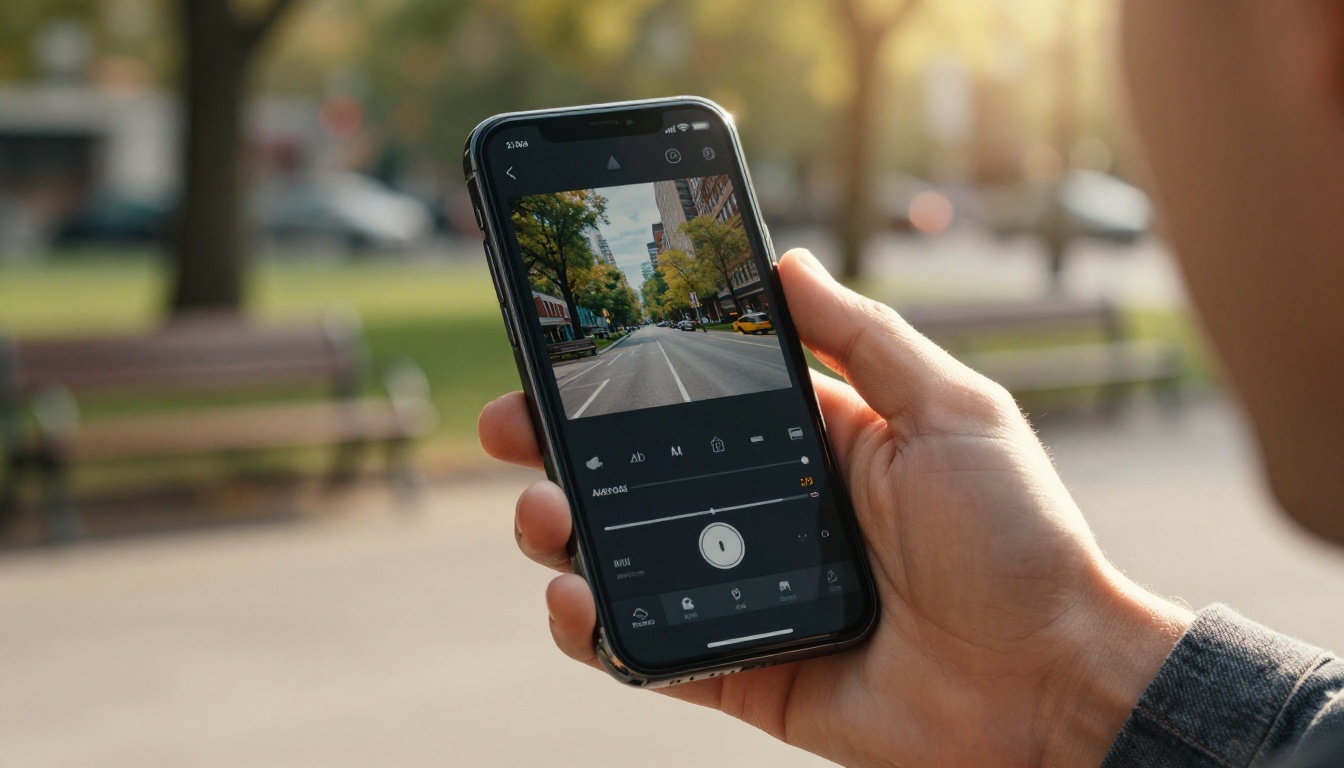
La edición de video con IA no es lo mismo que aplicar un filtro predefinido. La diferencia importa porque los filtros tratan cada fotograma igual. Los modelos de IA analizan el contenido del video: qué hay en el plano, cómo cae la luz, qué se mueve, y adaptan el efecto a la escena real.
Eso significa que una gradación cinematográfica aplicada por un modelo de IA se comportará de forma distinta en una calle nocturna que en una toma de playa. El modelo lee la imagen y toma decisiones. El resultado es algo que a un colorista le llevaría bastante tiempo conseguir a mano, hecho en segundos.
Gradación de color sin la curva de aprendizaje
La gradación de color es una de las partes que más tiempo consume en postproducción. Conseguir el equilibrio correcto de sombras, luces, tonos de piel y saturación en todo un clip, de forma uniforme, exige una experiencia que la mayoría de la gente simplemente no tiene. La IA resuelve esto tratando el color como un problema de escena completa en lugar de un conjunto de controles independientes.
El resultado no siempre es perfecto, pero en prácticamente todos los casos es un punto de partida útil. Para creadores de contenido, editores de redes sociales y cineastas independientes, ese punto de partida solía requerir años de práctica o contratar a alguien que los tuviera.
Transferencia de estilo y reestilizado de metraje
Más allá del color, los modelos de IA ya pueden reestilizar metraje de video en un nivel mucho más profundo. Puedes describir el aspecto que quieres con lenguaje natural y el modelo reinterpretará el estilo visual del clip en consecuencia. Tonos de hora dorada, un look analógico de película apagado, un estilo editorial de alto contraste, todo ello alcanzable con texto.
Modelos como Modify Video by Luma y Gen4 Aleph by Runway van más allá al permitir recortes completos y pasadas de reestilizado sobre metraje existente. No son filtros superficiales. Reinterpretan el contenido de un clip manteniendo su movimiento y su estructura.
5 tipos de efectos que merece la pena usar ahora mismo
No todos los efectos de video con IA ofrecen lo mismo. Algunas categorías están maduras y son fiables. Otras son impresionantes pero irregulares. Aquí está donde la tecnología realmente funciona.
Tratamiento cinematográfico del color
Esta es la aplicación más probada. La gradación de color con IA es constante, rápida y produce resultados que aguantan a calidad completa. Las herramientas especializadas en esta área analizan la temperatura de color, la exposición y el rango tonal del metraje antes de aplicar cualquier cambio, y por eso el resultado no parece un filtro genérico de redes sociales.
Para cualquiera que alguna vez haya pasado cuarenta minutos intentando igualar el color de dos clips grabados con luces distintas, la IA lo resuelve en una fracción del tiempo.
Eliminación de objetos en video
Quitar objetos de una imagen fija lleva años siendo posible. Quitarlos de un video, donde el fondo tiene que rellenarse de forma uniforme a lo largo de decenas de fotogramas mientras la cámara se mueve, es un problema fundamentalmente más difícil. Los modelos de IA por fin han mejorado mucho en esto.
Video Erase Object by Bria resuelve esto a un nivel que antes requería After Effects y un flujo de seguimiento de movimiento detallado. Identificas el objeto y el modelo se encarga del relleno en todo el clip. Para videos de producto, contenido para redes y metraje de viajes, esto elimina un cuello de botella importante de producción.
Eliminación y sustitución de fondo
Video Remove Background by Bria hace exactamente lo que dice, sin necesidad de montar un fondo verde. El modelo separa el sujeto del fondo fotograma a fotograma y produce una máscara limpia que puede colocarse sobre cualquier fondo nuevo.
Es una de esas herramientas que suenan sencillas pero son enormemente prácticas. Los montajes de estudio en casa, el contenido de personas hablando a cámara, las demostraciones de producto y el metraje de entrevistas se benefician de una eliminación de fondo limpia que no obliga a alquilar un estudio ni a comprar equipo de iluminación.
Aumento de resolución y nitidez
El metraje antiguo, los clips de dron o cualquier cosa grabada en condiciones poco ideales suele carecer de la resolución necesaria para las plataformas de distribución actuales. Los modelos de escalado con IA analizan el contenido de la imagen y reconstruyen detalles que no estaban en el archivo original.
Crystal Video Upscaler, Video Upscale by Topaz Labs y Upscale v1 by Runway lo resuelven cada uno de forma distinta, pero el resultado es un metraje más nítido y detallado sin volver a grabar. Real ESRGAN Video también merece la pena probarlo en metraje donde la conservación de la textura es lo más importante.
Reestilizado de clips completos
Es la capacidad más reciente y está cambiando lo que significa "editar". En lugar de ajustar parámetros en una línea de tiempo, describes en texto el resultado visual que quieres y el modelo reescribe la estética de todo el clip.
Kling o1 y Wan 2.7 Videoedit permiten reescribir el estilo de clips de video mediante texto. Los resultados varían según la complejidad del plano, pero para planos de establecimiento, b-roll y clips cortos, la calidad es apta para producción.
Cómo usar Lucy Edit 2 en Picasso IA
Lucy Edit 2 by Decart es uno de los modelos de edición de video basados en texto más capaces que existen. Te permite describir un efecto visual o un cambio de estilo con lenguaje natural y lo aplica a tu clip con una gran coherencia entre fotogramas. Así se usa.
Paso 1: sube tu clip
Ve a Lucy Edit 2 en Picasso IA y sube el clip de video con el que quieres trabajar. El modelo acepta formatos estándar y procesa sin problemas clips de hasta unos pocos minutos.
Para tu primera prueba, usa un clip corto. Los clips cortos se procesan más rápido y te dan una respuesta más rápida sobre si la dirección del prompt funciona.
Paso 2: escribe un prompt de efecto específico
Aquí es donde la mayoría de la gente se queda corta. Los prompts vagos producen resultados vagos. En lugar de escribir "hazlo parecer cinematográfico", describe las cualidades visuales concretas que quieres.
Ejemplos de prompts eficaces:
- "Aplica una gradación de color cálida de hora dorada, con sombras elevadas y verdes desaturados"
- "Añade un grano de película sutil y reduce la saturación del color para lograr un aspecto analógico"
- "Aumenta el contraste y añade un ligero tinte azul a las sombras para un ambiente de invierno frío"
Cuanto más específico sea tu lenguaje, más predecible será el resultado. Trata el prompt como un encargo a un colorista, no como una petición casual.
Paso 3: revisa e itera
El modelo devuelve el clip procesado. Míralo a resolución completa antes de decidir si iteras. El ajuste más habitual es la especificidad del prompt: si el efecto es demasiado intenso, añade "sutil" o "suave" en el siguiente prompt. Si el cambio de color no es el correcto, especifica la temperatura de color con más precisión.
Como el procesamiento es rápido, puedes iterar varias veces en el tiempo que te llevaría aplicar la gradación a un solo clip a mano desde cero.
Más modelos que merece la pena probar
La categoría de edición de video en Picasso IA incluye modelos que cubren necesidades de producción concretas más allá de los efectos de estilo. Esta es una referencia de lo que maneja cada uno:
| Modelo | Qué hace | Ideal para |
|---|
| Gen4 Aleph | Recorte completo y reestilizado | Cambios de estilo en b-roll |
| LTX 2 Retake | Edita secciones concretas del clip | Corregir momentos aislados |
| Kling o1 | Reescritura de video mediante texto | Cambios narrativos y de ambiente |
| Wan 2.7 Videoedit | Edición de video basada en texto | Transferencias de estilo en clips cortos |
| Video Erase Object | Elimina objetos con limpieza | Metraje de producto y viajes |
| Reframe Video | Cambia la relación de aspecto | Reaprovechar para distintas plataformas |
| Autocaption | Añade subtítulos automáticamente | Redes sociales y accesibilidad |
| MMAudio | Sonido ambiental generado con IA | Añadir audio a clips sin sonido |
| Thinksound | Generación de audio contextual | Ajustar el sonido al contenido visual |
| Video to SFX v1.5 | Efectos de sonido sincronizados | Añadir SFX realistas a partir del video |
Todos ellos son accesibles sin instalar nada. El procesamiento se hace en el servidor y el resultado se descarga directamente en tu equipo.
Cuándo los efectos con IA superan a la edición manual
Los efectos con IA no son universalmente mejores que la edición manual. Pero hay escenarios concretos en los que son claramente la opción más rápida y, a menudo, la mejor:
| Escenario | Edición manual | Edición con IA |
|---|
| Igualar el color entre clips | 30 a 90 minutos | Menos de 2 minutos |
| Eliminar un fondo | Requiere rotoscopia | Automático, fotograma a fotograma |
| Escalar metraje antiguo | Limitado por la calidad del original | Reconstrucción de detalle genuina |
| Estilizar 30 segundos de b-roll | Horas de keyframes | Un solo prompt de texto |
| Añadir efectos de sonido a un clip sin audio | Búsqueda en bibliotecas de audio | Generado con IA a partir del contenido del video |
El patrón está claro: la IA gana en todo lo que es repetitivo, sensible al tiempo o técnicamente exigente y no requiere matiz creativo. La edición manual gana cuando la toma de decisiones creativas es muy granular y la intención artística es tan específica que un prompt de texto no puede capturarla.
Para la mayoría de los creadores de contenido, la mayor parte del trabajo de edición entra en la primera categoría.
Cómo gestiona la IA la coherencia del movimiento
Uno de los problemas más difíciles de la edición de video con IA es la coherencia temporal: que un efecto aplicado al fotograma 1 se vea igual en el fotograma 240, teniendo en cuenta el movimiento, la luz cambiante y los sujetos en movimiento. Las primeras herramientas de edición de video con IA fallaban mucho en esto y producían efectos parpadeantes que distraían visualmente.
Los modelos actuales han mejorado mucho. Usan enfoques que analizan los vectores de movimiento y mantienen la coherencia del efecto entre fotogramas, no solo un procesamiento píxel a píxel. El resultado es que las gradaciones de color, las transferencias de estilo y las manipulaciones de objetos ahora se mantienen de forma coherente en clips con movimiento de cámara normal.
Donde la coherencia todavía se rompe: cortes rápidos, desenfoque por movimiento extremo, movimientos rápidos de cámara o escenas de muy alto contraste. Para estas situaciones, procesar por separado segmentos más cortos del clip y luego unirlos con Video Merge suele dar resultados más limpios que procesar el clip completo de una sola pasada.
Para clips que se benefician de una atención segmento a segmento, LTX 2 Retake es especialmente adecuado, ya que está diseñado para aplicar ediciones a partes concretas de un clip sin afectar al resto.
3 errores que perjudican tus resultados
1. Prompts que describen un ambiente en lugar de propiedades visuales
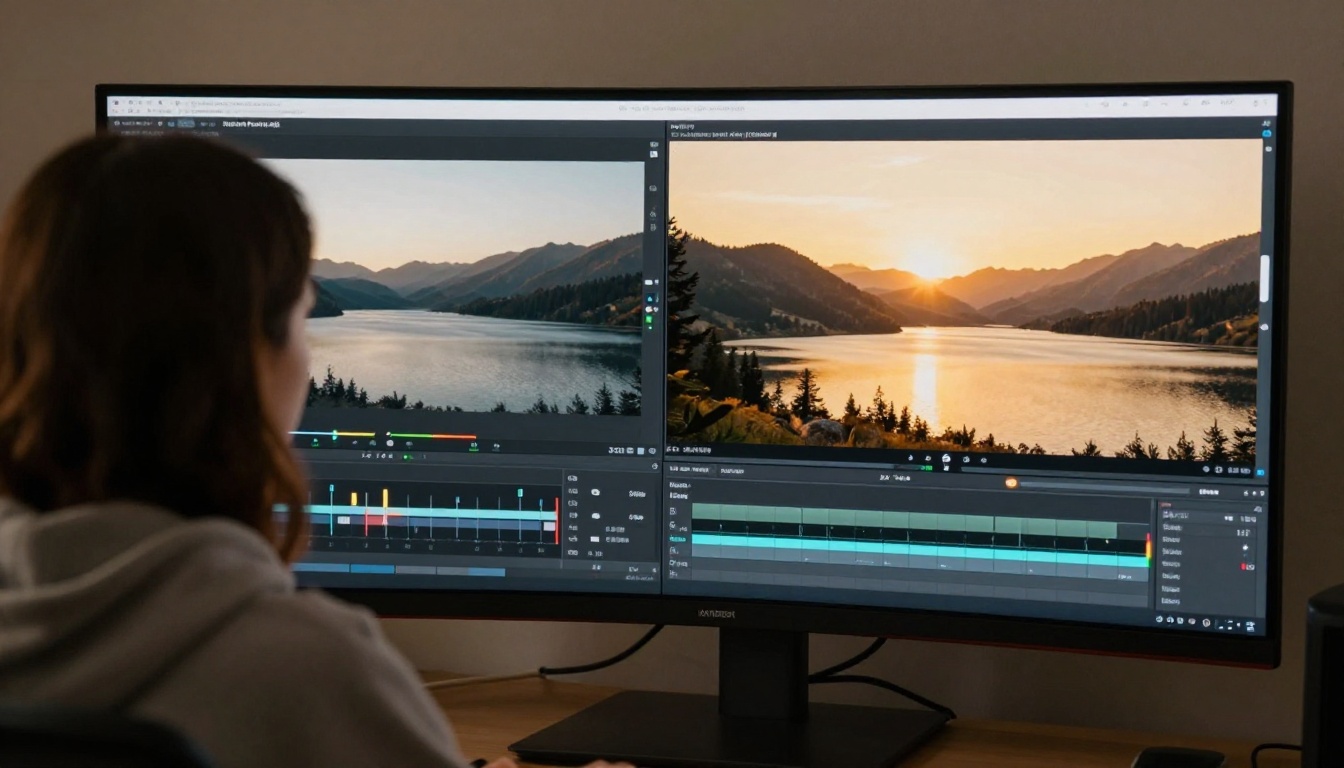
"Haz que resulte dramático" no es un prompt útil para un modelo de efectos de video. El modelo necesita saber cómo es lo "dramático" en términos de color, contraste, saturación y dirección de la luz. Decir "aumenta el contraste, desatura los medios tonos y añade un ligero tinte azul a las sombras" produce un resultado que coincide con tu intención. Las palabras de ambiente por sí solas no.
2. Procesar clips largos de una sola pasada
En clips de más de 30 segundos, el modelo debe mantener la coherencia a lo largo de más fotogramas, con más riesgo de deriva. Dividir un clip largo en segmentos más cortos, procesar cada uno y luego unirlos con Video Merge es más fiable y da resultados más limpios.
3. Ignorar la calidad del material original antes de aplicar efectos
Los efectos de video con IA son aditivos. Trabajan con lo que ya existe. Si tu clip original tiene artefactos de compresión graves, exposición irregular o falta de enfoque, el efecto de IA tendrá menos con qué trabajar y el resultado lo reflejará. Pasar un clip por Crystal Video Upscaler o por Video Upscale by Topaz antes de aplicar efectos de estilo produce siempre mejores resultados que aplicar efectos a metraje comprimido o degradado.
Cómo es un flujo de trabajo real
Un flujo de trabajo práctico de edición de video asistido por IA para una pieza típica de contenido para redes o web tiene este aspecto:
- Recorta tu metraje en bruto con un software de edición básico o con Trim Video para obtener segmentos de clip limpios.
- Elimina el fondo o los objetos si hace falta, con Video Remove Background o Video Erase Object.
- Aplica efectos de estilo o color con Lucy Edit 2, Modify Video o Kling o1.
- Escala si es necesario con Crystal Video Upscaler o Video Upscale by Topaz.
- Añade subtítulos o sonido ambiental con Autocaption y MMAudio o Thinksound.
- Reencuadra para cada plataforma con Reframe Video si necesitas varias relaciones de aspecto para la distribución.
Ninguno de estos pasos requiere instalar software. Todos se pueden completar desde el navegador. El tiempo total de un clip de 30 segundos bien grabado puede ser inferior a 15 minutos, desde el metraje en bruto hasta la exportación lista para la plataforma.
Consejo: Crea un prompt de estilo coherente que puedas reutilizar en distintos clips. Cuando encuentres un tratamiento de color que encaje con tu identidad visual, guarda el texto exacto del prompt y aplícalo a todo tu contenido. Así es como la IA crea coherencia visual a escala, algo que antes requería un colorista dedicado o horas de trabajo manual por clip.
Prueba tu propio metraje

La forma más rápida de ver lo que hacen de verdad los efectos visuales con IA es pasar uno de tus propios clips por un modelo hoy mismo. Empieza con Lucy Edit 2 o Modify Video con un clip corto y un prompt de estilo concreto. Mira el resultado a resolución completa antes de sacar conclusiones.
Picasso IA reúne más de 500 modelos de edición, generación y efectos de video en un solo lugar. Puedes probar varios enfoques con el mismo metraje, comparar resultados lado a lado y crear un flujo de trabajo que encaje con la forma en que produces contenido de verdad. Sin suscripciones a herramientas individuales. Sin plugins. Sin software caro que instalar.
Elige un clip de algo que hayas grabado recientemente y pásalo por Lucy Edit 2 con un prompt de estilo preciso. El resultado te dirá más sobre lo que pueden hacer los efectos de video con IA que cualquier cantidad de lectura.


