A distância entre um clipe bruto e um vídeo cinematográfico e bem acabado costumava ser medida em licenças de software, horas de tutoriais e muita paciência. Essa distância desapareceu. Ferramentas de edição de vídeo com IA agora permitem aplicar efeitos visuais de nível profissional, reestilizar clipes inteiros, remover objetos indesejados e aumentar a resolução, tudo a partir de uma aba do navegador, com um prompt de texto ou alguns cliques.
Não se trata de atalhos. Os resultados são realmente bons, e a velocidade torna a iteração possível de um jeito que a edição manual nunca permitiu. Quer você filme com celular, câmera mirrorless ou drone, os efeitos de IA já fazem parte de um fluxo de trabalho de produção real, e não são uma novidade.
Veja a seguir o que essas ferramentas realmente fazem, quais valem a pena e como obter resultados que pareçam intencionais, e não processados.
O que a IA realmente muda no seu material
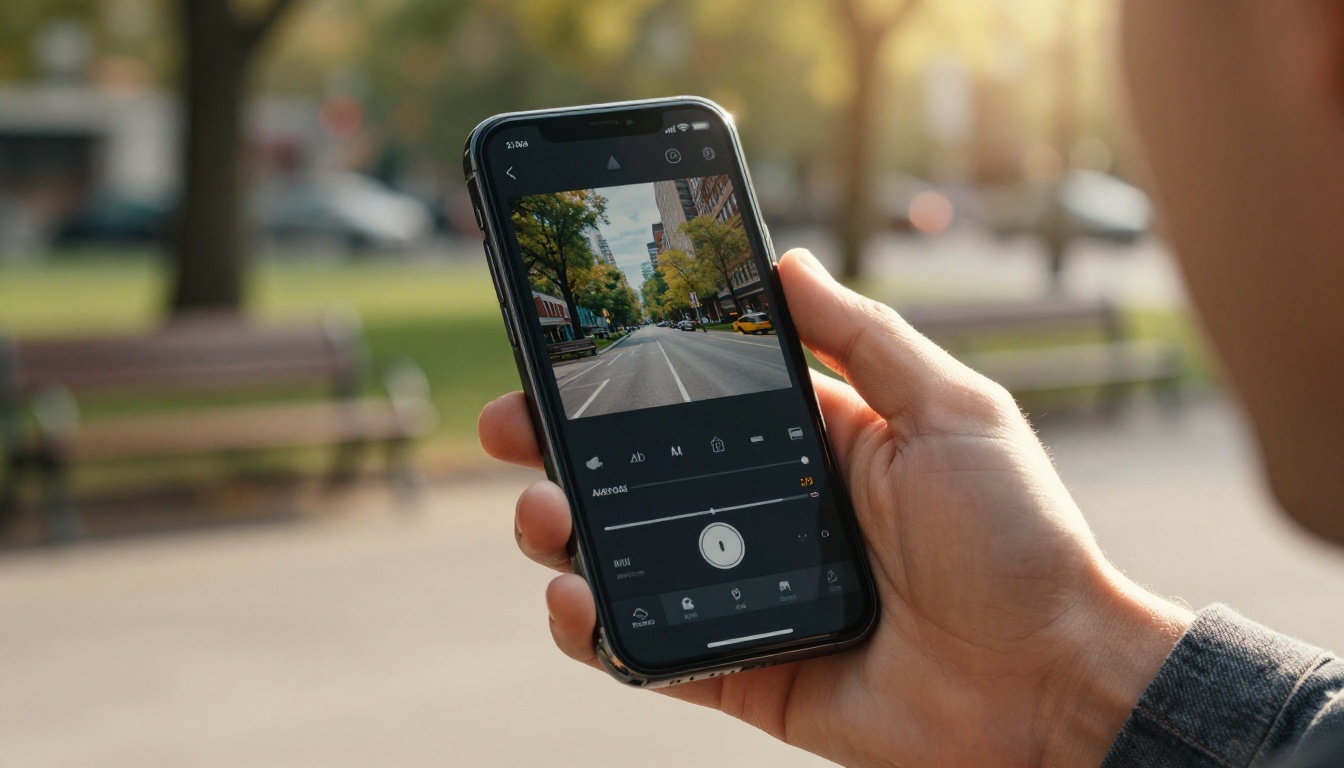
A edição de vídeo com IA não é a mesma coisa que aplicar um filtro predefinido. A diferença importa porque os filtros tratam cada quadro de forma idêntica. Os modelos de IA analisam o conteúdo do seu vídeo, o que está no plano, como a luz incide, o que está se movendo, e adaptam o efeito à cena real.
Isso significa que uma gradação de cor cinematográfica aplicada por um modelo de IA vai se comportar de forma diferente numa cena de rua à noite do que numa cena de praia. O modelo lê a imagem e toma decisões. O resultado é algo que levaria um colorista muito tempo para alcançar manualmente, feito em segundos.
Gradação de cor sem a curva de aprendizado
A gradação de cor é uma das etapas mais demoradas da pós-produção. Obter o equilíbrio certo entre sombras, altas luzes, tons de pele e saturação ao longo de um clipe inteiro, de forma consistente, exige um conhecimento que a maioria das pessoas simplesmente não tem. A IA resolve isso tratando a cor como um problema da cena inteira, e não como um conjunto de controles isolados.
O resultado nem sempre é perfeito, mas é um ponto de partida utilizável em praticamente todos os casos. Para criadores de conteúdo, editores de redes sociais e cineastas independentes, esse ponto de partida costumava exigir anos de prática ou a contratação de alguém que já tivesse essa experiência.
Transferência de estilo e reestilização de vídeos
Além da cor, os modelos de IA agora conseguem reestilizar vídeos em um nível bem mais profundo. Você pode descrever o visual que quer em linguagem simples, e o modelo vai reinterpretar o estilo visual do clipe de acordo. Tons dourados de fim de tarde, um look analógico de filme com cores suaves, um estilo editorial de alto contraste, tudo isso se consegue com texto.
Modelos como Modify Video by Luma e Gen4 Aleph by Runway vão além, permitindo recortes completos e passes de reestilização em material já gravado. Não são filtros superficiais. Eles reinterpretam o conteúdo do clipe preservando seu movimento e sua estrutura.
5 tipos de efeitos que valem a pena usar agora
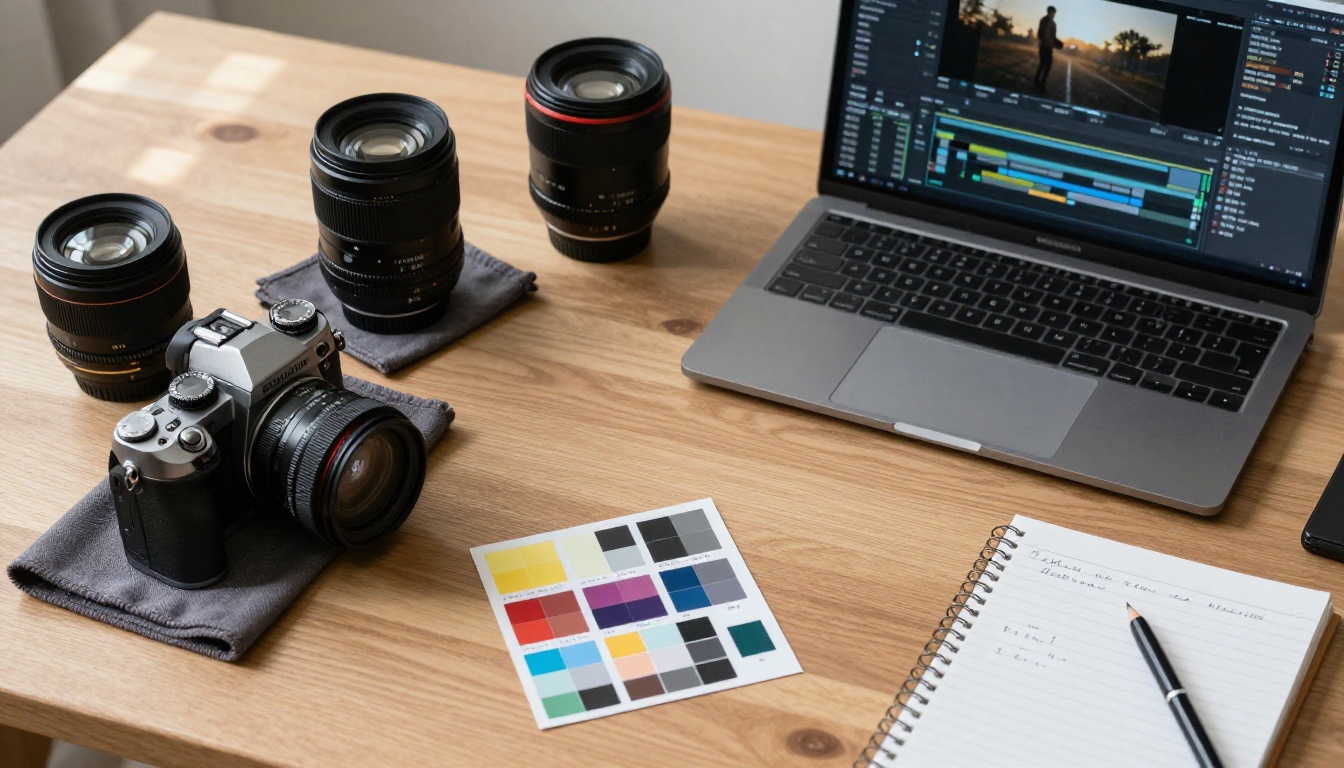
Nem todos os efeitos de vídeo com IA trazem o mesmo retorno. Algumas categorias estão maduras e são confiáveis. Outras são impressionantes, mas inconsistentes. Veja onde a tecnologia realmente entrega.
Tratamento cinematográfico de cor
Esta é a aplicação mais comprovada na prática. A gradação de cor com IA é consistente, rápida e produz resultados que se sustentam em qualidade máxima. Ferramentas especializadas nessa área analisam a temperatura de cor, a exposição e a faixa tonal do material antes de aplicar qualquer alteração, e é por isso que o resultado não parece um filtro genérico de rede social.
Para quem já passou quarenta minutos tentando igualar a cor de dois clipes gravados em iluminações diferentes, a IA resolve isso em uma fração do tempo.
Remoção de objetos em vídeo
Remover objetos de uma imagem estática é possível há anos. Removê-los de um vídeo, em que o fundo precisa se preencher de forma consistente em dezenas de quadros enquanto a câmera se move, é um problema bem mais difícil. Os modelos de IA finalmente ficaram bons nisso.
Video Erase Object by Bria faz isso em um nível que antes exigia After Effects e um fluxo de rastreamento de movimento detalhado. Você identifica o objeto, e o modelo cuida do preenchimento em todo o clipe. Para vídeos de produtos, conteúdo para redes sociais e imagens de viagem, isso elimina um gargalo de produção considerável.
Remoção e substituição de fundo
Video Remove Background by Bria faz exatamente o que o nome sugere, sem precisar de um cenário com tela verde. O modelo separa o sujeito do fundo quadro a quadro, produzindo uma máscara limpa que pode ser colocada sobre qualquer novo fundo.
É uma dessas ferramentas que parecem simples, mas são enormemente práticas. Estúdios caseiros, conteúdo com apresentador falando para a câmera, demonstrações de produtos e gravações de entrevistas se beneficiam da remoção de fundo limpa, sem precisar alugar um estúdio ou comprar equipamento de iluminação.
Aumento de resolução e nitidez
Imagens antigas, clipes de drone ou qualquer material gravado em condições pouco ideais muitas vezes não têm a resolução necessária para as plataformas de distribuição atuais. Os modelos de upscaling (aumento de resolução) com IA analisam o conteúdo da imagem e reconstroem detalhes que não estavam no arquivo original.
Crystal Video Upscaler, Video Upscale by Topaz Labs e Upscale v1 by Runway fazem isso de maneiras diferentes, mas o resultado é um material mais nítido e detalhado, sem precisar regravar. Real ESRGAN Video também vale a pena testar em materiais em que a preservação da textura é o mais importante.
Reestilização de clipe inteiro
Esta é a capacidade mais recente, e ela está mudando o que significa "editar". Em vez de ajustar parâmetros em uma linha do tempo, você descreve em texto o resultado visual que quer, e o modelo reescreve a estética do clipe inteiro.
Kling o1 e Wan 2.7 Videoedit permitem reescritas de estilo guiadas por texto em clipes de vídeo. Os resultados variam conforme a complexidade do plano, mas, para planos de estabelecimento, imagens de apoio (b-roll) e clipes curtos, a qualidade é adequada para produção.
Como usar o Lucy Edit 2 no Picasso IA
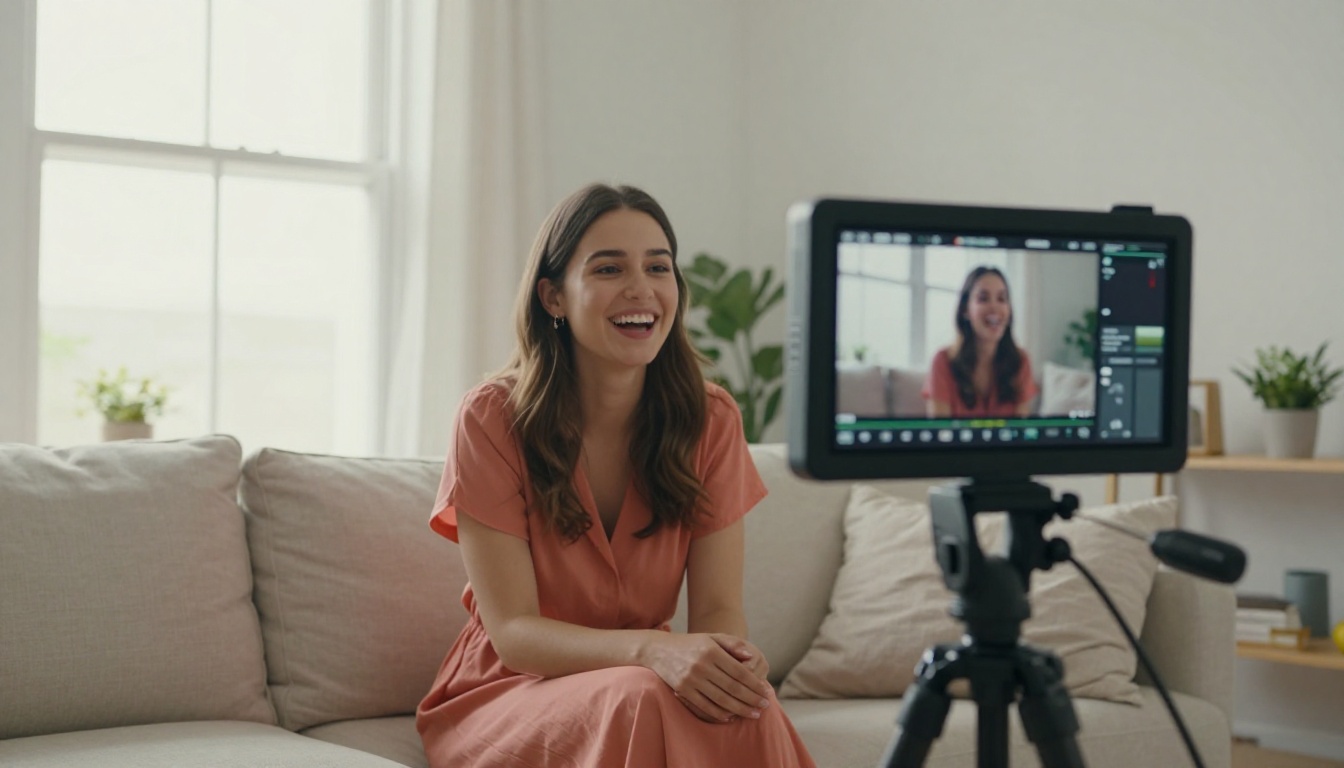
Lucy Edit 2 by Decart é um dos modelos de edição de vídeo baseada em texto mais capazes disponíveis. Ele permite descrever um efeito visual ou uma mudança de estilo em linguagem simples e aplicá-lo ao seu clipe com forte coerência entre os quadros. Veja como usar.
Passo 1: envie seu clipe
Acesse o Lucy Edit 2 no Picasso IA e envie o clipe de vídeo com que você quer trabalhar. O modelo aceita formatos padrão e lida com clipes de até alguns minutos sem dificuldade.
Mantenha o clipe curto no seu primeiro teste. Clipes menores são processados mais rápido e dão um retorno mais ágil sobre se a direção do prompt está funcionando.
Passo 2: escreva um prompt de efeito específico
É aqui que a maioria das pessoas se sai mal. Prompts vagos produzem resultados vagos. Em vez de escrever "deixe com aparência cinematográfica", descreva as qualidades visuais específicas que você quer.
Exemplos de prompts eficazes:
- "Aplique uma gradação de cor quente, de fim de tarde dourado, com sombras clareadas e verdes dessaturados"
- "Adicione um grão de filme sutil e reduza a saturação de cor para criar um visual analógico"
- "Aumente o contraste e adicione um leve tom azulado às sombras para um clima de inverno frio"
Quanto mais específica for a sua linguagem, mais previsível será o resultado. Trate o prompt como um briefing para um colorista, e não como um pedido casual.
Passo 3: revise e itere
O modelo devolve o clipe processado. Assista em resolução total antes de decidir se vai iterar. O ajuste mais comum é a especificidade do prompt: se o efeito estiver forte demais, acrescente "sutil" ou "suave" no próximo prompt. Se a mudança de cor estiver errada, especifique a temperatura de cor com mais precisão.
Como o processamento é rápido, você pode iterar várias vezes no tempo que levaria para fazer a gradação manual de um único clipe do zero.
Mais modelos que valem a pena testar
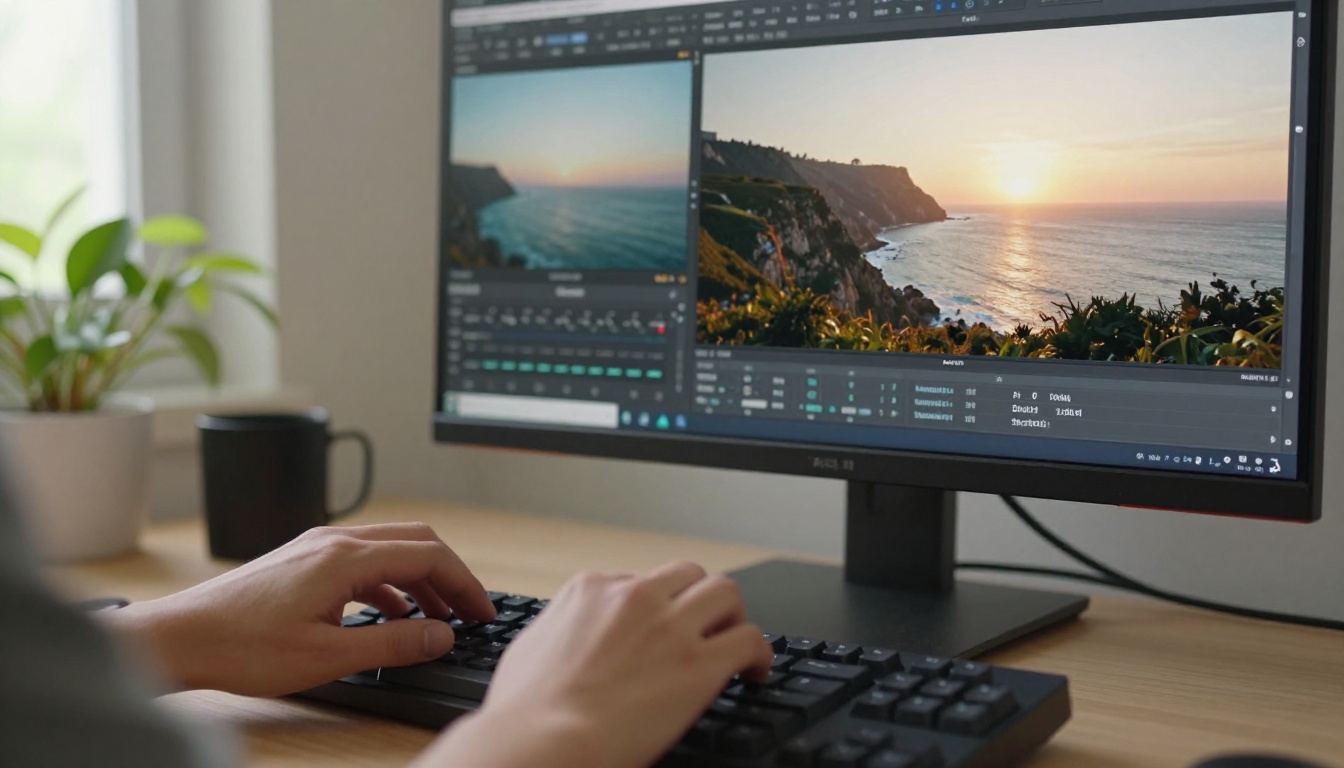
A categoria de edição de vídeo no Picasso IA inclui modelos que atendem a necessidades específicas de produção, além dos efeitos de estilo. Veja uma referência do que cada um faz:
| Modelo | O que faz | Ideal para |
|---|
| Gen4 Aleph | Recorte completo e reestilização | Reformulações de estilo em imagens de apoio (b-roll) |
| LTX 2 Retake | Edita trechos específicos do clipe | Correção de momentos isolados |
| Kling o1 | Reescrita de vídeo guiada por texto | Mudanças de narrativa e de clima |
| Wan 2.7 Videoedit | Edição de vídeo baseada em texto | Transferências de estilo em clipes curtos |
| Video Erase Object | Remove objetos com limpeza | Imagens de produtos e de viagem |
| Reframe Video | Altera a proporção | Adaptação para diferentes plataformas |
| Autocaption | Adiciona legendas automaticamente | Redes sociais e acessibilidade |
| MMAudio | Som ambiente gerado por IA | Adição de áudio a clipes sem som |
| Thinksound | Geração de áudio contextual | Ajuste do som ao conteúdo visual |
| Video to SFX v1.5 | Efeitos sonoros sincronizados | Adição de SFX realistas a partir do vídeo |
Cada um deles está acessível sem instalar nada. O processamento acontece no servidor, e o resultado é baixado diretamente para o seu computador.
Os efeitos com IA não são universalmente melhores que a edição manual. Mas há cenários específicos em que eles são claramente a escolha mais rápida e, muitas vezes, a melhor:
| Cenário | Edição manual | Edição com IA |
|---|
| Igualar cores entre clipes | 30 a 90 minutos | Menos de 2 minutos |
| Remover um fundo | Exige rotoscopia | Automático, quadro a quadro |
| Aumentar a resolução de material antigo | Limitado pela qualidade da fonte | Reconstrução genuína de detalhes |
| Estilizar 30 segundos de b-roll | Horas de keyframes | Um único prompt de texto |
| Adicionar efeitos sonoros a um clipe sem som | Busca em bibliotecas de áudio | Gerado por IA a partir do conteúdo do vídeo |
O padrão é claro: a IA vence em tudo o que é repetitivo, sensível ao tempo ou tecnicamente exigente, sem nuance criativa. A edição manual vence quando a tomada de decisão criativa é granular e a intenção artística é específica demais para ser captada por um prompt de texto.
Para a maioria dos criadores de conteúdo, a maior parte do trabalho de edição se encaixa na primeira categoria.
Um dos problemas mais difíceis na edição de vídeo com IA é a consistência temporal: garantir que um efeito aplicado ao quadro 1 continue igual no quadro 240, levando em conta o movimento, a luz que muda e os sujeitos em deslocamento. As primeiras ferramentas de vídeo com IA falhavam feio nisso, produzindo efeitos com cintilação que distraíam visualmente.
Os modelos atuais melhoraram bastante. Eles usam abordagens que analisam vetores de movimento e mantêm a coerência do efeito entre os quadros, e não apenas um processamento pixel a pixel. O resultado é que gradações de cor, transferências de estilo e manipulações de objetos agora se mantêm consistentes em clipes com movimento normal de câmera.
Onde a consistência ainda falha: cortes rápidos, desfoque de movimento extremo, movimentos rápidos de câmera ou cenas de contraste muito alto. Nessas situações, processar trechos menores do clipe separadamente e depois uni-los com o Video Merge tende a produzir resultados mais limpos do que processar o clipe inteiro de uma só vez.
Para clipes que se beneficiam de atenção segmento por segmento, o LTX 2 Retake é especialmente indicado, pois foi desenvolvido para aplicar edições em trechos específicos de um clipe sem afetar o restante.
3 erros que prejudicam seus resultados
1. Prompts que descrevem o clima em vez de propriedades visuais
"Faça com que pareça dramático" não é um prompt útil para um modelo de efeito de vídeo. O modelo precisa saber como "dramático" se traduz em cor, contraste, saturação e direção da luz. Dizer "aumente o contraste, dessature os meio-tons e adicione um leve tom azulado nas sombras" produz um resultado que corresponde à sua intenção. Palavras de clima, sozinhas, não bastam.
2. Processar clipes longos de uma só vez
Para clipes com mais de 30 segundos, o modelo precisa manter a consistência em mais quadros, com mais possibilidade de desvio. Dividir um clipe longo em trechos menores, processar cada um e depois uni-los com o Video Merge é mais confiável e produz resultados mais limpos.
3. Ignorar a qualidade do material original antes de aplicar efeitos
Os efeitos de vídeo com IA são aditivos. Eles trabalham com o que já existe. Se o seu clipe de origem tiver artefatos de compressão graves, exposição irregular ou foco ruim, o efeito de IA terá menos com o que trabalhar, e o resultado vai refletir isso. Passar um clipe pelo Crystal Video Upscaler ou pelo Video Upscale by Topaz antes de aplicar efeitos de estilo produz, de forma consistente, resultados melhores do que aplicar efeitos em material comprimido ou degradado.
Como é um fluxo de trabalho real
Um fluxo de trabalho prático de edição de vídeo com IA para uma peça típica de conteúdo social ou para a web fica assim:
- Corte seu material bruto usando um software básico de edição ou o Trim Video para obter segmentos de clipe limpos.
- Remova o fundo ou objetos, se necessário, usando o Video Remove Background ou o Video Erase Object.
- Aplique efeitos de estilo ou de cor usando o Lucy Edit 2, o Modify Video ou o Kling o1.
- Aumente a resolução, se preciso, com o Crystal Video Upscaler ou o Video Upscale by Topaz.
- Adicione legendas ou som ambiente com o Autocaption e o MMAudio ou o Thinksound.
- Adapte para cada plataforma usando o Reframe Video, se você precisar de várias proporções para distribuição.
Nenhuma dessas etapas exige instalação de software. Todas podem ser concluídas pelo navegador. O tempo total para um clipe de 30 segundos bem filmado pode ficar abaixo de 15 minutos, do material bruto até a exportação pronta para a plataforma.
Dica: Crie um prompt de estilo consistente que você possa reutilizar em vários clipes. Quando encontrar um tratamento de cor que combine com a sua identidade visual, salve o texto exato do prompt e aplique-o a todo o conteúdo. É assim que a IA cria consistência visual em escala, algo que antes exigia um colorista dedicado ou horas de trabalho manual por clipe.
Teste o seu próprio material

A forma mais rápida de ver o que os efeitos visuais de IA realmente fazem é passar um dos seus próprios clipes por um modelo hoje mesmo. Comece com o Lucy Edit 2 ou o Modify Video usando um clipe curto e um prompt de estilo específico. Assista ao resultado em resolução total antes de tirar qualquer conclusão.
O Picasso IA reúne mais de 500 modelos de edição, geração e efeitos de vídeo em um só lugar. Você pode testar várias abordagens no mesmo material, comparar resultados lado a lado e montar um fluxo de trabalho que combine com a forma como você produz conteúdo de fato. Sem assinaturas de ferramentas individuais. Sem plugins. Sem software caro para instalar.
Escolha um clipe de algo que você gravou recentemente e passe-o pelo Lucy Edit 2 com um prompt de estilo preciso. O resultado vai te mostrar mais sobre o que os efeitos de vídeo com IA são capazes de fazer do que qualquer quantidade de leitura.


