Tu clip de compañía con IA es visualmente perfecto. El personaje se mueve con naturalidad, la iluminación parece real y la composición es cinematográfica. Pero en cuanto lo reproduces sin sonido, algo falla. Parece artificial, hueco, inacabado. Esa sensación de vacío no es subjetiva. La percepción humana está profundamente programada para emparejar el movimiento visual con la retroalimentación auditiva. Cuando esa retroalimentación no existe, el cerebro marca el contenido como falso.
Añadir sonido ambiental a los clips de compañía con IA es una de las cosas de mayor impacto que puedes hacer para elevar la calidad percibida de tu trabajo. Y en 2027 puedes hacerlo por completo con herramientas de IA, sin equipo de grabación, sin contratar a un diseñador de sonido y sin años de formación en ingeniería de audio.
Este artículo cubre el flujo de trabajo completo: por qué el silencio destruye la credibilidad, qué modelos de IA manejan mejor el sonido ambiental, cómo usarlos en PicassoIA y cómo combinar música y SFX para lograr un resultado de nivel profesional.
El valle inquietante del video sin sonido
La mayoría de los creadores piensan en el valle inquietante visual cuando hablan de video con IA. Pero existe un valle inquietante auditivo que golpea igual de fuerte. Cuando un video no tiene sonido ambiental, el cerebro hace una comprobación constante de bajo nivel: ¿esto es real? Cada fotograma de movimiento sin audio correspondiente susurra «no».
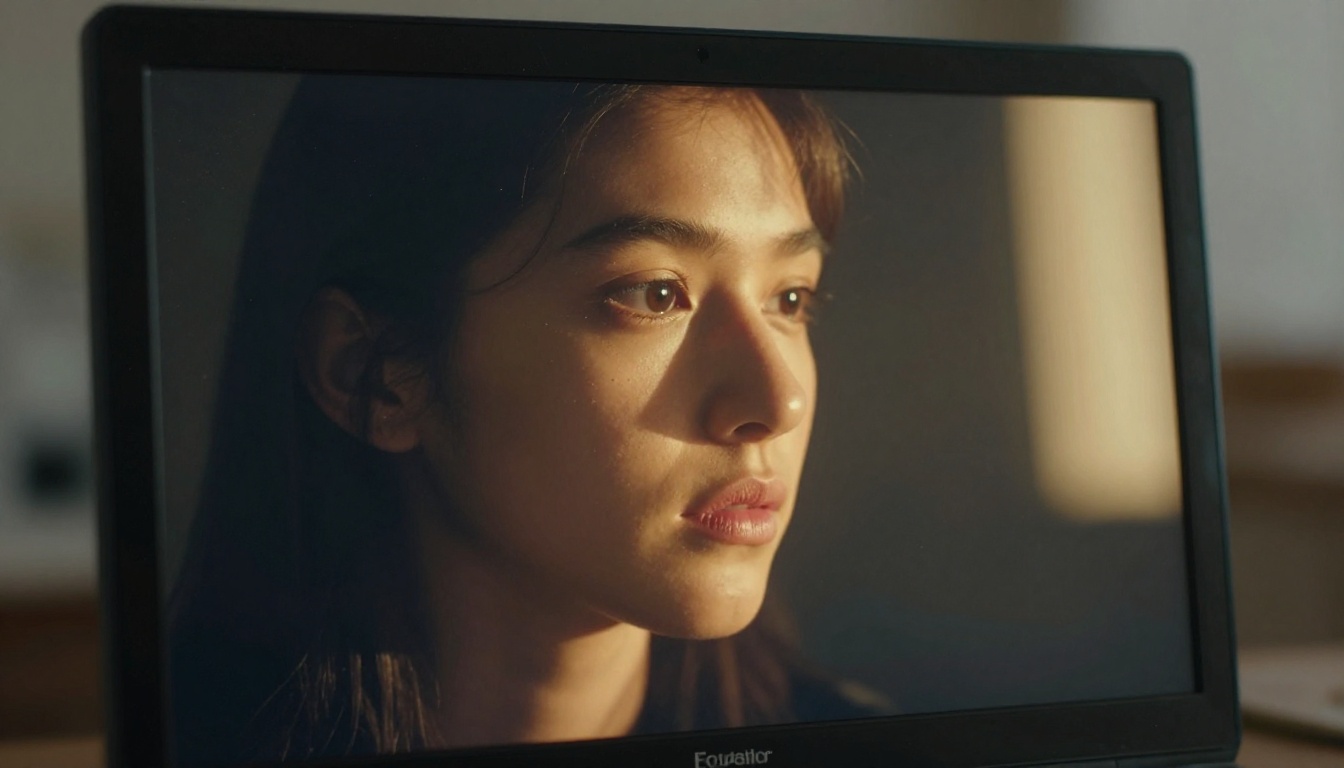
Este efecto es especialmente marcado en los clips de compañía con IA porque el sujeto es una figura humana realista. El cerebro está preparado para esperar respiración, roce de tela, pasos, room tone y ambiente de fondo. Si se le niegan esas pistas, toda la ilusión se derrumba.
💡 Consejo pro: Incluso 10 segundos de room tone sutil como capa base pueden aumentar de forma notable el realismo percibido de un clip. En video, el silencio nunca es neutro.
Lo que el sonido ambiental realmente aporta
El sonido ambiental hace más que llenar el silencio. Hace tres cosas a la vez:
- Establece el espacio. Un tono de sala suave y reverberante indica al espectador que está en un espacio cerrado. El tráfico lejano le dice que es urbano. El canto de los pájaros lo sitúa al aire libre. Estas pistas anclan la imagen en una realidad física creíble.
- Crea temperatura emocional. Un ambiente cálido y lento transmite calma e intimidad. El ruido urbano en capas transmite energía y bullicio. El viento suave transmite aislamiento e introspección. El sonido moldea lo que el espectador siente antes de que ocurra ninguna acción.
- Suaviza los cortes visuales. Cuando cortas entre clips, una capa ambiental continua tiende un puente sobre la edición. El oído no nota el corte porque el mundo sonoro se mantiene coherente.
Las herramientas adecuadas para el trabajo
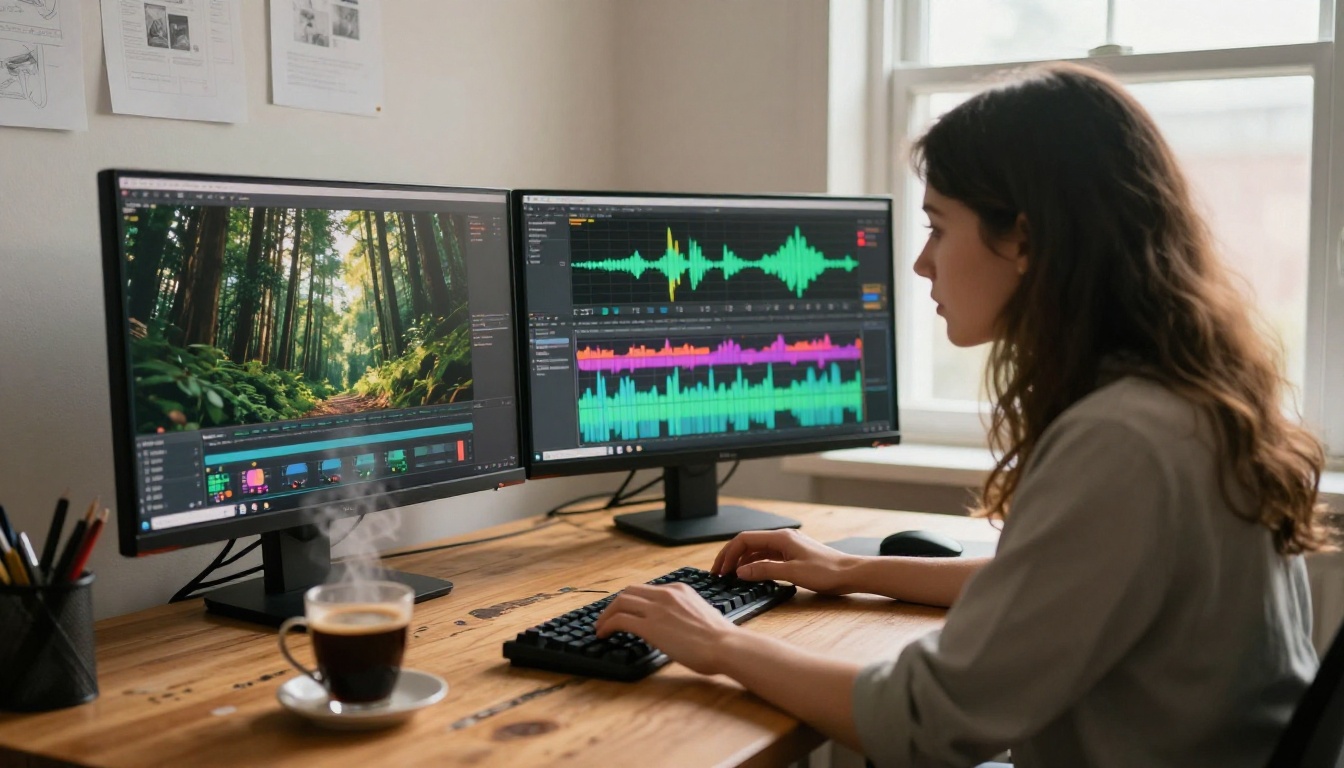
No todas las herramientas de audio con IA son iguales. Algunas generan música. Otras generan SFX. Algunas analizan tu video y generan sonido ajustado al contexto. Saber qué categoría necesitas antes de empezar te ahorrará tiempo y mantendrá el resultado coherente.
| Herramienta | Qué hace | Ideal para |
|---|
| MMAudio | Analiza el video y genera audio a juego | Capas ambientales sincronizadas automáticamente |
| Thinksound | Sonido de IA contextual a partir de los fotogramas del video | Naturaleza, interiores, escenas urbanas |
| Video to SFX v1.5 | Efectos de sonido con precisión de fotograma | Acciones, impactos, foley |
| Stable Audio 2.5 | Bucles de música atmosférica a partir de texto | Música de fondo, ambientación |
| Lyria 3 Pro | Generación de canciones completas | Underscore cinematográfico |
| Video Audio Merge | Combina archivos de video y audio | Mezcla final y exportación |
MMAudio para una sincronización instantánea
MMAudio es el punto de partida más potente para los clips de compañía con IA. No añade un sonido genérico. Analiza cada fotograma de tu video, lee el contexto visual y genera audio sincronizado con el movimiento. Un personaje que gira la cabeza obtiene un suave roce de tela. Una escena de caminata obtiene pasos que coinciden con el ritmo de las zancadas.
El prompt que escribes orienta el estilo. «Room tone cálido de interior, respiración suave, lluvia lejana en la ventana» producirá algo totalmente distinto a «parque urbano al aire libre, tráfico lejano, viento entre los árboles». La precisión de tu prompt determina directamente lo cinematográfico que suena el resultado.
Thinksound para audio contextual
Thinksound sigue un enfoque distinto. Lee el contenido visual de tu clip y genera sonido según lo que ve. Si le das un clip de compañía en un bosque, generará un ambiente de bosque adecuado. Si le das una escena en una azotea, generará viento y sonidos lejanos de la ciudad.
Esto hace que Thinksound sea ideal cuando tienes un lote de clips con escenarios diversos. Se encarga del análisis contextual para que no tengas que escribir prompts individuales para cada escena.
Video to SFX para efectos precisos
Video to SFX v1.5 y la versión original Video to SFX v1 están pensados específicamente para efectos de sonido. Mientras MMAudio y Thinksound se encargan de las capas ambientales amplias, estas herramientas añaden los microdetalles discretos que hacen que una escena resulte físicamente creíble: el clic de un pomo de puerta, el raspado de una silla, un teléfono vibrando sobre una superficie.
En los clips de compañía con IA, los SFX más útiles suelen ser:
- Movimiento sutil de la ropa
- Respiración o exhalación suave
- Ambiente específico de la sala (tintineo de vasos en un bar, teclado en una oficina)
- Pasos sincronizados con el movimiento visible
Cómo usar MMAudio en PicassoIA
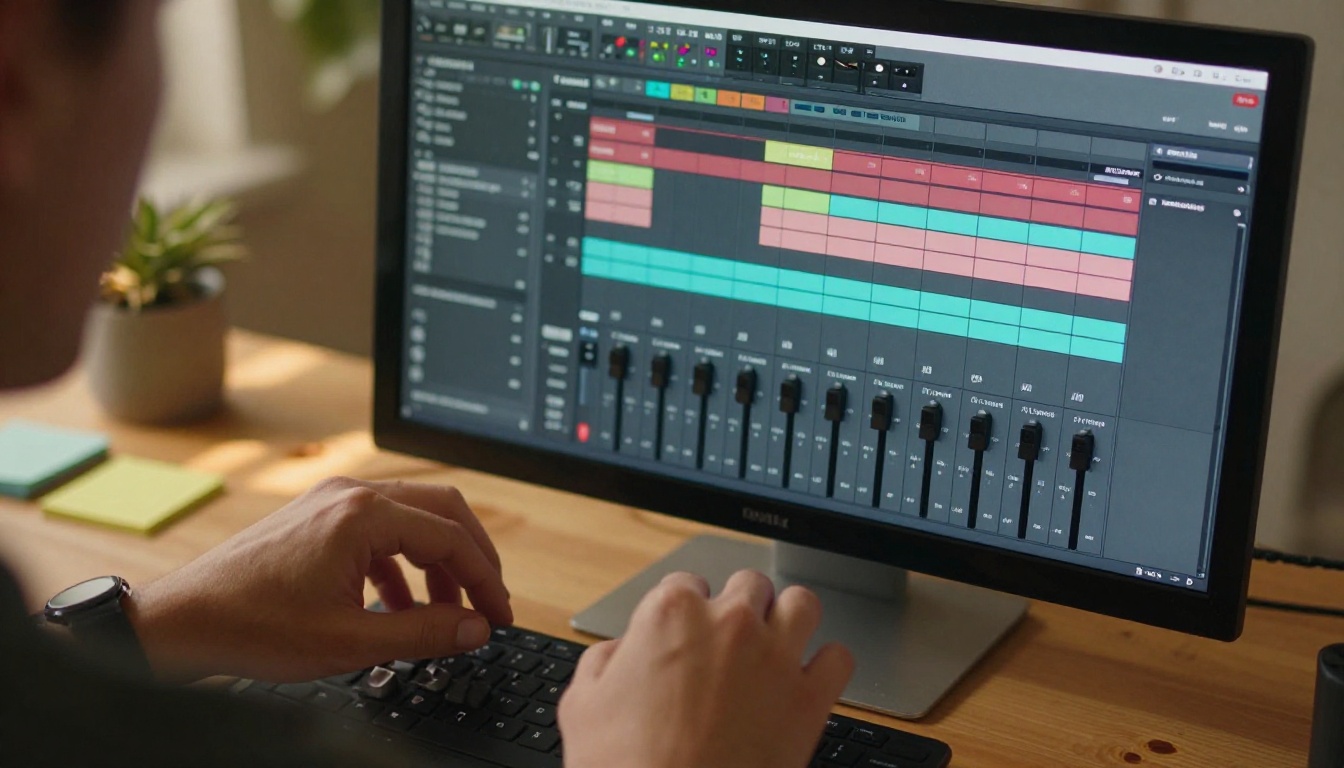
La integración de MMAudio en PicassoIA hace accesible todo el flujo de trabajo sin instalar ningún software local. Este es el proceso exacto.
Paso 1: sube tu clip
Ve a MMAudio en PicassoIA. Sube tu clip de compañía con IA. La herramienta acepta archivos MP4 y MOV. Si tu clip se generó con Seedance 2.5, Veo 3 o cualquier otro modelo de video, el archivo de salida funciona directamente como entrada.
Paso 2: redacta un prompt de audio específico
Aquí es donde la mayoría de los principiantes pierden calidad. Los prompts vagos producen resultados genéricos. Los prompts específicos producen resultados cinematográficos.
Prompt débil: «sonido ambiental»
Prompt fuerte: «ambiente íntimo de dormitorio, atmósfera de mañana suave, canto lejano de pájaros por una ventana entreabierta, roce sutil de tela, room tone cálido, zumbido suave de aire acondicionado de fondo, sin música»
Cuanto más describas el espacio físico, la temperatura emocional y lo que se oye de forma específica, mejor será el resultado. Piensa en ello como escribir una indicación escénica para un diseñador de sonido.
Paso 3: revisa y ajusta
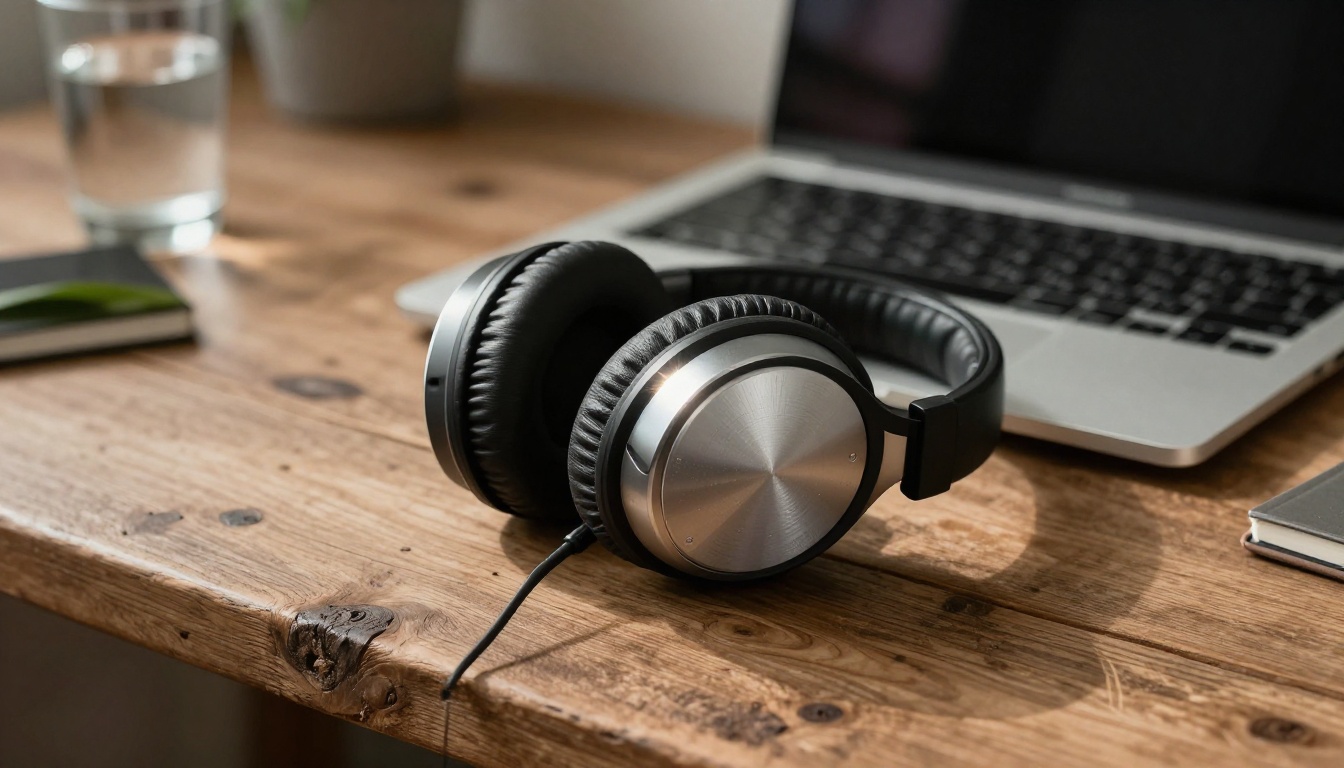
MMAudio genera el audio con la duración de tu clip. Escúchalo con auriculares. Puntos clave a revisar:
- ¿La capa ambiental resulta coherente en el espacio? (Sin paneos repentinos ni picos de volumen)
- ¿Algún SFX generado queda desincronizado con el movimiento visible?
- ¿El nivel general es el adecuado? (El ambiente debe quedar por debajo de lo visual, no competir con ello)
Si alguno de estos puntos no encaja, vuelve a generar con un prompt refinado. Iterar es rápido.
Paso 4: une audio y video
Lleva tu archivo de audio aprobado a Video Audio Merge en PicassoIA. Esta herramienta te permite fijar el nivel de la mezcla de audio en relación con el sonido nativo del video, recortar el audio para que coincida exactamente con la duración del video y exportar un MP4 combinado limpio.
💡 Consejo: Fija tu capa ambiental al 60-70 % del volumen máximo como base. Así queda margen para añadir música o audio hablado encima sin que la mezcla se vuelva confusa.
Música con IA frente a sonido ambiental
Cuándo usar música de fondo
La música de fondo tiene sentido cuando tu clip de compañía con IA tiene un propósito editorial o narrativo: una presentación de contenido, un video promocional, un reel de presentación de un personaje. La música indica intención. Le dice al espectador que es una pieza producida, no material sin editar. Eleva el ánimo de forma deliberada.
Para esto, Lyria 3 Pro y Lyria 3 de Google están entre las mejores opciones de PicassoIA. Ambos generan pistas completas con una estructura musical real, incluidas dinámicas de arreglo que evolucionan de forma natural con el tiempo en lugar de repetirse de forma mecánica.
Music 2.6 de Minimax es excelente cuando necesitas voces en la pista. Su flujo de letra a canción es rápido y la calidad vocal resulta convincente para un underscore ambiental.
Cuándo gana el sonido ambiental
Para los clips en los que quieres que el espectador se sienta presente en lugar de mirar, el sonido ambiental supera siempre a la música. Una escena de conversación. Un momento tranquilo. Un personaje que simplemente existe en su entorno. La música en estos contextos saca al espectador de la experiencia y hace que parezca escenificado.
La capa ambiental adecuada dice: estás aquí, en este espacio, con esta persona. La música dice: alguien hizo esto para que lo veas. Ambas son opciones artísticas válidas, pero son fundamentalmente diferentes.
Combinar ambas para dar profundidad
Los resultados más efectivos surgen de combinar capas:
- Capa base: room tone o sonido ambiental a volumen bajo (de MMAudio o Thinksound)
- Capa media: SFX específicos ligados a acciones visibles (de Video to SFX v1.5)
- Capa superior: música sutil bajada de volumen, que añade color emocional sin llamar la atención sobre sí misma (de Stable Audio 2.5 o Lyria 3 Pro)
La clave es que la música debe parecer parte del espacio, no impuesta encima de él. Mantenla al 30-40 % del volumen en relación con la capa ambiental. Usa un ataque suave y una caída gradual de altas frecuencias para alejarla de nuevo en la mezcla espacial.
Los mejores modelos de música con IA para clips de compañía
Stable Audio 2.5 para bucles atmosféricos
Stable Audio 2.5 de Stability AI está pensado específicamente para la generación de música ambiental y atmosférica de larga duración. Mientras muchas herramientas de música con IA destacan en canciones con estrofas y estribillos, Stable Audio 2.5 brilla en las texturas: drones, pads y paisajes sonoros en evolución que no exigen atención, pero que mejoran de forma continua el registro emocional de la imagen.
En los clips de compañía con IA, esto suele ser justo lo que necesitas. Un pad de 30 segundos que sube lentamente y baja con suavidad. Una capa tonal que coincide con la temperatura de color de tu imagen. Prompts como «piano suave, reverb cálida, melancólico, 60 BPM, sin percusión» siempre producen resultados que encajan de forma natural bajo imágenes en movimiento. Su modo de bucle genera audio diseñado para repetirse sin cortes audibles, algo esencial para el contenido en redes sociales.
Lyria 3 para paisajes sonoros emocionales
Lyria 3 y Lyria 3 Pro representan los modelos insignia de generación musical de Google. La versión Pro en particular gestiona el arreglo y la dinámica de una forma que resulta genuinamente compuesta, no generada de forma procedimental. La salida tiene respiración, silencio intencionado y variación estructural, lo que la hace viable para clips que necesitan parecer de alta producción.
Caso de uso ideal: una presentación de compañía de 60 a 90 segundos en la que el personaje atraviesa distintos momentos emocionales. Lyria 3 Pro puede generar música que cambia de forma dinámica a lo largo de esos momentos en una sola salida.
Music 2.6 para pistas completas
Music 2.6 de Minimax es la herramienta adecuada cuando necesitas una canción completa: estructura definida, letra, voces e instrumentación mezclada. Para el contenido de compañía con IA que va a plataformas sociales, una base de canción bien hecha puede aumentar notablemente el tiempo de visualización.
ElevenLabs Music merece mención como alternativa, sobre todo para creadores que quieren un control preciso de la instrumentación. Su interfaz destaca especialmente al generar resultados por género: lo-fi hip hop para contenido de compañía informal, indie suave para narrativas emocionales, electrónica minimalista para presentaciones de estilo editorial.
Unión de audio y mezcla final
Flujo de trabajo con Video Audio Merge
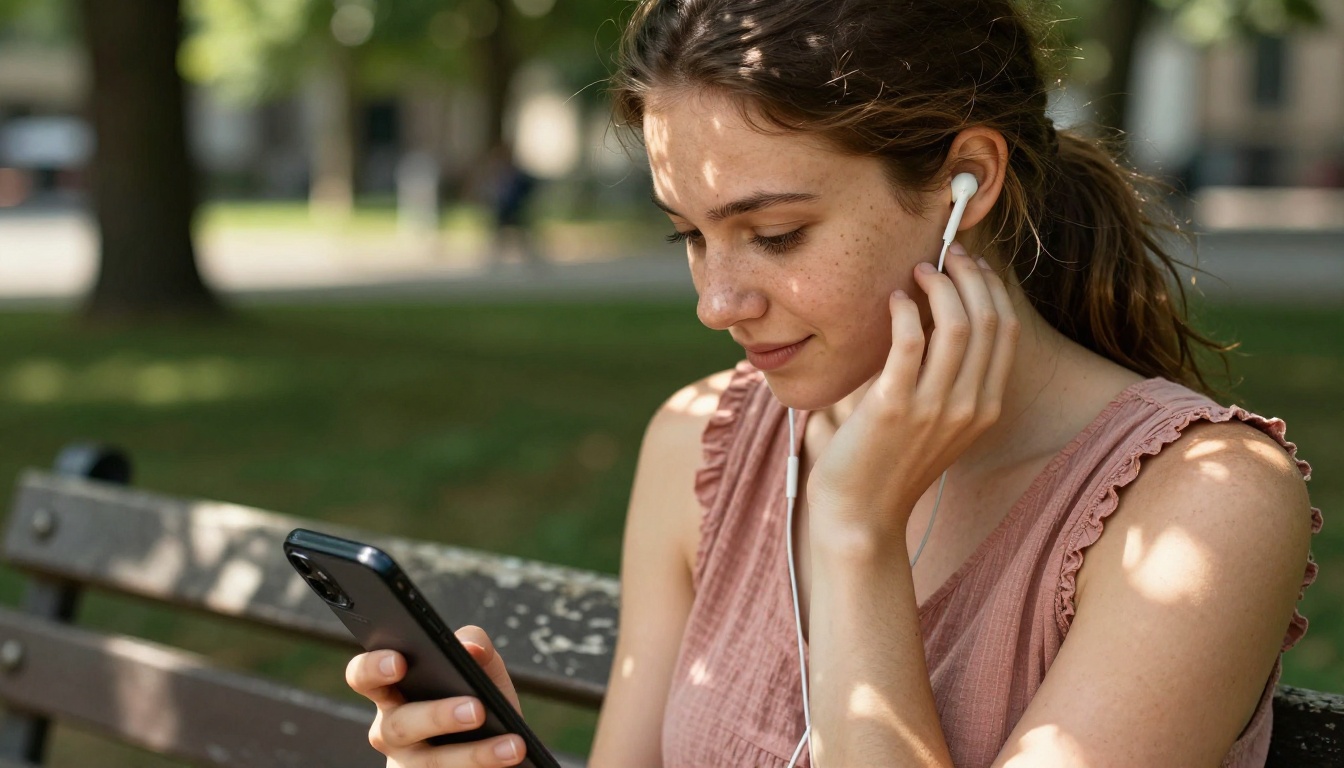
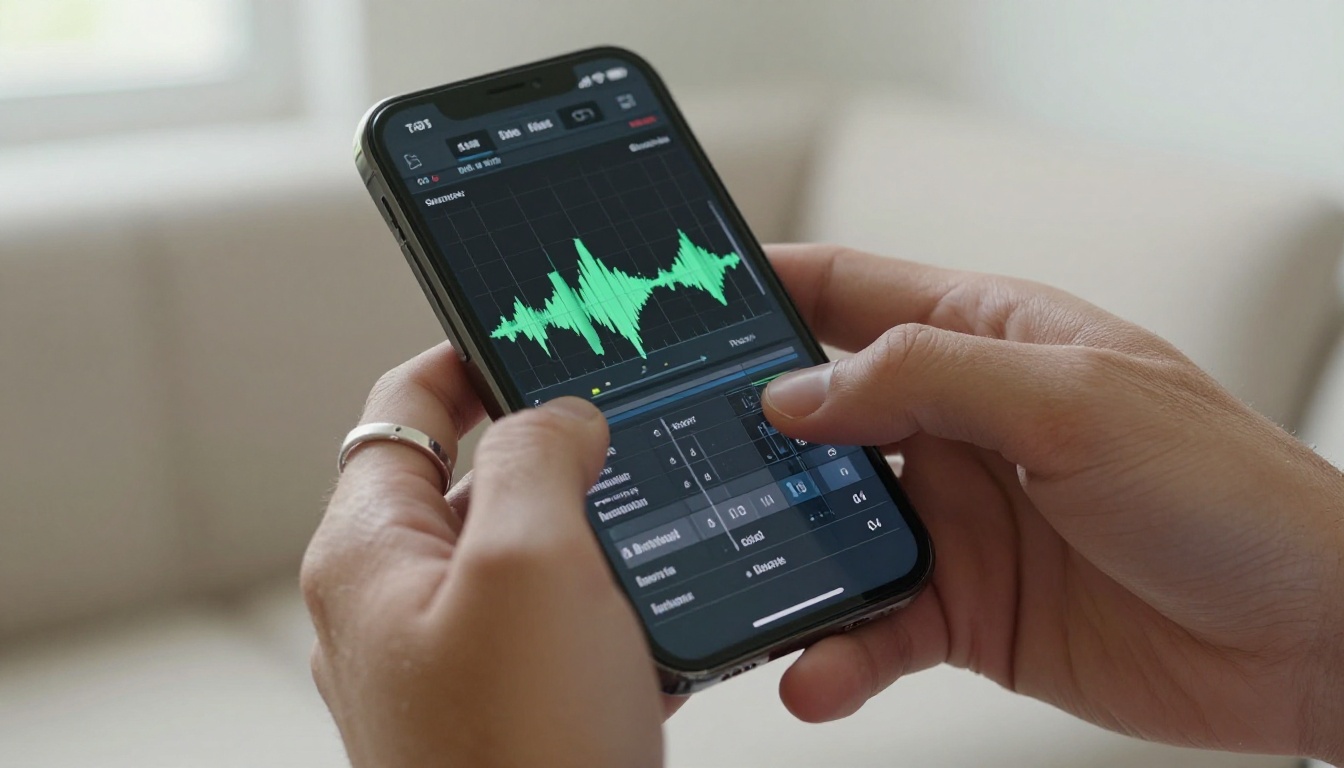
Cuando tengas tu capa ambiental, la capa de SFX y la capa musical opcional, júntalas con Video Audio Merge en PicassoIA. La herramienta gestiona combinaciones de audio multipista y te permite fijar el volumen individual de cada capa antes de renderizar.
Flujo de trabajo:
- Primera unión: archivo de video + audio ambiental/SFX al 70 %
- Segunda unión: salida combinada + audio musical al 35 %
- Exportación final: MP4 completo listo para distribuir
Este enfoque en dos pasadas da un control detallado sobre la presencia de cada capa en la mezcla.
Consejos de volumen y fundidos
- Capa ambiental: 65-75 % del máximo. Debe oírse, pero sin llamar la atención.
- Capa de SFX: 80-90 % cuando el efecto se produce, bajando de nuevo al ambiente después.
- Capa musical: 25-40 % del máximo. A este nivel añade color emocional sin revelarse como un elemento aparte.
- Fundido de entrada y salida del audio: Aplica siempre un fundido de 0,3-0,5 segundos al inicio y al final de cada capa de audio. Los cortes bruscos en el audio rompen la ilusión al instante.
Para los clips que se vayan a repetir en bucle, asegúrate de que la capa ambiental se repita sin cortes. Stable Audio 2.5 tiene un modo de bucle que genera audio diseñado para repetirse sin cortes audibles.
3 errores comunes en el diseño de sonido con IA
1. Usar la música como sustituto del sonido ambiental.
La música cubre el silencio, pero no sustituye la profundidad espacial que crea el sonido ambiental. Un clip solo con música sigue pareciendo un video. Un clip con sonido ambiental más música parece un lugar. No te saltes la capa ambiental base solo porque la música suene bien.
2. Sobrecargar el prompt del modelo de audio.
Los creadores que son precisos con los prompts de imagen suelen llevar esa precisión demasiado lejos en los prompts de audio, describiendo 15 elementos distintos. Los modelos de audio con IA rinden mejor con 3-5 descriptores concretos que con un párrafo denso. Describe el espacio, el ánimo y uno o dos elementos sonoros específicos. Con eso basta.
3. No coincidir con la firma espacial.
Si tu clip de compañía con IA está claramente ambientado en una habitación pequeña y cerrada, tu capa ambiental debe tener una cola de reverb corta y cálida. Si por accidente generas audio con una reverb de catedral larga, el espacio resulta arquitectónicamente incorrecto. El oído lo detecta de inmediato aunque el espectador no sepa nombrar qué le chirría. Ajusta siempre el carácter de reverb de tu audio al tamaño de sala que sugiere lo visual.
💡 Truco de coincidencia espacial: Antes de generar tu audio ambiental, mira tu clip y pregúntate: «¿Dónde oiría un eco si aplaudiera en este espacio?». Ese ejercicio mental orientará directamente los descriptores de reverb y room tone que pongas en tu prompt de audio.
Modelos que generan video con audio nativo
Vale la pena conocer una categoría más nueva de modelos de video que se saltan el paso de audio por separado, porque generan el video con audio sincronizado ya incluido. Seedance 2.5 y Seedance 2.0 producen audio nativo junto con su salida de video. Veo 3 genera video con audio ambiental sincronizado e incluso diálogo cuando se describe en el prompt. Flux 3 también genera video con audio sincronizado.
En los clips de compañía generados con estos modelos, ya tienes una capa de audio de partida. El flujo de trabajo pasa a ser: usar lo generado como base, complementar con MMAudio para capas adicionales y añadir música de Stable Audio 2.5 o Lyria 3 Pro por encima. Este enfoque híbrido produce los resultados más convincentes, porque el audio nativo del modelo de generación tiene una sincronización natural que el audio añadido después no puede replicar del todo.

El camino de producción con el audio primero
Uno de los avances más significativos en video con IA para creadores de contenido de compañía es la llegada de modelos que tratan el audio como una salida de primera clase y no como algo secundario. Wan 2.2 S2V (Sound-to-Video) invierte por completo el flujo tradicional: le proporcionas un archivo de audio y el modelo genera un video que coincide con el carácter sonoro y el ritmo de ese audio.
Esto abre un camino de producción completamente distinto para los creadores que parten del sonido. Genera primero tu paisaje sonoro con Stable Audio 2.5. Usa ese audio como entrada que guía la generación de video. La salida visual estará alineada en el tiempo y en lo emocional con el audio porque fue el audio el que construyó el video, y no al revés.
Si lo combinas con Audio to Video de Lightricks, que anima imágenes fijas a partir de cualquier entrada de audio, este enfoque elimina por completo el problema de sincronización. Empieza por el sonido. Deja que el sonido dé forma al movimiento. Añade después capas de detalle ambiental con MMAudio o Thinksound. El resultado es un clip en el que el sonido y la imagen parecen inseparables porque, de verdad, se desarrollaron juntos.
Es una forma fundamentalmente distinta de pensar la producción de clips de compañía, y ya está disponible en PicassoIA.
Empieza a crear mejores clips ahora
Añadir sonido ambiental a los clips de compañía con IA ya no es un lujo de postproducción que solo los estudios pueden permitirse. Cada herramienta de este artículo está disponible ahora mismo en PicassoIA. MMAudio, Thinksound, Video to SFX v1.5, Stable Audio 2.5, Lyria 3 Pro, Music 2.6, Video Audio Merge. El flujo completo, desde un clip de IA sin sonido hasta un resultado cinematográfico y espacialmente coherente, funciona por completo en tu navegador.
El flujo de trabajo no es complejo una vez entiendes lo que hace cada capa. Empieza con tu base ambiental. Añade SFX contextuales para los momentos de movimiento concretos. Coloca la música debajo con moderación. Une y exporta. Ese es el proceso completo.
Tus clips de compañía con IA merecen un mundo sonoro que esté a la altura de la calidad visual que les dedicas. Las herramientas están listas. Abre PicassoIA, elige un clip y escucha la diferencia que aporta el sonido ambiental en los primeros 30 segundos. Después no volverás a los clips mudos.


