Votre clip de compagnon IA est visuellement parfait. Le personnage bouge naturellement, l’éclairage paraît réel, la composition est cinématographique. Pourtant, dès que vous le lancez sans son, quelque chose cloche. Il paraît artificiel, creux, inachevé. Cette impression de vide n’est pas subjective. La perception humaine est profondément câblée pour associer le mouvement visuel à un retour auditif. Quand ce retour est absent, le cerveau signale le contenu comme faux.
Ajouter un son d’ambiance aux clips de compagnons IA est l’un des leviers les plus efficaces pour améliorer la qualité perçue de votre travail. Et en 2027, vous pouvez le faire entièrement avec des outils d’IA, sans matériel d’enregistrement, sans faire appel à un sound designer et sans années de formation en ingénierie audio.
Cet article présente le flux de travail complet : pourquoi le silence détruit la crédibilité, quels modèles d’IA gèrent le mieux le son d’ambiance, comment les utiliser sur PicassoIA, et comment superposer musique et SFX pour un résultat de qualité professionnelle.
Pourquoi les clips IA muets sonnent faux
La vallée de l’étrange de la vidéo sans son
La plupart des créateurs se concentrent sur la vallée de l’étrange visuelle quand ils parlent de vidéo IA. Mais il existe une vallée de l’étrange auditive qui frappe tout aussi fort. Quand une vidéo ne contient aucun son ambiant, le cerveau effectue en permanence un contrôle discret : est-ce réel ? Chaque image de mouvement sans audio correspondant murmure « non ».
Cet effet est particulièrement marqué dans les clips de compagnons IA, car le sujet est une figure humaine très réaliste. Le cerveau s’attend à entendre une respiration, le froissement d’un tissu, des pas, une tonalité de pièce, une ambiance de fond. Privez-le de ces indices et toute l’illusion s’effondre.
💡 Astuce pro : Même 10 secondes de tonalité de pièce discrète, ajoutées en couche de base, peuvent nettement augmenter le réalisme perçu d’un clip. En vidéo, le silence n’est jamais neutre.
Ce que fait réellement le son d’ambiance
Le son d’ambiance fait plus que remplir le silence. Il accomplit trois choses à la fois :
- Il installe un espace. Une tonalité de pièce réverbérante et douce indique au spectateur qu’il se trouve dans un lieu clos. Une circulation lointaine lui indique la ville. Des chants d’oiseaux le placent en extérieur. Ces indices ancrent l’image dans une réalité physique crédible.
- Il crée une température émotionnelle. Une ambiance chaleureuse et lente se perçoit comme calme et intime. Un bruit urbain en couches se perçoit comme énergique et animé. Un vent discret se perçoit comme isolé et introspectif. Le son façonne ce que le spectateur ressent avant même qu’il ne se passe quoi que ce soit.
- Il adoucit les coupes visuelles. Quand vous coupez entre deux clips, une couche d’ambiance continue fait le lien. L’oreille ne remarque pas la coupe, car l’univers sonore reste cohérent.
Les bons outils pour le travail
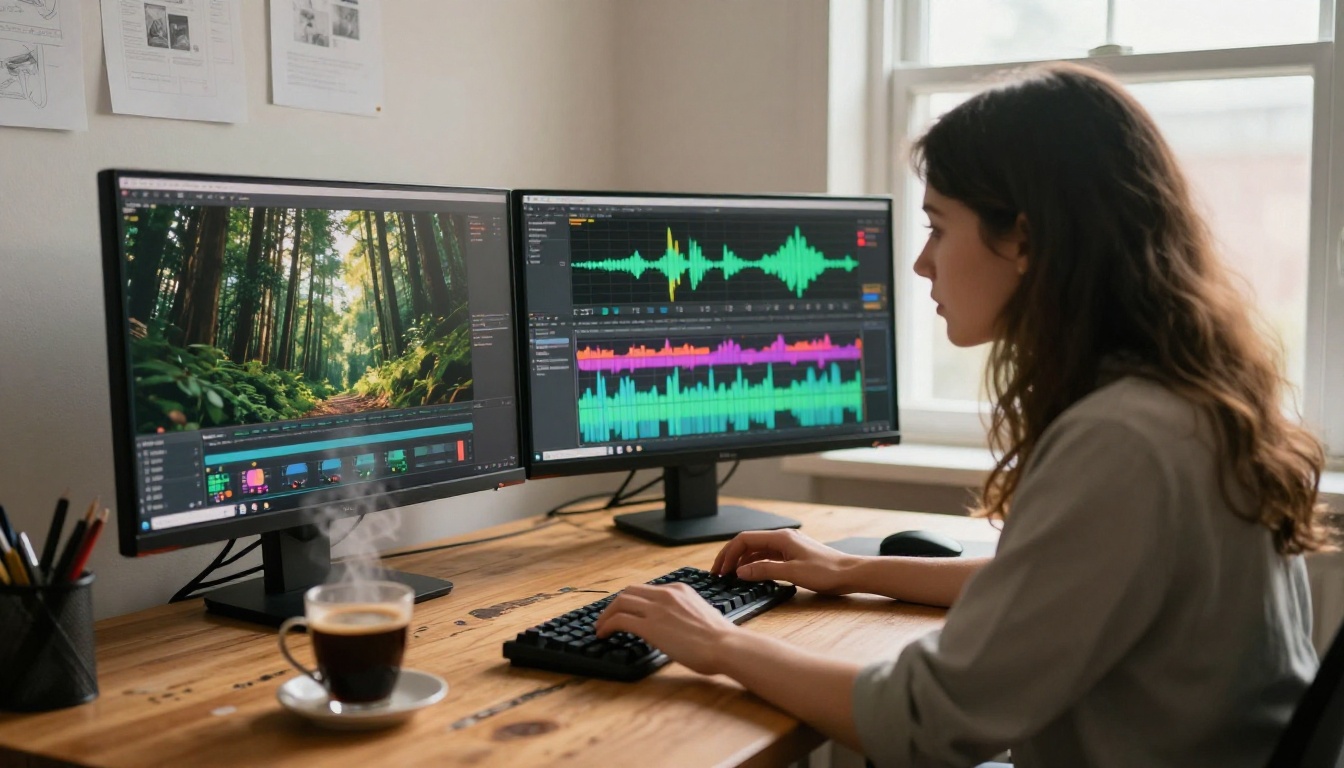
Tous les outils audio d’IA ne se valent pas. Certains génèrent de la musique. D’autres génèrent des SFX. D’autres encore analysent votre vidéo et génèrent un son adapté au contexte. Savoir de quelle catégorie vous avez besoin avant de commencer vous fera gagner du temps et gardera un résultat cohérent.
| Outil | Ce qu’il fait | Idéal pour |
|---|
| MMAudio | Analyse la vidéo et génère un audio correspondant | Couches d’ambiance synchronisées automatiquement |
| Thinksound | Son d’IA contextuel à partir des images vidéo | Nature, intérieurs, scènes de rue |
| Video to SFX v1.5 | Effets sonores précis à l’image près | Actions, impacts, bruitages |
| Stable Audio 2.5 | Boucles musicales atmosphériques à partir de texte | Musique de fond, ambiance |
| Lyria 3 Pro | Génération de morceaux complets | Fond musical cinématographique |
| Video Audio Merge | Combine fichiers vidéo et audio | Mixage final et export |
MMAudio pour une synchronisation instantanée
MMAudio est le point de départ le plus puissant pour les clips de compagnons IA. Il n’attache pas un son générique. Il analyse chaque image de votre vidéo, lit le contexte visuel et génère un audio synchronisé avec le mouvement. Un personnage qui tourne la tête obtient un léger froissement de tissu. Une scène de marche obtient des pas qui suivent le rythme de la foulée.
Le prompt que vous fournissez oriente le style. « Tonalité chaleureuse de pièce, respiration douce, pluie lointaine sur la fenêtre » produira un résultat totalement différent de « parc urbain en extérieur, circulation lointaine, vent dans les arbres ». La précision de votre prompt détermine directement le caractère cinématographique du son obtenu.
Thinksound pour un son contextuel
Thinksound adopte une approche différente. Il lit le contenu visuel de votre clip et génère un son à partir de ce qu’il voit. Si vous lui donnez un clip de compagnon en forêt, il générera une ambiance forestière appropriée. Avec une scène sur un toit, il générera du vent et des bruits lointains de la ville.
Cela rend Thinksound idéal lorsque vous avez un lot de clips aux décors variés. Il gère l’analyse contextuelle à votre place, si bien que vous n’avez pas à écrire un prompt distinct pour chaque scène.
Video to SFX pour des effets précis
Video to SFX v1.5 et la version originale Video to SFX v1 sont conçus spécifiquement pour les effets sonores. Là où MMAudio et Thinksound gèrent les grandes couches d’ambiance, ces outils ajoutent les micro-détails discrets qui rendent une scène physiquement crédible : le clic d’une poignée de porte, le grincement d’une chaise, un téléphone qui vibre sur une surface.
Pour les clips de compagnons IA, les SFX les plus utiles sont généralement :
- Les petits mouvements de vêtements
- Un souffle ou une expiration légère
- L’ambiance propre à la pièce (tintement de verre dans un bar, clavier dans un bureau)
- Des pas synchronisés avec le mouvement visible
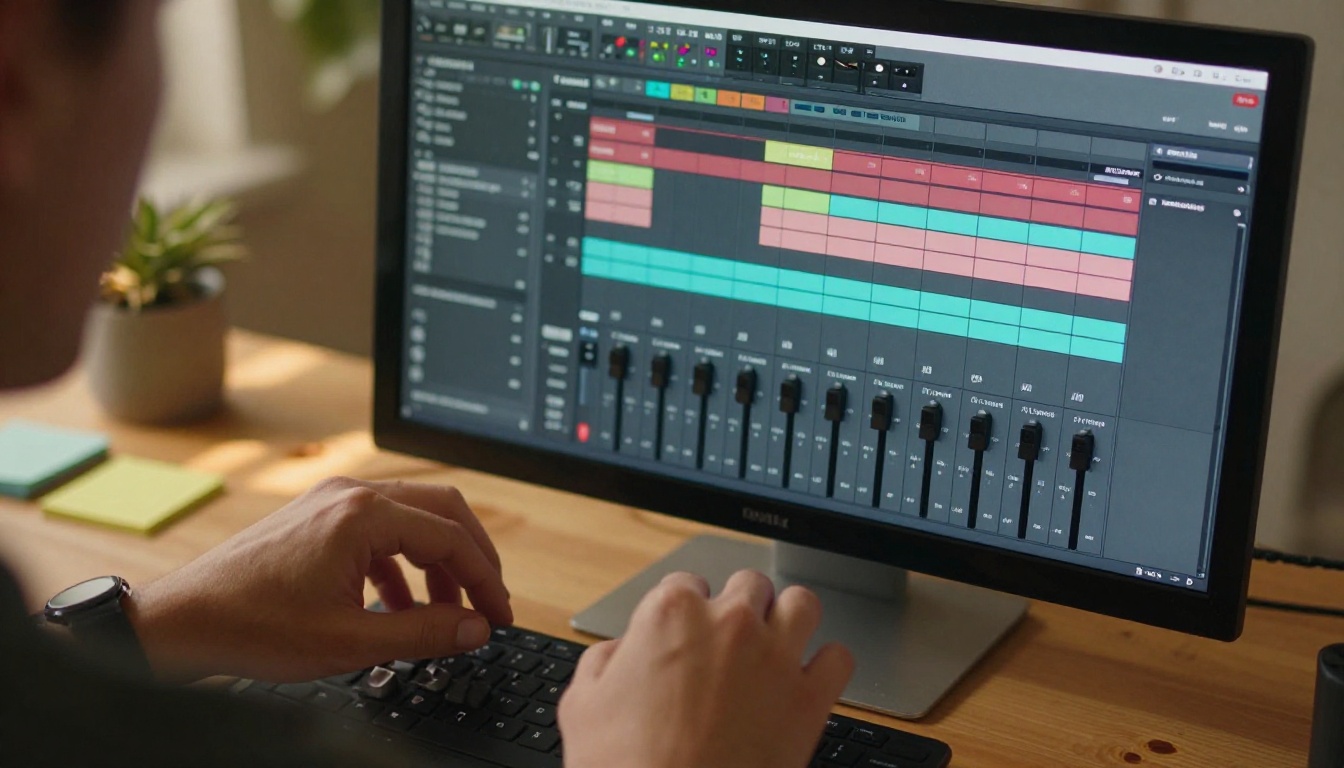
L’intégration de MMAudio sur PicassoIA rend tout le flux de travail accessible sans installer de logiciel en local. Voici la procédure exacte.
Étape 1 : importez votre clip
Rendez-vous sur MMAudio dans PicassoIA. Importez votre clip de compagnon IA. L’outil accepte les fichiers MP4 et MOV. Si votre clip a été généré avec Seedance 2.5, Veo 3 ou tout autre modèle vidéo, le fichier produit fonctionne directement en entrée.
Étape 2 : rédigez un prompt audio précis
C’est ici que la plupart des débutants perdent en qualité. Des prompts vagues produisent des résultats génériques. Des prompts précis produisent des résultats cinématographiques.
Prompt faible : « ambient sound »
Prompt fort : « ambiance intime de chambre, douce atmosphère du matin, chant d’oiseaux lointain à travers une fenêtre entrouverte, léger froissement de tissu, tonalité chaleureuse de la pièce, bourdonnement discret d’un climatiseur en arrière-plan, pas de musique »
Plus vous décrivez l’espace physique, la température émotionnelle et ce qui est précisément audible, meilleur sera le résultat. Pensez-y comme à une indication de mise en scène rédigée pour un sound designer.
Étape 3 : relisez et ajustez
MMAudio génère l’audio sur la durée de votre clip. Écoutez-le au casque. Points clés à vérifier :
- La couche d’ambiance paraît-elle spatialement cohérente ? (Pas de panoramique ni de pics de volume soudains)
- Un SFX généré tombe-t-il en décalage avec le mouvement visible ?
- Le niveau global est-il adapté ? (L’ambiance doit rester sous l’image, sans lui faire concurrence)
Si l’un de ces points vous semble problématique, relancez avec un prompt affiné. L’itération est rapide.
Étape 4 : fusionnez audio et vidéo
Importez votre fichier audio validé dans Video Audio Merge sur PicassoIA. Cet outil vous permet de régler le niveau du mixage audio par rapport au son d’origine de la vidéo, de couper l’audio pour qu’il corresponde exactement à la durée de la vidéo et d’exporter un MP4 combiné propre.
💡 Astuce : Réglez votre couche d’ambiance entre 60 et 70 % du volume maximal comme base. Cela laisse de la marge pour superposer de la musique ou une voix sans que le mixage devienne confus.
Musique IA ou son d’ambiance
Quand utiliser une musique de fond
La musique de fond a du sens lorsque votre clip de compagnon IA a une finalité éditoriale ou narrative : une présentation de contenu, une vidéo promotionnelle, un reel de présentation de personnage. La musique signale une intention. Elle indique au spectateur qu’il s’agit d’une création produite, et non de simples rushes. Elle renforce délibérément l’ambiance.
Pour cela, Lyria 3 Pro et Lyria 3 de Google font partie des meilleures options sur PicassoIA. Les deux génèrent des morceaux complets avec une véritable structure musicale, y compris une dynamique d’arrangement qui évolue naturellement dans le temps au lieu de tourner en boucle de façon mécanique.
Music 2.6 de Minimax est excellent lorsque vous voulez superposer des voix à la piste. Son pipeline paroles-vers-chanson est rapide, et la qualité vocale est convaincante pour un fond sonore d’ambiance.
Quand l’ambiance l’emporte sur la musique
Pour les clips où vous voulez que le spectateur se sente présent plutôt que simple observateur, le son d’ambiance surpasse la musique à chaque fois. Une scène de conversation. Un moment calme. Un personnage qui se contente d’exister dans son environnement. Dans ces contextes, la musique éloigne le spectateur de l’expérience et la fait paraître mise en scène.
La bonne couche d’ambiance dit : vous êtes ici, dans cet espace, avec cette personne. La musique dit : quelqu’un a créé cela pour que vous le regardiez. Les deux sont des choix artistiques valables, mais ils sont fondamentalement différents.
Superposer les deux pour plus de profondeur
Les résultats les plus efficaces viennent de la superposition :
- Couche de base : tonalité de pièce ou son environnemental à faible volume (à partir de MMAudio ou Thinksound)
- Couche intermédiaire : SFX précis liés aux actions visibles (à partir de Video to SFX v1.5)
- Couche supérieure : musique subtile, baissée, qui ajoute une couleur émotionnelle sans attirer l’attention (à partir de Stable Audio 2.5 ou Lyria 3 Pro)
Le point clé est que la musique doit donner l’impression de faire partie de l’espace, et non d’être imposée par-dessus. Réglez-la entre 30 et 40 % du volume de la couche d’ambiance. Utilisez une attaque douce et une légère atténuation des hautes fréquences pour la reculer dans le mixage spatial.
Les meilleurs modèles de musique IA pour les clips de compagnons
Stable Audio 2.5 pour les boucles atmosphériques
Stable Audio 2.5 de Stability AI est conçu spécifiquement pour la génération de musique d’ambiance et atmosphérique sur la durée. Là où beaucoup d’outils de musique IA excellent avec des chansons à couplets et refrains, Stable Audio 2.5 excelle dans les textures : drones, nappes, paysages sonores évolutifs qui ne réclament pas l’attention mais renforcent en continu la tonalité émotionnelle de l’image.
Pour les clips de compagnons IA, c’est souvent exactement ce qu’il vous faut. Une nappe évolutive de 30 secondes qui monte lentement puis redescend doucement. Un fond tonal qui correspond à la température de couleur de votre image. Des prompts comme « piano doux, réverbération chaleureuse, mélancolique, 60 BPM, sans percussion » produisent régulièrement des résultats qui s’intègrent naturellement sous des images en mouvement. Son mode boucle génère un audio conçu pour se répéter sans coupure audible, ce qui est indispensable pour les contenus sur les réseaux sociaux.
Lyria 3 pour les paysages sonores émotionnels
Lyria 3 et Lyria 3 Pro représentent les modèles phares de génération musicale de Google. La variante Pro, en particulier, gère l’arrangement et la dynamique d’une manière qui paraît réellement composée plutôt que générée de façon procédurale. Le résultat a du souffle, des silences intentionnels et une variation structurelle qui le rend viable pour des clips qui doivent paraître haut de gamme.
Cas d’usage idéal : une présentation de compagnon de 60 à 90 secondes où le personnage traverse différents moments émotionnels. Lyria 3 Pro peut générer une musique qui évolue dynamiquement au fil de ces moments, en un seul résultat.
Music 2.6 pour les morceaux complets
Music 2.6 de Minimax est l’outil à privilégier lorsque vous avez besoin d’une chanson complète : structure définie, paroles, voix et instrumentation mixée. Pour les contenus de compagnons IA destinés aux plateformes sociales, un vrai morceau d’accompagnement peut nettement augmenter le temps de visionnage.
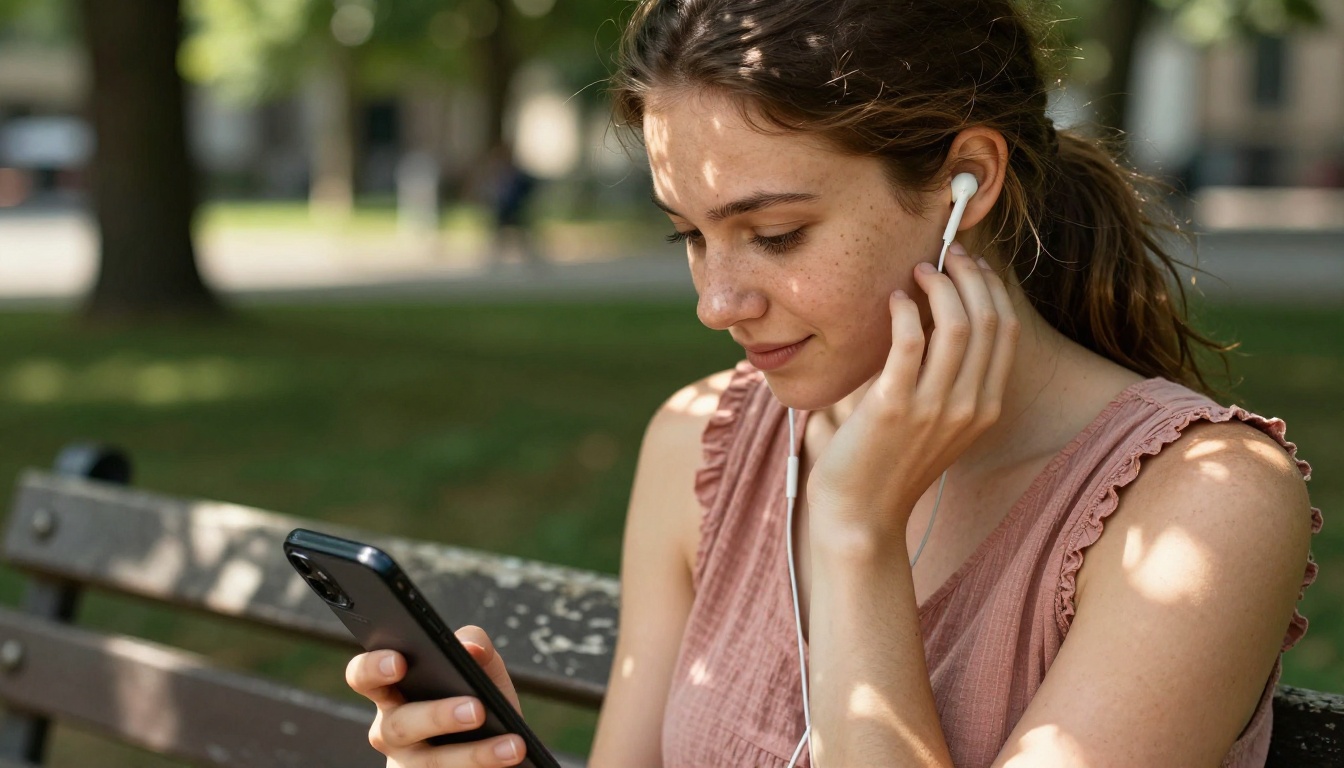
ElevenLabs Music constitue une alternative intéressante, en particulier pour les créateurs qui veulent un contrôle précis de l’instrumentation. Son interface excelle dans la génération de styles précis : lo-fi hip hop pour les contenus de compagnons décontractés, indie doux pour les récits émotionnels, électronique minimale pour les présentations au style éditorial.
Fusion audio et mixage final
Le flux de travail avec Video Audio Merge
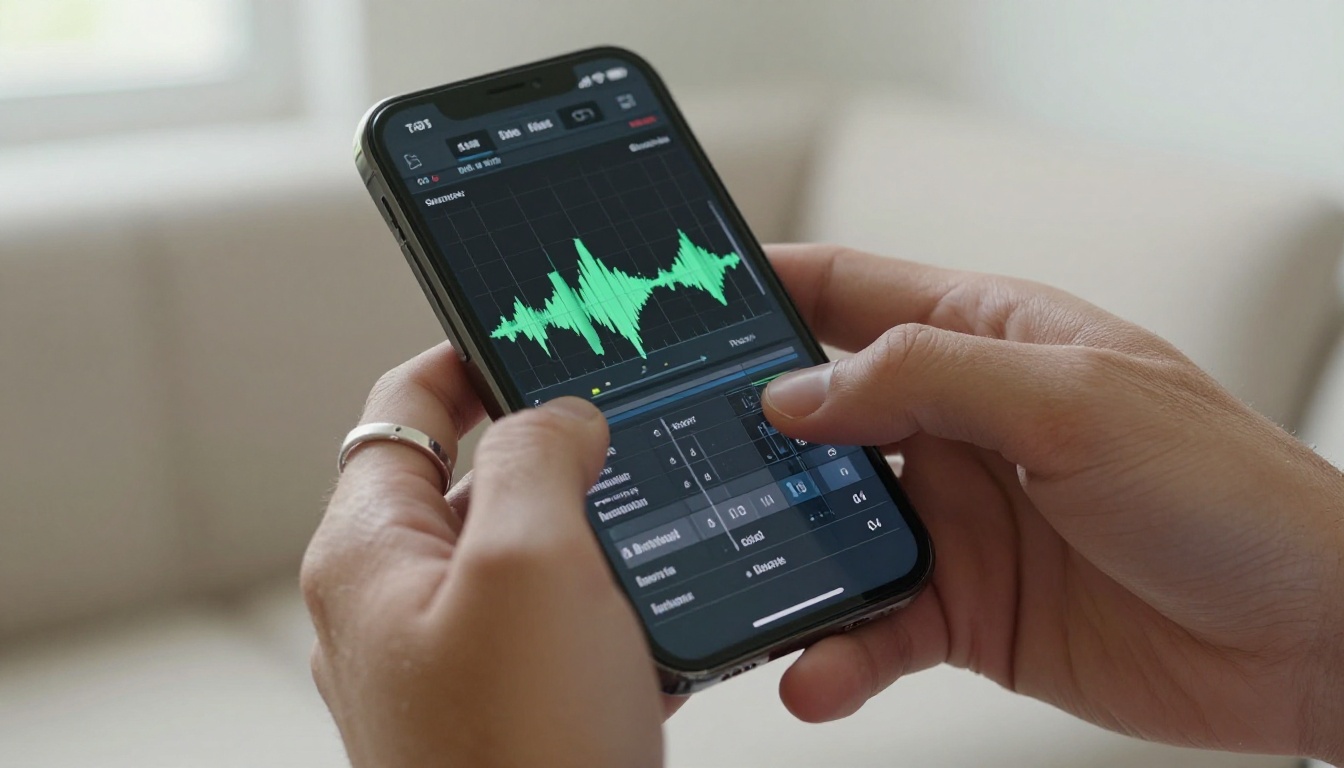
Une fois que vous avez votre couche d’ambiance, votre couche de SFX et votre couche musicale facultative, réunissez-les avec Video Audio Merge sur PicassoIA. L’outil gère les combinaisons audio multipistes et vous permet de régler individuellement le volume de chaque couche avant le rendu.
Flux de travail :
- Première fusion : fichier vidéo + audio d’ambiance/SFX à 70 %
- Deuxième fusion : résultat combiné + audio musical à 35 %
- Export final : MP4 complet prêt à être diffusé
Cette approche en deux passes donne un contrôle précis sur la présence de chaque couche dans le mixage.
Conseils de volume et de timing
- Couche d’ambiance : 65 à 75 % du maximum. Elle doit être perçue sans être remarquée.
- Couche SFX : 80 à 90 % au moment où l’effet tombe, puis retour progressif à l’ambiance.
- Couche musicale : 25 à 40 % du maximum. À ce niveau, elle ajoute une couleur émotionnelle sans se révéler comme un élément distinct.
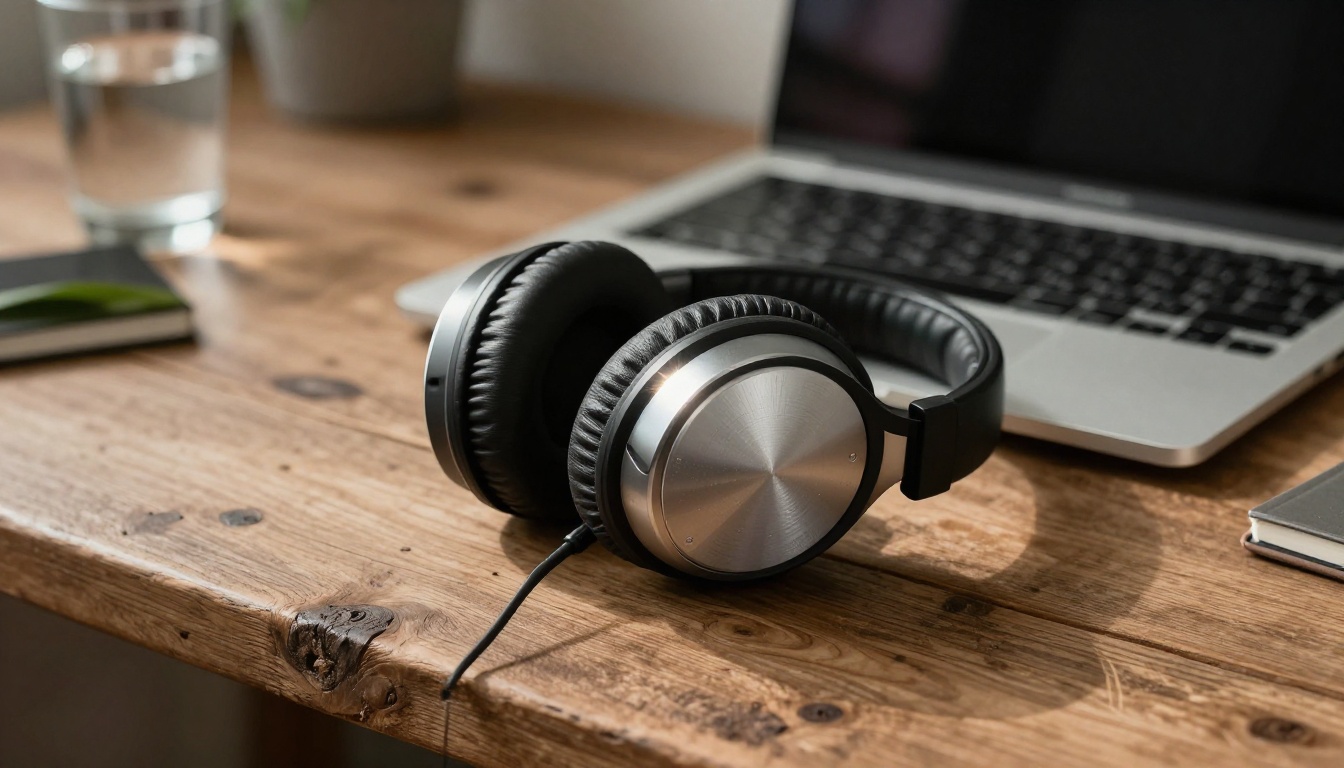
- Fondu d’entrée et de sortie audio : appliquez toujours un fondu de 0,3 à 0,5 seconde au début et à la fin de chaque couche audio. Les coupures brusques brisent instantanément l’illusion.
Pour les clips destinés à être bouclés, assurez-vous que votre couche d’ambiance boucle sans couture. Stable Audio 2.5 dispose d’un mode boucle qui génère un audio conçu pour se répéter sans coupure audible.
3 erreurs courantes en conception sonore IA
1. Utiliser la musique à la place du son d’ambiance.
La musique couvre le silence, mais elle ne remplace pas la profondeur spatiale que crée le son d’ambiance. Un clip avec uniquement de la musique paraît toujours être une vidéo. Un clip avec du son d’ambiance et de la musique paraît être un lieu. Ne sautez pas la couche d’ambiance de base simplement parce que la musique sonne bien.
2. Trop détailler le prompt audio.
Les créateurs précis dans leurs prompts d’image poussent souvent cette précision trop loin dans les prompts audio, en décrivant 15 éléments différents. Les modèles audio d’IA donnent de meilleurs résultats avec 3 à 5 descripteurs ciblés qu’avec un paragraphe dense. Décrivez l’espace, l’ambiance et un ou deux éléments sonores précis. C’est suffisant.
3. Ne pas respecter la signature spatiale.
Si votre clip de compagnon IA se déroule clairement dans une petite pièce fermée, votre couche d’ambiance doit avoir une queue de réverbération courte et chaleureuse. Si vous générez par accident un audio avec une longue réverbération de cathédrale, l’espace paraît architecturalement faux. L’oreille le remarque immédiatement, même si le spectateur ne peut pas dire ce qui le gêne. Adaptez toujours le caractère de réverbération de votre audio à la taille de la pièce suggérée par l’image.
💡 Astuce de correspondance spatiale : Avant de générer votre audio d’ambiance, regardez votre clip et demandez-vous : « Où entendrais-je un écho si je frappais des mains dans cet espace ? » Cet exercice mental guidera directement les descripteurs de réverbération et de tonalité de pièce que vous intégrerez à votre prompt audio.
Les modèles qui génèrent une vidéo avec audio natif
Il vaut la peine de connaître une catégorie plus récente de modèles vidéo qui évitent complètement l’étape audio séparée en générant la vidéo avec un audio synchronisé déjà intégré. Seedance 2.5 et Seedance 2.0 produisent tous deux un audio natif en plus de leur vidéo. Veo 3 génère une vidéo avec un audio d’ambiance synchronisé, et même des dialogues lorsqu’ils sont décrits dans le prompt. Flux 3 génère également une vidéo avec audio synchronisé.
Pour les clips de compagnons générés avec ces modèles, vous disposez déjà d’une couche audio de départ. Le flux de travail devient alors le suivant : utilisez ce qui est généré comme base, enrichissez avec MMAudio pour des couches supplémentaires, et superposez une musique issue de Stable Audio 2.5 ou Lyria 3 Pro. Cette approche hybride donne les résultats les plus convaincants, car l’audio natif du modèle de génération présente une synchronisation naturelle que l’audio ajouté après coup ne peut pas reproduire entièrement.

La voie de production audio d’abord
L’une des évolutions les plus importantes de la vidéo IA pour les créateurs de contenus de compagnons est l’arrivée de modèles qui traitent l’audio comme un résultat à part entière plutôt que comme un élément ajouté après coup. Wan 2.2 S2V (Sound-to-Video) inverse entièrement le flux traditionnel : vous fournissez un fichier audio et le modèle génère une vidéo qui correspond au caractère sonore et au rythme de cet audio.
Cela ouvre une voie de production totalement différente pour les créateurs qui partent du son. Générez d’abord votre paysage sonore d’ambiance avec Stable Audio 2.5. Utilisez ensuite cet audio comme entrée motrice pour votre génération vidéo. Le résultat visuel sera aligné dans le temps et sur le plan émotionnel avec l’audio, parce que c’est l’audio qui a construit la vidéo, et non l’inverse.
Associé à Audio to Video de Lightricks, qui anime des images fixes pilotées par n’importe quelle entrée audio, ce procédé supprime entièrement le problème de synchronisation. Commencez par le son. Laissez le son guider le mouvement. Ajoutez ensuite des couches de détails d’ambiance avec MMAudio ou Thinksound. Le résultat est un clip où le son et l’image paraissent indissociables, parce qu’ils ont réellement été développés ensemble.
C’est une façon fondamentalement différente de penser la production de clips de compagnons, et elle est disponible dès maintenant sur PicassoIA.
Commencez dès maintenant à créer de meilleurs clips
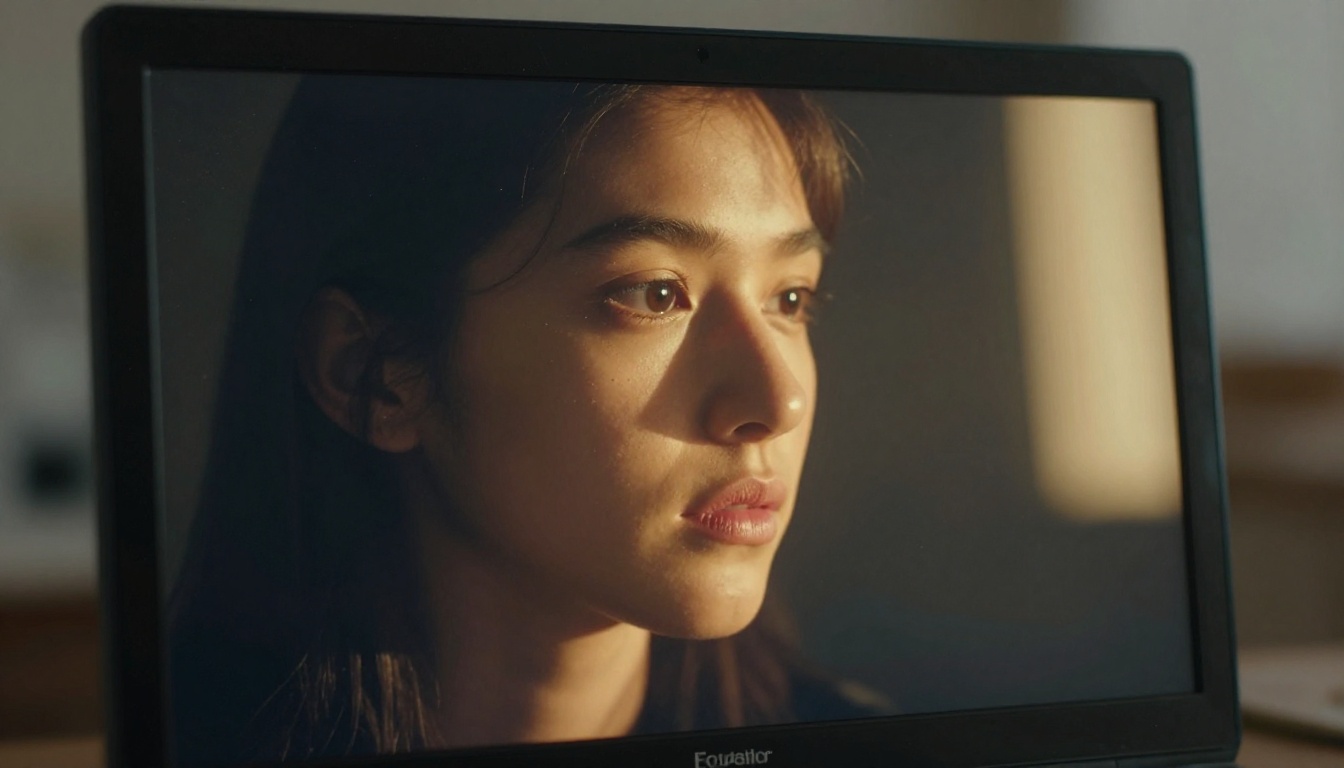
Ajouter un son d’ambiance aux clips de compagnons IA n’est plus un luxe de post-production réservé aux studios. Chaque outil présenté dans cet article est disponible dès maintenant sur PicassoIA. MMAudio, Thinksound, Video to SFX v1.5, Stable Audio 2.5, Lyria 3 Pro, Music 2.6, Video Audio Merge. Le pipeline complet, du clip IA muet à un résultat cinématographique et spatialement ancré, fonctionne entièrement dans votre navigateur.
Le flux de travail n’est pas complexe dès lors que vous comprenez le rôle de chaque couche. Commencez par votre base d’ambiance. Ajoutez des SFX contextuels pour les moments de mouvement précis. Superposez la musique en dessous, avec retenue. Fusionnez et exportez. C’est tout le processus.
Vos clips de compagnons IA méritent un univers sonore à la hauteur de la qualité visuelle que vous y mettez. Les outils sont prêts. Ouvrez PicassoIA, choisissez un clip et entendez la différence que fait le son d’ambiance dès les 30 premières secondes. Vous ne reviendrez pas aux clips muets après cela.


