Pide a Claude que redimensione la foto de un producto, que recorte un sujeto con limpieza o que reencuadre un clip horizontal para formato vertical, y un servidor MCP de Adobe es la pieza que le permite hacer el trabajo en lugar de limitarse a describirlo. El conector oficial Adobe for Creativity llegó a Claude a finales de abril de 2026 e incluye más de 50 herramientas de Photoshop, Lightroom, Illustrator, Firefly, Premiere, Express, InDesign y Adobe Stock. El titular suena a Creative Cloud funcionando dentro de una ventana de chat. La realidad es más limitada, y saber exactamente dónde está el límite te ahorra muchos prompts desperdiciados.
Este artículo analiza qué hace el conector en Photoshop, Illustrator y Premiere, cómo se compara con los servidores creados por la comunidad, cómo activarlo y qué otras herramientas cubren los huecos. Todo lo que se dice sobre el conector oficial procede de la página de Adobe y de análisis independientes. Cuando los revisores no coinciden o la información pública es escasa, el artículo lo indica en lugar de adivinar.

Qué es el servidor MCP de Adobe
MCP, el Model Context Protocol, es el estándar abierto que permite a un asistente de IA llamar a herramientas externas. Un servidor MCP es el otro extremo de esa llamada: publica una lista de acciones y Claude elige la adecuada cuando tu petición la necesita. Adobe aloja su servidor, así que no hay nada que instalar en tu equipo. Activas el conector dentro de Claude y el asistente gana un menú de acciones creativas que puede ejecutar sobre los archivos que compartes en el chat.
Para un diseñador, editor o responsable de marketing que trabaja a diario, el cambio es fácil de explicar. Antes, Claude podía escribir el brief, el texto de la publicación y el guion de planos. Ahora también puede pulsar algunos de los botones.
Un conector, ocho apps
Según Adobe, el conector abarca Photoshop, Lightroom, Illustrator, Firefly, Premiere, Express, InDesign y Adobe Stock. Está disponible en Claude en la web, en dispositivos móviles, en Claude Desktop y en Cowork. Un detalle: las apps de iOS y Android no pueden explorar ni añadir conectores nuevos, así que la primera configuración se hace en la web o en la versión de escritorio.
Los casos de uso que lista Adobe son prácticos más que espectaculares: retocar retratos, crear diseños a partir de plantillas, redimensionar videos para distintas plataformas, editar fotos y animar diseños, todo con prompts en lenguaje natural.
Acceso como invitado o con cuenta
Puedes empezar sin cuenta de Adobe. Adobe dice que los invitados obtienen de entrada unas 40 herramientas estándar. Resúmenes de terceros añaden que, al iniciar sesión con una cuenta de Adobe gratuita o de pago, se desbloquean las herramientas restantes, el almacenamiento de Creative Cloud y límites de uso más altos, y que el inicio de sesión se realiza mediante una ventana OAuth dentro de Claude.
💡 Consejo: El modo invitado es la prueba más barata. Haz tres trabajos reales de tu lista pendiente antes de conectar una cuenta, y en una hora sabrás si el conector encaja con tu forma de trabajar.
| Pregunta | Respuesta breve |
|---|
| Quién lo aloja | Adobe, nada que instalar |
| Cuántas herramientas | Más de 50 en ocho apps |
| Cuenta necesaria | No para unas 40 herramientas, sí para el resto |
| Dónde funciona | Claude web, móvil, Desktop y Cowork |
| Se ejecuta en tu equipo | No, vive dentro de un chat |
Photoshop dentro de Claude
Photoshop es la app que más gente quiere entregar a un asistente, y también es donde las expectativas chocan con más fuerza con la realidad. El conector sí puede hacer trabajo real aquí. Simplemente no se comporta como un retocador experimentado sentado frente a tu mesa.
Qué puedes pedirle
Los trabajos que mejor encajan con el conector son cortos, repetibles y fáciles de describir:
- Retoque de retratos, como eliminar imperfecciones y equilibrar el tono
- Eliminación de fondo para fotos de producto y retratos profesionales
- Recorte, redimensionado y cambio de formato para publicaciones sociales, anuncios y tiendas online
- Efectos y filtros aplicados de la misma manera a todo un lote
- Generación con Firefly para crear o ampliar una imagen a partir de un prompt de texto

Una petición que funciona bien se parece a una orden de trabajo, no a un deseo: "Elimina el fondo de esta foto de producto, colócalo sobre un fondo gris suave y exporta un cuadrado de 1200 por 1200." Un trabajo, una salida, sin ambigüedad.
Dónde se queda corto
Las pruebas independientes dibujan un panorama claro. La revisión de MindStudio concluye que el conector funciona al nivel de Adobe Express y Firefly, no al de Photoshop de escritorio. En esa revisión le faltaban la edición no destructiva, la composición por capas, el enmascarado detallado y la gestión avanzada del color.
La velocidad fue el otro problema. Convertir una imagen a formato vertical 9x16 le llevó al conector 3 minutos y 14 segundos y dejó al sujeto descentrado, un trabajo que el revisor dice que un usuario experto de Photoshop termina en menos de 30 segundos. Una corrección básica de balance de blancos dejó una dominante magenta que un ajuste manual de 13 segundos eliminó.
| Tarea | Resultado reportado del conector | Photoshop de escritorio |
|---|
| Cambio a 9x16 | 3 min 14 s, descentrado | Menos de 30 s a mano |
| Corrección de balance de blancos | Quedó la dominante magenta | Ajuste manual de 13 s |
| Composición por capas | No disponible | Control total |
| Enmascarado | No disponible | Control total |

💡 Regla práctica: Si un trabajo te lleva 15 segundos a mano, hazlo a mano. Si te lleva 15 minutos y se repite 200 veces, dáselo a Claude y revisa los resultados después.
Illustrator y trabajo vectorial
Illustrator aparece en la lista de Adobe, pero la información pública sobre lo que Claude puede hacer realmente allí es escasa, y la revisión de MindStudio no lo prueba. Por ahora, considera el conector un ayudante para maquetación y recursos, no una herramienta que dibuje trazados precisos a petición.

Logotipos y maquetas por prompt
El trabajo que, según los informes, sale bien es el basado en plantillas: maquetas para formatos de redes sociales y marketing, redimensionado de un diseño para varios emplazamientos y obtención de recursos complementarios desde Adobe Stock. Dale a Claude los datos que no puede adivinar. Pega tus colores de marca en código hexadecimal, indica tus tipografías y define los márgenes de seguridad. Un prompt como "Crea tres maquetas en formato historia a partir de esta plantilla usando #1F3A5F y #F4EDE4" le da algo concreto que ejecutar.
Los conceptos dibujados a mano siguen ganando para la primera idea. Haz un boceto en papel, fotografíalo y deja que el asistente te ayude con las variaciones una vez elegida la dirección.
SVG limpio con otras herramientas
Cuando necesitas un archivo vectorial real, un modelo vectorial específico suele ser más rápido. Recraft v4.1 SVG genera arte vectorial a partir de un prompt de texto, y Recraft Vectorize convierte un logotipo de mapa de bits existente en formas escalables. Ambos resultados se abren en Illustrator para el acabado final, que es justo donde la app de escritorio se gana su sitio.
Premiere y ediciones de video
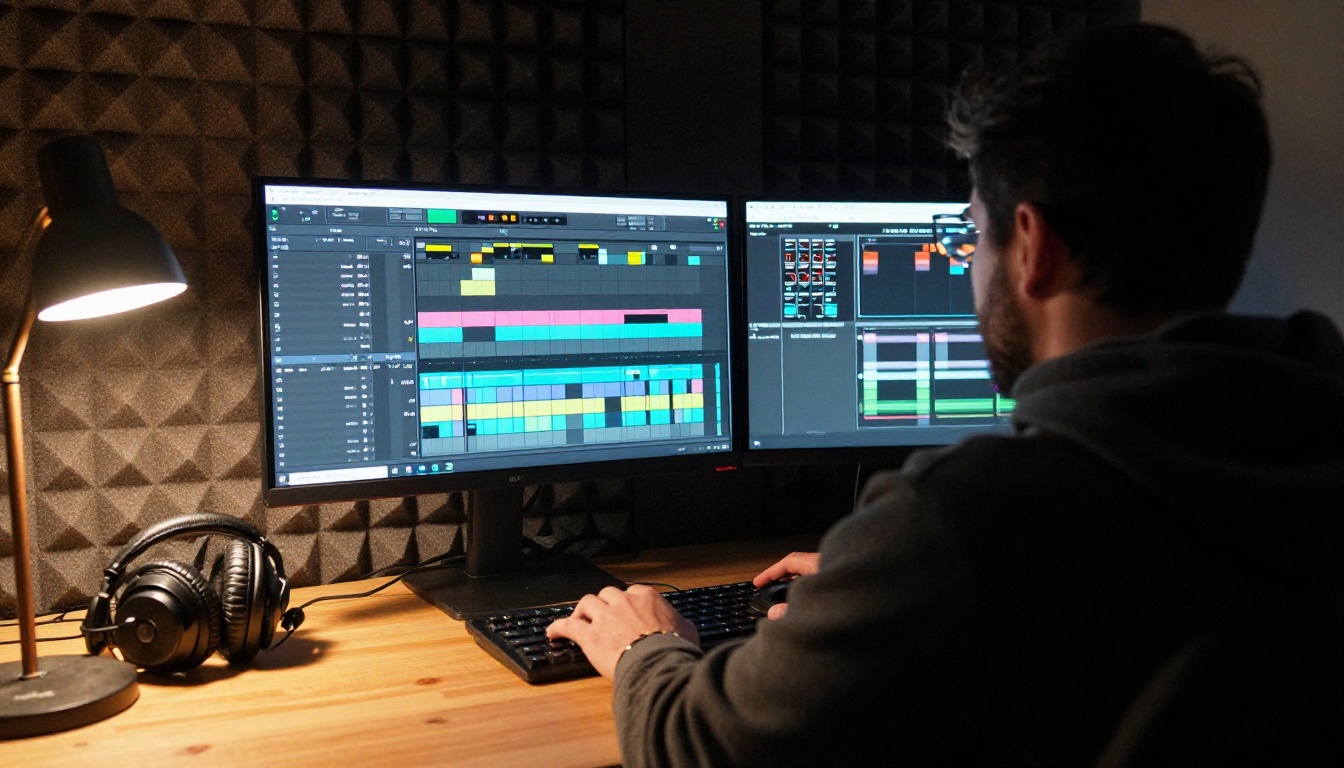
Premiere es donde la distancia entre la promesa y la herramienta es mayor. Adobe incluye "redimensionar videos para distintas plataformas" como caso de uso principal, mientras que la revisión independiente no encontró control de línea de tiempo, mezcla de audio ni corrección de color.
Reencuadre para video vertical
El punto fuerte es el trabajo de formato repetitivo: un clip horizontal de entrada y una versión vertical y otra cuadrada de salida para Reels, Shorts y anuncios. MindStudio señala como el uso más adecuado la automatización por lotes de trabajos de gran volumen y baja complejidad, por ejemplo el redimensionado de recursos para redes sociales, sobre todo si puedes dejarlo funcionando de noche y la latencia no importa.

Si el reencuadre no capta a tu sujeto, el modelo Luma Reframe Video de PicassoIA cambia la relación de aspecto de un clip en línea, sin necesidad de abrir un editor de escritorio.
Límites de la línea de tiempo con los que te vas a topar
Prepárate para estos límites:
- Nada de edición fina en la línea de tiempo. Cortes, ediciones de rizado y capas en múltiples pistas siguen en Premiere.
- Sin mezcla de audio ni corrección de color. Son trabajos técnicos aparte.
- Sin trabajo en segundo plano. El conector solo actúa mientras hay un chat abierto. Nada vigila una carpeta ni se activa cuando llega un archivo nuevo.
Para ediciones asistidas por IA, modelos como Wan 2.7 VideoEdit y Aleph 2 modifican un clip a partir de una instrucción de texto, lo que va mejor para cambiar el estilo y corregir detalles que para cortar con precisión.
Conector oficial o servidores de la comunidad
Adobe no es la única vía para que Claude controle las apps de Creative Cloud. Los proyectos de código abierto ofrecen eso desde hace tiempo, y se sitúan en el otro extremo de la contrapartida.

El conector alojado
La versión de Adobe gana en comodidad. Un interruptor, inicio de sesión opcional, sin código y con Adobe encargándose de mantenerlo en marcha. El precio es la profundidad: los revisores lo sitúan al nivel de Express y Firefly, así que sirve para el formato rápido y la generación, no para archivos de producción con capas.
Servidores locales para control total
Proyectos comunitarios como adb-mcp, matrayu/adobe-mcp y AJSMonty/adobe-mcp siguen otro camino. Controlan las apps instaladas en tu propio equipo, normalmente a través de un puente con plugin, y entre todos llegan a Photoshop, Premiere Pro, Illustrator, InDesign y After Effects. No tienen soporte de Adobe detrás, así que espera trabajo de configuración y algún fallo ocasional.
| Característica | Conector oficial | Servidores de la comunidad |
|---|
| Configuración | Un interruptor en Claude | Servidor local más un plugin en la app |
| Profundidad | Nivel Express y Firefly | Llega a la app de escritorio instalada |
| Soporte | Adobe | Mantenedores de código abierto |
| Archivos | Compartidos en el chat | Archivos en tu propio equipo |
| Ideal para | Redimensionado por lotes, plantillas | Flujos profesionales con scripts |
Elige el conector alojado si tu trabajo es redimensionar, usar plantillas y generar rápido, y quieres resultados hoy. Elige un servidor local solo si te sientes cómodo depurando un plugin y necesitas control con scripts sobre las apps instaladas.
💡 Nota de seguridad: Un servidor local actúa sobre archivos de proyecto reales con permisos reales. Trabaja con copias, conserva el historial de versiones y revisa las normas de datos de tu cliente antes de enviar trabajo no publicado a cualquier servicio alojado.
Cómo configurarlo en Claude
La ruta oficial lleva unos minutos, y la mayor parte del tiempo se va en decidir si inicias sesión.

Conéctalo en cinco pasos
- Abre Claude en la web o en Claude Desktop, ya que las apps móviles no pueden añadir conectores.
- Abre el directorio de conectores y busca Adobe for Creativity.
- Actívalo para tu chat o proyecto.
- Inicia sesión con tu cuenta de Adobe cuando se te pida, o quédate en modo invitado.
- Adjunta un archivo y pide una edición concreta.
Prompts que funcionan mejor
- Nombra el archivo, la edición y la salida en una sola frase.
- Un trabajo por mensaje. Encadena el siguiente paso cuando veas el resultado.
- Indica el formato. "Exporta en PNG, 1080 por 1920" funciona mejor que "hazlo vertical".
- Pide primero el plan. Un plan corto y numerado te permite corregir el rumbo antes de que se ejecute nada.
- Pega los datos básicos de marca como colores hexadecimales, tipografías y márgenes al principio del chat.
Una primera prueba realista se ve así: adjunta diez fotos de producto, pide eliminar el fondo de todas, y luego solicita una exportación de 1080 por 1350 para el feed y una versión de 1080 por 1920 para historias. Revisa muy bien el primer resultado, porque un error en el primer paso se repite en todo el lote. Cuando la salida tenga buen aspecto, deja que corra el resto y revisa uno de cada cinco archivos.
Las sesiones largas e iterativas consumen contexto rápido, así que agrupa las instrucciones en lugar de ajustar un píxel cada vez. Si un trabajo necesita más de tres correcciones, termínalo en la app de escritorio.
Cubrir los huecos con PicassoIA
El conector de Adobe se encarga de los trabajos ligeros de formato. PicassoIA ofrece un amplio catálogo de modelos para el resto: generar imágenes, editar por descripción, recortar sujetos, vectorizar logotipos y reencuadrar video, todo en el navegador y sin instalar nada en el escritorio.

Qué modelo para cada trabajo
Cómo usar Claude Sonnet 5
Claude Sonnet 5 es un buen compañero de planificación antes de tocar cualquier herramienta de imagen. Esta es una rutina sencilla:
- Abre la página del modelo e inicia un chat nuevo.
- Pega el trabajo: público, canales, tamaños, colores de marca y los archivos que ya tienes.
- Pide un plan de edición numerado, una acción por línea, cada una con el tamaño de salida exacto.
- Envía los pasos de imagen a Seedream 5 Pro o Qwen Image Edit Plus, y los pasos de video a los modelos de reencuadre o edición de arriba.
- Pega los resultados de nuevo y pide una lista de lo que necesite un ajuste manual.
💡 Consejo: Pide una salida numerada y sin comentarios adicionales. Es más fácil de revisar, y cada línea se convierte en un prompt listo para la siguiente herramienta.
Crea tu primera imagen ahora
El servidor MCP de Adobe es un asistente útil para el formato repetitivo, y es honesto reconocer que se queda muy lejos de una sesión completa de Photoshop, Illustrator o Premiere. La configuración más inteligente combina herramientas: deja que el conector agrupe el redimensionado aburrido, conserva las apps de escritorio para el trabajo artesanal y usa PicassoIA cuando necesites una imagen nueva, un recorte limpio, un logotipo vectorial o un clip reencuadrado en segundos.
Elige hoy un proyecto de tu lista pendiente. Escribe el brief con Claude Sonnet 5, genera los visuales con Seedream 5 Pro y mira cuánto trabajo desaparece. Abre Picasso IA, prueba un prompt y empieza a crear tus propias imágenes ahora mismo.


