Demandez à Claude de redimensionner la photo d’un produit, de détourer proprement un sujet ou de recadrer une vidéo en paysage pour le format vertical, et c’est un serveur MCP Adobe qui lui permet d’exécuter la tâche au lieu de simplement la décrire. Le connecteur officiel Adobe for Creativity est arrivé dans Claude fin avril 2026 et regroupe plus de 50 outils de Photoshop, Lightroom, Illustrator, Firefly, Premiere, Express, InDesign et Adobe Stock. Ce titre donne l’impression que Creative Cloud tient désormais dans une fenêtre de discussion. La réalité est plus restreinte, et savoir exactement où se situe la limite vous évite de gaspiller beaucoup de prompts.
Cet article détaille ce que fait le connecteur dans Photoshop, Illustrator et Premiere, le compare aux serveurs développés par la communauté, explique comment l’activer et présente les autres outils qui comblent les lacunes. Toutes les informations sur le connecteur officiel proviennent de la page d’Adobe et d’analyses indépendantes. Lorsque les critiques divergent ou que les informations publiques sont rares, l’article le signale au lieu de deviner.

Ce qu’est le serveur MCP d’Adobe
MCP, le Model Context Protocol, est le standard ouvert qui permet à un assistant IA d’appeler des outils externes. Un serveur MCP est l’autre extrémité de cet appel : il publie une liste d’actions, et Claude choisit la bonne lorsque votre demande l’exige. Adobe héberge lui-même son serveur, il n’y a donc rien à installer sur votre machine. Vous activez le connecteur dans Claude, et l’assistant gagne un ensemble d’actions créatives qu’il peut exécuter sur les fichiers que vous partagez dans la discussion.
Pour un graphiste, un monteur ou un responsable marketing au quotidien, le changement tient en peu de mots. Auparavant, Claude pouvait rédiger le brief, la légende et le plan de tournage. Désormais, il peut aussi appuyer sur certains boutons.
Un connecteur, huit applications
Selon Adobe, le connecteur couvre Photoshop, Lightroom, Illustrator, Firefly, Premiere, Express, InDesign et Adobe Stock. Il est disponible dans Claude sur le web, sur mobile, dans Claude Desktop et dans Cowork. Attention toutefois : les applications iOS et Android ne permettent ni de parcourir ni d’ajouter de nouveaux connecteurs, la première configuration se fait donc sur le web ou sur ordinateur.
Les cas d’usage cités par Adobe sont pratiques plutôt que spectaculaires : retoucher des portraits, créer des visuels à partir de modèles, redimensionner des vidéos pour différentes plateformes, modifier des photos et animer des visuels, le tout à partir de prompts en langage courant.
Accès invité ou connexion
Vous pouvez commencer sans compte Adobe. Adobe indique que les invités disposent immédiatement d’environ 40 outils standard. Des synthèses tierces ajoutent qu’une connexion avec un compte Adobe gratuit ou payant débloque les outils restants, le stockage Creative Cloud et des limites d’utilisation plus élevées, et que la connexion passe par une invite OAuth dans Claude.
💡 Astuce : Le mode invité est le test le moins coûteux. Lancez trois tâches réelles tirées de votre liste en attente avant de connecter un compte, et vous saurez en une heure si le connecteur convient à votre travail.
| Question | Réponse courte |
|---|
| Qui l’héberge | Adobe, rien à installer |
| Combien d’outils | Plus de 50 sur huit applications |
| Compte nécessaire | Non pour environ 40 outils, oui pour les autres |
| Où il fonctionne | Claude web, mobile, Desktop et Cowork |
| Tourne sur votre ordinateur | Non, il vit dans une discussion |
Photoshop dans Claude
Photoshop est l’application que les utilisateurs veulent le plus confier à un assistant, et c’est aussi le domaine où les attentes se heurtent le plus à la réalité. Le connecteur peut accomplir un vrai travail ici. Il ne se comporte simplement pas comme un retoucheur expérimenté assis à votre bureau.
Ce que vous pouvez demander
Les tâches qui conviennent le mieux au connecteur sont courtes, répétitives et faciles à décrire :
- Retouche de portraits, comme le nettoyage des imperfections et l’équilibre des tons
- Suppression d’arrière-plan pour les photos de produits et les portraits professionnels
- Recadrage, redimensionnement et changement de format pour les publications sociales, les publicités et les vitrines en ligne
- Effets et filtres appliqués de la même façon à un lot entier
- Génération Firefly pour créer ou étendre une image à partir d’un prompt textuel

Une demande qui fonctionne bien ressemble à un ordre de travail, pas à un vœu : « Supprimez l’arrière-plan de cette photo de produit, placez le produit sur un fond gris doux et exportez un carré de 1200 sur 1200. » Une tâche, un résultat, aucune ambiguïté.
Là où il s’arrête
Les tests indépendants dressent un tableau clair. L’analyse de MindStudio conclut que le connecteur se situe au niveau d’Adobe Express et de Firefly, et non à celui de Photoshop sur ordinateur. Dans cette analyse, il ne proposait ni modification non destructive, ni composition par calques, ni masquage détaillé, ni gestion colorimétrique avancée.
La rapidité posait un autre problème. La conversion d’une image au format vertical 9x16 a pris 3 minutes 14 secondes au connecteur et a laissé le sujet décentré, alors que le critique estime qu’un utilisateur expérimenté de Photoshop termine cette tâche en moins de 30 secondes. Une correction basique de la balance des blancs a laissé une dominante magenta, qu’un réglage manuel de 13 secondes a éliminée.
| Tâche | Résultat rapporté du connecteur | Photoshop sur ordinateur |
|---|
| Passer au format 9x16 | 3 min 14 s, sujet décentré | Moins de 30 s à la main |
| Correction de la balance des blancs | Dominante magenta restante | Correction manuelle de 13 s |
| Composition par calques | Non disponible | Contrôle total |
| Masquage | Non disponible | Contrôle total |

💡 Règle empirique : Si une tâche vous prend 15 secondes à la main, faites-la à la main. Si elle en prend 15 minutes et se répète 200 fois, confiez-la à Claude puis vérifiez les résultats.
Illustrator et le travail vectoriel
Illustrator figure dans la liste d’Adobe, mais les informations publiques sur ce que Claude peut réellement faire dans cette application sont rares, et l’analyse de MindStudio ne la teste pas. Considérez le connecteur comme une aide à la mise en page et aux ressources pour l’instant, et non comme un outil qui trace des tracés précis sur commande.

Logos et mises en page par prompt
Le travail qui se déroule sans accroc, selon les retours, repose sur des modèles : mises en page pour les formats sociaux et marketing, redimensionnement d’un visuel pour plusieurs emplacements, et récupération de ressources complémentaires dans Adobe Stock. Donnez à Claude les informations qu’il ne peut pas deviner. Indiquez vos couleurs de marque en codes hexadécimaux, nommez vos polices et précisez les marges de sécurité. Un prompt tel que « Créez trois mises en page au format story à partir de ce modèle avec #1F3A5F et #F4EDE4 » lui donne une base concrète à exécuter.
Les concepts dessinés à la main l’emportent toujours pour la première idée. Esquissez sur papier, photographiez le résultat, et laissez l’assistant vous aider pour les variantes une fois la direction choisie.
Du SVG propre grâce à d’autres outils
Lorsque vous avez besoin d’un vrai fichier vectoriel, un modèle vectoriel dédié est souvent plus rapide. Recraft v4.1 SVG génère des illustrations vectorielles à partir d’un prompt textuel, et Recraft Vectorize convertit un logo matriciel existant en formes redimensionnables. Les deux résultats s’ouvrent dans Illustrator pour la finition, et c’est précisément là que l’application de bureau justifie sa place.
Premiere et le montage vidéo
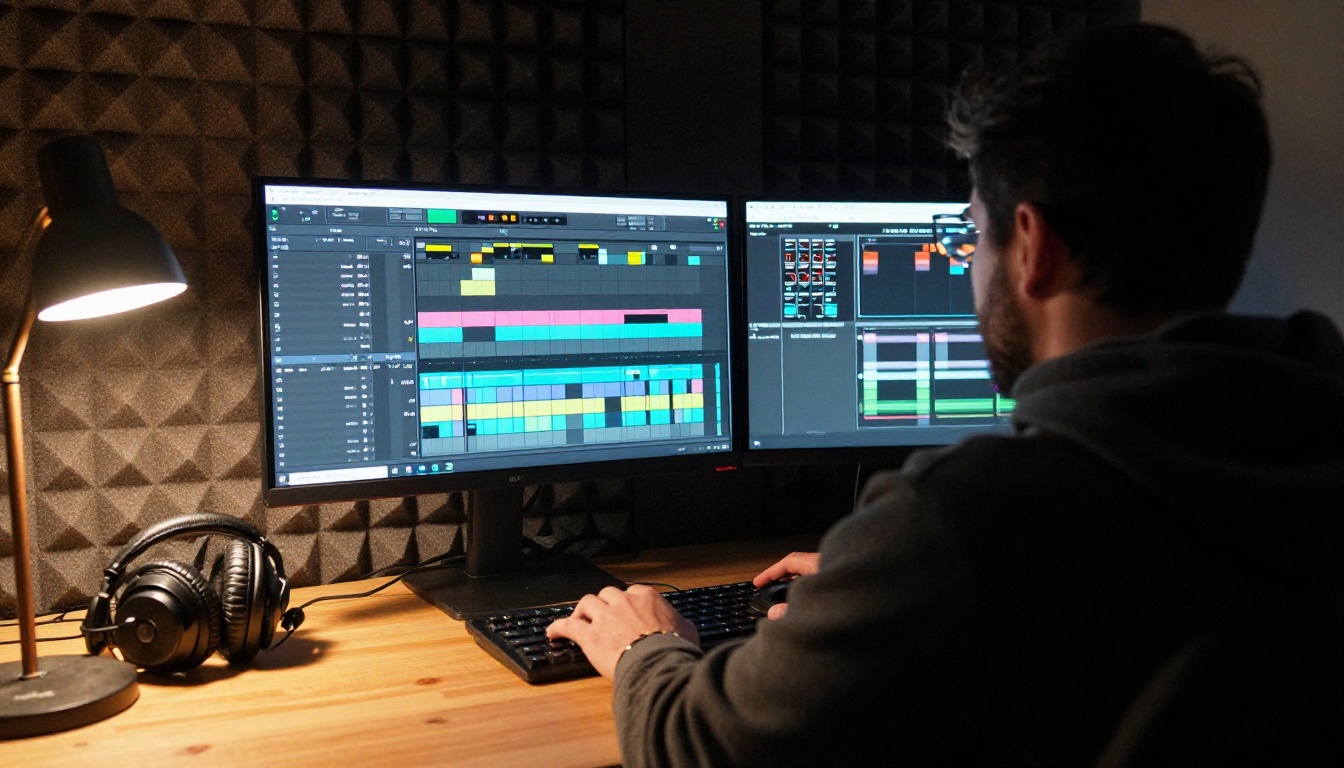
C’est dans Premiere que l’écart entre la promesse et l’outil est le plus grand. Adobe présente « redimensionner des vidéos pour différentes plateformes » comme un cas d’usage phare, alors que l’analyse indépendante n’a relevé ni contrôle de la timeline, ni mixage audio, ni étalonnage.
Recadrer pour la vidéo verticale
Le point fort, c’est le travail de format répétitif : une vidéo en paysage en entrée, une version verticale et une version carrée en sortie, pour Reels, Shorts et publicités. MindStudio cite l’automatisation par lots de tâches à fort volume et faible complexité, comme le redimensionnement de ressources pour les réseaux sociaux, et c’est le cas le plus adapté, surtout lorsque vous pouvez laisser le traitement tourner pendant la nuit et que la latence n’a pas d’importance.

Si le recadrage ne tient pas compte de votre sujet, le modèle Luma Reframe Video sur PicassoIA modifie le format d’un clip en ligne, sans logiciel de montage sur ordinateur.
Les limites de la timeline sur lesquelles vous butterez
Préparez-vous à ces obstacles :
- Pas de découpage fin de la timeline. Les coupes, les montages en mode ripple et la superposition multipiste restent dans Premiere.
- Pas de mixage audio ni d’étalonnage. Ce sont des métiers distincts.
- Aucun traitement en arrière-plan. Le connecteur n’agit que lorsqu’une discussion est ouverte. Rien ne surveille un dossier ni ne se déclenche à l’arrivée d’un nouveau fichier.
Pour les montages assistés par IA, des modèles comme Wan 2.7 VideoEdit et Aleph 2 modifient un clip à partir d’une instruction textuelle, ce qui convient mieux à la retouche de style et aux corrections qu’à la coupe précise.
Connecteur officiel ou serveurs communautaires
Adobe n’est pas la seule voie pour permettre à Claude de piloter les applications Creative Cloud. Des projets open source le proposent depuis un certain temps, et ils se situent à l’autre extrémité du compromis.

Le connecteur hébergé
La version d’Adobe l’emporte en matière de simplicité. Un simple interrupteur, une connexion facultative, aucun code, et Adobe se charge de le faire fonctionner. Le prix à payer est la profondeur : les critiques le placent au niveau d’Express et de Firefly, il convient donc à la mise en forme rapide et à la génération, pas aux fichiers de production en calques.
Serveurs locaux pour un contrôle total
Des projets communautaires comme adb-mcp, matrayu/adobe-mcp et AJSMonty/adobe-mcp suivent une autre voie. Ils pilotent les applications installées sur votre propre machine, généralement via un pont de plugin, et couvrent ensemble Photoshop, Premiere Pro, Illustrator, InDesign et After Effects. Ils ne bénéficient d’aucun support Adobe, donc attendez-vous à un travail de configuration et à des pannes occasionnelles.
| Critère | Connecteur officiel | Serveurs communautaires |
|---|
| Configuration | Un interrupteur dans Claude | Serveur local et plugin de l’application |
| Profondeur | Niveau Express et Firefly | Accède à l’application de bureau installée |
| Support | Adobe | Mainteneurs open source |
| Fichiers | Partagés dans la discussion | Fichiers sur votre propre machine |
| Idéal pour | Redimensionnement par lots, modèles | Flux de travail professionnels scriptés |
Choisissez le connecteur hébergé si votre travail consiste en redimensionnement, modèles et génération rapide, et que vous voulez des résultats dès aujourd’hui. Optez pour un serveur local uniquement si vous êtes à l’aise avec le débogage d’un plugin et que vous avez besoin d’un contrôle par script des applications installées.
💡 Note de sécurité : Un serveur local agit sur de vrais fichiers de projet avec de vraies autorisations. Travaillez sur des copies, conservez l’historique des versions et vérifiez les règles de données de votre client avant d’envoyer un travail non publié à un service hébergé, quel qu’il soit.
La méthode officielle prend quelques minutes, et l’essentiel du temps est consacré à décider s’il faut se connecter.

Se connecter en cinq étapes
- Ouvrez Claude sur le web ou dans Claude Desktop, car les applications mobiles ne permettent pas d’ajouter des connecteurs.
- Ouvrez le répertoire des connecteurs et trouvez Adobe for Creativity.
- Activez-le pour votre discussion ou votre projet.
- Connectez-vous avec votre compte Adobe lorsque cela vous est demandé, ou restez en mode invité.
- Joignez un fichier et demandez une modification précise.
Des prompts qui donnent de meilleurs résultats
- Indiquez le fichier, la modification et le résultat attendu dans une seule phrase.
- Une tâche par message. Enchaînez l’étape suivante après avoir vu le résultat.
- Précisez le format. « Exporter en PNG, 1080 sur 1920 » vaut mieux que « rendez-le vertical ».
- Demandez d’abord le plan. Un court plan numéroté vous permet de corriger le tir avant toute exécution.
- Collez les éléments de base de la marque, comme les couleurs hexadécimales, les polices et les marges, en haut de la discussion.
Un premier essai réaliste se présente ainsi : joignez dix photos de produits, demandez la suppression de l’arrière-plan sur toutes, puis demandez un export en 1080 sur 1350 pour le fil d’actualité et une version en 1080 sur 1920 pour les stories. Vérifiez attentivement le premier résultat, car une erreur à la première étape se répète dans tout le lot. Une fois que le rendu vous semble correct, laissez le reste s’exécuter et contrôlez chaque cinquième fichier.
Les sessions longues et itératives consomment vite la fenêtre de contexte. Regroupez donc vos instructions au lieu de corriger un pixel à la fois. Si une tâche demande plus de trois corrections, terminez-la dans l’application de bureau.
Combler les lacunes avec PicassoIA
Le connecteur d’Adobe gère les tâches de mise en forme légères. PicassoIA offre un vaste catalogue de modèles pour le reste : génération d’images, modification par description, détourage de sujets, vectorisation de logos et recadrage vidéo, le tout dans le navigateur, sans installation sur ordinateur.

Quel modèle pour quelle tâche
Comment utiliser Claude Sonnet 5
Claude Sonnet 5 est un bon partenaire de planification avant d’utiliser un outil d’image. Voici une routine simple :
- Ouvrez la page du modèle et démarrez une nouvelle discussion.
- Collez la demande : public, canaux, formats, couleurs de marque et fichiers déjà disponibles.
- Demandez un plan de modification numéroté, une action par ligne, chacune avec la taille de sortie exacte.
- Envoyez les étapes d’image à Seedream 5 Pro ou Qwen Image Edit Plus, et les étapes vidéo aux modèles de recadrage ou de montage cités plus haut.
- Collez les résultats dans la discussion et demandez une liste des points qui nécessitent une retouche manuelle.
💡 Astuce : Demandez une sortie numérotée simple, sans commentaire superflu. Elle est plus facile à parcourir, et chaque ligne devient un prompt prêt à l’emploi pour l’outil suivant.
Créez votre première image dès maintenant
Le serveur MCP d’Adobe est un assistant utile pour la mise en forme répétitive, et il faut reconnaître qu’il est loin de remplacer une session complète dans Photoshop, Illustrator ou Premiere. La configuration la plus efficace combine les outils : laissez le connecteur traiter par lots le redimensionnement fastidieux, gardez les applications de bureau pour le travail de finition, et faites appel à PicassoIA lorsque vous avez besoin d’une nouvelle image, d’un détourage propre, d’un logo vectoriel ou d’un clip recadré en quelques secondes.
Choisissez dès aujourd’hui un projet dans votre liste en attente. Rédigez le brief avec Claude Sonnet 5, générez les visuels avec Seedream 5 Pro, et constatez la part de travail qui disparaît. Ouvrez Picasso IA, essayez un prompt et commencez dès maintenant à créer vos propres images.


