Subes una foto, escribes "hazlo más mayor" y recibes a un desconocido. Quizá el color del pelo sea el mismo, pero la mandíbula está mal, los ojos parecen de otra persona y la piel parece cera. El problema casi nunca es el modelo. Es el prompt. Un buen prompt de progresión de edad con IA le dice al editor qué cambiar (las señales de edad) y, igual de importante, qué dejar como está (la identidad). Este artículo te ofrece textos probados que puedes copiar, adaptar y reutilizar para retratos de adultos, bebés y niños que crecen.
Qué hace un prompt de progresión de edad
Un prompt de progresión de edad es una instrucción breve que pide a un modelo de imagen que muestre a una persona más mayor (o más joven) manteniéndola reconocible. La gente lo usa para recuerdos familiares, proyectos escolares, carteles de concienciación sobre personas desaparecidas, diseño de personajes, previsualización de películas y por pura curiosidad: ¿cómo será mi hijo a los 16?
Editar frente a generar
Hay dos formas de hacerlo. Con edición de imágenes, subes una foto real y el modelo la modifica. Con texto a imagen, describes a la persona desde cero. La edición conserva mucho más del rostro original, así que es la mejor opción para algo personal. Generar funciona mejor cuando solo necesitas un personaje creíble en varias edades.
Por qué se pierde la identidad
Los modelos tratan "más mayor" como un gran conjunto de ideas: pelo gris, arrugas, otra forma de cara, ropa nueva e incluso otro fondo. Si tu prompt es vago, el modelo recurre a la persona mayor promedio en lugar de tu persona mayor. Las instrucciones concretas y acotadas evitan ese problema.
💡 Consejo: Piensa en el prompt como dos listas. Una indica qué cambia. La otra indica qué debe seguir igual. La segunda es la que más gente olvida.
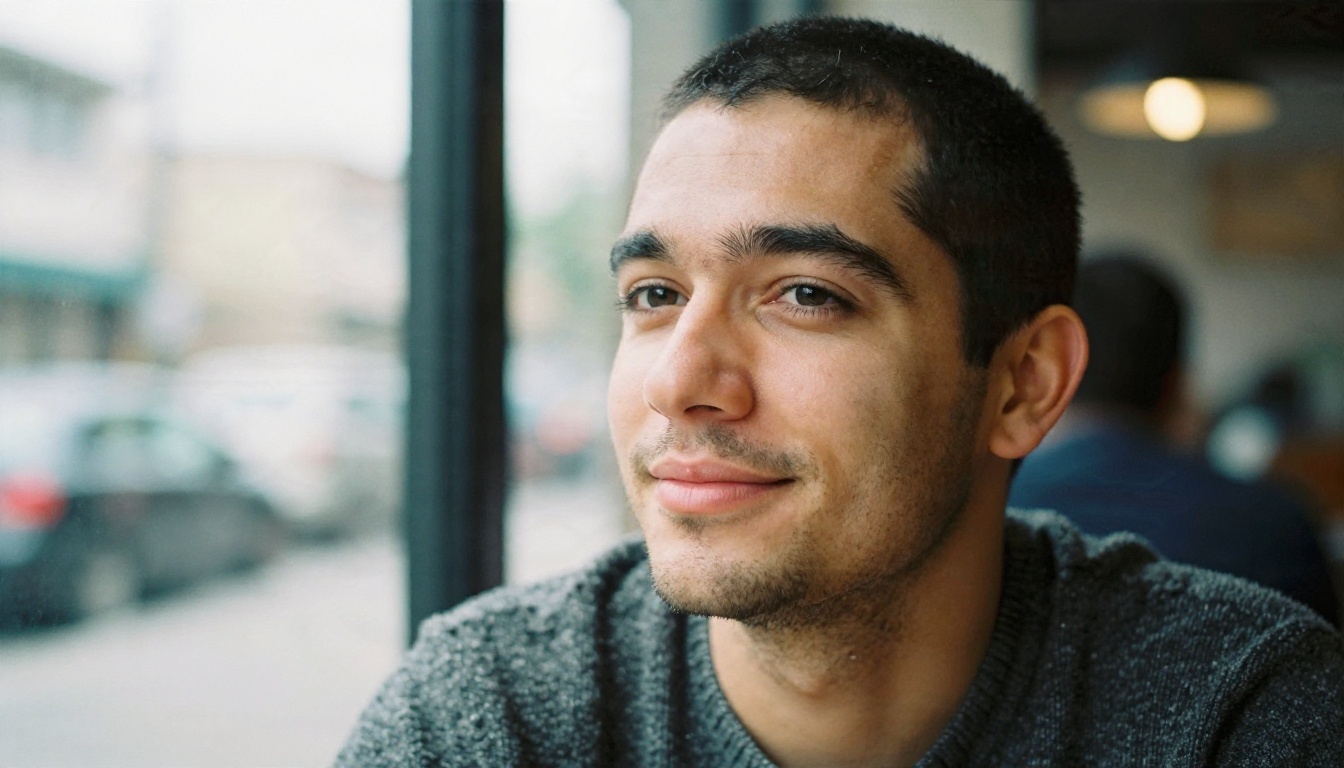
Tras mucha prueba y error, la estructura siguiente da los resultados más constantes en los modelos de edición.
Cinco bloques de construcción
| Bloque | Qué hace | Ejemplo de redacción |
|---|
| Acción | Indica al modelo que edite, no que vuelva a dibujar | "Edita esta foto para mostrar a la misma persona a los 70 años" |
| Edad objetivo | Un número vale más que un adjetivo | "alrededor de 70 años" |
| Señales de edad | Nombra los cambios visibles | "pelo plateado, arrugas profundas de sonrisa, manchas de la edad, cejas más finas" |
| Lista de lo que se mantiene | Bloquea la identidad | "mantén la misma forma de ojos, nariz, mandíbula y expresión" |
| Estilo fotográfico | Mantiene el realismo | "textura natural de la piel, misma iluminación, mismo fondo, fotorrealista" |
Si los juntas, obtienes algo así:
Edita esta foto para mostrar a la misma persona a unos 70 años. Añade pelo plateado, arrugas profundas alrededor de la sonrisa, manchas suaves de la edad y cejas ligeramente más finas. Mantén la misma forma de ojos, nariz, mandíbula y la sonrisa suave. Conserva la luz de la ventana de la cafetería, el jersey de lana y la calle desenfocada. Textura natural de la piel, fotorrealista.
Palabras que dirigen la edad
Algunos términos pesan más que otros. Aquí tienes una referencia rápida.
| Edad objetivo | Señales fuertes | Palabras que conviene evitar |
|---|
| 30 y tantos | arrugas leves de risa, cara algo más llena | "viejo", "cansado" |
| 50 y tantos | canas en las sienes, líneas en la frente, mandíbula más suave | "antiguo" |
| 70 y tantos | pelo blanco, patas de gallo, labios finos, manchas de la edad | "zombi", "descompuesto" |
| 90 y tantos | pliegues profundos, piel fina y frágil, pelo escaso | "monstruo", "terror" |
Usa cambios faciales específicos en lugar de palabras emocionales. "Cansado" y "triste" cambiarán la expresión, algo que no pediste.
Ejemplos de prompts para fotos de adultos
Estos funcionan mejor como ediciones de imagen. Sustituye las partes entre corchetes por tus propios detalles.
Envejecer un retrato hasta los 70
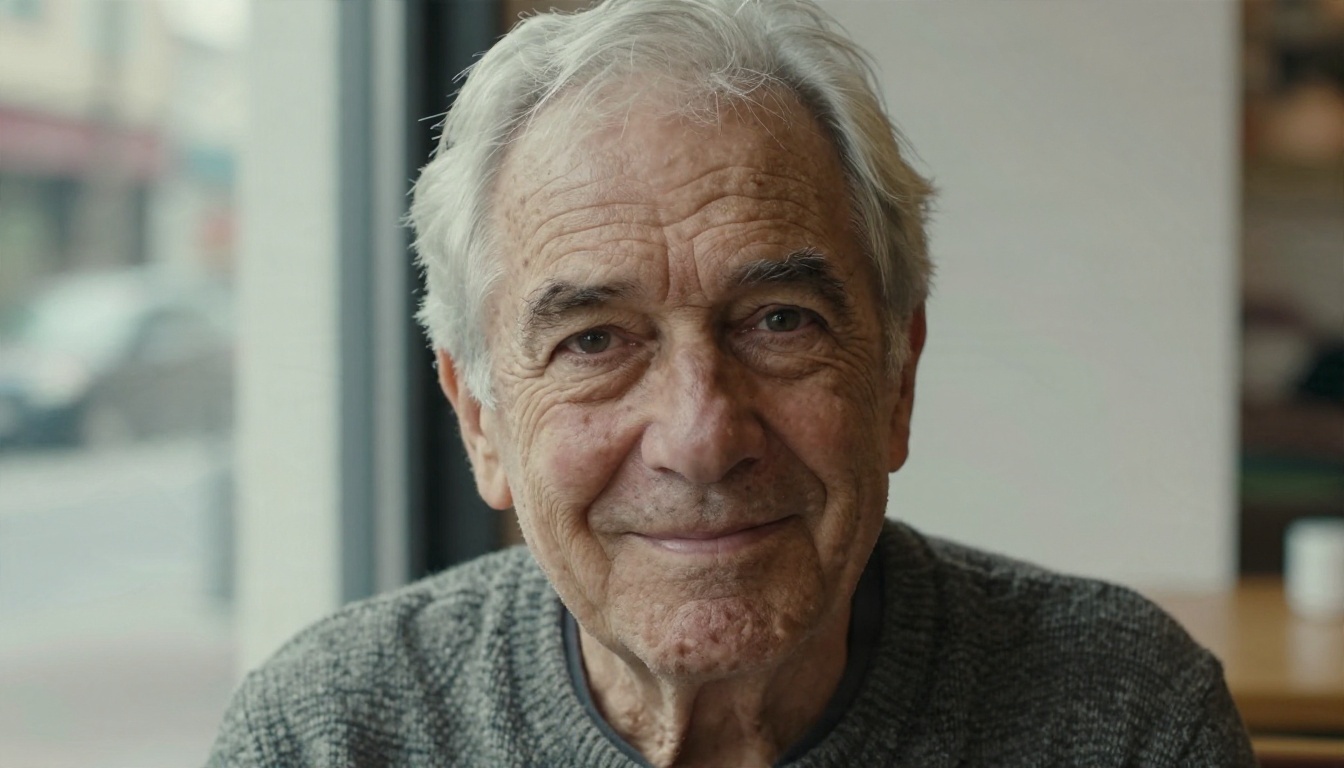
Edita este retrato para mostrar a la misma persona a unos 70 años. Pelo natural gris y blanco con una entrada ligeramente retrocedida, arrugas profundas en la frente, patas de gallo alrededor de los ojos, papada suave, algunas manchas de la edad en las sienes. Mantén el mismo color de ojos, la forma de la nariz, la sonrisa y el ángulo de la cabeza. Conserva la iluminación y el fondo originales. Poros de piel realistas, sin suavizado, sin filtros.
El resultado debería parecerse a un primo del original, no a otra persona.
Prompts de pasos de diez años
Pasar de 28 a 70 de un solo golpe es arriesgado. Para conservar mejor la identidad, envejece por pasos y usa el resultado anterior como entrada del siguiente.
- Paso 1: "Muestra a esta persona a los 40. Añade arrugas leves de risa y mejillas un poco más llenas. Mantén todo lo demás idéntico."
- Paso 2: "Muestra a esta persona a los 55. Añade canas en las sienes y líneas marcadas en la frente. Mantén todo lo demás idéntico."
- Paso 3: "Muestra a esta persona a los 70. Añade pelo blanco, patas de gallo y manchas de la edad. Mantén todo lo demás idéntico."
Es más lento, pero te da una línea temporal creíble que puedes poner una al lado de otra.
Rejuvenecer
El envejecimiento inverso sigue la misma lógica.
Edita esta foto para mostrar a la misma persona a unos 20 años. Piel más lisa con textura natural, mejillas más llenas, pelo más oscuro y más grueso, ojos más brillantes. Mantén la misma estructura facial, expresión, estilo de ropa e iluminación.
💡 Consejo: Nunca pidas "piel perfecta" al rejuvenecer. Obtendrás un aspecto retocado. Pide "piel joven y natural con poros visibles".
Prompts de progresión de edad para bebés y niños
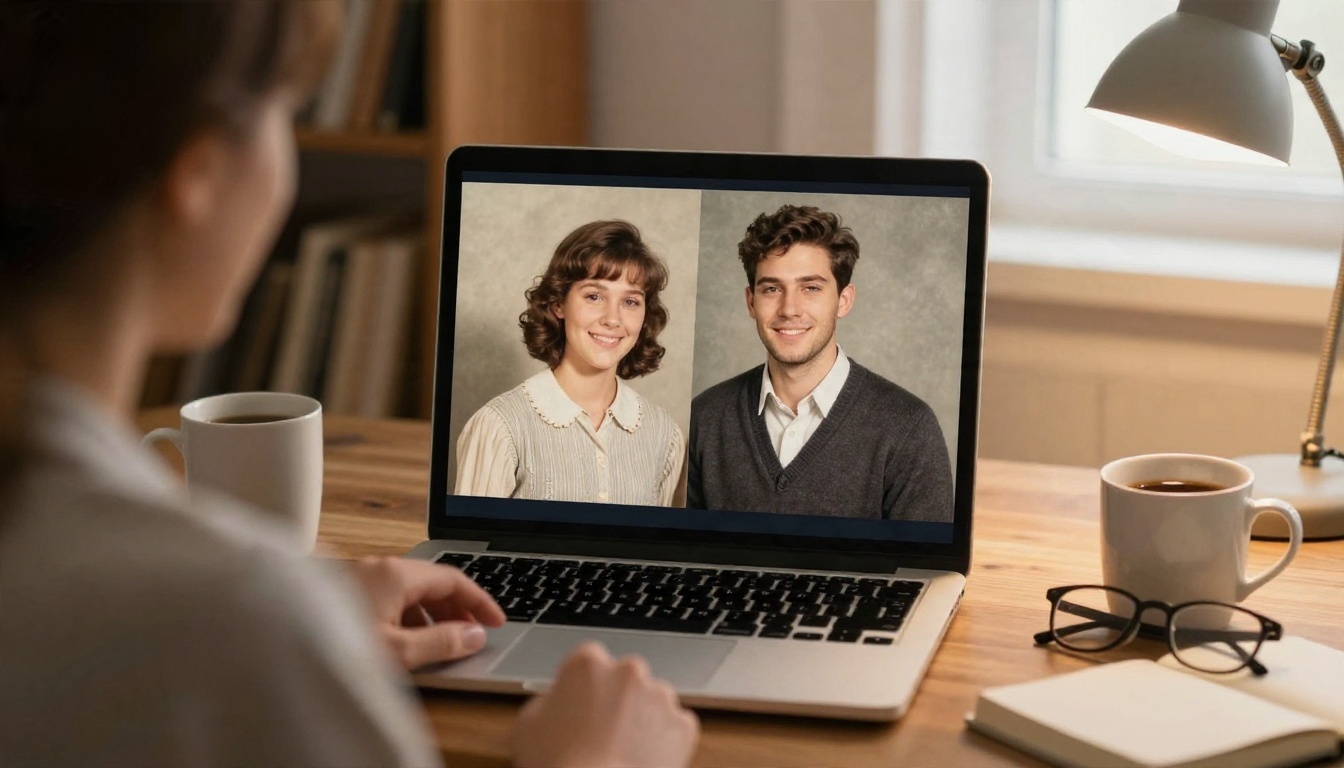
Los niños cambian más deprisa que los adultos, y los cambios son sobre todo de proporción: largo de la cara, grasa de bebé, número de dientes, textura del pelo. Tus prompts deben mencionar eso, no las arrugas.
De recién nacido a niño pequeño
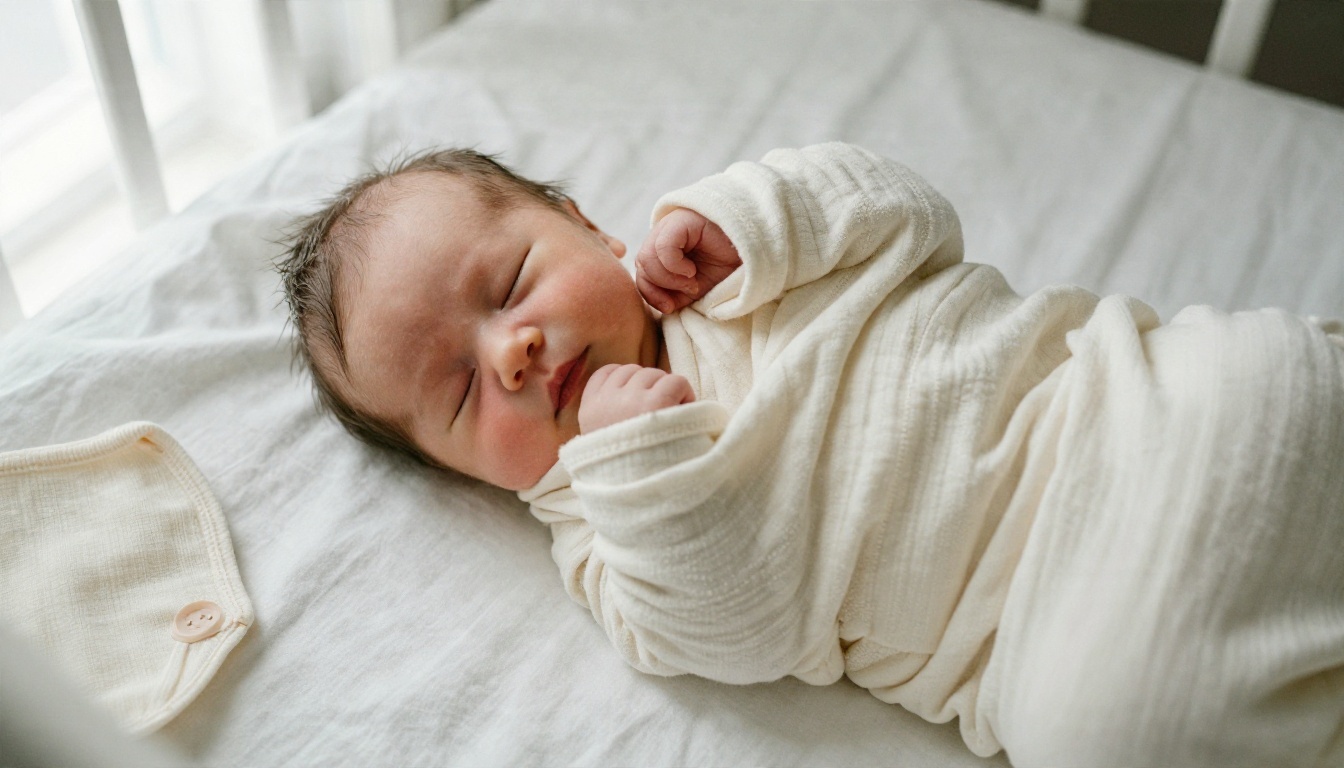
La cara de un recién nacido tiene pocos rasgos fijos, así que aquí el modelo tiene más libertad. Mantén las referencias breves y concretas.
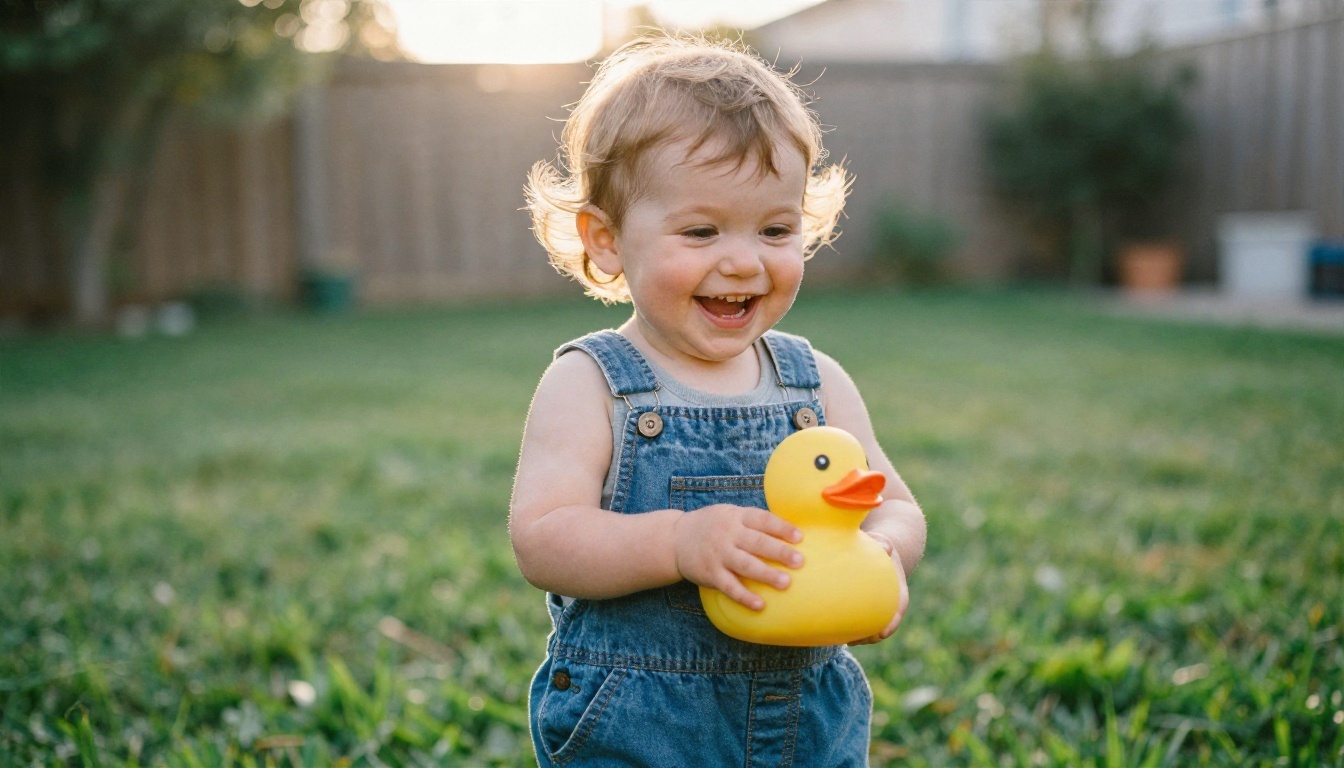
Edita esta foto de recién nacido para mostrar al mismo bebé a unos 2 años. Mejillas más llenas, cejas más marcadas, pelo fino y claro, algunos dientes de leche, ojos brillantes y atentos. Mantén la misma forma de ojos, nariz y labios. De pie al aire libre, luz de día suave, piel natural, fotorrealista.
De niño a diez años
A esta edad puedes nombrar los hitos que las familias reconocen al instante.
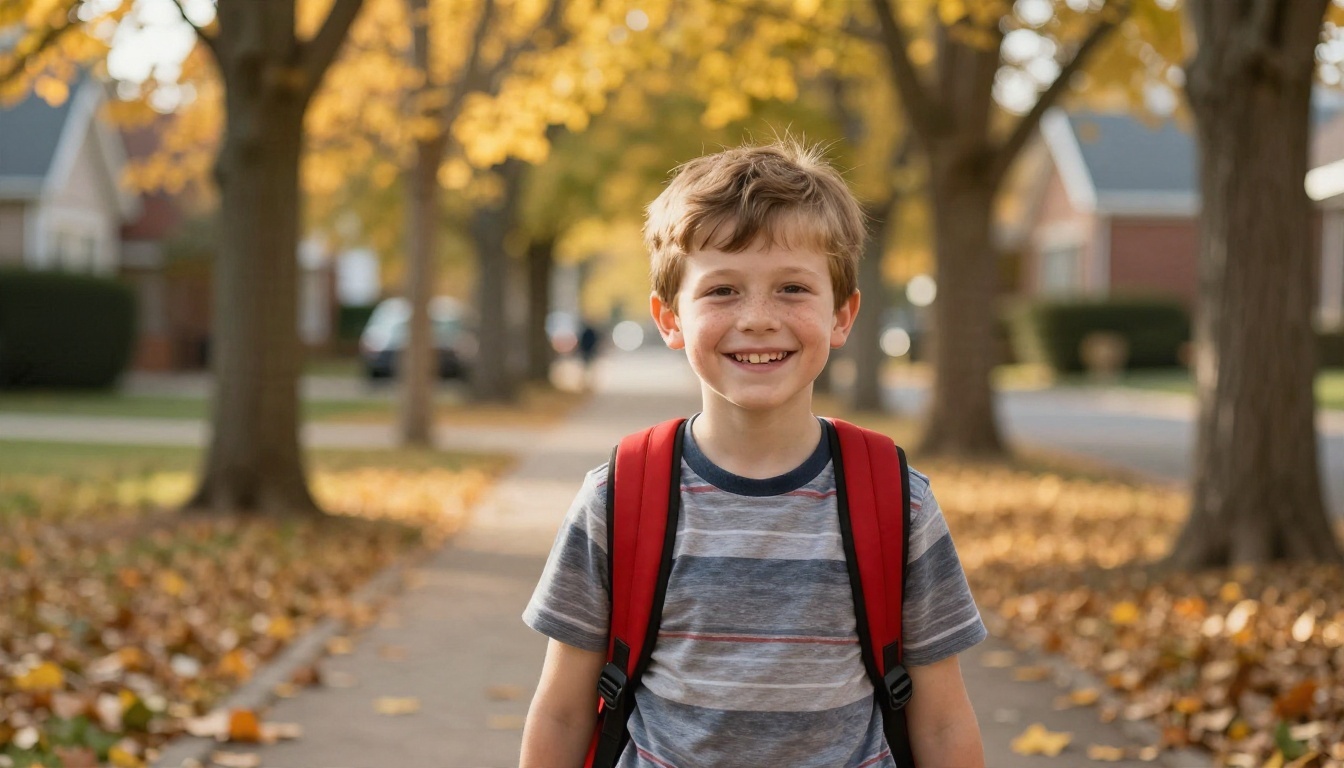
Edita esta foto para mostrar al mismo niño a los 10 años. Cara más larga, mejillas más delgadas, un diente delantero que falta, pecas leves sobre la nariz, pelo algo más largo. Mantén el mismo color de ojos, la forma de la sonrisa y el color del pelo. Con camiseta de rayas y mochila escolar, acera de otoño, luz natural.
De niño a adolescente
Los prompts para adolescentes necesitan moderación. Describe la estructura, no el glamour.
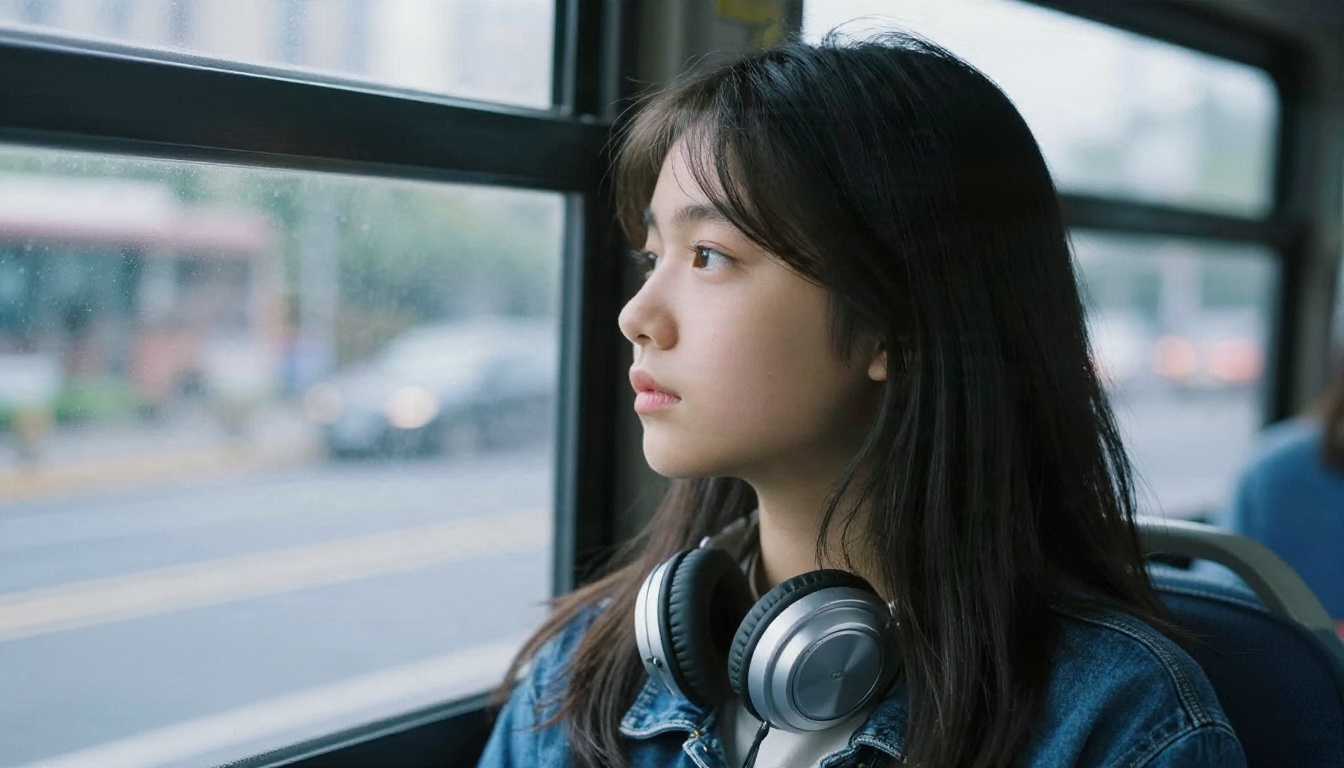
Edita esta foto para mostrar al mismo niño a los 17 años. Pómulos marcados, cuello más largo, mandíbula más definida, proporciones de adulto, piel natural con algunas imperfecciones sutiles. Mantén los mismos ojos, cejas, nariz y color de pelo. Chaqueta informal, perfil lateral, luz natural de ventana.
Cuidado con las fotos de niños
Unos pocos hábitos sencillos mantienen esto seguro y respetuoso:
- Usa fotos de tus propios hijos o de tu familia, con permiso de todas las personas que aparecen.
- Mantén los resultados totalmente vestidos y apropiados. Los prompts de edad nunca deben sexualizar a nadie, y las plataformas lo bloquean a propósito.
- No subas nunca la foto del hijo de un desconocido.
- Trata el resultado como una ilustración de una posibilidad, no como una predicción. Ningún modelo puede saber cómo crecerá realmente un niño.
Cómo usar Nano Banana en PicassoIA
Nano Banana está pensado para editar y generar imágenes a partir de lenguaje natural, así que es un buen punto de partida para la progresión de edad. Este es el flujo de trabajo.
Paso a paso
- Abre la página del modelo Nano Banana en PicassoIA.
- Sube tu foto de origen. Elige una imagen nítida, de frente y con luz uniforme. Cuanto más visible esté el rostro, mejor.
- Pega tu prompt con la fórmula de cinco bloques: acción, edad objetivo, señales de edad, lista de lo que se mantiene y estilo fotográfico.
- Ejecuta la generación y revisa primero el rostro. Compara los ojos, la nariz y la mandíbula con el original.
- Si la identidad se mantiene pero la edad no es la adecuada, cambia solo la edad objetivo y vuelve a ejecutar. No reescribas todo el prompt.
- Para una línea temporal, vuelve a usar cada resultado como nueva fuente y envejece en pasos de diez años.
Ajustes que importan
| Ajuste | Recomendación | Por qué |
|---|
| Foto de origen | De frente, 1000 px o más | Más detalle que conservar |
| Longitud del prompt | De 40 a 80 palabras | Lo bastante corto para mantener el foco |
| Salto de edad | Máximo de 15 a 20 años por paso | Protege la identidad |
| Revisión del resultado | Ampliar al 100 por ciento | Detecta pronto la piel de aspecto plástico |
| Variaciones | Genera de 3 a 4 | Elige el rostro más fiel |
💡 Consejo: Si quieres una imagen final más nítida para imprimir, pasa tu resultado favorito por un modelo de superresolución en PicassoIA para recuperar el detalle fino de la piel.

Elegir el modelo adecuado
Los distintos modelos se comportan de forma diferente con los rostros. Así se comparan las principales opciones de PicassoIA para esta tarea concreta.
| Modelo | Mejor para | Notas |
|---|
| Nano Banana | Ediciones rápidas con lenguaje natural | Buena retención de la identidad con prompts sencillos |
| Nano Banana Pro | Resultados de mayor resolución | Mejor para impresiones y primeros planos |
| Seedream 4.5 | Piel realista y salida en 4K | Textura muy lograda en rostros mayores |
| Qwen Image Edit Plus | Ediciones precisas basadas en instrucciones | Sigue bien las listas de lo que se mantiene |
| Qwen Image Edit 2511 | Rostros coherentes entre ediciones | Práctico para líneas temporales de varios pasos |
| GPT Image 2 | Control detallado de la escena | Útil cuando el fondo también debe cambiar |
| Flux 2 Klein 9B Base LoRA | Generación con estilo a partir de texto | Útil para personajes inventados en varias edades |
Si estás creando un personaje de ficción en cinco edades, genera el primer retrato con Seedream 4.5 y luego cambia a un modelo de edición como Qwen Image Edit Plus para envejecer ese mismo rostro. Este método en dos fases mantiene el rostro más estable que volver a generar desde texto cada vez.
Cómo corregir los errores habituales
La cara se convierte en otra persona
Causa: el prompt pedía demasiados cambios, o faltaba la lista de lo que se mantiene.
Solución: reduce el salto de edad y nombra tres rasgos que conservar. "Mantén la misma forma de ojos, nariz y boca" suele bastar. Si sigue desviándose, envejece en dos pasos.
La piel parece de plástico
Causa: palabras como "perfecta", "impecable" o "alta calidad" empujan a los modelos hacia el efecto de retoque.
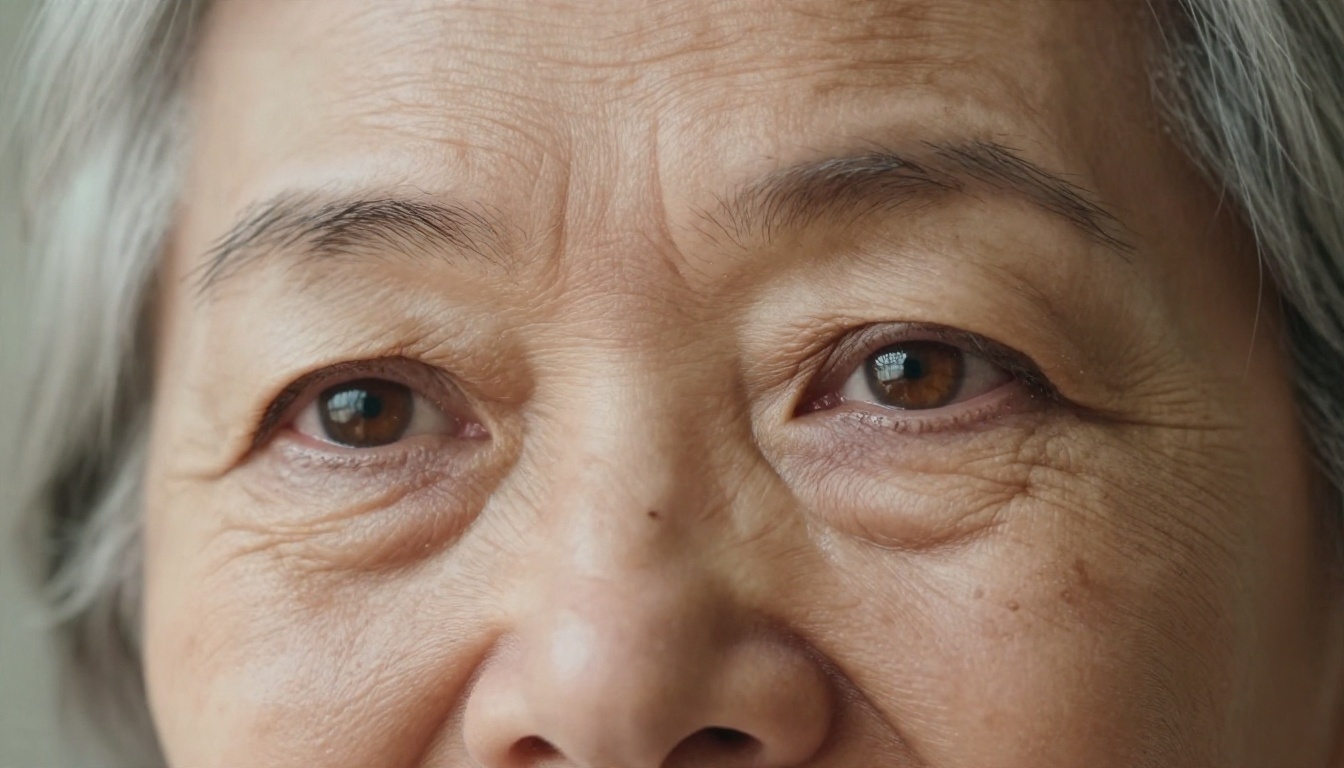
Solución: cámbialas por "textura natural de la piel, poros visibles, líneas finas, sin retoque". Los ojos del primer plano de arriba son un buen objetivo: arrugas que siguen los músculos alrededor del ojo, no una superficie uniformemente lisa.
La edad parece incorrecta
Causa: el modelo mezcla señales de distintas décadas. Pelo gris con piel de 30 años es un caso frecuente.
Solución: ajusta tus señales a la edad objetivo. Si pides 60, incluye pelo, piel, cuello y cejas a la vez. Una lista de señales desajustada produce un rostro desajustado.
El fondo ha cambiado
Causa: no pediste que se mantuviera.
Solución: añade "mantén el fondo, la ropa y la iluminación originales" al final del prompt. Repítelo siempre.
Lista rápida de solución de problemas
- ¿Los ojos cambiaron de color? Indica el color de ojos en la lista de lo que se mantiene.
- ¿El pelo queda demasiado dramático? Especifica "ligeramente ralo" en lugar de "calvo".
- ¿La cara queda demasiado delgada o demasiado llena? Menciona "misma forma de cara".
- ¿Los resultados para bebés parecen de un niño mayor? Añade "proporciones de bebé, mejillas redondas".
Prueba tu propia progresión de edad hoy
Elige una foto familiar, pega la fórmula de este artículo y ejecútala. Cambia la edad objetivo, compara los resultados y quédate con el que todavía se parezca a la persona que conoces. En diez minutos puedes construir una pequeña línea temporal que vaya de la foto de bebé al retrato de abuelo.
PicassoIA te ofrece los modelos de edición y generación de arriba en un solo lugar, así que puedes probar prompts en varios y ver cuál mantiene mejor un rostro. Empieza con Nano Banana, prueba Seedream 4.5 si quieres más realismo en la piel y explora todas las opciones en picassoia.com/en/all-models. Tu primer prompt no tiene por qué ser perfecto. Cambia una variable cada vez, apunta lo que pruebas y los resultados mejorarán rápido.


