Vous importez une photo, tapez « vieillis-le » et obtenez un inconnu. Peut-être la même couleur de cheveux, mais la mâchoire est fausse, les yeux appartiennent à quelqu’un d’autre et la peau ressemble à de la cire. Le problème ne vient presque jamais du modèle. Il vient du prompt. Un bon prompt de vieillissement par IA indique à l’éditeur ce qu’il doit modifier (les signes de l’âge) et, tout aussi important, ce qu’il doit laisser intact (l’identité). Cet article vous donne des formulations testées, à copier, adapter et réutiliser pour les portraits d’adultes, les bébés et les enfants qui grandissent.
Ce que fait un prompt de vieillissement
Un prompt de vieillissement est une courte instruction demandant à un modèle d’image de montrer une personne plus âgée (ou plus jeune) tout en la gardant reconnaissable. On l’utilise pour des souvenirs de famille, des projets scolaires, des affiches de sensibilisation aux personnes disparues, la conception de personnages, la pré-visualisation de films et par simple curiosité : à quoi ressemblera mon enfant à 16 ans ?
Éditer ou générer
Il existe deux façons de procéder. Avec l’édition d’image, vous importez une vraie photo et le modèle la modifie. Avec le texte vers image, vous décrivez la personne à partir de zéro. L’édition conserve beaucoup plus du visage d’origine : c’est donc la meilleure voie pour tout ce qui est personnel. La génération convient mieux lorsque vous avez seulement besoin d’un personnage crédible à plusieurs âges.
Pourquoi l’identité dérive
Les modèles traitent « plus âgé » comme un grand ensemble d’idées : cheveux gris, rides, autre forme du visage, nouveaux vêtements, voire nouvel arrière-plan. Si votre prompt est vague, le modèle se rabat sur la personne âgée moyenne au lieu de votre personne âgée. Des instructions précises et ciblées l’en empêchent.
💡 Astuce : Pensez au prompt comme à deux listes. L’une indique ce qui change. L’autre indique ce qui doit rester identique. C’est la seconde liste que la plupart des gens oublient.
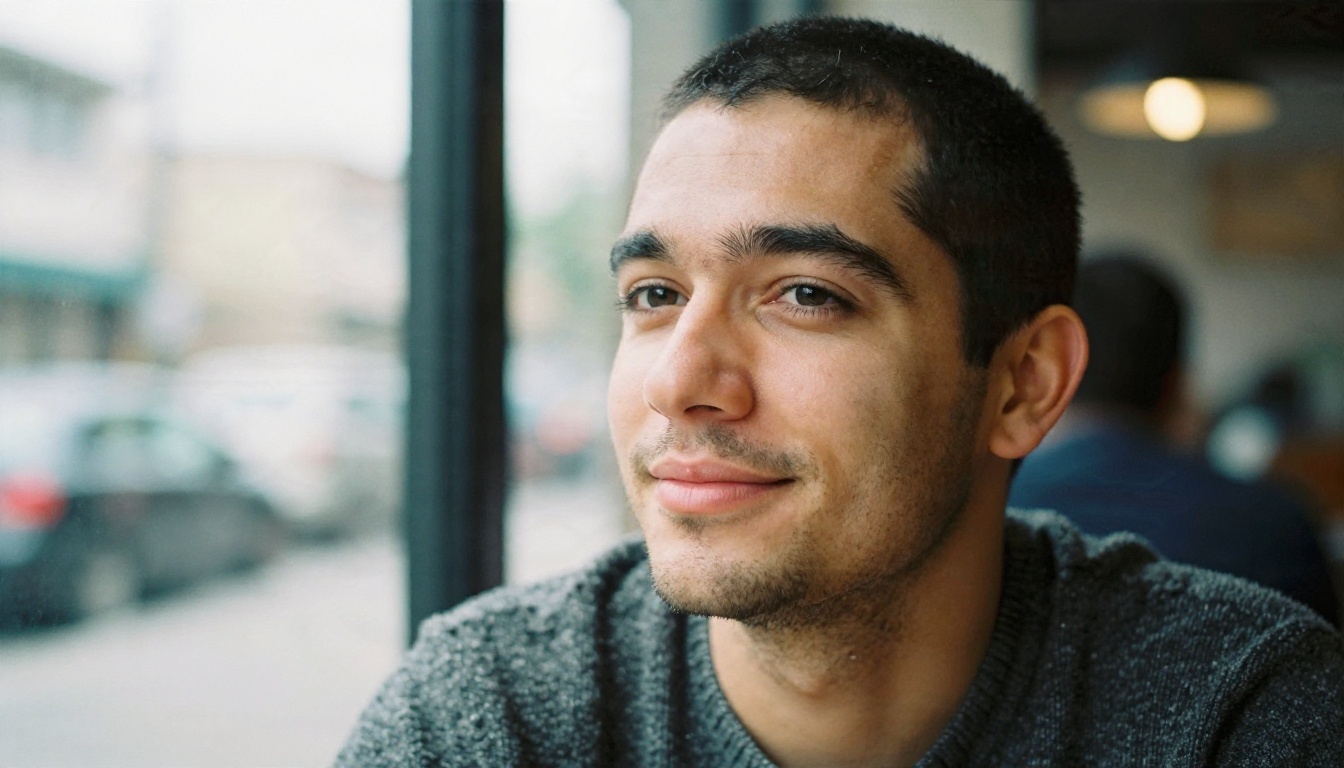
Après de nombreux essais, la structure ci-dessous donne les résultats les plus constants sur les modèles d’édition.
Cinq blocs de construction
| Bloc | Ce qu’il fait | Exemple de formulation |
|---|
| Action | Demande au modèle d’éditer, et non de redessiner | « Modifiez cette photo pour montrer la même personne à 70 ans » |
| Âge cible | Un nombre vaut mieux qu’un adjectif | « environ 70 ans » |
| Signes de l’âge | Nomme les changements visibles | « cheveux argentés, rides de sourire profondes, taches de vieillesse, sourcils plus fins » |
| Liste de conservation | Verrouille l’identité | « conservez la même forme des yeux, le nez, la mâchoire et l’expression » |
| Style photo | Préserve le réalisme | « texture de peau naturelle, même éclairage, même arrière-plan, photoréaliste » |
Assemblez-les et vous obtenez quelque chose comme ceci :
Modifiez cette photo pour montrer la même personne à environ 70 ans. Ajoutez des cheveux argentés, de profondes rides de sourire, de légères taches de vieillesse et des sourcils un peu plus fins. Conservez la même forme des yeux, le nez, la mâchoire et le sourire doux. Gardez l’éclairage de la fenêtre du café, le pull en laine et la rue floue. Texture de peau naturelle, photoréaliste.
Les mots qui orientent l’âge
Certains termes pèsent plus lourd que d’autres. Voici une référence rapide.
| Âge cible | Signes forts | Mots à éviter |
|---|
| 30 ans | rides de rire discrètes, visage légèrement plus plein | « vieux », « fatigué » |
| 50 ans | gris aux tempes, rides du front, mâchoire plus douce | « antique » |
| 70 ans | cheveux blancs, pattes d’oie, lèvres fines, taches de vieillesse | « zombie », « décomposé » |
| 90 ans | rides profondes, peau fine et fragile, cheveux clairsemés | « monstre », « horreur » |
Utilisez des changements faciaux précis plutôt que des mots émotionnels. « Fatigué » et « triste » modifient l’expression, ce que vous n’avez pas demandé.
Exemples de prompts pour photos d’adultes
Ces prompts fonctionnent mieux comme éditions d’image. Remplacez les parties entre crochets par vos propres détails.
Vieillir un portrait jusqu’à 70 ans
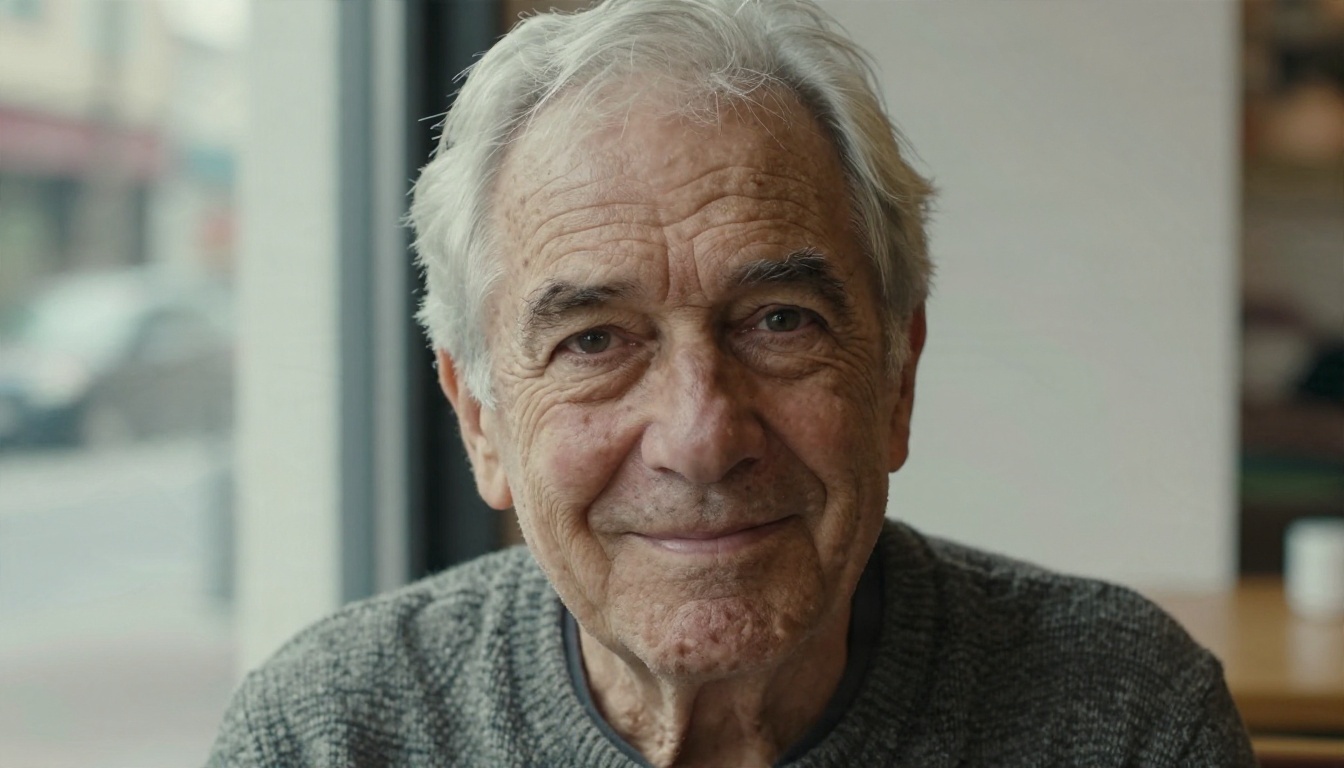
Modifiez ce portrait pour montrer la même personne à environ 70 ans. Cheveux gris et blancs naturels avec une ligne frontale légèrement reculée, rides profondes sur le front, pattes d’oie autour des yeux, bajoues douces, quelques taches de vieillesse sur les tempes. Conservez la même couleur des yeux, la forme du nez, le sourire et l’angle de la tête. Gardez l’éclairage et l’arrière-plan d’origine. Pores de peau réalistes, pas de lissage, pas de filtres.
Le résultat doit ressembler à un cousin de la photo d’origine, et non à une autre personne.
Prompts par étapes de dix ans
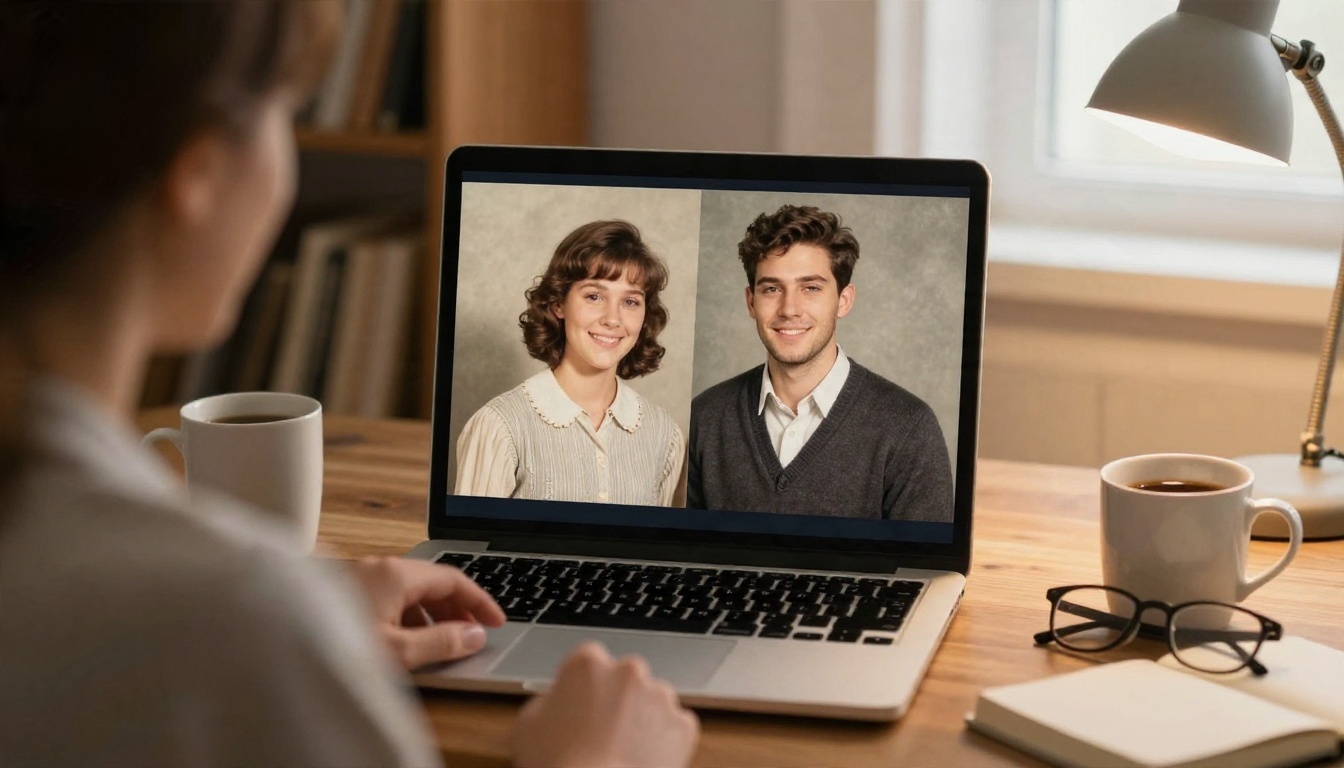
Passer de 28 à 70 ans d’un seul coup est risqué. Pour préserver l’identité, vieillissez par étapes et réutilisez le résultat précédent comme nouvelle entrée.
- Étape 1 : « Montrez cette personne à 40 ans. Ajoutez de discrètes rides de rire et des joues légèrement plus pleines. Gardez tout le reste identique. »
- Étape 2 : « Montrez cette personne à 55 ans. Ajoutez du gris aux tempes et des rides du front marquées. Gardez tout le reste identique. »
- Étape 3 : « Montrez cette personne à 70 ans. Ajoutez des cheveux blancs, des pattes d’oie et des taches de vieillesse. Gardez tout le reste identique. »
C’est plus lent, mais vous obtenez une chronologie crédible que vous pouvez aligner côte à côte.
Rajeunir
Le vieillissement inversé suit la même logique.
Modifiez cette photo pour montrer la même personne à environ 20 ans. Peau plus lisse avec une texture naturelle, joues plus pleines, cheveux plus foncés et plus épais, yeux plus brillants. Conservez la même structure du visage, la même expression, le même style vestimentaire et le même éclairage.
💡 Astuce : Ne demandez jamais une « peau parfaite » pour rajeunir. Vous obtiendrez un rendu retouché. Demandez plutôt une « peau jeune et naturelle avec des pores visibles ».
Prompts de vieillissement pour bébés et enfants
Les enfants changent plus vite que les adultes, et les changements concernent surtout les proportions : longueur du visage, graisse de bébé, nombre de dents, texture des cheveux. Vos prompts doivent mentionner ces éléments, pas les rides.
Du nouveau-né au bambin
Le visage d’un nouveau-né a très peu de traits fixes, le modèle dispose donc de plus de liberté ici. Gardez des références courtes et concrètes.
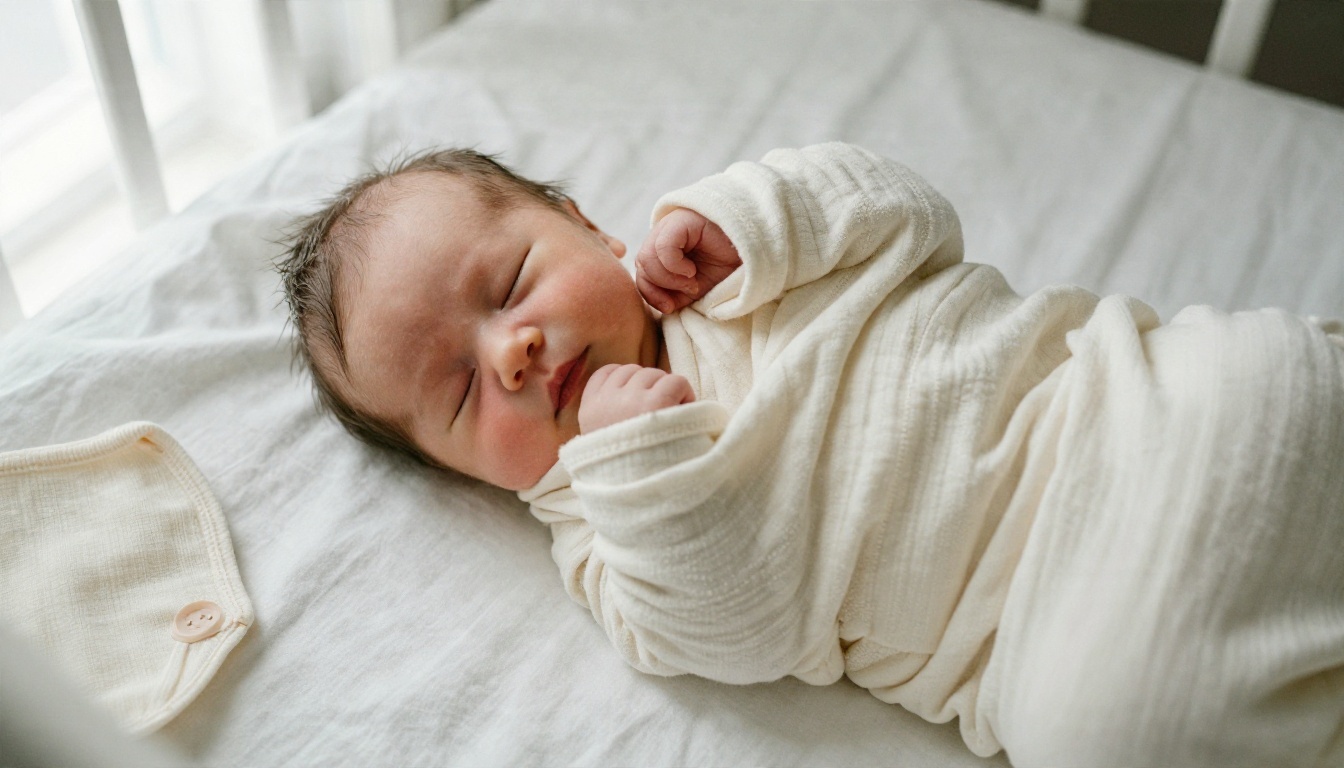
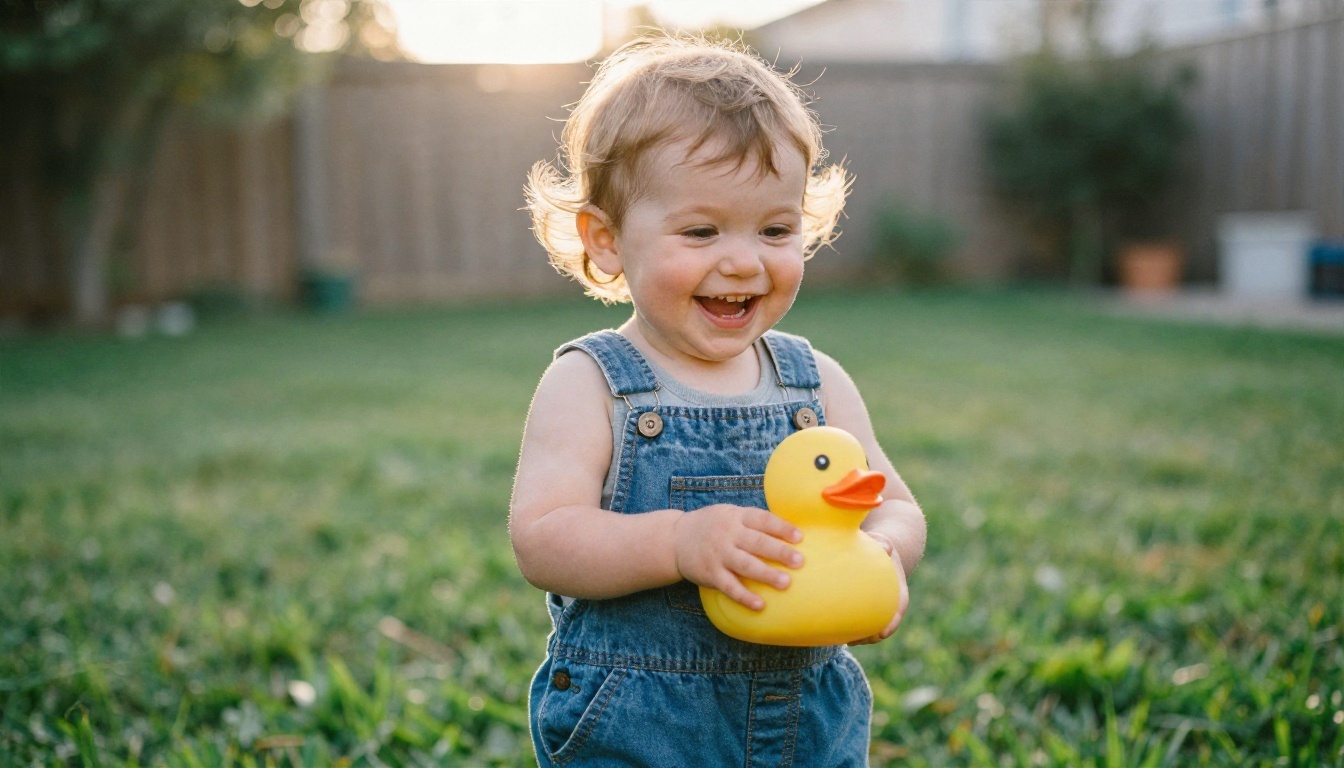
Modifiez cette photo de nouveau-né pour montrer le même bébé à environ 2 ans. Joues plus pleines, sourcils plus définis, cheveux clairs et duveteux, quelques dents de lait, yeux vifs et attentifs. Conservez la même forme des yeux, le nez et la forme des lèvres. Debout à l’extérieur, lumière douce du jour, peau naturelle, photoréaliste.
De l’enfant à dix ans
À cet âge, vous pouvez nommer les étapes que les familles reconnaissent d’un coup d’œil.
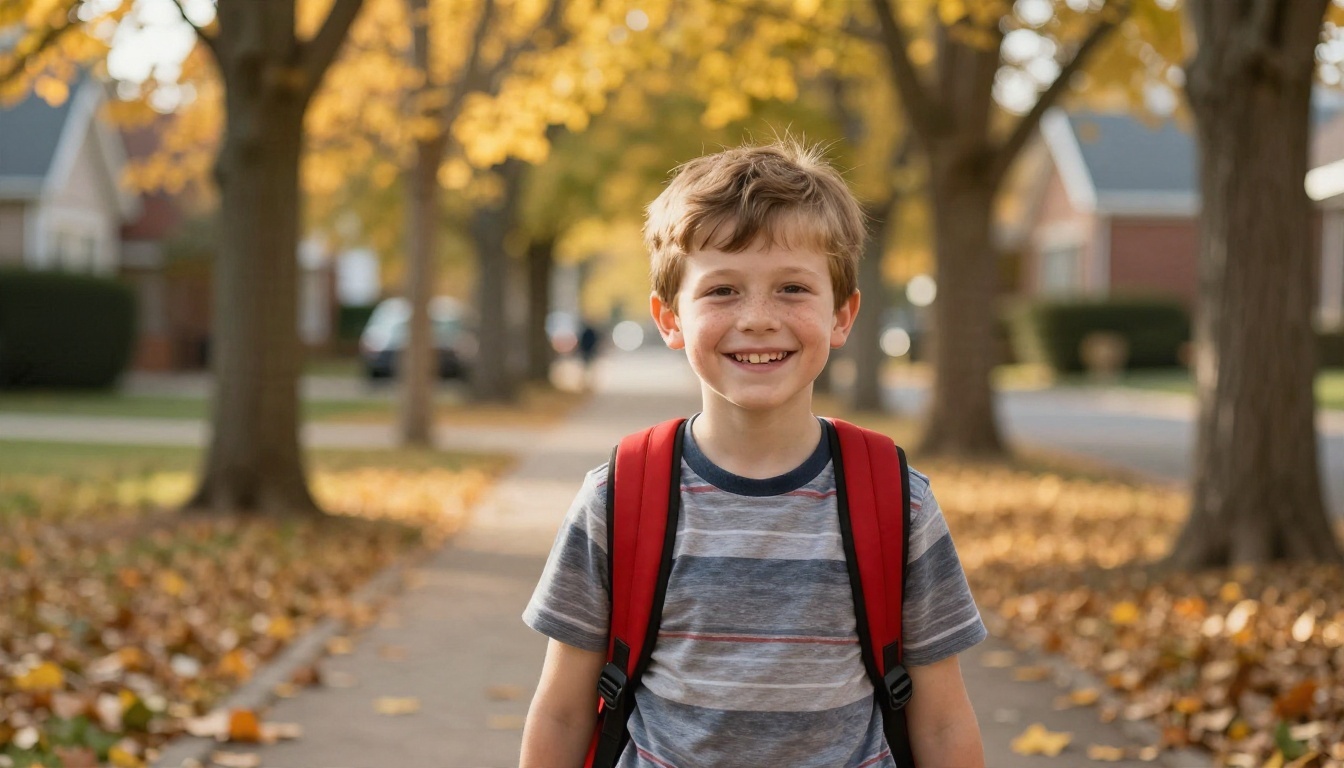
Modifiez cette photo pour montrer le même enfant à 10 ans. Visage plus long, joues plus fines, une dent de devant manquante, légères taches de rousseur sur le nez, cheveux un peu plus longs. Conservez la même couleur des yeux, la forme du sourire et la couleur des cheveux. Portant un t-shirt rayé et un sac d’école, trottoir d’automne, lumière naturelle.
De l’enfant à l’adolescent
Les prompts pour adolescents demandent de la retenue. Décrivez la structure, pas le glamour.
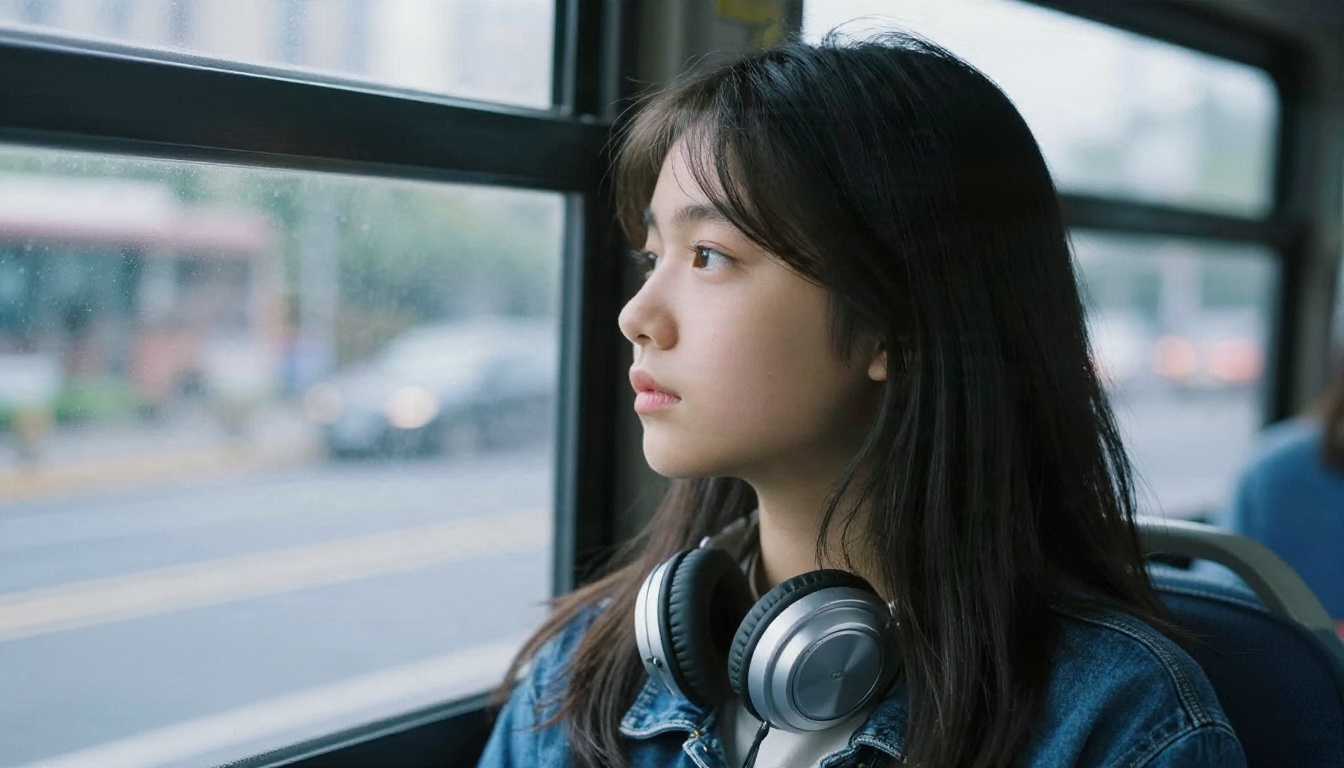
Modifiez cette photo pour montrer le même enfant à 17 ans. Pommettes marquées, cou plus long, mâchoire plus nette, proportions adultes, peau naturelle avec quelques imperfections discrètes. Conservez les mêmes yeux, sourcils, nez et couleur de cheveux. Veste décontractée, vue de profil, lumière naturelle de fenêtre.
Prudence avec les photos d’enfants
Quelques habitudes simples permettent de rester en sécurité et respectueux :
- Utilisez des photos de vos propres enfants ou de votre famille, avec l’accord de toutes les personnes représentées.
- Gardez des résultats entièrement habillés et convenables. Les prompts de vieillissement ne doivent jamais sexualiser qui que ce soit, et les plateformes les bloquent volontairement.
- N’importez jamais, en aucun cas, la photo de l’enfant d’un inconnu.
- Considérez le résultat comme une illustration d’une possibilité, et non comme une prédiction. Aucun modèle ne peut savoir comment un enfant va réellement grandir.
Utiliser Nano Banana sur PicassoIA
Nano Banana est conçu pour éditer et générer des images à partir du langage naturel, ce qui en fait un point de départ pratique pour le vieillissement. Voici le flux de travail.
Pas à pas
- Ouvrez la page du modèle Nano Banana sur PicassoIA.
- Importez votre photo source. Choisissez une image nette, de face, avec un éclairage uniforme. Plus le visage est visible, mieux c’est.
- Collez votre prompt en suivant la formule en cinq blocs : action, âge cible, signes de l’âge, liste de conservation, style photo.
- Lancez la génération et examinez d’abord le visage. Vérifiez les yeux, le nez et la mâchoire par rapport à l’original.
- Si l’identité tient mais que l’âge est décalé, modifiez uniquement l’âge cible et relancez. Ne réécrivez pas tout le prompt.
- Pour une chronologie, réinjectez chaque résultat comme nouvelle source et vieillissez par tranches de dix ans.
Les réglages qui comptent
| Réglage | Recommandation | Pourquoi |
|---|
| Photo source | De face, 1000 px ou plus | Plus de détails à préserver |
| Longueur du prompt | 40 à 80 mots | Assez court pour rester précis |
| Écart d’âge | 15 à 20 ans maximum par étape | Protège l’identité |
| Examen du résultat | Zoom à 100 % | Repère tôt la peau plastique |
| Variations | Générez-en 3 à 4 | Choisissez le visage le plus fidèle |
💡 Astuce : Si vous voulez une image finale plus nette pour l’impression, passez votre meilleur résultat dans un modèle de super-résolution disponible sur PicassoIA pour restituer les détails fins de la peau.

Choisir le bon modèle
Les modèles ne se comportent pas tous de la même façon sur les visages. Voici comment les principales options de PicassoIA se comparent pour cette tâche précise.
| Modèle | Idéal pour | Remarques |
|---|
| Nano Banana | Modifications rapides à partir de consignes en langage naturel | Bonne conservation de l’identité sur des prompts simples |
| Nano Banana Pro | Résultats en haute résolution | Mieux adapté aux impressions et aux gros plans |
| Seedream 4.5 | Peau réaliste et sortie 4K | Belle texture sur les visages âgés |
| Qwen Image Edit Plus | Modifications précises, guidées par instructions | Respecte bien les listes de conservation |
| Qwen Image Edit 2511 | Visages cohérents d’une modification à l’autre | Pratique pour les chronologies en plusieurs étapes |
| GPT Image 2 | Contrôle détaillé de la scène | Utile quand l’arrière-plan doit aussi changer |
| Flux 2 Klein 9B Base LoRA | Génération stylisée à partir de texte | Utile pour des personnages inventés à plusieurs âges |
Si vous créez un personnage fictif à cinq âges, générez le premier portrait avec Seedream 4.5, puis passez à un modèle d’édition comme Qwen Image Edit Plus pour vieillir ce même visage. Cette méthode en deux temps conserve mieux le visage qu’une régénération à partir du texte à chaque fois.
Corriger les erreurs courantes
Le visage devient quelqu’un d’autre
Cause : le prompt demandait trop de changements, ou la liste de conservation manquait.
Solution : réduisez l’écart d’âge, puis nommez trois traits à préserver. « Conservez la même forme des yeux, le nez et la bouche » suffit généralement. Si la dérive persiste, vieillissez en deux étapes.
La peau paraît plastique
Cause : des mots comme « parfait », « impeccable » ou « haute qualité » poussent les modèles vers le lissage.
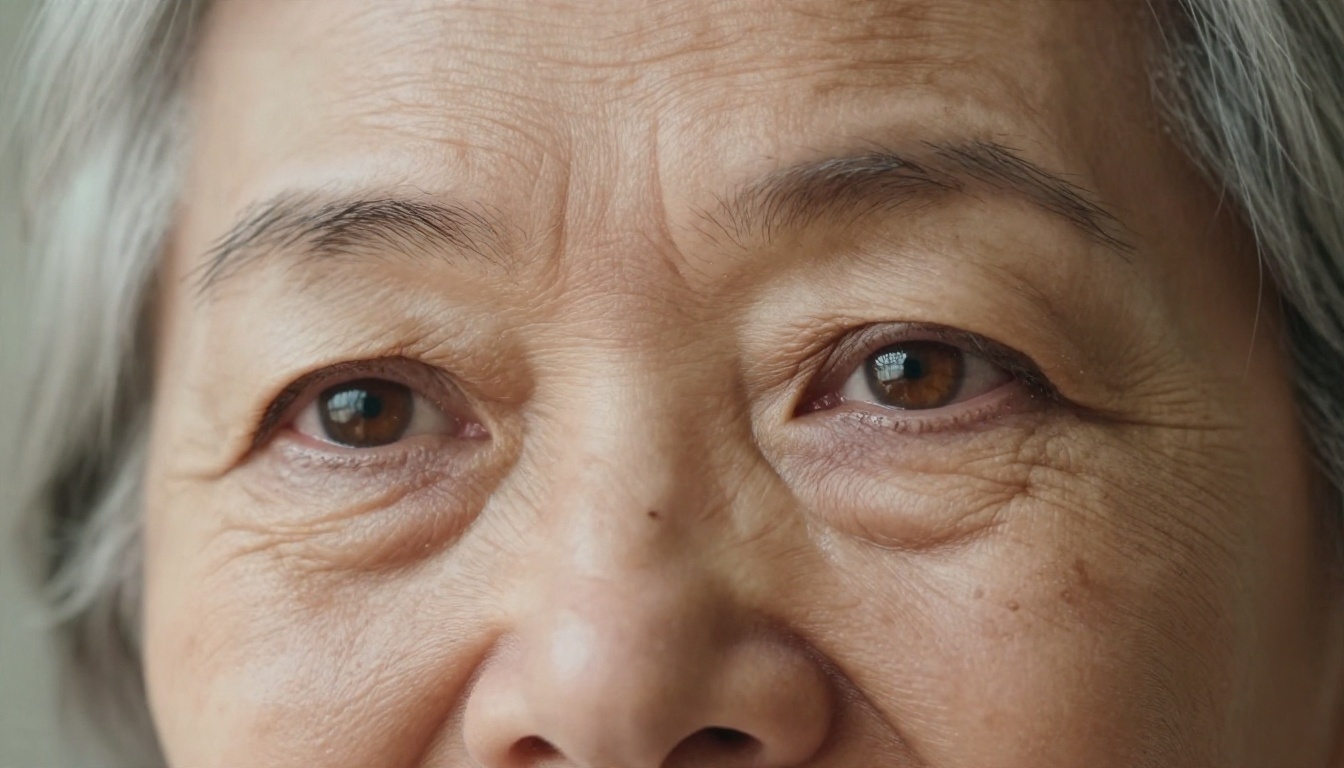
Solution : remplacez-les par « texture de peau naturelle, pores visibles, fines rides, sans retouche ». Les yeux du gros plan ci-dessus sont une bonne référence : des rides qui suivent les muscles autour de l’œil, et non une surface lisse uniforme.
L’âge semble faux
Cause : le modèle mélange des signes de différentes décennies. Des cheveux gris avec la peau d’une personne de 30 ans est un cas fréquent.
Solution : adaptez vos signes à l’âge visé. Si vous demandez 60 ans, indiquez ensemble les cheveux, la peau, le cou et les sourcils. Une liste de signes incohérente donne un visage incohérent.
L’arrière-plan a changé
Cause : vous n’avez pas demandé de le conserver.
Solution : ajoutez « conservez l’arrière-plan, les vêtements et l’éclairage d’origine » à la fin du prompt. Répétez-le à chaque fois.
Liste de contrôle pour dépanner rapidement
- La couleur des yeux a changé ? Nommez la couleur des yeux dans la liste de conservation.
- Cheveux trop spectaculaires ? Précisez « légèrement clairsemés » plutôt que « chauve ».
- Visage trop fin ou trop lourd ? Mentionnez « même forme du visage ».
- Les résultats pour bébé ressemblent à un enfant plus âgé ? Ajoutez « proportions de bébé, joues rondes ».
Essayez votre propre vieillissement par IA dès aujourd’hui
Choisissez une photo de famille, collez la formule de cet article et lancez la génération. Modifiez l’âge cible, comparez les résultats et gardez celui qui ressemble encore à la personne que vous connaissez. En dix minutes, vous pouvez construire une petite chronologie, de la photo de bébé au portrait de grand-parent.
PicassoIA vous donne accès aux modèles d’édition et de génération cités ci-dessus au même endroit, afin de tester vos prompts sur plusieurs d’entre eux et de voir lequel conserve le mieux un visage. Commencez avec Nano Banana, essayez Seedream 4.5 pour un surcroît de réalisme de la peau, et parcourez toutes les options sur picassoia.com/en/all-models. Votre premier prompt n’a pas besoin d’être parfait. Modifiez une variable à la fois, notez vos essais, et les résultats s’amélioreront rapidement.


