Abres el panel de tu canal de YouTube, ves que un competidor publica una explicación animada cada semana y te preguntas cómo lo hace una sola persona. La respuesta honesta en 2027 es que probablemente usa un generador de animación con IA para YouTube y ha sorteado su mayor debilidad: los límites de duración de los videos. La mayoría de las herramientas online producen clips de 5 a 30 segundos, mientras que un video típico de YouTube dura de 5 a 12 minutos. Los precios añaden una segunda capa de confusión, porque un plan mensual barato puede agotar los créditos en una sola tarde.
Este artículo aclara qué hacen realmente estas herramientas, cuánto puede durar un clip, cuánto pagarás en realidad y cómo montar un video completo a partir de planos cortos generados con IA sin que parezca un montaje de piezas sueltas.
💡 Respuesta rápida: los generadores de clips como Veo 3 te dan unos 8 segundos por plano. Seedance 2.5 en PicassoIA llega a 30 segundos en un solo render. Las herramientas narrativas pensadas para explicaciones largas anuncian de 10 a 50 minutos por proyecto, pero sacrifican calidad de plano a cambio de duración.
Lo que realmente necesitan los creadores de YouTube
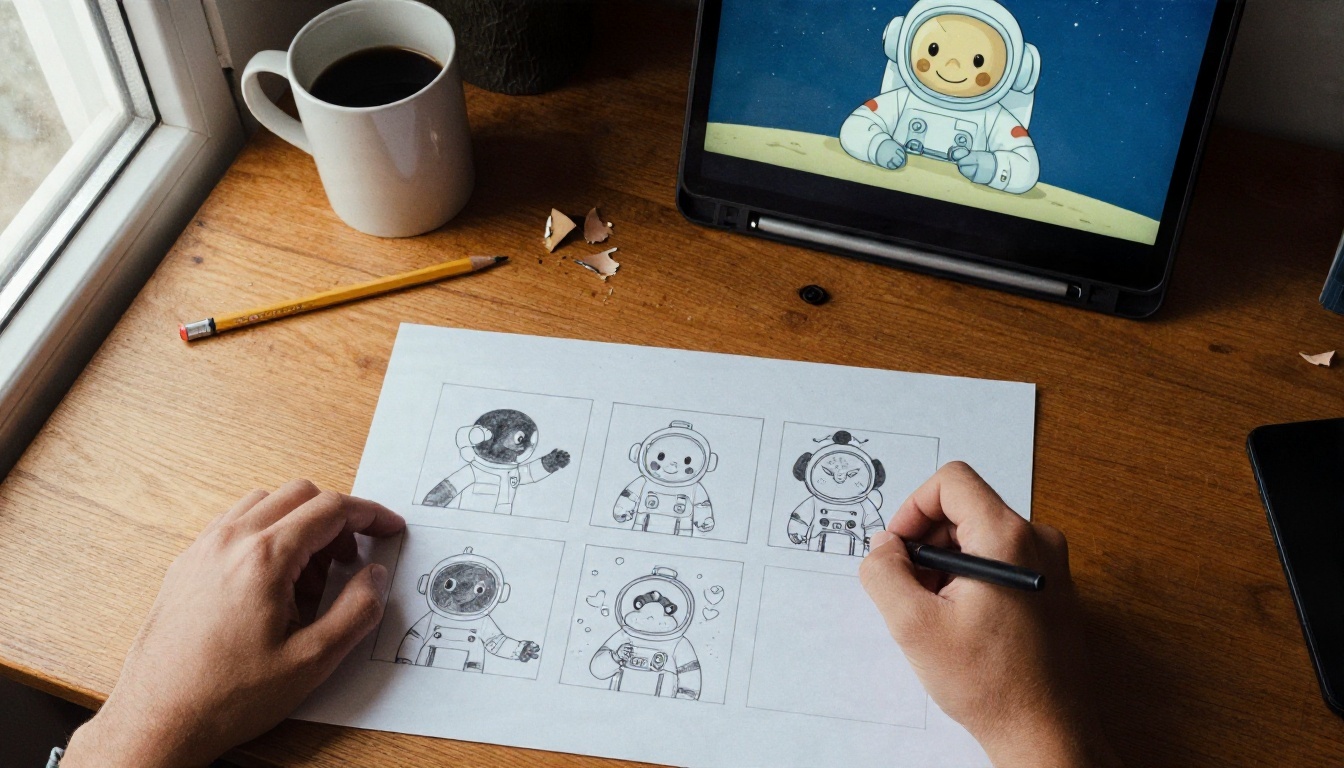
Antes de comparar herramientas, conviene decidir qué tipo de video vas a hacer. La palabra "animación" cubre trabajos muy distintos, y cada uno apunta a un generador diferente.
Clips frente a episodios completos
Un clip es un plano continuo: un zorro corriendo por un bosque, un robot abriendo una puerta, un producto girando sobre una mesa. Un episodio completo es una secuencia de planos con narración, música y una historia. Los modelos de video con IA están diseñados alrededor de clips. Los episodios completos se construyen encadenando muchos clips, por eso los límites de duración preocupan menos de lo que la gente teme, siempre que tu proceso de edición esté bien organizado.
Quién se beneficia más
| Tipo de creador | Duración típica del video | Mejor uso de la IA |
|---|
| Canales de explicaciones | 6 a 12 minutos | Planos de B-roll, diagramas animados, recortes con personajes |
| Narrativa y storytime | 8 a 20 minutos | Ilustraciones de escenas dadas de vida |
| Shorts y clips verticales | 15 a 60 segundos | Un único clip generado con música |
| Canales de música | 3 a 5 minutos | Visuales en bucle, escenas con letra |
| Infantil y educativo | 3 a 10 minutos | Personajes coherentes entre escenas |
Si publicas Shorts, un clip de 30 segundos puede ser el video completo. Si publicas contenido de formato largo, piensa en los clips de IA como el material bruto que editas después.
Cómo funcionan los generadores de animación online
Casi todas las herramientas que funcionan en el navegador se basan en uno de tres métodos de entrada. Conocerlos te ahorra pagar por funciones que no vas a usar.
Texto a video
Escribes una descripción y el modelo genera un clip con movimiento, movimiento de cámara y, a menudo, audio. Es la vía más rápida para generar ideas. Modelos como Kling v3 Video, Veo 3.1 Fast y Sora 2 siguen este enfoque.
Imagen a video
Aportas una imagen fija y el modelo la anima. Esto te da mucho más control sobre el estilo, porque el primer fotograma ya está fijado. Para canales de animación es el método más adecuado: genera un personaje estilizado una vez y anímalo en muchas escenas. Wan 2.5 I2V Fast y Hailuo 2.3 Fast están diseñados justo para esto.
Del guion al video narrativo
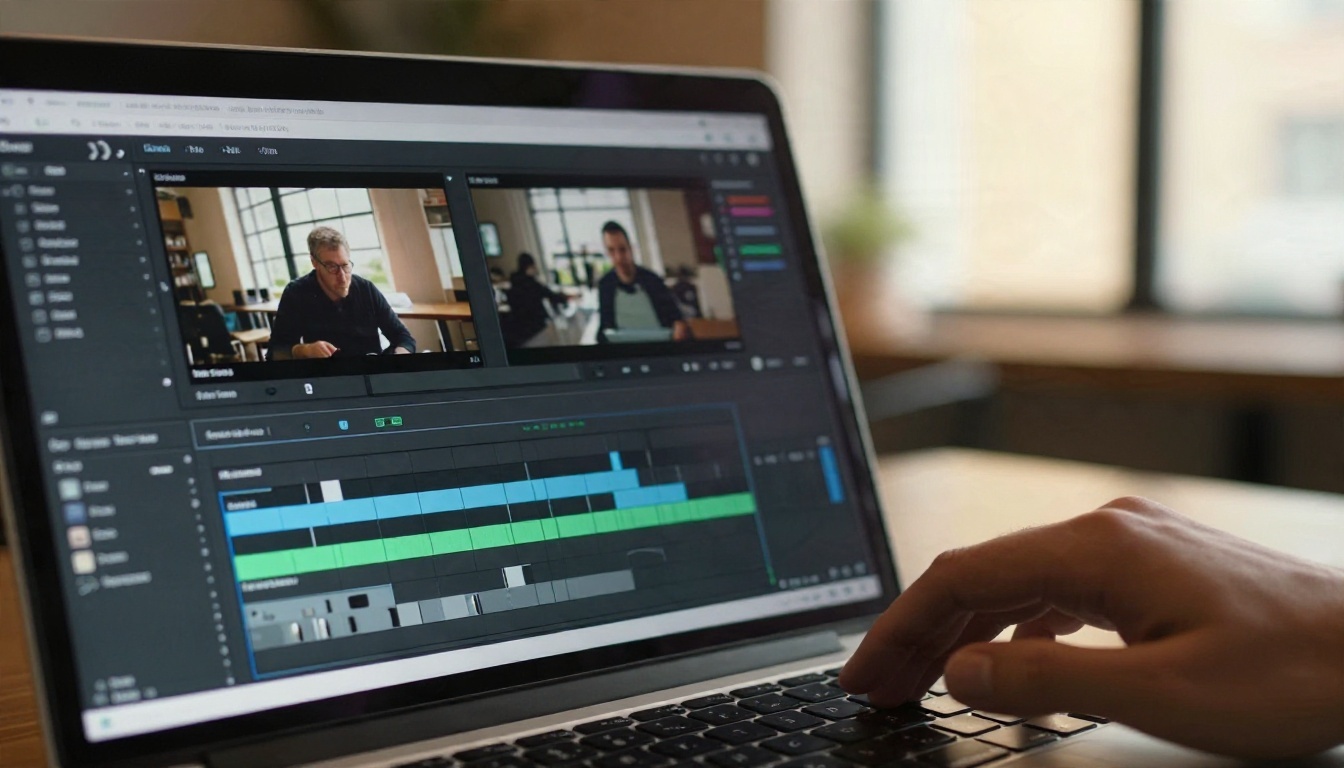
Una tercera categoría toma un guion completo y devuelve un video terminado con escenas, voz y subtítulos. Herramientas como LongStories, Magiclight, Steve.AI y Animaker funcionan así. Alcanzan duraciones largas, pero sus imágenes suelen parecer presentaciones de diapositivas con un movimiento leve, no planos cinematográficos.
💡 Consejo: si el público de tu canal espera movimiento pulido y cinematográfico, usa generadores de clips y edítalos tú mismo. Si tu audiencia valora más la información que lo visual, una herramienta narrativa puede ahorrarte horas.
Límites de duración, herramienta por herramienta
La duración es lo que más sorprende a la mayoría. Un modelo que impresiona en una demo puede darte solo unos pocos segundos por generación.
Generadores de clips
Los modelos de clips limitan la duración porque el costo del render sube con fuerza por cada segundo adicional, y porque la calidad tiende a desviarse en planos más largos (los rostros cambian, los objetos se deforman). Así se comparan según las especificaciones públicas actuales:
| Herramienta o modelo | Duración máxima aprox. por generación | Audio | Notas |
|---|
| Familia Veo 3 | Unos 8 segundos | Nativo | Gran realismo, planos cortos |
| Seedance 2.5 Lite | Hasta 10 segundos | No es el punto fuerte | 480p y 720p, sin límite para miembros de Wonder |
| Seedance 2.5 | Hasta 30 segundos | Nativo, sincronizado | Imágenes de referencia para personajes coherentes |
| Kling v3 Video | Clips cinematográficos cortos | Varía según el modo | Buen movimiento y control de cámara |
| Sora 2 | Clips cortos | Audio sincronizado | Buen realismo físico |
Lo destacable aquí es un render único de 30 segundos. Medio minuto basta para un Short completo, una intro entera o una larga secuencia de B-roll sin tener que unir piezas.
Generadores narrativos
Las herramientas basadas en guiones anuncian resultados mucho más largos. Según listados públicos recientes: LongStories AI indica que admite videos de hasta unos 10 minutos por unos $9 al mes, Steve.AI declara un máximo de 20 minutos en todos sus planes, el plan de entrada de Animaker enumera unos 15 minutos y Magiclight anuncia hasta 50 minutos por video en los planes individuales. Tómalos como cifras aproximadas: los proveedores cambian los límites con frecuencia, y algunos cuentan escenas o créditos en lugar de minutos.
¿Y qué pasa con los límites de YouTube?
A YouTube no le importa cómo se haya hecho un video mientras cumpla sus políticas. Los Shorts pueden durar hasta tres minutos, y las subidas estándar pueden ser mucho más largas, así que la plataforma casi nunca es el cuello de botella. El cuello de botella es el generador.
El costo real de los precios

Los precios anunciados parecen amables. Un plan de $9 o $15 al mes suena a poco dinero hasta que calculas el costo por minuto terminado.
Matemáticas de créditos, sin complicaciones
La mayoría de los generadores de clips cobran en créditos, y un solo clip de 8 segundos puede costar varios créditos. Un video de YouTube de 10 minutos necesita al menos 75 clips si cada plano dura 8 segundos, y casi nunca conservarás el primer render de cada uno. Una proporción realista es de 3 a 4 generaciones por plano utilizable.
Esta es una estimación rápida para un video de 6 minutos hecho con planos de 8 segundos:
| Paso | Cantidad |
|---|
| Duración final | 6 minutos (360 segundos) |
| Planos necesarios de 8 segundos | 45 |
| Generaciones con un índice de reintento de 3x | Unas 135 |
| Generaciones con clips de 30 segundos | Unos 12 planos, unos 36 renders |
Los clips más largos reducen mucho el número de generaciones. Por eso un modelo de 30 segundos puede resultar más barato por minuto terminado que un modelo de clips cortos con un precio de etiqueta más bajo.
Niveles gratuitos y planes ilimitados
Los niveles gratuitos sirven para probar, pero suelen añadir marcas de agua, retrasos en la cola o límites diarios estrictos. Los planes ilimitados cambian por completo el cálculo: cuando repetir una generación no tiene ningún costo, puedes experimentar hasta que una toma salga bien. En PicassoIA, Seedance 2.5 Lite está disponible para los miembros de Wonder sin costo por clip, lo que lo hace ideal para borradores rápidos, pruebas de movimiento y Shorts.
Como contexto, un desglose de costos del sector sitúa un video explicativo de 60 segundos generado con IA en unos $497 a $1.500 cuando se contrata como servicio, frente a $2.500 a $7.500 por una animación 2D a medida. Hacerlo tú mismo con una suscripción cuesta una pequeña fracción de cualquiera de las dos opciones, pero tu tiempo es el gasto real.
💡 Consejo de presupuesto: haz los borradores con un modelo barato o ilimitado a 720p. Renderiza con el modelo premium solo tus planos principales.
Cómo usar Seedance 2.5 en PicassoIA
Como Seedance 2.5 ofrece el render único más largo de los modelos de clips mencionados, es un buen punto de partida para trabajar en YouTube. Este es el proceso desde el prompt hasta la descarga.
Paso a paso
- Abre la página del modelo. Ve a Seedance 2.5 y elige texto a video o imagen a video.
- Escribe tu escena. Describe el sujeto, la acción, el escenario, el movimiento de cámara y el ambiente en dos a cuatro frases.
- Añade imágenes de referencia si necesitas un personaje coherente. El modelo acepta hasta 30 referencias, lo que ayuda a mantener idénticos un rostro, un vestuario o un producto entre planos.
- Fija el primer y el último fotograma si quieres control. Bloquear ambos te permite planificar cómo se conecta un plano con el siguiente.
- Escribe los diálogos entre comillas. El modelo genera voz sincronizada, así que los labios del personaje coinciden con la frase.
- Elige la duración. Usa los 30 segundos completos para intros y Shorts, o duraciones más cortas para cortes rápidos.
- Genera y revisa. Comprueba manos, rostros y textos en el encuadre. Vuelve a generar con un pequeño cambio en el prompt si algo se desvía.
- Descarga y envía a tu editor. Nombra los archivos por número de escena para que tu línea de tiempo siga ordenada.
Consejos de prompt para ahorrar créditos
- Nombra una sola acción por plano. "Un zorro corre sobre un tronco cubierto de musgo" funciona mejor que "un zorro hace muchas cosas en un bosque".
- Indica la cámara. Frases como "acercamiento lento con dolly" o "plano general fijo" reducen el movimiento aleatorio.
- Mantén la iluminación constante. Si el primer plano es de hora dorada, dilo en cada prompt posterior.
- Evita el texto en pantalla. Añade los títulos en tu editor, donde la ortografía está garantizada.
Cuándo usar la versión Lite
Seedance 2.5 Lite llega hasta 10 segundos y 720p, pero renderiza rápido y no tiene costo por clip para los miembros de Wonder. Úsalo para probar el movimiento, el ritmo y los prompts. Cuando un prompt funcione, repítelo en el modelo completo para el render final.
Un flujo de trabajo para subidas semanales
Las herramientas por sí solas no hacen un canal. Lo que lo hace es un proceso repetible. Este funciona para un video animado de 6 a 8 minutos.
Escribe primero una lista de planos
Divide tu guion en una frase por plano. Marca cada uno como principal (necesita calidad premium), de relleno (B-roll que puede prepararse como borrador) o estático (una imagen fija con un zoom lento). Muchos creadores descubren que la mitad de sus planos pueden ser imágenes fijas, lo que mantiene bajos el costo y el tiempo de render.
Crea personajes coherentes
Los personajes que cambian de un plano a otro son el defecto más visible de la animación con IA. Genera primero una imagen de referencia limpia con un modelo de imágenes fijas como Nano Banana Pro o Seedream 4.5, y luego introdúcela en tu modelo de video como primer fotograma o como referencia. Una única hoja de referencia usada en todos los prompts aporta más coherencia que cualquier cantidad de ajustes en el texto.
Graba o genera la voz en off
La narración mantiene unido un video largo. Puedes grabar la tuya o generarla con un modelo de texto a voz como Realtime TTS 2. Fija la voz en off antes de generar los visuales, para que la duración de los planos siga al audio y no al revés.
Monta y ajusta el ritmo de la edición
Corta cada 3 a 6 segundos. Aunque un modelo te dé un plano de 30 segundos, rara vez necesitarás mantenerlo tanto tiempo en el corte final. Pon música por debajo de la voz, añade efectos de sonido sutiles y agrega los títulos en tu editor. Para borradores más rápidos, LTX 2.5 Fast está pensado para generar clips de prueba con rapidez.
Errores comunes que debes evitar
Error 1: elegir por el precio de etiqueta
Un plan de $9 con un límite de créditos estricto puede costar más por video terminado que un plan de $30 con clips largos o borradores ilimitados. Calcula siempre el costo por minuto utilizable.
Error 2: saltarse la imagen de referencia
Escribir "un robot azul amigable" en diez prompts distintos produce diez robots diferentes. Parte de una sola imagen y reutilízala.
Error 3: ignorar el audio
El material de IA sin sonido parece barato, aunque los visuales sean buenos. Los modelos con audio nativo como Seedance 2.5 y Veo 3.1 te dan ambiente y diálogos en una sola pasada, pero aun así conviene añadir música y una pista de voz coherente en la edición.
Error 4: renderizar todo con la máxima calidad
Haz borradores a 720p, elige las mejores tomas y solo después gasta créditos en los renders finales. Tratar cada plano como un plano principal malgasta tiempo y dinero.
Error 5: olvidar las normas de la plataforma
YouTube pide a los creadores que declaren el contenido alterado o sintético realista en determinados casos. Revisa las opciones de divulgación vigentes en YouTube Studio al subir el video, sobre todo si incluye personas o escenas realistas.
Empieza a animar tu próximo video
La configuración más sólida para la mayoría de los creadores es sencilla: un modelo de imágenes fijas para los personajes, un modelo de video con clips largos y audio nativo para los planos, una herramienta de voz en off para la narración y tu editor habitual para unirlo todo. No necesitas un estudio ni un equipo, solo una lista de planos ordenada y algunas rondas de pruebas.
Elige una idea de tu lista pendiente, escribe un esquema de cinco planos y genera una prueba de 30 segundos con Seedance 2.5. Compárala con un borrador de 10 segundos de Seedance 2.5 Lite para ver cuánta calidad necesitas para tu audiencia. Cuando quieras probar otras opciones, explora todos los modelos disponibles en picassoia.com/en/all-models y ejecuta el mismo prompt en dos o tres de ellos. Tu próxima subida podría estar renderizándose en minutos.


