आप अपने YouTube चैनल का डैशबोर्ड खोलते हैं, देखते हैं कि कोई प्रतिस्पर्धी हर हफ़्ते एक एनिमेटेड एक्सप्लेनर पोस्ट करता है, और सोचते हैं कि एक व्यक्ति यह कैसे कर पाता है। 2027 में ईमानदार जवाब यह है कि वे शायद YouTube के लिए AI एनिमेशन जनरेटर का इस्तेमाल करते हैं, और उन्होंने इसकी सबसे बड़ी कमज़ोरी, यानी वीडियो लंबाई की सीमा, से निपटने का रास्ता निकाल लिया है। ज़्यादातर ऑनलाइन टूल 5 से 30 सेकंड की क्लिप बनाते हैं, जबकि एक आम YouTube वीडियो 5 से 12 मिनट का होता है। प्राइसिंग एक और उलझन पैदा करती है, क्योंकि सस्ता मासिक प्लान भी एक ही दोपहर में क्रेडिट खत्म कर सकता है।
यह लेख समझाता है कि ये टूल असल में क्या करते हैं, कोई क्लिप कितनी देर तक चल सकती है, आप असल में कितना भुगतान करेंगे, और छोटे AI शॉट्स से पूरा वीडियो कैसे बनाएँ ताकि वह जोड़-जोड़कर बना हुआ न लगे।
💡 त्वरित उत्तर: Veo 3 जैसे क्लिप जनरेटर हर शॉट को लगभग 8 सेकंड देते हैं। PicassoIA पर Seedance 2.5 एक ही रेंडर में 30 सेकंड तक पहुँचता है। लंबे एक्सप्लेनर के लिए बने नैरेटिव टूल प्रति प्रोजेक्ट 10 से 50 मिनट का दावा करते हैं, लेकिन वे लंबाई के बदले शॉट की क्वालिटी से समझौता करते हैं।
YouTube क्रिएटर्स को असल में क्या चाहिए
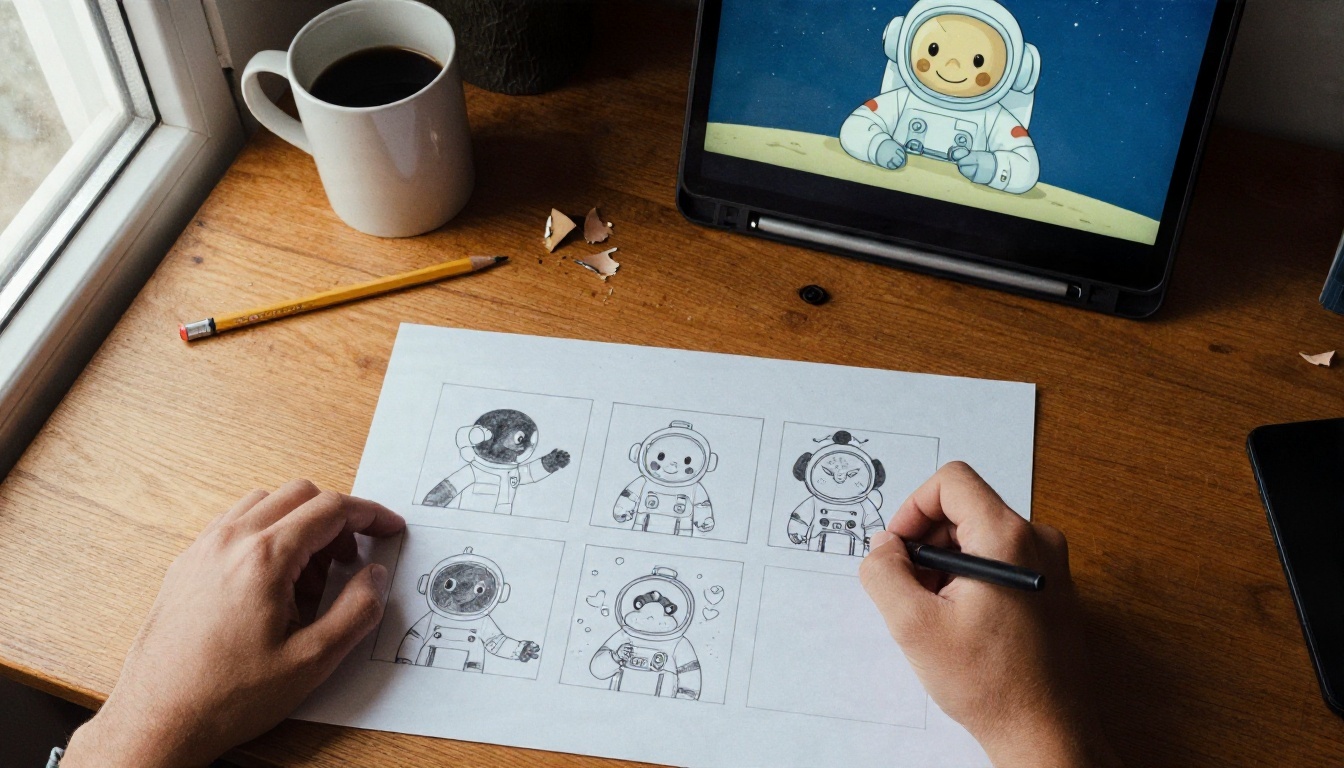
टूल की तुलना करने से पहले यह तय करना मददगार है कि आप किस तरह का वीडियो बना रहे हैं। "एनिमेशन" शब्द बहुत अलग-अलग कामों को कवर करता है, और हर काम अलग जनरेटर की ओर इशारा करता है।
क्लिप बनाम पूरे एपिसोड
क्लिप एक लगातार चलने वाला एकल शॉट होता है: जंगल में दौड़ती एक लोमड़ी, दरवाज़ा खोलता एक रोबोट, या मेज़ पर घूमता कोई प्रोडक्ट। पूरा एपिसोड नैरेशन, संगीत और कहानी के साथ शॉट्स का एक क्रम होता है। AI वीडियो मॉडल क्लिप के आधार पर बने होते हैं। पूरे एपिसोड कई क्लिप को जोड़कर बनते हैं, इसीलिए अगर आपकी एडिटिंग प्रक्रिया व्यवस्थित हो तो लंबाई की सीमा उतनी मायने नहीं रखती जितना लोग उसे लेकर डरते हैं।
सबसे ज़्यादा किसे फ़ायदा होता है
| क्रिएटर का प्रकार | आम वीडियो की लंबाई | सबसे अच्छा AI उपयोग |
|---|
| एक्सप्लेनर चैनल | 6 से 12 मिनट | B-roll शॉट, एनिमेटेड डायग्राम, कैरेक्टर कटअवे |
| स्टोरीटाइम और नैरेटिव | 8 से 20 मिनट | दृश्य चित्रों को जीवंत बनाना |
| Shorts और वर्टिकल क्लिप | 15 से 60 सेकंड | संगीत के साथ एक ही जनरेट की गई क्लिप |
| म्यूज़िक चैनल | 3 से 5 मिनट | लूपिंग विज़ुअल, लिरिक्स वाले दृश्य |
| बच्चों और शैक्षिक | 3 से 10 मिनट | दृश्यों में एक जैसे कैरेक्टर |
अगर आप Shorts पब्लिश करते हैं, तो 30 सेकंड की क्लिप ही पूरा वीडियो हो सकती है। अगर आप लॉन्ग-फ़ॉर्म बनाते हैं, तो AI क्लिप को कच्चे फ़ुटेज की तरह समझें जिन्हें आप आपस में जोड़कर एडिट करते हैं।
ऑनलाइन एनिमेशन जनरेटर कैसे काम करते हैं
लगभग हर ब्राउज़र-आधारित टूल तीन इनपुट तरीकों में से किसी एक पर निर्भर करता है। इन्हें जानने से आप ऐसे फ़ीचर के लिए पैसे देने से बचते हैं जिनका आप इस्तेमाल नहीं करेंगे।
टेक्स्ट-टू-वीडियो
आप एक विवरण लिखते हैं, और मॉडल मोशन, कैमरा मूवमेंट और अक्सर ऑडियो के साथ एक क्लिप रेंडर करता है। आइडिया सोचने के लिए यह सबसे तेज़ रास्ता है। Kling v3 Video, Veo 3.1 Fast और Sora 2 जैसे मॉडल इसी तरीके से काम करते हैं।
इमेज से वीडियो
आप एक स्थिर फ़्रेम देते हैं और मॉडल उसे एनिमेट करता है। पहला फ़्रेम पहले से तय होने के कारण इससे स्टाइल पर कहीं ज़्यादा नियंत्रण मिलता है। एनिमेशन चैनलों के लिए यह बेहतर तरीका है: एक स्टाइलाइज़्ड कैरेक्टर एक बार जनरेट करें, फिर उसे कई दृश्यों में एनिमेट करें। Wan 2.5 I2V Fast और Hailuo 2.3 Fast ठीक इसी काम के लिए बने हैं।
स्क्रिप्ट से नैरेटिव वीडियो
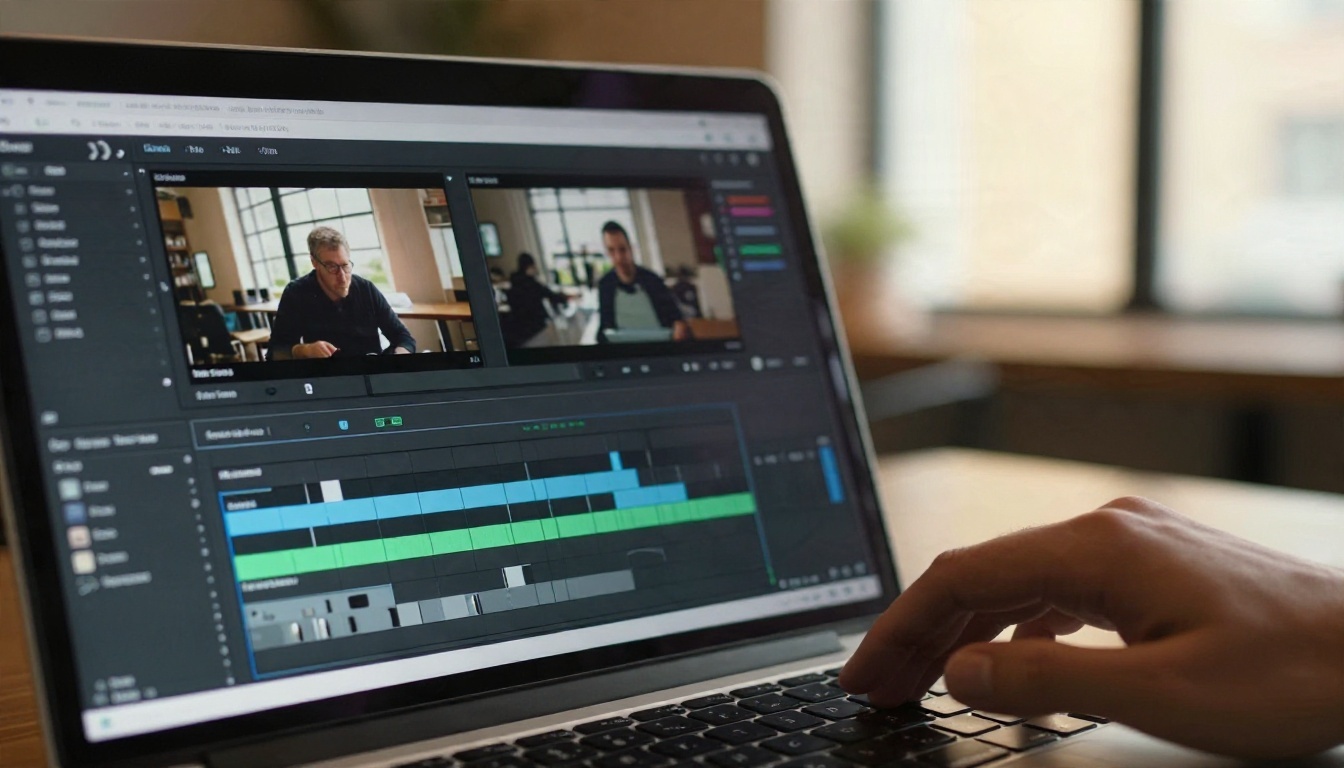
एक तीसरी श्रेणी पूरी स्क्रिप्ट लेती है और दृश्यों, आवाज़ और कैप्शन के साथ तैयार वीडियो लौटाती है। LongStories, Magiclight, Steve.AI और Animaker जैसे टूल इसी तरह काम करते हैं। वे लंबी अवधि तक पहुँचते हैं, लेकिन उनके विज़ुअल हल्की मोशन वाले स्लाइडशो जैसे लगते हैं, सिनेमाई शॉट जैसे नहीं।
💡 टिप: अगर आपके चैनल के दर्शक पॉलिश्ड, सिनेमाई मोशन की उम्मीद करते हैं, तो क्लिप जनरेटर इस्तेमाल करें और उन्हें खुद एडिट करें। अगर आपके दर्शक विज़ुअल से ज़्यादा जानकारी को महत्व देते हैं, तो नैरेटिव टूल घंटों की बचत कर सकता है।
वीडियो लंबाई की सीमा, टूल दर टूल
लंबाई वह जगह है जहाँ ज़्यादातर लोग हैरान होते हैं। डेमो में प्रभावशाली लगने वाला मॉडल हर जनरेशन में केवल कुछ सेकंड दे सकता है।
क्लिप जनरेटर
क्लिप मॉडल अवधि को सीमित रखते हैं, क्योंकि हर अतिरिक्त सेकंड के साथ रेंडर की लागत तेज़ी से बढ़ती है, और लंबे शॉट्स में क्वालिटी अक्सर बिगड़ने लगती है (चेहरे बदलते हैं, वस्तुएँ विकृत हो जाती हैं)। मौजूदा प्रकाशित स्पेक्स के आधार पर इनकी तुलना यह है:
| टूल या मॉडल | प्रति जनरेशन लगभग अधिकतम लंबाई | ऑडियो | नोट्स |
|---|
| Veo 3 परिवार | लगभग 8 सेकंड | नेटिव | उच्च रियलिज़्म, छोटे शॉट |
| Seedance 2.5 Lite | 10 सेकंड तक | मुख्य फ़ोकस नहीं | 480p और 720p, Wonder सदस्यों के लिए असीमित |
| Seedance 2.5 | 30 सेकंड तक | नेटिव, सिंक्रनाइज़्ड | एक जैसे कैरेक्टर के लिए रेफ़रेंस इमेज |
| Kling v3 Video | छोटी सिनेमाई क्लिप | मोड के अनुसार बदलता है | मज़बूत मोशन और कैमरा नियंत्रण |
| Sora 2 | छोटी क्लिप | सिंक्रनाइज़्ड ऑडियो | अच्छा भौतिक रियलिज़्म |
यहाँ सबसे बड़ी खासियत 30 सेकंड का एक ही रेंडर है। आधा मिनट इतना लंबा होता है कि पूरा Shorts वीडियो, एक पूरा इंट्रो, या लंबा B-roll क्रम बिना जोड़े बन सके।
नैरेटिव जनरेटर
स्क्रिप्ट-आधारित टूल कहीं ज़्यादा लंबे आउटपुट का दावा करते हैं। हाल की सार्वजनिक लिस्टिंग के अनुसार: LongStories AI लगभग $9 प्रति माह पर लगभग 10 मिनट तक के वीडियो सपोर्ट करने का दावा करता है, Steve.AI सभी प्लान में 20 मिनट की ऊपरी सीमा बताता है, Animaker का एंट्री प्लान लगभग 15 मिनट सूचीबद्ध करता है, और Magiclight व्यक्तिगत प्लान पर प्रति वीडियो 50 मिनट तक का विज्ञापन करता है। इन्हें अनुमानित आँकड़े मानें: विक्रेता सीमाएँ अक्सर बदलते हैं, और कुछ मिनटों के बजाय सीन या क्रेडिट गिनते हैं।
YouTube की अपनी सीमाओं का क्या?
YouTube को इससे फ़र्क नहीं पड़ता कि वीडियो कैसे बना है, बशर्ते वह उसकी नीतियों का पालन करे। Shorts तीन मिनट तक चल सकते हैं, और सामान्य अपलोड इससे कहीं ज़्यादा लंबे हो सकते हैं, इसलिए प्लेटफ़ॉर्म लगभग कभी अड़चन नहीं होता। अड़चन जनरेटर होता है।
प्राइसिंग की असली लागत

सामने दिखने वाली कीमतें आकर्षक लगती हैं। $9 या $15 प्रति माह का प्लान तब तक छोटी रकम लगता है जब तक आप प्रति पूरे मिनट की लागत नहीं निकालते।
क्रेडिट का हिसाब, सरल भाषा में
ज़्यादातर क्लिप जनरेटर क्रेडिट में शुल्क लेते हैं, और एक 8 सेकंड की क्लिप में कई क्रेडिट लग सकते हैं। अगर हर शॉट 8 सेकंड का हो, तो 10 मिनट के YouTube वीडियो के लिए कम से कम 75 क्लिप चाहिए, और आप शायद ही कभी हर शॉट का पहला रेंडर रख पाएँगे। एक वास्तविक अनुपात है हर उपयोगी शॉट के लिए 3 से 4 जनरेशन।
8 सेकंड के शॉट से बने 6 मिनट के वीडियो का त्वरित अनुमान यह है:
| चरण | संख्या |
|---|
| अंतिम अवधि | 6 मिनट (360 सेकंड) |
| 8 सेकंड के हिसाब से ज़रूरी शॉट | 45 |
| 3 गुना रीट्राई दर पर जनरेशन | लगभग 135 |
| 30 सेकंड की क्लिप से जनरेशन | लगभग 12 शॉट, लगभग 36 रेंडर |
लंबी क्लिप जनरेशन की संख्या को काफ़ी घटा देती हैं। इसीलिए 30 सेकंड वाला मॉडल प्रति पूरे मिनट के हिसाब से उस छोटी-क्लिप मॉडल से सस्ता पड़ सकता है जिसका दिखने वाला दाम कम है।
फ़्री टियर और असीमित प्लान
फ़्री टियर टेस्टिंग के लिए उपयोगी हैं, लेकिन आमतौर पर इनमें वॉटरमार्क, कतार में देरी या सख़्त दैनिक सीमाएँ होती हैं। असीमित प्लान पूरा हिसाब बदल देते हैं: जब रीट्राई का कोई खर्च न हो, तब आप तब तक प्रयोग कर सकते हैं जब तक शॉट सही न लगे। PicassoIA पर Seedance 2.5 Lite Wonder सदस्यों के लिए बिना प्रति-क्लिप लागत के उपलब्ध है, जो कच्चे ड्राफ़्ट, मोशन टेस्ट और Shorts के लिए ठीक बैठता है।
संदर्भ के लिए, एक इंडस्ट्री कॉस्ट ब्रेकडाउन के अनुसार 60 सेकंड का AI-जनरेटेड एक्सप्लेनर सर्विस के रूप में खरीदने पर लगभग $497 से $1,500 का पड़ता है, जबकि कस्टम 2D एनिमेशन $2,500 से $7,500 तक जाता है। सब्सक्रिप्शन के साथ खुद बनाना इन दोनों के एक छोटे हिस्से जितना खर्च करता है, लेकिन असली खर्च आपका समय है।
💡 बजट टिप: 720p पर सस्ते या असीमित मॉडल से ड्राफ़्ट बनाएँ। सिर्फ़ अपने मुख्य शॉट्स प्रीमियम मॉडल से रेंडर करें।
PicassoIA पर Seedance 2.5 कैसे इस्तेमाल करें
ऊपर सूचीबद्ध क्लिप मॉडल में Seedance 2.5 सबसे लंबा एकल रेंडर देता है, इसलिए यह YouTube के काम के लिए व्यावहारिक आधार है। प्रॉम्प्ट से डाउनलोड तक की प्रक्रिया यह है।
चरण-दर-चरण
- मॉडल पेज खोलें। Seedance 2.5 पर जाएँ और टेक्स्ट-टू-वीडियो या इमेज-टू-वीडियो चुनें।
- अपना दृश्य लिखें। दो से चार वाक्यों में सब्जेक्ट, एक्शन, सेटिंग, कैमरा मूवमेंट और मूड बताएँ।
- अगर एक जैसा कैरेक्टर चाहिए तो रेफ़रेंस इमेज जोड़ें। मॉडल 30 रेफ़रेंस तक स्वीकार करता है, जिससे शॉट्स में चेहरा, पोशाक या प्रोडक्ट एक जैसा रहता है।
- अगर नियंत्रण चाहिए तो पहला और आख़िरी फ़्रेम सेट करें। दोनों को लॉक करने से आप योजना बना सकते हैं कि एक शॉट अगले से कैसे जुड़ेगा।
- संवाद को उद्धरण चिह्नों में लिखें। मॉडल सिंक्रनाइज़्ड बोली जनरेट करता है, इसलिए किरदार के होंठ पंक्ति से मेल खाते हैं।
- अवधि चुनें। इंट्रो और Shorts के लिए पूरे 30 सेकंड इस्तेमाल करें, या त्वरित कटअवे के लिए छोटी अवधि।
- जनरेट करें और समीक्षा करें। फ़्रेम में हाथ, चेहरे और टेक्स्ट जाँचें। अगर कुछ बिगड़े तो प्रॉम्प्ट में छोटा बदलाव करके फिर चलाएँ।
- डाउनलोड करें और अपने एडिटर को भेजें। फ़ाइलों को सीन नंबर से नाम दें ताकि आपकी टाइमलाइन व्यवस्थित रहे।
क्रेडिट बचाने वाले प्रॉम्प्ट टिप्स
- हर शॉट में सिर्फ़ एक एक्शन रखें। "एक लोमड़ी काई वाले लट्ठे पर दौड़ती है" लिखना "जंगल में एक लोमड़ी बहुत सारी चीज़ें करती है" से बेहतर है।
- कैमरा बताएँ। "धीमा डॉली इन" या "स्टैटिक वाइड शॉट" जैसे शब्द अनियंत्रित मूवमेंट कम करते हैं।
- लाइटिंग एक जैसी रखें। अगर पहला शॉट गोल्डन आवर में है, तो हर आगे के प्रॉम्प्ट में यह लिखें।
- स्क्रीन पर टेक्स्ट से बचें। टाइटल अपने एडिटर में जोड़ें, जहाँ स्पेलिंग पक्की होती है।
Lite वर्ज़न कब इस्तेमाल करें
Seedance 2.5 Lite 10 सेकंड और 720p तक जाता है, लेकिन यह तेज़ रेंडर होता है और Wonder सदस्यों के लिए इसकी प्रति-क्लिप लागत नहीं है। इसे मोशन, पेसिंग और प्रॉम्प्ट टेस्ट करने के लिए इस्तेमाल करें। जब प्रॉम्प्ट सही हो जाए, तो अंतिम रेंडर के लिए उसे पूरे मॉडल पर दोहराएँ।
हर हफ़्ते अपलोड के लिए एक वर्कफ़्लो
अकेले टूल चैनल नहीं बनाते। एक दोहराने लायक प्रक्रिया बनाती है। यह वर्कफ़्लो 6 से 8 मिनट के एनिमेटेड वीडियो के लिए काम करता है।
पहले शॉट लिस्ट बनाएँ
अपनी स्क्रिप्ट को हर शॉट के लिए एक वाक्य में तोड़ें। हर शॉट को हीरो (प्रीमियम क्वालिटी चाहिए), फ़िलर (B-roll जिसका ड्राफ़्ट बन सकता है), या स्टैटिक (धीमे ज़ूम वाली स्थिर इमेज) के रूप में चिह्नित करें। कई क्रिएटर पाते हैं कि आधे शॉट स्टिल इमेज हो सकते हैं, जिससे लागत और रेंडर समय दोनों कम रहते हैं।
एक जैसे कैरेक्टर बनाएँ
AI एनिमेशन में असंगत कैरेक्टर सबसे साफ़ दिखने वाली खामी है। पहले Nano Banana Pro या Seedream 4.5 जैसे स्टिल-इमेज मॉडल से एक साफ़ रेफ़रेंस इमेज बनाएँ, फिर उसे पहले फ़्रेम या रेफ़रेंस के रूप में अपने वीडियो मॉडल में डालें। हर प्रॉम्प्ट में एक ही रेफ़रेंस शीट इस्तेमाल करना कंसिस्टेंसी के लिए प्रॉम्प्ट में कितने भी बदलाव करने से ज़्यादा काम करता है।
वॉइसओवर रिकॉर्ड करें या जनरेट करें
नैरेशन लंबे वीडियो को एक साथ रखता है। आप अपनी आवाज़ रिकॉर्ड कर सकते हैं, या Realtime TTS 2 जैसे टेक्स्ट-टू-स्पीच मॉडल से बना सकते हैं। विज़ुअल जनरेट करने से पहले वॉइसओवर लॉक करें, ताकि शॉट की लंबाई ऑडियो के हिसाब से चले, उल्टा नहीं।
एडिट को जोड़ें और पेस करें
हर 3 से 6 सेकंड में कट करें। भले ही मॉडल आपको 30 सेकंड का शॉट दे, फ़ाइनल कट में उसे इतनी देर तक रखने की ज़रूरत शायद ही पड़ती है। आवाज़ के नीचे संगीत लेयर करें, हल्के साउंड इफ़ेक्ट जोड़ें, और अपने एडिटर में टाइटल डालें। तेज़ ड्राफ़्ट के लिए, LTX 2.5 Fast टेस्ट क्लिप पर जल्दी नतीजे देने के लिए बना है।
बचने वाली आम गलतियाँ
गलती 1: सिर्फ़ दिखने वाली कीमत देखकर चुनना
$9 का प्लान जिसकी क्रेडिट सीमा सख़्त हो, वह $30 के उस प्लान से प्रति पूरे वीडियो ज़्यादा महँगा पड़ सकता है जिसमें लंबी क्लिप या असीमित ड्राफ़्ट हों। हमेशा प्रति उपयोगी मिनट की लागत निकालें।
गलती 2: रेफ़रेंस इमेज छोड़ देना
दस अलग प्रॉम्प्ट में "एक दोस्ताना नीला रोबोट" लिखने से दस अलग रोबोट बनते हैं। एक इमेज से शुरू करें और उसे दोबारा इस्तेमाल करें।
गलती 3: ऑडियो को नज़रअंदाज़ करना
बिना आवाज़ वाला AI फ़ुटेज सस्ता लगता है, भले ही विज़ुअल मज़बूत हों। Seedance 2.5 और Veo 3.1 जैसे नेटिव-ऑडियो मॉडल एक ही पास में परिवेश की आवाज़ और संवाद दे देते हैं, फिर भी एडिट में संगीत और एक जैसा वॉइस ट्रैक जोड़ना चाहिए।
गलती 4: हर चीज़ को अधिकतम क्वालिटी पर रेंडर करना
720p पर ड्राफ़्ट बनाएँ, सबसे अच्छे टेक चुनें, और उसके बाद ही फ़ाइनल रेंडर पर क्रेडिट खर्च करें। हर शॉट को हीरो शॉट मानने से समय और पैसे दोनों बर्बाद होते हैं।
गलती 5: प्लेटफ़ॉर्म के नियम भूल जाना
YouTube कुछ मामलों में क्रिएटर्स से यथार्थवादी बदले हुए या सिंथेटिक कंटेंट का खुलासा करने को कहता है। अपलोड करते समय YouTube Studio में मौजूदा डिस्क्लोज़र विकल्प जाँचें, खासकर तब जब आपके वीडियो में यथार्थवादी लोग या दृश्य हों।
अपना अगला वीडियो एनिमेट करना शुरू करें
ज़्यादातर क्रिएटर्स के लिए सबसे मज़बूत सेटअप सरल है: किरदारों के लिए एक स्टिल-इमेज मॉडल, शॉट्स के लिए लंबी क्लिप और नेटिव ऑडियो वाला वीडियो मॉडल, नैरेशन के लिए वॉइसओवर टूल, और सब कुछ जोड़ने के लिए आपका पसंदीदा एडिटर। आपको स्टूडियो या टीम की ज़रूरत नहीं है, बस एक व्यवस्थित शॉट लिस्ट और कुछ दौर का टेस्टिंग चाहिए।
अपनी बैकलॉग से एक आइडिया चुनें, पाँच शॉट की रूपरेखा लिखें, और Seedance 2.5 से 30 सेकंड का टेस्ट बनाएँ। यह देखने के लिए कि आपके दर्शकों के लिए कितनी क्वालिटी चाहिए, इसकी तुलना Seedance 2.5 Lite के 10 सेकंड के ड्राफ़्ट से करें। जब आप दूसरे विकल्प आज़माना चाहें, तो picassoia.com/en/all-models पर उपलब्ध हर मॉडल देखें और वही प्रॉम्प्ट दो या तीन मॉडल में चलाएँ। आपका अगला अपलोड मिनटों में रेंडर हो सकता है।


