Vous ouvrez le tableau de bord de votre chaîne YouTube, vous voyez qu’un concurrent publie une vidéo explicative animée chaque semaine, et vous vous demandez comment une seule personne y parvient. La réponse honnête en 2027 est qu’il utilise probablement un générateur d’animation IA pour YouTube, et qu’il a contourné sa plus grande faiblesse : les limites de durée des vidéos. La plupart des outils en ligne produisent des clips de 5 à 30 secondes, alors qu’une vidéo YouTube typique dure de 5 à 12 minutes. La tarification ajoute une seconde source de confusion, car un abonnement mensuel bon marché peut épuiser ses crédits en un seul après-midi.
Cet article fait le point sur ce que font réellement ces outils, sur la durée qu’un clip peut atteindre, sur ce que vous paierez vraiment et sur la façon d’assembler une vidéo complète à partir de courtes séquences d’IA sans qu’elle paraisse bricolée.
💡 Réponse rapide : Les générateurs de clips comme Veo 3 vous donnent environ 8 secondes par plan. Seedance 2.5 sur PicassoIA atteint 30 secondes en un seul rendu. Les outils narratifs destinés aux longues explications annoncent de 10 à 50 minutes par projet, mais ils sacrifient la qualité des plans à la durée.
Ce dont les créateurs YouTube ont réellement besoin
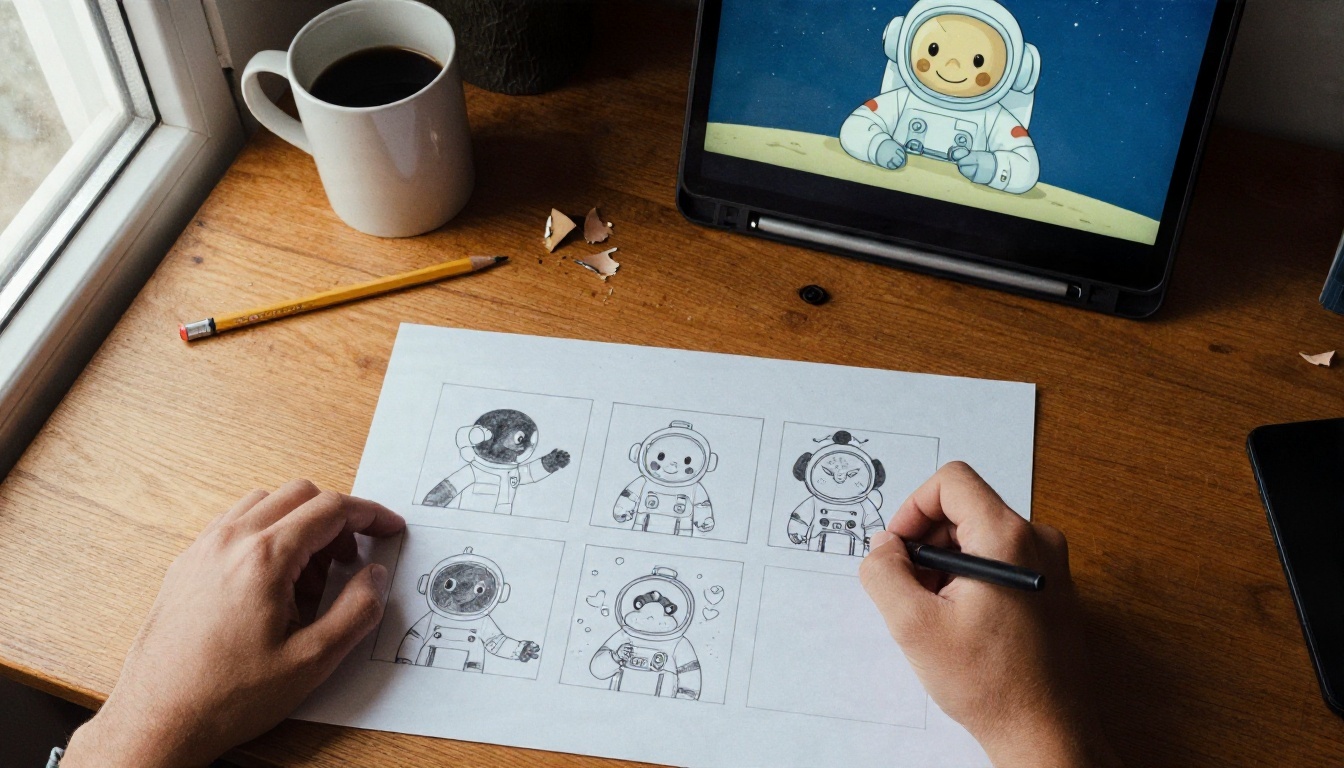
Avant de comparer les outils, il est utile de décider quel type de vidéo vous réalisez. Le mot « animation » recouvre des usages très différents, et chacun renvoie à un générateur différent.
Clips ou épisodes complets
Un clip est un plan unique et continu : un renard qui court dans une forêt, un robot qui ouvre une porte, un produit qui tourne sur une table. Un épisode complet est une suite de plans accompagnés d’une narration, d’une musique et d’une histoire. Les modèles de vidéo d’IA sont conçus autour des clips. Les épisodes complets se construisent en enchaînant de nombreux clips, ce qui fait que les limites de durée comptent moins qu’on ne le craint, à condition que votre processus de montage soit bien organisé.
Qui en profite le plus
| Type de créateur | Durée typique de la vidéo | Meilleur usage de l’IA |
|---|
| Chaînes d’explication | 6 à 12 minutes | Plans d’illustration, schémas animés, insertions de personnages |
| Storytime et récits | 8 à 20 minutes | Illustrations de scènes rendues vivantes |
| Shorts et clips verticaux | 15 à 60 secondes | Un seul clip généré avec de la musique |
| Chaînes musicales | 3 à 5 minutes | Visuels en boucle, scènes sur les paroles |
| Jeunesse et éducation | 3 à 10 minutes | Personnages cohérents d’une scène à l’autre |
Si vous publiez des Shorts, une vidéo de 30 secondes peut être la vidéo entière. Si vous publiez des formats longs, considérez les clips IA comme les rushes que vous monterez ensemble.
Presque tous les outils accessibles dans le navigateur reposent sur l’une des trois méthodes de saisie. Les connaître vous évite de payer pour des fonctions dont vous n’aurez pas besoin.
Texte vers vidéo
Vous saisissez une description, et le modèle génère un clip avec du mouvement, des déplacements de caméra et souvent du son. C’est la voie la plus rapide pour réfléchir à des idées. Des modèles comme Kling v3 Video, Veo 3.1 Fast et Sora 2 fonctionnent tous de cette manière.
Image vers vidéo
Vous fournissez une image fixe et le modèle l’anime. Cela vous donne bien plus de contrôle sur le style, car la première image est déjà figée. Pour les chaînes d’animation, c’est la meilleure méthode : générez une fois un personnage stylisé, puis animez-le dans de nombreuses scènes. Wan 2.5 I2V Fast et Hailuo 2.3 Fast sont conçus précisément pour cela.
Du script à la vidéo narrative
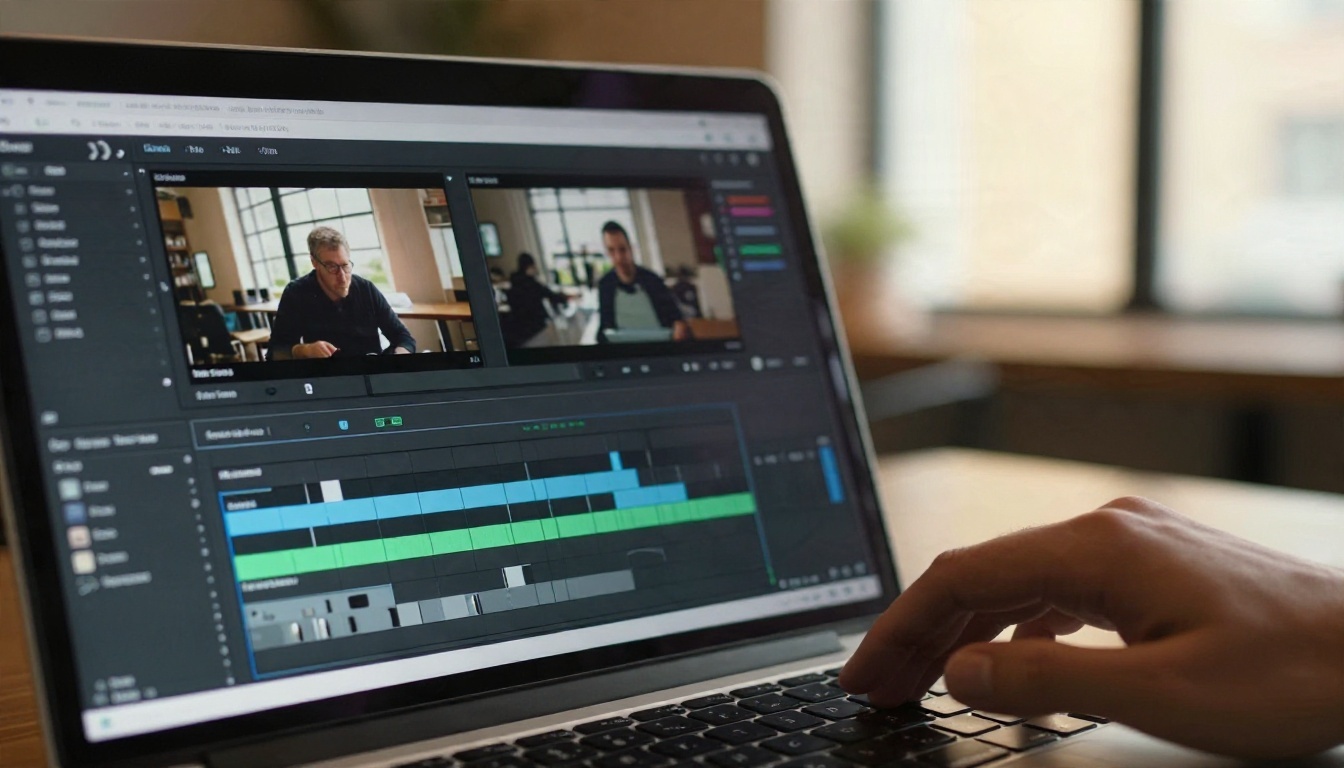
Une troisième catégorie prend un script complet et renvoie une vidéo finie avec des scènes, une voix et des sous-titres. Des outils comme LongStories, Magiclight, Steve.AI et Animaker fonctionnent ainsi. Ils atteignent de longues durées, mais leurs visuels ressemblent souvent à des diaporamas avec un léger mouvement, et non à des plans cinématographiques.
💡 Astuce : Si les spectateurs de votre chaîne attendent un mouvement soigné et cinématographique, utilisez des générateurs de clips et montez-les vous-même. Si votre audience privilégie l’information plutôt que les visuels, un outil narratif peut vous faire gagner des heures.
Limites de durée des vidéos, outil par outil
La durée est le point qui surprend le plus. Un modèle impressionnant en démonstration peut ne vous offrir que quelques secondes par génération.
Générateurs de clips
Les modèles de clips limitent la durée parce que le coût du rendu augmente fortement à chaque seconde supplémentaire, et parce que la qualité a tendance à se dégrader sur les plans plus longs (les visages changent, les objets se déforment). Voici leur comparaison d’après les caractéristiques publiées actuellement :
| Outil ou modèle | Durée maximale approximative par génération | Audio | Remarques |
|---|
| Famille Veo 3 | Environ 8 secondes | Natif | Réalisme élevé, plans courts |
| Seedance 2.5 Lite | Jusqu’à 10 secondes | Pas l’objectif principal | 480p et 720p, illimité pour les membres Wonder |
| Seedance 2.5 | Jusqu’à 30 secondes | Natif, synchronisé | Images de référence pour des personnages cohérents |
| Kling v3 Video | Clips cinématographiques courts | Selon le mode | Mouvement et contrôle de caméra solides |
| Sora 2 | Clips courts | Audio synchronisé | Bon réalisme physique |
Le point fort ici est le rendu unique de 30 secondes. Une demi-minute suffit pour une vidéo Shorts complète, un générique d’introduction complet ou une longue séquence d’insertion, sans aucun montage de raccord.
Générateurs narratifs
Les outils pilotés par un script annoncent des sorties bien plus longues. D’après les fiches publiques récentes, LongStories AI indique prendre en charge des vidéos jusqu’à environ 10 minutes pour environ 9 $ par mois, Steve.AI annonce un plafond de 20 minutes selon les abonnements, le forfait d’entrée d’Animaker affiche environ 15 minutes, et Magiclight annonce jusqu’à 50 minutes par vidéo sur les abonnements individuels. Considérez ces chiffres comme des ordres de grandeur : les éditeurs modifient souvent leurs limites, et certains les comptent en scènes ou en crédits plutôt qu’en minutes.
Et les limites propres à YouTube ?
YouTube ne se soucie pas de la manière dont une vidéo a été réalisée, tant qu’elle respecte ses règles. Les Shorts peuvent durer jusqu’à trois minutes, et les vidéos classiques peuvent être bien plus longues, si bien que la plateforme n’est presque jamais le facteur limitant. Le générateur, lui, l’est.
Le coût réel de la tarification

Les prix affichés paraissent abordables. Un abonnement à 9 $ ou 15 $ par mois semble dérisoire, jusqu’à ce que vous calculiez le coût par minute finie.
Le calcul des crédits, simplifié
La plupart des générateurs de clips facturent en crédits, et un seul clip de 8 secondes peut en coûter plusieurs. Une vidéo YouTube de 10 minutes nécessite au moins 75 clips si chaque plan dure 8 secondes, et vous ne garderez presque jamais le premier rendu de chacun. Un ratio réaliste est de 3 à 4 générations par plan utilisable.
Voici une estimation rapide pour une vidéo de 6 minutes construite à partir de plans de 8 secondes :
| Étape | Nombre |
|---|
| Durée finale | 6 minutes (360 secondes) |
| Plans nécessaires à 8 secondes | 45 |
| Générations avec un taux de reprise de 3x | Environ 135 |
| Générations avec des clips de 30 secondes | Environ 12 plans, soit environ 36 rendus |
Des clips plus longs réduisent fortement le nombre de générations. C’est pourquoi un modèle de 30 secondes peut être moins cher par minute finie qu’un modèle à clips courts affichant un prix de départ plus bas.
Offres gratuites et abonnements illimités
Les offres gratuites sont utiles pour tester, mais elles ajoutent généralement des filigranes, des délais d’attente ou des plafonds quotidiens serrés. Les abonnements illimités changent totalement la donne : quand les reprises ne coûtent rien, vous pouvez expérimenter jusqu’à ce qu’un plan vous satisfasse. Sur PicassoIA, Seedance 2.5 Lite est disponible pour les membres Wonder sans coût par clip, ce qui convient aux ébauches, aux tests de mouvement et aux Shorts.
À titre de comparaison, une analyse de coûts du secteur situe une vidéo explicative de 60 secondes générée par IA à environ 497 $ à 1 500 $ lorsqu’elle est achetée comme service, contre 2 500 $ à 7 500 $ pour une animation 2D sur mesure. La réaliser soi-même avec un abonnement coûte une petite fraction de ces montants, mais votre temps représente la vraie dépense.
💡 Conseil budget : Faites vos ébauches avec un modèle bon marché ou illimité en 720p. Ne lancez le modèle premium que pour vos plans phares finaux.
Comme Seedance 2.5 offre le rendu unique le plus long parmi les modèles de clips listés ci-dessus, il constitue un point d’ancrage pratique pour les vidéos YouTube. Voici la démarche, du prompt au téléchargement.
Étape par étape
- Ouvrez la page du modèle. Rendez-vous sur Seedance 2.5 et choisissez le texte vers vidéo ou l’image vers vidéo.
- Décrivez votre scène. Décrivez le sujet, l’action, le décor, le mouvement de caméra et l’ambiance en deux à quatre phrases.
- Ajoutez des images de référence si vous avez besoin d’un personnage cohérent. Le modèle accepte jusqu’à 30 références, ce qui aide à garder un visage, une tenue ou un produit identiques d’un plan à l’autre.
- Définissez la première et la dernière image si vous voulez garder le contrôle. Verrouiller les deux vous permet de prévoir la manière dont un plan se raccorde au suivant.
- Écrivez les dialogues entre guillemets. Le modèle génère une parole synchronisée, de sorte que les lèvres du personnage correspondent à la réplique.
- Choisissez une durée. Utilisez les 30 secondes complètes pour les introductions et les Shorts, ou des durées plus courtes pour des insertions rapides.
- Générez et vérifiez. Contrôlez les mains, les visages et le texte à l’image. Relancez avec une petite modification du prompt si quelque chose dérive.
- Téléchargez et envoyez à votre monteur. Nommez les fichiers par numéro de scène pour que votre timeline reste organisée.
Conseils de prompt qui économisent des crédits
- Une action par plan. « Un renard court sur un tronc couvert de mousse » vaut mieux que « un renard fait plein de choses dans une forêt ».
- Précisez la caméra. Des formulations comme « travelling avant lent » ou « plan large fixe » réduisent les mouvements aléatoires.
- Gardez un éclairage cohérent. Si le premier plan se déroule à l’heure dorée, précisez-le dans chaque prompt suivant.
- Évitez le texte à l’écran. Ajoutez les titres dans votre logiciel de montage, où l’orthographe est garantie.
Quand utiliser la version Lite
Seedance 2.5 Lite plafonne à 10 secondes et 720p, mais il génère rapidement et n’a aucun coût par clip pour les membres Wonder. Utilisez-le pour tester le mouvement, le rythme et les prompts. Une fois qu’un prompt fonctionne, relancez-le sur le modèle complet pour le rendu final.
Un flux de travail pour des publications hebdomadaires
Les outils seuls ne font pas une chaîne. Un processus reproductible, si. Celui-ci fonctionne pour une vidéo animée de 6 à 8 minutes.
Commencez par une liste de plans
Découpez votre script en une phrase par plan. Marquez chaque plan comme phare (qui exige une qualité premium), de remplissage (insertion qui peut être ébauchée) ou statique (une image fixe avec un lent zoom). Beaucoup de créateurs constatent que la moitié de leurs plans peuvent être des images fixes, ce qui maintient le coût et le temps de rendu à un niveau bas.
Construire des personnages cohérents
Des personnages incohérents sont le défaut le plus visible de l’animation IA. Générez d’abord une image de référence propre avec un modèle d’image fixe comme Nano Banana Pro ou Seedream 4.5, puis injectez-la dans votre modèle vidéo comme première image ou comme référence. Une seule planche de référence utilisée dans chaque prompt apporte plus de cohérence que n’importe quelle retouche de prompt.
Enregistrer ou générer la voix off
La narration donne sa cohésion à une longue vidéo. Vous pouvez enregistrer la vôtre ou en générer une avec un modèle de synthèse vocale comme Realtime TTS 2. Figez la voix off avant de générer les visuels, afin que la durée des plans suive l’audio et non l’inverse.
Assembler et rythmer le montage
Coupez toutes les 3 à 6 secondes. Même lorsqu’un modèle vous donne un plan de 30 secondes, vous n’avez que rarement besoin de le garder aussi longtemps dans le montage final. Superposez la musique sous la voix, ajoutez des effets sonores discrets et placez les titres dans votre logiciel de montage. Pour des ébauches plus rapides, LTX 2.5 Fast est conçu pour un traitement rapide des clips de test.
Erreurs courantes à éviter
Erreur 1 : choisir selon le prix affiché
Un abonnement à 9 $ avec un plafond de crédits serré peut coûter plus cher par vidéo finie qu’un abonnement à 30 $ offrant des clips longs ou des ébauches illimitées. Calculez toujours le coût par minute utilisable.
Erreur 2 : ignorer l’image de référence
Écrire « un robot bleu et sympathique » dans dix prompts distincts produit dix robots différents. Partez d’une seule image et réutilisez-la.
Erreur 3 : négliger l’audio
Une séquence d’IA muette paraît bon marché, même si les visuels sont réussis. Les modèles à audio natif comme Seedance 2.5 et Veo 3.1 fournissent l’ambiance sonore et les dialogues en une seule passe, mais vous devez tout de même ajouter la musique et une piste vocale cohérente au montage.
Erreur 4 : tout rendre à la qualité maximale
Faites vos ébauches en 720p, choisissez les meilleures prises, et ne dépensez des crédits pour les rendus finaux qu’ensuite. Traiter chaque plan comme un plan phare gaspille à la fois du temps et de l’argent.
Erreur 5 : oublier les règles des plateformes
YouTube demande aux créateurs de signaler, dans certains cas, les contenus réalistes modifiés ou synthétiques. Vérifiez les options de déclaration actuelles dans YouTube Studio au moment de l’import, en particulier si votre vidéo comprend des personnes ou des scènes réalistes.
Commencez à animer votre prochaine vidéo
La configuration la plus solide pour la plupart des créateurs est simple : un modèle d’image fixe pour les personnages, un modèle vidéo à clips longs et audio natif pour les plans, un outil de voix off pour la narration, et votre logiciel de montage habituel pour assembler le tout. Vous n’avez besoin ni d’un studio ni d’une équipe, seulement d’une liste de plans bien tenue et de quelques séries de tests.
Choisissez une idée dans votre liste, rédigez un synopsis de cinq plans et générez un test de 30 secondes avec Seedance 2.5. Comparez-le avec une ébauche de 10 secondes issue de Seedance 2.5 Lite pour voir le niveau de qualité dont votre audience a réellement besoin. Lorsque vous voudrez essayer d’autres options, parcourez tous les modèles disponibles sur picassoia.com/en/all-models et passez le même prompt dans deux ou trois d’entre eux. Votre prochaine publication pourrait être rendue en quelques minutes.


