La mayoría de las personas que quieren abrir un canal de YouTube chocan con el mismo muro en la primera semana: no quieren salir delante de la cámara. No es que no tengan nada que decir, sino que la iluminación, las repeticiones, una habitación desordenada y una voz nerviosa se interponen entre una idea y un video publicado. Un generador de avatares con IA para YouTube elimina ese muro. Tú aportas un guion y un retrato, y el software devuelve un presentador que dice tus palabras con el movimiento de labios correspondiente.
Suena sencillo, y en 2027 casi lo es. La parte difícil es elegir un flujo de trabajo que se vea natural, suene humano y no haga que tu canal se marque como relleno producido en masa. Este artículo recorre el proceso completo para un canal sin cara: el avatar, la voz, las rutas gratuitas, el costo de pasar a un plan de pago y las trampas de las normas que conviene evitar.
Qué hace un generador de avatares con IA
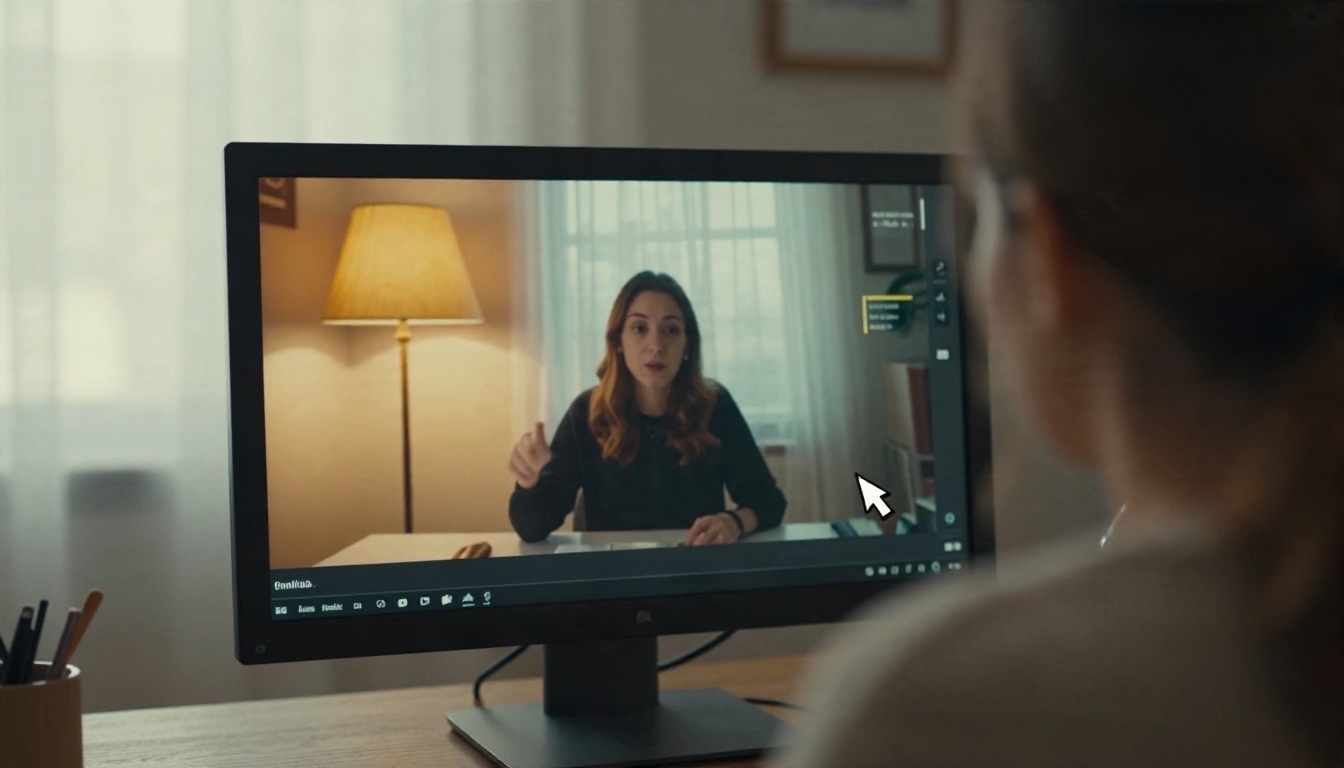
En esencia, un generador de avatares toma tres entradas y devuelve un video:
- Un rostro: una foto o un retrato generado que se convierte en tu presentador en pantalla.
- Una voz: un guion escrito que la herramienta lee en voz alta, o un archivo de audio que grabaste o generaste en otro sitio.
- Un prompt de movimiento: una descripción breve de cómo se comporta la persona, como "tranquilo, leve asentimiento, mirando a la cámara".
Después, el modelo anima la boca, la mandíbula, las cejas y los pequeños movimientos de la cabeza para que el habla resulte creíble. Las herramientas antiguas solo movían los labios y dejaban el resto del rostro congelado, lo que producía el inquietante aspecto de "máscara parlante". Los modelos actuales de foto a video animan todo el torso, parpadean de forma natural y mantienen la identidad estable a lo largo del clip.
Avatares de foto frente a avatares de video
Hay dos grandes familias, y se adaptan a canales distintos.
| Tipo | Entrada | Ideal para | Punto débil |
|---|
| Avatar de foto | Un retrato más audio | Explicaciones, resúmenes de noticias, tutoriales | Movimiento corporal limitado |
| Avatar de video | Un breve metraje real de una persona | Presentadores de marca, cursos | Requiere una sesión de grabación |
| Sincronización labial en video existente | Cualquier clip más audio nuevo | Doblaje, versiones traducidas | Depende de la calidad del material original |
Para un canal sin cara, la ruta del avatar de foto es la más rápida. No tienes que filmar nada y puedes cambiar el aspecto del presentador entre series sin volver a rodar.
Sin cara no significa anónimo de banco de imágenes
Un canal sin cara puede tener un presentador reconocible. Muchos canales de éxito usan un avatar coherente, una voz constante y un estilo visual coherente, lo que da a los espectadores alguien que recordar. La diferencia es que nadie tiene que sentarse delante de una cámara.
Cómo construir el flujo de trabajo de tu canal sin cara
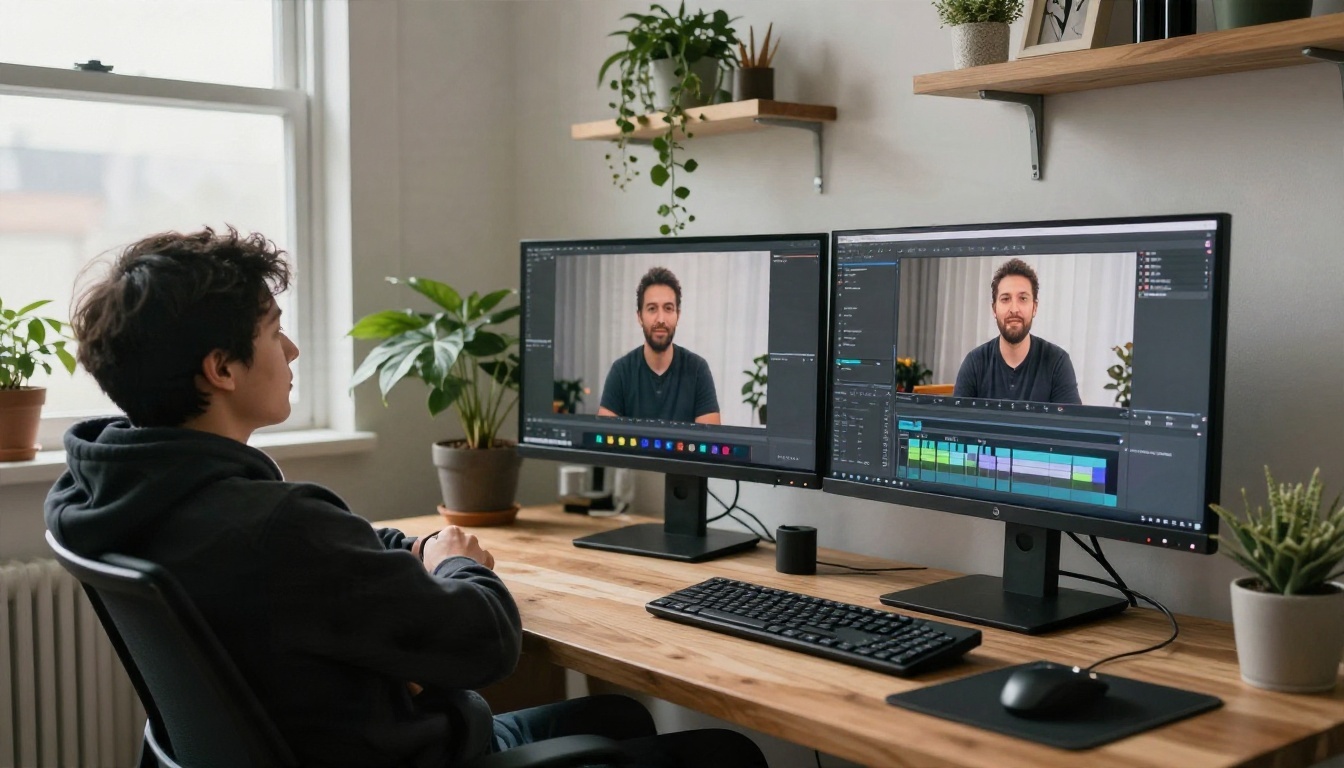
Un flujo de trabajo repetible importa más que cualquier herramienta concreta. Esta es la secuencia que aguanta cuando publicas cada semana.
Paso 1: escribe para el oído
Los guiones escritos para leer suenan rígidos al hablarlos. Las frases cortas, las contracciones y una idea por línea hacen que una voz sintética suene mucho más natural. Lee el borrador en voz alta una vez antes de generar nada. Si te quedas sin aire, el modelo de voz también se quedará sin aire.

Si quieres ayuda para redactar, los modelos de lenguaje de PicassoIA pueden esbozar un guion, afinar el gancho inicial y eliminar relleno. Considera el resultado como un primer borrador y reescribe la apertura y cualquier afirmación con tu propia voz. Los canales que publican el resultado bruto de un modelo tienden a sonar todos igual.
Paso 2: crea o elige al presentador
Necesitas un retrato limpio: de frente, con los ojos hacia la cámara, luz uniforme, hombros visibles y la boca cerrada o relajada. Puedes usar tu propia foto, una foto con licencia o generar una persona ficticia.
Para presentadores generados, Seedream 4.5 y Nano Banana Pro producen retratos fotorrealistas con una textura de piel creíble. Pide un fondo liso, luz principal suave y una expresión neutra. Los fondos recargados y los ángulos extremos causan desajustes en la sincronización labial más adelante.
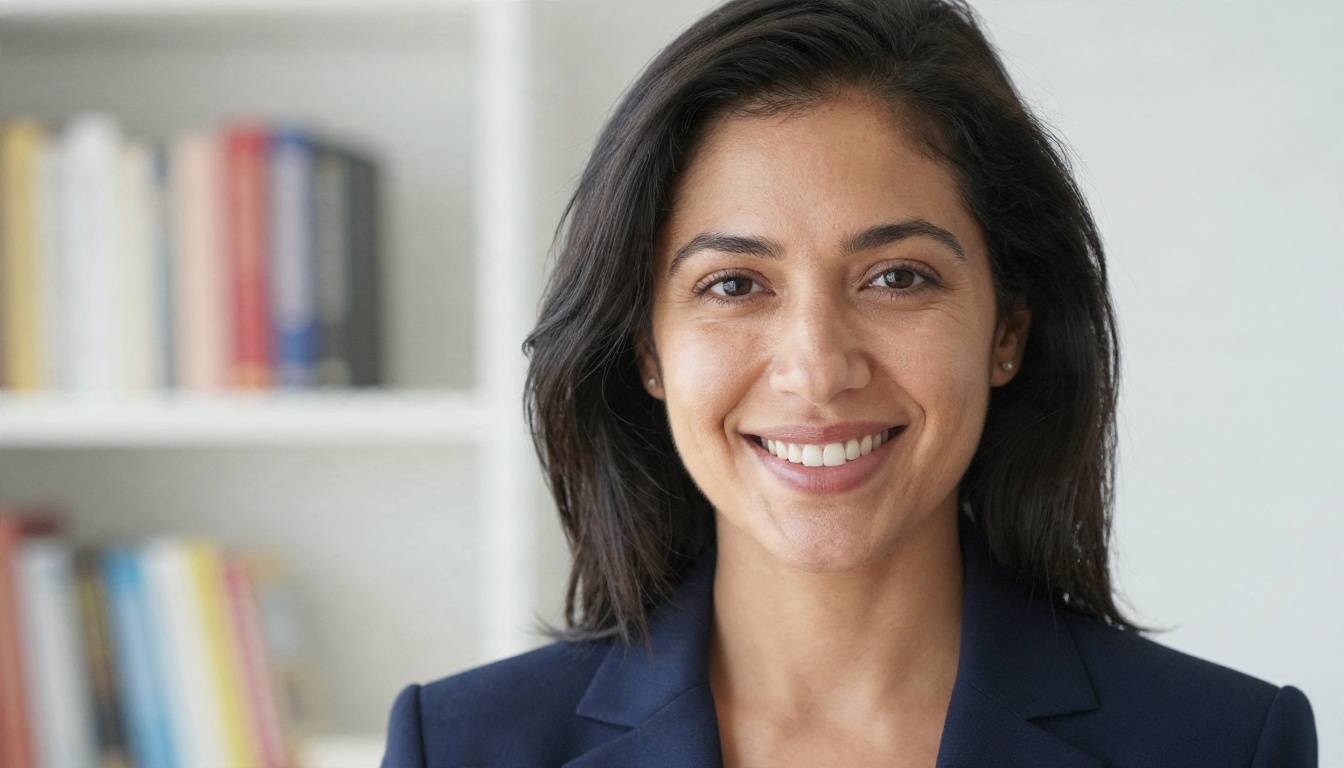
💡 Consejo: Genera tres o cuatro retratos con la misma descripción del personaje y elige el que tenga la boca más neutra. Una sonrisa ligeramente abierta puede producir un movimiento extraño de los dientes en cuanto empiece la sincronización labial.
Paso 3: genera la voz
La voz es donde la mayoría de los espectadores deciden si se quedan. Un gran avatar con una voz plana y robótica pierde a la gente en segundos, mientras que un avatar corriente con una voz cálida y de ritmo bien medido la retiene. Más sobre esto en la siguiente sección.
Paso 4: anima y ensambla
Introduce el retrato y el audio en un modelo de sincronización labial, renderiza en 720p o 1080p y luego une los clips con planos de apoyo, capturas y subtítulos. Una cabeza parlante durante todo el video resulta repetitiva. Cambia a imágenes de apoyo cada 8 a 12 segundos y vuelve al avatar para las transiciones y las afirmaciones clave.
Elegir una voz que suene humana
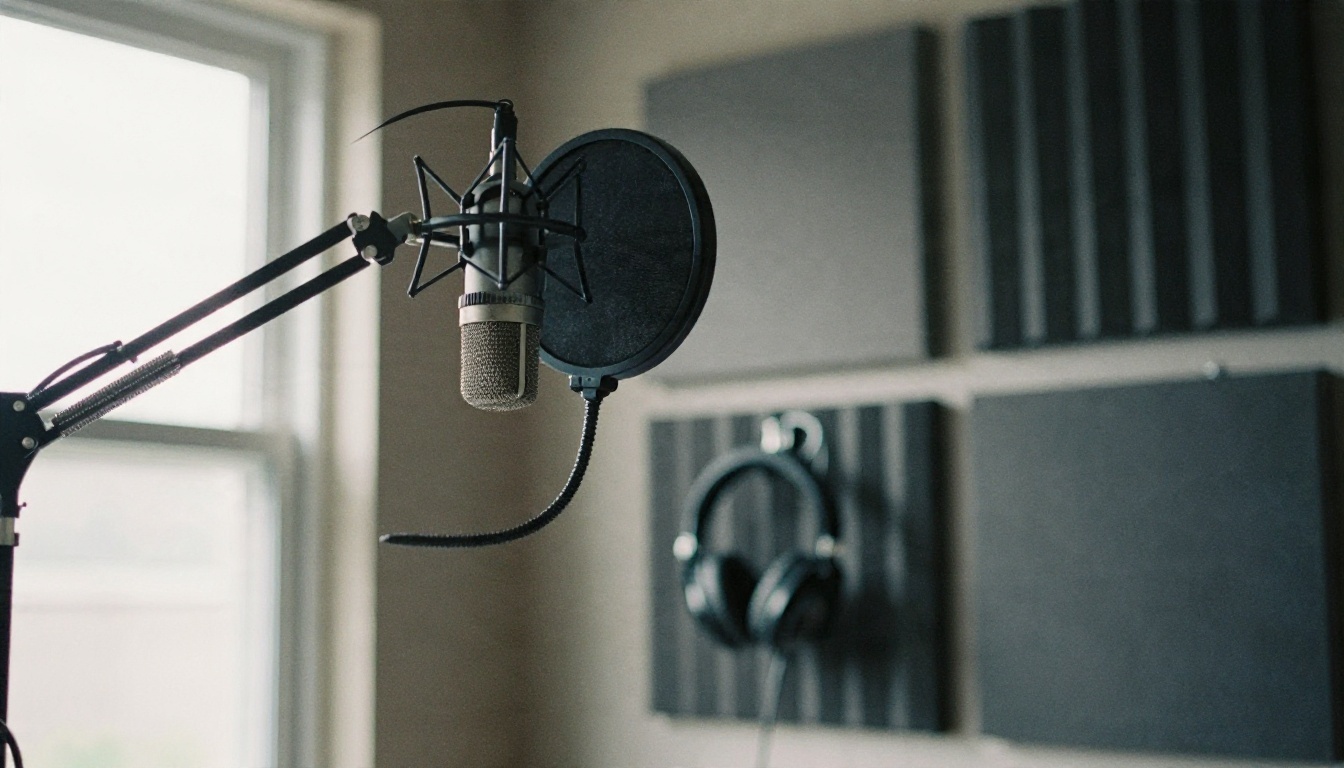
La conversión de texto a voz ha mejorado lo suficiente como para que la diferencia esté ahora en el ritmo y la emoción, no en la pronunciación. Los mejores resultados llegan con modelos que aceptan instrucciones de estilo, como "cálida, sin prisa, con una leve sonrisa".
Modelos de voz que merece la pena probar
PicassoIA aloja un amplio conjunto de modelos de texto a voz. Estos son los que incluiría en una lista corta para la narración de YouTube:
| Modelo | Fortaleza | Ideal para |
|---|
| Speech 2.8 HD | Calidad de estudio, interpretación fluida en formatos largos | Narración de estilo documental |
| ElevenLabs V3 | Expresiva, amplio registro emocional | Narración y comentario |
| Gemini 3.1 Flash TTS | 30 voces, más de 70 idiomas | Canales multilingües |
| TTS 1.5 Max | Rápido, 15 idiomas | Subidas diarias rápidas |
| Chatterbox Turbo | Rápido y ligero | Borradores y pruebas |
Pasa el mismo párrafo de 30 segundos por tres de ellos y escúchalos con auriculares, no con los altavoces del equipo portátil. Elige la voz que aguantarías en un video de diez minutos, no la que impresiona en una demostración de cinco segundos.
Tu propia voz, mejorada
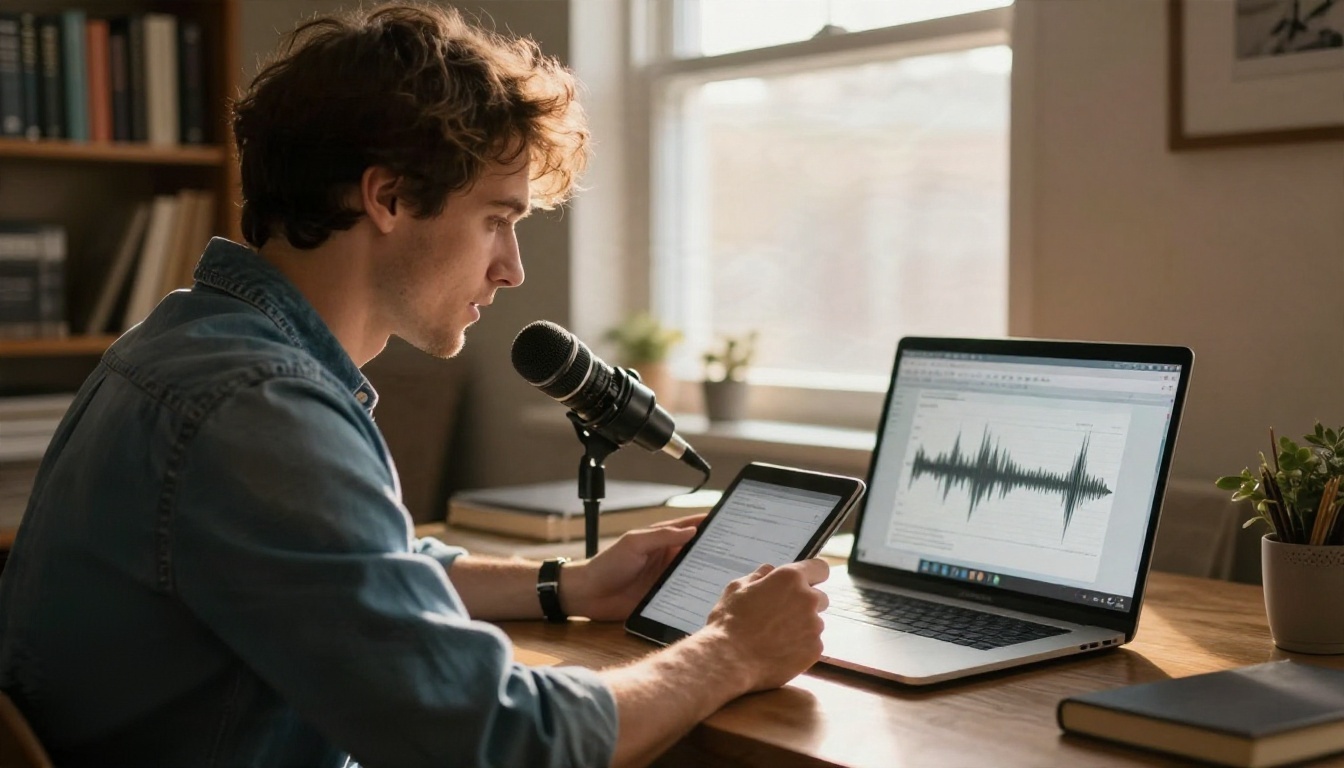
Algunos creadores prefieren grabarse y ocultar solo su cara. Es una opción legítima. Graba la narración y luego introduce el archivo de audio en el modelo de avatar para que los labios sigan tu interpretación real. Conservas tu personalidad y nadie ve tu cara. Si quieres una grabación más limpia, un filtro antiplosivos y un armario lleno de ropa hacen más que cualquier complemento.
Ajustes de ritmo que importan
- Velocidad: apunta a unas 150 palabras por minuto para las explicaciones, algo más lento para temas emocionales.
- Pausas: añade una coma o un salto de línea donde una persona tomaría aire.
- Énfasis: escribe las palabras importantes en una frase corta propia.
- Prompt de estilo: una instrucción clara vale más que cinco vagas.
Modelos de sincronización labial para el avatar
La capa de sincronización labial decide si tu avatar parece vivo. PicassoIA incluye varios modelos en la categoría de sincronización labial, y cada uno tiene un punto fuerte distinto.
| Modelo | Entrada | Notas |
|---|
| P Video Avatar | Retrato más guion o audio | Más de 30 voces integradas, 10 idiomas, hasta 1080p |
| Omni Human 1.5 | Foto más audio | Movimiento realista de todo el torso a partir de una foto |
| Fabric 1.0 | Foto más audio | De foto a video parlante, sin complicaciones |
| Lipsync 2 Pro | Video existente más audio | Doblaje y sustitución de la voz en metraje |
| Kling Lip Sync | Video más audio | Ajusta el movimiento de la boca en clips generados |
Si quieres todo en un solo paso, con guion, voz y rostro gestionados a la vez, P Video Avatar es el punto de partida más fácil. Si ya tienes una pista de voz pulida, Omni Human 1.5 o Fabric 1.0 te permiten dirigir el avatar con tu propio audio.
Combinar avatar y planos de apoyo
Un canal sin cara se ve más rico cuando el avatar comparte pantalla con otro material. Genera cortes con un modelo de texto a video como Kling v3 Video o Veo 3.1 Fast. Un plano de cinco segundos de una calle de la ciudad, un primer plano de un producto o un espacio de trabajo rompe la monotonía de la cabeza parlante y le da al editor algo con lo que trabajar.
Cómo usar P Video Avatar en PicassoIA
Este es el camino más corto desde un guion hasta un clip parlante terminado. La página del modelo es P Video Avatar.
- Abre la página del modelo y sube tu retrato en el campo image. JPG, PNG y WebP funcionan todos.
- Pega tu guion en voice script. Mantén cada clip por debajo de un minuto más o menos. Los videos largos son más fáciles de construir a partir de varios clips cortos.
- Elige una voz. La lista incluye nombres como Zephyr (Female), Puck (Male) y Charon (Male). Prueba dos o tres con la misma línea antes de decidir.
- Define el idioma en voice language. Están disponibles inglés (EE. UU.), inglés (Reino Unido), español, francés, alemán, italiano, portugués (Brasil), japonés, coreano e hindi.
- Escribe un prompt de voz para controlar la interpretación, por ejemplo "tranquila y amable, ritmo estable, leve sonrisa". Estas instrucciones dan forma al tono y no se pronuncian en voz alta.
- Escribe un prompt de video para controlar el comportamiento, por ejemplo "La persona mira a la cámara, asiente levemente y parpadea de forma natural".
- Elige la resolución: 720p para las pruebas, 1080p para la exportación final.
- Genera, revisa y ajusta el guion o los prompts si el ritmo no convence.
Si prefieres tu propia grabación, sube un archivo de audio en el campo audio. El modelo usará entonces ese archivo en lugar del guion y de las voces integradas.
💡 Consejo: Fija la semilla cuando un resultado te guste. Así el aspecto del presentador se mantiene estable al regenerar una sola línea sin tocar el resto del video.
Errores comunes que conviene evitar
- Fotos de perfil: los labios no pueden sincronizarse de forma convincente.
- Gafas de sol o manos cerca de la boca: confunden la animación.
- Guiones muy largos en un solo clip: el desajuste se acumula con el tiempo. Divídelos.
- Voz y rostro que no encajan: una voz masculina grave en un retrato de mujer joven rompe la confianza de inmediato.
Opciones gratuitas que de verdad funcionan

Todo "generador gratuito de avatares con IA" tiene una letra pequeña, así que conviene conocer las habituales antes de invertir horas.
Qué suele significar "gratis"
| Oferta gratuita | Límite habitual | ¿Sirve para YouTube? |
|---|
| Créditos de prueba | Unos pocos clips cortos | Bien para probar un flujo de trabajo |
| Salida con marca de agua | Logo en el video | No recomendable para un canal público |
| Solo baja resolución | 480p o menos | Aceptable para experimentos en Shorts |
| Minutos mensuales limitados | Uno o dos minutos | Suficiente para una intro corta, no para una serie |
| Pesos abiertos que ejecutas tú | Necesita una GPU potente | Gratis en dinero, costoso en tiempo de configuración |
Las grandes empresas del sector, como HeyGen, Synthesia y D-ID, ofrecen niveles gratuitos o pruebas, pero los límites y las reglas de marca de agua cambian con frecuencia. Consulta la página de planes vigente antes de planificar un mes de subidas en torno a ellos.
Un conjunto de herramientas económicas en PicassoIA
No necesitas una herramienta para todo. Un conjunto modular te permite cambiar la pieza más débil sin reconstruir el resto:
- Retrato: genera con Seedream 4.5 o Nano Banana Pro.
- Voz: prueba Gemini 3.1 Flash TTS o TTS 1.5 Max para una narración rápida y asequible.
- Animación: usa P Video Avatar o Fabric 1.0.
- Planos de apoyo: clips generados cortos con Kling v3 Video.
- Edición: cualquier editor gratuito que ya tengas.
Los créditos gratuitos y los detalles de los planes en PicassoIA varían según el modelo y cambian con el tiempo, así que revisa la página de cada modelo para ver qué está incluido actualmente antes de preparar en lote una semana completa de videos.
Cuándo empieza a compensar pagar
Pasa a un plan de pago cuando ocurra una de estas tres cosas: alcanzas un límite de resolución, publicas más de dos videos por semana o tu herramienta gratuita deja una marca de agua. En ese momento, las horas de edición ahorradas valen más que la suscripción.
Mantenerte dentro de las normas de YouTube
Esta es la parte que la mayoría de los tutoriales omite, y es la que decide si el canal gana algo.
Sin cara está permitido, la producción en masa no
YouTube no tiene ninguna norma que obligue a mostrar la cara. Lo que sí ha endurecido es su política sobre contenido no auténtico, que sustituyó a la antigua redacción de "contenido repetitivo" a mediados de 2025. El objetivo son las subidas en masa, con plantillas y poca aportación original. Un avatar por sí solo no es el problema. Cien videos con avatar casi idénticos y guiones copiados sí lo son.
Señales que te protegen:
- Guiones originales con un punto de vista, ejemplos y tu propia investigación.
- Variación en la estructura, los visuales y los temas entre subidas.
- Decisiones de edición reales, como el ritmo, las fuentes, los títulos y las miniaturas, que el espectador pueda percibir.
- Valor claro: el espectador debe terminar el video sabiendo algo que antes no sabía.
Declara el contenido sintético realista
YouTube pide a los creadores que etiqueten el contenido alterado o sintético de forma significativa cuando podría confundirse con algo real. Un presentador ficticio que lee un tutorial es un caso distinto al de una persona falsa presentada como experta real, como un presentador de noticias real o un acontecimiento real. Si tienes dudas, usa el interruptor de divulgación en YouTube Studio y menciona en la descripción que el presentador es generado por IA. La transparencia no te cuesta nada y elimina un riesgo.
💡 Consejo: Nunca crees un avatar a partir de la imagen de una persona real sin su permiso por escrito. Esto incluye a celebridades, compañeros de trabajo y figuras públicas. Es un problema legal además de un problema de la plataforma.
Lista de comprobación antes de subir
- ¿El guion es original y he verificado cada afirmación factual?
- ¿La voz encaja con el rostro?
- ¿He añadido visuales más allá del avatar?
- ¿La declaración de IA está bien configurada en Studio?
- ¿Publicaría igualmente este video si el avatar fuera una persona?
Esa última pregunta es el mejor filtro. Si la respuesta es no, el video necesita más trabajo, no más automatización.
Tu primer video con avatar esta semana
Un canal sin cara es un negocio de contenido, no un truco. Las herramientas eliminan la cámara, pero el espectador sigue necesitando un motivo para suscribirse. Elige un tema concreto, escribe un guion sólido y crea un único video de prueba de 60 segundos de principio a fin.
Este es un plan sencillo para los próximos días:
- Genera un retrato con Seedream 4.5 y decide tu presentador.
- Compara dos voces, por ejemplo ElevenLabs V3 y Speech 2.8 HD, con el mismo párrafo.
- Anima la mejor pareja en P Video Avatar.
- Añade dos o tres planos de apoyo generados y publica con una etiqueta de divulgación.
¿Listo para probarlo? Ve a PicassoIA, sube un retrato y pasa tu primer guion por un modelo de avatar. Explora todos los modelos disponibles en picassoia.com/en/all-models, prueba algunas voces y mira hasta dónde pueden llevar tu canal un guion y una tarde.


