ज़्यादातर लोग जो YouTube चैनल शुरू करना चाहते हैं, पहले ही हफ़्ते में एक ही दीवार से टकराते हैं: वे कैमरे के सामने नहीं आना चाहते। ऐसा इसलिए नहीं कि उनके पास कहने को कुछ नहीं है, बल्कि इसलिए कि लाइटिंग, बार-बार की रिटेक, अस्त-व्यस्त कमरा और घबराई हुई आवाज़, ये सब एक विचार और पब्लिश हुए वीडियो के बीच खड़े हो जाते हैं। YouTube के लिए AI अवतार जनरेटर यह दीवार हटा देता है। आप एक स्क्रिप्ट और एक पोर्ट्रेट देते हैं, और सॉफ़्टवेयर एक प्रेज़ेंटर लौटाता है जो आपके शब्द होठों की मेल खाती हरकत के साथ बोलता है।
यह सुनने में सरल लगता है, और 2027 में यह लगभग सरल हो चुका है। असली मुश्किल वह वर्कफ़्लो चुनना है जो प्राकृतिक दिखे, इंसानी लगे और आपके चैनल को बड़े पैमाने पर बने फ़िलर कंटेंट के रूप में चिह्नित होने से बचाए। यह लेख फ़ेसलेस चैनल की पूरी पाइपलाइन से गुज़रता है: अवतार, वॉइस, मुफ़्त रास्ते, पेड होने की लागत और नीति से जुड़े जाल जिनसे बचना चाहिए।
AI अवतार जनरेटर क्या करता है
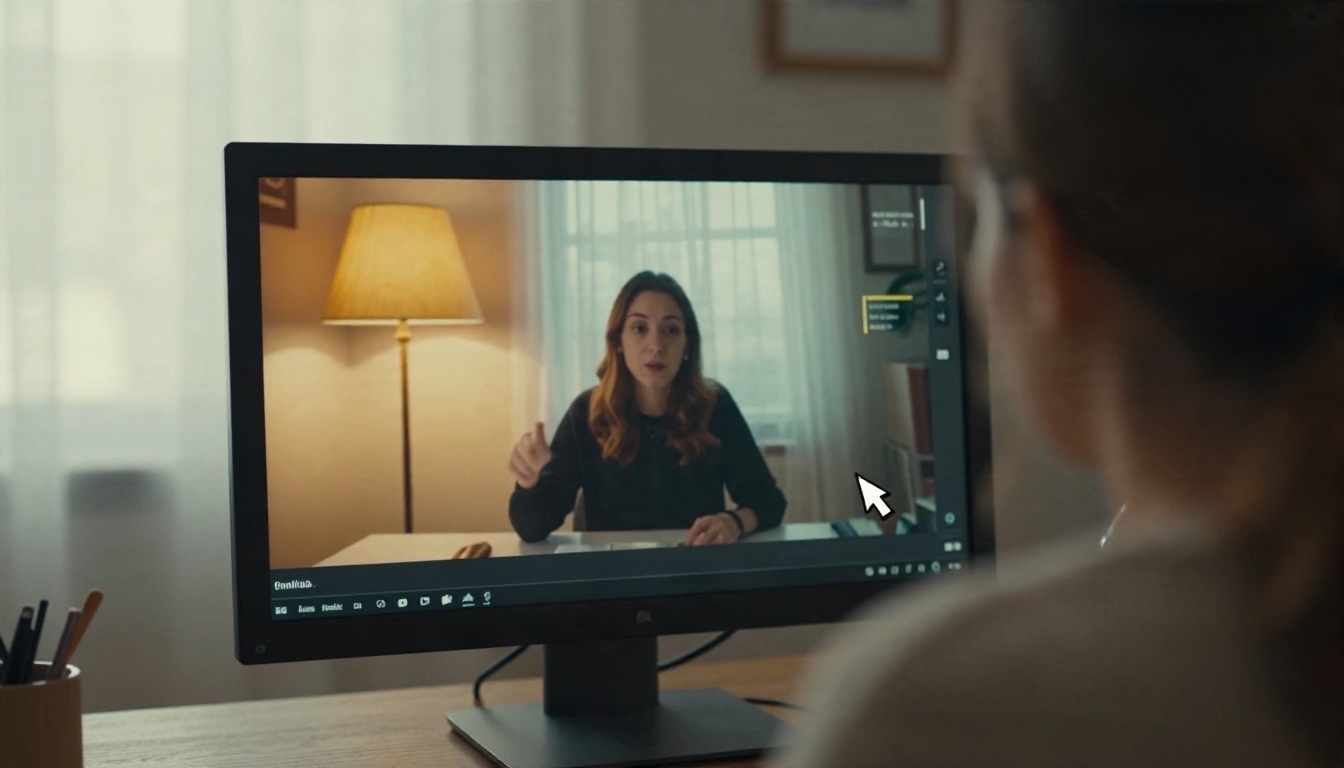
अपने मूल में, एक अवतार जनरेटर तीन इनपुट लेता है और एक वीडियो लौटाता है:
- एक चेहरा: एक फ़ोटो या जनरेट किया गया पोर्ट्रेट जो आपका स्क्रीन पर दिखने वाला प्रेज़ेंटर बनता है।
- एक आवाज़: या तो एक टाइप की गई स्क्रिप्ट जिसे टूल ज़ोर से पढ़ता है, या एक ऑडियो फ़ाइल जिसे आपने कहीं और रिकॉर्ड या जनरेट किया है।
- एक मोशन प्रॉम्प्ट: इस बारे में एक छोटा विवरण कि व्यक्ति कैसे व्यवहार करता है, जैसे "शांत, हल्का सिर हिलाना, कैमरे की ओर देखना।"
इसके बाद मॉडल जबड़े, भौंहों और सिर की छोटी हरकतों सहित मुँह को ऐनिमेट करता है ताकि बोलना विश्वसनीय लगे। पुराने टूल्स केवल होंठ हिलाते थे और चेहरे के बाक़ी हिस्से को जमा रहने देते थे, जिससे वह अजीब "बोलते हुए मास्क" वाला लुक बनता था। मौजूदा फ़ोटो-टू-वीडियो मॉडल पूरे ऊपरी शरीर को ऐनिमेट करते हैं, स्वाभाविक रूप से पलक झपकाते हैं और क्लिप में पहचान को स्थिर रखते हैं।
फ़ोटो अवतार बनाम वीडियो अवतार
इसके दो बड़े प्रकार हैं, और वे अलग-अलग चैनलों के लिए उपयुक्त हैं।
| प्रकार | इनपुट | सबसे अच्छा किसके लिए | कमज़ोर पक्ष |
|---|
| फ़ोटो अवतार | एक पोर्ट्रेट इमेज और ऑडियो | एक्सप्लेनर, समाचार सारांश, ट्यूटोरियल | सीमित बॉडी मोशन |
| वीडियो अवतार | किसी व्यक्ति की छोटी असली फ़ुटेज | ब्रांडेड प्रेज़ेंटर, कोर्स | रिकॉर्डिंग सेशन की ज़रूरत |
| मौजूदा वीडियो पर लिप सिंक | कोई भी क्लिप और नया ऑडियो | डबिंग, अनुवादित संस्करण | स्रोत फ़ुटेज की गुणवत्ता पर निर्भर |
फ़ेसलेस चैनल के लिए फ़ोटो अवतार वाला रास्ता सबसे तेज़ है। आप कुछ फ़िल्माते नहीं हैं, और बिना रीशूट के सीरीज़ के बीच प्रेज़ेंटर का लुक बदल सकते हैं।
फ़ेसलेस का मतलब गुमनाम स्टॉक नहीं है
फ़ेसलेस चैनल का भी पहचाना जाने वाला होस्ट हो सकता है। कई सफल चैनल एक लगातार बने रहने वाला अवतार, एक लगातार वॉइस और एक लगातार विज़ुअल स्टाइल इस्तेमाल करते हैं, जिससे दर्शकों को कोई ऐसा चेहरा मिलता है जिसे वे याद रख सकें। फ़र्क बस इतना है कि किसी को कैमरे के सामने बैठना नहीं पड़ता।
अपना फ़ेसलेस चैनल वर्कफ़्लो बनाना
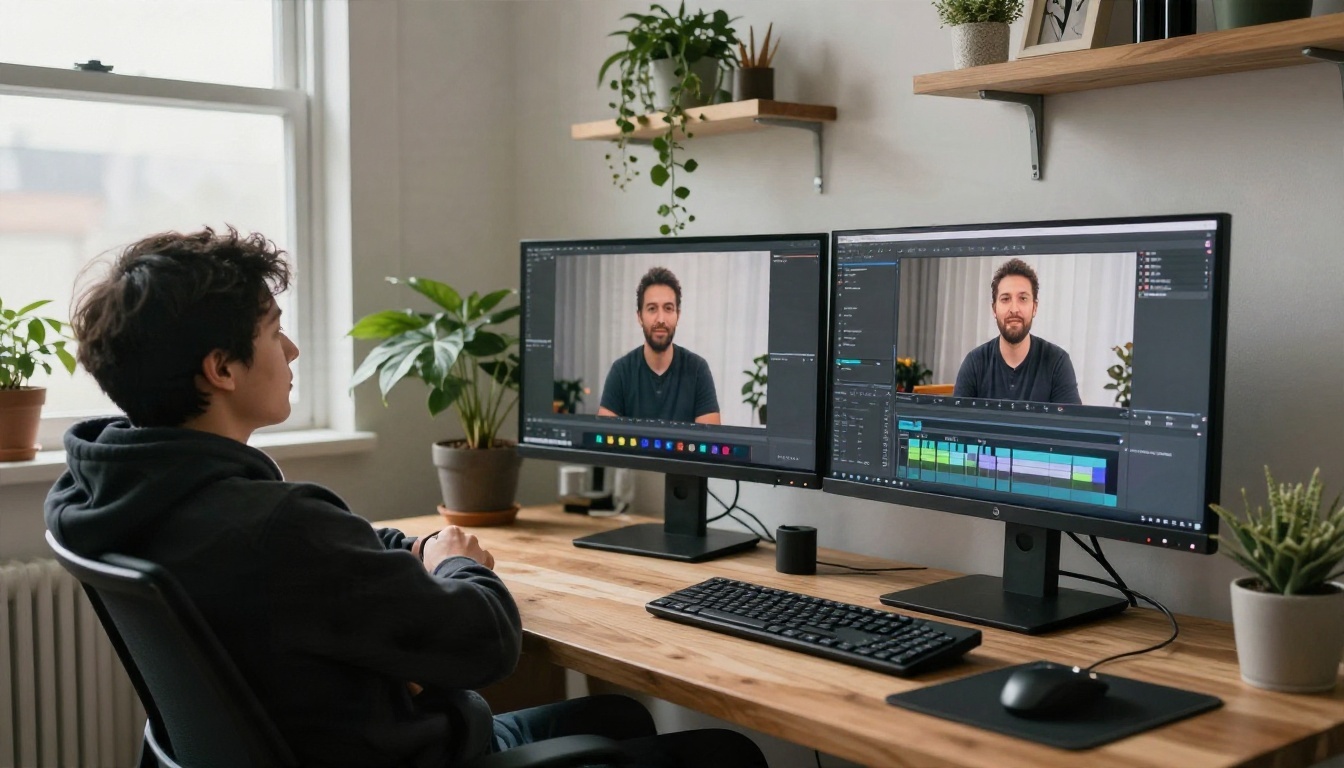
एक दोहराने योग्य वर्कफ़्लो किसी भी एक टूल से ज़्यादा मायने रखता है। यह वह क्रम है जो तब टिकता है जब आप हर हफ़्ते पब्लिश करते हैं।
चरण 1: कान के लिए लिखें
पढ़ने के लिए लिखी गई स्क्रिप्ट बोलने पर कठोर लगती है। छोटे वाक्य, संक्षिप्त रूप और हर पंक्ति में एक विचार, सिंथेटिक वॉइस को कहीं ज़्यादा प्राकृतिक बनाते हैं। कुछ भी जनरेट करने से पहले ड्राफ़्ट को एक बार ज़ोर से पढ़ें। अगर आपकी सांस फूल जाती है, तो वॉइस मॉडल की भी फूल जाएगी।
अगर आपको ड्राफ़्ट लिखने में मदद चाहिए, तो PicassoIA पर लार्ज लैंग्वेज मॉडल स्क्रिप्ट की रूपरेखा बना सकते हैं, हुक को कसा हुआ बना सकते हैं और फ़िलर हटा सकते हैं। आउटपुट को पहला ड्राफ़्ट मानें, फिर शुरुआत और किसी भी दावे को अपनी आवाज़ में दोबारा लिखें। जो चैनल कच्चा मॉडल आउटपुट पब्लिश करते हैं, वे आपस में एक जैसे लगने लगते हैं।
चरण 2: प्रेज़ेंटर बनाएँ या चुनें
आपको एक साफ़ पोर्ट्रेट चाहिए: सामने की ओर मुँह, आँखें कैमरे की ओर, समान रोशनी, कंधे दिखें, और होंठ बंद या आराम की स्थिति में हों। आप अपनी फ़ोटो, लाइसेंस वाली फ़ोटो इस्तेमाल कर सकते हैं, या एक काल्पनिक व्यक्ति जनरेट कर सकते हैं।
जनरेट किए गए प्रेज़ेंटर के लिए, Seedream 4.5 और Nano Banana Pro दोनों विश्वसनीय त्वचा की बनावट वाले फ़ोटोरियलिस्टिक पोर्ट्रेट बनाते हैं। सादा बैकग्राउंड, नरम की-लाइट और तटस्थ भाव माँगें। भरे हुए बैकग्राउंड और अत्यधिक कोण बाद में लिप सिंक में गड़बड़ी पैदा करते हैं।
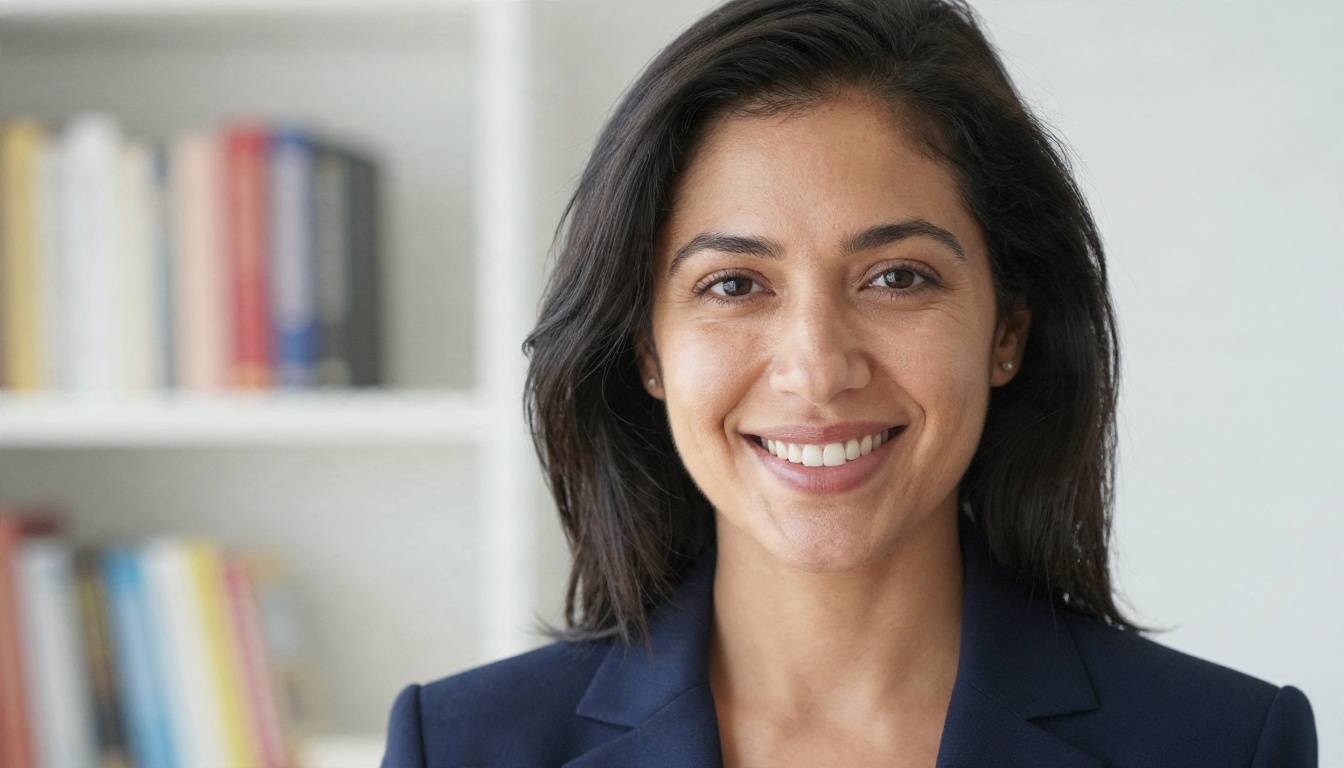
💡 टिप: एक ही कैरेक्टर विवरण से तीन या चार पोर्ट्रेट जनरेट करें, फिर वह चुनें जिसमें मुँह सबसे तटस्थ हो। थोड़ी खुली मुस्कान, लिप सिंक शुरू होने के बाद, दाँतों की अजीब हरकत पैदा कर सकती है।
चरण 3: वॉइस जनरेट करें
वॉइस वही जगह है जहाँ ज़्यादातर दर्शक तय करते हैं कि रुकना है या नहीं। एक शानदार अवतार, जिसकी आवाज़ सपाट और रोबोटिक हो, लोगों को सेकंडों में खो देता है, जबकि एक औसत अवतार, जिसकी आवाज़ गर्म और अच्छी गति वाली हो, उन्हें बाँधे रखता है। इस पर अगले खंड में और।
चरण 4: ऐनिमेट करें और असेंबल करें
पोर्ट्रेट और ऑडियो को एक लिप सिंक मॉडल में डालें, 720p या 1080p में रेंडर करें, फिर क्लिप्स को B-रोल, स्क्रीनशॉट और कैप्शन के साथ जोड़ें। पूरे वीडियो में केवल एक टॉकिंग हेड दोहराव भरा लगता है। हर 8 से 12 सेकंड में सहायक विज़ुअल पर जाएँ और ट्रांज़िशन तथा मुख्य दावों के लिए अवतार पर लौटें।
ऐसी वॉइस चुनना जो इंसानी लगे
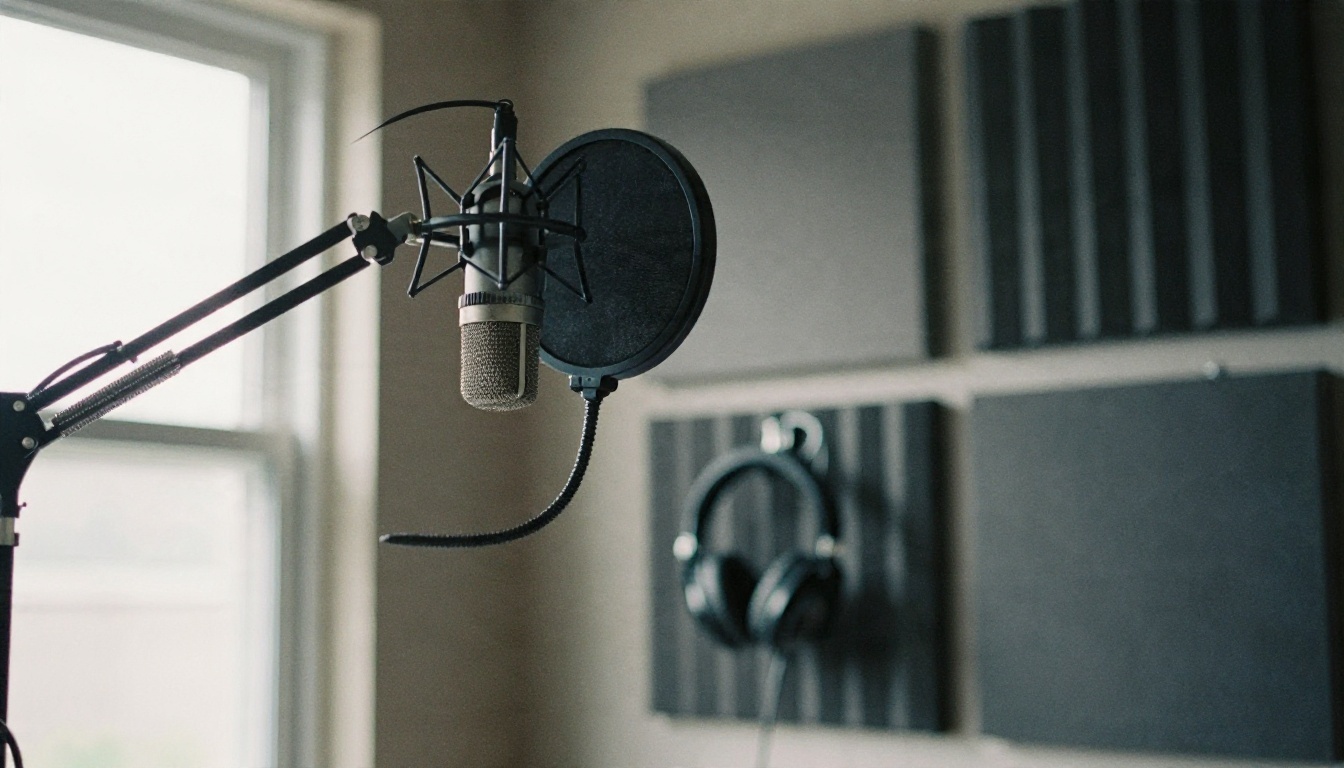
टेक्स्ट-टू-स्पीच इतना सुधर चुका है कि अब फ़र्क उच्चारण में नहीं, बल्कि गति और भाव में है। सबसे अच्छे नतीजे उन मॉडल से आते हैं जो स्टाइल निर्देश स्वीकार करते हैं, जैसे "गर्म, बिना हड़बड़ी के, हल्की मुस्कान।"
परखने लायक वॉइस मॉडल
PicassoIA पर टेक्स्ट-टू-स्पीच मॉडल का एक विस्तृत सेट मौजूद है। YouTube नैरेशन के लिए मैं इन्हें शॉर्टलिस्ट करूँगा:
एक ही 30 सेकंड का पैराग्राफ़ उनमें से तीन पर चलाएँ और लैपटॉप के स्पीकर पर नहीं, हेडफ़ोन पर सुनें। वह वॉइस चुनें जिसे आप दस मिनट के वीडियो के लिए झेल सकें, न कि वह जो पाँच सेकंड के डेमो में प्रभावित करे।
आपकी अपनी आवाज़, साफ़ की हुई
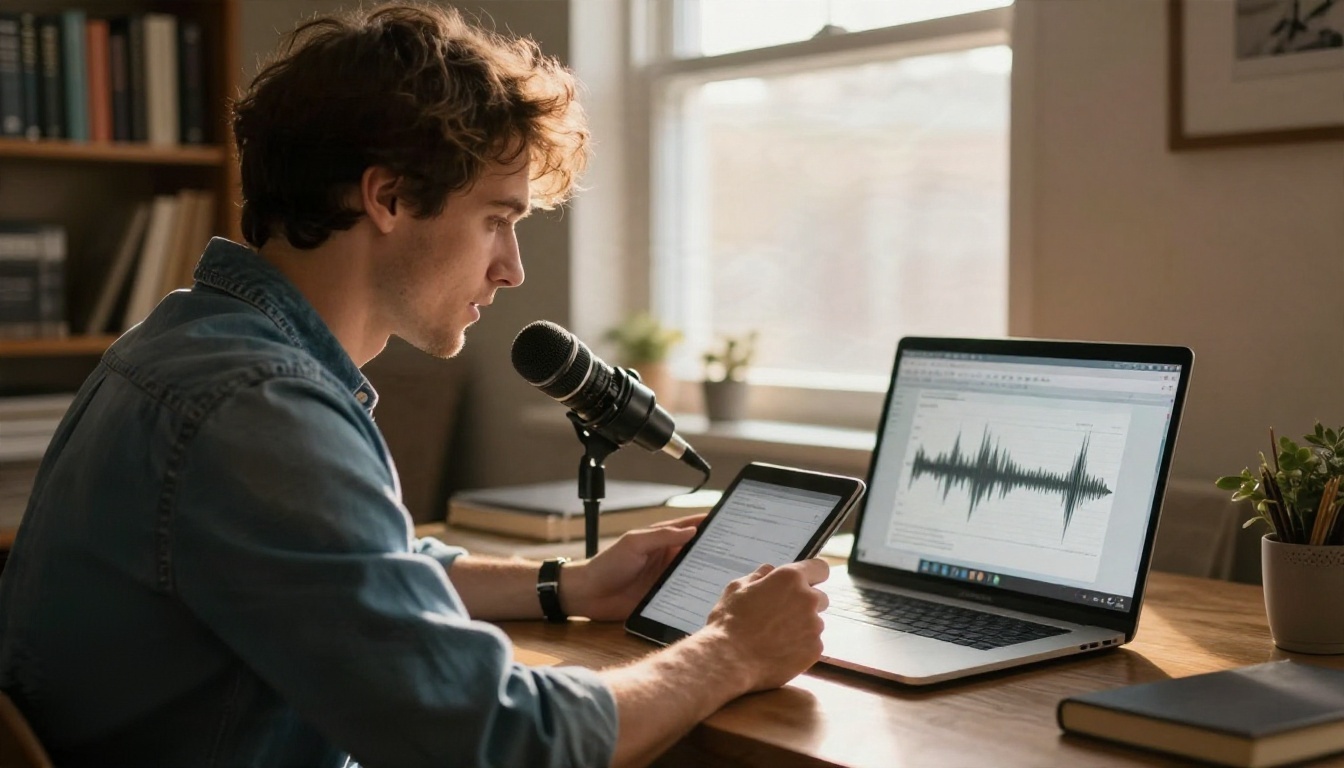
कुछ क्रिएटर खुद रिकॉर्ड करना और केवल अपना चेहरा छिपाना पसंद करते हैं। यह एक वैध विकल्प है। नैरेशन रिकॉर्ड करें, फिर ऑडियो फ़ाइल अवतार मॉडल को दें ताकि होंठ आपकी असली डिलीवरी के साथ चलें। आपका व्यक्तित्व बना रहता है, और चेहरा कोई नहीं देखता। अगर आप बेहतर रिकॉर्डिंग चाहते हैं, तो एक पॉप फ़िल्टर और कपड़ों से भरी अलमारी किसी भी प्लगइन से ज़्यादा काम करती है।
मायने रखने वाली पेसिंग सेटिंग्स
- गति: एक्सप्लेनर के लिए लगभग 150 शब्द प्रति मिनट रखें, भावनात्मक विषयों के लिए थोड़ा धीमा।
- विराम: जहाँ इंसान साँस लेगा, वहाँ कॉमा या लाइन ब्रेक डालें।
- ज़ोर: महत्वपूर्ण शब्द उनके अपने छोटे वाक्य में लिखें।
- स्टाइल प्रॉम्प्ट: एक साफ़ निर्देश पाँच धुंधले निर्देशों से बेहतर है।
अवतार के लिए लिप सिंक मॉडल
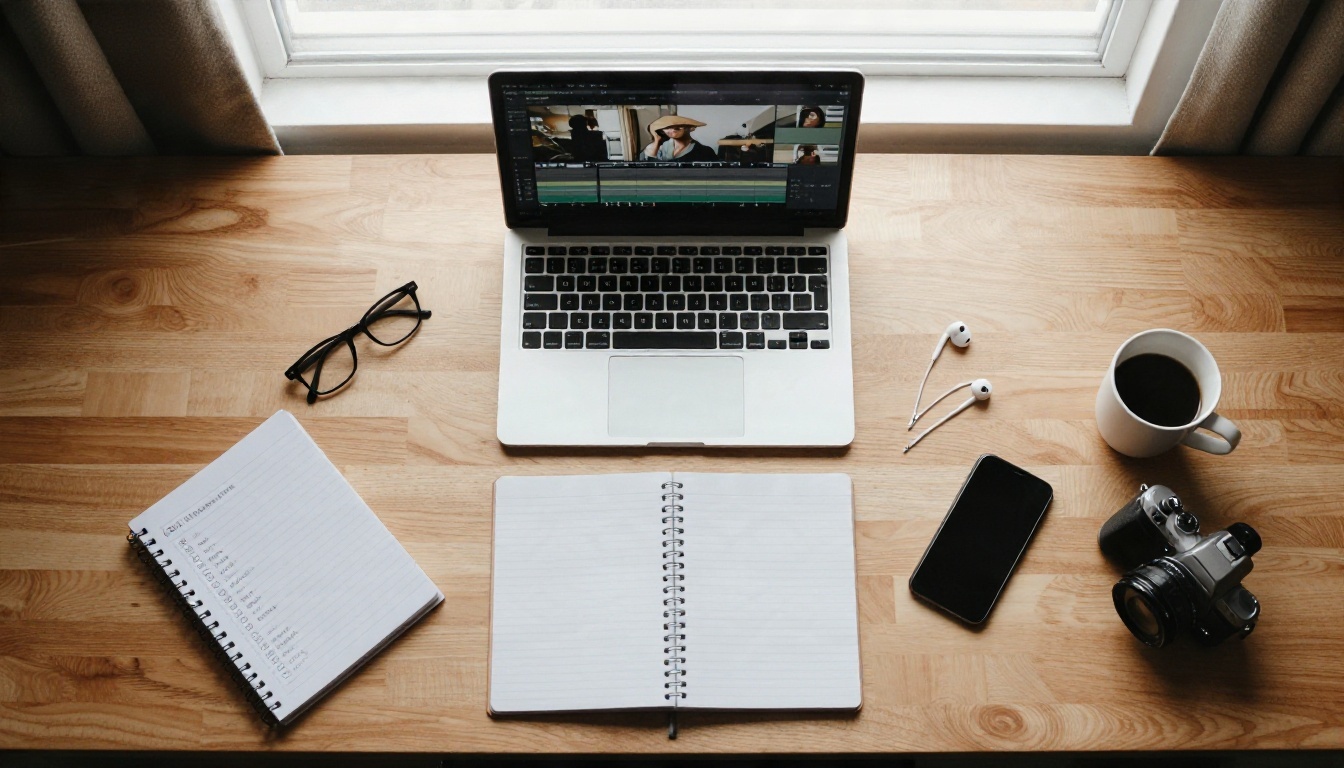
लिप सिंक की परत तय करती है कि आपका अवतार जीवंत लगेगा या नहीं। PicassoIA लिप सिंक श्रेणी में कई मॉडल सूचीबद्ध करता है, और हर एक की अपनी अलग खूबी है।
| मॉडल | इनपुट | नोट्स |
|---|
| P Video Avatar | पोर्ट्रेट और स्क्रिप्ट या ऑडियो | 30+ बिल्ट-इन वॉइस, 10 भाषाएँ, 1080p तक |
| Omni Human 1.5 | फ़ोटो और ऑडियो | एक फ़ोटो से यथार्थवादी पूरे ऊपरी शरीर की हरकत |
| Fabric 1.0 | फ़ोटो और ऑडियो | सरल फ़ोटो से टॉकिंग वीडियो |
| Lipsync 2 Pro | मौजूदा वीडियो और ऑडियो | डबिंग और फ़ुटेज में बोली बदलना |
| Kling Lip Sync | वीडियो और ऑडियो | जनरेट की गई क्लिप्स में मुँह की हरकत मिलाना |
अगर आप सब कुछ एक ही चरण में चाहते हैं, जिसमें स्क्रिप्ट, वॉइस और चेहरा एक साथ संभाले जाएँ, तो P Video Avatar शुरू करने की सबसे आसान जगह है। अगर आपके पास पहले से पॉलिश्ड वॉइस ट्रैक है, तो Omni Human 1.5 या Fabric 1.0 आपको अपने ऑडियो से अवतार चलाने देते हैं।
अवतार और B-रोल को मिलाना
फ़ेसलेस चैनल तब ज़्यादा समृद्ध दिखता है जब अवतार स्क्रीन का समय दूसरे फ़ुटेज के साथ बाँटता है। Kling v3 Video या Veo 3.1 Fast जैसे टेक्स्ट-टू-वीडियो मॉडल से कटअवे जनरेट करें। किसी शहर की सड़क, प्रोडक्ट का क्लोज़-अप या वर्कस्पेस का 5 सेकंड का शॉट टॉकिंग हेड को तोड़ता है और एडिटर को काम करने के लिए कुछ देता है।
PicassoIA पर P Video Avatar कैसे इस्तेमाल करें
स्क्रिप्ट से तैयार टॉकिंग क्लिप तक का यह सबसे छोटा रास्ता है। मॉडल पेज P Video Avatar है।
- मॉडल पेज खोलें और image फ़ील्ड में अपना पोर्ट्रेट अपलोड करें। JPG, PNG और WebP, तीनों काम करते हैं।
- अपनी स्क्रिप्ट पेस्ट करें voice script में। हर क्लिप लगभग एक मिनट से कम रखें। लंबे वीडियो कई छोटी क्लिप्स से बनाना आसान होता है।
- एक वॉइस चुनें। सूची में Zephyr (Female), Puck (Male) और Charon (Male) जैसे नाम शामिल हैं। किसी एक पर टिकने से पहले उसी लाइन पर दो या तीन को आज़माएँ।
- भाषा सेट करें voice language के अंतर्गत। English (US), English (UK), Spanish, French, German, Italian, Portuguese (Brazil), Japanese, Korean और Hindi उपलब्ध हैं।
- डिलीवरी को नियंत्रित करने के लिए एक voice prompt लिखें, जैसे "शांत और मित्रवत, स्थिर गति, हल्की मुस्कान।" ये निर्देश लहजे को आकार देते हैं और इन्हें ज़ोर से नहीं बोला जाता।
- व्यवहार को नियंत्रित करने के लिए एक video prompt लिखें, जैसे "व्यक्ति कैमरे की ओर देखता है, हल्का सिर हिलाता है, स्वाभाविक रूप से पलक झपकाता है।"
- रिज़ॉल्यूशन चुनें: टेस्ट के लिए 720p, फ़ाइनल एक्सपोर्ट के लिए 1080p।
- जनरेट करें, समीक्षा करें, और अगर लय ठीक न लगे तो स्क्रिप्ट या प्रॉम्प्ट में बदलाव करें।
अगर आप अपनी रिकॉर्डिंग पसंद करते हैं, तो audio फ़ील्ड में ऑडियो फ़ाइल अपलोड करें। फिर मॉडल स्क्रिप्ट और बिल्ट-इन वॉइस की जगह उस फ़ाइल का इस्तेमाल करता है।
💡 टिप: जब कोई नतीजा पसंद आ जाए, तो सीड फ़िक्स करें। इससे जब आप पूरे वीडियो को छुए बिना एक ही लाइन दोबारा जनरेट करते हैं, तब भी प्रेज़ेंटर का लुक स्थिर रहता है।
बचने वाली आम गलतियाँ
- साइड प्रोफ़ाइल फ़ोटो: होंठ विश्वसनीय रूप से सिंक नहीं हो पाते।
- धूप का चश्मा या मुँह के पास हाथ: ये ऐनिमेशन को भ्रमित करते हैं।
- एक क्लिप में बहुत लंबी स्क्रिप्ट: समय के साथ विचलन बढ़ता है। उन्हें बाँटें।
- वॉइस और चेहरे का मेल न होना: युवा महिला के पोर्ट्रेट पर भारी पुरुष वॉइस तुरंत भरोसा तोड़ देती है।
मुफ़्त विकल्प जो सच में काम करते हैं

हर "मुफ़्त AI अवतार जनरेटर" की कोई न कोई शर्त होती है, इसलिए घंटे लगाने से पहले आम शर्तें जानना मददगार है।
मुफ़्त का आम मतलब क्या होता है
| मुफ़्त ऑफ़र | आम सीमा | क्या यह YouTube के लिए उपयोगी है? |
|---|
| ट्रायल क्रेडिट | कुछ छोटी क्लिप्स | वर्कफ़्लो टेस्ट करने के लिए अच्छा |
| वॉटरमार्क वाला आउटपुट | वीडियो पर लोगो | सार्वजनिक चैनल के लिए सुझाया नहीं जाता |
| केवल कम रिज़ॉल्यूशन | 480p या उससे छोटा | Shorts के प्रयोगों के लिए स्वीकार्य |
| हर महीने सीमित मिनट | एक या दो मिनट | छोटे इंट्रो के लिए काफ़ी, सीरीज़ के लिए नहीं |
| ओपन वेट्स जिन्हें आप खुद चलाते हैं | मज़बूत GPU चाहिए | पैसों में मुफ़्त, सेटअप के समय में महँगा |
HeyGen, Synthesia और D-ID जैसे बड़े वेंडरों के टूल्स मुफ़्त टियर या ट्रायल देते हैं, लेकिन सीमाएँ और वॉटरमार्क के नियम अक्सर बदलते हैं। उनके आसपास पूरे महीने के अपलोड की योजना बनाने से पहले मौजूदा प्लान पेज देख लें।
PicassoIA पर कम लागत वाला टूल्स का सेट
हर काम के लिए एक ही टूल की ज़रूरत नहीं है। एक मॉड्यूलर सेट आपको बाक़ी हिस्सों को दोबारा बनाए बिना सबसे कमज़ोर हिस्से को बदलने देता है:
- पोर्ट्रेट: Seedream 4.5 या Nano Banana Pro से जनरेट करें।
- वॉइस: तेज़ और किफ़ायती नैरेशन के लिए Gemini 3.1 Flash TTS या TTS 1.5 Max आज़माएँ।
- ऐनिमेशन: P Video Avatar या Fabric 1.0 चलाएँ।
- B-रोल: Kling v3 Video से छोटी जनरेट की गई क्लिप्स।
- एडिट: कोई भी मुफ़्त एडिटर जो आपके पास पहले से है।
PicassoIA पर मुफ़्त क्रेडिट और प्लान के विवरण मॉडल के अनुसार अलग होते हैं और समय के साथ बदलते हैं, इसलिए पूरे हफ़्ते के वीडियो एक साथ बनाने से पहले हर मॉडल पेज पर देख लें कि अभी क्या शामिल है।
पेड कब समझदारी भरा लगने लगता है
जब इनमें से कोई एक बात हो, तब पेड पर जाएँ: आप रिज़ॉल्यूशन की सीमा तक पहुँच जाएँ, आप हफ़्ते में दो से ज़्यादा वीडियो पब्लिश करें, या आपका मुफ़्त टूल वॉटरमार्क छोड़े। उस बिंदु पर बचाए गए एडिटिंग घंटे सब्सक्रिप्शन से ज़्यादा कीमती होते हैं।
YouTube के दायरे में रहना
यह वह हिस्सा है जिसे ज़्यादातर ट्यूटोरियल छोड़ देते हैं, और यही तय करता है कि चैनल कुछ कमाता है या नहीं।
फ़ेसलेस होना मंज़ूर है, बड़े पैमाने पर उत्पादन नहीं
YouTube में ऐसा कोई नियम नहीं है कि आपको चेहरा दिखाना ही होगा। उसने जो सख़्त किया है, वह इनऑथेंटिक कंटेंट पर उसकी नीति है, जिसने 2025 के मध्य में पुराने "दोहराव वाले कंटेंट" वाले शब्दों की जगह ली। निशाना वे टेम्पलेट वाले अपलोड हैं जो बड़े पैमाने पर बनते हैं और जिनमें मौलिक योगदान कम होता है। अकेला अवतार समस्या नहीं है। सौ लगभग एक जैसे अवतार वीडियो, जिनकी स्क्रिप्ट कहीं से उठाई गई हों, समस्या हैं।
आपको बचाने वाले संकेत:
- मौलिक स्क्रिप्ट जिनमें अपना नज़रिया, उदाहरण और अपनी रिसर्च हो।
- विविधता हर अपलोड की संरचना, विज़ुअल और विषयों में।
- असली एडिटिंग चुनाव, जैसे पेसिंग, स्रोत, टाइटल और थंबनेल, जिन्हें दर्शक महसूस कर सके।
- साफ़ मूल्य: दर्शक को वीडियो खत्म करते समय कुछ ऐसा जानना चाहिए जो वह पहले नहीं जानता था।
यथार्थवादी सिंथेटिक कंटेंट का खुलासा करें
YouTube क्रिएटर्स से उस कंटेंट पर लेबल लगाने को कहता है जो सार्थक रूप से बदला गया या सिंथेटिक है और जिसे असली समझा जा सकता है। ट्यूटोरियल पढ़ने वाला काल्पनिक प्रेज़ेंटर एक अलग मामला है, जबकि किसी असली विशेषज्ञ, असली न्यूज़ एंकर या असली घटना के रूप में पेश किया गया नकली व्यक्ति बिल्कुल अलग है। शक हो तो YouTube Studio में खुलासा टॉगल इस्तेमाल करें और विवरण में लिखें कि प्रेज़ेंटर AI द्वारा जनरेट किया गया है। ईमानदारी से आपका कुछ नहीं जाता और एक जोखिम खत्म हो जाता है।
💡 टिप: किसी असली व्यक्ति की समानता से अवतार कभी भी उनकी लिखित अनुमति के बिना न बनाएँ। इसमें सेलिब्रिटी, सहकर्मी और सार्वजनिक हस्तियाँ शामिल हैं। यह प्लेटफ़ॉर्म की समस्या के साथ कानूनी समस्या भी है।
अपलोड से पहले की चेकलिस्ट
- क्या स्क्रिप्ट मौलिक है, और क्या मैंने हर तथ्यात्मक दावे की जाँच की है?
- क्या वॉइस चेहरे से मेल खाती है?
- क्या मैंने अवतार के अलावा विज़ुअल जोड़े हैं?
- क्या Studio में AI का खुलासा सही तरह सेट है?
- अगर अवतार की जगह कोई इंसान होता, तब भी क्या मैं यह वीडियो पब्लिश करता?
आखिरी सवाल सबसे अच्छा फ़िल्टर है। अगर जवाब नहीं है, तो वीडियो को ज़्यादा ऑटोमेशन नहीं, ज़्यादा काम चाहिए।
इस हफ़्ते आपका पहला अवतार वीडियो
फ़ेसलेस चैनल एक कंटेंट का कारोबार है, कोई चाल नहीं। टूल्स कैमरा हटा देते हैं, पर दर्शक को अब भी सब्सक्राइब करने की वजह चाहिए। एक संकीर्ण विषय चुनें, एक मज़बूत स्क्रिप्ट लिखें, और शुरू से अंत तक 60 सेकंड का एक टेस्ट वीडियो बनाएँ।
अगले कुछ दिनों के लिए एक सरल योजना:
- Seedream 4.5 से एक पोर्ट्रेट जनरेट करें और एक प्रेज़ेंटर तय करें।
- उसी पैराग्राफ़ पर दो वॉइस की तुलना करें, जैसे ElevenLabs V3 और Speech 2.8 HD।
- सबसे अच्छी जोड़ी को P Video Avatar में ऐनिमेट करें।
- दो या तीन जनरेट किए गए B-रोल शॉट जोड़ें और खुलासा लेबल के साथ पब्लिश करें।
आज़माने के लिए तैयार हैं? PicassoIA पर जाएँ, एक पोर्ट्रेट अपलोड करें और अपनी पहली स्क्रिप्ट किसी अवतार मॉडल से चलाएँ। picassoia.com/en/all-models पर हर उपलब्ध मॉडल देखें, कुछ वॉइस आज़माएँ, और देखें कि एक स्क्रिप्ट और एक दोपहर आपके चैनल को कितनी दूर ले जा सकती है।


