La plupart des personnes qui veulent lancer une chaîne YouTube se heurtent au même obstacle dès la première semaine : elles ne veulent pas être filmées. Non pas parce qu’elles n’ont rien à dire, mais parce que l’éclairage, les reprises, une pièce en désordre et une voix nerveuse se dressent entre une idée et une vidéo publiée. Un générateur d’avatars IA pour YouTube fait tomber cet obstacle. Vous fournissez un script et un portrait, et le logiciel renvoie un présentateur qui prononce vos mots avec des mouvements de lèvres correspondants.
Cela semble simple, et en 2027 c’est presque le cas. La partie difficile consiste à choisir un flux de travail qui paraisse naturel, qui sonne humain et qui ne fasse pas classer votre chaîne comme contenu de remplissage produit en série. Cet article parcourt tout le processus pour une chaîne sans visage : l’avatar, la voix, les solutions gratuites, le coût d’une formule payante et les pièges liés aux règles à éviter.
Ce que fait un générateur d’avatars IA
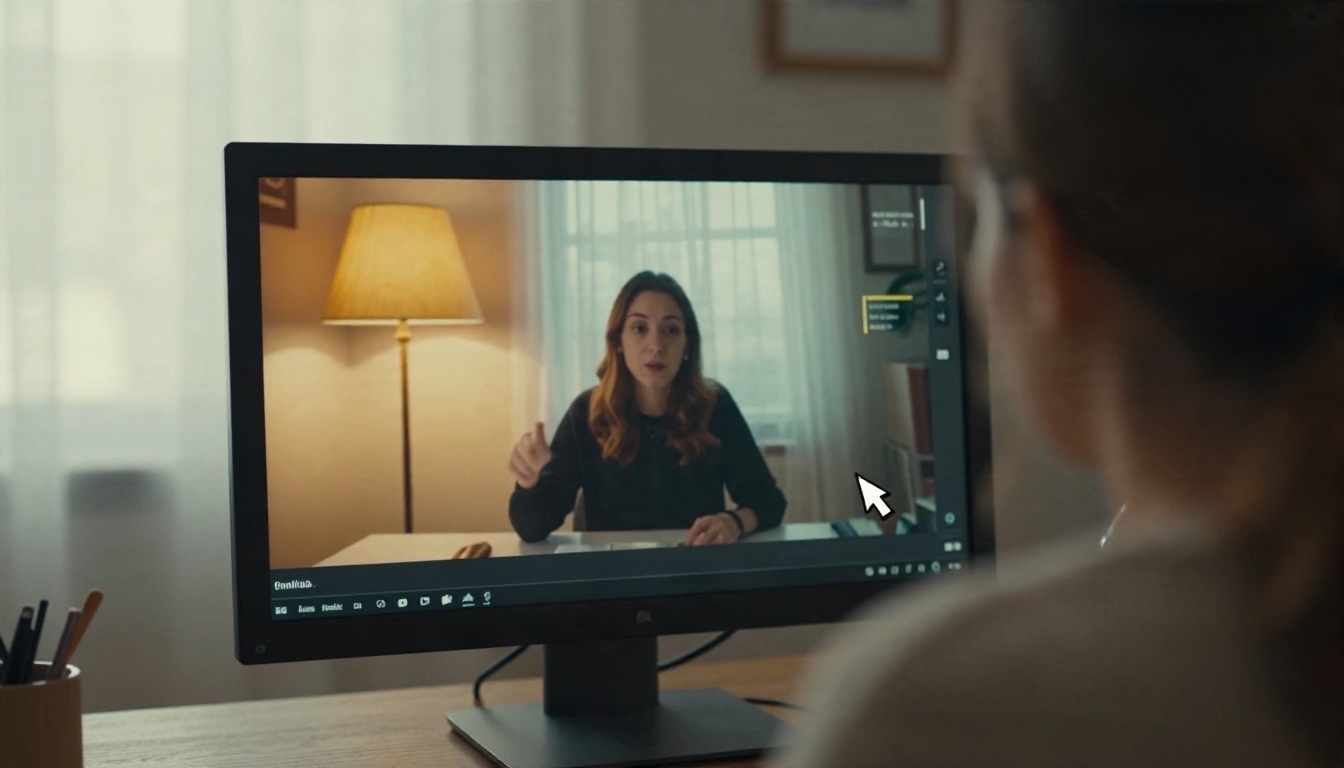
Dans son principe, un générateur d’avatars prend trois éléments en entrée et renvoie une seule vidéo :
- Un visage : une photo ou un portrait généré qui devient votre présentateur à l’écran.
- Une voix : soit un script tapé que l’outil lit à voix haute, soit un fichier audio que vous avez enregistré ou généré ailleurs.
- Un prompt de mouvement : une courte description du comportement de la personne, comme « calme, léger hochement de tête, regarde la caméra ».
Le modèle anime ensuite la bouche, la mâchoire, les sourcils et les petits mouvements de tête pour que la parole paraisse crédible. Les anciens outils ne faisaient bouger que les lèvres et laissaient le reste du visage figé, ce qui donnait cet effet étrange de « masque parlant ». Les modèles actuels de photo vers vidéo animent tout le haut du corps, clignent des yeux naturellement et conservent une identité stable tout au long du clip.
Avatars photo ou avatars vidéo
Il existe deux grandes familles, adaptées à des chaînes différentes.
| Type | Entrée | Idéal pour | Point faible |
|---|
| Avatar photo | Un portrait plus l’audio | Vidéos explicatives, récapitulatifs d’actualité, tutoriels | Mouvement corporel limité |
| Avatar vidéo | De courtes vidéos réelles d’une personne | Présentateurs de marque, cours | Nécessite une séance d’enregistrement |
| Synchronisation labiale sur une vidéo existante | Un clip quelconque plus un nouvel audio | Doublage, versions traduites | Dépend de la qualité des images source |
Pour une chaîne sans visage, la voie de l’avatar photo est la plus rapide. Vous ne filmez rien, et vous pouvez changer l’apparence du présentateur d’une série à l’autre sans nouveau tournage.
Sans visage ne veut pas dire anonymat générique
Une chaîne sans visage peut tout de même avoir un animateur reconnaissable. De nombreuses chaînes qui réussissent utilisent un avatar constant, une voix constante et un style visuel constant, ce qui donne aux spectateurs quelqu’un à retenir. La différence, c’est que personne n’a besoin de se tenir devant une caméra.
Construire le flux de travail de votre chaîne sans visage
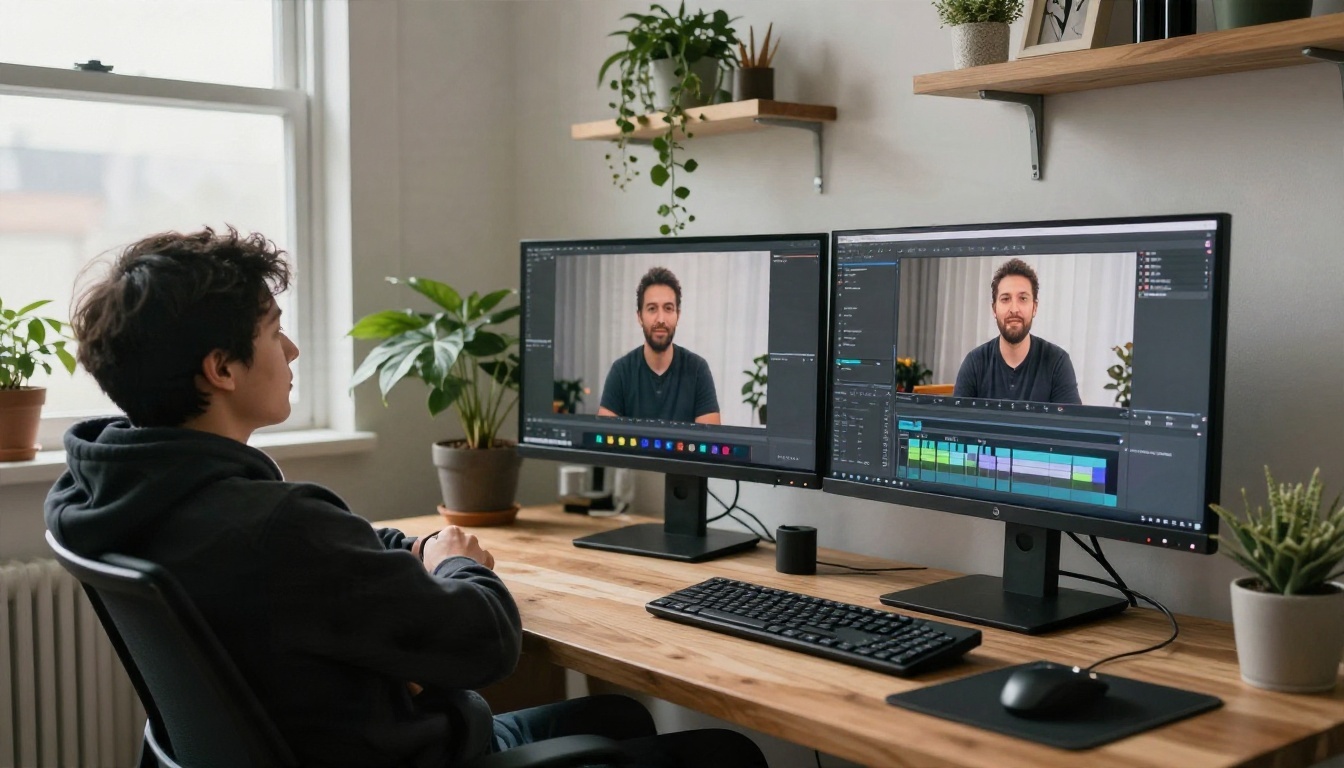
Un flux de travail reproductible compte plus que n’importe quel outil isolé. Voici la séquence qui tient la route lorsque vous publiez chaque semaine.
Étape 1 : écrire pour l’oreille
Les scripts écrits pour être lus sonnent raides à l’oral. Des phrases courtes, des contractions et une idée par ligne rendent une voix de synthèse bien plus naturelle. Relisez le brouillon à voix haute une fois avant de générer quoi que ce soit. Si vous manquez de souffle, le modèle de voix en manquera aussi.

Si vous voulez de l’aide pour rédiger, les grands modèles de langage sur PicassoIA peuvent esquisser un script, resserrer une accroche et couper le superflu. Considérez le résultat comme un premier jet, puis réécrivez l’ouverture et toutes les affirmations avec votre propre voix. Les chaînes qui publient le texte brut d’un modèle se ressemblent toutes.
Étape 2 : créer ou choisir le présentateur
Il vous faut un portrait net : de face, les yeux dirigés vers la caméra, une lumière uniforme, les épaules visibles, la bouche fermée ou détendue. Vous pouvez utiliser votre propre photo, une photo sous licence, ou générer une personne fictive.
Pour les présentateurs générés, Seedream 4.5 et Nano Banana Pro produisent tous deux des portraits photoréalistes à la texture de peau crédible. Demandez un fond uni, une lumière principale douce et une expression neutre. Les arrière-plans chargés et les angles extrêmes provoquent plus tard des décalages de synchronisation labiale.
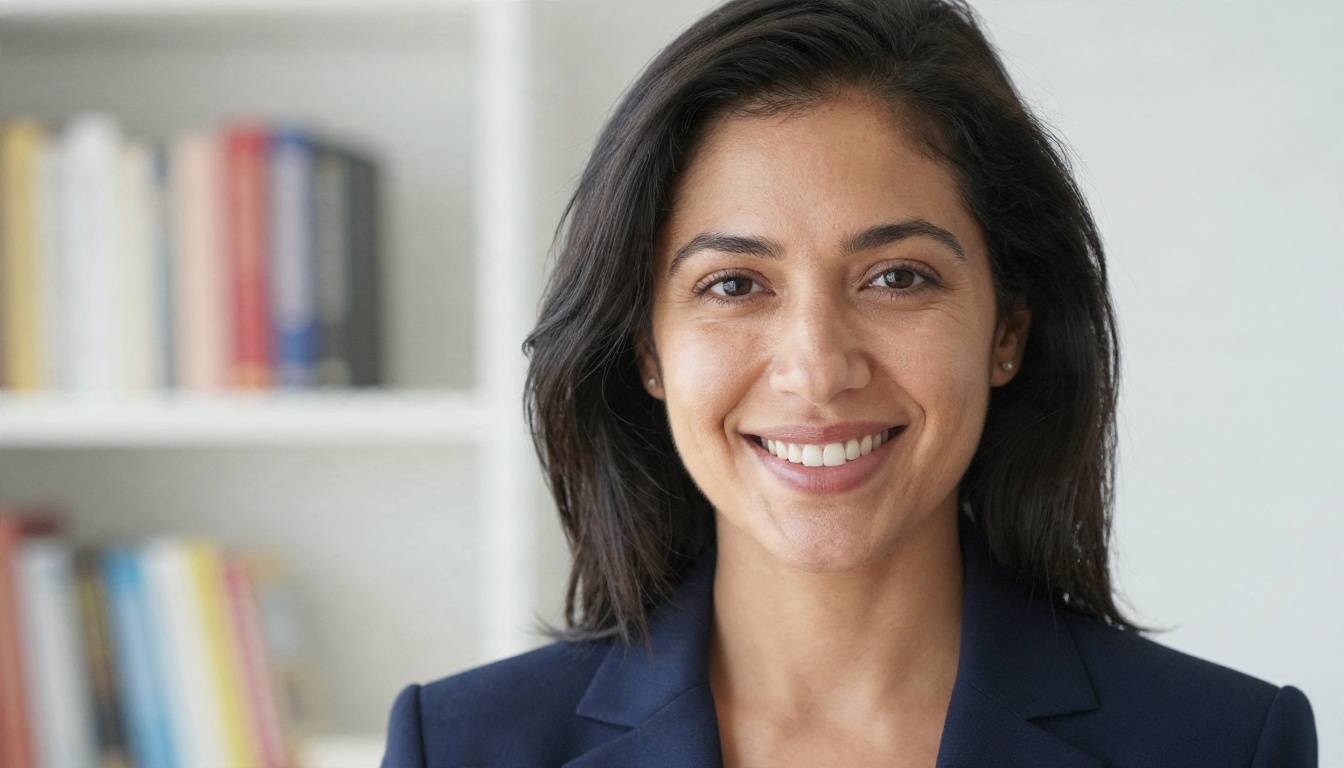
💡 Astuce : Générez trois ou quatre portraits à partir de la même description du personnage, puis gardez celui dont la bouche est la plus neutre. Un sourire légèrement ouvert peut produire des mouvements de dents étranges une fois la synchronisation labiale lancée.
Étape 3 : générer la voix
La voix est ce qui décide le plus souvent si le spectateur reste. Un excellent avatar avec une voix plate et robotique fait fuir les gens en quelques secondes, alors qu’un avatar moyen avec une voix chaleureuse et bien rythmée les retient. Nous y revenons dans la section suivante.
Étape 4 : animer et assembler
Transmettez le portrait et l’audio à un modèle de synchronisation labiale, générez le rendu en 720p ou 1080p, puis montez les clips avec des plans de coupe, des captures d’écran et des sous-titres. Un présentateur qui parle pendant toute la vidéo devient répétitif. Passez à des visuels d’appui toutes les 8 à 12 secondes et revenez à l’avatar pour les transitions et les affirmations clés.
Choisir une voix qui sonne humaine
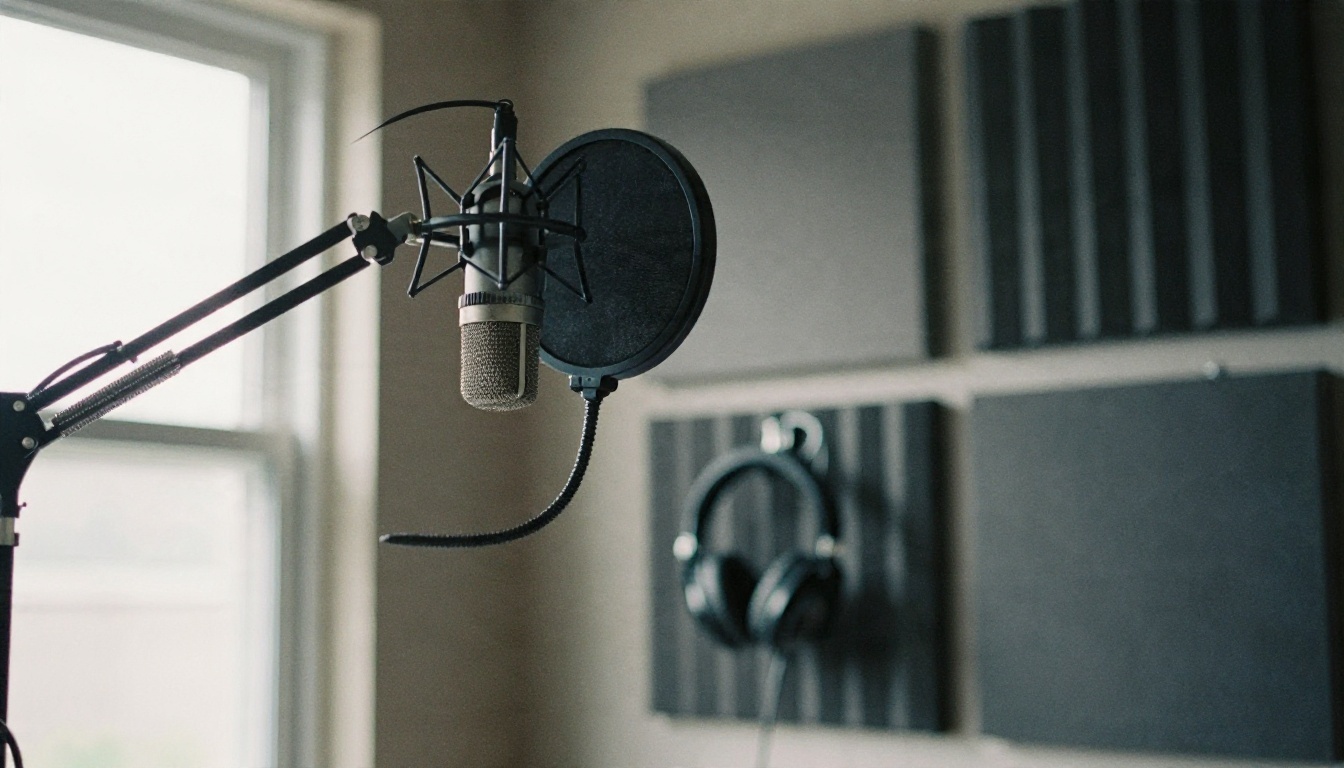
La synthèse vocale a suffisamment progressé pour que l’écart se situe désormais dans le rythme et l’émotion, et non dans la prononciation. Les meilleurs résultats viennent de modèles qui acceptent des consignes de style, comme « chaleureux, sans précipitation, léger sourire ».
Modèles de voix à essayer
PicassoIA héberge un large éventail de modèles de synthèse vocale. Voici ceux que je retiendrais pour la narration YouTube :
| Modèle | Point fort | Idéal pour |
|---|
| Speech 2.8 HD | Qualité studio, diction fluide sur les formats longs | Narration de style documentaire |
| ElevenLabs V3 | Expressif, large éventail émotionnel | Récits et commentaires |
| Gemini 3.1 Flash TTS | 30 voix, plus de 70 langues | Chaînes multilingues |
| TTS 1.5 Max | Rapide, 15 langues | Mises en ligne quotidiennes rapides |
| Chatterbox Turbo | Rapide et léger | Brouillons et tests |
Passez le même paragraphe de 30 secondes dans trois de ces modèles et écoutez au casque, pas sur les haut-parleurs d’un ordinateur portable. Choisissez la voix que vous supporteriez pour une vidéo de dix minutes, et non celle qui impressionne sur une démonstration de cinq secondes.
Votre propre voix, nettoyée
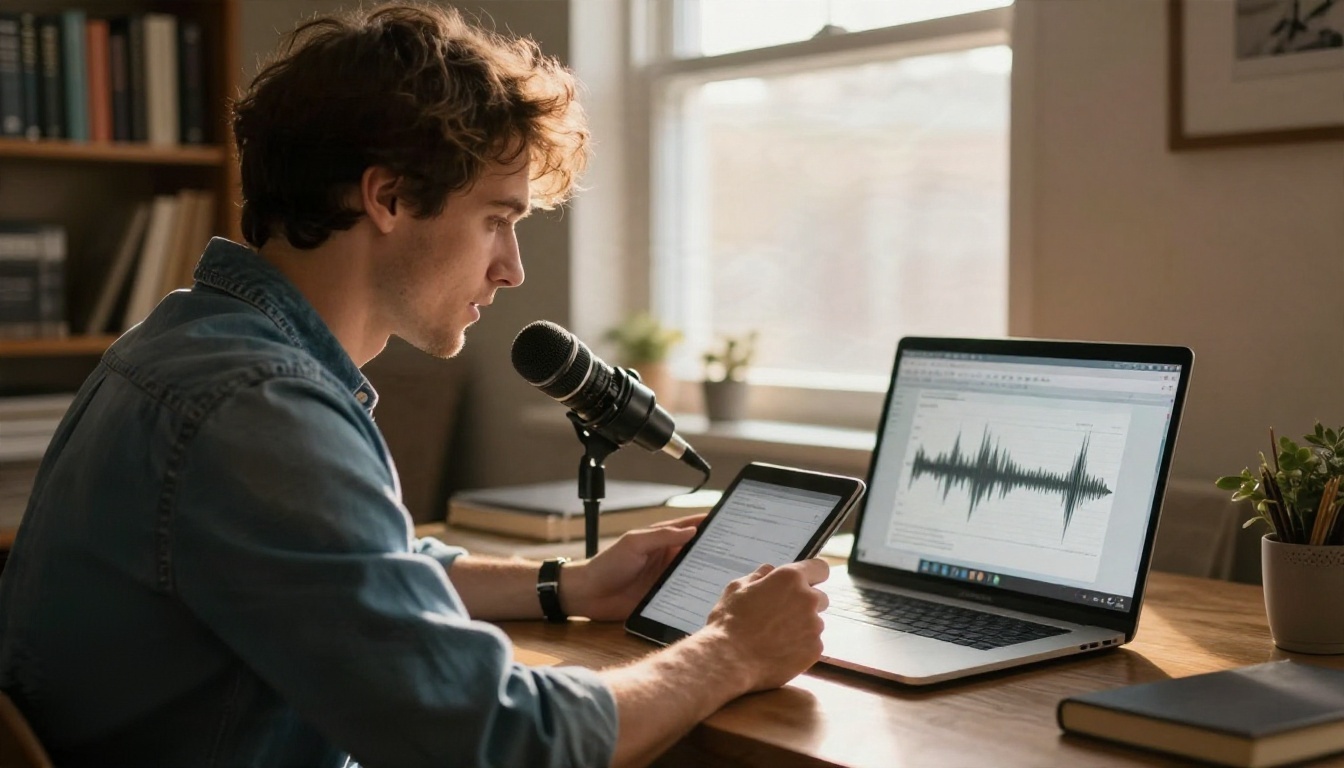
Certains créateurs préfèrent s’enregistrer et ne cacher que leur visage. C’est une option légitime. Enregistrez la narration, puis transmettez le fichier audio au modèle d’avatar pour que les lèvres suivent votre véritable élocution. Vous gardez votre personnalité, et personne ne voit votre visage. Si vous voulez un enregistrement plus propre, un filtre anti-pop et une penderie remplie de vêtements font plus qu’une extension logicielle.
Réglages de rythme qui comptent
- Vitesse : visez environ 150 mots par minute pour les vidéos explicatives, un peu plus lentement pour les sujets émotionnels.
- Pauses : ajoutez une virgule ou un saut de ligne là où une personne reprendrait son souffle.
- Insistance : écrivez les mots importants dans une courte phrase qui leur est propre.
- Prompt de style : une consigne claire vaut mieux que cinq consignes vagues.
Modèles de synchronisation labiale pour l’avatar
La couche de synchronisation labiale détermine si votre avatar paraît vivant. PicassoIA propose plusieurs modèles dans la catégorie synchronisation labiale, et chacun a son créneau idéal.
| Modèle | Entrée | Remarques |
|---|
| P Video Avatar | Portrait plus script ou audio | Plus de 30 voix intégrées, 10 langues, jusqu’à 1080p |
| Omni Human 1.5 | Photo plus audio | Mouvements réalistes du haut du corps à partir d’une seule photo |
| Fabric 1.0 | Photo plus audio | De la photo à la vidéo parlante, simplement |
| Lipsync 2 Pro | Vidéo existante plus audio | Doublage et remplacement de la parole dans des images |
| Kling Lip Sync | Vidéo plus audio | Fait correspondre les mouvements de bouche dans les clips générés |
Si vous voulez tout en une seule étape, avec un script, une voix et un visage gérés ensemble, P Video Avatar est le point de départ le plus simple. Si vous disposez déjà d’une piste vocale aboutie, Omni Human 1.5 ou Fabric 1.0 vous permettent de piloter l’avatar à partir de votre propre audio.
Mélanger avatar et plans de coupe
Une chaîne sans visage gagne en richesse lorsque l’avatar partage l’écran avec d’autres images. Générez des plans de coupe avec un modèle texte vers vidéo comme Kling v3 Video ou Veo 3.1 Fast. Un plan de 5 secondes d’une rue de ville, un gros plan de produit ou un espace de travail rompt la monotonie du présentateur face caméra et donne au monteur de quoi travailler.
C’est le chemin le plus court entre un script et un clip parlant fini. La page du modèle est P Video Avatar.
- Ouvrez la page du modèle et importez votre portrait dans le champ image. JPG, PNG et WebP fonctionnent tous.
- Collez votre script dans voice script. Gardez chaque clip sous une minute environ. Les longues vidéos sont plus faciles à construire à partir de plusieurs clips courts.
- Choisissez une voix. La liste comprend des noms comme Zephyr (Female), Puck (Male) et Charon (Male). Testez-en deux ou trois sur la même réplique avant de vous décider.
- Définissez la langue dans voice language. Anglais (US), anglais (UK), espagnol, français, allemand, italien, portugais (Brésil), japonais, coréen et hindi sont disponibles.
- Rédigez un prompt de voix pour piloter le ton et le débit, par exemple « calme et amical, rythme régulier, léger sourire ». Ces consignes façonnent le ton et ne sont pas prononcées à voix haute.
- Rédigez un prompt vidéo pour contrôler le comportement, par exemple « La personne regarde la caméra, hoche légèrement la tête, cligne des yeux naturellement ».
- Choisissez la résolution : 720p pour les tests, 1080p pour l’export final.
- Lancez la génération, relisez, et ajustez le script ou les prompts si le rythme vous semble décalé.
Si vous préférez votre propre enregistrement, importez un fichier audio dans le champ audio. Le modèle utilise alors ce fichier à la place du script et des voix intégrées.
💡 Astuce : Figez le seed dès qu’un résultat vous plaît. Cela garde l’apparence du présentateur stable lorsque vous régénérez une seule réplique sans toucher au reste de la vidéo.
Erreurs courantes à éviter
- Photos de profil : les lèvres ne peuvent pas se synchroniser de manière convaincante.
- Lunettes de soleil ou mains près de la bouche : elles perturbent l’animation.
- Scripts très longs dans un seul clip : la dérive s’accumule avec le temps. Découpez-les.
- Voix et visage qui ne correspondent pas : une voix masculine grave sur un portrait de jeune femme détruit immédiatement la confiance.
Options gratuites qui fonctionnent vraiment

Tout « générateur d’avatars IA gratuit » a un piège, il est donc utile de connaître les plus courants avant d’investir des heures.
Ce que « gratuit » signifie en général
| Offre gratuite | Limite habituelle | Utilisable pour YouTube ? |
|---|
| Crédits d’essai | Quelques clips courts | Bon pour tester un flux de travail |
| Sortie avec filigrane | Logo sur la vidéo | Déconseillé pour une chaîne publique |
| Basse résolution uniquement | 480p ou moins | Acceptable pour des essais de Shorts |
| Minutes mensuelles plafonnées | Une ou deux minutes | Suffisant pour une courte introduction, pas pour une série |
| Poids ouverts que vous exécutez vous-même | Nécessite un GPU puissant | Gratuit en argent, coûteux en temps de configuration |
Les grands éditeurs, comme HeyGen, Synthesia et D-ID, proposent des offres gratuites ou des essais, mais les limites et les règles de filigrane changent souvent. Consultez la page des formules actuelles avant de planifier un mois de publications autour de ces outils.
Un ensemble d’outils à petit budget sur PicassoIA
Vous n’avez pas besoin d’un seul outil pour tout faire. Un ensemble modulaire vous permet de remplacer le maillon le plus faible sans tout reconstruire :
- Portrait : générez avec Seedream 4.5 ou Nano Banana Pro.
- Voix : testez Gemini 3.1 Flash TTS ou TTS 1.5 Max pour une narration rapide et abordable.
- Animation : lancez P Video Avatar ou Fabric 1.0.
- Plans de coupe : courts clips générés avec Kling v3 Video.
- Montage : n’importe quel éditeur gratuit que vous possédez déjà.
Les crédits gratuits et les détails des formules sur PicassoIA varient selon les modèles et évoluent dans le temps. Vérifiez donc la page de chaque modèle pour savoir ce qui est actuellement inclus avant de produire une semaine entière de vidéos en lot.
Quand le payant commence à se justifier
Passez à une formule payante lorsqu’une de ces trois situations se présente : vous atteignez une limite de résolution, vous publiez plus de deux vidéos par semaine, ou votre outil gratuit laisse un filigrane. À ce stade, les heures de montage économisées valent plus que l’abonnement.
Rester dans les règles de YouTube
C’est la partie que la plupart des tutoriels passent sous silence, et c’est elle qui décide si la chaîne gagne de l’argent.
Sans visage, c’est permis ; la production en série, non
YouTube n’impose aucune règle vous obligeant à montrer votre visage. Ce que la plateforme a renforcé, c’est sa politique sur les contenus non authentiques, qui a remplacé en milieu d’année 2025 l’ancienne formulation « contenu répétitif ». La cible, ce sont les mises en ligne produites en série, formatées à l’identique, avec peu d’apport original. Un avatar en soi n’est pas le problème. Une centaine de vidéos d’avatars presque identiques, avec des scripts récupérés automatiquement, en est un.
Les signaux qui vous protègent :
- Des scripts originaux avec un point de vue, des exemples et vos propres recherches.
- De la variété dans la structure, les visuels et les sujets d’une mise en ligne à l’autre.
- De vrais choix de montage, comme le rythme, les sources, les titres et les miniatures, que le spectateur peut ressentir.
- Une valeur claire : le spectateur doit terminer la vidéo en sachant quelque chose qu’il ne savait pas auparavant.
Signaler les contenus synthétiques réalistes
YouTube demande aux créateurs d’étiqueter les contenus sensiblement modifiés ou synthétiques lorsqu’ils pourraient être pris pour réels. Un présentateur fictif qui lit un tutoriel est un cas différent d’une fausse personne présentée comme un expert réel, un vrai présentateur d’information ou un événement authentique. En cas de doute, utilisez l’option de déclaration dans YouTube Studio et mentionnez dans la description que le présentateur est généré par IA. La transparence ne vous coûte rien et supprime un risque.
💡 Astuce : Ne créez jamais un avatar à partir de la ressemblance d’une personne réelle sans son autorisation écrite. Cela vaut pour les célébrités, les collègues et les personnalités publiques. C’est un problème juridique autant qu’un problème de plateforme.
Une liste de contrôle avant la mise en ligne
- Le script est-il original, et ai-je vérifié chaque affirmation factuelle ?
- La voix correspond-elle au visage ?
- Ai-je ajouté des visuels au-delà de l’avatar ?
- La déclaration relative à l’IA est-elle correctement activée dans Studio ?
- Publierais-je quand même cette vidéo si l’avatar était un humain ?
Cette dernière question est le meilleur filtre. Si la réponse est non, la vidéo a besoin de plus de travail, et non de plus d’automatisation.
Votre première vidéo avec avatar cette semaine
Une chaîne sans visage est un projet éditorial, pas une astuce. Les outils suppriment la caméra, mais le spectateur a toujours besoin d’une raison de s’abonner. Choisissez un sujet précis, écrivez un script solide et réalisez une seule vidéo test de 60 secondes, du début à la fin.
Voici un plan simple pour les prochains jours :
- Générez un portrait avec Seedream 4.5 et arrêtez-vous sur un présentateur.
- Comparez deux voix, par exemple ElevenLabs V3 et Speech 2.8 HD, sur le même paragraphe.
- Animez la meilleure paire dans P Video Avatar.
- Ajoutez deux ou trois plans de coupe générés et publiez avec une étiquette de déclaration.
Prêt à essayer ? Rendez-vous sur PicassoIA, importez un portrait et faites passer votre premier script dans un modèle d’avatar. Parcourez tous les modèles disponibles sur picassoia.com/en/all-models, testez quelques voix, et voyez jusqu’où un script et un après-midi peuvent mener votre chaîne.


