Hace cinco años, meter tu propia cara o tu propio personaje en VRChat significaba contratar a un artista 3D o pasarse un mes en Blender. Hoy puedes empezar con una sola fotografía, dejar que una IA construya la malla y estar en una sala virtual con tu nuevo cuerpo antes del fin de semana. El problema es que un creador de avatares con IA para VRChat nunca es un solo botón. Es una cadena de pequeñas tareas: una imagen de origen limpia, un modelo 3D, un esqueleto, una comprobación de rendimiento y una subida a través de Unity. Si saltas un eslabón, el avatar sale roto, enorme o invisible para los demás jugadores.
Este artículo sigue esa cadena desde la primera foto hasta la subida final, muestra dónde las herramientas gratuitas hacen el trabajo pesado y señala los puntos donde los principiantes pierden horas. Si ya tienes un visor y una tarde libre, tienes todo lo necesario.
Qué necesita realmente un avatar de VRChat
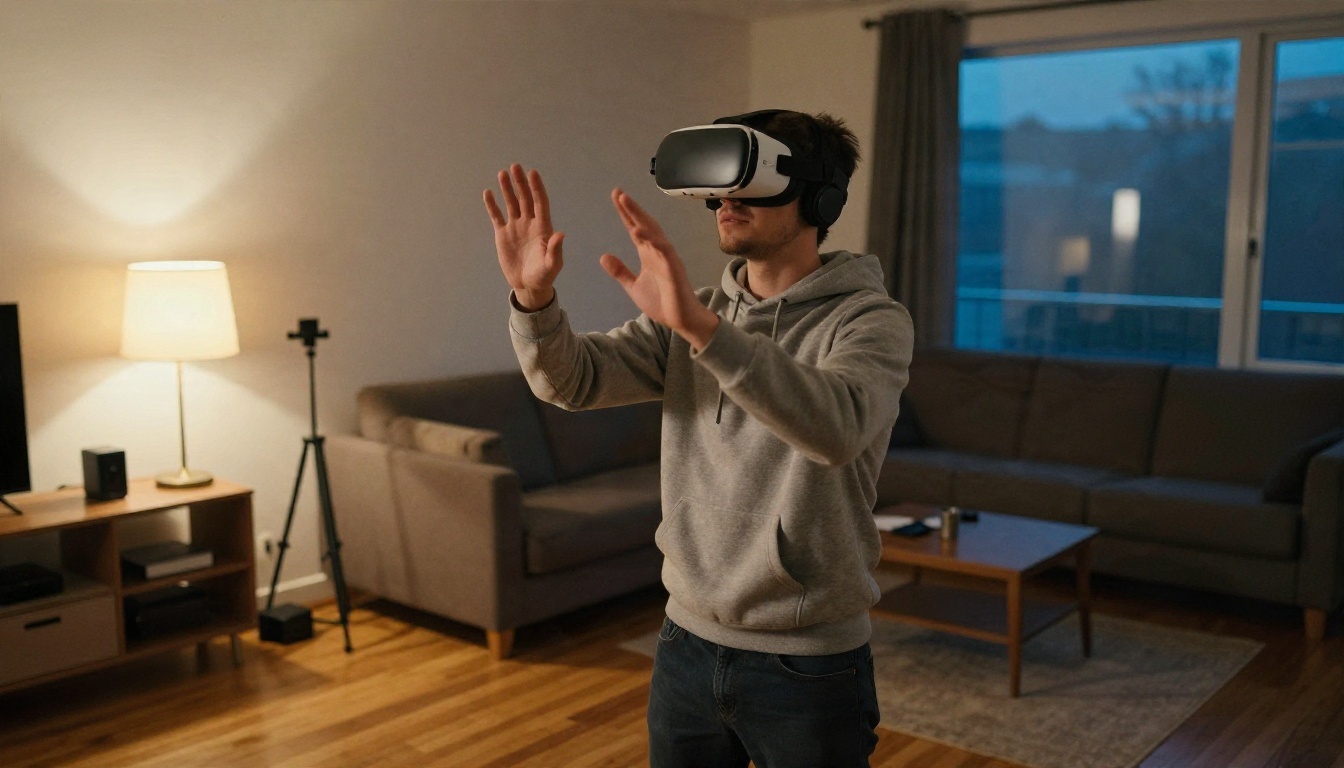
Antes de abrir cualquier herramienta de IA, conviene saber qué acepta VRChat de verdad. La plataforma no admite un archivo 3D suelto y ya está. Quiere un personaje con rigging, configurado dentro de Unity con el SDK de VRChat, y evalúa ese personaje por su rendimiento.
Las cuatro piezas
Todo avatar funcional tiene cuatro partes, y la IA puede ayudar con las dos primeras:
- Una malla: el cuerpo, la cabeza, el pelo y la ropa como superficie 3D.
- Texturas y materiales: el color de la piel, el detalle de la tela y las imágenes de los ojos que envuelven esa superficie.
- Un esqueleto humanoide: huesos con la forma que espera Unity, para que tus brazos y piernas sigan a los reales.
- Un Avatar Descriptor: el componente del SDK de VRChat que define tu punto de vista, la sincronización labial y el movimiento de los ojos.
La IA te ahorra más tiempo en la malla y en las texturas. El esqueleto y el descriptor consisten sobre todo en hacer clic en menús, y llevan menos tiempo del que la mayoría teme.
Por qué una foto sola se queda corta
Una foto es plana. Muestra un lado de la cara, un solo juego de sombras y ninguna información sobre lo que hay detrás de la cabeza. Cualquier sistema de foto a 3D tiene que inventar las partes que faltan, así que el resultado es una suposición. Eso está bien para un personaje estilizado. Es menos adecuado cuando quieres una copia fiel de tu propia cara, y las siguientes secciones muestran cómo empujar esa suposición en la dirección correcta.
💡 Consejo: VRChat exige una cuenta con al menos el rango de confianza Nuevo usuario antes de poder subir avatares. Compruébalo ahora en tu perfil para no encontrarte con un muro en el último paso.
Elige tu camino: foto o prompt
Dos puntos de partida llevan a avatares muy distintos. Decide primero, porque el resto del flujo depende de ello.
| Camino A: parecido real | Camino B: personaje original |
|---|
| Entrada | Tu propia selfie o retrato | Un prompt de texto o un boceto de concepto |
| Objetivo | Parecerte a ti en VR | Parecerte a alguien nuevo |
| Riesgo principal | Efecto inquietante, proporciones incorrectas | Vistas incoherentes |
| Mejor para | Reuniones, creadores, amigos a distancia | Roleplay, fandom, worldbuilding |
| Esfuerzo extra | Retoques alrededor del rostro | Generar una vista frontal y otra lateral |
Camino A: parecido real
Si quieres parecerte a ti mismo, tu foto es el material de partida. Usa luz de día, una expresión neutra y un fondo liso. Los modelos de imagen con IA pueden convertir ese retrato en una referencia de cuerpo completo, manteniendo tu cara y añadiendo un cuerpo y un atuendo que tú elijas. Sé realista con el objetivo: la mayoría de los jugadores de VRChat no escanean su rostro hasta el último poro. Una versión algo estilizada de ti suele resultar mejor que una copia perfecta que cae en el valle inquietante.
Camino B: personaje original
Si prefieres ser otra persona por completo, puedes saltarte la foto y escribir un prompt. Un modelo como Seedream 4.5 o Qwen Image 3 puede producir un personaje de cuerpo completo en una pose neutra, que es justo lo que quiere ver un conversor 3D. Genera varios, elige el que tenga la silueta más limpia y sigue adelante.
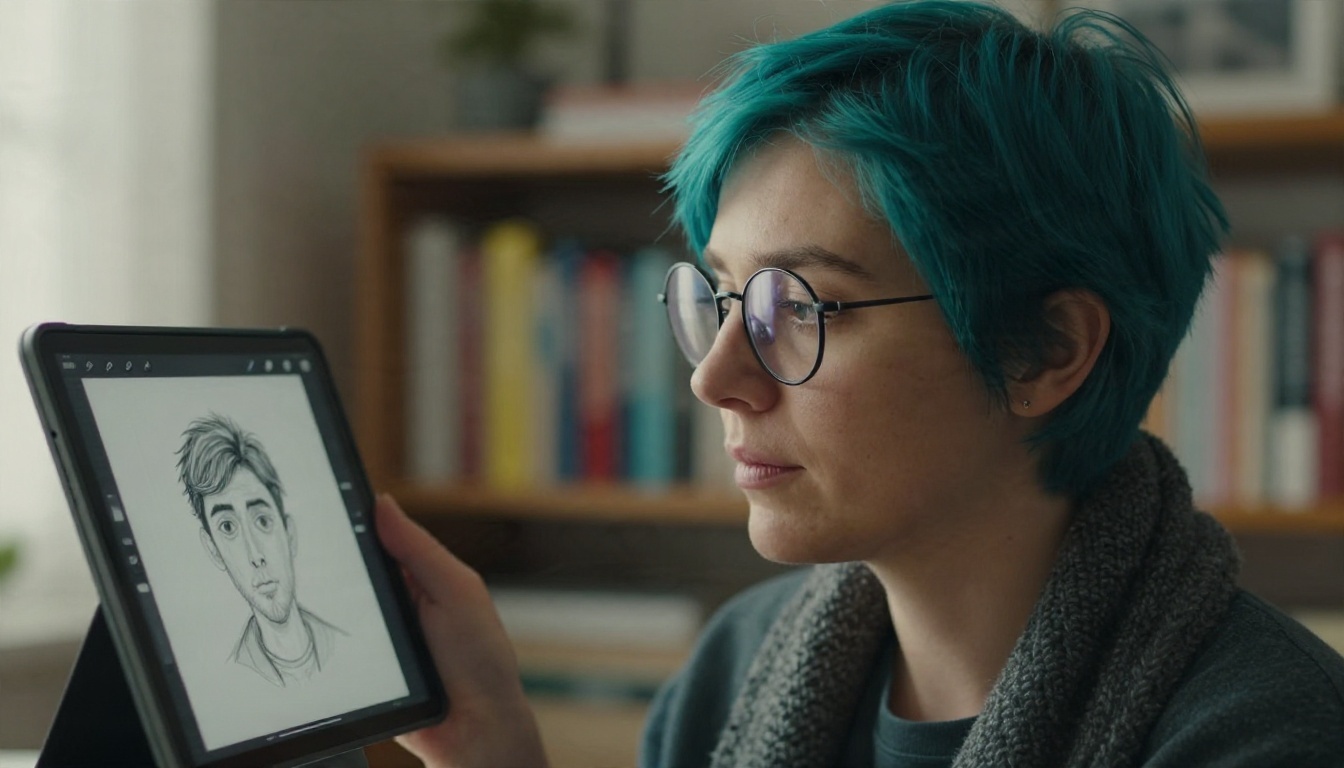
Prepara la imagen de origen
Esta es la etapa que la mayoría de las guías despachan deprisa, y de ella depende lo bien que se vea todo lo demás. Un conversor 3D lee tu imagen como un escultor lee una foto de referencia. Si escondes los brazos a la espalda, proyectas una sombra dura sobre la cara o recortas los pies, el escultor tiene que adivinar.
Haz una foto de referencia limpia
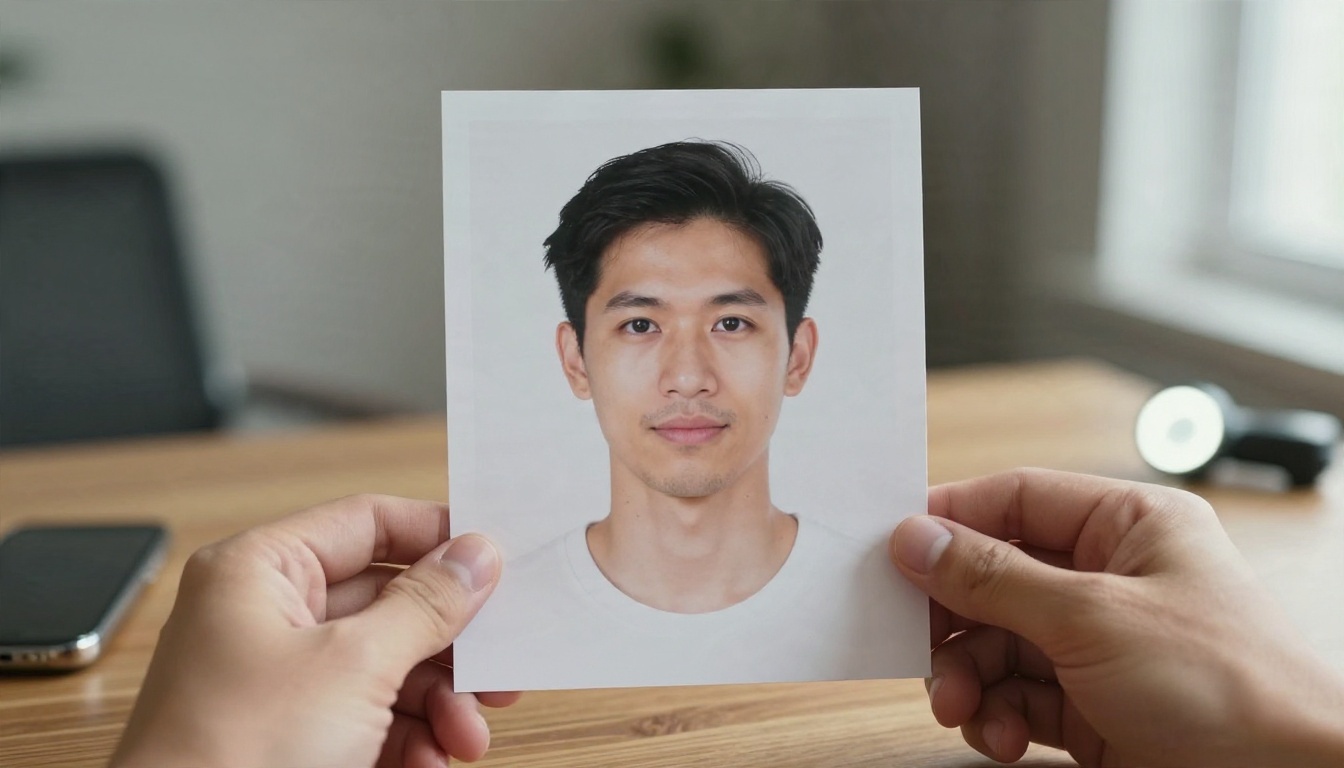
Empieza con un retrato y mantén estos hábitos:
- Luz de día suave desde una ventana, no flash. Las sombras duras quedan fijadas en la textura.
- Expresión neutra, con la boca cerrada. Las expresiones se añadirán después con blend shapes.
- Pelo apartado de la cara si quieres una frente y unas orejas precisas.
- Pared lisa detrás de ti. Si el fondo está desordenado, pasa la foto por Remove Background para que el conversor nunca vea el desorden.
- La mayor resolución que tengas. Si el archivo es pequeño o tiene ruido, aumenta su resolución con Real ESRGAN antes de seguir.
Crea una hoja de personaje con IA
Una referencia de cuerpo completo en pose de A o de T, vista de frente, da al paso 3D mucho más material que un recorte de cabeza y hombros. Nano Banana encaja bien aquí porque edita una foto existente en lugar de reemplazarla. Sube tu retrato y pide una versión de cuerpo completo: la misma cara, ropa sencilla, brazos algo separados del torso, fondo gris liso e iluminación uniforme.
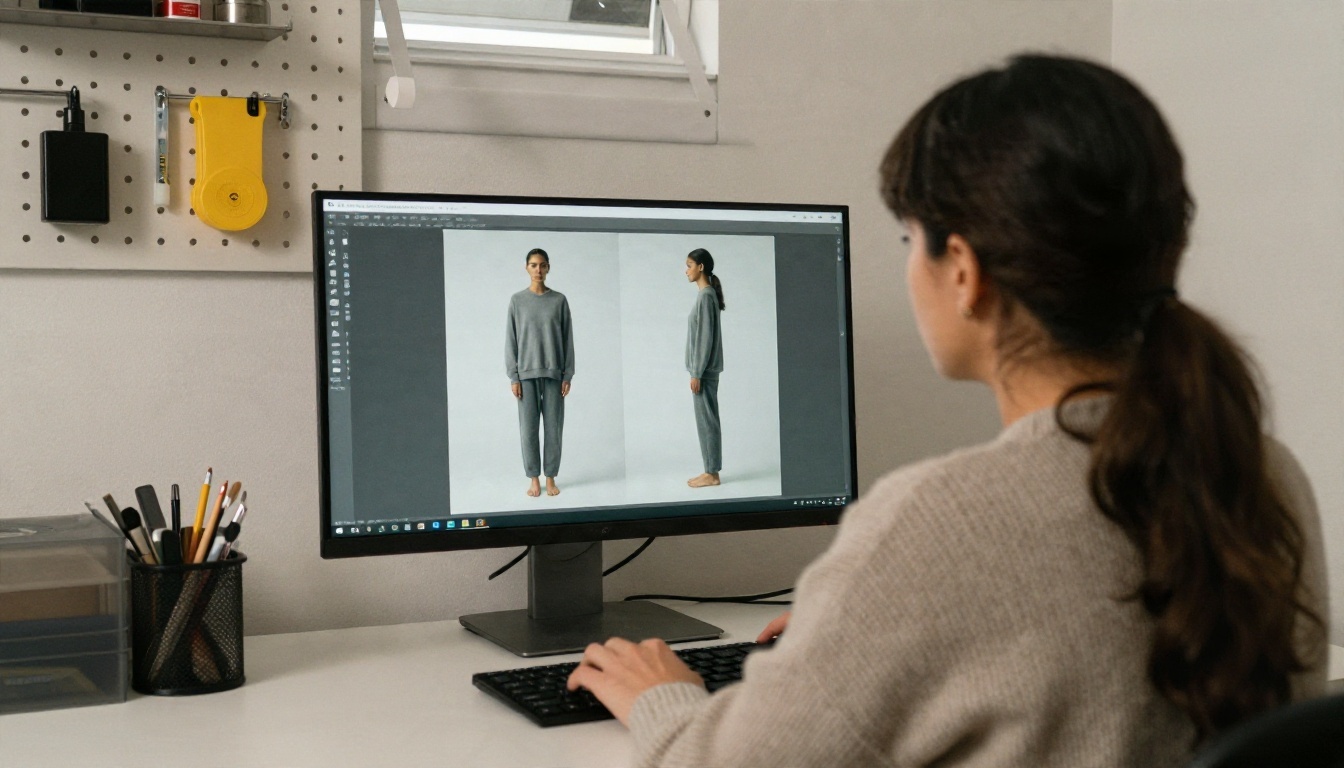
¿Quieres otro look sin rehacer todo? Change Haircut cambia el peinado de una foto existente, lo cual es útil porque el pelo es la parte más difícil de una cabeza 3D. El pelo corto y sencillo se convierte mucho mejor que los mechones largos y sueltos.
💡 Consejo: Pide ropa sencilla y mate. Los tejidos brillantes, los tirantes finos y los accesorios superpuestos confunden a los generadores de malla y crean huecos que tendrás que parchear a mano.
Convierte la imagen en un modelo 3D
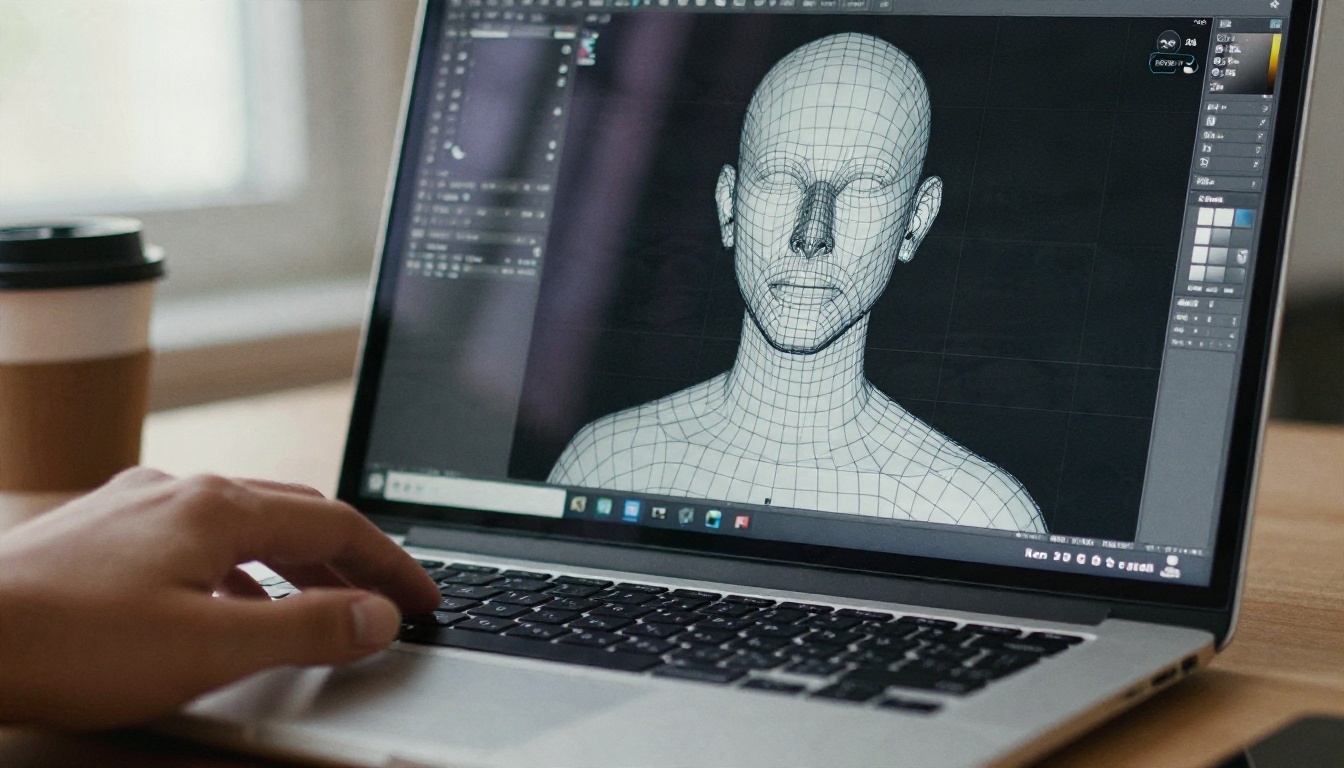
Ahora, la conversión en sí. Un modelo 3D a partir de una imagen lee tu referencia, estima la profundidad desde todos los ángulos y genera una malla con textura que puedes abrir en otro software.
Cómo usar Hunyuan 3D 3.1 en PicassoIA
Hunyuan 3D 3.1 convierte una sola imagen en un modelo 3D con textura, y es el siguiente paso natural una vez que tu hoja de personaje está lista. Así es el proceso:
- Abre la página del modelo en PicassoIA y elige la entrada de imagen.
- Sube tu referencia. Usa la imagen de cuerpo completo con fondo liso. Una vista frontal con pose neutra da el resultado más fiable.
- Revisa el encuadre. El personaje debe ocupar la mayor parte del marco, con la cabeza y los pies completamente visibles.
- Lanza la generación y espera la vista previa de la malla.
- Inspecciona el resultado desde atrás y desde los lados. Si la parte trasera se ve rara, vuelve a la imagen de referencia y ajústala, en lugar de arreglarla después.
- Descarga el archivo en el formato ofrecido y guarda la textura original junto a él.
Algunos hábitos con los parámetros ayudan. Genera dos o tres variaciones a partir de recortes ligeramente distintos y quédate con la mejor. Si la cara queda blanda, aumenta la resolución de la región del rostro en tu origen y vuelve a ejecutarlo. Las manos son el punto más débil de cualquier generador, así que una pose con las manos relajadas a los costados produce dedos más limpios que una con las palmas abiertas.
💡 Consejo: El resultado bruto suele ser una sola malla densa sin esqueleto. Es normal. Es un boceto de partida, no un avatar terminado.
Limpia la malla en Blender
Blender es gratuito y se encarga de la limpieza que ninguna IA hace bien todavía. Prevé tres tareas:
- Reduce los polígonos. Las mallas generadas pueden ser muy densas. Usa el modificador Decimate o una pasada de retopología para bajarlas.
- Separa las piezas. Dividir la cabeza, el cuerpo, el pelo y la ropa en objetos distintos facilita los materiales y los ajustes posteriores.
- Corrige la pose. Si el personaje no está en una pose en T o en A limpia, ajústala antes del rigging.
No necesitas ser artista para esto. La mayor parte consiste en seleccionar, borrar y pulsar un botón de modificador.
Rigging, optimización y subida
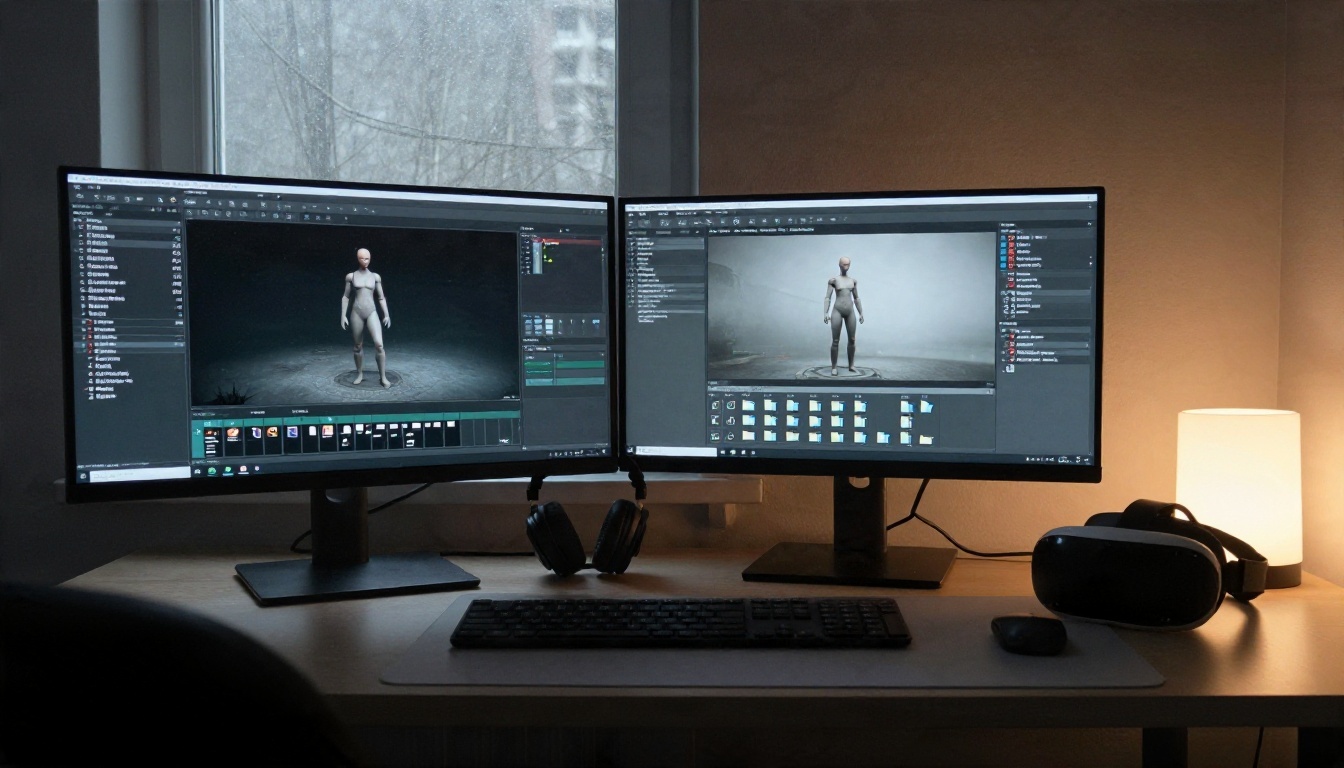
Una malla sin huesos es una estatua. VRChat necesita un esqueleto humanoide para que tu visor y tus controladores puedan mover el cuerpo.
Rigging para un esqueleto humanoide
Tienes tres rutas habituales, y todas pueden hacerse gratis:
| Ruta | Esfuerzo | Calidad del resultado |
|---|
| Web de auto rigging (como Mixamo) | Bajo: subir y hacer clic | Buena para cuerpos sencillos |
| Blender con un complemento de rigging | Medio | Más control, pesos más limpios |
| Rig manual en Blender | Alto | La mejor, pero lenta |
Para un primer avatar, la ruta automática basta. Sube tu malla limpia, coloca los marcadores de articulación en la barbilla, las muñecas, los codos, las rodillas y la entrepierna, y descarga el FBX con rigging. Asegúrate de que el esqueleto esté configurado como Humanoid cuando llegue a Unity, porque VRChat depende de esa asignación.
¿Quieres que tu avatar se mueva más allá de lo que registra tu visor? Text To Motion Diffusion v2 genera animación de personaje a partir de una descripción de texto, lo cual es útil para gestos y emotes personalizados una vez que el rig está listo.
Presupuesto de polígonos y materiales
VRChat asigna a cada avatar una calificación de rendimiento, desde Excelente hasta Muy malo. Los jugadores pueden optar por ocultar los avatares por debajo de una calificación que consideren demasiado pesada, así que un modelo inflado puede simplemente desaparecer de la vista de otras personas. Las palancas principales son:
- Número de triángulos. Apunta a unos 32.000 triángulos o menos para una buena calificación en PC, y bastantes menos para dispositivos móviles y visores independientes. Consulta la documentación oficial de VRChat para los umbrales actuales antes de comprometerte.
- Ranuras de material. Uno o dos materiales por avatar es mucho mejor que diez.
- Tamaño de textura. Usa 2048 o menos, salvo que el avatar realmente necesite más.
- Mallas con skinning y huesos. Mantén la cantidad al mínimo.
Usa esta lista rápida antes de exportar:
- Triángulos reducidos y la malla se ve limpia desde todos los lados
- Pelo, cuerpo y ropa fusionados cuando sea posible
- Texturas redimensionadas y comprimidas
- Esqueleto configurado como Humanoid con una pose en T correcta
- Ojos colocados donde el Avatar Descriptor pueda encontrarlos
Pasos de subida a Unity y al SDK
Unity es necesario sin importar cómo se haya creado el modelo. El proceso, en términos sencillos:
- Instala el VRChat Creator Companion y crea un proyecto nuevo de avatar. Elegirá la versión de Unity que VRChat soporta en este momento, así que no la adivines.
- Importa tu FBX arrastrándolo al proyecto. VRChat trabaja con archivos FBX en lugar de cargar VRM directamente, así que si creaste un VRM con otra herramienta, conviértelo primero.
- Configura el Rig como Humanoid en los ajustes de importación y confirma que el mapeo del avatar aparece en verde.
- Añade el VRChat Avatar Descriptor al objeto raíz y arrastra el punto de vista al espacio entre los ojos.
- Asigna la sincronización labial si añadiste visemas. Sin ellos, tu boca se queda quieta cuando hablas.
- Abre el Panel de control del SDK, corrige los errores en rojo y lee las advertencias.
- Compila y prueba en local antes de publicar. Resuelve los problemas en la prueba local, no después de que otros jugadores hayan visto tu avatar.
- Compila y publica cuando estés satisfecho.
Espera que tu primera subida falle una o dos veces. El panel de control te dice por qué, y la mayoría de los errores se deben a un componente que falta o a un ajuste de textura.
Herramientas gratuitas que vale la pena probar
Puedes construir todo el flujo sin pagar nada, pero cada opción gratuita tiene una contrapartida.
| Etapa | Opción gratuita | Contrapartida |
|---|
| Imagen de origen | Créditos gratuitos en Nano Banana o Seedream 4.5 | Límites diarios en algunos planes |
| Recorte | Remove Background | Los bordes del pelo fino necesitan una revisión rápida |
| Nitidez | Real ESRGAN | Puede suavizar demasiado la piel a 4x |
| Foto a 3D | Hunyuan 3D 3.1 | El rig y la limpieza siguen siendo manuales |
| Limpieza de malla | Blender | Tarda unas horas en sentirse cómodo |
| Base estilizada rápida | VRoid Studio | Look anime, formas corporales limitadas |
| Foto a cuerpo con rig | MetaPerson Creator | Rápido, pero con menos control sobre el estilo |
Qué significa realmente gratis
Las herramientas gratuitas suelen significar una de tres cosas: gratis para siempre (Blender, Unity Personal para creadores pequeños), gratis con límites (créditos diarios, exportaciones con marca de agua) o gratis para probar y de pago para la exportación de calidad. Revisa siempre la licencia del avatar que creas. Si piensas venderlo o usarlo en un directo, lee las condiciones de uso comercial antes de invertir horas en él.
Otro punto: muchos sitios de "foto a avatar" entregan una malla que no tiene ninguna configuración para VRChat. Aun así necesitarás Unity. Trata estas herramientas como un atajo para el primer paso, no como el viaje completo.
Errores comunes que conviene evitar
La mayoría de los primeros avatares fallidos vienen de unos pocos errores repetidos.
Darle al conversor una mala foto
Una cabeza inclinada, una sonrisa que muestra los dientes o una mano que tapa la cadera se convierten en formas permanentes en la malla. Vuelve a fotografiar en lugar de reparar. Diez minutos con la imagen de origen ahorran dos horas con el modelo.
Ignorar la parte trasera del modelo
Los generadores inventan la parte posterior del cuerpo. Gira siempre la malla y revisa la parte de atrás de la cabeza, los hombros y las costuras de la ropa. Si la parte trasera queda blanda o derretida, regenera con un recorte de referencia distinto.
Construir una malla excesiva
Un avatar precioso de 200.000 triángulos se ve genial en el editor y horrible en un mundo lleno de gente. Recuerda que se dibuja para cada jugador de la sala, y las calificaciones de rendimiento bajas pueden hacerlo invisible. Sé estricto con los polígonos y las texturas.
Olvidar los controles faciales
Un avatar sin visemas y sin configuración de ojos parece muerto. Incluso un parpadeo básico y un movimiento de boca hacen que la gente te responda como a una persona y no como a un maniquí. Reserva tiempo para los blend shapes.
Saltarse la prueba local
Prueba siempre en el modo local del SDK, con el visor puesto, antes de publicar. Mira hacia abajo a tu propio cuerpo, agáchate, siéntate y levanta los brazos. Corrige las proporciones ahora, porque un rig desajustado en unos centímetros hará que tus brazos resulten raros durante toda la noche.
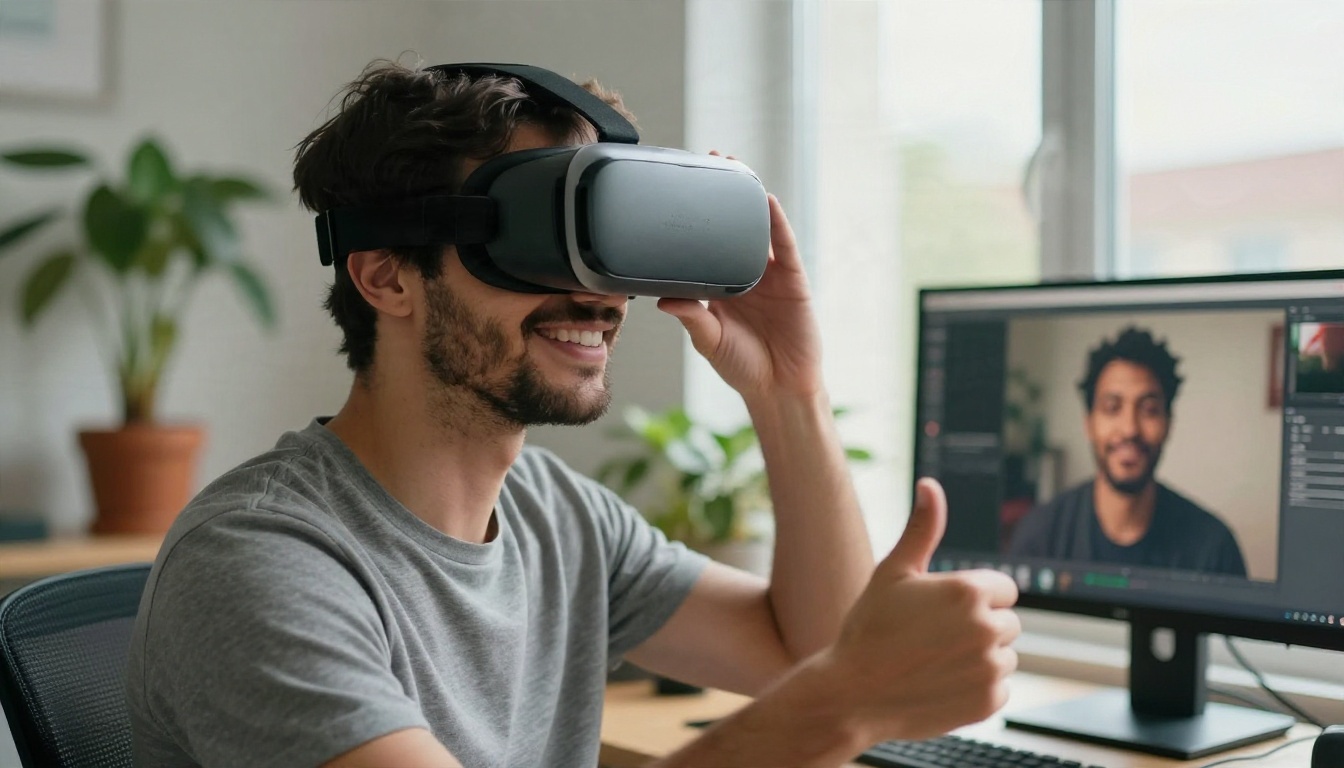
Crea tu propio avatar hoy
El camino de la foto al avatar de VRChat es más corto de lo que parece. Haz una foto o genera una referencia limpia de cuerpo completo, conviértela en malla con Hunyuan 3D 3.1, recórtala y hazle el rigging, y deja que Unity y el SDK de VRChat se encarguen de los pasos finales. La parte que antes llevaba semanas, construir el modelo base, ahora lleva minutos.
La mejor forma de saber qué tal resulta es probarlo. Abre Picasso IA, genera un personaje con Seedream 4.5 o edita tu propio retrato con Nano Banana, pásalo por las herramientas de modelos 3D y guarda las versiones que te gusten. Haz tres o cuatro variaciones, compáralas en un visor de mallas y elige la que te apetezca ser durante una velada entera en VR. Cuando quieras probar más opciones, explora todo lo disponible en picassoia.com/en/all-models.


