पाँच साल पहले अपना चेहरा या अपना कैरेक्टर VRChat में लाने के लिए किसी 3D आर्टिस्ट को हायर करना पड़ता था या Blender में एक महीना लगाना पड़ता था। आज आप एक ही फ़ोटो से शुरुआत कर सकते हैं, AI से मेश बनवा सकते हैं, और हफ़्ते के आख़िर तक अपने नए शरीर के साथ वर्चुअल कमरे में खड़े हो सकते हैं। पकड़ बस इतनी है कि VRChat के लिए AI अवतार मेकर कभी एक बटन वाला काम नहीं होता। यह छोटे-छोटे कामों की एक शृंखला है: एक साफ़ सोर्स इमेज, एक 3D मॉडल, एक स्केलेटन, परफ़ॉर्मेंस की जाँच, और Unity के ज़रिए अपलोड। कोई एक कड़ी छूट गई, तो अवतार टूटा हुआ, बहुत भारी, या बाकी खिलाड़ियों को दिखाई न देने वाला बनेगा।
यह लेख उसी शृंखला को पहली फ़ोटो से लेकर आख़िरी अपलोड तक ले जाता है, दिखाता है कि मुफ़्त टूल्स कहाँ भारी काम करते हैं, और उन जगहों की ओर इशारा करता है जहाँ शुरुआती लोगों के घंटे बर्बाद होते हैं। अगर आपके पास पहले से हेडसेट और एक खाली शाम है, तो आपके पास ज़रूरी सब कुछ है।
VRChat अवतार को असल में क्या चाहिए
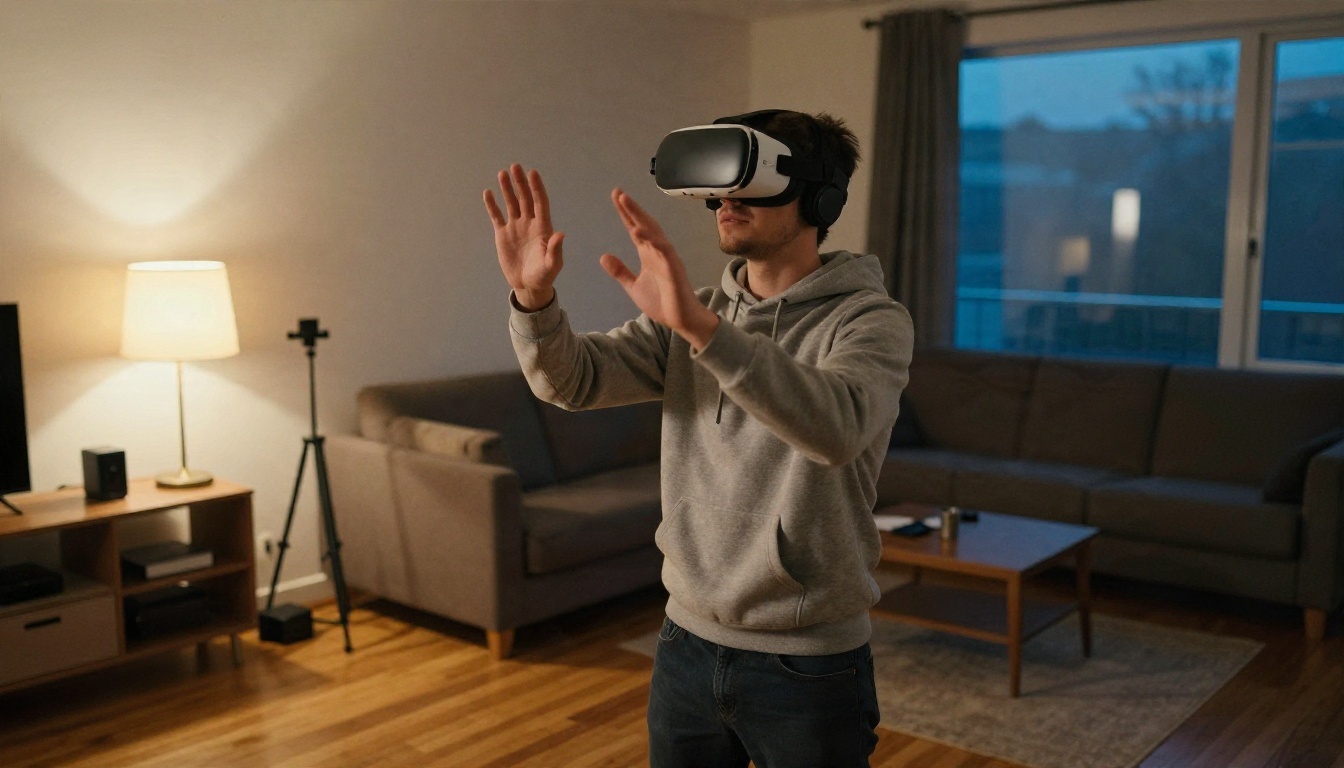
किसी भी AI टूल को खोलने से पहले यह जानना मददगार है कि VRChat असल में क्या स्वीकार करता है। यह प्लेटफ़ॉर्म किसी ढीली 3D फ़ाइल को ऐसे ही स्वीकार नहीं करता। इसे एक रिग्ड कैरेक्टर चाहिए, जो VRChat SDK के साथ Unity में सेट किया गया हो, और यह उस कैरेक्टर को उसकी परफ़ॉर्मेंस के आधार पर परखता है।
चार हिस्से
हर काम करने वाले अवतार में चार हिस्से होते हैं, और इनमें से पहले दो में AI मदद कर सकता है:
- एक मेश: शरीर, सिर, बाल और कपड़े, एक 3D सतह के रूप में।
- टेक्सचर और मटीरियल: त्वचा का रंग, कपड़े की बारीकी और आँखों की इमेज, जो उस सतह पर लपेटी जाती हैं।
- एक ह्यूमनॉइड स्केलेटन: Unity की अपेक्षित आकृति वाली हड्डियाँ, ताकि आपके हाथ-पैर आपके असली हाथ-पैरों के साथ चलें।
- एक अवतार डिस्क्रिप्टर: VRChat SDK का वह कॉम्पोनेंट जो आपका व्यू पॉइंट, लिप सिंक और आँखों की हरकत तय करता है।
मेश और टेक्सचर वह जगह है जहाँ AI सबसे ज़्यादा समय बचाता है। स्केलेटन और डिस्क्रिप्टर ज़्यादातर मेनू में क्लिक करने का काम हैं, और उनमें लगने वाला समय ज़्यादातर लोगों के डर से कम निकलता है।
सिर्फ़ फ़ोटो क्यों कम पड़ती है
फ़ोटो सपाट होती है। वह चेहरे का एक ही पक्ष दिखाती है, परछाइयों का एक ही सेट, और सिर के पीछे क्या है, इसकी कोई जानकारी नहीं देती। कोई भी फ़ोटो-से-3D सिस्टम छूटे हुए हिस्सों का अंदाज़ा लगाता है, इसलिए नतीजा एक अनुमान ही होता है। स्टाइलाइज़्ड कैरेक्टर के लिए यह ठीक है। अपने चेहरे की सटीक कॉपी चाहिए तो यह कम ठीक है, और अगले हिस्सों में बताया गया है कि उस अनुमान को सही दिशा में कैसे मोड़ा जाए।
💡 टिप: अवतार अपलोड करने से पहले VRChat को कम से कम New User ट्रस्ट रैंक वाला अकाउंट चाहिए। इसे अभी अपनी प्रोफ़ाइल पर जाँच लें, ताकि आख़िरी स्टेप पर रुकावट न आए।
अपना रास्ता चुनें: फ़ोटो या प्रॉम्प्ट
शुरुआत के दो रास्ते बिल्कुल अलग अवतार तक ले जाते हैं। पहले तय कर लें, क्योंकि आपका बाकी वर्कफ़्लो इसी पर निर्भर करता है।
| रास्ता A: असली समानता | रास्ता B: मौलिक कैरेक्टर |
|---|
| इनपुट | आपकी अपनी सेल्फ़ी या पोर्ट्रेट | एक टेक्स्ट प्रॉम्प्ट या कॉन्सेप्ट स्केच |
| लक्ष्य | VR में खुद जैसे दिखना | किसी नए इंसान जैसे दिखना |
| मुख्य जोखिम | अनकैनी लुक, गलत अनुपात | अलग-अलग व्यू में असंगति |
| किसके लिए बेहतर | मीटिंग, क्रिएटर, दूर के दोस्त | रोलप्ले, फ़ैंडम, वर्ल्डबिल्डिंग |
| अतिरिक्त मेहनत | चेहरे के आसपास क्लीनअप | सामने और साइड व्यू जनरेट करना |
रास्ता A: असली समानता
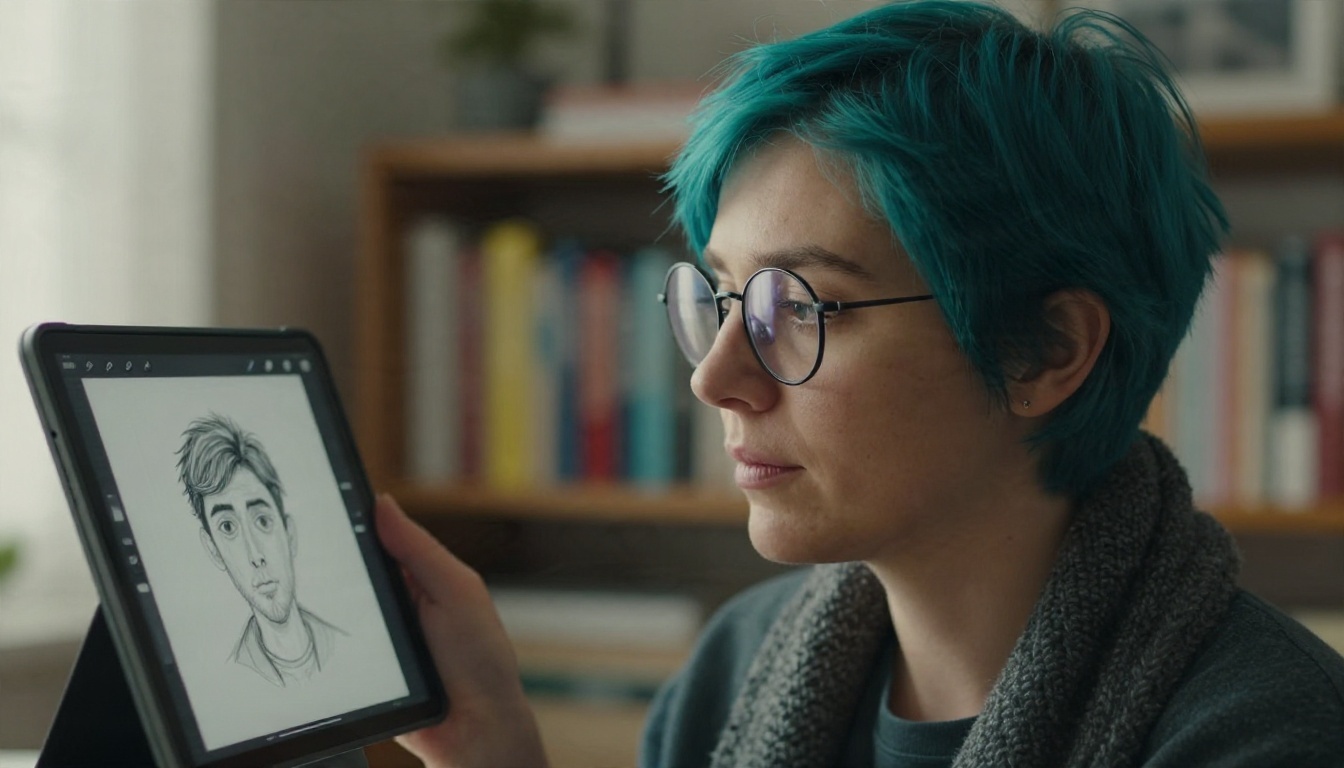
अगर आप खुद जैसा दिखना चाहते हैं, तो आपकी फ़ोटो कच्चा माल है। दिन की रोशनी, सामान्य चेहरा और सादा बैकग्राउंड इस्तेमाल करें। AI इमेज मॉडल उस पोर्ट्रेट को पूरे शरीर के रेफ़रेंस में बदल सकते हैं, जिसमें आपका चेहरा बना रहता है और आपकी चुनी हुई बॉडी और पोशाक जुड़ जाती है। लक्ष्य के बारे में यथार्थवादी रहें: VRChat के ज़्यादातर खिलाड़ी अपने चेहरे को पोर-पोर तक स्कैन नहीं करते। आपका थोड़ा स्टाइलाइज़्ड वर्शन अक्सर उस परफ़ेक्ट कॉपी से बेहतर लगता है जो अनकैनी वैली में गिर जाती है।
रास्ता B: मौलिक कैरेक्टर
अगर आप किसी और ही इंसान के रूप में आना चाहते हैं, तो फ़ोटो छोड़कर प्रॉम्प्ट लिख सकते हैं। Seedream 4.5 या Qwen Image 3 जैसा मॉडल न्यूट्रल पोज़ में पूरे शरीर का कैरेक्टर बना सकता है, और 3D कन्वर्टर को ठीक यही चाहिए। कई बनाएँ, सबसे साफ़ सिल्हूट वाला चुनें और आगे बढ़ें।
सोर्स इमेज तैयार करें
यही वह चरण है जिसे ज़्यादातर गाइड जल्दबाज़ी में निपटा देते हैं, और यहीं तय होता है कि आगे की हर चीज़ कितनी अच्छी दिखेगी। 3D कन्वर्टर आपकी तस्वीर को उसी तरह पढ़ता है जैसे कोई मूर्तिकार रेफ़रेंस फ़ोटो पढ़ता है। अगर बाँहें पीठ के पीछे छिपी हों, चेहरे पर तेज़ परछाईं हो, या पैर कटे हों, तो मूर्तिकार को अंदाज़ा लगाना पड़ता है।
साफ़ रेफ़रेंस फ़ोटो लें
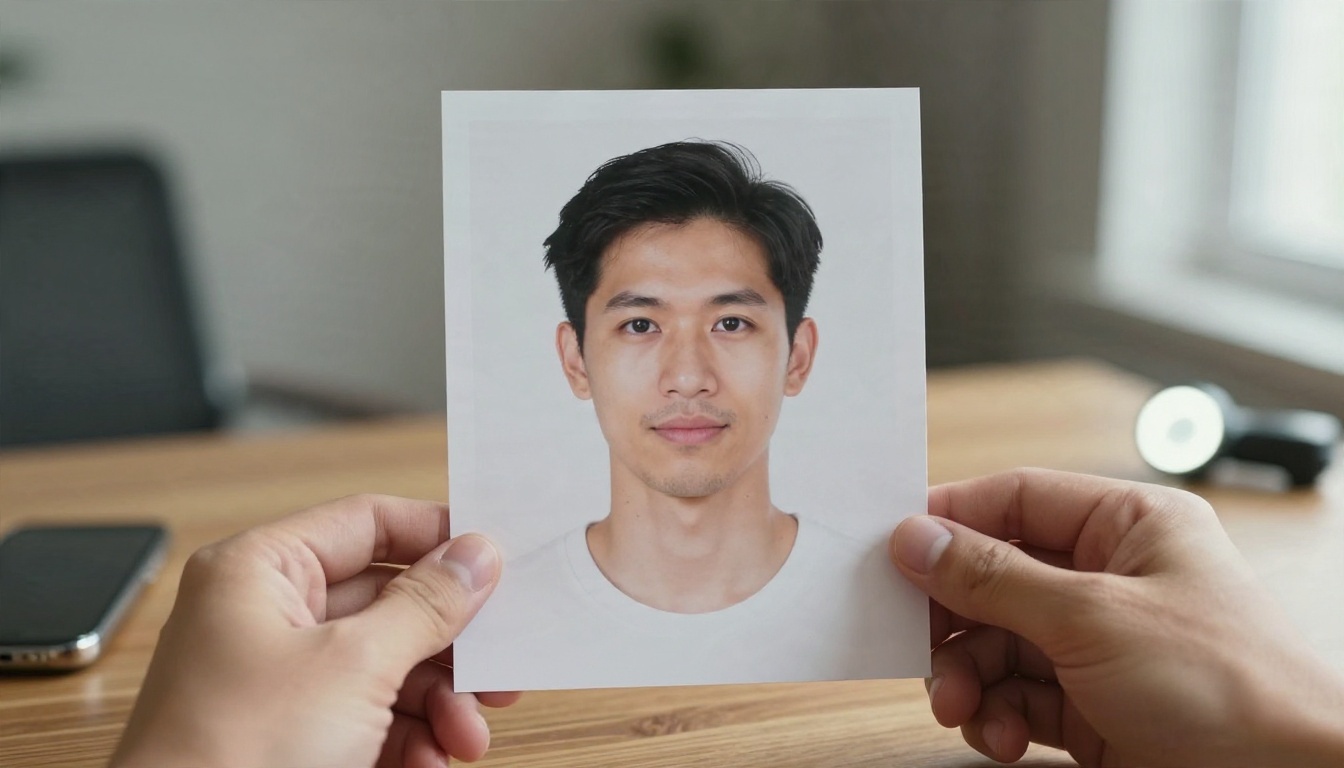
पोर्ट्रेट से शुरुआत करें और ये आदतें रखें:
- खिड़की से आती नरम दिन की रोशनी, फ़्लैश नहीं। कठोर परछाइयाँ टेक्सचर में पक्की हो जाती हैं।
- न्यूट्रल एक्सप्रेशन, मुँह बंद। एक्सप्रेशन आप बाद में ब्लेंड शेप्स से जोड़ेंगे।
- चेहरे से दूर बाल, अगर आपको सटीक माथा और कान चाहिए।
- पीछे सादी दीवार। अगर बैकग्राउंड गड़बड़ है, तो फ़ोटो को Remove Background से चलाएँ, ताकि कन्वर्टर को कोई अनावश्यक चीज़ न दिखे।
- आपके पास मौजूद सबसे ज़्यादा रेज़ोल्यूशन। अगर फ़ाइल छोटी या शोर वाली है, तो आगे बढ़ने से पहले उसे Real ESRGAN से अपस्केल करें।
AI से कैरेक्टर शीट बनाएँ
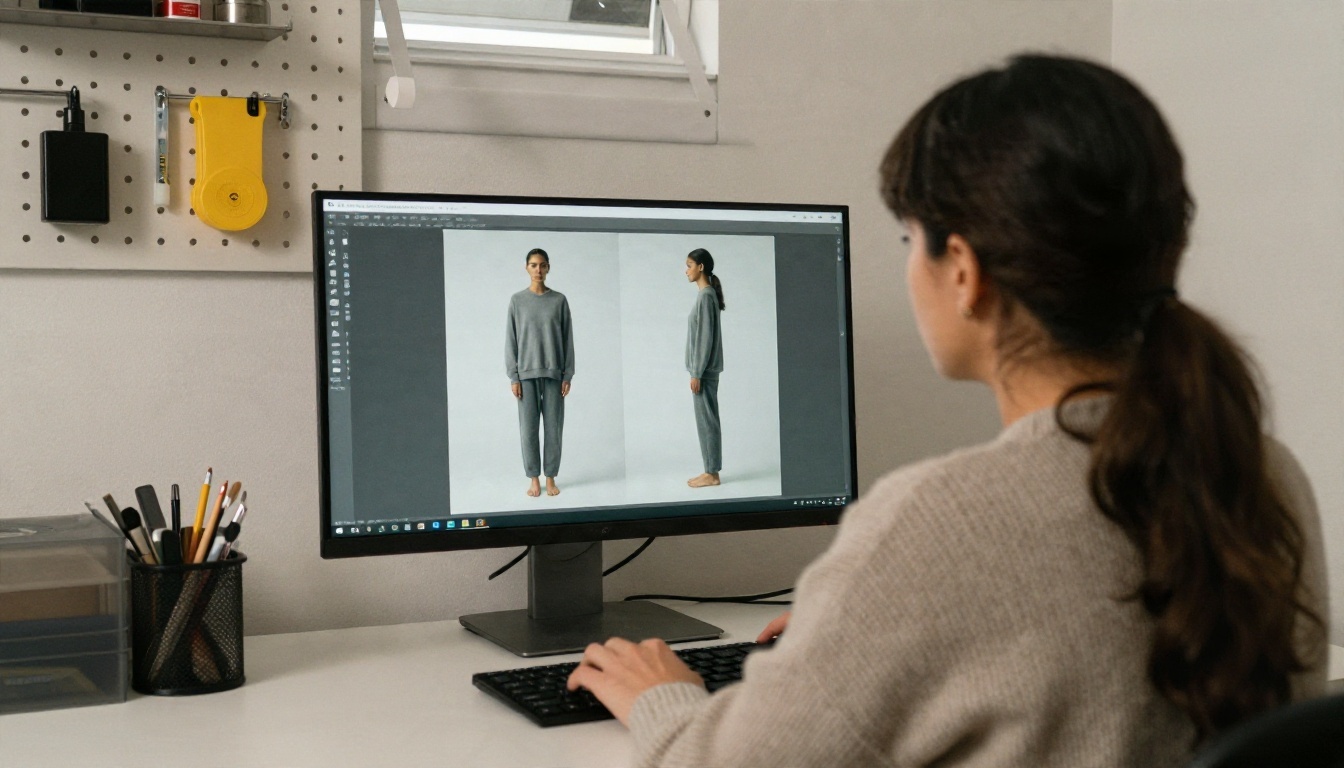
A पोज़ या T पोज़ में सामने से दिखाया गया पूरे शरीर का रेफ़रेंस, 3D स्टेप को सिर और कंधों वाले क्रॉप से कहीं ज़्यादा जानकारी देता है। Nano Banana यहाँ अच्छा मेल है, क्योंकि यह मौजूदा फ़ोटो को बदलने के बजाय उसे एडिट करता है। अपना पोर्ट्रेट अपलोड करें और पूरे शरीर का वर्शन माँगें: वही चेहरा, सादे कपड़े, बाँहें धड़ से थोड़ी दूर, सपाट ग्रे बैकग्राउंड और एक समान रोशनी।
सब कुछ दोबारा किए बिना दूसरा लुक चाहिए? Change Haircut मौजूदा फ़ोटो पर हेयरस्टाइल बदल देता है, और यह इसलिए काम का है क्योंकि 3D सिर में बाल सबसे मुश्किल हिस्सा होते हैं। छोटे, सादे बाल 3D में लंबे, ढीले लटों से कहीं बेहतर बदलते हैं।
💡 टिप: सादे, मैट कपड़े माँगें। चमकीले कपड़े, पतली स्ट्रैप और परतों वाले एक्सेसरी मेश जेनरेटर को भ्रमित करते हैं और ऐसे छेद बनाते हैं जिन्हें आपको हाथ से भरना पड़ेगा।
इमेज को 3D मॉडल में बदलें
अब असली कन्वर्ज़न। इमेज-से-3D मॉडल आपके रेफ़रेंस को पढ़ता है, हर कोण से गहराई का अनुमान लगाता है, और एक टेक्सचर वाली मेश देता है जिसे आप दूसरे सॉफ़्टवेयर में खोल सकते हैं।
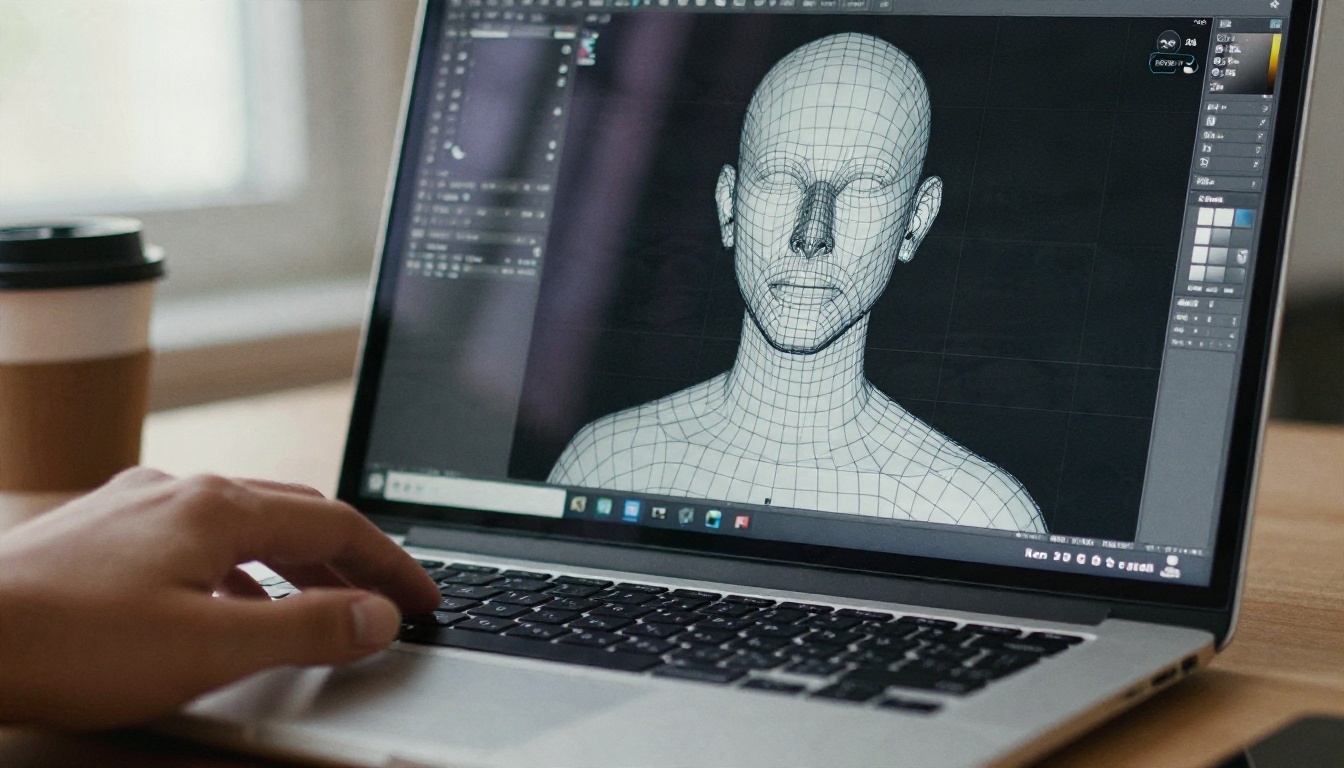
PicassoIA पर Hunyuan 3D 3.1 कैसे इस्तेमाल करें
Hunyuan 3D 3.1 एक ही इमेज को टेक्सचर वाले 3D मॉडल में बदलता है, और आपका कैरेक्टर शीट तैयार होने के बाद यह स्वाभाविक अगला कदम है। प्रक्रिया यह है:
- PicassoIA पर मॉडल पेज खोलें और इमेज इनपुट चुनें।
- अपना रेफ़रेंस अपलोड करें। सादे बैकग्राउंड वाली पूरे शरीर की इमेज इस्तेमाल करें। न्यूट्रल पोज़ वाला सामने का व्यू सबसे भरोसेमंद नतीजा देता है।
- फ़्रेमिंग जाँचें। कैरेक्टर फ़्रेम का ज़्यादातर हिस्सा भरे, और सिर व पैर पूरी तरह दिखें।
- जनरेशन चलाएँ और मेश प्रीव्यू का इंतज़ार करें।
- नतीजे को पीछे और साइड से देखें। अगर पीछे का हिस्सा अजीब लगे, तो उसे बाद में ठीक करने के बजाय रेफ़रेंस इमेज को बदलकर फिर से देखें।
- दी गई फ़ॉर्मेट में फ़ाइल डाउनलोड करें और मूल टेक्सचर को उसके साथ रखें।
कुछ पैरामीटर की आदतें मदद करती हैं। थोड़े अलग क्रॉप से दो-तीन वेरिएशन बनाएँ और सबसे अच्छा रखें। अगर चेहरा धुंधला है, तो सोर्स के चेहरे वाले हिस्से को अपस्केल करके फिर चलाएँ। हाथ हर जनरेटर का सबसे कमज़ोर हिस्सा हैं, इसलिए हाथ बगल में ढीले रखने वाला पोज़ खुली हथेलियों वाले पोज़ से साफ़ उँगलियाँ देता है।
💡 टिप: कच्चा आउटपुट आम तौर पर बिना स्केलेटन वाली एक घनी मेश होता है। यह सामान्य है। यह एक शुरुआती स्कल्प्ट है, तैयार अवतार नहीं।
Blender में मेश साफ़ करें
Blender मुफ़्त है और वह क्लीनअप संभालता है जिसे कोई AI अभी तक अच्छी तरह नहीं करता। तीन काम तय रखें:
- पॉलीगॉन घटाएँ। जनरेट की गई मेश बहुत घनी हो सकती है। उसे नीचे लाने के लिए Decimate मॉडिफ़ायर या रीटोपोलॉजी पास इस्तेमाल करें।
- हिस्से अलग करें। सिर, शरीर, बाल और कपड़ों को अलग ऑब्जेक्ट में बाँटने से मटीरियल और आगे के बदलाव आसान होते हैं।
- पोज़ ठीक करें। अगर कैरेक्टर साफ़ T पोज़ या A पोज़ में नहीं है, तो रिगिंग से पहले उसे एडजस्ट करें।
इसके लिए आपको आर्टिस्ट बनने की ज़रूरत नहीं। इसका ज़्यादातर हिस्सा चुनना, मिटाना और एक मॉडिफ़ायर बटन दबाना है।
रिग करें, ऑप्टिमाइज़ करें और अपलोड करें
बिना हड्डियों वाली मेश एक मूर्ति है। VRChat को एक ह्यूमनॉइड स्केलेटन चाहिए, ताकि आपका हेडसेट और कंट्रोलर शरीर को चला सकें।
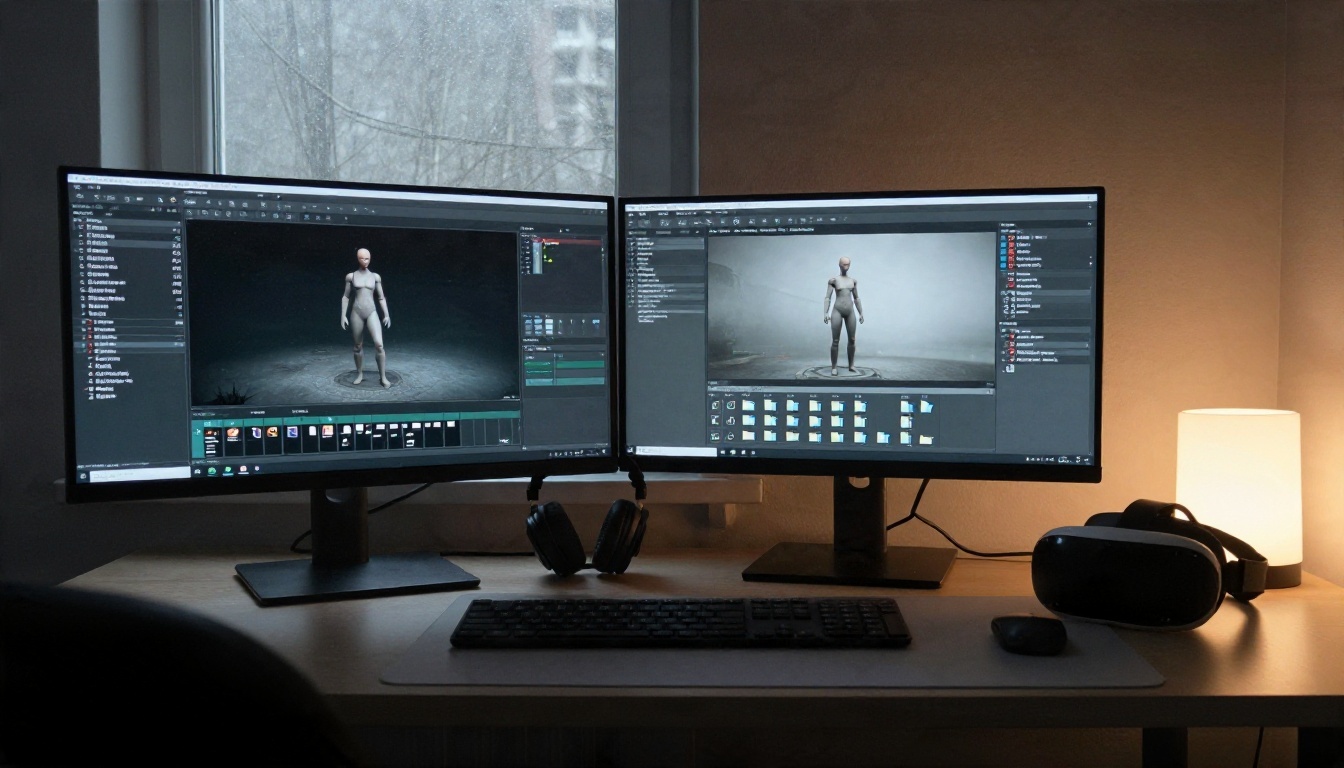
ह्यूमनॉइड स्केलेटन के लिए रिगिंग
तीन आम रास्ते हैं, और ये तीनों मुफ़्त में हो सकते हैं:
| रास्ता | मेहनत | नतीजे की गुणवत्ता |
|---|
| ऑटो रिगिंग वेबसाइट (जैसे Mixamo) | कम: अपलोड करें और क्लिक करें | सरल बॉडी के लिए अच्छा |
| रिगिंग ऐड-ऑन वाला Blender | मध्यम | बेहतर नियंत्रण, साफ़ वेट |
| Blender में मैनुअल रिग | ज़्यादा | सबसे अच्छा, पर धीमा |
पहले अवतार के लिए ऑटो रास्ता ठीक है। अपनी साफ़ की हुई मेश अपलोड करें, ठोड़ी, कलाई, कोहनी, घुटनों और जाँघों के ऊपरी जोड़ पर जॉइंट मार्कर लगाएँ, और रिग्ड FBX डाउनलोड करें। Unity तक पहुँचने पर स्केलेटन को Humanoid पर सेट करना सुनिश्चित करें, क्योंकि VRChat इसी मैपिंग पर निर्भर करता है।
चाहते हैं कि आपका अवतार आपके हेडसेट के ट्रैक किए गए मूवमेंट से आगे भी चले? Text To Motion Diffusion v2 टेक्स्ट विवरण से कैरेक्टर एनिमेशन बनाता है, और रिग तैयार होने के बाद कस्टम जेस्चर और इमोट के लिए यह काम का है।
पॉलीगॉन और मटीरियल का बजट
VRChat हर अवतार को परफ़ॉर्मेंस रेटिंग देता है, Excellent से लेकर Very Poor तक। खिलाड़ी ऐसी रेटिंग से नीचे के अवतार छिपा सकते हैं जिन्हें वे बहुत भारी मानते हों, इसलिए फूला हुआ मॉडल दूसरों की नज़र से बस गायब हो सकता है। मुख्य लीवर ये हैं:
- ट्रायंगल की संख्या। अच्छी PC रेटिंग के लिए लगभग 32,000 ट्रायंगल या उससे कम का लक्ष्य रखें, और मोबाइल तथा स्टैंडअलोन हेडसेट के लिए इससे कहीं कम। कमिट करने से पहले मौजूदा सीमाएँ आधिकारिक VRChat दस्तावेज़ में जाँच लें।
- मटीरियल स्लॉट। प्रति अवतार एक या दो मटीरियल, दस से कहीं बेहतर है।
- टेक्सचर का साइज़। जब तक अवतार को सच में ज़्यादा की ज़रूरत न हो, 2048 या उससे छोटा रखें।
- स्किन्ड मेश और हड्डियाँ। इनकी संख्या कम रखें।
एक्सपोर्ट से पहले यह त्वरित चेकलिस्ट इस्तेमाल करें:
- ट्रायंगल कम किए गए और मेश हर तरफ़ से साफ़ दिखती है
- जहाँ संभव हो, बाल, शरीर और कपड़े मर्ज किए गए
- टेक्सचर का साइज़ बदला और कंप्रेस किया गया
- स्केलेटन Humanoid पर सेट है और T पोज़ सही है
- आँखें वहाँ रखी गईं जहाँ Avatar Descriptor उन्हें ढूँढ सके
Unity और SDK अपलोड के स्टेप्स
मॉडल चाहे जिस तरीके से बना हो, Unity की ज़रूरत हर हाल में है। प्रक्रिया सरल शब्दों में यह है:
- VRChat Creator Companion इंस्टॉल करें और एक नया Avatar प्रोजेक्ट बनाएँ। यह वही Unity वर्ज़न चुनेगा जिसे VRChat अभी सपोर्ट करता है, इसलिए अंदाज़ा न लगाएँ।
- अपनी FBX इंपोर्ट करें, उसे प्रोजेक्ट में खींचकर। VRChat सीधे VRM लोड नहीं करता, बल्कि FBX फ़ाइलों के साथ काम करता है, इसलिए अगर आपने VRM किसी और टूल में बनाया है, तो पहले उसे कन्वर्ट करें।
- इंपोर्ट सेटिंग्स में Rig को Humanoid पर सेट करें और पक्का करें कि अवतार मैपिंग हरी दिखे।
- रूट ऑब्जेक्ट में VRChat Avatar Descriptor जोड़ें और व्यू पॉइंट को दोनों आँखों के बीच की जगह तक खींचें।
- अगर आपने visemes जोड़े हैं तो लिप सिंक असाइन करें। इनके बिना, आप बोलते समय भी आपका मुँह स्थिर रहेगा।
- SDK Control Panel खोलें, लाल एरर ठीक करें, और चेतावनियाँ पढ़ें।
- प्रकाशित करने से पहले लोकली बिल्ड और टेस्ट करें। समस्याएँ लोकल टेस्ट में ठीक करें, न कि तब जब दूसरे लोग आपका अवतार देख चुके हों।
- जब सब ठीक हो, तब Build and Publish करें।
उम्मीद रखें कि आपका पहला अपलोड एक-दो बार फ़ेल होगा। कंट्रोल पैनल बताता है कि क्यों, और ज़्यादातर एरर किसी गायब कॉम्पोनेंट या टेक्सचर सेटिंग की वजह से होते हैं।
आज़माने लायक मुफ़्त टूल्स
आप बिना कुछ भुगतान किए पूरा पाइपलाइन बना सकते हैं, लेकिन हर मुफ़्त विकल्प में एक समझौता होता है।
| चरण | मुफ़्त विकल्प | समझौता |
|---|
| सोर्स इमेज | Nano Banana या Seedream 4.5 पर मुफ़्त क्रेडिट | कुछ प्लान में रोज़ की सीमा |
| कटआउट | Remove Background | बारीक बालों के किनारों की जल्दी जाँच ज़रूरी है |
| शार्पन | Real ESRGAN | 4x पर त्वचा ज़्यादा स्मूद हो सकती है |
| फ़ोटो से 3D | Hunyuan 3D 3.1 | रिग और क्लीनअप अभी भी मैनुअल हैं |
| मेश क्लीनअप | Blender | कुछ घंटे लगते हैं, तब जाकर सहज लगता है |
| तेज़ स्टाइलाइज़्ड बेस | VRoid Studio | एनिमे लुक, सीमित बॉडी शेप |
| फ़ोटो से रिग्ड बॉडी | MetaPerson Creator | तेज़, पर स्टाइल पर कम नियंत्रण |
"मुफ़्त" का असल मतलब
मुफ़्त टूल्स का आम तौर पर तीन में से एक मतलब होता है: हमेशा के लिए मुफ़्त (Blender, छोटे क्रिएटर्स के लिए Unity Personal), सीमाओं के साथ मुफ़्त (रोज़ के क्रेडिट, वॉटरमार्क वाले एक्सपोर्ट), या मुफ़्त में आज़माएँ और अच्छे एक्सपोर्ट के लिए भुगतान करें। आप जो अवतार बनाते हैं, उसका लाइसेंस हमेशा जाँचें। अगर आप उसे बेचने या स्ट्रीम पर इस्तेमाल करने की योजना बनाते हैं, तो उसमें घंटे लगाने से पहले व्यावसायिक उपयोग की शर्तें पढ़ लें।
एक और बात: कई "फ़ोटो से अवतार" साइटें ऐसी मेश देती हैं जिसमें VRChat का कोई सेटअप ही नहीं होता। फिर भी आपको Unity चाहिए होगा। इन टूल्स को पहले स्टेप का शॉर्टकट समझें, पूरी यात्रा नहीं।
बचने वाली आम गलतियाँ
ज़्यादातर असफल पहले अवतार एक ही तरह की कुछ गलतियों से बनते हैं।
कन्वर्टर को खराब फ़ोटो देना
तिरछा सिर, दाँत दिखाती मुस्कान, या कूल्हे को ढकता हाथ, ये सभी मेश में स्थायी आकार बन जाते हैं। ठीक करने के बजाय दोबारा शूट करें। सोर्स इमेज पर दस मिनट लगाने से मॉडल पर दो घंटे बचते हैं।
मॉडल के पीछे के हिस्से को नज़रअंदाज़ करना
जनरेटर शरीर का पिछला हिस्सा खुद गढ़ते हैं। हमेशा मेश को घुमाएँ और सिर के पीछे, कंधों और कपड़ों की सीवन जाँचें। अगर पीछे का हिस्सा नरम या पिघला हुआ लगे, तो एक अलग रेफ़रेंस क्रॉप से फिर से जनरेट करें।
मेश को ज़रूरत से ज़्यादा बनाना
200,000 ट्रायंगल वाला सुंदर अवतार एडिटर में शानदार लगता है और भीड़ भरी दुनिया में भयानक। याद रखें कि यह हर उस खिलाड़ी के लिए रेंडर होता है जो कमरे में है, और कम परफ़ॉर्मेंस रेटिंग उसे गायब कर सकती है। पॉलीगॉन और टेक्सचर को लेकर सख्त रहें।
चेहरे के कंट्रोल भूल जाना
बिना visemes और बिना आँखों के सेटअप वाला अवतार बेजान लगता है। बुनियादी पलक झपकना और मुँह की हरकत भी लोगों को आपसे एक इंसान की तरह जुड़ने पर मजबूर करती है, पुतले की तरह नहीं। ब्लेंड शेप्स के लिए समय रखें।
लोकल टेस्ट छोड़ देना
प्रकाशित करने से पहले हमेशा SDK के लोकल मोड में, हेडसेट पहनकर टेस्ट करें। अपने शरीर को नीचे देखें, झुकें, बैठें और बाँहें उठाएँ। अनुपात अभी ठीक करें, क्योंकि कुछ सेंटीमीटर की गड़बड़ी वाला रिग पूरी रात आपकी बाँहों को अजीब महसूस कराएगा।
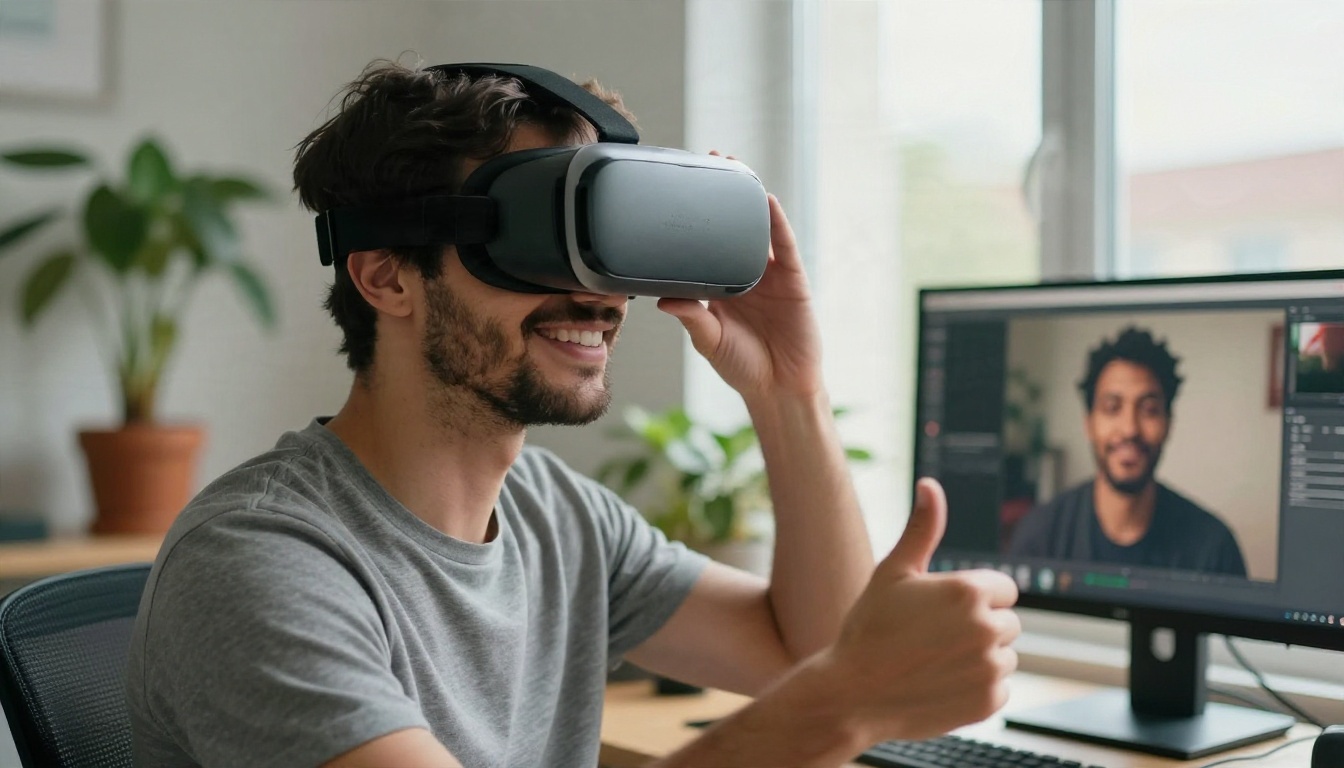
आज ही अपना अवतार बनाएँ
फ़ोटो से VRChat अवतार तक का रास्ता दिखने से कहीं छोटा है। एक साफ़ पूरे शरीर का रेफ़रेंस खींचें या बनाएँ, उसे Hunyuan 3D 3.1 से मेश में बदलें, फिर उसे ट्रिम करके रिग करें, और आख़िरी स्टेप Unity और VRChat SDK पर छोड़ दें। जो काम पहले हफ़्तों लेता था, यानी बेस मॉडल बनाना, वह अब मिनटों में होता है।
यह कैसा लगता है, यह देखने का सबसे अच्छा तरीका है इसे आज़माना। Picasso IA खोलें, Seedream 4.5 से कैरेक्टर बनाएँ या Nano Banana से अपने पोर्ट्रेट को एडिट करें, उसे 3D मॉडल टूल्स से चलाएँ, और जो वर्ज़न पसंद आएँ उन्हें रखें। तीन-चार वेरिएशन बनाएँ, उन्हें मेश व्यूअर में तुलना करें, और वह चुनें जिसे आप पूरी शाम VR में बनना चाहेंगे। जब और विकल्प आज़माने के लिए तैयार हों, तो picassoia.com/en/all-models पर उपलब्ध सब कुछ देखें।


