Il y a cinq ans, pour faire entrer votre propre visage ou votre propre personnage dans VRChat, il fallait engager un artiste 3D ou passer un mois sur Blender. Aujourd’hui, vous pouvez partir d’une seule photo, laisser une IA construire le maillage et vous retrouver dans une pièce virtuelle avec votre nouveau corps d’ici le week-end. Le piège, c’est qu’un créateur d’avatar IA pour VRChat ne se résume jamais à un seul bouton. C’est une suite de petites étapes : une image source propre, un modèle 3D, un squelette, un test de performance et un import via Unity. Si vous sautez une étape, l’avatar arrive cassé, énorme ou invisible pour les autres joueurs.
Cet article suit cette chaîne depuis la première photo jusqu’à l’import final, montre où les outils gratuits font l’essentiel du travail, et signale les endroits où les débutants perdent des heures. Si vous avez déjà un casque et une soirée libre, vous avez tout ce qu’il faut.
Ce dont un avatar VRChat a réellement besoin
Avant d’ouvrir un outil d’IA, il est utile de savoir ce que VRChat accepte vraiment. La plateforme n’accepte pas un fichier 3D brut et s’en contente. Elle attend un personnage riggé, configuré dans Unity avec le SDK VRChat, et elle juge ce personnage sur ses performances.
Les quatre éléments
Tout avatar fonctionnel comporte quatre éléments, et l’IA peut vous aider pour les deux premiers :
- Un maillage : le corps, la tête, les cheveux et les vêtements sous forme de surface 3D.
- Textures et matériaux : la couleur de la peau, les détails du tissu et les images des yeux appliqués sur cette surface.
- Un squelette humanoïde : des os dans la forme attendue par Unity, pour que vos bras et vos jambes suivent les vrais.
- Un Avatar Descriptor : le composant du SDK VRChat qui définit votre point de vue, la synchronisation labiale et les mouvements des yeux.
Le maillage et les textures sont l’endroit où l’IA vous fait gagner le plus de temps. Le squelette et le descripteur consistent surtout à cliquer dans des menus, et ils prennent moins de temps que la plupart des gens ne le craignent.
Pourquoi les photos seules ne suffisent pas
Une photo est plate. Elle montre un seul côté du visage, un seul jeu d’ombres, et aucune information sur ce qui se trouve derrière la tête. Tout système de photo vers 3D doit inventer les parties manquantes, si bien que le résultat est une estimation. C’est acceptable pour un personnage stylisé. C’est moins acceptable si vous voulez une copie fidèle de votre propre visage, et les sections suivantes montrent comment orienter cette estimation dans le bon sens.
💡 Astuce : VRChat exige un compte ayant au moins le rang de confiance New User avant de pouvoir importer des avatars. Vérifiez-le dès maintenant sur votre profil pour ne pas buter sur un mur à la dernière étape.
Choisissez votre voie : photo ou prompt
Deux points de départ mènent à des avatars très différents. Décidez d’abord, car le reste de votre flux de travail en dépend.
| Chemin A : ressemblance réelle | Chemin B : personnage original |
|---|
| Entrée | Votre selfie ou votre portrait | Un prompt texte ou un croquis conceptuel |
| Objectif | Vous ressembler en VR | Ressembler à quelqu’un de nouveau |
| Risque principal | Effet troublant, mauvaises proportions | Vues incohérentes |
| Idéal pour | Réunions, créateurs, amis à distance | Jeu de rôle, fandom, construction d’univers |
| Effort supplémentaire | Retouches autour du visage | Générer une vue de face et de profil |
Chemin A : ressemblance réelle
Si vous voulez vous ressembler, votre photo est la matière première. Utilisez la lumière du jour, un visage neutre et un fond uni. Les modèles d’images IA peuvent ensuite transformer ce portrait en référence en pied, en conservant votre visage tout en ajoutant un corps et une tenue que vous choisissez. Soyez réaliste sur la cible : la plupart des joueurs de VRChat ne scannent pas leur visage pore par pore. Une version légèrement stylisée de vous paraît souvent mieux qu’une copie parfaite qui tombe dans la vallée de l’étrange.
Chemin B : personnage original
Si vous préférez être quelqu’un d’autre, vous pouvez vous passer de photo et écrire un prompt. Un modèle comme Seedream 4.5 ou Qwen Image 3 peut produire un personnage en pied dans une pose neutre, ce que veut précisément voir un convertisseur 3D. Générez-en plusieurs, choisissez celui qui a la silhouette la plus nette, et passez à la suite.
Préparer l’image source
C’est l’étape que la plupart des guides expédient, et elle détermine la qualité de tout ce qui suit. Un convertisseur 3D lit votre image comme un sculpteur lit une photo de référence. Si vous cachez les bras derrière le dos, projetez une ombre dure sur le visage ou recadrez les pieds, le sculpteur doit deviner.
Prendre une photo de référence propre
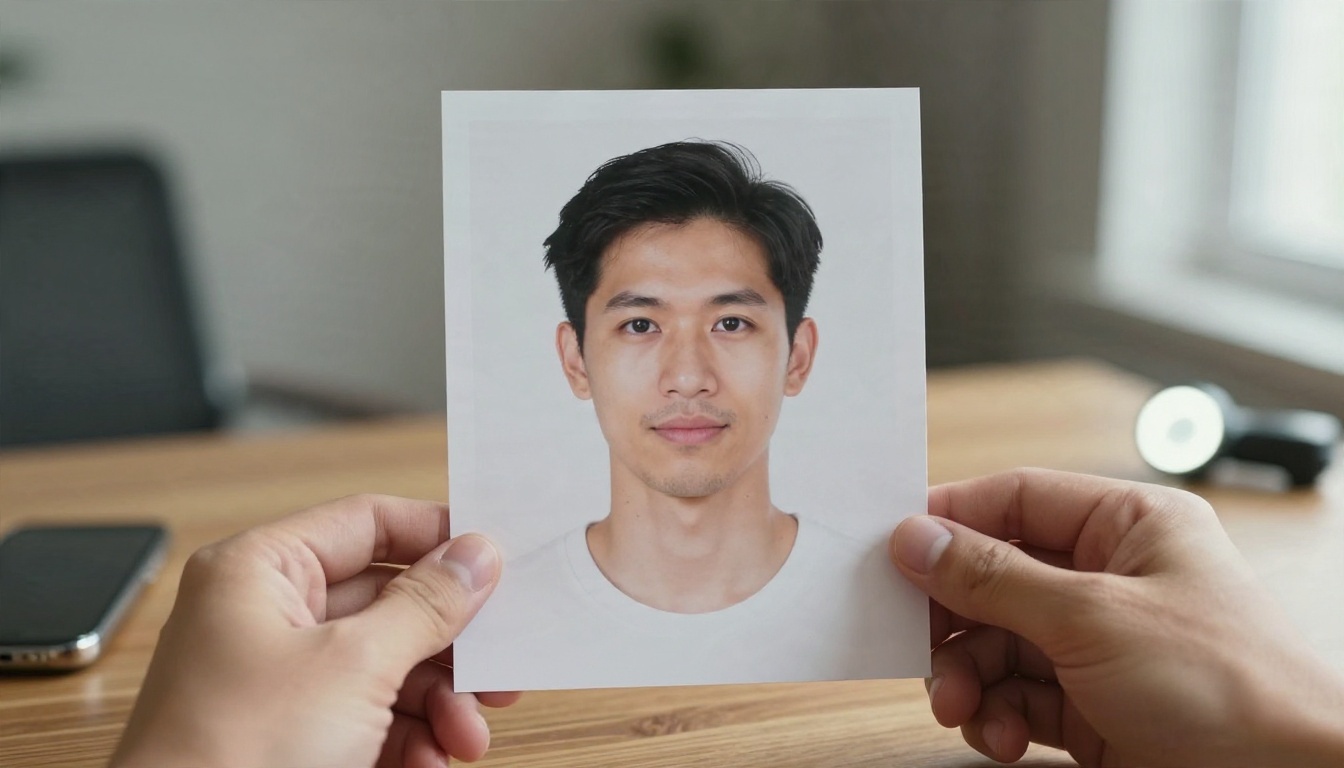
Commencez par un portrait et gardez ces bonnes habitudes :
- Lumière du jour diffuse venant d’une fenêtre, pas d’un flash. Les ombres dures finissent gravées dans la texture.
- Expression neutre, bouche fermée. Vous ajouterez les expressions plus tard avec des blend shapes.
- Cheveux écartés du visage si vous voulez un front et des oreilles fidèles.
- Mur uni derrière vous. Si le fond est chargé, passez la photo dans Remove Background pour que le convertisseur ne voie jamais de désordre.
- La plus haute résolution possible. Si le fichier est petit ou bruité, augmentez sa résolution avec Real ESRGAN avant de continuer.
Créer une fiche de personnage avec l’IA
Une référence en pied, en pose A ou en pose T, vue de face, donne à l’étape 3D bien plus de matière qu’un recadrage tête et épaules. Nano Banana convient bien ici, car il modifie une photo existante au lieu de la remplacer. Importez votre portrait et demandez une version en pied : même visage, vêtements simples, bras légèrement écartés du torse, fond gris uni, éclairage homogène.
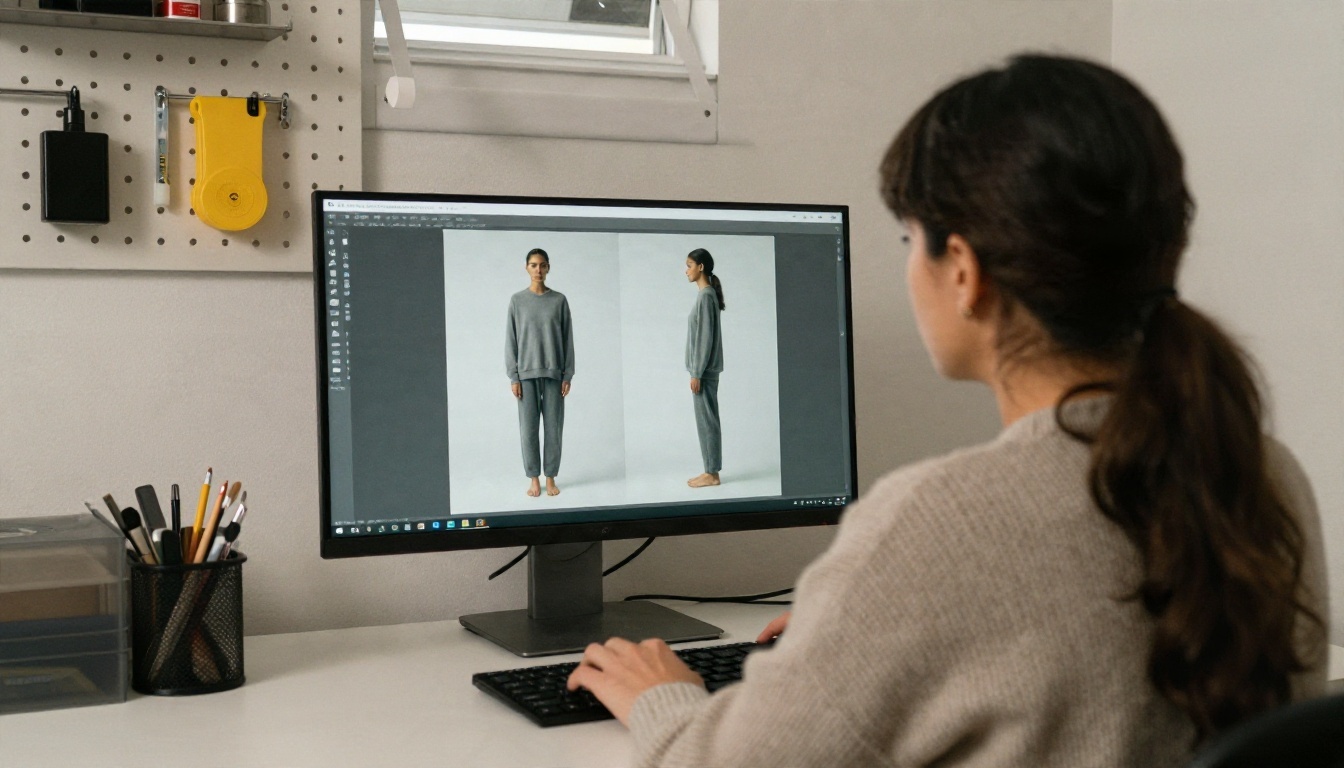
Vous voulez un autre look sans tout refaire ? Change Haircut change la coiffure sur une photo existante, ce qui est pratique, car les cheveux sont la partie la plus difficile d’une tête 3D. Des cheveux courts et simples se convertissent bien mieux que de longues mèches libres.
💡 Astuce : Demandez des vêtements simples et mats. Les tissus brillants, les bretelles fines et les accessoires superposés déroutent les générateurs de maillage et créent des trous que vous devrez reboucher à la main.
Passons maintenant à la conversion. Un convertisseur d’image vers modèle 3D lit votre référence, estime la profondeur sous tous les angles et produit un maillage texturé que vous pouvez ouvrir dans d’autres logiciels.
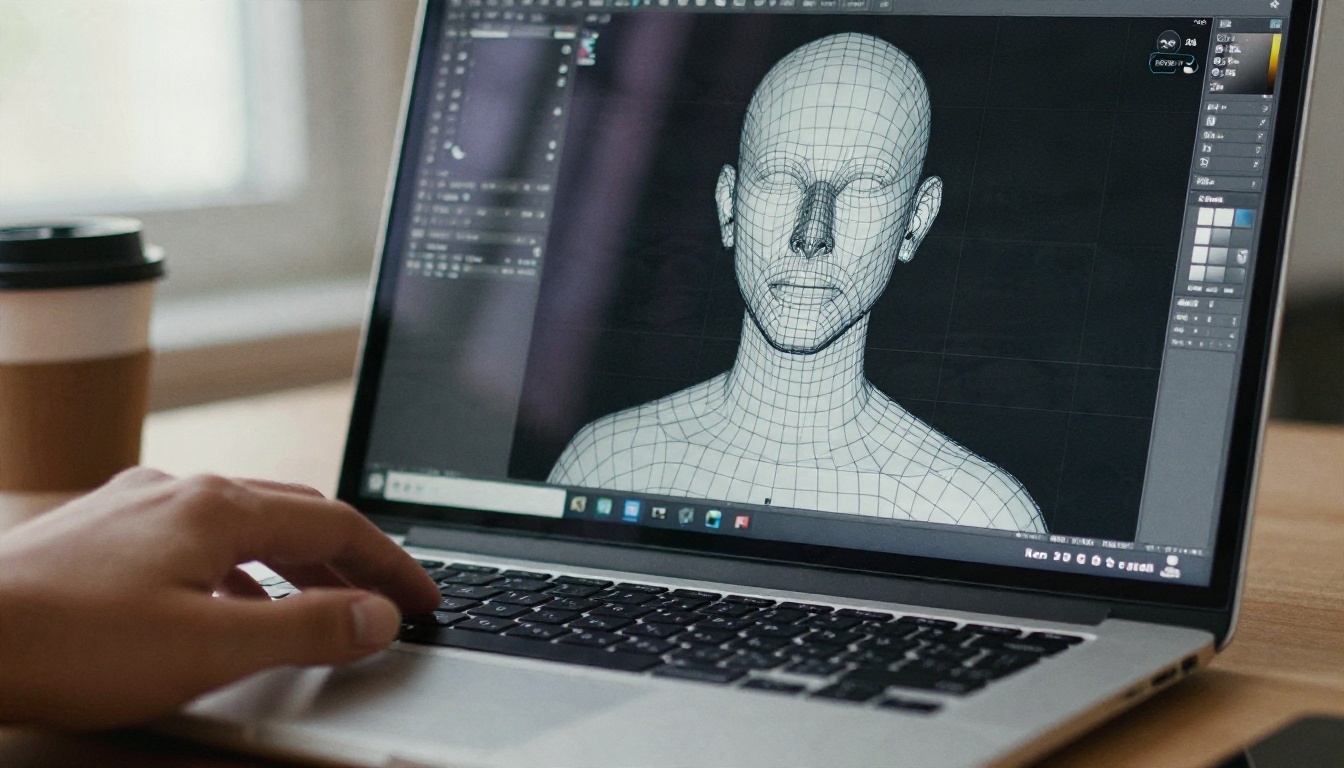
Utiliser Hunyuan 3D 3.1 sur PicassoIA
Hunyuan 3D 3.1 convertit une seule image en modèle 3D texturé, et c’est l’étape logique une fois votre fiche de personnage prête. Voici la marche à suivre :
- Ouvrez la page du modèle sur PicassoIA et choisissez l’entrée image.
- Importez votre référence. Utilisez l’image en pied avec un fond uni. Une vue de face avec une pose neutre donne le résultat le plus fiable.
- Vérifiez le cadrage. Le personnage doit remplir la majeure partie de l’image, avec la tête et les pieds entièrement visibles.
- Lancez la génération et attendez l’aperçu du maillage.
- Inspectez le résultat par l’arrière et sur les côtés. Si l’arrière semble étrange, revenez à l’image de référence et ajustez-la plutôt que de corriger en post-traitement.
- Téléchargez le fichier dans le format proposé et conservez la texture d’origine à côté.
Quelques habitudes de paramétrage aident. Générez deux ou trois variantes à partir de recadrages légèrement différents, et gardez la meilleure. Si le visage est flou, augmentez la résolution de la zone du visage dans votre source et relancez. Les mains sont la partie la plus faible de tous les générateurs : une pose avec les mains détendues le long du corps donne des doigts plus propres qu’une pose avec les paumes ouvertes.
💡 Astuce : Le résultat brut est généralement un maillage dense unique, sans squelette. C’est normal. C’est une ébauche de sculpture, pas un avatar fini.
Nettoyer le maillage dans Blender
Blender est gratuit et gère le nettoyage que aucune IA ne fait encore bien. Prévoyez trois tâches :
- Réduire les polygones. Les maillages générés peuvent être très denses. Utilisez le modificateur Decimate ou une passe de retopologie pour les alléger.
- Séparer les éléments. Découper la tête, le corps, les cheveux et les vêtements en objets distincts facilite les matériaux et les retouches ultérieures.
- Corriger la pose. Si le personnage n’est pas en T-pose ou en pose A bien propre, ajustez-le avant le rigging.
Vous n’avez pas besoin d’être artiste pour cela. La plupart du travail consiste à sélectionner, supprimer et appuyer sur un bouton de modificateur.
Rigger, optimiser et importer
Un maillage sans os est une statue. VRChat a besoin d’un squelette humanoïde pour que votre casque et vos manettes puissent piloter le corps.
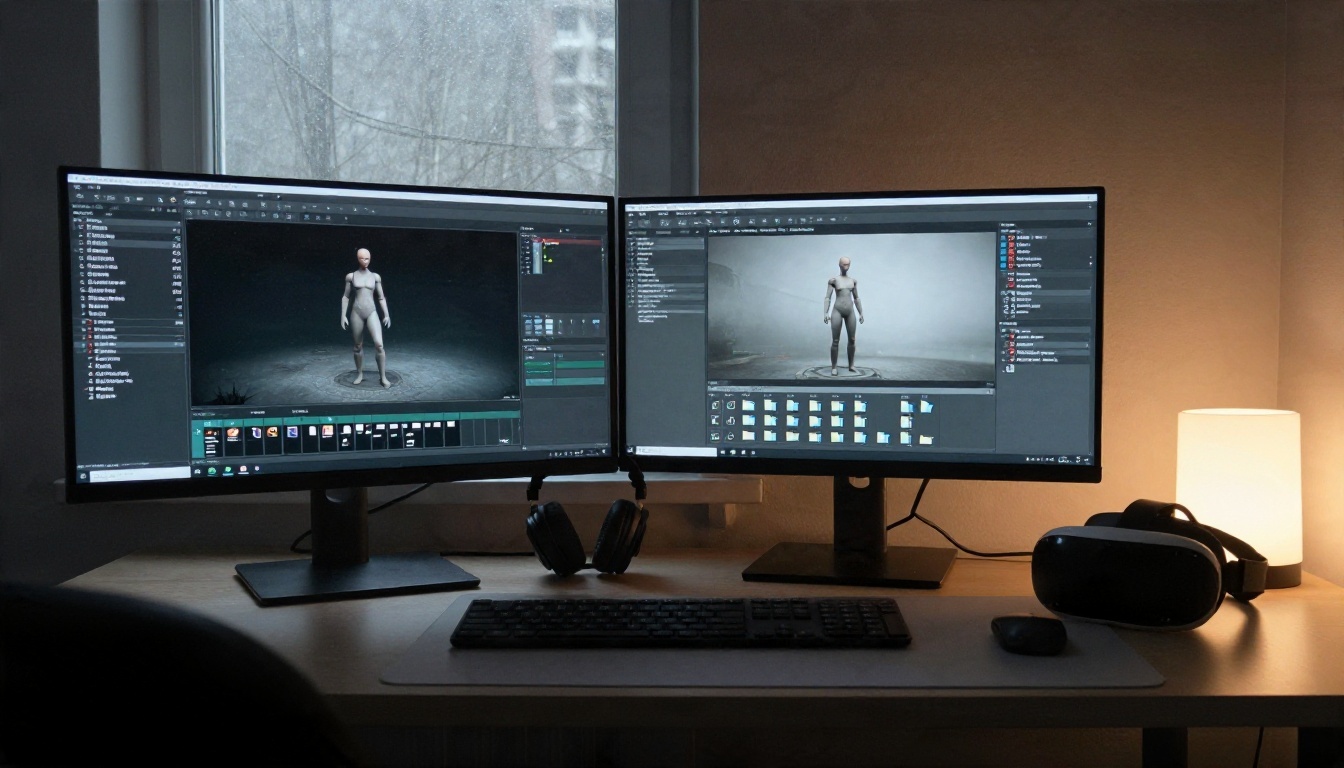
Le rigging pour un squelette humanoïde
Il existe trois méthodes courantes, et toutes peuvent se faire gratuitement :
| Méthode | Effort | Qualité du résultat |
|---|
| Site de rigging automatique (comme Mixamo) | Faible : importer et cliquer | Bon pour les corps simples |
| Blender avec un module complémentaire de rigging | Moyen | Meilleur contrôle, poids plus propres |
| Rig manuel dans Blender | Élevé | Le meilleur, mais lent |
Pour un premier avatar, la méthode automatique convient. Importez votre maillage nettoyé, placez les repères d’articulation sur le menton, les poignets, les coudes, les genoux et l’entrejambe, puis téléchargez le FBX riggé. Assurez-vous que le squelette est défini sur Humanoid une fois arrivé dans Unity, car VRChat dépend de cette correspondance.
Vous voulez que votre avatar aille au-delà de ce que suit votre casque ? Text To Motion Diffusion v2 génère une animation de personnage à partir d’une description textuelle, ce qui est utile pour des gestes et des emotes personnalisés une fois le rig prêt.
Budget de polygones et de matériaux
VRChat attribue à chaque avatar une note de performance, d’Excellent à Very Poor. Les joueurs peuvent choisir de masquer les avatars en dessous d’une note qu’ils jugent trop lourde, si bien qu’un modèle surchargé peut simplement disparaître de la vue des autres. Les principaux leviers sont les suivants :
- Nombre de triangles. Visez environ 32 000 triangles ou moins pour une bonne note sur PC, et beaucoup moins pour le mobile et les casques autonomes. Consultez la documentation officielle de VRChat pour les seuils actuels avant de vous engager.
- Emplacements de matériaux. Un ou deux matériaux par avatar valent bien mieux que dix.
- Taille des textures. Utilisez 2048 ou moins, sauf si l’avatar a vraiment besoin de plus.
- Maillages skinnés et os. Gardez leur nombre réduit.
Utilisez cette courte liste de contrôle avant d’exporter :
- Triangles réduits et maillage propre sous tous les angles
- Cheveux, corps et vêtements fusionnés lorsque c’est possible
- Textures redimensionnées et compressées
- Squelette défini sur Humanoid, avec une T-pose correcte
- Yeux placés là où l’Avatar Descriptor peut les trouver
Étapes d’import dans Unity et le SDK
Unity est indispensable, quelle que soit la façon dont le modèle a été créé. La procédure, en termes simples :
- Installez le VRChat Creator Companion et créez un nouveau projet Avatar. Il choisira la version d’Unity actuellement prise en charge par VRChat, donc ne devinez pas.
- Importez votre FBX en le glissant dans le projet. VRChat fonctionne avec les fichiers FBX et ne charge pas directement le VRM, donc si vous avez créé un VRM dans un autre outil, convertissez-le d’abord.
- Définissez le Rig sur Humanoid dans les paramètres d’import et vérifiez que la correspondance de l’avatar passe au vert.
- Ajoutez le VRChat Avatar Descriptor à l’objet racine et faites glisser le point de vue jusqu’à l’espace entre les yeux.
- Attribuez la synchronisation labiale si vous avez ajouté des visèmes. Sans eux, votre bouche reste immobile quand vous parlez.
- Ouvrez le SDK Control Panel, corrigez les erreurs en rouge et lisez les avertissements.
- Construisez et testez en local avant de publier. Corrigez les problèmes lors du test local, pas après que d’autres joueurs ont déjà vu votre avatar.
- Build and Publish lorsque vous êtes satisfait.
Attendez-vous à ce que votre premier import échoue une ou deux fois. Le panneau de contrôle indique la raison, et la plupart des erreurs viennent d’un composant manquant ou d’un réglage de texture.
Outils gratuits à essayer
Vous pouvez construire tout le flux sans rien payer, mais chaque option gratuite a un compromis.
| Étape | Option gratuite | Compromis |
|---|
| Image source | Crédits gratuits sur Nano Banana ou Seedream 4.5 | Limites quotidiennes sur certaines formules |
| Détourage | Remove Background | Les contours fins des cheveux demandent une vérification rapide |
| Netteté | Real ESRGAN | Peut trop lisser la peau à 4x |
| Photo vers 3D | Hunyuan 3D 3.1 | Le rig et le nettoyage restent manuels |
| Nettoyage du maillage | Blender | Demande quelques heures avant d’être à l’aise |
| Base stylisée rapide | VRoid Studio | Style anime, morphologies limitées |
| Photo vers corps riggé | MetaPerson Creator | Rapide, mais moins de contrôle sur le style |
Ce que « gratuit » signifie vraiment
Un outil gratuit désigne en général l’une de ces trois situations : gratuits pour toujours (Blender, Unity Personal pour les petits créateurs), gratuits avec des limites (crédits quotidiens, exports avec filigrane) ou gratuits à l’essai, avec paiement pour un export de qualité. Vérifiez toujours la licence de l’avatar que vous créez. Si vous comptez le vendre ou l’utiliser sur un stream, lisez les conditions d’usage commercial avant d’y investir des heures.
Autre point : de nombreux sites « photo vers avatar » produisent un maillage sans aucune configuration VRChat. Vous aurez quand même besoin d’Unity. Considérez ces outils comme un raccourci pour la première étape, et non comme le voyage complet.
Erreurs courantes à éviter
La plupart des premiers avatars ratés viennent des mêmes erreurs.
Donner une mauvaise photo au convertisseur
Une tête penchée, un sourire qui montre les dents ou une main qui cache la hanche deviennent des formes permanentes dans le maillage. Refaites la photo au lieu de la réparer. Dix minutes sur l’image source font gagner deux heures sur le modèle.
Ignorer l’arrière du modèle
Les générateurs inventent l’arrière du corps. Faites toujours pivoter le maillage et vérifiez l’arrière de la tête, les épaules et les coutures des vêtements. Si l’arrière est flou ou déformé, régénérez avec un autre recadrage de référence.
Surcharger le maillage
Un magnifique avatar de 200 000 triangles a fière allure dans l’éditeur et fait mauvaise impression dans un monde fréquenté. Rappelez-vous qu’il est dessiné pour chaque joueur présent dans la salle, et qu’une mauvaise note de performance peut le rendre invisible. Soyez strict sur les polygones et les textures.
Oublier les commandes du visage
Un avatar sans visèmes ni réglage des yeux paraît sans vie. Même un clignement de base et un mouvement de bouche amènent les gens à vous répondre comme à une personne plutôt qu’à un mannequin. Prévoyez du temps pour les blend shapes.
Négliger le test local
Testez toujours en mode local du SDK, casque sur la tête, avant de publier. Regardez votre propre corps vers le bas, accroupissez-vous, asseyez-vous et levez les bras. Corrigez les proportions maintenant : un rig décalé de quelques centimètres vous donnera une sensation bizarre dans les bras toute la soirée.
Créez votre propre avatar dès aujourd’hui
Le chemin de la photo à l’avatar VRChat est plus court qu’il n’y paraît. Prenez ou générez une référence propre en pied, transformez-la en maillage avec Hunyuan 3D 3.1, puis nettoyez-la et riggez-la, avant de laisser Unity et le SDK VRChat gérer les dernières étapes. La partie qui prenait des semaines, la construction du modèle de base, prend désormais quelques minutes.
La meilleure façon de voir ce que cela donne, c’est d’essayer. Ouvrez Picasso IA, générez un personnage avec Seedream 4.5 ou modifiez votre propre portrait avec Nano Banana, passez-le dans les outils de modèle 3D, et gardez les versions que vous aimez. Faites trois ou quatre variantes, comparez-les dans un visualiseur de maillage, et choisissez celle que vous seriez content d’être pendant une soirée entière en VR. Quand vous voudrez essayer davantage d’options, parcourez tout ce qui est proposé sur picassoia.com/en/all-models.


