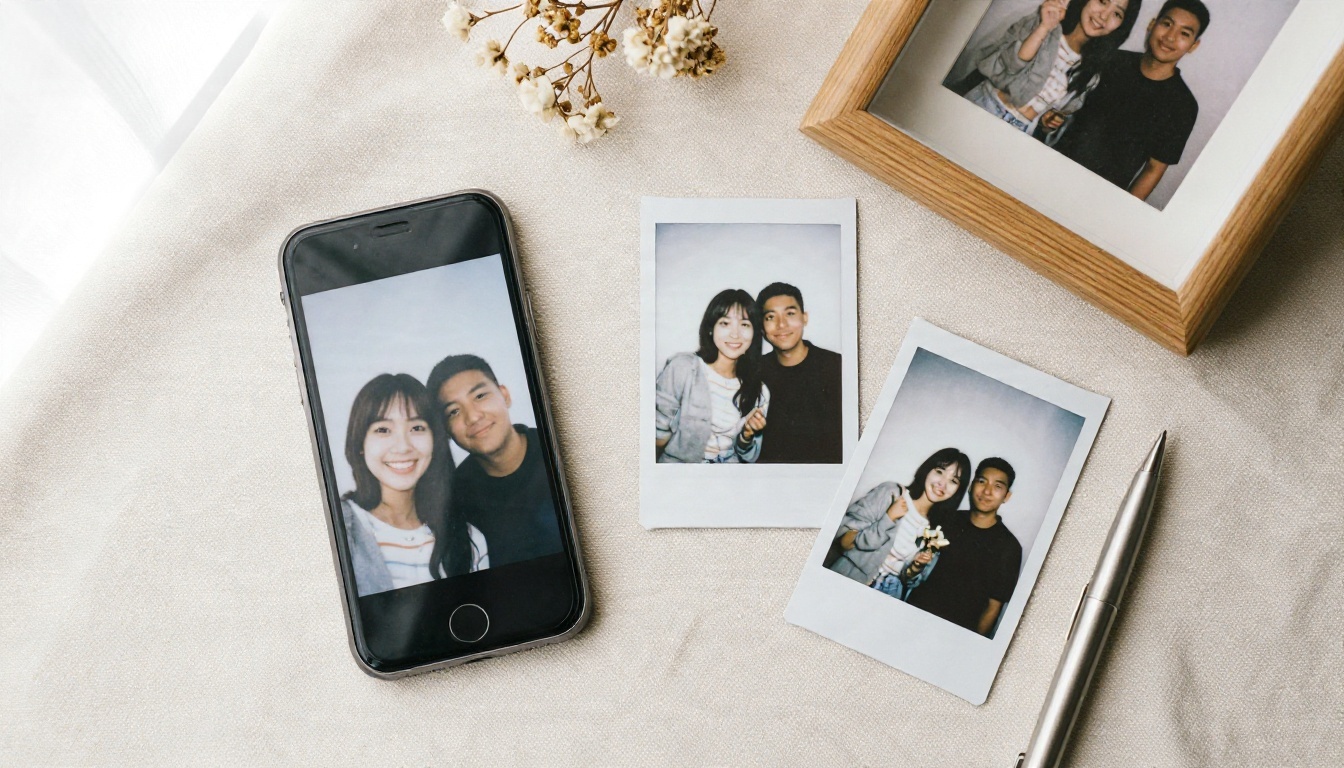
Tienes una foto estupenda de ti. Tienes una foto estupenda de la persona que quieres. El problema es que se tomaron en ciudades distintas, en años diferentes, quizá incluso en continentes distintos, y nunca ha existido un solo fotograma con las dos juntas. Un editor gratuito de fotos de pareja con IA resuelve justo eso. Toma dos retratos por separado, reconoce quién aparece en cada uno y crea una única imagen creíble en la que ambas personas aparecen una al lado de la otra, con la misma luz, la misma escala y un fondo que tenga sentido.
Este artículo explica cómo combinar dos fotos en una en línea sin pagar, sin instalar nada y sin acabar con ese aspecto de plástico y desajustado que delata a la mayoría de las falsas fotos de pareja. Verás qué modelos funcionan mejor, cómo escribir el prompt, qué suele salir mal y cómo arreglarlo en un minuto o dos.
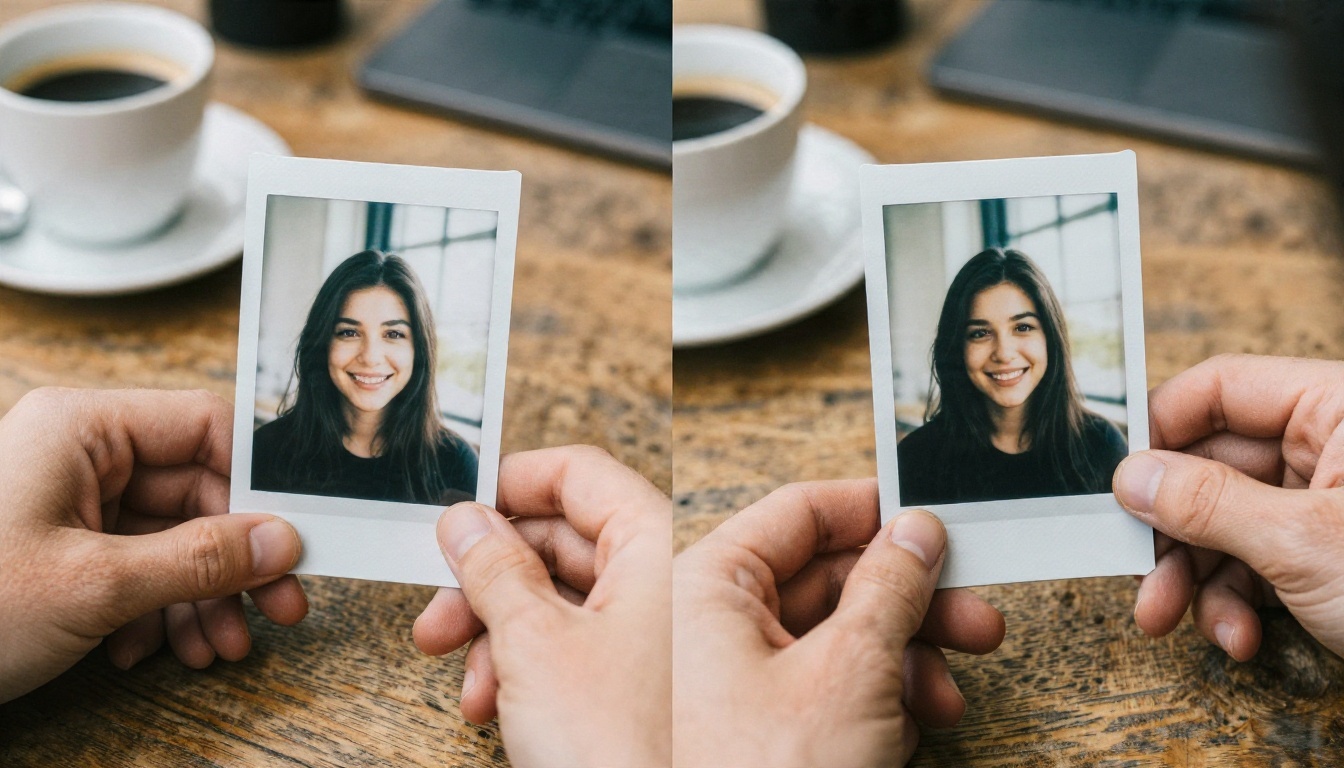
Qué hace un editor de fotos de pareja
Los editores de fotos de antes trabajaban con capas. Recortabas a una persona de una imagen, la pegabas en otra y luego pasabas una hora con un pincel suave intentando ocultar los bordes. El resultado casi siempre parecía un collage, porque la luz de cada persona no coincidía con la de la otra.
Un editor de fotos de pareja con IA funciona de otra manera. En lugar de pegar píxeles, lee ambas imágenes como referencias y genera una imagen nueva que conserva el rostro, el cabello, el tono de piel y la ropa de cada persona, mientras reconstruye la escena a su alrededor. Las sombras caen en la misma dirección. El ángulo de la cámara es compartido. Las dos personas parecen fotografiadas en el mismo momento.
La idea, en palabras sencillas
Imagínalo como entregar dos fotos a un retocador experto y decirle: "Pon a estas dos personas juntas en un muelle al atardecer". El retocador no copia y pega. Repinta toda la escena para que todo encaje. Ese es el trabajo de un modelo de edición de imágenes.
Quién usa estas herramientas
El público es más amplio de lo que podrías imaginar:
- Parejas a distancia que nunca han tenido una foto juntos
- Familias que quieren un retrato con un familiar que no pudo viajar
- Organizadores de bodas que preparan un save the date a partir de dos selfis de compromiso
- Personas que restauran recuerdos al colocar a un ser querido junto a alguien de otra época
- Creadores que hacen publicaciones de aniversario, tarjetas e impresiones
💡 Consejo: Úsalo solo con fotos de personas que hayan dado su consentimiento, o de ti y de tu propia familia. Un retrato fusionado es un recuerdo, no una forma de meter a alguien en una escena sin que lo sepa.
Cómo funciona realmente la fusión
Por dentro, los modelos de edición actuales reciben tus imágenes de referencia y una instrucción de texto al mismo tiempo. No adivinan a ciegas. Comparan los rostros, la ropa y el estilo general de cada fuente, y luego producen una imagen nueva que obedece tu prompt.
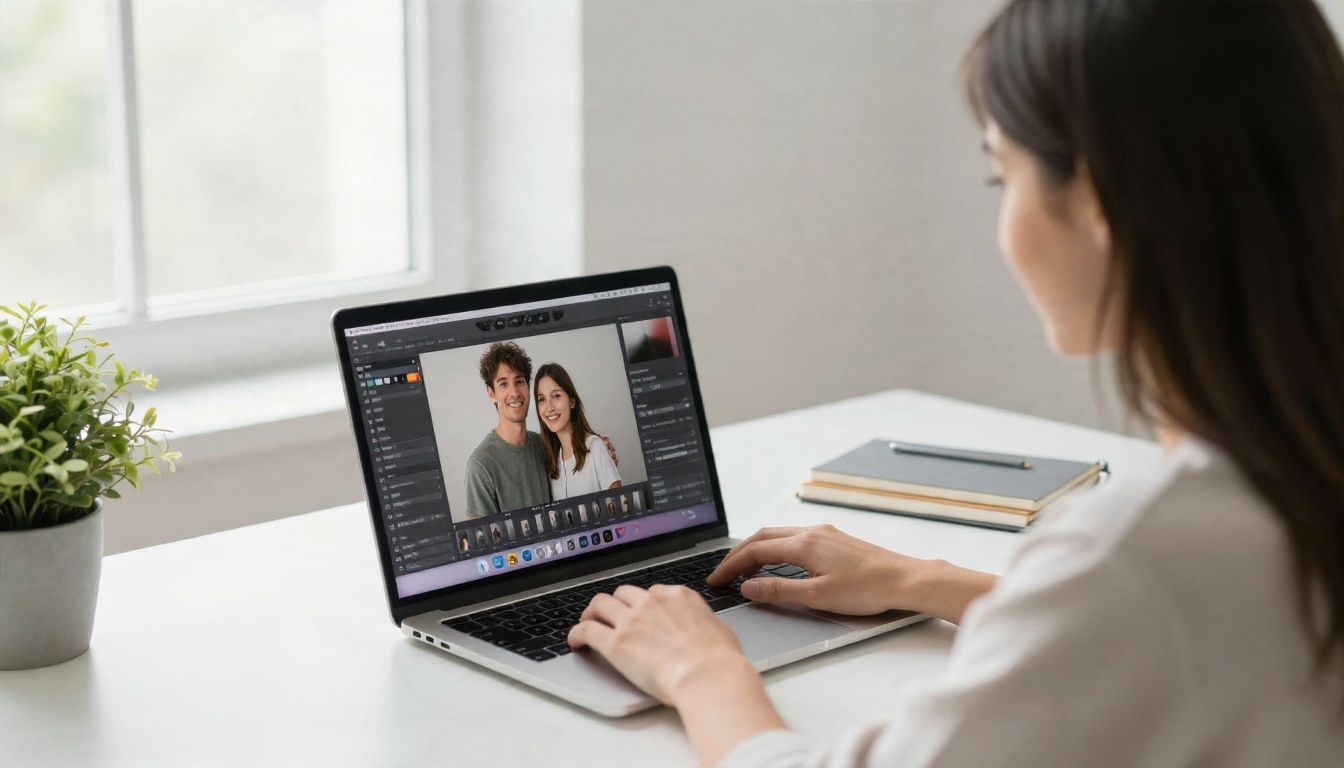
Imágenes de referencia e identidad
Lo más importante que debe hacer el modelo es mantener reconocible a cada persona. Los buenos editores se fijan en la estructura facial, la forma de los ojos, la línea del cabello y el tono de piel. Cuando la foto original está nítida y de frente, la identidad se mantiene firme. Cuando la fuente está borrosa o el rostro está girado, el modelo tiene que inventar más, y el parecido disminuye.
El prompt como director
El prompt de texto le dice al modelo qué hacer con las referencias. Un buen prompt responde a cuatro preguntas: quién aparece en la imagen, dónde están, cómo posan y cómo son la luz y la cámara. Más adelante construiremos un prompt completo.
Por qué la luz lo es todo
Si una foto original se tomó al mediodía y la otra bajo una lámpara cálida, el modelo tiene que decidir una única luz. Si indicas la iluminación en el prompt, eliminas las conjeturas. "Luz cálida de hora dorada desde la izquierda" es mucho más fiable que dejarlo abierto.
Los mejores modelos para ediciones de pareja
No todos los modelos manejan bien dos referencias. Estos son los que vale la pena probar en PicassoIA, y cada uno puede usarse directamente en tu navegador.
| Modelo | Ideal para | Manejo de referencias | Velocidad |
|---|
| Nano Banana | Fusiones de pareja cotidianas, prompts naturales | Sólido con varias imágenes | Rápido |
| Nano Banana Pro | Mucho detalle y salida nítida en 4K | Parecido excelente | Moderado |
| Seedream 4.5 | Retratos pulidos con aspecto editorial | Bueno con fuentes claras | Rápido |
| Flux Kontext Fast | Ediciones rápidas de una sola foto existente | Mejor con una imagen principal | Muy rápido |
| Qwen Image Edit Plus | Ediciones con varias imágenes e instrucciones claras | Maneja dos o tres entradas | Rápido |
| Qwen Image Edit 2511 | Rostros coherentes entre ediciones | Fuerte bloqueo de identidad | Rápido |
Nano Banana para la mayoría
Si solo pruebas uno, prueba Nano Banana. Se creó en torno a la edición y la mezcla de imágenes, así que combinar dos retratos le viene como anillo al dedo. Sigue bien las instrucciones en lenguaje sencillo, lo que lo hace indulgente para principiantes.
Nano Banana Pro para calidad de impresión
Si piensas imprimir el resultado como cuadro enmarcado, la opción más indicada es Nano Banana Pro, que es más nítido. Conserva más detalle en el cabello, la tela y la piel, lo que importa cuando la imagen se amplía.
Seedream 4.5 para un aspecto de revista
Seedream 4.5 tiende a producir composiciones limpias y bien equilibradas, con un color agradable. Sirve para tarjetas de aniversario y retratos de estilo nupcial en los que quieres un acabado pulido.
Modelos Qwen Edit para precisión
Qwen Image Edit Plus y Qwen Image Edit 2511 responden bien a instrucciones detalladas y paso a paso. Son una buena segunda opción cuando tu primer resultado se aleja de cómo es realmente la persona.
Cómo combinar dos fotos en PicassoIA
Este es un flujo de trabajo sencillo con Nano Banana. Los mismos pasos sirven para los otros modelos de edición de la tabla.
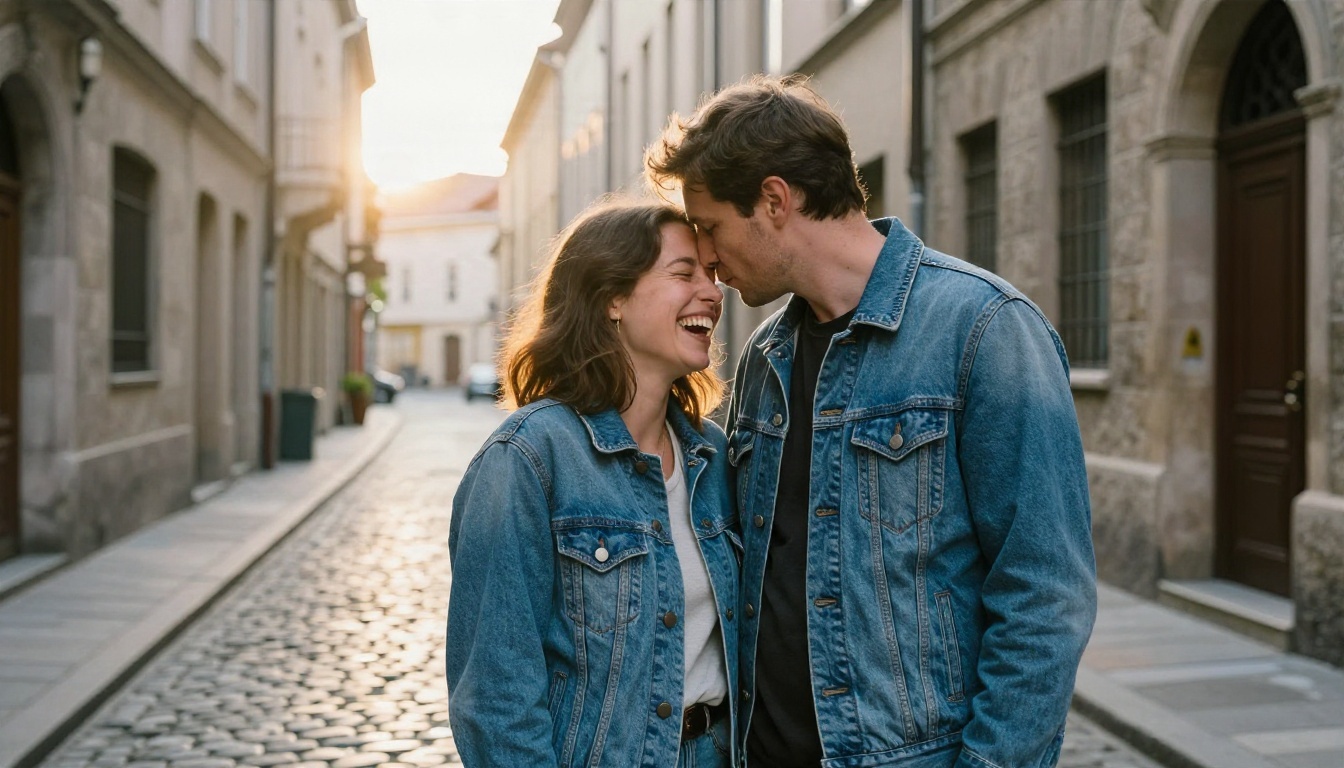
Paso 1: elige dos buenas fuentes
Elige una foto clara de cada persona. Busca:
- Un rostro claramente visible, idealmente mirando a la cámara
- Luz uniforme, sin sombras fuertes sobre los ojos
- Resolución de al menos 1000 píxeles en el lado largo
- Nada de gafas de sol, mascarillas ni manos que tapen el rostro
Una foto reciente es mejor que una antigua cuando ambas personas deben parecer de la misma edad. Si una foto es mucho más antigua, indícalo en el prompt.
Paso 2: sube las dos imágenes
Abre la página del modelo, añade la primera foto y luego la segunda. Ten en cuenta el orden, porque en el prompt te referirás a ellas como "la primera foto" y "la segunda foto".
Paso 3: escribe un prompt específico
Describe la escena, la pose y la luz. Este es un prompt que funciona bien:
Coloca a la persona de la primera foto y a la persona de la segunda foto juntas en un retrato realista. Están cerca, hombro con hombro, sonriendo con suavidad a la cámara en una calle empedrada a primera hora de la mañana. La luz del sol cálida desde atrás crea una contraluz suave en su cabello. Mantén ambos rostros, peinados y tonos de piel exactamente como en las fotos originales. Textura natural de la piel, lente de 50 mm, profundidad de campo reducida, colores Kodak Portra 400, grano de película sutil.
Paso 4: genera y compara
Ejecuta el modelo dos o tres veces. Cada ejecución produce una pose y un fondo ligeramente distintos. Elige aquella en la que ambos rostros se parezcan más a los originales. Pequeños cambios en la redacción suelen arreglar lo demás.
Paso 5: pule el resultado
Si el rostro está cerca pero no es perfecto, haz una segunda edición con una instrucción breve, como "mantén el rostro del hombre idéntico a la segunda foto, no cambies su mandíbula". Si el fondo es la parte débil, un modelo como Generate Background puede cambiarlo sin tocar a las personas.
💡 Consejo: Mantén tu prompt por debajo de unas 120 palabras. Los prompts largos y enredados hacen que los modelos olviden las instrucciones de identidad que escribiste primero.
Cómo corregir luz, escala y rostros
Incluso el mejor modelo a veces entrega una imagen que resulta un poco extraña. La causa suele ser una de tres cosas, y cada una tiene una solución rápida.
Iluminación desigual
Síntoma: Una persona se ve cálida y luminosa, mientras que la otra se ve plana y fría.
Solución: Indica una única fuente de luz en el prompt, por ejemplo "luz suave de día nublado desde la izquierda" o "sol cálido de hora dorada desde atrás". Nombrar la dirección importa más que nombrar el ambiente.
Escala incorrecta
Síntoma: Una persona parece más alta, más baja o más grande de lo que es en realidad.
Solución: Añade una instrucción clara sobre la estatura. Por ejemplo, "él mide unos 15 centímetros más que ella, ambos de pie sobre el mismo nivel del suelo". Un encuadre amplio de cuerpo entero suele facilitar juzgar la escala más que un recorte cerrado.
Rostros que se desvían
Síntoma: El resultado parece un primo de la persona, no la persona.
Solución: Usa fuentes más nítidas, repite la instrucción de identidad al final del prompt y prueba con otro modelo. Qwen Image Edit 2511 es un buen segundo intento cuando los rostros se desvían.
Tabla rápida de solución de problemas
| Problema | Causa probable | Mejor solución |
|---|
| Piel plástica y lisa | El prompt pide una piel "perfecta" | Añade "textura natural de la piel, poros visibles" |
| Dedos o manos de más | La pose es demasiado compleja | Pide una pose sencilla, manos fuera del encuadre |
| Rostros demasiado parecidos | Ambas fuentes tienen un tono similar | Describe el cabello y los rasgos de cada persona |
| Desenfoque extraño del fondo | No se indicaron detalles del objetivo | Añade "85 mm, f/1.8" o una distancia focal |
| Un rostro se ve mayor | Fotos originales de años diferentes | Indica "ambas personas tienen la misma edad" |
Ideas de poses y escenas que funcionan
Una buena escena le da al modelo un motivo para colocar a dos personas de forma natural. Estos son los escenarios que producen resultados creíbles de forma constante.
Momentos cotidianos y románticos
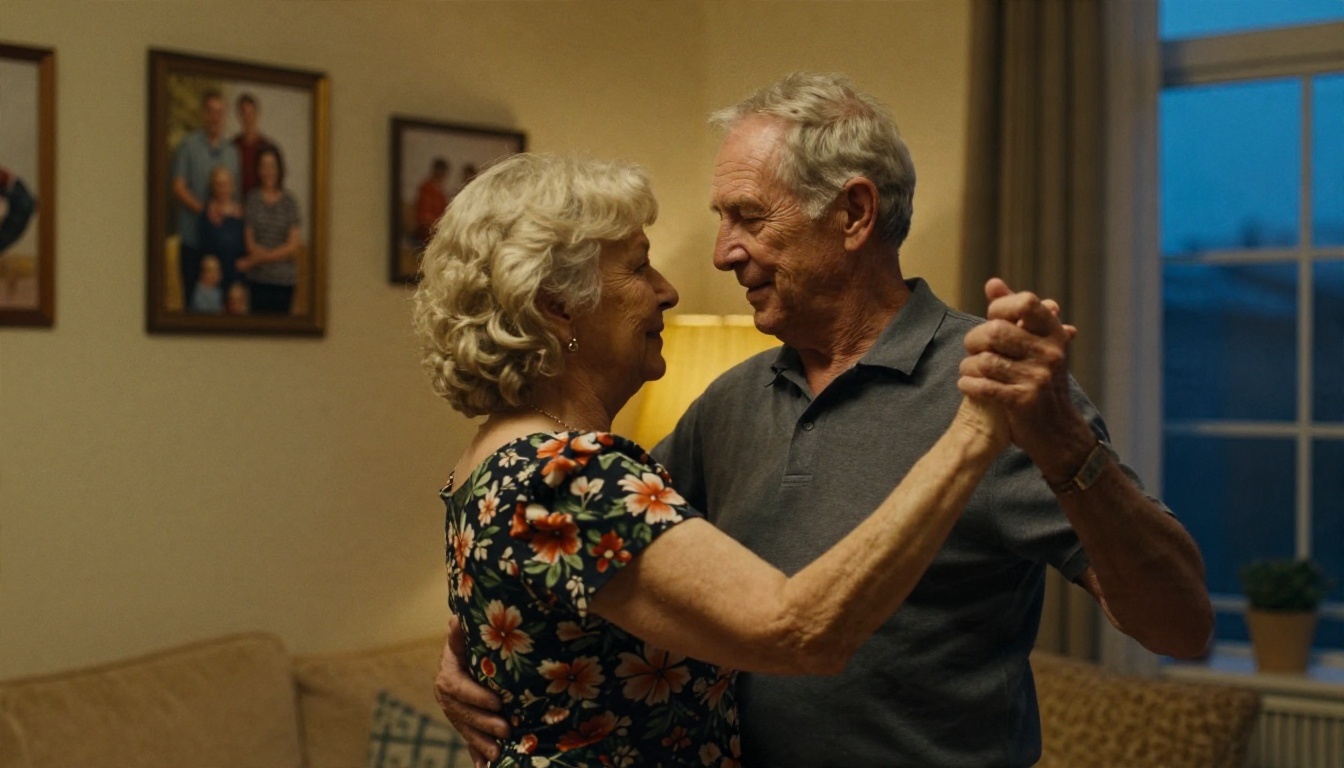
Bailar despacio en el salón, compartir un café junto a una ventana o caminar de la mano resultan naturales porque las poses son sencillas. Las poses simples significan menos errores anatómicos y un contacto más convincente entre las dos personas.
Retratos de viaje para parejas a distancia
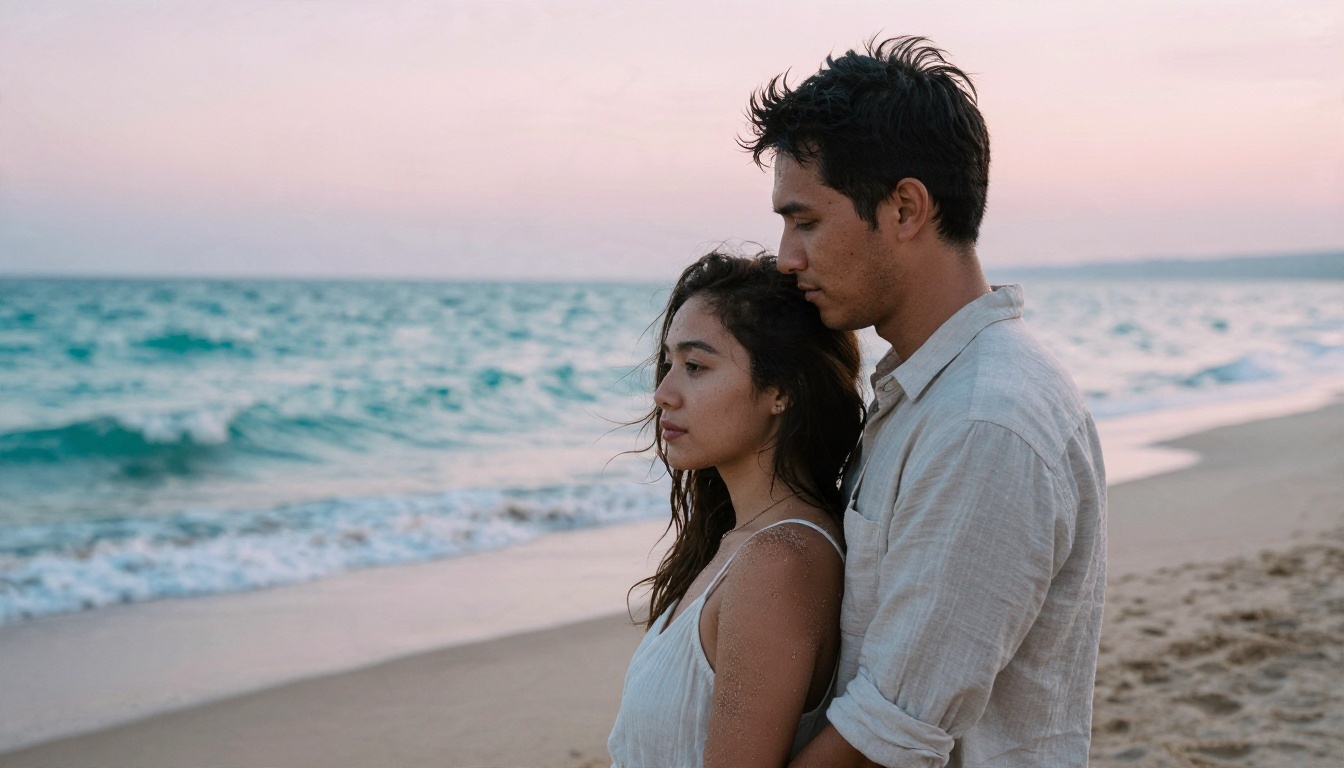
Muchas parejas a distancia usan esta herramienta para crear la foto que nunca pudieron tomar. Un amanecer compartido en la playa o un paseo por un casco antiguo les da una imagen para imprimir y guardar en una estantería hasta que puedan recrearla en la vida real.
Estilo de boda y aniversario
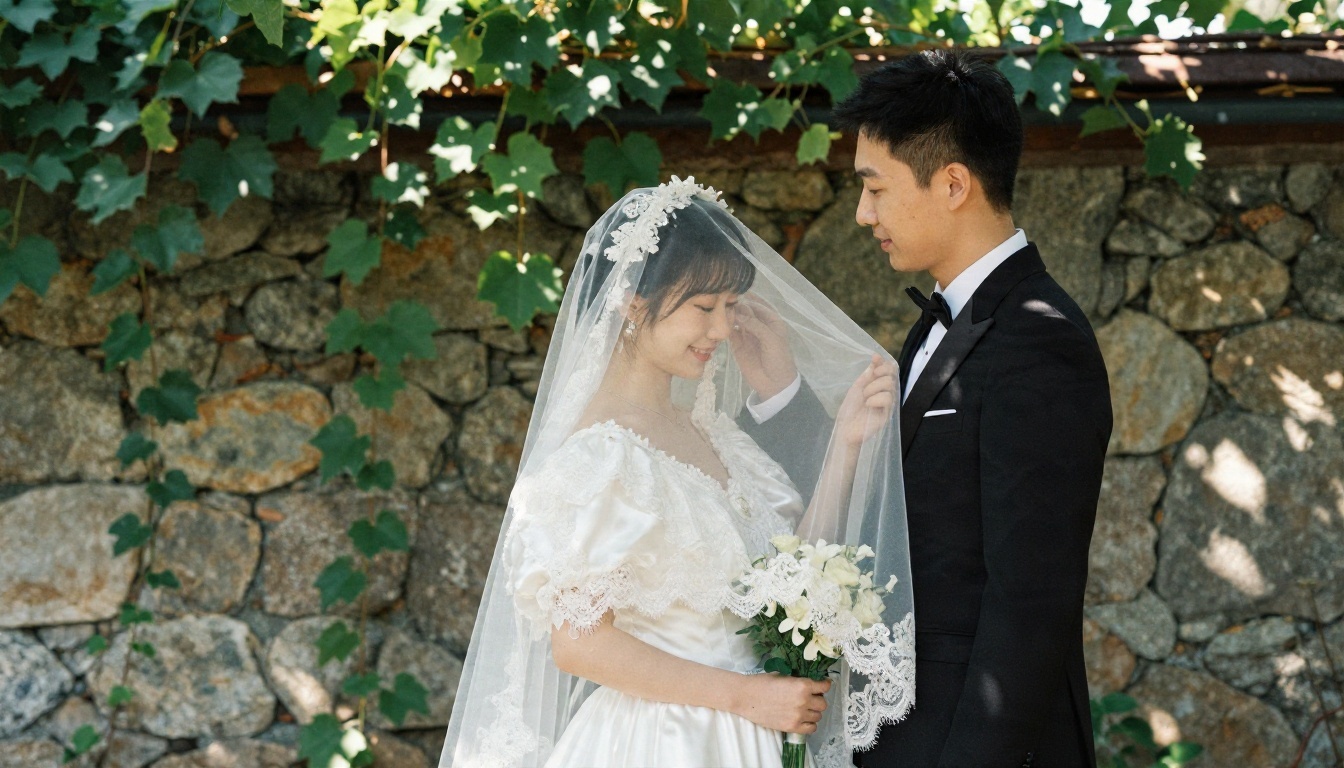
La ropa formal, la luz suave de un jardín y una pose delicada quedan muy bien en save the date y tarjetas de aniversario. Si quieres atuendos a juego, descríbelos directamente en el prompt en lugar de confiar en las fotos originales.
Retratos generacionales y conmemorativos
A veces las familias colocan a un abuelo junto a un nieto, o reúnen dos generaciones en un mismo encuadre. Estos retratos son muy personales. Usa las fotos originales más claras que tengas y mantén el estilo sencillo para que los rostros transmitan la emoción.
Estilo de selfi informal
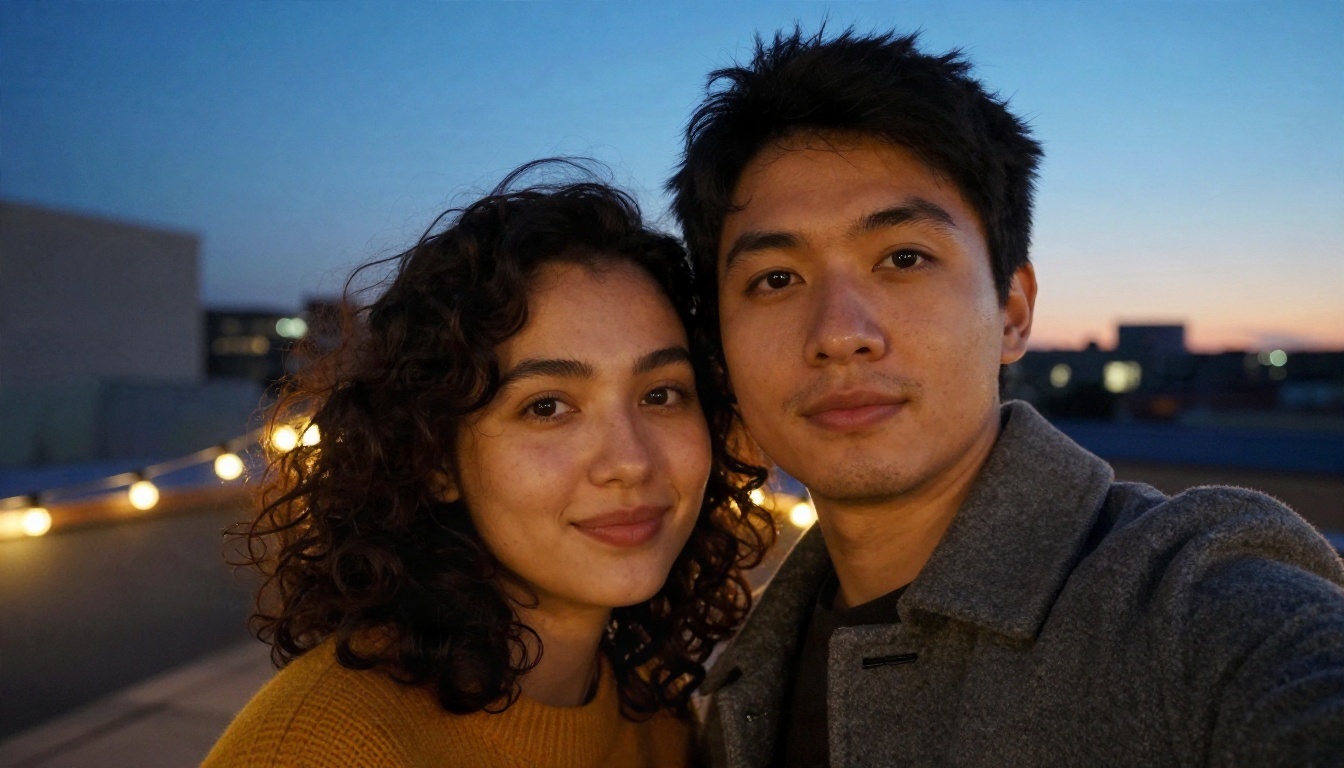
Una selfi mejilla con mejilla parece auténtica y oculta pequeñas imperfecciones, porque las selfis son naturalmente cercanas e imperfectas. Pide "una selfi espontánea tomada por el hombre, con un objetivo ligeramente gran angular y luz cálida detrás de ellos".
Prompts que puedes copiar hoy
Sustituye el texto entre corchetes por tus propios datos. Cada prompt supone que has subido dos fotos de referencia.
| Escena | Prompt |
|---|
| Amanecer en la playa | Combina a las dos personas de las fotos de referencia en una playa tranquila al amanecer. Ella apoya la cabeza en el hombro de él. Luz rosada suave desde el horizonte, lente de 70 mm, textura natural de la piel, mantén ambos rostros idénticos a los originales. |
| Ventana de cafetería | Coloca a las dos personas en una pequeña mesa de cafetería junto a un gran ventanal, riendo mientras toman café. Luz de día suave desde la izquierda, lente de 50 mm, profundidad de campo reducida, grano de película. Mantén los rostros y el cabello exactamente como en las referencias. |
| Jardín de boda | Coloca a las dos personas con ropa formal de boda en un jardín iluminado por el sol. Él le ajusta el velo. Luz moteada entre las hojas, lente de 85 mm, tonos Kodak Portra 400, rostros sin cambios. |
| Paseo nocturno por la ciudad | Muestra a las dos personas caminando de la mano por una calle tranquila de la ciudad a la hora azul, con luces cálidas de tiendas detrás de ellas, lente de 35 mm, textura realista de la tela y la piel. |
| Recuerdo familiar | Combina a las dos personas en un salón cálido, sentadas muy juntas en un sofá, con luz suave de lámpara, expresiones naturales y mantén ambos rostros idénticos a las fotos de referencia. |
Qué añadir para más realismo
Unas cuantas frases extra acercan los resultados a la fotografía en lugar de a la ilustración:
- Cámara y objetivo: "lente de 35 mm", "85 mm f/1.8", "profundidad de campo reducida"
- Sensación de película: "colores Kodak Portra 400, grano de película sutil"
- Detalle de superficie: "textura natural de la piel, mechones de cabello finos, arrugas en la tela"
- Dirección de la luz: "luz cálida desde la izquierda", "luz suave de ventana"
Qué dejar fuera
Evita las palabras que empujan al modelo hacia la caricatura o un filtro pesado. Omite "perfecta", "impecable", "ultra suave" y "retocada con aerógrafo". Los rostros reales tienen textura, y hay que indicarle al modelo que esa textura es bienvenida.
Gratis, rápido e imprimible
Una de las razones principales por las que la gente busca un editor en línea gratuito de fotos de pareja es el costo. Muchas herramientas cobran por imagen o añaden una marca de agua sobre el resultado. En PicassoIA puedes probar varios modelos de edición sin instalar software, y comparar sus resultados con el mismo par de fotos en unos minutos.
Revisa la calidad antes de imprimir
Antes de enviar una imagen a una copistería, amplíala al 100 por ciento y revisa los ojos, los dientes, las manos y la línea del cabello. Son las zonas donde los errores de la IA aparecen primero. Si algo se ve borroso, pasa la imagen por un upscaler o genera de nuevo a mayor resolución con un modelo como Nano Banana Pro.
Pequeños retoques después de la fusión
No tienes por qué aceptar el primer resultado como definitivo. Dos ediciones de seguimiento ligeras suelen ayudar:
- Profundidad de campo: Depth of Field suaviza un fondo cargado para que ambos rostros destaquen.
- Ajustes de peinado: Change Haircut te permite ajustar un peinado a cómo se ve la persona hoy.
Compartir en línea
Las redes sociales comprimen las imágenes, así que exporta con la máxima calidad y evita superponer mucho texto. Un retrato limpio con color natural sobrevive a la compresión mucho mejor que una imagen llena de efectos.
Errores comunes que conviene evitar
La mayoría de los resultados decepcionantes se deben a los mismos errores. Así se evitan.
- Usar fuentes borrosas. Si los rostros están suaves en tu archivo, quedarán suaves o inventados en el resultado.
- Escribir un prompt vago. "Júntanos" le da demasiada libertad al modelo. Describe el lugar, la pose, la luz y el objetivo.
- Mezclar estilos de imagen muy distintos. Una selfi muy filtrada y un retrato de estudio sencillo no se integrarán bien. Elige fuentes con color y nitidez parecidos.
- Pedir una pose complicada. Abrazos, alzar a alguien o manos entrelazadas son más difíciles de generar que estar de pie uno al lado del otro.
- Aceptar el primer resultado. Genera varias versiones y elige la mejor. Tarda un minuto y suele marcar una diferencia clara.
- Olvidar repetir la regla de identidad. Termina tu prompt con una frase breve como "mantén ambos rostros idénticos a las fotos de referencia".
💡 Consejo: Guarda el prompt que funcione. Una vez que tengas una redacción adecuada para tus dos fuentes, puedes reutilizarla con pequeños cambios para decenas de escenas distintas.
Crea tu propio retrato de pareja
Ya tienes las dos fotos. Lo único que falta es la imagen en la que por fin salen juntas. Elige tus dos retratos más nítidos, abre Nano Banana en PicassoIA, pega uno de los prompts de arriba y genera una primera versión. Después prueba Seedream 4.5 o Qwen Image Edit Plus con el mismo par y compara cuál capta mejor los dos rostros.
Cambia la escena, la luz y la pose varias veces. Prueba una playa, una cafetería, un jardín, una azotea. En una sesión corta puedes reunir una pequeña colección de retratos de pareja que parecen tomados por un fotógrafo profesional, aunque tú y esa persona nunca han estado en el mismo lugar.
Para más herramientas que puedes usar junto con tus ediciones, explora el catálogo completo en picassoia.com/en/all-models y empieza a crear tus propias imágenes hoy mismo.


