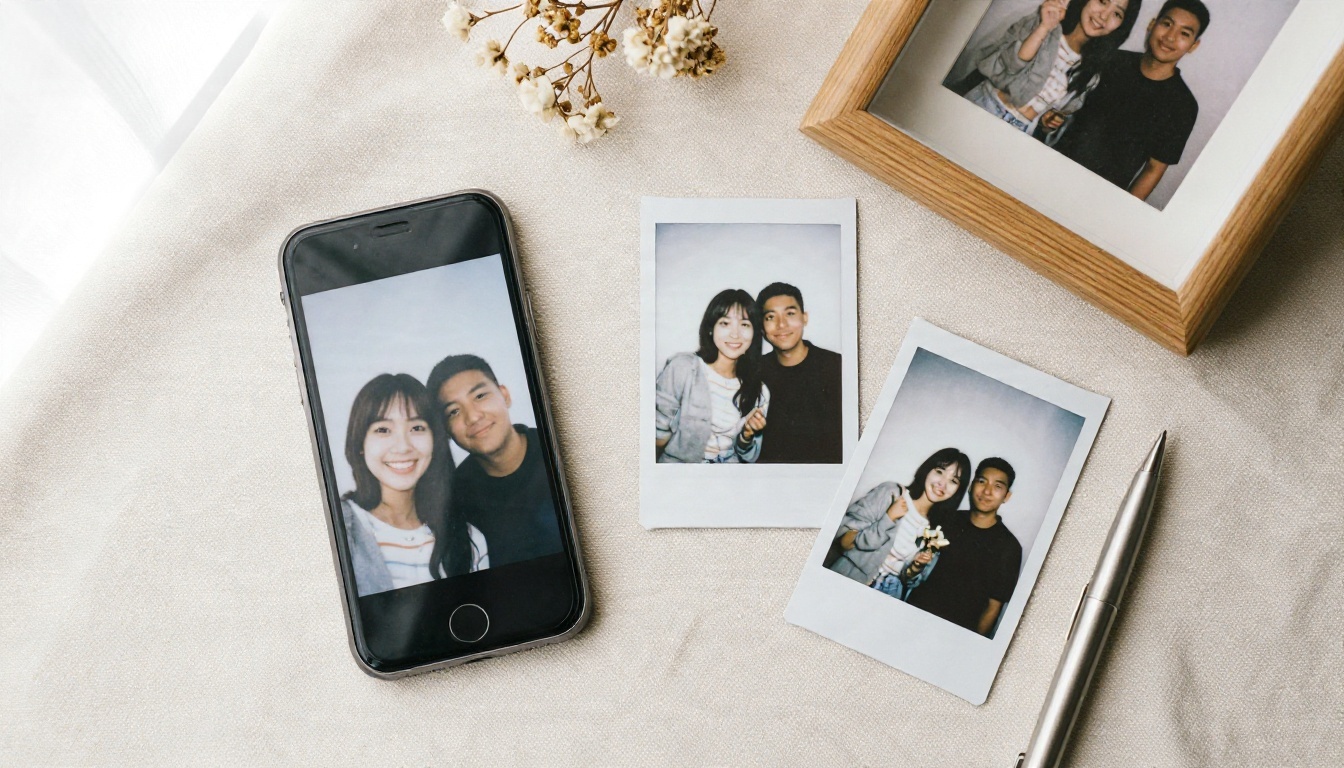
Vous avez une belle photo de vous. Vous avez une belle photo de la personne que vous aimez. Le problème, c’est qu’elles ont été prises dans des villes différentes, à des années différentes, peut-être même sur des continents différents, et il n’a jamais existé une seule image où vous apparaissez tous les deux. Un éditeur de photos de couple IA gratuit résout exactement ce problème. Il prend deux portraits séparés, identifie les personnes présentes sur chacun, et construit une image crédible où vous vous tenez côte à côte, avec une lumière cohérente, une échelle cohérente et un arrière-plan qui a du sens.
Cet article explique comment combiner deux photos en une en ligne, sans payer, sans rien installer, et sans obtenir ce rendu en plastique et mal assorti qui trahit la plupart des fausses photos de couple. Vous verrez quels modèles fonctionnent le mieux, comment rédiger le prompt, ce qui se passe généralement mal, et comment corriger cela en une minute ou deux.
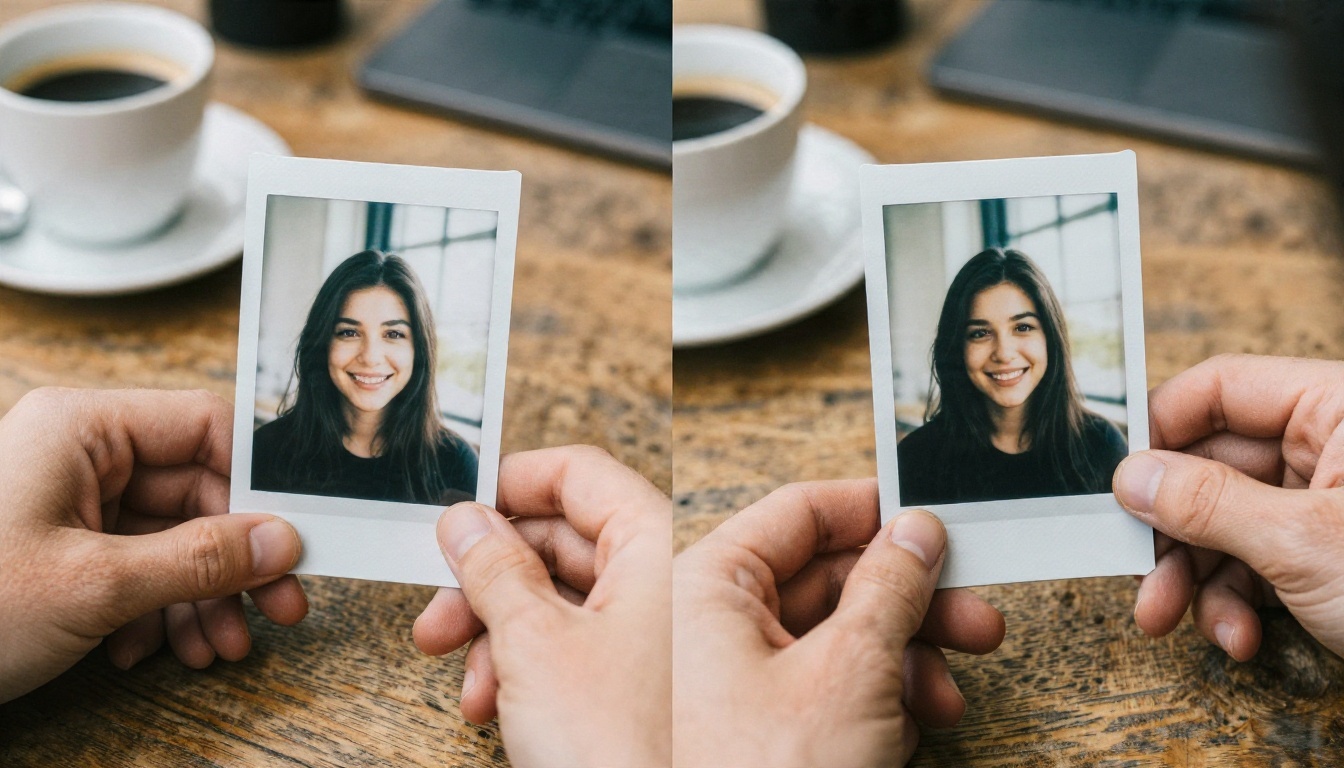
Ce que fait un éditeur de photos de couple
Les anciens éditeurs de photos fonctionnaient avec des calques. Vous découpiez une personne sur une image, vous la colliez sur une autre, puis vous passiez une heure avec un pinceau doux à essayer de masquer les bords. Le résultat ressemblait presque toujours à un collage, parce que l’éclairage de chaque personne ne correspondait pas à celui de l’autre.
Un éditeur de photos de couple IA fonctionne autrement. Au lieu de coller des pixels, il lit les deux images comme des références et génère une nouvelle image qui conserve le visage, les cheveux, le teint et les vêtements de chaque personne, tout en reconstruisant la scène autour d’elles. Les ombres tombent dans la même direction. L’angle de prise de vue est commun. Les deux personnes semblent avoir été photographiées au même instant.
L’idée en termes simples
Imaginez que vous confiez deux photos à un retoucheur talentueux en lui disant : « Mettez ces deux personnes ensemble sur une jetée au coucher du soleil. » Le retoucheur ne copie pas et ne colle pas. Il repeint toute la scène pour que tout soit cohérent. C’est le travail d’un modèle de retouche d’image.
Qui utilise ces outils
Le public est plus large qu’on ne le pense :
- Les couples à distance qui n’ont jamais eu de photo ensemble
- Les familles qui veulent un portrait avec un proche qui n’a pas pu voyager
- Les organisateurs de mariages qui préparent une annonce à partir de deux selfies de fiançailles
- Les personnes qui restaurent leurs souvenirs en plaçant un être cher aux côtés de quelqu’un d’une autre époque
- Les créateurs qui réalisent des publications d’anniversaire, des cartes et des tirages
💡 Astuce : Utilisez-le uniquement avec des photos de personnes qui y ont consenti, ou avec des photos de vous-même et de votre famille. Un portrait fusionné est un souvenir, pas un moyen de placer quelqu’un dans une scène à son insu.
Sous le capot, les modèles d’édition modernes prennent vos images de référence et une instruction textuelle en même temps. Ils ne devinent pas au hasard. Ils comparent les visages, les vêtements et le style général de chaque source, puis produisent une nouvelle image qui respecte votre prompt.
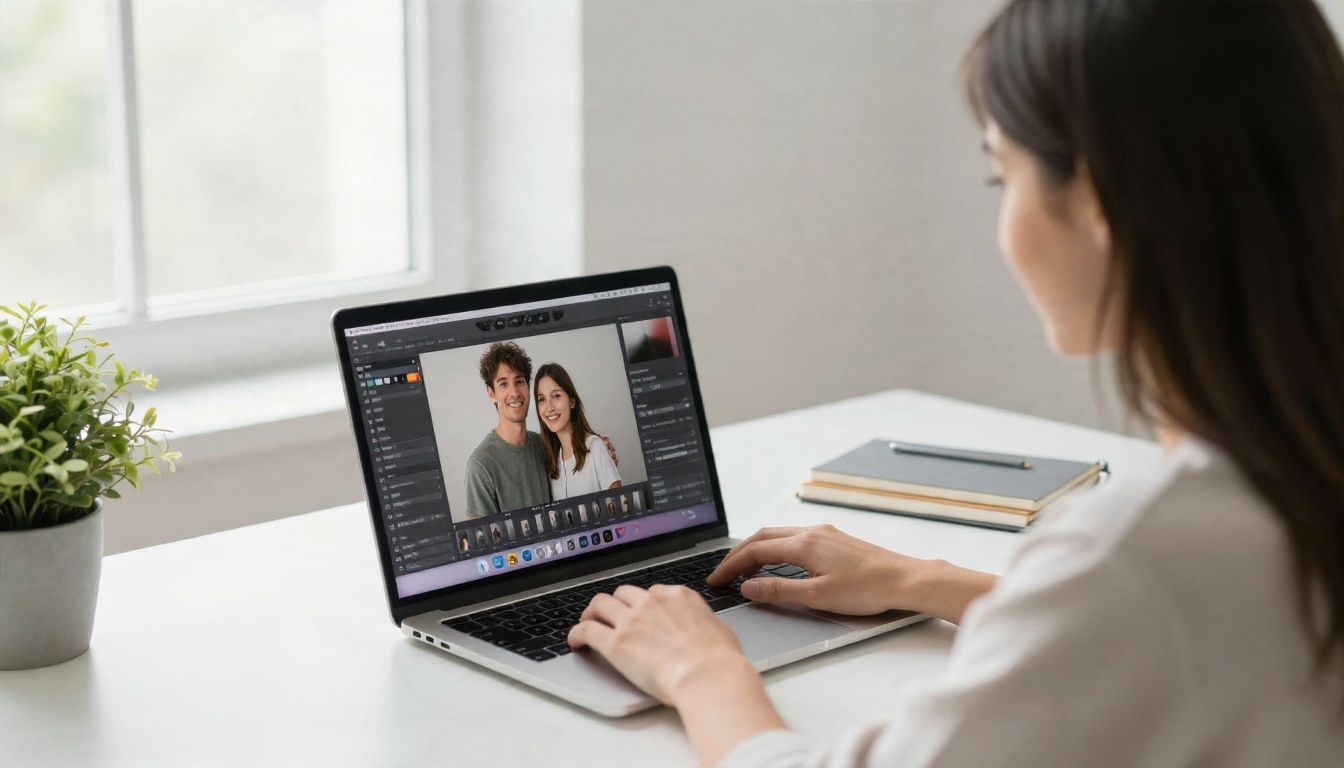
Images de référence et identité
La chose la plus importante que le modèle doit faire est de garder chaque personne reconnaissable. Les bons éditeurs se calent sur la structure du visage, la forme des yeux, la ligne des cheveux et le teint. Lorsque la photo source est nette et de face, l’identité reste forte. Lorsque la source est floue ou que le visage est détourné, le modèle doit inventer davantage, et la ressemblance diminue.
Le prompt comme metteur en scène
Le prompt textuel indique au modèle ce qu’il doit faire des références. Un prompt efficace répond à quatre questions : qui est dans l’image, où ils se trouvent, comment ils sont posés, et à quoi ressemblent la lumière et la caméra. Nous construirons un prompt complet dans une section ultérieure.
Pourquoi la lumière est essentielle
Si l’une des photos sources a été prise à midi et l’autre sous une lampe chaude, le modèle doit choisir une lumière unique. En précisant l’éclairage dans votre prompt, vous supprimez les approximations. « Lumière chaude de fin de journée venant de la gauche » est bien plus fiable que de laisser le choix ouvert.
Les meilleurs modèles pour les montages de couple
Tous les modèles ne gèrent pas bien deux références. Voici ceux qui valent la peine d’être testés sur PicassoIA, et chacun peut être utilisé directement dans votre navigateur.
| Modèle | Idéal pour | Gestion des références | Vitesse |
|---|
| Nano Banana | Fusions de couple au quotidien, prompts naturels | Solide avec plusieurs images | Rapide |
| Nano Banana Pro | Détail élevé et sortie 4K nette | Excellente ressemblance | Modérée |
| Seedream 4.5 | Portraits soignés, d’allure éditoriale | Bon avec des sources claires | Rapide |
| Flux Kontext Fast | Retouches rapides d’une seule photo existante | Meilleur avec une image principale | Très rapide |
| Qwen Image Edit Plus | Montages multi-images avec des instructions claires | Gère deux ou trois entrées | Rapide |
| Qwen Image Edit 2511 | Visages cohérents d’un montage à l’autre | Forte cohérence de l’identité | Rapide |
Nano Banana pour la plupart des gens
Si vous n’en essayez qu’un, essayez Nano Banana. Il a été conçu autour de l’édition et du mélange d’images, donc combiner deux portraits lui convient naturellement. Il suit bien les instructions en langage courant, ce qui le rend indulgent pour les débutants.
Nano Banana Pro pour une qualité d’impression
Lorsque vous prévoyez d’imprimer le résultat sous cadre, Nano Banana Pro, plus net, est le meilleur choix. Il conserve des détails plus fins dans les cheveux, les tissus et la peau, ce qui compte une fois l’image agrandie.
Seedream 4.5 pour un rendu de magazine
Seedream 4.5 tend à produire des compositions propres et bien équilibrées, avec des couleurs agréables. Il convient aux cartes d’anniversaire et aux portraits de style mariage lorsque vous recherchez un rendu soigné.
Les modèles Qwen Edit pour la précision
Qwen Image Edit Plus et Qwen Image Edit 2511 répondent bien aux instructions détaillées, étape par étape. Ce sont un bon second choix lorsque votre premier résultat s’éloigne de la vraie ressemblance de la personne.
Voici un flux de travail simple avec Nano Banana. Les mêmes étapes s’appliquent aux autres modèles d’édition du tableau.
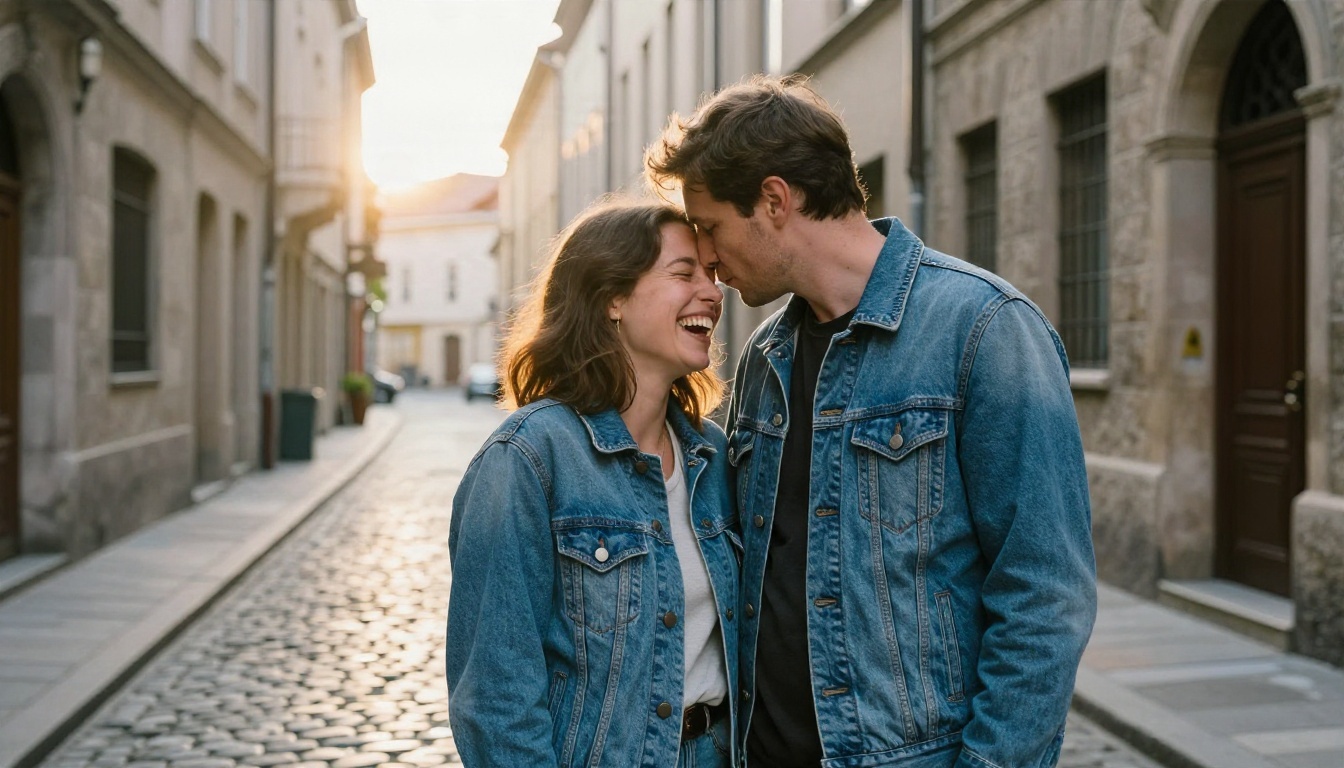
Étape 1 : choisir deux sources solides
Choisissez une photo claire de chaque personne. Recherchez :
- Un visage clairement visible, idéalement tourné vers la caméra
- Un éclairage uniforme, sans ombre marquée sur les yeux
- Une résolution d’au moins 1000 pixels sur le grand côté
- Pas de lunettes de soleil, de masque ni de main couvrant le visage
Une photo récente est préférable à une ancienne lorsque les deux personnes doivent paraître du même âge. Si l’une des photos est beaucoup plus ancienne, précisez-le dans le prompt.
Étape 2 : importer les deux images
Ouvrez la page du modèle, ajoutez la première photo, puis la seconde. Retenez l’ordre, car vous ferez référence à elles dans votre prompt comme « la première photo » et « la seconde photo ».
Étape 3 : rédiger un prompt précis
Décrivez la scène, la pose et la lumière. Voici un prompt qui fonctionne bien :
Placez la personne de la première photo et la personne de la seconde photo ensemble dans un portrait réaliste. Elles se tiennent proches, épaule contre épaule, et sourient doucement à la caméra dans une rue pavée tôt le matin. Une lumière solaire chaude venant de l’arrière crée un léger contre-jour sur leurs cheveux. Conservez les deux visages, les coiffures et les teints exactement comme dans les photos d’origine. Texture de peau naturelle, objectif 50 mm, faible profondeur de champ, couleurs Kodak Portra 400, grain de film discret.
Étape 4 : générer et comparer
Lancez le modèle deux ou trois fois. Chaque passage produit une pose et un arrière-plan légèrement différents. Choisissez celui où les deux visages ressemblent le plus aux originaux. De petites modifications de formulation règlent souvent le reste.
Étape 5 : peaufiner le résultat
Si le visage est proche sans être parfait, lancez une seconde modification avec une courte instruction, par exemple « gardez le visage de l’homme identique à celui de la seconde photo, ne modifiez pas sa mâchoire ». Si l’arrière-plan est le point faible, un modèle comme Generate Background peut le remplacer sans toucher aux personnes.
💡 Astuce : Limitez votre prompt à environ 120 mots. Les prompts longs et confus font oublier aux modèles les consignes d’identité que vous avez écrites en premier.
Corriger la lumière, l’échelle et les visages
Même le meilleur modèle vous donne parfois une image qui semble légèrement décalée. La cause tient généralement à l’une de trois choses, et chacune a un remède rapide.
Éclairage incohérent
Symptôme : Une personne paraît chaleureuse et lumineuse tandis que l’autre paraît plate et froide.
Correction : Indiquez une seule source de lumière dans le prompt, par exemple « lumière diffuse de jour couvert venant de la gauche » ou « soleil chaud de fin de journée venant de l’arrière ». Nommer la direction compte davantage que nommer l’ambiance.
Mauvaise échelle
Symptôme : Une personne paraît plus grande, plus petite ou plus imposante qu’elle ne l’est réellement.
Correction : Ajoutez une instruction claire sur la taille. Par exemple, « il est environ 15 centimètres plus grand qu’elle, tous deux debout sur le même niveau de sol ». Un cadrage large en pied facilite l’appréciation de l’échelle par rapport à un recadrage serré.
Visages qui dérivent
Symptôme : Le résultat ressemble à un cousin de la personne, pas à la personne elle-même.
Correction : Utilisez des sources plus nettes, répétez la consigne d’identité à la fin du prompt et essayez un autre modèle. Qwen Image Edit 2511 constitue une bonne seconde tentative lorsque les visages dérivent.
Tableau de dépannage rapide
| Problème | Cause probable | Meilleure correction |
|---|
| Peau lisse et plastique | Le prompt demande une peau « parfaite » | Ajoutez « texture de peau naturelle, pores visibles » |
| Doigts ou mains en trop | La pose est trop complexe | Demandez une pose simple, mains hors du cadre |
| Visages trop semblables | Les deux sources ont des tons proches | Décrivez la coiffure et les traits de chaque personne |
| Flou d’arrière-plan étrange | Aucun détail d’objectif indiqué | Ajoutez « 85 mm, f/1.8 » ou une distance focale |
| Un visage paraît plus âgé | Photos sources de dates différentes | Indiquez « les deux personnes ont le même âge » |
Idées de poses et de scènes qui fonctionnent
Une bonne scène donne au modèle une raison de placer deux personnes naturellement. Voici des décors qui produisent systématiquement des résultats crédibles.
Moments romantiques du quotidien
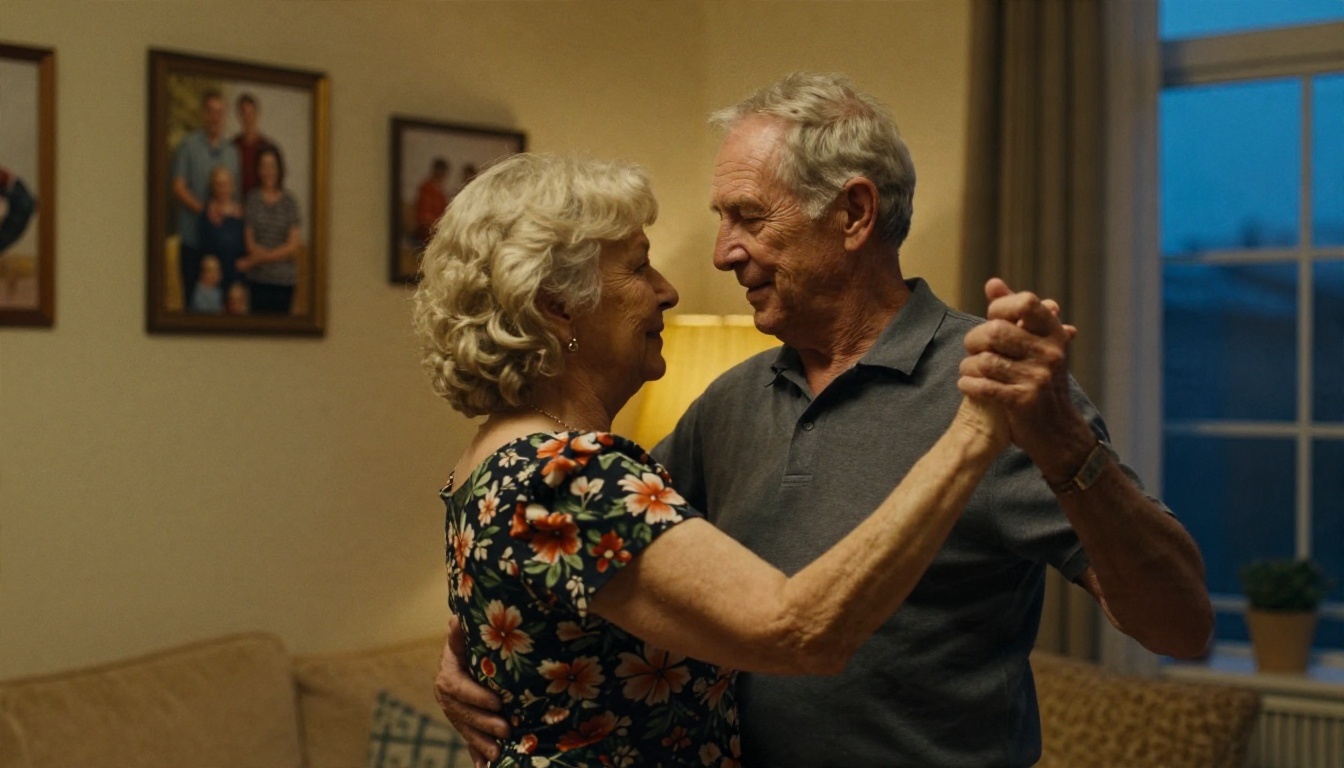
Une danse lente dans un salon, un café partagé près d’une fenêtre ou une promenade main dans la main paraissent naturels, car les poses sont simples. Des poses simples signifient moins d’erreurs d’anatomie et un contact plus convaincant entre les deux personnes.
Portraits de voyage pour les couples à distance
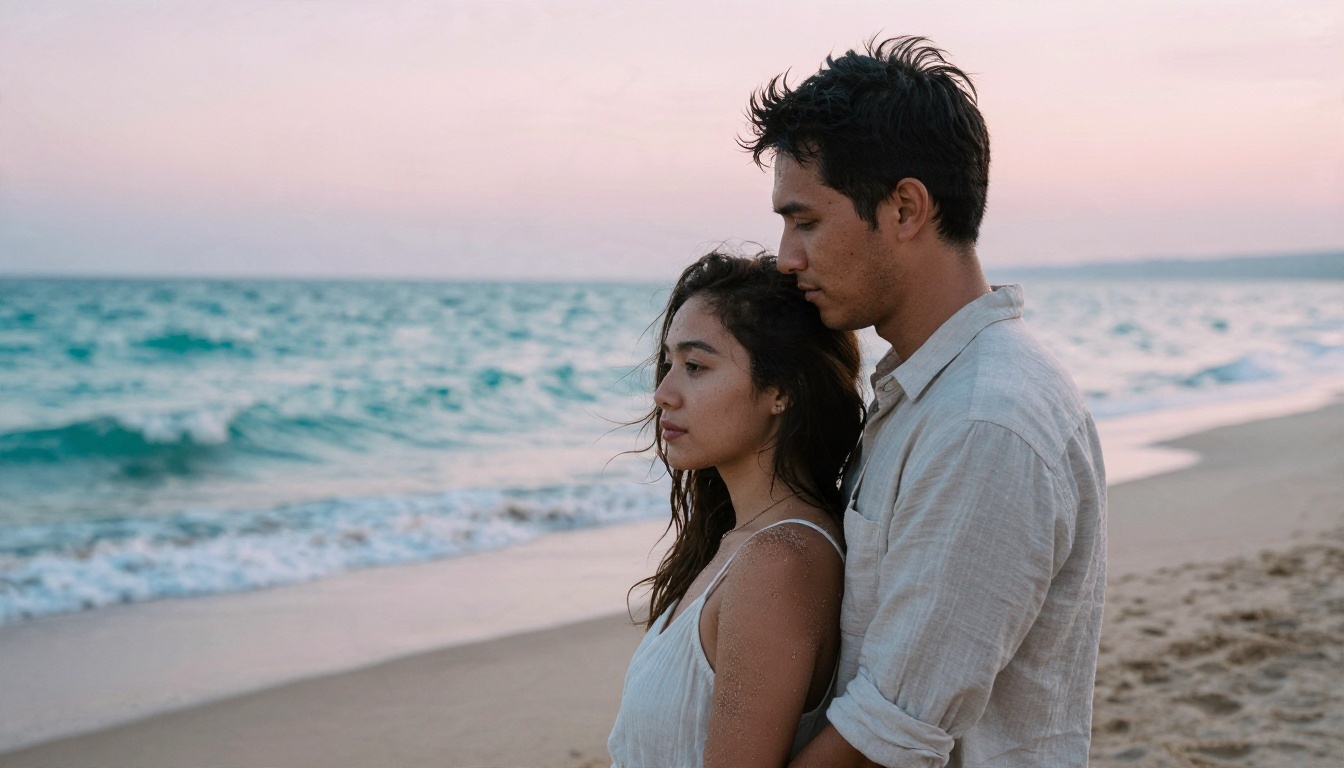
Beaucoup de couples à distance utilisent cet outil pour créer la photo qu’ils n’ont jamais pu prendre. Un lever de soleil partagé sur une plage ou une promenade dans une vieille ville leur offre une image à imprimer et à garder sur une étagère, jusqu’à ce qu’ils puissent la reproduire dans la vraie vie.
Style mariage et anniversaire
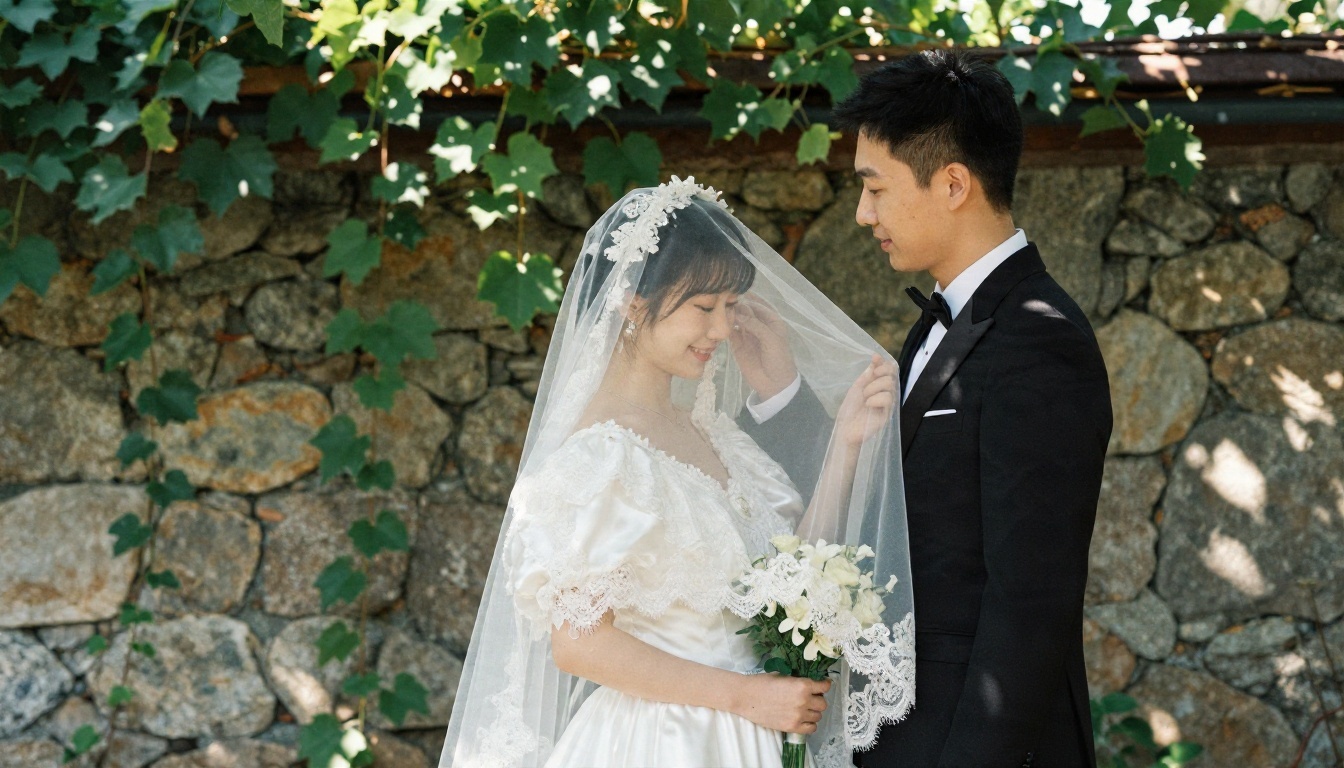
Des tenues élégantes, une lumière douce de jardin et une pose détendue fonctionnent à merveille pour les annonces et les cartes d’anniversaire. Si vous voulez des tenues assorties, décrivez-les directement dans le prompt plutôt que de compter sur les photos sources.
Portraits de générations et commémoratifs
Les familles placent parfois un grand-parent aux côtés d’un petit-enfant, ou réunissent deux générations dans un même cadre. Ces portraits sont profondément personnels. Utilisez les photos sources les plus nettes que vous avez, et gardez une mise en scène simple pour que les visages portent l’émotion.
Style selfie décontracté
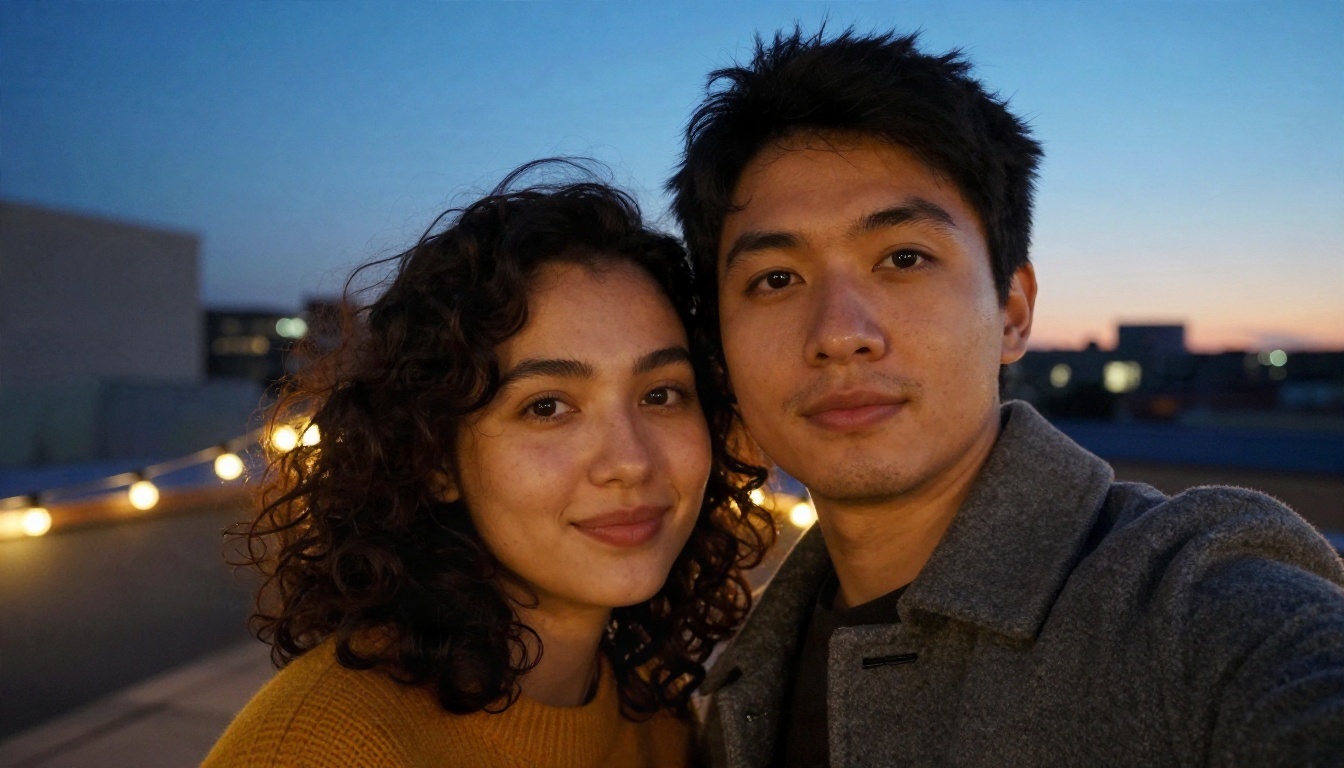
Un selfie joue-joue paraît authentique et masque les petites imperfections, car les selfies sont naturellement proches et imparfaits. Demandez « un selfie spontané pris par l’homme, objectif légèrement grand angle, lumière chaude derrière eux ».
Des prompts à copier dès aujourd’hui
Remplacez le texte entre crochets par vos propres détails. Chaque prompt suppose que vous avez importé deux photos de référence.
| Scène | Prompt |
|---|
| Lever de soleil sur la plage | Combinez les deux personnes des photos de référence sur une plage calme au lever du soleil. Elle pose la tête sur son épaule. Lumière rose douce venant de l’horizon, objectif 70 mm, texture de peau naturelle, conservez les deux visages identiques aux originaux. |
| Fenêtre de café | Placez les deux personnes à une petite table de café près d’une grande fenêtre, en train de rire autour d’un café. Lumière du jour douce venant de la gauche, objectif 50 mm, faible profondeur de champ, grain de film. Conservez les visages et les cheveux exactement comme dans les références. |
| Jardin de mariage | Placez les deux personnes en tenue de mariage formelle dans un jardin ensoleillé. Il ajuste son voile. Lumière tachetée à travers les feuilles, objectif 85 mm, tons Kodak Portra 400, visages inchangés. |
| Promenade nocturne en ville | Montrez les deux personnes marchant main dans la main dans une rue calme de la ville à l’heure bleue, lumières chaudes des vitrines derrière elles, objectif 35 mm, textures réalistes du tissu et de la peau. |
| Souvenir de famille | Combinez les deux personnes dans un salon chaleureux, assises l’une près de l’autre sur un canapé, lumière douce de lampe, expressions naturelles, conservez les deux visages identiques aux photos de référence. |
Ce qu’il faut ajouter pour plus de réalisme
Quelques expressions supplémentaires orientent les résultats vers la photographie plutôt que vers l’illustration :
- Appareil et objectif : « objectif 35 mm », « 85 mm f/1.8 », « faible profondeur de champ »
- Rendu argentique : « couleurs Kodak Portra 400, grain de film discret »
- Détail de surface : « texture de peau naturelle, mèches de cheveux fines, plis du tissu »
- Direction de la lumière : « lumière chaude venant de la gauche », « lumière douce de fenêtre »
Ce qu’il faut éviter
Évitez les mots qui poussent le modèle vers le dessin animé ou un filtre trop marqué. Omettez « parfait », « impeccable », « ultra lisse » et « retouché à l’aérographe ». Les visages réels ont une texture, et il faut dire au modèle que cette texture est la bienvenue.
Gratuit, rapide et imprimable
L’une des principales raisons de rechercher un éditeur de photos de couple gratuit en ligne est le coût. Beaucoup d’outils facturent chaque image ou ajoutent un filigrane sur le résultat. Sur PicassoIA, vous pouvez essayer plusieurs modèles d’édition sans installer de logiciel, et comparer leurs résultats sur la même paire de photos en quelques minutes.
Vérifier la qualité avant d’imprimer
Avant d’envoyer une image à un atelier d’impression, zoomez à 100 % et examinez les yeux, les dents, les mains et la ligne des cheveux. Ce sont les zones où les erreurs de l’IA apparaissent en premier. Si quelque chose paraît flou, passez l’image dans un upscaler, ou générez-la à nouveau en haute résolution avec un modèle comme Nano Banana Pro.
Petites retouches après la fusion
Vous n’êtes pas obligé d’accepter un premier résultat comme définitif. Deux retouches légères peuvent souvent aider :
- Profondeur de champ : Depth of Field adoucit un arrière-plan chargé pour que les deux visages ressortent.
- Ajustements de coiffure : Change Haircut vous permet d’assortir une coiffure à l’apparence actuelle de la personne.
Partager en ligne
Les réseaux sociaux compressent les images, donc exportez à la qualité la plus élevée et évitez les textes superposés trop chargés. Un portrait net aux couleurs naturelles résiste bien mieux à la compression qu’une image chargée d’effets.
Erreurs courantes à éviter
La plupart des résultats décevants viennent des mêmes quelques erreurs. Voici comment les éviter.
- Utiliser des sources floues. Si les visages sont flous dans vos fichiers importés, ils seront flous ou inventés dans le résultat.
- Rédiger un prompt vague. « Mettez-nous ensemble » laisse au modèle trop de liberté. Décrivez le lieu, la pose, la lumière et l’objectif.
- Mélanger des styles d’image très différents. Un selfie fortement filtré et un portrait de studio sobre ne se mêleront pas bien. Choisissez des sources de couleurs et de netteté similaires.
- Demander une pose compliquée. Les étreintes, les soulèvements ou les mains entrelacées sont plus difficiles à rendre que deux personnes debout côte à côte.
- Accepter le premier résultat. Générez plusieurs versions et choisissez la meilleure. Cela prend une minute et fait généralement une nette différence.
- Oublier de répéter la règle d’identité. Terminez votre prompt par une courte phrase comme « conservez les deux visages identiques aux photos de référence ».
💡 Astuce : Sauvegardez le prompt qui fonctionne. Une fois que vous avez une formulation adaptée à vos deux sources, vous pouvez la réutiliser avec de petites modifications pour des dizaines de scènes différentes.
Essayez votre propre portrait de couple
Vous avez déjà les deux photos. Il ne manque que l’image où vous apparaissez enfin ensemble. Choisissez vos deux portraits les plus nets, ouvrez Nano Banana sur PicassoIA, collez l’un des prompts ci-dessus et générez une première version. Essayez ensuite Seedream 4.5 ou Qwen Image Edit Plus sur la même paire et comparez lequel restitue le mieux vos visages.
Changez la scène, la lumière et la pose plusieurs fois. Essayez une plage, un café, un jardin, un toit-terrasse. En une courte session, vous pouvez obtenir une petite collection de portraits de couple qui semblent avoir été pris par un vrai photographe, alors que vous n’avez jamais été au même endroit.
Pour d’autres outils à utiliser avec vos montages, parcourez le catalogue complet sur picassoia.com/en/all-models et commencez dès aujourd’hui à créer vos propres images.


