Abres un creador de iconos "gratuito", escribes un prompt y esperas el resultado. Tres segundos después tienes un icono de cohete estupendo, y una gran marca gris cruzada en diagonal por el centro. Lo descargas y obtienes un archivo diminuto de 256 píxeles con un logotipo grabado en la esquina. Eso no es una herramienta gratuita. Es una prueba con trabas añadidas.
Este artículo trata de lo que de verdad necesitas: un generador de iconos con IA gratis de usar, sin marca de agua, que funcione a partir de una descripción de texto o de una imagen existente. Verás cómo funciona el proceso, qué modelos funcionan bien con iconos, cómo escribir prompts que den formas planas y legibles en lugar de ilustraciones confusas, y cómo exportar un PNG transparente y limpio que se vea bien a 32 píxeles y a 1024.
Qué hace un generador de iconos gratuito
Un generador de iconos con IA toma una entrada, ya sean palabras o una imagen, y devuelve un gráfico pequeño y simplificado que representa una idea. Una cámara. Una hoja. Una bolsa de la compra. El resultado suele ser una imagen cuadrada con una silueta clara, colores limitados y un margen generoso alrededor del sujeto.
Los iconos no son ilustraciones
Esto es lo primero en lo que se equivoca la gente. Una buena ilustración puede ser recargada, detallada y llena de degradados diminutos. Un buen icono es justo lo contrario. Tiene que seguir siendo legible al reducirse al tamaño de una uña en la pantalla del teléfono. Eso significa:
- Un sujeto claro con una silueta contundente
- De dos a cuatro colores, no doce
- Grosor de trazo uniforme si el estilo es con contorno
- Espacio libre en los bordes para que el sistema pueda redondear las esquinas
- Nada de texto pequeño, porque se convierte en borrón a tamaños reducidos
Si pides a un modelo de imagen lo que pedirías para un cartel, obtendrás un cartel. Si lo pides para un icono, con el vocabulario adecuado, obtendrás algo que de verdad puedes publicar.
Entrada de texto frente a entrada de imagen
Hay dos formas de entrar, y resuelven problemas distintos.
| Entrada | Ideal para | Ejemplo | Riesgo principal |
|---|
| Prompt de texto | Empezar desde cero, probar muchas ideas rápido | "Icono plano de taza de café, verde azulado y crema, esquinas redondeadas" | Resultados genéricos si el prompt es vago |
| Entrada de imagen | Convertir un objeto real, un boceto o un logotipo antiguo en un icono limpio | Una foto de tu taza hecha a mano | Fondo desordenado que se traslada al resultado |
La mayoría empieza por el texto, porque lleva diez segundos. La entrada de imagen resulta útil cuando ya tienes un boceto, una foto de producto o un logotipo tosco que hay que limpiar y unificar.
Por qué las marcas de agua arruinan los iconos
Una marca de agua en una foto es molesta. En un icono es fatal. Los iconos son pequeños, así que un sello no se queda discretamente en una esquina. Tapa un porcentaje grande del diseño real.
Dónde se esconden las marcas de agua
No toda marca de agua es un sello visible. Al probar un generador gratuito, revisa estos puntos:
- Una superposición visible sobre la imagen, la más obvia
- Un distintivo en la esquina que se incrusta en la exportación, no solo se muestra en la vista previa
- Resolución reducida en el nivel gratuito, de modo que el archivo "limpio" solo tiene 256 o 512 píxeles
- Un botón de descarga bloqueado que solo desbloquea la versión limpia tras registrarte o pagar
- Marcas invisibles en los metadatos, que no afectan al aspecto pero pueden importar en algunos usos
Abre el archivo descargado a tamaño completo y amplía las esquinas antes de construir nada sobre él. Treinta segundos de revisión te evitan rehacer un conjunto de iconos entero.
Lo que "gratis" debería significar de verdad
Una herramienta gratuita justa te deja generar, previsualizar y descargar sin una marca visible, con una resolución útil para trabajo real. Si un generador solo te da una imagen sin marca en tamaño miniatura, trátalo como una demo. Lo que quieres es al menos 1024 por 1024 para poder reducir a cualquier tamaño que necesites.
💡 Prueba rápida: Genera un icono, descárgalo y colócalo en una herramienta de diseño sobre un fondo oscuro. Cualquier sello suelto, halo o patrón tenue se verá enseguida por el contraste.
Crear iconos a partir de texto
El texto es la vía más rápida. Describes el icono, eliges un estilo y dejas que el modelo produzca varias opciones. La calidad del resultado depende casi por completo de cómo formules las cosas.

Una fórmula de prompt que funciona
Usa este orden y obtendrás resultados mucho más constantes:
[Sujeto] + [Estilo] + [Colores] + [Reglas de forma] + [Fondo]
Por ejemplo:
Icono plano de avión de papel, estilo geométrico redondeado, azul suave y blanco, centrado con margen generoso, fondo blanco liso, sin texto, sin sombra
Cada parte cumple una función. El sujeto es la idea. El estilo le indica al modelo cuánto simplificar. Los colores mantienen la paleta ajustada. Las reglas de forma evitan que recorte el sujeto en los bordes. La instrucción de fondo hace que el paso siguiente, recortar el icono, sea sencillo.
Tabla de ejemplos de prompts
Estos son prompts que suelen funcionar bien, junto con para qué sirven.
| Objetivo | Punto de partida del prompt | Palabras de estilo que ayudan |
|---|
| Icono de app | "Icono de aplicación cuadrado redondeado, un único símbolo de hoja" | plano, contundente, centrado, degradado suave |
| Favicon web | "Marca de letra minimalista, una forma, dos colores" | geométrico, alto contraste, simple |
| Conjunto de UI | "Icono de contorno de un calendario, trazo uniforme" | dibujo lineal, monolínea, sensación de trazo de 2 px |
| Estilo sticker | "Icono de taza de café adorable, contorno blanco grueso" | brillante, redondeado, amigable |
| Marca | "Símbolo abstracto de montaña, un solo color" | minimalista, espacio negativo, equilibrado |
Un truco que vale la pena usar: pide "sin texto" siempre. A los modelos de imagen les encanta añadir letras falsas a cualquier cosa que parezca un logotipo, y las letras casi siempre salen mal.
Crear iconos a partir de una imagen
La conversión de imagen a icono es donde la IA sorprende sin alardes. Entregas una foto, un garabato o un logotipo antiguo de baja resolución, y pides una versión limpia y simplificada.

Empieza con una foto clara
El origen importa más que cualquier ajuste. Para buenos resultados:
- Fotografía sobre un fondo liso y claro
- Usa luz de día uniforme para que no haya sombras duras que se conviertan en formas sueltas
- Llena el encuadre con el sujeto, pero deja un pequeño margen
- Evita los reflejos en superficies brillantes, confunden el contorno
Una taza sobre una mesa de madera limpia funciona bien. Una taza en una cocina llena de cosas con otras tres tazas no funciona, porque el modelo tiene que adivinar qué objeto quieres.
Mantén el sujeto simple
Cuando das una imagen a un modelo con capacidad de edición, dile qué quitar tanto como qué conservar. Algo como:
Convierte esta taza en un icono plano, conserva la forma del asa y la franja, elimina el fondo, solo dos colores, centrado
Si el primer resultado todavía parece demasiado fotográfico, simplifica más: "estilo vectorial plano, sin textura, sin sombreado". Las imágenes contienen mucho detalle, y el modelo tiende a conservarlo a menos que se lo pidas.
💡 Consejo: Pasa la misma foto por dos o tres prompts con distintos límites de color. Una versión de dos colores y otra de cuatro del mismo icono a menudo parecen marcas distintas.
Los mejores modelos para iconos en PicassoIA
PicassoIA tiene una gran biblioteca de texto a imagen, y varios modelos encajan especialmente bien con el trabajo de iconos. La mejor opción depende de si necesitas vectores limpios, estilos flexibles o texto legible dentro de la imagen.
Vector o raster
El resultado vectorial importa porque se escala sin perder nitidez. Si tu icono aparecerá en un favicon diminuto y en una valla publicitaria gigante, el vector es el formato más seguro. Recraft v3 SVG está pensado justo para eso, y Recraft v4.1 Pro SVG es la opción más reciente para arte vectorial escalable. Los modelos raster como Recraft v3 ofrecen más libertad estilística, lo que encaja con los iconos tipo sticker, las baldosas de app con aspecto 3D y todo lo que lleve sombreado suave.
Comparativa de modelos
| Modelo | Punto fuerte para iconos | Mejor uso |
|---|
| Recraft v3 SVG | Formas vectoriales limpias y escalables | Logotipos, iconos de UI, favicons |
| Recraft v4.1 Pro SVG | Arte vectorial refinado con más control | Marcas, conjuntos de iconos pulidos |
| Recraft v3 | Muchos estilos en un mismo modelo | Iconos tipo sticker, baldosas de app |
| Ideogram v4 Balanced | Mejor manejo de las letras | Marcas de letra, insignias con una palabra corta |
| Seedream 4.5 | Mucho detalle, buen seguimiento del prompt | Iconos de app ricos y coloridos |
| Nano Banana | Edita y genera a partir de una imagen de entrada | Conversión de foto a icono |
| Flux 2 Klein 4B Base | Rápido, flexible, bueno para iterar | Probar muchos conceptos rápidamente |
| Imagen 4 Fast | Renders limpios y rápidos | Primeros borradores rápidos |
Si solo quieres probar una cosa, empieza con Recraft v3 SVG para formas limpias. Si trabajas a partir de una foto, ve primero a Nano Banana. Si quieres un conjunto coherente de iconos con un aspecto muy concreto, prueba el mismo prompt en Seedream 4.5 y en Flux 2 Klein y compara.
Cómo usar Recraft v3 SVG en PicassoIA
Como los iconos vectoriales son el formato más útil para proyectos reales, aquí tienes un recorrido práctico con Recraft v3 SVG.
- Abre la página del modelo. Ve a la página de Recraft v3 SVG en PicassoIA y abre el generador.
- Escribe primero el sujeto. Escribe algo como "icono de avión de papel" antes de añadir palabras de estilo. Corto y concreto gana a largo y vago.
- Añade estilo y límites de color. Añade "estilo geométrico plano, dos colores, azul marino y azul claro, centrado, fondo liso, sin texto".
- Elige una relación de aspecto cuadrada. Los iconos viven en cuadrados. Elegir 1:1 significa que el sistema o tu herramienta de diseño no recortará nada inesperadamente.
- Genera y compara. Lanza el prompt varias veces. Pequeños cambios de redacción suelen producir siluetas notablemente mejores, así que guarda las mejores dos o tres.
- Descarga el archivo. Guarda el resultado y ábrelo en un visor para confirmar que no hay sello, y luego revisa los bordes y el margen.
- Refina con una variación. Si la idea es correcta pero la forma está algo desplazada, cambia una palabra, como "redondeado" por "afilado", y vuelve a generar. Cambia solo una cosa cada vez para saber qué causó la diferencia.
💡 Consejo de parámetros: Guarda un archivo de texto con los prompts que funcionaron. Cuando necesites un icono que combine el mes que viene, puedes reutilizar la frase de estilo exacta y mantener tu conjunto coherente.
Si quieres una versión raster para un sticker o una baldosa de app, cambia a Recraft v3 con la misma redacción y añade al prompt un sombreado suave o un contorno grueso.
Acabado: PNG transparente y tamaños
Generar el icono es la mitad del trabajo. La otra mitad es hacerlo utilizable. Una imagen bonita sobre un cuadrado blanco no sirve de mucho si la necesitas en la cabecera oscura de una web.
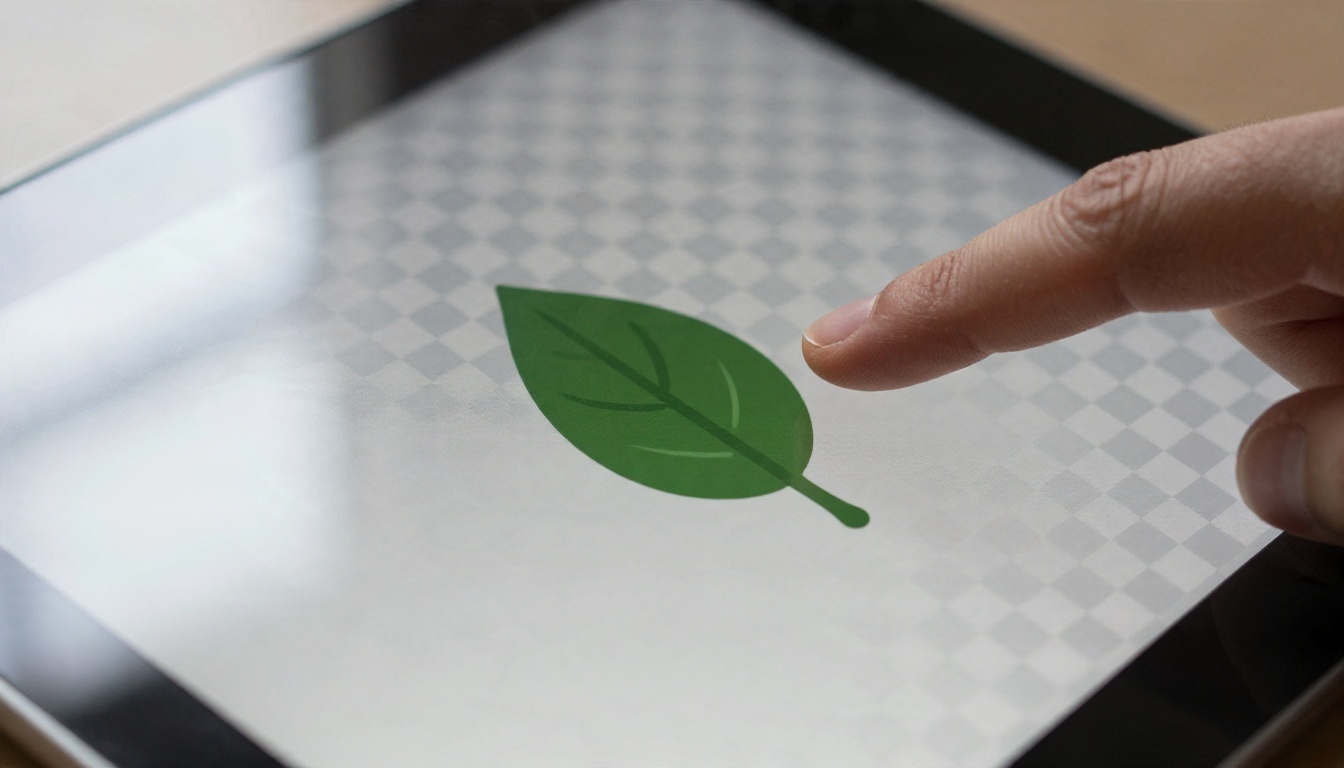
Recorta el fondo
Pide en el prompt un fondo liso de un solo color y luego elimínalo. PicassoIA tiene herramientas dedicadas para esto: Remove Background da un recorte limpio en una sola pasada, y Recraft Remove Background es una buena segunda opción cuando la primera deja un borde tenue. Mira los bordes sobre un fondo oscuro y sobre uno claro. Los halos son fáciles de pasar por alto sobre blanco.
Tamaño y exportación
Genera en grande y luego reduce. Hacerlo al revés vuelve borrosos los iconos. Si solo tienes un resultado pequeño, usa Real ESRGAN para escalarlo 4x antes de preparar tu juego de tamaños.
Estos son los tamaños que necesitan la mayoría de los proyectos:
| Uso | Tamaño habitual | Formato |
|---|
| Favicon de navegador | 32 x 32, 48 x 48 | PNG o ICO |
| Icono táctil de Apple | 180 x 180 | PNG |
| Icono de app Android | 512 x 512 | PNG |
| Icono de la App Store de iOS | 1024 x 1024 | PNG, sin transparencia |
| Icono de UI web | 24 x 24 hasta 64 x 64 | SVG preferido |
| Perfil en redes sociales | 400 x 400 y más | PNG |

Fíjate en la fila de iOS: el icono de la tienda suele tener que ser un cuadrado sólido sin transparencia, y el sistema redondea las esquinas por ti. Así que no incluyas esquinas redondeadas en ese archivo.
Errores que hacen perder tiempo
Estos aparecen una y otra vez:
- Demasiado detalle. Si no puedes saber qué es el icono a 32 píxeles, simplifica el prompt.
- Estilos mezclados en un mismo conjunto. Un icono con contorno junto a uno brillante parece de dos apps. Reutiliza la misma frase de estilo.
- Texto dentro del icono. Las palabras diminutas se convierten en ruido. Usa una letra como mucho.
- Saltarse la prueba de tamaño pequeño. Reduce cada icono al tamaño de un favicon antes de aprobarlo.
- Contraste débil. Un icono amarillo pálido sobre fondo blanco desaparece.
- Olvidar el margen. Los sujetos que tocan el borde se recortan con las máscaras redondeadas.
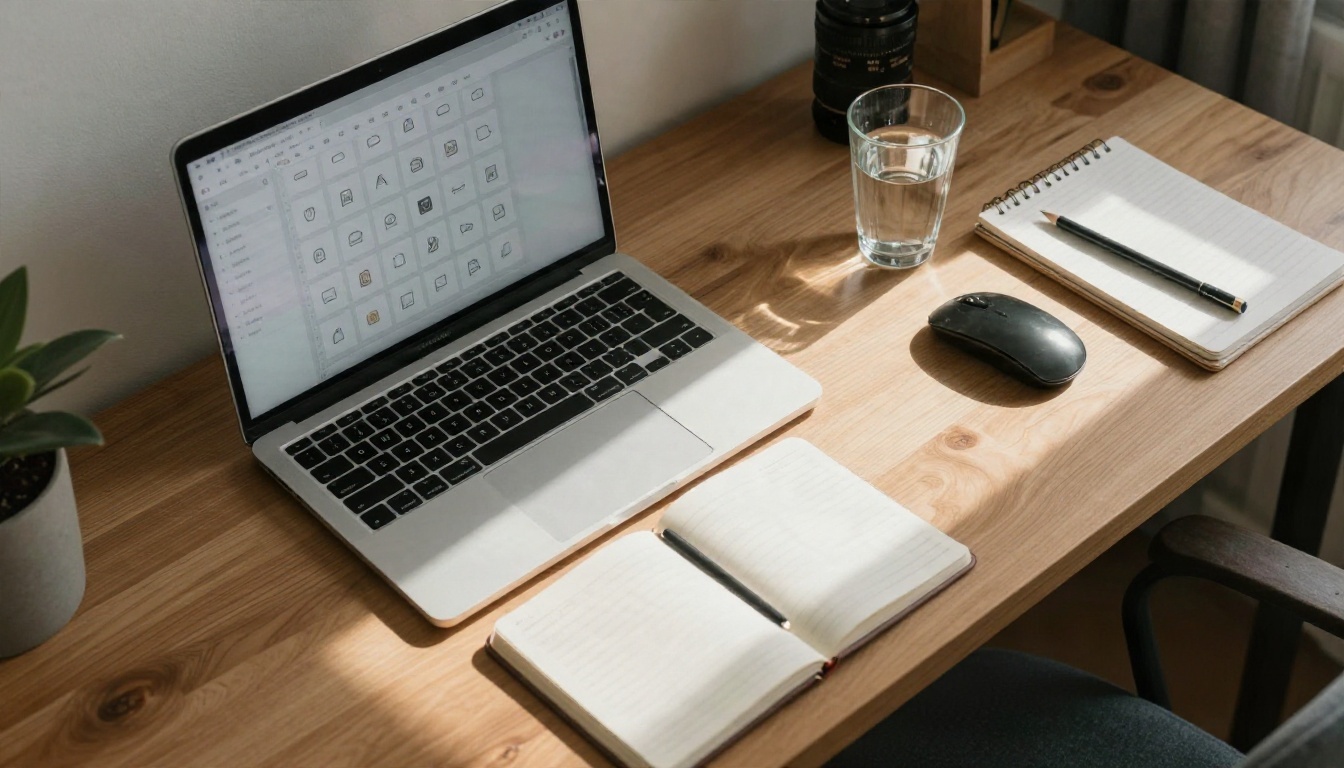
Una rutina sencilla ayuda: genera cinco opciones, elige dos, reduce ambas a 32 píxeles y quédate con la que siga leyéndose con claridad. Treinta segundos, y tu elección final se basa en el uso real y no en lo bonito que se ve ampliado.
Crea tus propios iconos hoy
Los iconos gratuitos y sin marca de agua no son un truco. Se reducen a elegir un modelo adecuado para el trabajo, darle un prompt con reglas de forma claras y terminar bien el archivo. Tanto si empiezas con una frase como con una foto de algo que tienes en tu escritorio, el proceso lleva minutos, no una tarde.
Abre PicassoIA, prueba Recraft v3 SVG para una marca vectorial nítida, y luego pasa a Nano Banana con una foto de algo que tengas y mira cómo se convierte en un icono limpio. Lanza el mismo prompt en dos o tres modelos y compara los resultados. La mejor forma de encontrar tu estilo es generar un puñado de opciones, reducirlas al tamaño de un teléfono y quedarte con lo que aguante. Tu primer icono personalizado está a un prompt de distancia.


