Vous ouvrez un créateur d’icônes « gratuit », tapez un prompt et attendez le résultat. Trois secondes plus tard, vous obtenez une jolie icône de fusée, avec un grand tampon gris traversant l’image en diagonale. Vous la téléchargez, et vous récupérez un petit fichier de 256 pixels avec un logo incrusté dans un coin. Ce n’est pas un outil gratuit. C’est un essai avec des étapes supplémentaires.
Cet article porte sur la véritable solution : un générateur d’icônes IA gratuit à utiliser, sans filigrane, qui fonctionne à partir d’une description textuelle ou d’une image existante. Vous verrez comment fonctionne le processus, quels modèles gèrent bien les icônes, comment rédiger des prompts qui donnent des formes plates et lisibles plutôt que des illustrations confuses, et comment exporter un PNG transparent propre qui reste net à 32 pixels comme à 1024.
Ce que fait un générateur d’icônes gratuit
Un générateur d’icônes IA prend une entrée, des mots ou une image, et renvoie un graphique petit et simplifié destiné à représenter une idée. Un appareil photo. Une feuille. Un sac de courses. Le résultat est généralement une image carrée avec une silhouette claire, des couleurs limitées et une marge généreuse autour du sujet.
Les icônes ne sont pas des illustrations
C’est la première chose qui pose problème. Une bonne illustration peut être chargée, détaillée et pleine de minuscules dégradés. Une bonne icône, c’est l’inverse. Elle doit rester lisible une fois réduite à la taille d’un ongle sur l’écran d’un téléphone. Cela implique :
- Un sujet clair avec une silhouette franche
- Deux à quatre couleurs, et non douze
- Une épaisseur de trait uniforme si le style est contouré
- De l’espace autour des bords pour que le système puisse arrondir les angles
- Aucun texte minuscule, car il devient illisible à petite taille
Si vous rédigez un prompt pour un modèle d’image comme pour une affiche, vous obtiendrez une affiche. Si vous le rédigez pour une icône, avec le bon vocabulaire, vous obtiendrez quelque chose que vous pouvez réellement livrer.
Entrée texte ou entrée image
Il existe deux façons d’entrer dans le processus, et elles résolvent des problèmes différents.
| Entrée | Idéal pour | Exemple | Principal risque |
|---|
| Prompt texte | Partir de zéro, tester rapidement de nombreuses idées | « Icône de tasse à café plate, turquoise et crème, coins arrondis » | Résultats génériques si le prompt est vague |
| Image en entrée | Transformer un objet réel, une esquisse ou un ancien logo en icône propre | Une photo de votre mug fait main | Éléments de fond parasites repris dans le résultat |
La plupart des gens commencent par le texte, car cela prend dix secondes. L’image en entrée devient utile lorsque vous disposez déjà d’une esquisse, d’une photo de produit ou d’un logo brut qu’il faut nettoyer et harmoniser.
Pourquoi les filigranes gâchent les icônes
Un filigrane sur une photo est gênant. Sur une icône, il est fatal. Les icônes sont petites, donc un tampon ne se loge pas discrètement dans un coin. Il recouvre une grande partie du véritable dessin.

Où se cachent les filigranes
Tous les filigranes ne sont pas des tampons visibles. Lorsque vous testez un générateur gratuit, vérifiez ces éléments :
- Une superposition visible sur toute l’image, le cas le plus évident
- Un badge dans un coin intégré à l’export, et non seulement affiché dans l’aperçu
- Une résolution réduite dans la version gratuite, de sorte que le fichier « propre » ne fasse que 256 ou 512 pixels
- Un bouton de téléchargement verrouillé qui ne débloque la version propre qu’après inscription ou paiement
- Des marques invisibles dans les métadonnées, qui n’affectent pas l’aspect mais peuvent poser problème selon les usages
Ouvrez le fichier téléchargé en taille réelle et zoomez sur les coins avant de construire quoi que ce soit autour. Trente secondes de vérification vous évitent de refaire tout un jeu d’icônes.
Ce que « gratuit » devrait vraiment signifier
Un outil gratuit honnête vous permet de générer, de prévisualiser et de télécharger sans marque visible, à une résolution utile pour un travail réel. Si un générateur ne fournit une image sans filigrane qu’en format miniature, considérez-le comme une démo. Il vous faut au minimum 1024 sur 1024 pour pouvoir réduire l’image à toutes les tailles dont vous avez besoin.
💡 Test rapide : Générez une icône, téléchargez-la et placez-la dans un outil de conception sur un fond sombre. Le moindre tampon égaré, halo ou motif discret apparaîtra aussitôt sur ce fond.
Créer des icônes à partir de texte
Le texte est la voie la plus rapide. Vous décrivez l’icône, choisissez un style et laissez le modèle produire plusieurs options. La qualité du résultat dépend presque entièrement de la façon dont vous formulez les choses.

Une formule de prompt qui fonctionne
Suivez cet ordre et vous obtiendrez des résultats bien plus cohérents :
[Sujet] + [Style] + [Couleurs] + [Règles de forme] + [Fond]
Par exemple :
Icône plate d’avion en papier, style géométrique arrondi, bleu doux et blanc, centrée avec une marge généreuse, fond blanc uni, pas de texte, pas d’ombre
Chaque élément a un rôle. Le sujet est l’idée. Le style indique au modèle le degré de simplicité attendu. Les couleurs maintiennent une palette resserrée. Les règles de forme l’empêchent de rogner le sujet aux bords. L’instruction sur le fond rend l’étape suivante, la découpe de l’icône, sans effort.
Tableau d’exemples de prompts
Voici des prompts qui tendent à bien se comporter, avec leur usage.
| Objectif | Amorce de prompt | Mots de style utiles |
|---|
| Icône d’application | « Icône d’application carrée arrondie, symbole unique de feuille » | plat, audacieux, centré, dégradé doux |
| Favicon web | « Monogramme minimal d’une lettre, une forme, deux couleurs » | géométrique, fort contraste, simple |
| Jeu d’interface | « Icône en contour d’un calendrier, trait uniforme » | dessin au trait, monoligne, effet de trait de 2 px |
| Style autocollant | « Icône de tasse à café mignonne, contour blanc épais » | brillant, arrondi, sympathique |
| Marque | « Symbole de montagne abstrait, couleur unique » | minimal, espace négatif, équilibré |
Une astuce qui vaut la peine : demandez systématiquement « pas de texte ». Les modèles d’image adorent ajouter de fausses lettres à tout ce qui ressemble à un logo, et ces lettres sont presque toujours fausses.
Créer des icônes à partir d’une image
La transformation d’image en icône est là où l’IA impressionne discrètement. Vous fournissez une photo, un croquis ou un ancien logo de basse résolution, et vous demandez une version propre et simplifiée.

Commencez par une photo nette
La source compte plus que n’importe quel réglage. Pour de bons résultats :
- Prenez la photo sur un fond clair et uni
- Utilisez une lumière du jour diffuse pour éviter les ombres marquées qui deviendraient des formes parasites
- Remplissez le cadre avec le sujet, mais gardez une petite marge
- Évitez les reflets sur les surfaces brillantes, ils brouillent le contour
Une tasse posée sur une table en bois épurée fonctionne bien. Une tasse dans une cuisine encombrée, entourée de trois autres tasses, ne fonctionne pas, car le modèle doit deviner quel objet vous désignez.
Gardez le sujet simple
Lorsque vous fournissez une image à un modèle capable d’édition, indiquez-lui ce qu’il doit retirer autant que ce qu’il doit conserver. Par exemple :
Transformez cette tasse en icône plate, conservez la forme de l’anse et la rayure, supprimez l’arrière-plan, deux couleurs seulement, centrée
Si le premier résultat paraît encore trop photographique, poussez davantage la simplification : « style vectoriel plat, sans texture, sans ombrage ». Les images contiennent beaucoup de détails, et le modèle tend à les conserver si vous ne demandez pas le contraire.
💡 Astuce : Faites passer la même photo dans deux ou trois prompts avec différentes limites de couleurs. Une version à deux couleurs et une version à quatre couleurs de la même icône donnent souvent l’impression de deux marques différentes.
Meilleurs modèles pour les icônes sur PicassoIA
PicassoIA propose une vaste bibliothèque de texte vers image, et quelques modèles conviennent particulièrement bien au travail sur les icônes. Le bon choix dépend de ce dont vous avez besoin : vecteurs propres, styles flexibles ou texte lisible dans l’image.
Vectoriel ou matriciel
Le format vectoriel compte, car il se redimensionne sans flou. Si votre icône doit apparaître sur un minuscule favicon comme sur un immense panneau d’affichage, le vectoriel est le format le plus sûr. Recraft v3 SVG est conçu précisément pour cela, et Recraft v4.1 Pro SVG est la version la plus récente pour les illustrations vectorielles redimensionnables. Les modèles matriciels comme Recraft v3 offrent davantage de liberté stylistique, ce qui convient aux icônes autocollants, aux tuiles d’application d’aspect 3D et à tout ce qui comporte des ombres douces.
Comparatif des modèles
| Modèle | Point fort pour les icônes | Meilleur usage |
|---|
| Recraft v3 SVG | Formes vectorielles propres et redimensionnables | Logos, icônes d’interface, favicons |
| Recraft v4.1 Pro SVG | Illustrations vectorielles raffinées avec un contrôle plus fin | Marques, jeux d’icônes soignés |
| Recraft v3 | Nombreux styles dans un seul modèle | Icônes autocollants, tuiles d’application |
| Ideogram v4 Balanced | Meilleure gestion des lettres | Monogrammes, badges avec un mot court |
| Seedream 4.5 | Détail élevé, bon respect du prompt | Icônes d’application riches et colorées |
| Nano Banana | Modifie et génère à partir d’une image d’entrée | Conversion de photo en icône |
| Flux 2 Klein 4B Base | Rapide, flexible, bon pour itérer | Tester rapidement de nombreux concepts |
| Imagen 4 Fast | Rendus propres et rapides | Premiers brouillons rapides |
Si vous ne voulez essayer qu’une chose, commencez par Recraft v3 SVG pour des formes nettes. Si vous partez d’une photo, passez d’abord par Nano Banana. Si vous voulez un jeu d’icônes cohérent dans un style très précis, testez le même prompt avec Seedream 4.5 et Flux 2 Klein et comparez.
Utiliser Recraft v3 SVG sur PicassoIA
Les icônes vectorielles sont le format le plus utile pour les projets réels. Voici donc un pas-à-pas pratique avec Recraft v3 SVG.
- Ouvrez la page du modèle. Rendez-vous sur la page de Recraft v3 SVG sur PicassoIA et ouvrez le générateur.
- Écrivez d’abord le sujet. Tapez par exemple « icône d’avion en papier » avant d’ajouter des mots de style. Court et précis vaut mieux que long et vague.
- Complétez avec le style et les limites de couleurs. Ajoutez « style géométrique plat, deux couleurs, bleu marine et bleu clair, centrée, fond uni, pas de texte ».
- Choisissez un format carré. Les icônes vivent dans des carrés. Choisir 1:1 évite que le système ou votre outil de conception ne rogne quoi que ce soit de manière inattendue.
- Générez et comparez. Lancez le prompt plusieurs fois. De légères variations de formulation produisent souvent des silhouettes nettement meilleures, alors gardez les deux ou trois meilleures.
- Téléchargez le fichier. Enregistrez le résultat et ouvrez-le dans une visionneuse pour confirmer l’absence de tampon, puis vérifiez les bords et la marge.
- Affinez par une variation. Si l’idée est bonne mais que la forme est légèrement décalée, changez un seul mot, comme « arrondi » par « anguleux », et regénérez. Ne modifiez qu’une chose à la fois pour savoir ce qui a causé la différence.
💡 Astuce de paramétrage : Gardez un fichier texte avec les prompts qui ont fonctionné. Lorsque vous aurez besoin d’une icône assortie le mois prochain, vous pourrez réutiliser l’expression de style exacte et garder votre jeu cohérent.
Si vous voulez une version matricielle pour un autocollant ou une tuile d’application, passez à Recraft v3 avec la même formulation et ajoutez au prompt un ombrage doux ou un contour épais.
Finitions : PNG transparent et tailles
Générer l’icône ne représente que la moitié du travail. L’autre moitié consiste à la rendre utilisable. Une belle image sur un carré blanc ne sert pas à grand-chose si vous en avez besoin sur un bandeau de site sombre.
Découper le fond
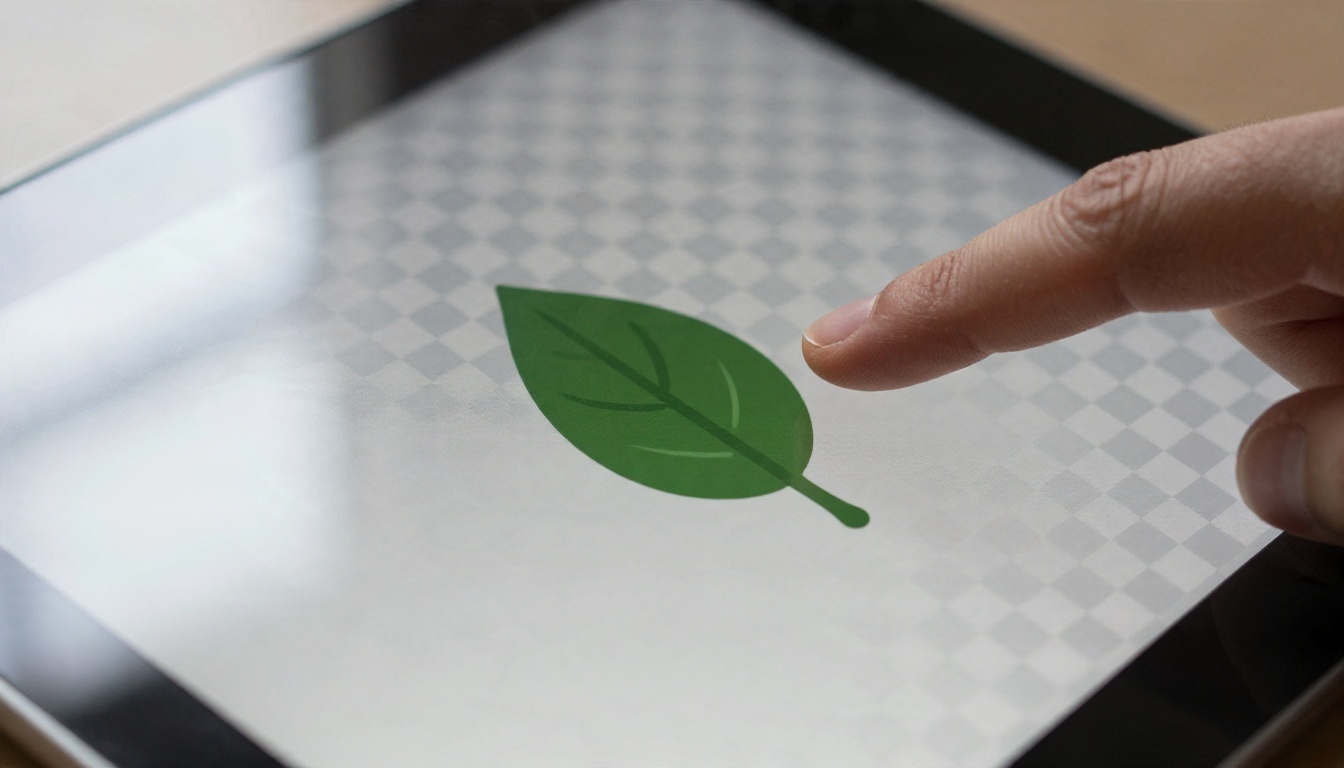
Demandez dans le prompt un fond uni d’une seule couleur, puis supprimez-le. PicassoIA propose des outils dédiés à cette tâche : Remove Background donne une découpe propre en une seule passe, et Recraft Remove Background est une bonne seconde option lorsque la première laisse une légère frange. Examinez les bords sur un fond sombre et sur un fond clair. Les halos sont faciles à manquer sur le blanc.
Taille et export
Générez en grand, puis réduisez. Faire l’inverse rend les icônes floues. Si vous ne disposez que d’un petit résultat, utilisez Real ESRGAN pour l’upscaler par 4 avant de constituer votre jeu de tailles.
Voici les tailles dont la plupart des projets ont besoin :
| Usage | Taille habituelle | Format |
|---|
| Favicon de navigateur | 32 x 32, 48 x 48 | PNG ou ICO |
| Icône Apple touch | 180 x 180 | PNG |
| Icône d’application Android | 512 x 512 | PNG |
| Icône App Store iOS | 1024 x 1024 | PNG, sans transparence |
| Icône d’interface web | 24 x 24 jusqu’à 64 x 64 | SVG préféré |
| Profil de réseau social | 400 x 400 et plus | PNG |

Remarquez la ligne iOS : l’icône de l’App Store doit généralement être un carré plein sans transparence, et le système arrondit les angles à votre place. N’intégrez donc pas des coins arrondis dans ce fichier.
Erreurs qui font perdre du temps
Ces erreurs reviennent sans cesse :
- Trop de détails. Si vous ne distinguez pas ce qu’est l’icône à 32 pixels, simplifiez le prompt.
- Styles mélangés dans un même jeu. Une icône contourée à côté d’une icône brillante donne l’impression de deux applications. Réutilisez la même expression de style.
- Du texte dans l’icône. Les mots minuscules deviennent du bruit. Utilisez une lettre au maximum.
- Sauter le test de petite taille. Réduisez chaque icône à la taille d’un favicon avant de l’approuver.
- Contraste faible. Une icône jaune pâle sur fond blanc disparaît.
- Oublier la marge. Les sujets qui touchent le bord sont rognés par les masques arrondis.

Une routine simple aide : générez cinq options, retenez-en deux, réduisez-les toutes les deux à 32 pixels et gardez celle qui reste lisible. Trente secondes suffisent, et votre choix final repose sur un usage réel plutôt que sur son apparence en gros plan.
Créez vos propres icônes dès aujourd’hui
Des icônes gratuites et sans filigrane ne relèvent pas d’un tour de passe-passe. Tout repose sur le choix d’un modèle adapté au travail, sur un prompt avec des règles de forme claires et sur une finition soignée du fichier. Que vous partiez d’une phrase ou d’une photo d’un objet posé sur votre bureau, le processus prend quelques minutes, pas une après-midi.
Ouvrez PicassoIA, essayez Recraft v3 SVG pour un symbole vectoriel net, puis passez à Nano Banana avec une photo d’un objet que vous possédez et voyez comment il se transforme en icône propre. Lancez le même prompt sur deux ou trois modèles et comparez les résultats. La meilleure façon de trouver votre style est de générer quelques options, de les réduire à la taille d’un téléphone et de garder celles qui tiennent la route. Votre première icône personnalisée n’est qu’à un prompt.


