Você abre um criador de ícones "grátis", digita um prompt e espera o resultado. Três segundos depois você tem um ótimo ícone de foguete e um carimbo cinza gigante atravessando o meio dele na diagonal. Você baixa o arquivo e recebe uma imagem minúscula de 256 pixels com um logo gravado no canto. Isso não é uma ferramenta grátis. É uma versão de teste com passos extras.
Este artigo é sobre o que realmente funciona: um gerador de ícones com IA grátis para usar, sem marca d’água, que funciona a partir de uma descrição em texto ou de uma imagem existente. Você vai ver como o processo funciona, quais modelos lidam bem com ícones, como escrever prompts que gerem formas planas e legíveis em vez de ilustrações confusas, e como exportar um PNG transparente limpo que fica bom em 32 pixels e em 1024.
O que faz um gerador de ícones grátis
Um gerador de ícones com IA recebe uma entrada, seja palavras ou uma imagem, e devolve uma imagem pequena e simplificada que representa uma ideia. Uma câmera. Uma folha. Uma sacola de compras. O resultado costuma ser uma imagem quadrada com silhueta clara, cores limitadas e margem generosa ao redor do assunto.
Ícones não são ilustrações
Isso é a primeira coisa que pega as pessoas de surpresa. Uma boa ilustração pode ser carregada, detalhada e cheia de gradientes minúsculos. Um bom ícone é o oposto. Ele precisa sobreviver a ser reduzido até o tamanho de uma unha na tela de um celular. Isso significa:
- Um assunto claro com silhueta marcante
- Duas a quatro cores, não doze
- Espessura de traço uniforme se o estilo for em contorno
- Espaço para respirar nas bordas, para que o sistema possa arredondar os cantos
- Nada de texto pequeno, porque ele vira borrão em tamanhos reduzidos
Se você pedir a um modelo de imagem o que pediria para um pôster, vai receber um pôster. Se pedir um ícone, com o vocabulário certo, vai receber algo que você realmente pode usar.
Entrada por texto ou por imagem
Há duas formas de entrada, e elas resolvem problemas diferentes.
| Entrada | Melhor para | Exemplo | Principal risco |
|---|
| Prompt de texto | Começar do zero, testar muitas ideias rápido | "Ícone plano de xícara de café, verde-azulado e creme, cantos arredondados" | Resultados genéricos se o prompt for vago |
| Entrada de imagem | Transformar um objeto real, esboço ou logo antigo em um ícone limpo | Uma foto da sua caneca feita à mão | Elementos do fundo levados para o resultado |
A maioria das pessoas começa pelo texto, porque leva dez segundos. A entrada por imagem se torna útil quando você já tem um esboço, uma foto de produto ou um logo rascunhado que precisa ser limpo e padronizado.
Por que marcas d’água arruínam ícones
Uma marca d’água numa foto é incômoda. Num ícone, é fatal. Ícones são pequenos, então um carimbo não fica discretamente num canto. Ele cobre uma grande parte do desenho de verdade.
Onde as marcas d’água se escondem
Nem toda marca d’água é um carimbo visível. Ao testar um gerador grátis, verifique estes pontos:
- Uma sobreposição visível sobre a imagem, a óbvia
- Um selo no canto que fica gravado na exportação, não apenas na pré-visualização
- Resolução reduzida no plano gratuito, então o arquivo "limpo" tem só 256 ou 512 pixels
- Um botão de download bloqueado que só libera a versão limpa depois do cadastro ou do pagamento
- Marcas invisíveis nos metadados, que não afetam o visual, mas podem importar em alguns usos
Abra o arquivo baixado em tamanho real e amplie os cantos antes de construir qualquer coisa em cima dele. Trinta segundos de verificação evitam que você refaça um conjunto inteiro de ícones.
O que "grátis" deveria realmente significar
Uma ferramenta grátis justa deixa você gerar, visualizar e baixar sem marca visível, em uma resolução útil para trabalho real. Se um gerador entrega uma imagem sem marca d’água só em tamanho miniatura, trate-o como demonstração. Você quer pelo menos 1024 por 1024, para poder reduzir até cada tamanho que precisar.
💡 Teste rápido: Gere um ícone, baixe e coloque-o em uma ferramenta de design sobre um fundo escuro. Qualquer carimbo perdido, halo ou padrão fraco aparece de imediato sobre o fundo.
Como criar ícones a partir de texto
O texto é o caminho mais rápido. Você descreve o ícone, escolhe um estilo e deixa o modelo produzir várias opções. A qualidade do resultado depende quase totalmente de como você formula as coisas.

Uma fórmula de prompt que funciona
Use esta ordem e você terá resultados muito mais consistentes:
[Assunto] + [Estilo] + [Cores] + [Regras de forma] + [Fundo]
Por exemplo:
Ícone plano de avião de papel, estilo geométrico arredondado, azul suave e branco, centralizado com margem generosa, fundo branco liso, sem texto, sem sombra
Cada parte tem uma função. O assunto é a ideia. O estilo diz ao modelo o quanto simplificar. As cores mantêm a paleta enxuta. As regras de forma impedem que ele corte o assunto nas bordas. A instrução de fundo torna a próxima etapa, recortar o ícone, simples.
Tabela de exemplos de prompt
Aqui estão prompts que costumam funcionar bem, com o uso indicado de cada um.
| Objetivo | Início do prompt | Palavras de estilo que ajudam |
|---|
| Ícone de app | "Ícone de app quadrado arredondado, símbolo único de folha" | plano, marcante, centralizado, gradiente suave |
| Favicon para web | "Marca de letra minimalista, uma forma, duas cores" | geométrico, alto contraste, simples |
| Conjunto de UI | "Ícone em contorno de um calendário, traço uniforme" | arte em linha, monolinear, aparência de traço de 2px |
| Estilo adesivo | "Ícone fofo de xícara de café, contorno branco grosso" | brilhante, arredondado, amigável |
| Marca | "Símbolo abstrato de montanha, cor única" | minimalista, espaço negativo, equilibrado |
Um truque que vale a pena: peça "sem texto" sempre. Modelos de imagem adoram acrescentar letras falsas em qualquer coisa que pareça um logo, e as letras quase sempre saem erradas.
Como criar ícones a partir de uma imagem
Ícone a partir de imagem é onde a IA se mostra discretamente impressionante. Você entrega uma foto, um rabisco ou um logo antigo de baixa resolução e pede uma versão limpa e simplificada.

Comece com uma foto clara
A origem importa mais do que qualquer configuração. Para bons resultados:
- Fotografe contra um fundo claro e liso
- Use luz natural uniforme, para não haver sombras fortes que virem formas indesejadas
- Preencha o quadro com o assunto, mas deixe uma pequena margem
- Evite reflexos em superfícies brilhantes, eles confundem o contorno
Uma caneca sobre uma mesa de madeira limpa funciona bem. Uma caneca em uma cozinha bagunçada com outras três canecas não funciona, porque o modelo precisa adivinhar qual objeto você quer.
Mantenha o assunto simples
Quando você entrega uma imagem a um modelo com capacidade de edição, diga o que remover tanto quanto o que manter. Algo como:
Transforme esta caneca em um ícone plano, mantenha o formato da alça e a listra, remova o fundo, somente duas cores, centralizado
Se o primeiro resultado ainda parecer muito fotográfico, aumente a simplificação: "estilo vetorial plano, sem textura, sem sombreamento." As imagens carregam muitos detalhes, e o modelo tende a preservá-los se você não pedir o contrário.
💡 Dica: Passe a mesma foto por dois ou três prompts com limites de cor diferentes. Uma versão em duas cores e uma versão em quatro cores do mesmo ícone costumam parecer marcas diferentes.
Melhores modelos para ícones no PicassoIA
O PicassoIA tem uma grande biblioteca de texto para imagem, e alguns modelos se adaptam particularmente bem ao trabalho com ícones. A escolha certa depende de você precisar de vetores limpos, estilos flexíveis ou texto legível dentro da imagem.
Vetor ou raster
A saída em vetor importa porque escala sem perder nitidez. Se seu ícone vai aparecer num favicon minúsculo e num outdoor gigante, o vetor é o formato mais seguro. O Recraft v3 SVG foi feito exatamente para isso, e o Recraft v4.1 Pro SVG é a opção mais nova para arte vetorial escalável. Modelos raster como o Recraft v3 oferecem mais liberdade estilística, o que combina com ícones de adesivo, peças de app com aparência 3D e tudo que tenha sombreamento suave.
Comparação de modelos
| Modelo | Força para ícones | Melhor uso |
|---|
| Recraft v3 SVG | Formas vetoriais limpas e escaláveis | Logos, ícones de UI, favicons |
| Recraft v4.1 Pro SVG | Arte vetorial refinada com controle mais fino | Marcas, conjuntos de ícones refinados |
| Recraft v3 | Muitos estilos em um só modelo | Ícones de adesivo, peças de app |
| Ideogram v4 Balanced | Melhor tratamento de letras | Marcas de letra, selos com uma palavra curta |
| Seedream 4.5 | Muito detalhe, boa aderência ao prompt | Ícones de app ricos e coloridos |
| Nano Banana | Edita e gera a partir de uma imagem de entrada | Conversão de foto em ícone |
| Flux 2 Klein 4B Base | Rápido, flexível, bom para iterar | Testar muitos conceitos rapidamente |
| Imagen 4 Fast | Renderizações rápidas e limpas | Primeiros rascunhos rápidos |
Se você quer testar apenas uma coisa, comece com o Recraft v3 SVG para formas limpas. Se estiver trabalhando a partir de uma foto, vá primeiro para o Nano Banana. Se quiser um conjunto coerente de ícones com um visual bem específico, use o mesmo prompt no Seedream 4.5 e no Flux 2 Klein e compare.
Como usar o Recraft v3 SVG no PicassoIA
Como ícones vetoriais são o formato mais útil para projetos reais, aqui vai um passo a passo prático com o Recraft v3 SVG.
- Abra a página do modelo. Vá até a página do Recraft v3 SVG no PicassoIA e abra o gerador.
- Escreva primeiro o assunto. Digite algo como "ícone de avião de papel" antes de acrescentar palavras de estilo. Curto e específico vence longo e vago.
- Adicione estilo e limites de cor. Acrescente "estilo geométrico plano, duas cores, azul-marinho e azul claro, centralizado, fundo liso, sem texto."
- Escolha uma proporção quadrada. Ícones vivem em quadrados. Escolher 1:1 garante que o sistema ou sua ferramenta de design não corte nada de forma inesperada.
- Gere e compare. Rode o prompt algumas vezes. Pequenas mudanças de redação costumam produzir silhuetas visivelmente melhores, então guarde as duas ou três melhores.
- Baixe o arquivo. Salve o resultado e abra-o em um visualizador para confirmar que não há carimbo, depois verifique as bordas e a margem.
- Refine com uma variação. Se a ideia está certa, mas a forma está levemente errada, troque uma palavra, como "arredondado" por "pontiagudo", e gere de novo. Mude apenas uma coisa por vez para saber o que causou a diferença.
💡 Dica de parâmetro: Mantenha um arquivo de texto com os prompts que funcionaram. Quando precisar de um ícone combinando no próximo mês, você pode reutilizar a frase de estilo exata e manter seu conjunto consistente.
Se quiser uma versão raster para um adesivo ou peça de app, troque para o Recraft v3 com a mesma redação e acrescente ao prompt sombreamento suave ou um contorno grosso.
Finalização: PNG transparente e tamanhos
Gerar o ícone é metade do trabalho. A outra metade é torná-lo utilizável. Uma imagem bonita em um quadrado branco não ajuda muito se você precisa dela em um cabeçalho de site escuro.
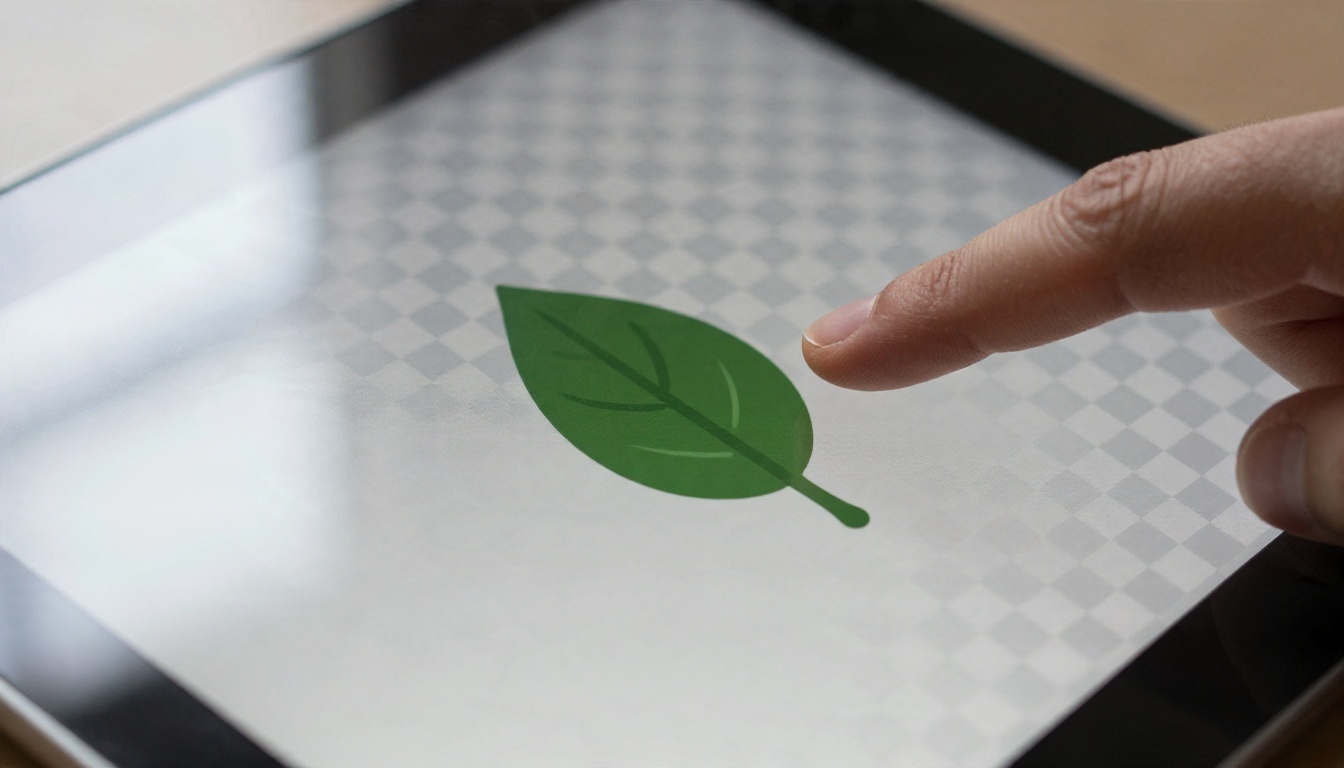
Recorte o fundo
Peça no prompt um fundo simples de cor única e depois remova-o. O PicassoIA tem ferramentas específicas para isso: o Remove Background entrega um recorte limpo em uma única passada, e o Recraft Remove Background é uma boa segunda opção quando o primeiro deixa uma franja discreta. Observe as bordas em um fundo escuro e em um claro. Halos são fáceis de passar despercebidos sobre o branco.
Tamanho e exportação
Gere grande e depois reduza. Fazer o contrário deixa os ícones borrados. Se você tiver apenas um resultado pequeno, use o Real ESRGAN para aumentá-lo 4x antes de montar seu conjunto de tamanhos.
Estes são os tamanhos que a maioria dos projetos precisa:
| Uso | Tamanho típico | Formato |
|---|
| Favicon de navegador | 32 x 32, 48 x 48 | PNG ou ICO |
| Ícone de toque da Apple | 180 x 180 | PNG |
| Ícone de app Android | 512 x 512 | PNG |
| Ícone da App Store (iOS) | 1024 x 1024 | PNG, sem transparência |
| Ícone de UI para sites | 24 x 24 até 64 x 64 | SVG de preferência |
| Perfil de redes sociais | 400 x 400 ou mais | PNG |

Atenção à linha do iOS: o ícone da loja geralmente precisa ser um quadrado sólido, sem transparência, e o sistema arredonda os cantos para você. Então não grave cantos arredondados nesse arquivo.
Erros que desperdiçam tempo
Estes aparecem sempre:
- Detalhe demais. Se você não consegue identificar o ícone em 32 pixels, simplifique o prompt.
- Estilos misturados no mesmo conjunto. Um ícone em contorno ao lado de um brilhante parece dois apps diferentes. Reutilize a mesma frase de estilo.
- Texto dentro do ícone. Palavras minúsculas viram ruído. Use no máximo uma letra.
- Pular o teste de tamanho pequeno. Reduza cada ícone ao tamanho de favicon antes de aprovar.
- Contraste fraco. Um ícone amarelo-claro sobre fundo branco desaparece.
- Esquecer a margem. Assuntos que encostam na borda são cortados por máscaras arredondadas.
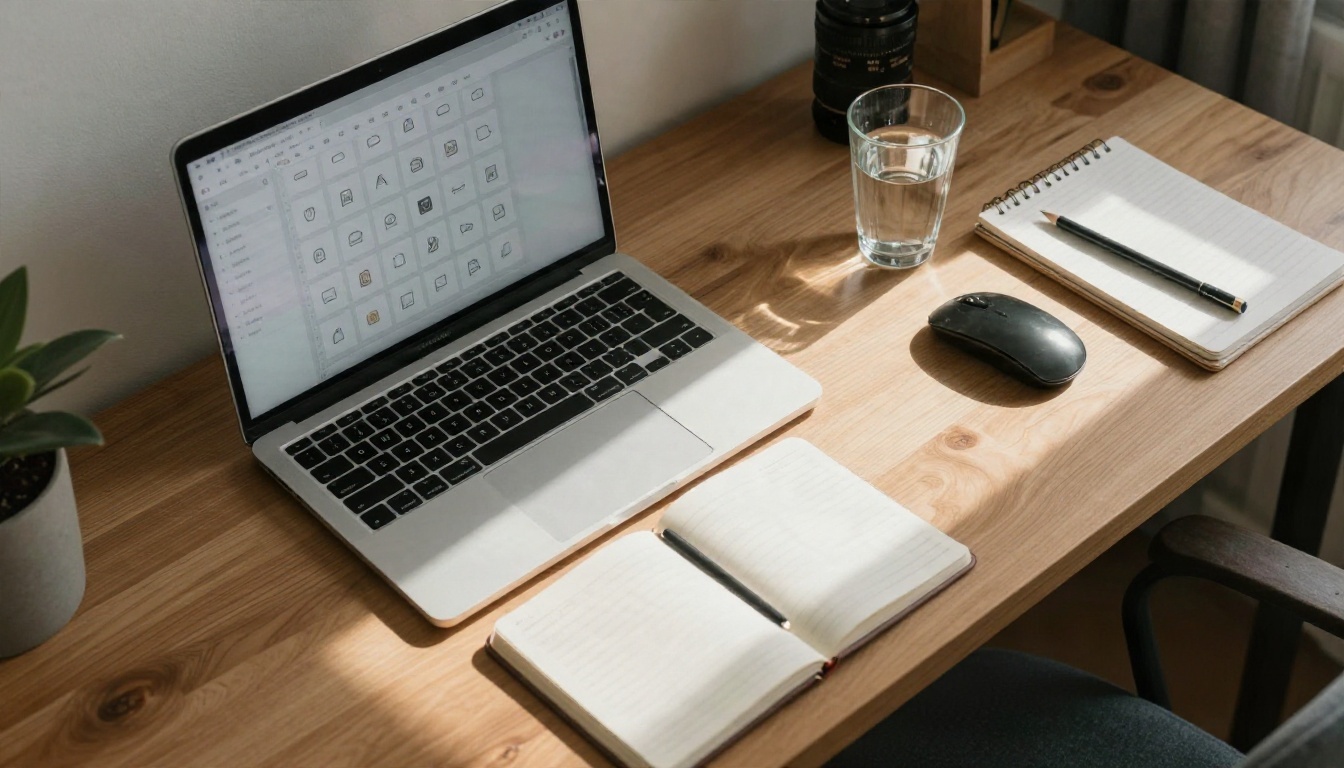
Uma rotina simples ajuda: gere cinco opções, escolha duas, reduza as duas para 32 pixels e fique com a que ainda se lê com clareza. Trinta segundos, e sua escolha final se baseia no uso real, não em quão bonito parece ampliado.
Crie seus próprios ícones hoje
Ícones grátis e sem marca d’água não são um truque. Tudo se resume a escolher um modelo adequado ao trabalho, dar a ele um prompt com regras de forma claras e finalizar o arquivo do jeito certo. Não importa se você começa com uma frase ou com a foto de algo que está na sua mesa: o processo leva minutos, não uma tarde inteira.
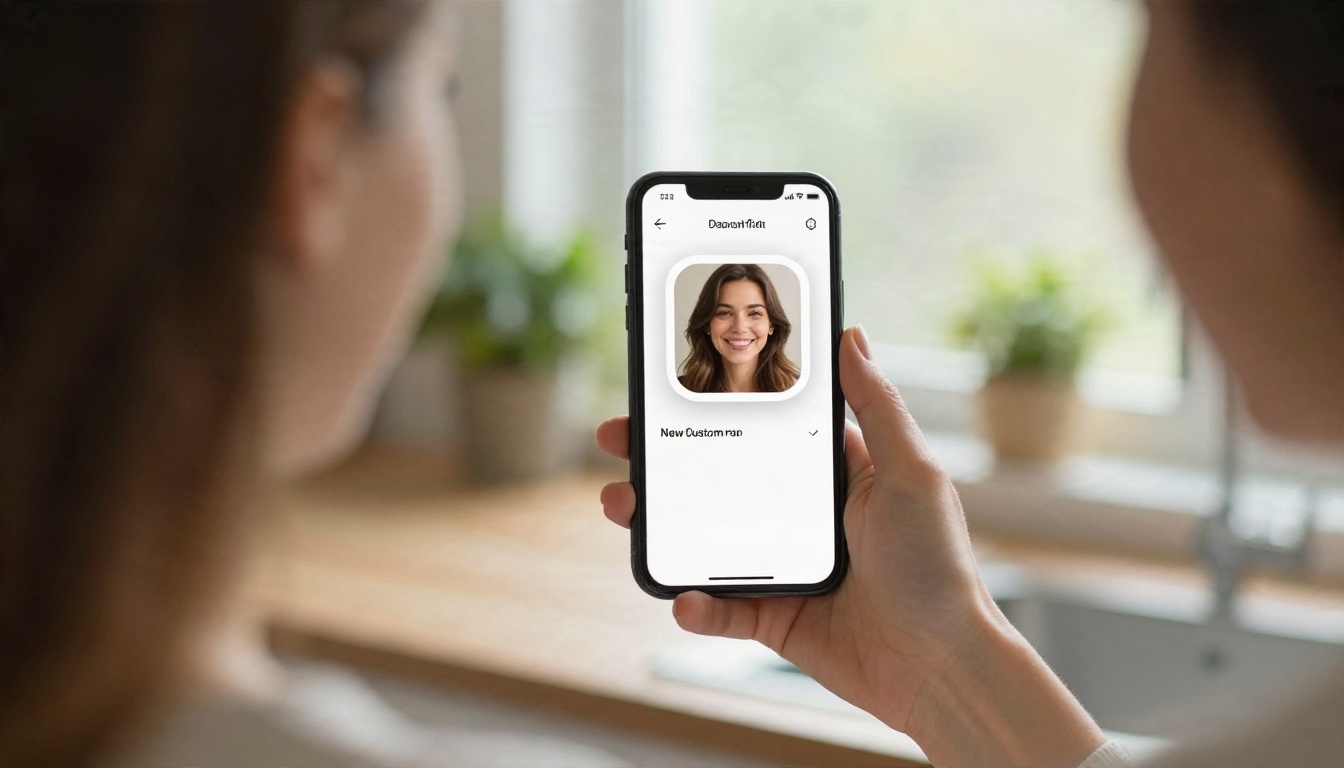
Abra o PicassoIA, experimente o Recraft v3 SVG para uma marca vetorial nítida, depois troque para o Nano Banana com a foto de algo que você tem e veja como ele vira um ícone limpo. Rode o mesmo prompt em dois ou três modelos e compare os resultados. A melhor forma de encontrar seu estilo é gerar um punhado de opções, reduzi-las ao tamanho de celular e ficar com o que se sustenta. Seu primeiro ícone personalizado está a um prompt de distância.


