Necesitas un icono de carrito de compra, un engranaje de ajustes y una pequeña hoja de planta para una app de bienestar. Para la hora de comer. Una biblioteca de stock ofrece algo parecido, pero nunca del todo acorde a la marca, y contratar a un ilustrador para doce símbolos pequeños parece exagerado. Aquí es donde un generador de iconos con IA que exporta SVG demuestra su valor. Escribes una frase, obtienes un archivo vectorial nítido y puedes escalarlo desde un favicon hasta una valla publicitaria sin un solo borde borroso.
El problema es que no toda herramienta de imagen con IA produce vectores de verdad. Muchas te entregan un PNG que solo parece un icono. En este artículo verás la diferencia, qué modelos devuelven SVG de verdad, los prompts que dan resultados coherentes y las formas gratuitas de probarlo antes de gastar nada.
Por qué los iconos necesitan SVG, no PNG
Nítidos en cualquier tamaño
Un archivo SVG guarda las formas como matemáticas: puntos, curvas y rellenos. Un PNG guarda una cuadrícula fija de píxeles. Si amplías un icono PNG, los bordes se difuminan. Si amplías un SVG, la curva sigue siendo perfectamente nítida, ya sea de 16 píxeles en una pestaña del navegador o de 4 metros de altura en el escaparate de una tienda.
Esto importa más de lo que parece. Las pantallas actuales van desde monitores de oficina de baja densidad hasta teléfonos con pantallas de densidad extrema, y un mismo icono tiene que verse bien en todas.
Archivos ligeros y fáciles de editar
Un icono sencillo en SVG suele pesar solo unos cientos de bytes. Puedes abrirlo en un editor de texto, cambiar un color hexadecimal, quitar un trazo o animar una ruta con CSS. Prueba a hacer eso con un mapa de bits aplanado.
💡 Regla rápida: si el icono va a aparecer en código, en un kit de interfaz, en un cartel impreso o en una cortadora, necesitas SVG. Si es una publicación puntual en redes, el PNG basta.
Cómo funciona un generador de iconos con IA
Modelos raster frente a modelos vectoriales nativos
La mayoría de los modelos de imagen populares, incluidos los fotográficos, producen salida raster. Aun así, puedes pedirles "un icono plano y minimalista sobre fondo blanco", y el resultado puede verse limpio. Pero sigue siendo píxeles. Para obtener un vector hay que vectorizarlo después, y esa conversión suele dejar curvas temblorosas, puntos de anclaje de más y esquinas irregulares.
Un modelo vectorial nativo está entrenado para generar trazados directamente. El resultado es un archivo limpio, con formas lógicas, pocos puntos de anclaje y rellenos que puedes recolorear en segundos.
Cómo es por dentro un buen icono SVG
Si abres un icono generado y bien hecho en un editor vectorial, deberías ver una lista corta de trazados, un grosor de trazo uniforme y unos pocos colores sólidos. Si ves miles de fragmentos diminutos, la salida se vectorizó desde un mapa de bits o el modelo complicó la escena de más. Los prompts más simples casi siempre lo solucionan.
Los mejores modelos para iconos SVG
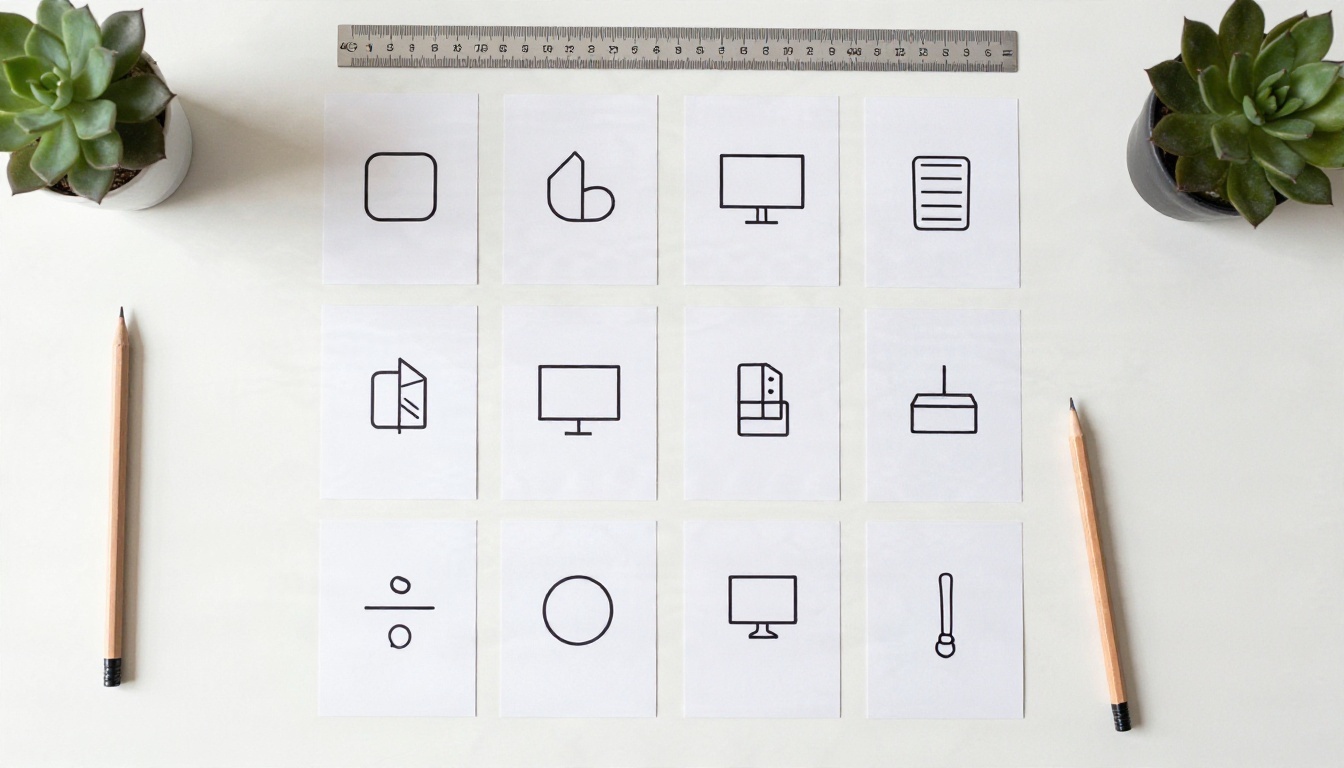
Así se comparan las opciones principales de PicassoIA para trabajar con iconos.
| Modelo | Salida | Ideal para | Notas |
|---|
| Recraft v3 SVG | SVG nativo | Logotipos, iconos planos, conjuntos sencillos | Fiable, trazados limpios |
| Recraft v4.1 SVG | SVG nativo | Conjuntos de iconos nuevos, iteración rápida | Generación más reciente, aparece como gratuito para probar |
| Recraft v4.1 Pro SVG | SVG nativo | Arte vectorial detallado, marcas | Formas más refinadas |
| Ideogram v4 Quality | Raster | Iconos con una palabra o letra corta dentro | Buen render de texto |
| Seedream 4.5 | Raster | Iconos de app con aspecto 3D | Salida de alta resolución |
| Nano Banana Pro | Raster | Ediciones y ajuste de estilo | Buena para seguir referencias |
Recraft v3 SVG: el punto de partida fiable
Recraft v3 SVG está pensado para logotipos e iconos. Entiende frases como "icono de línea", "vector plano" y "trazo redondeado", y devuelve un archivo que puedes arrastrar directamente a Figma o Illustrator. Si nunca has generado un vector, este es el lugar más fácil para empezar.
Recraft v4.1 SVG y la versión Pro
Recraft v4.1 SVG es la opción más nueva, y la que yo elegiría primero hoy. Recraft v4.1 Pro SVG lleva la misma idea más lejos con una geometría más refinada, lo que ayuda cuando un icono necesita más carácter, como una insignia tipo mascota o una marca con capas.
Cuándo es mejor un modelo raster
A veces no necesitas un vector. Un icono brillante para la tienda de apps, con profundidad y sombras suaves, es un trabajo para raster, y Seedream 4.5 lo resuelve bien. Si tu icono necesita una palabra legible, Ideogram v4 Quality es más sólido con las letras que casi todas las alternativas. Y cuando ya tienes un estilo y quieres variantes que coincidan, Nano Banana Pro puede usar una imagen de referencia para mantener la coherencia.
Cómo usar Recraft v4.1 SVG en PicassoIA
El flujo de trabajo lleva unos dos minutos por icono una vez que tienes un prompt que funciona.
- Abre la página del modelo. Ve a Recraft v4.1 SVG en PicassoIA.
- Escribe un prompt corto. Indica el objeto, el estilo, el trazo y los colores. Ejemplo: "Icono de carrito de compra, vector plano, trazo redondeado de 4px, un solo color azul marino, fondo blanco, centrado."
- Fija la relación de aspecto. Elige un formato cuadrado para los iconos. Los lienzos cuadrados mantienen la ilustración centrada y hacen que el tamaño en los kits de interfaz sea predecible.
- Genera y compara. Ejecuta el prompt dos o tres veces. Los cambios pequeños en la redacción producen formas bastante distintas, así que quédate con la mejor.
- Descarga el SVG. Ábrelo en tu editor vectorial, revisa los puntos de anclaje y recolorea si hace falta.
- Reutiliza el prompt. Copia tu prompt de trabajo y cambia solo el nombre del objeto para crear el resto del conjunto.
💡 Hábito profesional: guarda tu prompt base en un archivo de notas. Un prefijo constante como "vector plano, trazo redondeado de 4px, azul marino sobre blanco" es lo que hace que doce iconos parezcan dibujados por la misma mano.
Para subir un poco el nivel de detalle, prueba el mismo prompt en Recraft v4.1 Pro SVG y compara los trazados lado a lado.
Prompts que producen iconos limpios

La fórmula de prompt en cinco partes
Los buenos prompts para iconos son cortos y precisos. Usa este orden:
- Sujeto: un solo objeto ("calendario", "micrófono", "avión de papel").
- Estilo: línea, sólido, duotono o plano.
- Trazo y esquinas: "trazo de 2px", "esquinas redondeadas", "uniones en inglete afiladas".
- Color: uno o dos colores con nombre, nada vago.
- Fondo y composición: "fondo blanco", "centrado", "sin sombra".
Diez prompts que puedes copiar hoy
- Icono de calendario, estilo línea, trazo redondeado de 2px, un solo color carbón, fondo blanco, centrado.
- Icono de micrófono, vector plano sólido, relleno verde azulado, sin degradado, fondo blanco.
- Icono de avión de papel, duotono, coral y azul marino, formas geométricas, fondo blanco.
- Icono de engranaje de ajustes, contorno grueso, esquinas redondeadas, negro sobre blanco que parezca transparente.
- Icono de hoja, vector plano mínimo, verde bosque, tres formas sencillas, fondo blanco.
- Icono de bolsa de compra, estilo línea, trazo de 3px, morado intenso, detalle del asa, centrado.
- Icono de marcador de ubicación, relleno sólido, rojo, círculo blanco pequeño dentro, sin sombra.
- Icono de taza de café, estilo línea, vapor como dos trazos curvos, marrón, fondo blanco.
- Icono de candado y escudo, temática de seguridad, vector plano, azul marino y dorado, simétrico.
- Icono de corazón, estilo línea redondeado, rosa, grosor de trazo uniforme, centrado.
Siete errores que arruinan los conjuntos de iconos
| Error | Qué pasa | Solución |
|---|
| Pedir una escena | Decenas de formas diminutas | Un objeto por prompt |
| No indicar el grosor del trazo | Grosores mezclados en el conjunto | Escribe "2px" o "3px" siempre |
| Usar colores vagos | Tonos ligeramente distintos en cada generación | Nombra el color exacto o un valor hexadecimal |
| Añadir sombras | Degradados desordenados en el archivo | Escribe "plano, sin sombra" |
| Cambiar la palabra de estilo | El conjunto no encaja | Mantén un prefijo fijo |
| Pedir texto dentro | Letras deformadas | Usa un modelo raster como Ideogram |
| Olvidar el fondo | Un rectángulo extra detrás del dibujo | Indica "fondo blanco" y bórralo después |
Opciones gratuitas comparadas
Qué significa realmente "gratis"
Las herramientas gratuitas se agrupan en tres tipos: pruebas gratuitas con créditos limitados, niveles gratuitos que restringen el uso comercial y bibliotecas abiertas que son gratuitas pero no están generadas para tu necesidad exacta. Varios de los modelos con salida SVG disponibles en PicassoIA, incluido Recraft v4.1 SVG, figuran como gratuitos para probar, lo que los convierte en un lugar de bajo riesgo para validar tus prompts. Las asignaciones de créditos y los límites cambian, así que consulta la página del modelo para saber qué se aplica hoy.
| Ruta | Costo para empezar | Salida | Mejor cuando |
|---|
| Modelos SVG de PicassoIA | Gratis para probar | SVG nativo | Necesitas iconos personalizados con un estilo coherente |
| Bibliotecas abiertas de iconos | Gratis | SVG | Basta con un símbolo estándar como "home" |
| Niveles gratuitos de otros generadores | Gratis, con límites | Mayormente ráster | Solo estás probando ideas |
| Dibujo a mano y trazado | Gratis, lento | SVG tras limpieza | Quieres control manual total |
La licencia merece un minuto
Antes de incluir un icono en un producto, lee las condiciones de uso de la herramienta que hayas utilizado. El arte generado suele valer para trabajos comerciales, pero las condiciones varían entre plataformas. Si se trata de una marca, haz también una búsqueda rápida para asegurarte de que tu icono no se parece demasiado a un logotipo existente.
Limpiar y entregar los iconos
Quita el fondo rápido
Si un icono generado trae una caja blanca sobrante, elimínala antes de exportar. Para iconos raster, Remove Background te da un recorte limpio en segundos, y Recraft Remove Background es otra opción rápida. En el SVG, basta con seleccionar y borrar el rectángulo de fondo en tu editor.
Escala un icono raster solo cuando haga falta
A veces encuentras un icono raster que te encanta. Si es demasiado pequeño para imprimir, pásalo por Recraft Crisp Upscale para afilar los bordes antes de vectorizarlo.
Optimiza el archivo
Borra las capas ocultas, une las formas que se superponen, redondea las coordenadas a uno o dos decimales y elimina los metadatos. Un SVG ordenado carga más rápido y es más fácil de dar estilo para los desarrolladores. Nombra los archivos con un patrón claro, como icon-cart-line.svg, para que tu equipo los encuentre.
Mantén todo el conjunto coherente
La coherencia vale más que la belleza individual. Elige un grosor de trazo, un radio de esquina, una paleta de colores y un tamaño de cuadrícula (24 por 24 píxeles es una opción habitual). Luego prueba el conjunto completo lado a lado en el tamaño más pequeño en el que vayas a mostrarlo. Si un icono se ve más pesado que sus vecinos, vuelve a generarlo con el mismo prefijo y un ajuste en el trazo.

Dónde funcionan mejor los iconos con IA
Apps y webs
Las barras de navegación, los estados vacíos, las listas de funciones y las pantallas de bienvenida usan pequeños símbolos decorativos que no necesitan encajar con un estándar global. Los iconos personalizados con IA dan a tu interfaz una personalidad reconocible, y el formato SVG hace que se mantengan nítidos en modo oscuro, en tabletas y en hojas de estilo para impresión.
Branding y packaging
Un pequeño negocio puede crear una familia de marcas coherente para menús, etiquetas, cajas y letreros en una tarde. Genera un símbolo base, repítelo en distintos colores y envía los vectores a la imprenta sin preocuparte por la resolución.
Cortadoras y rotulación
Las cortadoras de vinilo, los grabadores láser y el software de bordado prefieren trazados vectoriales limpios. Un icono de contorno sencillo con pocos puntos de anclaje se corta con suavidad, mientras que uno recargado destroza el material y consume tiempo. Mantén el prompt mínimo y revisa el número de trazados antes de enviar nada a la máquina.
Empieza a crear tu propio conjunto de iconos
Elige un objeto, escribe una frase precisa y ejecútala. Eso es todo lo que hace falta. Abre Recraft v4.1 SVG en PicassoIA, pega cualquiera de los diez prompts de arriba y mira lo que sale. Cambia el color, ajusta el trazo, prueba la misma idea en Recraft v3 SVG y quédate con la versión que más te guste. En una hora puedes tener un conjunto pequeño y coherente que de otro modo llevaría días de dibujo manual.
Si quieres probar otros estilos, como baldosas de app brillantes o iconos con letras, explora el resto del catálogo en picassoia.com/en/all-models y compara cómo leen distintos modelos el mismo prompt.

Tu próxima interfaz, letrero de tienda o kit de marca está a un prompt de distancia. Empieza hoy con un solo icono y construye a partir de ahí.


