Il vous faut une icône de panier, un engrenage de réglages et une petite feuille pour une application bien-être. D’ici midi. Une banque d’images vous propose quelque chose de proche, mais jamais tout à fait dans l’identité de votre marque, et faire appel à un illustrateur pour douze petits symboles paraît disproportionné. C’est précisément là qu’un générateur d’icônes par IA capable de produire du SVG prend tout son sens. Vous saisissez une phrase, vous obtenez un fichier vectoriel net, et vous pouvez le redimensionner d’un favicon à un panneau d’affichage sans aucun bord flou.
Le piège, c’est que tous les outils d’image par IA ne produisent pas de vrais vecteurs. Beaucoup vous livrent un PNG qui ne fait que ressembler à une icône. Dans cet article, vous verrez la différence, quels modèles renvoient réellement du SVG, les prompts qui donnent des résultats cohérents et les moyens gratuits d’essayer avant de dépenser quoi que ce soit.
Pourquoi les icônes ont besoin du SVG, et non du PNG
Nettes à toutes les tailles
Un fichier SVG stocke les formes sous forme de formules mathématiques : points, courbes et remplissages. Un PNG enregistre une grille fixe de pixels. Zoomez sur une icône PNG et les contours se ramollissent. Zoomez sur un SVG et la courbe reste d’une netteté parfaite, qu’elle mesure 16 pixels dans un onglet de navigateur ou 4 mètres de haut sur une vitrine.
Cela compte davantage qu’on ne le pense. Les écrans actuels vont des moniteurs de bureau à faible densité aux téléphones à densité extrêmement élevée, et une seule icône doit bien s’afficher sur tous.
Fichiers légers, modifications faciles
Une icône simple au format SVG ne pèse souvent que quelques centaines d’octets. Vous pouvez l’ouvrir dans un éditeur de texte, changer une couleur hexadécimale, supprimer un trait ou animer un tracé avec du CSS. Essayez donc de faire la même chose avec une image matricielle aplatie.
💡 Règle rapide : si l’icône doit apparaître dans du code, un kit d’interface, une enseigne imprimée ou une découpeuse, il vous faut du SVG. S’il s’agit d’une publication ponctuelle sur les réseaux sociaux, le PNG suffit.
Modèles raster face aux modèles vectoriels natifs
La plupart des modèles d’image populaires, y compris les modèles photographiques, produisent une sortie raster. Vous pouvez tout de même leur demander « une icône minimaliste à plat sur fond blanc », et le résultat peut paraître soigné. Mais ce reste une grille de pixels. Pour obtenir un vecteur, il faut ensuite le tracer, et ce tracé laisse souvent des courbes irrégulières, des points d’ancrage superflus et des angles dentelés.
Un modèle vectoriel natif est entraîné à produire directement des tracés. Le résultat est un fichier propre, avec des formes logiques, un nombre limité de points d’ancrage et des remplissages que vous pouvez recolorer en quelques secondes.
À quoi ressemble une bonne icône SVG de l’intérieur
Ouvrez une icône générée de bonne qualité dans un éditeur vectoriel : vous devriez voir une courte liste de tracés, une épaisseur de trait constante et quelques couleurs unies. Si vous voyez des milliers de petits fragments, la sortie a été tracée à partir d’une image matricielle ou le modèle a compliqué la scène. Des prompts plus simples règlent presque toujours ce problème.
Les meilleurs modèles pour les icônes SVG
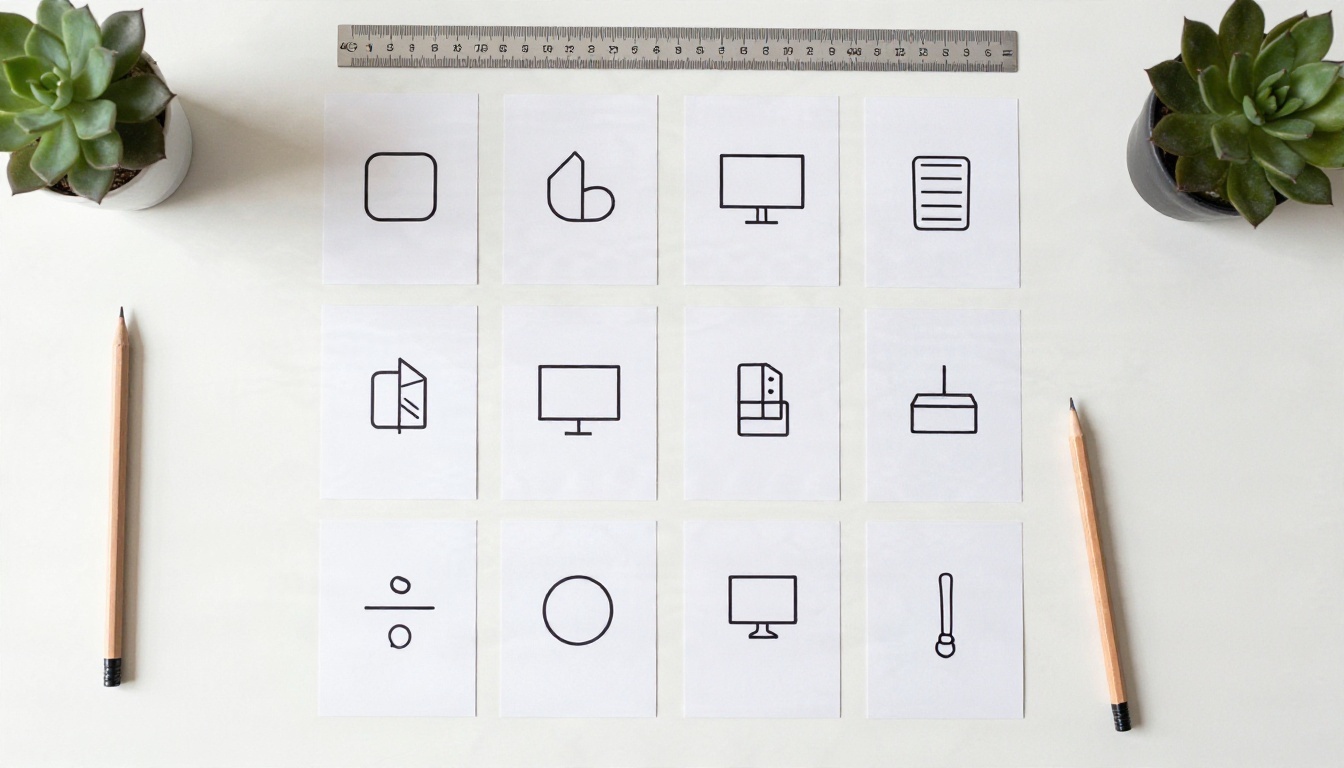
Voici comment se comparent les principales options de PicassoIA pour le travail d’icônes.
| Modèle | Sortie | Idéal pour | Remarques |
|---|
| Recraft v3 SVG | SVG natif | Logos, icônes à plat, ensembles simples | Fiable, tracés propres |
| Recraft v4.1 SVG | SVG natif | Ensembles d’icônes récents, itérations rapides | Génération plus récente, disponible gratuitement à l’essai |
| Recraft v4.1 Pro SVG | SVG natif | Art vectoriel détaillé, marques | Formes plus raffinées |
| Ideogram v4 Quality | Raster | Icônes avec un mot ou une lettre à l’intérieur | Bon rendu du texte |
| Seedream 4.5 | Raster | Icônes d’application riches, aspect 3D | Sortie haute résolution |
| Nano Banana Pro | Raster | Retouches et correspondance de style | Bon suivi des références |
Recraft v3 SVG : le choix fiable pour débuter
Recraft v3 SVG est conçu pour les logos et les icônes. Il comprend des expressions comme « icône au trait », « vecteur à plat » et « trait arrondi », et renvoie un fichier que vous pouvez glisser directement dans Figma ou Illustrator. Si vous n’avez jamais généré de vecteur, c’est l’endroit le plus simple pour commencer.
Recraft v4.1 SVG et sa version Pro
Recraft v4.1 SVG est le choix le plus récent, et celui vers lequel je me tournerais en premier aujourd’hui. Recraft v4.1 Pro SVG pousse la même approche plus loin, avec une géométrie plus raffinée, ce qui aide lorsqu’une icône a besoin d’un peu plus de caractère, comme un badge façon mascotte ou une marque en couches.
Quand un modèle raster est le meilleur choix
Parfois, vous n’avez pas besoin d’un vecteur. Une icône d’application brillante, avec de la profondeur et des ombres douces, relève du raster, et Seedream 4.5 s’en acquitte très bien. Si votre icône doit contenir un mot lisible, Ideogram v4 Quality est plus performant que la plupart des alternatives pour les lettres. Et lorsque vous disposez déjà d’un style et souhaitez des variantes cohérentes, Nano Banana Pro peut s’appuyer sur une image de référence pour rester uniforme.
Utiliser Recraft v4.1 SVG sur PicassoIA
Le flux de travail prend environ deux minutes par icône, une fois que vous avez un prompt qui fonctionne.
- Ouvrez la page du modèle. Rendez-vous sur Recraft v4.1 SVG sur PicassoIA.
- Rédigez un prompt court. Nommez l’objet, le style, le trait et les couleurs. Exemple : « Icône de panier, vecteur à plat, trait arrondi de 4 px, couleur unique bleu marine, fond blanc, centrée. »
- Réglez le format. Choisissez un format carré pour les icônes. Les canevas carrés gardent l’illustration centrée et rendent le dimensionnement prévisible dans les kits d’interface.
- Générez et comparez. Lancez le prompt deux ou trois fois. De petites variations de formulation produisent des formes sensiblement différentes, alors gardez la meilleure.
- Téléchargez le SVG. Ouvrez-le dans votre éditeur vectoriel, vérifiez les points d’ancrage et recolorez-le si besoin.
- Réutilisez le prompt. Copiez votre prompt fonctionnel et ne changez que le nom de l’objet pour créer le reste de l’ensemble.
💡 Bonne pratique : enregistrez votre prompt de base dans un fichier de notes. Un préfixe constant comme « vecteur à plat, trait arrondi de 4 px, bleu marine sur blanc » est ce qui fait ressembler douze icônes à l’œuvre d’une même main.
Pour gagner un peu en détail, essayez le même prompt sur Recraft v4.1 Pro SVG et comparez les tracés côte à côte.
Des prompts qui produisent des icônes propres

La formule de prompt en cinq parties
Les bons prompts d’icônes sont courts et précis. Respectez cet ordre :
- Sujet : un seul objet (« calendrier », « microphone », « avion en papier »).
- Style : trait, plein, bichrome ou à plat.
- Trait et angles : « trait de 2 px », « coins arrondis », « jointures à onglet vives ».
- Couleur : une ou deux couleurs nommées, rien de vague.
- Fond et mise en page : « fond blanc », « centrée », « sans ombre ».
Dix prompts à copier dès aujourd’hui
- Icône de calendrier, style trait, trait arrondi de 2 px, couleur unique gris anthracite, fond blanc, centrée.
- Icône de microphone, vecteur plein à plat, remplissage sarcelle, sans dégradé, fond blanc.
- Icône d’avion en papier, bichrome, corail et bleu marine, formes géométriques, fond blanc.
- Icône d’engrenage de réglages, contour épais, coins arrondis, noir sur blanc d’apparence transparente.
- Icône de feuille, vecteur à plat minimaliste, vert forêt, trois formes simples, fond blanc.
- Icône de sac à provisions, style trait, trait de 3 px, violet profond, détail de l’anse, centrée.
- Icône de repère de localisation, remplissage plein, rouge, petit cercle blanc à l’intérieur, sans ombre.
- Icône de tasse à café, style trait, vapeur en deux traits courbes, marron, fond blanc.
- Icône de cadenas et bouclier, thème sécurité, vecteur à plat, bleu marine et or, symétrique.
- Icône de cœur, style trait arrondi, rose, épaisseur de trait uniforme, centrée.
Sept erreurs qui ruinent les ensembles d’icônes
| Erreur | Ce qui se passe | Solution |
|---|
| Demander une scène | Des dizaines de petites formes | Un seul objet par prompt |
| Oublier l’épaisseur du trait | Épaisseurs mixtes dans l’ensemble | Indiquer « 2 px » ou « 3 px » à chaque fois |
| Utiliser des couleurs vagues | Teintes légèrement différentes à chaque essai | Nommer la couleur exacte ou sa valeur hexadécimale |
| Ajouter des ombres | Dégradés désordonnés dans le fichier | Écrire « à plat, sans ombre » |
| Changer le mot de style | Ensemble qui paraît disparate | Conserver un préfixe fixe |
| Demander du texte à l’intérieur | Lettres déformées | Utiliser un modèle raster comme Ideogram à la place |
| Oublier le fond | Rectangle supplémentaire derrière le dessin | Préciser « fond blanc » puis le supprimer ensuite |
Les options gratuites comparées
Ce que « gratuit » veut vraiment dire
Les outils gratuits se répartissent en trois groupes : les essais gratuits avec crédits limités, les offres gratuites qui restreignent l’usage commercial, et les bibliothèques ouvertes gratuites mais non générées pour votre besoin précis. Plusieurs modèles SVG de PicassoIA, dont Recraft v4.1 SVG, sont disponibles gratuitement à l’essai, ce qui en fait un endroit peu risqué pour tester vos prompts. Les quotas de crédits et les limites évoluent : consultez la page du modèle pour connaître ce qui s’applique aujourd’hui.
| Accès | Coût pour commencer | Sortie | Idéal quand |
|---|
| Modèles SVG de PicassoIA | Gratuit à l’essai | SVG natif | Vous avez besoin d’icônes sur mesure dans un style cohérent |
| Bibliothèques d’icônes ouvertes | Gratuit | SVG | Un symbole standard comme « maison » suffit |
| Offres gratuites d’autres générateurs | Gratuit, limité | Surtout raster | Vous testez seulement des idées |
| Dessin à la main et tracé | Gratuit, lent | SVG après nettoyage | Vous voulez un contrôle manuel total |
La licence mérite une minute
Avant d’intégrer une icône dans un produit, lisez les conditions d’utilisation de l’outil employé. Les illustrations générées conviennent souvent à un usage commercial, mais les conditions varient d’une plateforme à l’autre. Pour une marque, faites aussi une rapide recherche afin de vérifier que votre icône ne ressemble pas trop à un logo existant.
Nettoyer et livrer les icônes
Corriger rapidement le fond
Si une icône générée arrive avec un carré blanc parasite, supprimez-le avant l’export. Pour les icônes raster, Remove Background donne un détourage propre en quelques secondes, et Recraft Remove Background est une autre option rapide. Pour le SVG, sélectionnez simplement le rectangle de fond dans votre éditeur et supprimez-le.
Augmenter la résolution d’une icône raster si nécessaire
Il arrive que vous trouviez une icône raster que vous aimez, mais trop petite pour l’impression. Passez-la dans Recraft Crisp Upscale pour affiner les contours avant de la tracer en vecteur.
Optimiser le fichier
Supprimez les calques masqués, fusionnez les formes qui se chevauchent, arrondissez les coordonnées à une ou deux décimales et retirez les métadonnées. Un SVG bien rangé se charge plus vite et se personnalise plus facilement pour les développeurs. Nommez les fichiers selon un schéma clair, comme icon-cart-line.svg, pour que votre équipe les retrouve.
Garder l’ensemble cohérent
La cohérence l’emporte sur la beauté individuelle. Choisissez une épaisseur de trait, un rayon d’angle, une palette de couleurs et une taille de grille (24 sur 24 pixels est un choix courant). Testez ensuite l’ensemble côte à côte à la plus petite taille prévue. Si une icône paraît plus lourde que ses voisines, régénérez-la avec le même préfixe et un ajustement du trait.

Là où les icônes par IA fonctionnent le mieux
Applications et sites web
Les barres de navigation, les écrans vides, les listes de fonctionnalités et les écrans de prise en main utilisent tous de petits symboles décoratifs qui n’ont pas besoin de respecter un standard global. Des icônes IA personnalisées donnent à votre interface une personnalité reconnaissable, et le format SVG les garde nettes en mode sombre, sur tablette et dans les feuilles de style d’impression.
Identité de marque et emballage
Une petite entreprise peut créer une famille de marques assorties pour les menus, étiquettes, boîtes et enseignes en un après-midi. Générez un symbole de base, déclinez-le en plusieurs couleurs et envoyez les vecteurs à l’imprimeur sans vous soucier de la résolution.
Découpeuses et signalétique
Les découpeuses vinyle, les graveurs laser et les logiciels de broderie privilégient tous des tracés vectoriels propres. Une icône au trait simple avec peu de points d’ancrage se découpera sans accroc, alors qu’une icône chargée abîmera le matériau et prendra du temps. Gardez le prompt minimal et vérifiez le nombre de tracés avant d’envoyer quoi que ce soit à la machine.
Commencez à construire votre propre ensemble d’icônes
Choisissez un objet, rédigez une phrase précise et lancez la génération. C’est tout l’obstacle. Ouvrez Recraft v4.1 SVG sur PicassoIA, collez l’un des dix prompts ci-dessus et observez le résultat. Modifiez la couleur, resserrez le trait, testez la même idée sur Recraft v3 SVG, et gardez la version qui vous plaît le plus. En moins d’une heure, vous pouvez obtenir un petit ensemble assorti qui aurait demandé des jours de dessin manuel.
Si vous voulez essayer d’autres styles, comme des tuiles d’application brillantes ou des icônes avec du lettrage, parcourez le reste du catalogue sur picassoia.com/en/all-models et comparez la façon dont différents modèles interprètent le même prompt.

Votre prochaine interface, enseigne ou charte graphique n’est qu’à un prompt. Commencez par une seule icône aujourd’hui, puis construisez à partir de là.


