आपको एक शॉपिंग कार्ट आइकन, एक सेटिंग्स गियर और वेलनेस ऐप के लिए एक छोटी सी पत्ती चाहिए। वह भी लंच तक। स्टॉक लाइब्रेरी से कुछ मिलता-जुलता तो मिल जाता है, पर वह कभी पूरी तरह आपके ब्रांड जैसा नहीं लगता, और बारह छोटे चिह्नों के लिए इलस्ट्रेटर रखना ज़रूरत से ज़्यादा लगता है। यहीं पर SVG आउटपुट देने वाला AI आइकन जनरेटर काम आता है। आप एक वाक्य लिखते हैं, आपको एक साफ़ वेक्टर फ़ाइल मिलती है, और आप उसे फ़ेविकॉन से लेकर बिलबोर्ड तक बिना किसी धुंधली किनारी के स्केल कर सकते हैं।
मुश्किल यह है कि हर AI इमेज टूल असली वेक्टर बनाता हो, ऐसा ज़रूरी नहीं। उनमें से कई आपको एक PNG देते हैं जो सिर्फ़ आइकन जैसा दिखता है। इस लेख में आप अंतर देखेंगे, जानेंगे कि कौन से मॉडल सच में SVG लौटाते हैं, वे प्रॉम्प्ट जो लगातार अच्छे नतीजे देते हैं, और वे फ्री तरीके जिनसे आप कुछ भी खर्च किए बिना आज़मा सकते हैं।
आइकन को PNG नहीं, SVG की ज़रूरत क्यों है
हर साइज़ पर तेज़
SVG फ़ाइल आकृतियों को गणित की तरह स्टोर करती है: बिंदु, कर्व और फ़िल। PNG एक तय पिक्सल ग्रिड स्टोर करती है। PNG आइकन को ज़ूम करें तो किनारे धुंधले होकर फैल जाते हैं। SVG को ज़ूम करें तो कर्व बिल्कुल तेज़ रहता है, चाहे वह ब्राउज़र टैब में 16 पिक्सल पर हो या दुकान की खिड़की पर 4 मीटर ऊँचा।
यह लोगों की उम्मीद से कहीं ज़्यादा मायने रखता है। आज की स्क्रीन कम-घनत्व वाले ऑफ़िस मॉनिटर से लेकर बेहद घने डिस्प्ले वाले फ़ोन तक हैं, और एक ही आइकन को इन सब पर सही दिखना होता है।
छोटी फ़ाइलें, आसान बदलाव
SVG रूप में एक साधारण आइकन अक्सर सिर्फ़ कुछ सौ बाइट्स का होता है। आप उसे टेक्स्ट एडिटर में खोलकर हेक्स कलर बदल सकते हैं, कोई स्ट्रोक हटा सकते हैं, या CSS से किसी पाथ को एनिमेट कर सकते हैं। यही काम एक फ़्लैट किए गए बिटमैप के साथ करके देखें।
💡 त्वरित नियम: अगर आइकन कोड, UI किट, छपे हुए बोर्ड या कटिंग मशीन में दिखेगा, तो आपको SVG चाहिए। अगर यह सिर्फ़ एक बार की सोशल मीडिया पोस्ट है, तो PNG ठीक है।
AI आइकन जनरेटर कैसे काम करता है
रास्टर मॉडल बनाम नेटिव वेक्टर मॉडल
ज़्यादातर लोकप्रिय इमेज मॉडल, फ़ोटोग्राफ़िक मॉडल भी शामिल, रास्टर आउटपुट बनाते हैं। आप उनसे अब भी "सफ़ेद पर एक फ़्लैट मिनिमलिस्ट आइकन" माँग सकते हैं, और नतीजा साफ़ दिख सकता है। पर वह फिर भी पिक्सल ही है। वेक्टर पाने के लिए आपको बाद में उसे ट्रेस करना पड़ता है, और ट्रेसिंग अक्सर डगमगाते कर्व, अतिरिक्त एंकर पॉइंट और खुरदुरे कोने छोड़ देती है।
नेटिव वेक्टर मॉडल सीधे पाथ आउटपुट करने के लिए प्रशिक्षित होता है। नतीजा एक साफ़ फ़ाइल होती है, जिसमें तार्किक आकृतियाँ, सीमित एंकर पॉइंट और ऐसे फ़िल होते हैं जिन्हें आप सेकंडों में नया रंग दे सकते हैं।
एक अच्छे SVG आइकन के अंदर क्या होता है
किसी वेक्टर एडिटर में एक अच्छा बना आइकन खोलें तो आपको पाथ की एक छोटी सूची, एक जैसी स्ट्रोक चौड़ाई और कुछ ही ठोस रंग दिखने चाहिए। अगर आपको हज़ारों छोटे टुकड़े दिखें, तो आउटपुट किसी बिटमैप से ट्रेस किया गया है या मॉडल ने दृश्य को ज़रूरत से ज़्यादा जटिल बना दिया है। सरल प्रॉम्प्ट लगभग हमेशा इसे ठीक कर देते हैं।
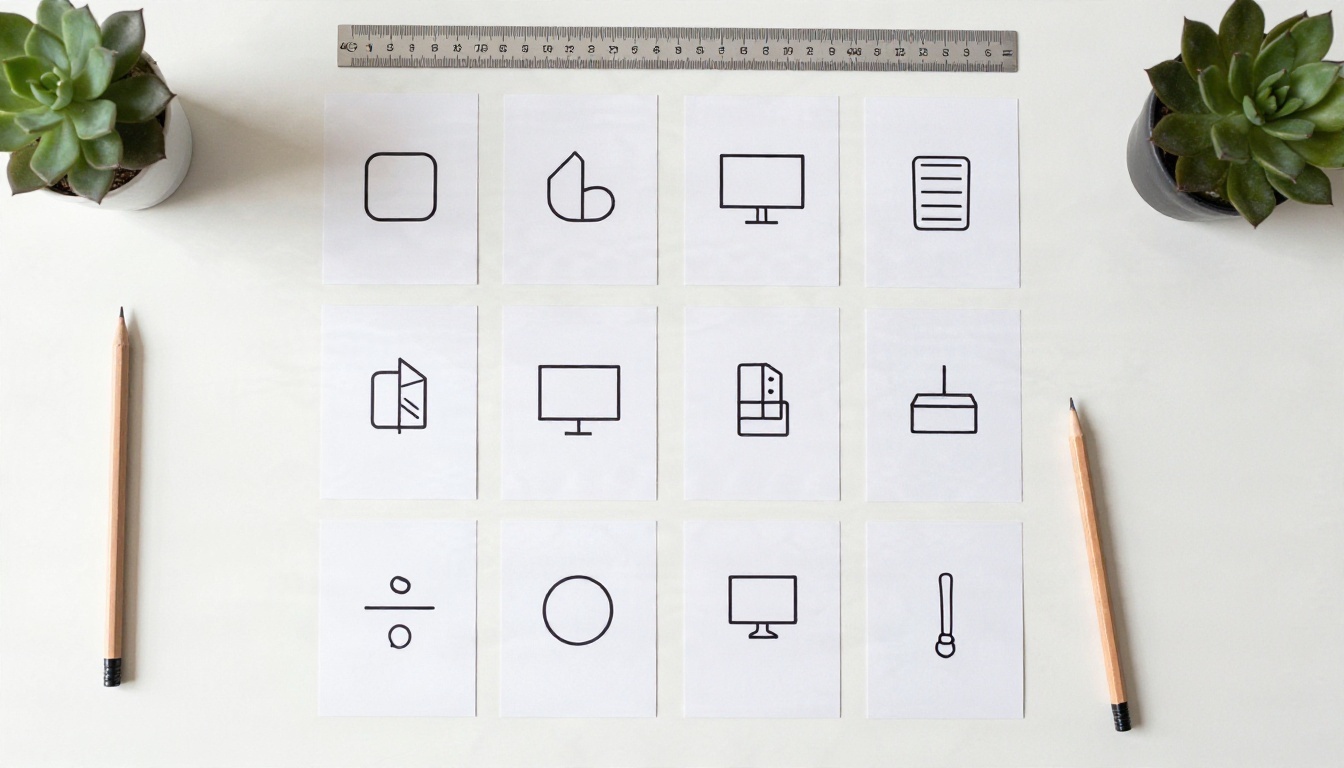
SVG आइकन के लिए सबसे अच्छे मॉडल
आइकन के काम के लिए PicassoIA के मुख्य विकल्पों की तुलना इस तरह है।
| मॉडल | आउटपुट | किसके लिए सबसे अच्छा | नोट्स |
|---|
| Recraft v3 SVG | नेटिव SVG | लोगो, फ़्लैट आइकन, सरल सेट | भरोसेमंद, साफ़ पाथ |
| Recraft v4.1 SVG | नेटिव SVG | नए आइकन सेट, तेज़ बदलाव | नई पीढ़ी, फ्री में आज़माने के लिए सूचीबद्ध |
| Recraft v4.1 Pro SVG | नेटिव SVG | विस्तृत वेक्टर आर्ट, ब्रांड मार्क | ज़्यादा परिष्कृत आकृतियाँ |
| Ideogram v4 Quality | रास्टर | एक छोटे शब्द या अक्षर वाले आइकन | मज़बूत टेक्स्ट रेंडरिंग |
| Seedream 4.5 | रास्टर | 3D जैसे दिखने वाले समृद्ध ऐप आइकन | उच्च रिज़ॉल्यूशन आउटपुट |
| Nano Banana Pro | रास्टर | एडिट और स्टाइल मिलाना | रेफ़रेंस फ़ॉलो करने में अच्छा |
Recraft v3 SVG: भरोसेमंद शुरुआती विकल्प
Recraft v3 SVG लोगो और आइकन के लिए बना है। यह "लाइन आइकन", "फ़्लैट वेक्टर" और "गोल स्ट्रोक" जैसे वाक्यांश समझता है, और एक ऐसी फ़ाइल लौटाता है जिसे आप सीधे Figma या Illustrator में डाल सकते हैं। अगर आपने पहले कभी वेक्टर नहीं बनाया, तो शुरुआत के लिए यह सबसे आसान जगह है।
Recraft v4.1 SVG और Pro वर्ज़न
Recraft v4.1 SVG नया विकल्प है, और आज मैं सबसे पहले इसी को चुनूँगा। Recraft v4.1 Pro SVG उसी विचार को और आगे ले जाता है, ज़्यादा परिष्कृत ज्योमेट्री के साथ। यह तब काम आता है जब किसी आइकन को थोड़ा और व्यक्तित्व चाहिए, जैसे मैस्कॉट जैसा बैज या परतों वाला ब्रांड मार्क।
जब रास्टर मॉडल बेहतर फ़ैसला है
कभी-कभी आपको वेक्टर की ज़रूरत नहीं होती। गहराई और सॉफ़्ट शैडो वाला चमकदार ऐप स्टोर आइकन एक रास्टर काम है, और Seedream 4.5 इसे अच्छे से संभालता है। अगर आपके आइकन में पढ़ने लायक शब्द चाहिए, तो Ideogram v4 Quality ज़्यादातर विकल्पों से लेटरिंग में बेहतर है। और जब आपके पास पहले से एक स्टाइल है और आपको मिलते-जुलते वेरिएंट चाहिए, तो Nano Banana Pro एक रेफ़रेंस इमेज लेकर उसे एक जैसा बनाए रख सकता है।
PicassoIA पर Recraft v4.1 SVG कैसे इस्तेमाल करें
एक बार काम करने वाला प्रॉम्प्ट मिल जाए, तो हर आइकन में लगभग दो मिनट लगते हैं।
- मॉडल पेज खोलें। PicassoIA पर Recraft v4.1 SVG पर जाएँ।
- एक छोटा प्रॉम्प्ट लिखें। वस्तु, स्टाइल, स्ट्रोक और रंग बताएँ। उदाहरण: "Shopping cart icon, flat vector, rounded 4px stroke, single color navy, white background, centered."
- आस्पेक्ट रेशियो सेट करें। आइकन के लिए स्क्वायर फ़ॉर्मैट चुनें। स्क्वायर कैनवास आर्टवर्क को केंद्र में रखता है और UI किट में साइज़ तय करना आसान बनाता है।
- जनरेट करें और तुलना करें। प्रॉम्प्ट को दो-तीन बार चलाएँ। शब्दों में छोटे बदलाव भी आकृतियों में साफ़ फ़र्क लाते हैं, इसलिए सबसे अच्छा नतीजा रखें।
- SVG डाउनलोड करें। उसे अपने वेक्टर एडिटर में खोलें, एंकर पॉइंट जाँचें और ज़रूरत हो तो रंग बदलें।
- प्रॉम्प्ट दोबारा इस्तेमाल करें। अपना काम करने वाला प्रॉम्प्ट कॉपी करें और बाकी सेट बनाने के लिए सिर्फ़ वस्तु का नाम बदलें।
💡 प्रो आदत: अपना बेस प्रॉम्प्ट किसी नोट्स फ़ाइल में सेव करें। "flat vector, rounded 4px stroke, navy on white" जैसा एक जैसा प्रीफ़िक्स ही बारह आइकनों को एक ही हाथ के बने जैसा दिखाता है।
आउटपुट की डिटेल में थोड़ा और सुधार चाहिए, तो वही प्रॉम्प्ट Recraft v4.1 Pro SVG पर आज़माएँ और पाथ की साथ-साथ तुलना करें।
ऐसे प्रॉम्प्ट जो साफ़ आइकन बनाते हैं

पाँच-हिस्सों वाला प्रॉम्प्ट फ़ॉर्मूला
अच्छे आइकन प्रॉम्प्ट छोटे और साफ़ होते हैं। इस क्रम का इस्तेमाल करें:
- सब्जेक्ट: सिर्फ़ एक वस्तु ("calendar", "microphone", "paper plane")।
- स्टाइल: लाइन, सॉलिड, डुओटोन या फ़्लैट।
- स्ट्रोक और कोने: "2px stroke", "rounded corners", "sharp miter joins"।
- रंग: एक या दो नामित रंग, कुछ भी अस्पष्ट नहीं।
- बैकग्राउंड और लेआउट: "white background", "centered", "no shadow"।
आज ही कॉपी करने लायक दस प्रॉम्प्ट
- Calendar icon, line style, rounded 2px stroke, single color charcoal, white background, centered.
- Microphone icon, solid flat vector, teal fill, no gradient, white background.
- Paper plane icon, duotone, coral and navy, geometric shapes, white background.
- Settings gear icon, thick outline, rounded corners, black on transparent-looking white.
- Leaf icon, minimal flat vector, forest green, three simple shapes, white background.
- Shopping bag icon, line style, 3px stroke, deep purple, handle detail, centered.
- Location pin icon, solid fill, red, small white circle inside, no shadow.
- Coffee cup icon, line style, steam as two curved strokes, brown, white background.
- Lock and shield icon, security theme, flat vector, navy and gold, symmetrical.
- Heart icon, rounded line style, pink, uniform stroke width, centered.
आइकन सेट बिगाड़ने वाली सात गलतियाँ
| गलती | क्या होता है | समाधान |
|---|
| पूरा दृश्य माँगना | दर्जनों छोटी आकृतियाँ | हर प्रॉम्प्ट में एक ही वस्तु |
| स्ट्रोक चौड़ाई तय न करना | पूरे सेट में अलग-अलग मोटाई | हर बार "2px" या "3px" लिखें |
| अस्पष्ट रंग माँगना | हर रन में थोड़े अलग रंग | सटीक रंग या हेक्स वैल्यू का नाम लें |
| शैडो जोड़ना | फ़ाइल में गड़बड़ ग्रेडिएंट | "flat, no shadow" लिखें |
| स्टाइल वाला शब्द बदलना | सेट बेमेल दिखता है | एक तय प्रीफ़िक्स रखें |
| अंदर टेक्स्ट माँगना | टेढ़ी-मेढ़ी लेटरिंग | Ideogram जैसा रास्टर मॉडल इस्तेमाल करें |
| बैकग्राउंड भूल जाना | आर्ट के पीछे एक अतिरिक्त आयत | "white background" लिखें और बाद में उसे हटाएँ |
फ्री विकल्पों की तुलना
"फ्री" का असली मतलब
फ्री टूल्स तीन तरह के होते हैं: सीमित क्रेडिट वाले फ्री ट्रायल, ऐसे फ्री टियर जो कमर्शियल उपयोग पर रोक लगाते हैं, और ऐसी खुली लाइब्रेरी जो मुफ़्त हैं पर आपकी ठीक ज़रूरत के लिए जनरेट नहीं की गईं। PicassoIA के कई SVG-सक्षम मॉडल, जिनमें Recraft v4.1 SVG भी है, फ्री में आज़माने के लिए सूचीबद्ध हैं, जो आपके प्रॉम्प्ट जाँचने की एक कम जोखिम वाली जगह बनाते हैं। क्रेडिट की सीमाएँ और नियम बदलते रहते हैं, इसलिए आज क्या लागू है, यह मॉडल पेज पर देख लें।
| रास्ता | शुरू करने की लागत | आउटपुट | कब सबसे अच्छा |
|---|
| PicassoIA SVG मॉडल | फ्री में आज़माएँ | नेटिव SVG | जब आपको एक जैसी स्टाइल में कस्टम आइकन चाहिए |
| ओपन आइकन लाइब्रेरी | फ्री | SVG | जब "home" जैसा मानक प्रतीक काफ़ी हो |
| अन्य जनरेटर के फ्री टियर | फ्री, सीमित | ज़्यादातर रास्टर | जब आप सिर्फ़ विचार परख रहे हों |
| हाथ से ड्रॉइंग और ट्रेसिंग | फ्री, धीमा | साफ़ करने के बाद SVG | जब आपको पूरा मैनुअल नियंत्रण चाहिए |
लाइसेंसिंग पर एक मिनट दें
किसी प्रोडक्ट में आइकन भेजने से पहले, जिस टूल का इस्तेमाल किया है उसकी उपयोग शर्तें पढ़ें। बनाई गई आर्टवर्क अक्सर कमर्शियल काम के लिए ठीक होती है, पर शर्तें प्लेटफ़ॉर्म के हिसाब से अलग होती हैं। ब्रांड मार्क के लिए एक त्वरित खोज भी कर लें, ताकि आपका आइकन किसी मौजूदा लोगो जैसा बहुत ज़्यादा न लगे।
आइकन साफ़ करना और भेजना
बैकग्राउंड जल्दी ठीक करें
अगर जनरेट हुए आइकन के साथ कोई सफ़ेद बॉक्स आ गया है, तो एक्सपोर्ट से पहले उसे हटा दें। रास्टर आइकन के लिए Remove Background कुछ सेकंड में साफ़ कटआउट देता है, और Recraft Remove Background भी एक तेज़ विकल्प है। SVG के लिए बस अपने एडिटर में बैकग्राउंड वाली आयत चुनें और हटा दें।
ज़रूरत पड़े तो रास्टर आइकन को अपस्केल करें
कभी-कभी आपको एक रास्टर आइकन पसंद आ जाता है। अगर वह प्रिंट के लिए बहुत छोटा है, तो उसे वेक्टर में ट्रेस करने से पहले Recraft Crisp Upscale से चलाएँ, ताकि किनारे तेज़ हो जाएँ।
फ़ाइल ऑप्टिमाइज़ करें
छिपी हुई लेयर हटाएँ, ओवरलैपिंग आकृतियों को मर्ज करें, कोऑर्डिनेट्स को एक या दो दशमलव तक राउंड करें और मेटाडेटा हटाएँ। एक व्यवस्थित SVG तेज़ लोड होता है और डेवलपर्स के लिए उसे स्टाइल करना आसान होता है। फ़ाइलों के नाम icon-cart-line.svg जैसे साफ़ पैटर्न में रखें, ताकि आपकी टीम उन्हें आसानी से ढूँढ सके।
पूरे सेट को एक जैसा रखें
अलग-अलग खूबसूरती से ज़्यादा ज़रूरी है एकरूपता। एक स्ट्रोक चौड़ाई, एक कोने का रेडियस, एक रंग पैलेट और एक ग्रिड साइज़ चुनें (24 बाय 24 पिक्सल एक आम विकल्प है)। फिर पूरे सेट को उस सबसे छोटे साइज़ पर बगल-बगल जाँचें जिस पर उसे दिखाना है। अगर कोई आइकन अपने पड़ोसियों से भारी लगे, तो उसी प्रीफ़िक्स और स्ट्रोक में थोड़े बदलाव के साथ उसे दोबारा जनरेट करें।

AI आइकन सबसे अच्छा कहाँ काम करते हैं
ऐप्स और वेबसाइट
नेविगेशन बार, खाली स्क्रीन, फ़ीचर लिस्ट और ऑनबोर्डिंग स्क्रीन, इन सब में छोटे सजावटी प्रतीक होते हैं जिन्हें किसी वैश्विक मानक से मेल खाने की ज़रूरत नहीं होती। कस्टम AI आइकन आपके इंटरफ़ेस को पहचाना जाने वाला व्यक्तित्व देते हैं, और SVG फ़ॉर्मेट का मतलब है कि वे डार्क मोड में, टैबलेट पर और प्रिंट स्टाइलशीट में भी तेज़ रहते हैं।
ब्रांडिंग और पैकेजिंग
एक छोटा व्यवसाय मेन्यू, लेबल, डिब्बों और साइन के लिए मेल खाते चिह्नों का परिवार एक दोपहर में बना सकता है। एक बेस प्रतीक जनरेट करें, उसे अलग-अलग रंगों में दोहराएँ, और रिज़ॉल्यूशन की चिंता किए बिना वेक्टर प्रिंटर को भेजें।
कटिंग मशीन और साइनेज
विनाइल कटर, लेज़र एन्ग्रेवर और एम्ब्रॉयडरी सॉफ़्टवेयर, सभी साफ़ वेक्टर पाथ पसंद करते हैं। कम एंकर पॉइंट वाला एक सरल आउटलाइन आइकन आसानी से कटेगा, जबकि भरे हुए आइकन सामग्री और समय दोनों बर्बाद करेंगे। प्रॉम्प्ट को न्यूनतम रखें और मशीन पर कुछ भी भेजने से पहले पाथ की संख्या जाँच लें।
अपना आइकन सेट बनाना शुरू करें
एक वस्तु चुनें, एक कसा हुआ वाक्य लिखें और उसे चलाएँ। बस इतनी ही रुकावट है। PicassoIA पर Recraft v4.1 SVG खोलें, ऊपर दिए दस प्रॉम्प्ट में से कोई भी चिपकाएँ और देखें कि क्या नतीजा आता है। रंग बदलें, स्ट्रोक कसें, वही विचार Recraft v3 SVG पर आज़माएँ, और जो संस्करण सबसे अच्छा लगे उसे रखें। एक घंटे के भीतर आपके पास एक छोटा, मेल खाता सेट हो सकता है, जिसे हाथ से ड्रॉ करने में कई दिन लगते।
अगर आप दूसरी स्टाइल आज़माना चाहते हैं, जैसे चमकदार ऐप टाइल या लेटरिंग वाले आइकन, तो बाकी कैटलॉग picassoia.com/en/all-models पर देखें और तुलना करें कि अलग-अलग मॉडल एक ही प्रॉम्प्ट को कैसे पढ़ते हैं।

आपका अगला इंटरफ़ेस, दुकान का साइन या ब्रांड किट बस एक प्रॉम्प्ट दूर है। आज एक आइकन से शुरू करें, फिर उसी से आगे बढ़ें।


