Tienes una foto que te encanta. Quizá no sea tuya. Un retrato cálido con reflejos ámbar suaves, una escena callejera con mucho ambiente, un bodegón de producto limpio sobre mármol. Ahora quieres que tu propia imagen se parezca a esa, sin pasar una hora moviendo deslizadores en un editor. Eso es exactamente lo que hace un editor de imágenes con IA con foto de referencia: le das una foto para editar y una segunda foto de la que copiar el look, y reconstruye la primera con el estilo de la segunda.
Este artículo explica cómo funciona el proceso, qué herramientas merecen tu tiempo, qué puedes probar gratis y los prompts que de verdad producen resultados limpios. Todo lo que aquí se dice se basa en cómo se comporta la edición basada en referencias en la práctica, no en promesas de marketing.
Qué hace una imagen de referencia
Un editor de IA normal solo escucha palabras. Escribes "hazlo más cálido y más cinematográfico" y el modelo adivina qué quieres decir. La adivinanza cambia en cada ejecución, porque "cinematográfico" significa cosas distintas para cada persona.
Una imagen de referencia elimina la adivinanza. En lugar de describir un estilo, lo muestras. El modelo lee los colores, la curva de contraste, el grano, la dirección de la luz y el ambiente general del ejemplo, y aplica esas cualidades a tu foto manteniendo tu sujeto, su pose y la composición.
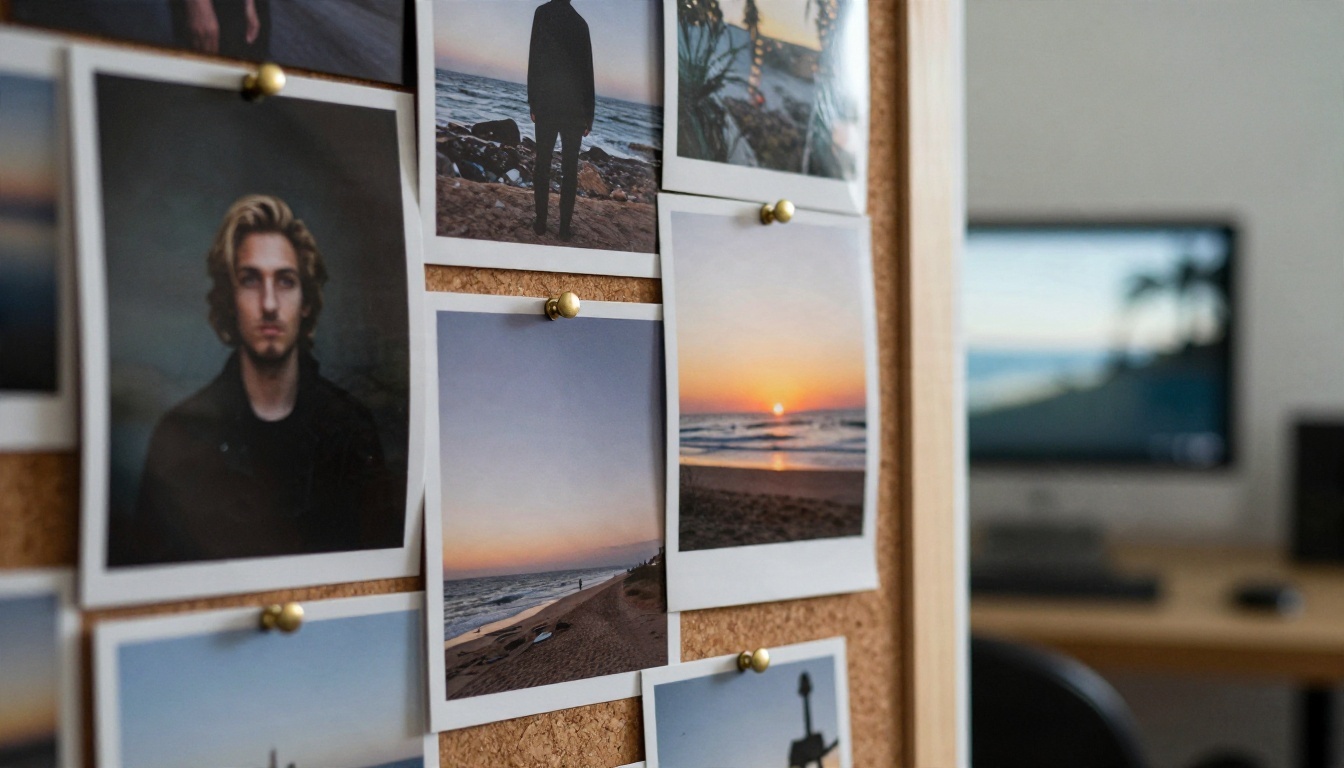
Referencia frente a prompt de texto
| Enfoque | Lo que aportas | Resultado habitual |
|---|
| Solo texto | Una descripción escrita del estilo | Variable, depende de la redacción |
| Solo referencia | Una foto de ejemplo | Aspecto parecido, menos control sobre los detalles |
| Referencia más prompt | Foto de ejemplo e instrucción breve | Lo más predecible, lo más fácil de repetir |
La tercera fila es la que hay que buscar. La referencia fija el look, y el prompt breve le dice al modelo qué mantener y qué cambiar.
Qué se puede igualar
- Paleta de colores: ámbar cálido, sombras teal frías, pasteles desvaídos, contraste profundo
- Ambiente de luz: contraluz de hora dorada, luz suave de ventana, sol duro de mediodía
- Textura: grano de película, negros mate, piel brillante, difusión suave
- Pistas de composición: profundidad de campo, encuadre y, a veces, pose o ángulo de cámara
- Género general: moda editorial, catálogo de productos, street style documental
💡 Consejo: Igualar un estilo funciona mejor cuando la referencia es sencilla. Una fuente de luz clara y una paleta limitada son más fáciles de copiar que una escena cargada con seis colores peleándose entre sí.
Cómo funciona el proceso
La mayoría de los editores modernos que aceptan una imagen de referencia siguen el mismo flujo básico, aunque los botones tengan otro aspecto.
- Sube la foto base. Es la imagen que quieres cambiar.
- Añade la referencia. Es la imagen cuyo estilo quieres tomar prestado.
- Escribe una instrucción breve. Di qué transferir y qué proteger.
- Genera y compara. Revisa los tonos de piel, los bordes y el fondo antes de aceptar el resultado.
- Afina. Ajusta la redacción o cambia la referencia y vuelve a ejecutarlo.
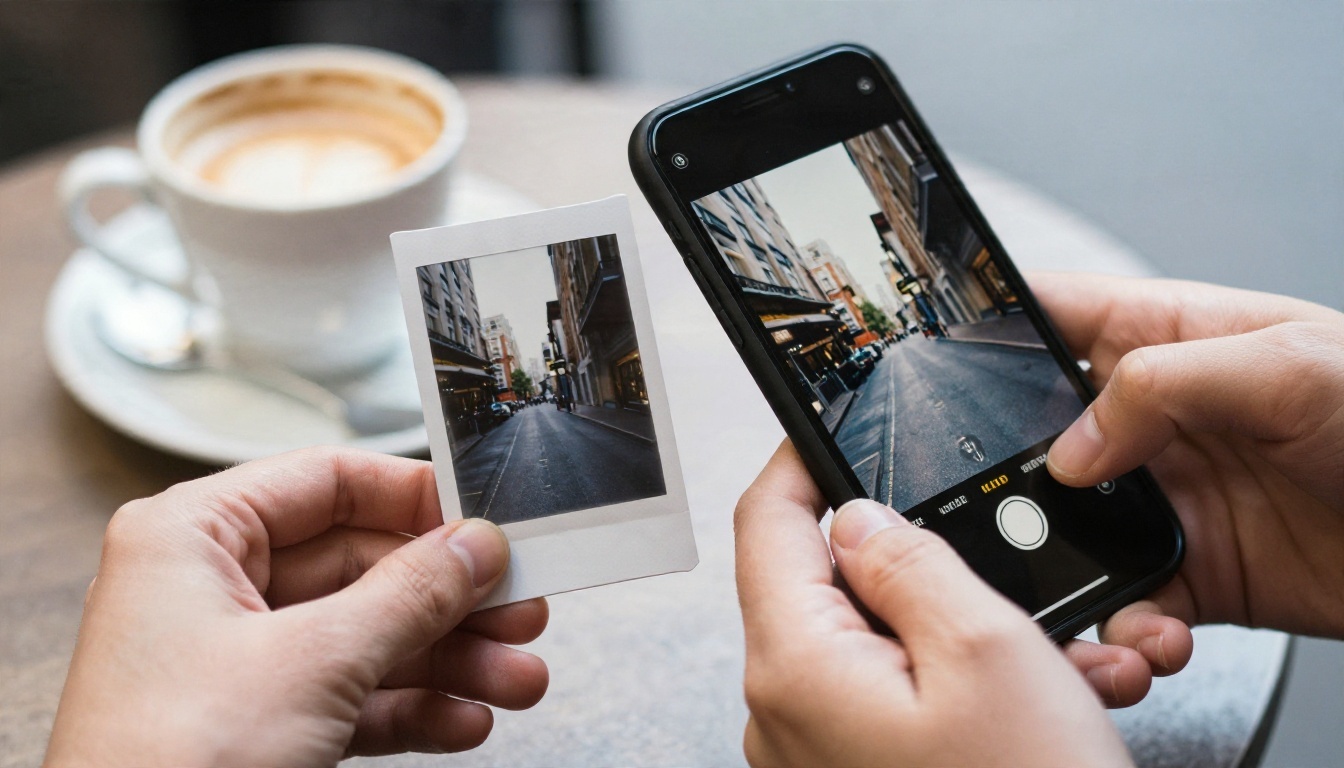
Transferencia de estilo frente a transferencia de sujeto
Estos dos conceptos se confunden constantemente, y confundirlos es la mayor causa de malos resultados.
La transferencia de estilo copia el look: colores, luz, grano. Tu sujeto sigue siendo el tuyo.
La transferencia de sujeto copia una persona, un producto o un objeto de la referencia a una escena nueva. Modelos como Remix y Gen4 Image están diseñados para convertir fotos de referencia en imágenes nuevas, lo que los hace más adecuados cuando quieres que el contenido de la referencia vuelva a aparecer, y no solo su ambiente.
Si solo quieres el ambiente, dilo en el prompt. Si quieres el sujeto, di eso en su lugar. No pidas las dos cosas en una misma frase.
Opciones gratuitas que merecen una prueba en línea
La palabra "gratis" esconde muchos límites: marcas de agua, resolución mínima, topes diarios, colas. Esto es lo que importa al comparar opciones.
| Qué revisar | Por qué importa |
|---|
| Límite diario o mensual de generaciones | Igualar un estilo requiere varios intentos, así que un límite de dos ejecuciones no sirve de nada |
| Resolución de salida | Una resolución baja arruina el grano de película y la textura de piel que intentas copiar |
| Marca de agua | Vale para pruebas, pero es un problema para trabajos de clientes |
| Referencias admitidas | Algunas herramientas aceptan una referencia y otras varias |
| Velocidad | Las ejecuciones rápidas te permiten iterar diez veces en pocos minutos |
En PicassoIA, el punto de partida más directo es PicassoIA Image Editor Pro, un editor de fotos en línea con generaciones ilimitadas. Lo ilimitado importa más de lo que parece. Igualar una referencia es un juego de iteración, y poder probar quince versiones sin mirar un contador marca la diferencia entre un resultado correcto y uno excelente.
Otros editores que merecen una prueba
Los distintos modelos se comportan de forma diferente con las referencias, así que conviene tener dos o tres en tu caja de herramientas.
- Nano Banana: edita y genera imágenes, se le da bien seguir una frase sencilla y mantener el rostro intacto.
- Nano Banana Pro: la opción de mayor resolución cuando necesitas salida en 4K.
- Flux Kontext Fast: ediciones rápidas de fotos a partir de una instrucción de texto, útil para borradores rápidos.
- Qwen Image Edit Plus: ediciones precisas en línea, muy útil cuando necesitas cambiar una cosa y dejar el resto intacto.
- P Image Edit: ediciones en menos de un segundo, práctico para probar muchas variantes de prompt.
- GPT Image 2.5 Sunburst: genera y edita imágenes, una opción sólida para instrucciones escritas detalladas.
- Seedream 4.5: imágenes en 4K con gran realismo y detalle de piel.
💡 Consejo: Pasa la misma foto base y la misma referencia por dos modelos distintos. El que mantenga limpios los rostros y las manos y, al mismo tiempo, cambie la gradación de color es el que debes usar para ese proyecto.
Cómo usar Image Editor Pro con una referencia
Este es un flujo de trabajo práctico que puedes seguir en PicassoIA Image Editor Pro. Los mismos pasos funcionan, con pequeños cambios, en los otros editores de la lista anterior.

Paso a paso
- Abre la página del modelo y elige la entrada de edición de imágenes.
- Sube tu foto base. Elige un original nítido y bien expuesto. Una fuente borrosa seguirá borrosa.
- Añade tu imagen de referencia. Elige una foto con la luz y la paleta exactas que quieres.
- Escribe un prompt concreto. Indica qué copiar y qué proteger. Hay un ejemplo más abajo.
- Genera. Revisa el rostro, las manos, los bordes del pelo y cualquier texto del encuadre.
- Itera. Cambia una cosa cada vez: la redacción, la referencia o la intensidad de la instrucción.
Un prompt que funciona
Aplica la gradación de color, el ambiente de luz y el grano de película de la imagen de referencia a mi foto. Mantén exactamente igual la persona, la pose, el rostro y la disposición del fondo. No cambies la ropa ni añadas objetos nuevos.
Tres frases, tres funciones: transferir el look, proteger el sujeto, bloquear sorpresas.
Consejos sobre parámetros
- Mantén el prompt corto. Los prompts largos compiten con la referencia y la diluyen.
- Usa una referencia a la vez. Mezclar dos looks tiende a promediarlos hasta quedar en un resultado sucio y apagado.
- Ajusta la relación de aspecto de la foto base para evitar recortes no deseados.
- Empieza por el rasgo más fuerte de la referencia. Si es el contraluz cálido, menciona el contraluz cálido.
- Guarda la semilla o el prompt ganador para repetir el look en un lote de fotos.
Prompts para igualar cualquier estilo
Copia estos, cambia los sustantivos y ajusta. Cada uno supone que ya has subido una foto base y una referencia.
Prompts para retratos
Look de película cálido
Reestiliza mi foto para que coincida con la referencia: reflejos ámbar cálidos, negros suaves y elevados, grano suave de Kodak Portra 400. Mantén el rostro y la expresión sin tocar.
Editorial suave
Iguala la luz suave y difusa y la paleta pastel de la referencia. Contraste suave, textura de piel natural, sin retoques adicionales en el rostro.
Calle con ambiente
Dale a mi foto las mismas sombras teal y los mismos reflejos naranja cálidos de la referencia. Conserva el sujeto y la pared de ladrillo de detrás.
Prompts para producto e interiores
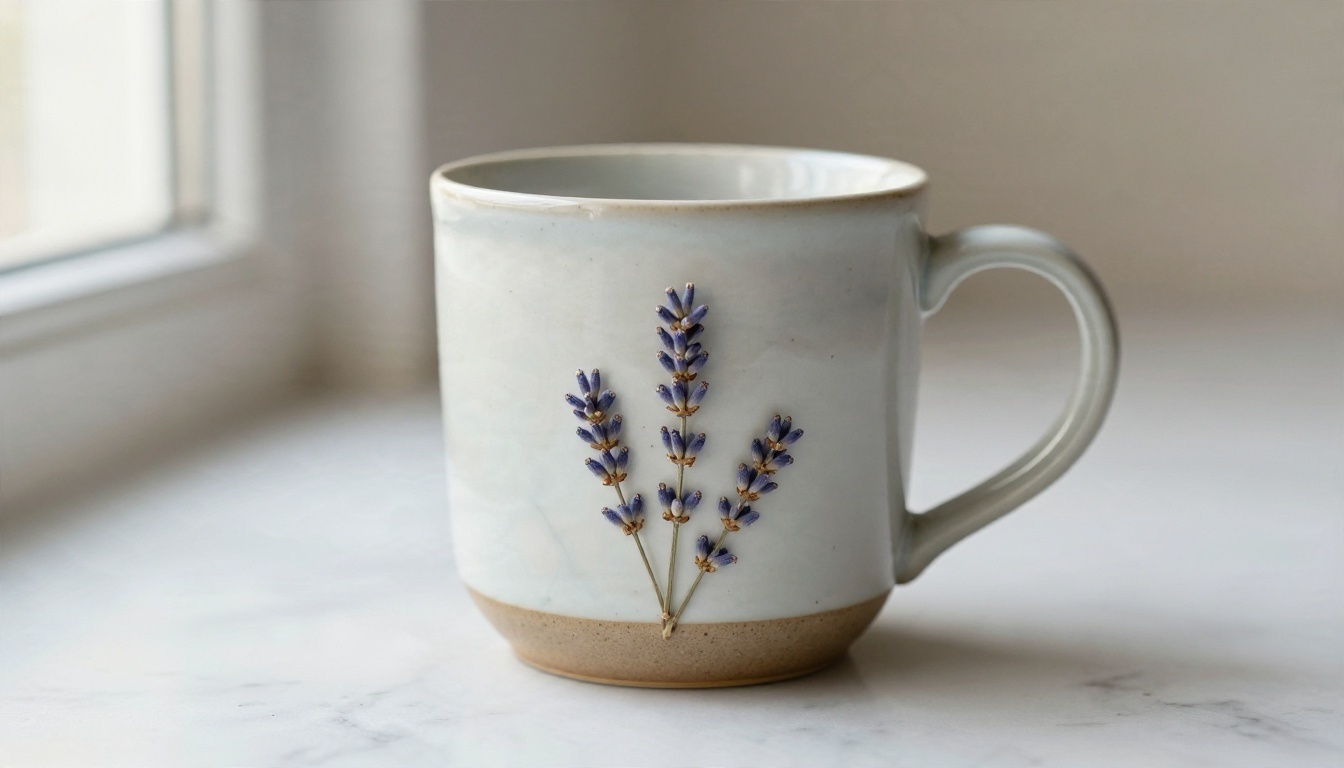
Bodegón de producto limpio
Usa la luz suave de ventana lateral y el tono de mármol neutro de la referencia. Mantén sin cambios la forma, el color y la zona de la etiqueta de mi producto.
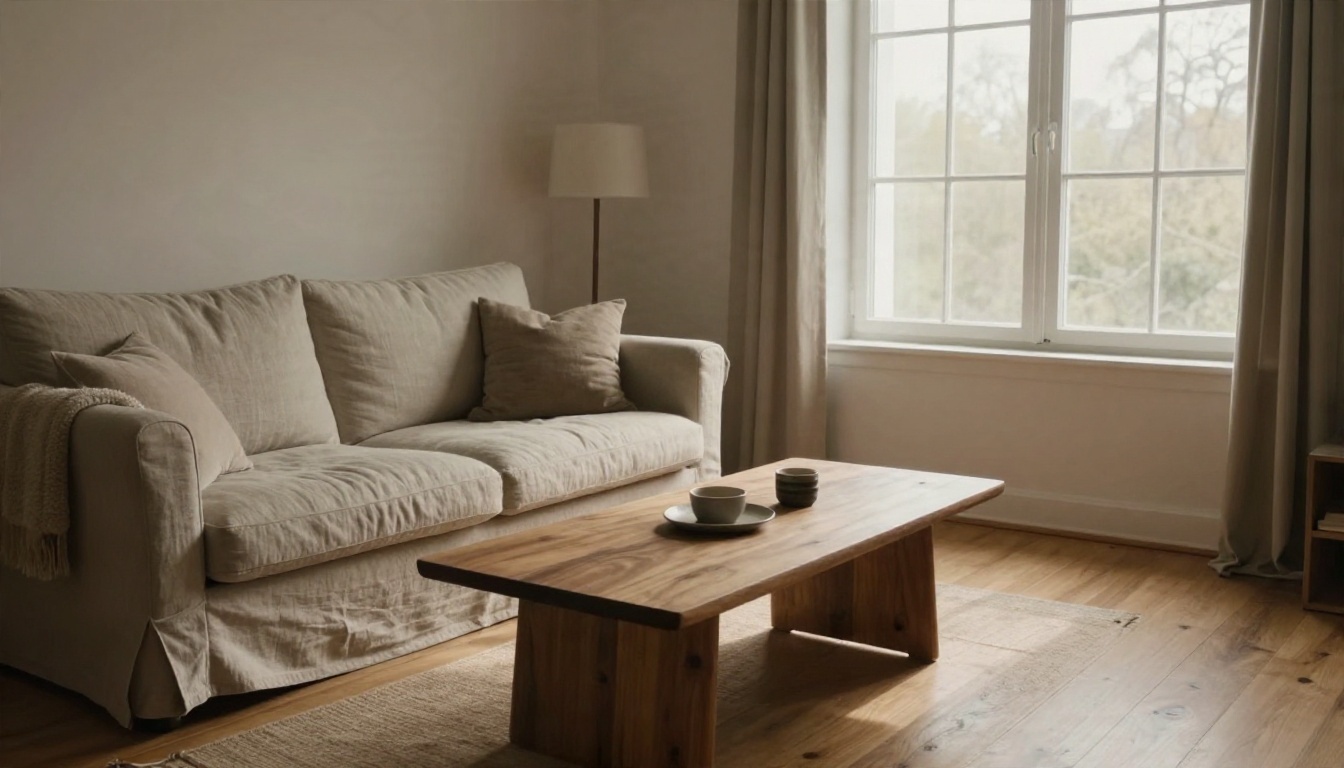
Interior cálido
Iguala la luz de última hora de la tarde y la paleta terrosa y apagada de la referencia. No muevas los muebles ni cambies la distribución de la habitación.
Prompts para paisaje y moda
Paisaje con niebla
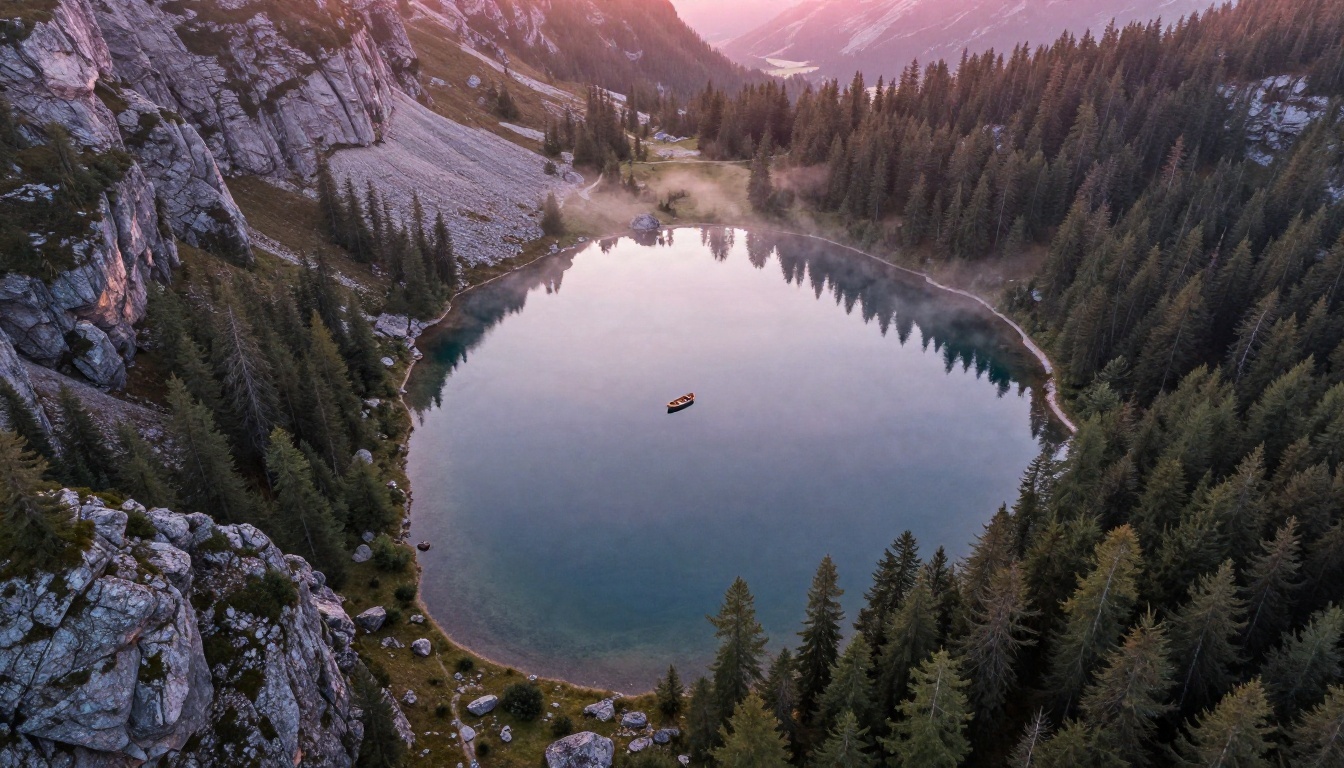
Aplica a mi paisaje la paleta fría de amanecer con niebla y las sombras elevadas de la referencia. Mantén en su sitio cada montaña, cada árbol y la forma del lago.
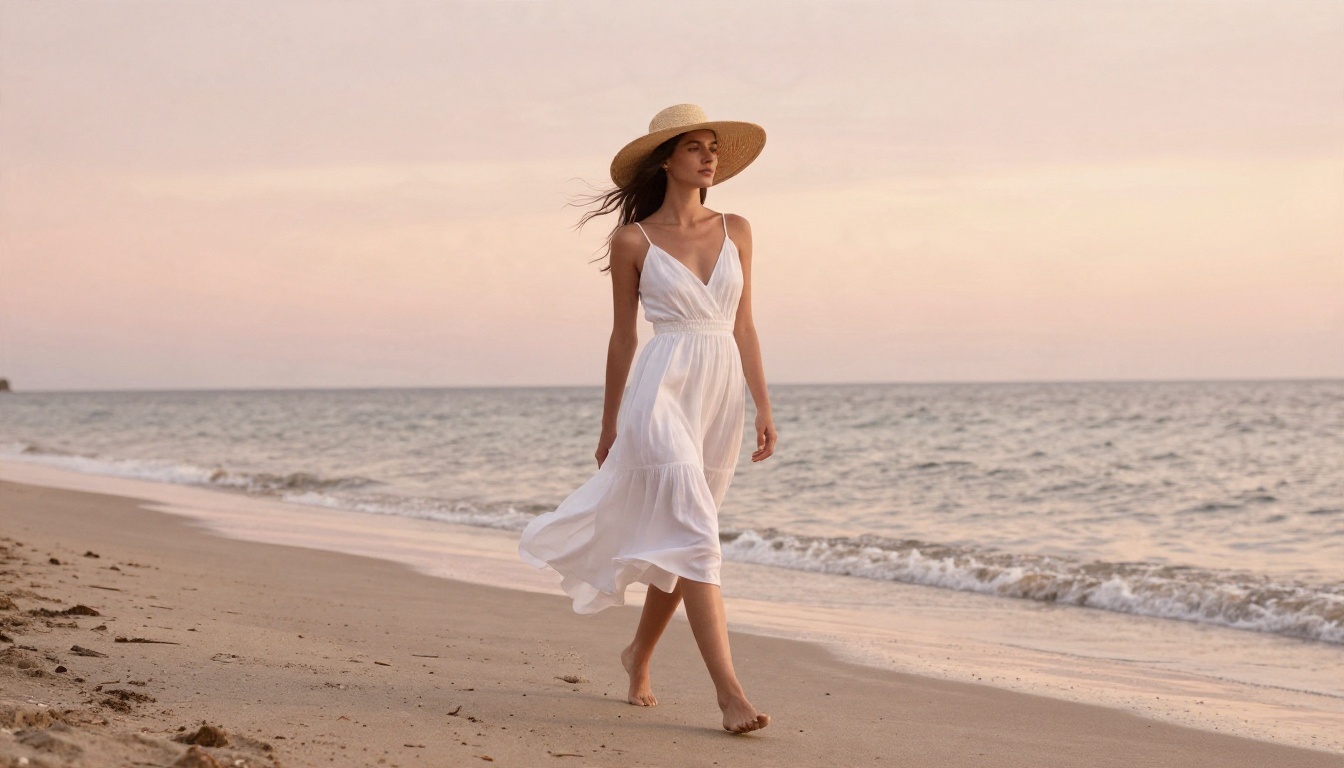
Moda al amanecer
Recrea en mi foto los tonos pastel de amanecer melocotón y el grano suave de película de la referencia. Mantén el conjunto y la pose exactamente como están.
Cómo elegir una buena referencia
La referencia decide alrededor del 70 por ciento del resultado, así que dedica un minuto a elegirla.
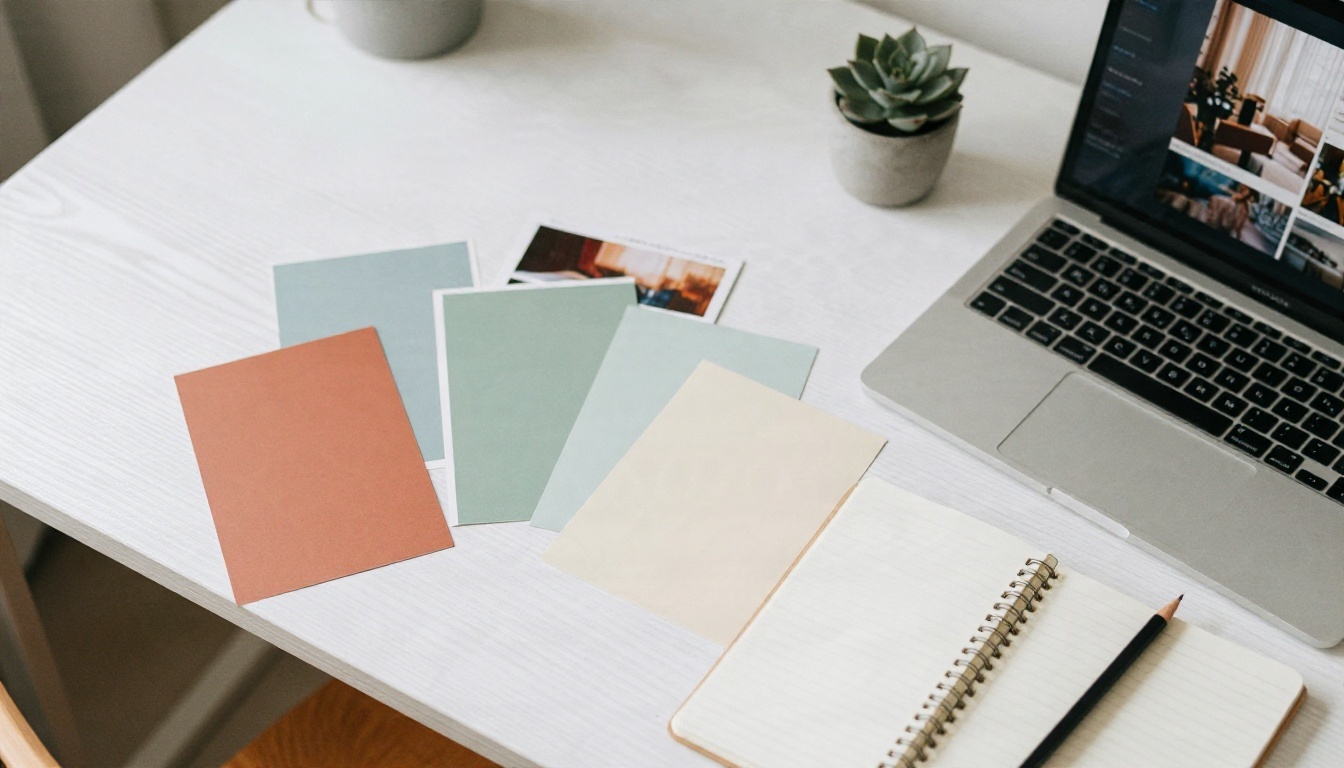
Qué hace fuerte a una referencia
- Una única dirección de luz clara, como contraluz, luz lateral o cielo nublado
- Una paleta estrecha de tres o cuatro colores dominantes
- Buena resolución, para que el grano y las transiciones de tono se lean bien
- Un tipo de sujeto parecido: una referencia de retrato funciona mejor para retratos, y una de paisaje para paisajes
- Exposición limpia, sin luces quemadas ni sombras empastadas, salvo que sea ese el look que buscas
Qué hace débil a una referencia
- Filtros pesados apilados unos sobre otros
- Capturas de pantalla con artefactos de compresión
- Collages o pantallas divididas
- Fotos en las que el estilo viene del propio sujeto, como una pared pintada o un disfraz, y no de la luz
💡 Consejo: Crea una pequeña biblioteca personal de cinco a diez referencias: un retrato cálido, un retrato frío, un producto, un interior y un paisaje. Reutilizar las mismas referencias en distintos proyectos te da una identidad visual coherente con casi ningún trabajo extra.
Errores habituales y cómo solucionarlos
Igualar un estilo perdona bastante, pero unos pocos hábitos causan la mayor parte de las decepciones.
| Error | Qué pasa | Solución |
|---|
| Pedir demasiado en un solo prompt | El rostro cambia, la ropa se desplaza | Divide en dos ejecuciones: primero el estilo, después el ajuste de detalles |
| Redacción vaga como "hazlo bonito" | Resultado aleatorio y plano | Nombra la luz, la paleta y el grano directamente |
| Referencia con un sujeto distinto | Formas extrañas se filtran en el resultado | Añade "no copies objetos ni personas de la referencia" |
| Foto base de baja resolución | Piel y bordes borrosos | Escala primero la base con un modelo de superresolución |
| Editar en exceso la misma imagen | Piel de plástico, detalle perdido | Vuelve siempre al original y repite con un prompt nuevo |
Protege el rostro
La gente nota antes los errores en los rostros. Añade una línea sencilla como "mantén el rostro, los ojos y la expresión idénticos" y, si el primer resultado sigue desviándose, prueba otro modelo. Algunos editores son mucho más fieles a la identidad que otros, y probarlo es rápido.
Arregla los bordes y el pelo
El pelo sobre un fondo brillante es un punto problemático clásico. Si los mechones se ven emborronados, haz una segunda pasada solo en esa zona con una edición de estilo inpainting, o elige un modelo conocido por sus cambios locales precisos, como Qwen Image Edit Plus, enlazado más arriba.
Dónde compensa la edición por referencia
Una vez que ves lo fiable que es el método, los usos aparecen por todas partes.
Usos cotidianos
- Redes sociales: mantén un único look coherente en todo el feed
- Tiendas en línea: haz que cada foto de producto comparta la misma luz y el mismo tono de fondo
- Inmobiliarias e interiorismo: caldea un conjunto de fotos de anuncios tomadas en días distintos
- Viajes y paisaje: iguala una serie de tomas hechas con clima cambiante
- Retratos: lleva un conjunto familiar a una misma historia de color sin retocar cada archivo a mano
- Trabajo de marca: fija una campaña a una referencia aprobada y aplícala a cada foto nueva
Velocidad frente a la gradación manual
| Tarea | Manual en un editor de fotos | Con un editor de imágenes por referencia |
|---|
| Igualar un retrato a una referencia | De 20 a 40 minutos | Menos de un minuto por ejecución |
| Igualar 30 fotos de producto | Una tarde entera | Una sesión corta por lotes |
| Probar cinco looks distintos | Horas | Unos pocos minutos |
Las cifras dependen de tu habilidad y de tu herramienta, pero el patrón está claro. La gradación manual sigue ganando cuando necesitas control a nivel de píxel. La edición por referencia gana en velocidad, constancia y en la posibilidad de probar un look antes de comprometerte con él.
Ir más allá con otras herramientas
Una edición basada en referencias suele ser un paso dentro de una cadena más larga, y la plataforma ofrece piezas para el resto.
- Superresolución: escala una foto base pequeña de 2x a 4x antes de editar, para que el grano y el detalle de la piel tengan con qué trabajar.
- Inpainting y sustitución de objetos: arregla un punto concreto, quita una distracción o cambia un elemento después de la pasada de estilo.
- Outpainting: amplía el lienzo cuando la composición igualada necesita más cielo o más espacio alrededor del sujeto.
- Eliminación de fondo: aísla un producto y colócalo sobre un fondo que coincida con tu referencia.
- Estilos ajustados: Flux 2 Klein 9B Base LoRA admite resultados con estilo cuando quieres un look repetible integrado, y P Image Edit LoRA ofrece ediciones de foto basadas en LoRA gratuitas.
- Filtros: Filters aplica estilos a cualquier foto al instante cuando quieres un preajuste rápido sin referencia.
- Profundidad de campo: Depth of Field desenfoca el fondo después de la gradación, para igualar referencias con un aspecto de poca profundidad y suave.
Un flujo sencillo
- Escala la foto base si es pequeña.
- Ejecuta la edición de estilo por referencia.
- Arregla los problemas locales con una edición dirigida.
- Aplica un toque de profundidad de campo o de filtro si la referencia lo pide.
- Exporta y compara lado a lado con la referencia.
Respuestas rápidas
¿Puedo igualar el estilo de una foto que no hice yo?
Puedes usar cualquier imagen como ejemplo visual para una prueba personal, pero para cualquier cosa que publiques, usa referencias que sean tuyas o sobre las que tengas derechos, y evita copiar el trabajo característico de un fotógrafo concreto.
¿La persona de mi foto seguirá pareciéndose a sí misma?
Normalmente sí, si añades una línea que bloquee el rostro. Los resultados varían según el modelo, así que prueba dos antes de decidirte.
¿Lo gratuito basta para proyectos reales?
Para trabajo personal y pruebas, sí. Un editor con generaciones ilimitadas, como PicassoIA Image Editor Pro, cubre la iteración que necesita igualar un estilo sin preocuparte por el costo.
¿Cuál es el mejor modelo?
No hay un único ganador. Nano Banana es una buena opción por defecto para ediciones con lenguaje sencillo, Qwen Image Edit Plus para cambios precisos y Seedream 4.5 para realismo en alta resolución.
Pruébalo con tus propias fotos
Elige una foto que ya tengas y una referencia que admires, y ejecuta el prompt de tres frases de arriba en PicassoIA Image Editor Pro. Cambia solo una cosa entre ejecuciones: la referencia, la redacción o el modelo. En diez minutos tendrás una idea clara de lo que funciona y un pequeño conjunto de prompts para reutilizar.
Cuando quieras más opciones, explora todos los editores y generadores disponibles en picassoia.com/en/all-models y construye la biblioteca de estilos que encaje con tu trabajo. La forma más rápida de ver lo que puede hacer la edición por referencia es subir una foto y probarlo.


