Vous avez une photo que vous aimez. Pas la vôtre, peut-être. Un portrait chaleureux aux reflets ambre doux, une scène de rue à l’atmosphère sombre, une nature morte épurée sur du marbre. Vous voulez maintenant que votre propre image ressemble à celle-là, sans passer une heure à tirer sur les curseurs d’un éditeur. C’est exactement ce que fait un éditeur d’images IA avec image de référence : vous lui donnez une photo à modifier et une seconde photo dont il doit copier le rendu, et il reconstruit la première dans le style de la seconde.
Cet article explique le fonctionnement du procédé, quels outils valent votre temps, ce que vous pouvez essayer gratuitement, et les prompts qui donnent réellement des résultats propres. Tout ce qui suit repose sur le comportement réel de l’édition fondée sur une référence, et non sur des promesses marketing.
Ce que fait une image de référence
Un éditeur IA classique ne réagit qu’aux mots. Vous tapez « rends-la plus chaude et plus cinématographique », et le modèle devine ce que vous voulez dire. La devinette change à chaque essai, car « cinématographique » ne signifie pas la même chose pour tout le monde.
Une image de référence supprime cette part de devinette. Au lieu de décrire un style, vous le montrez. Le modèle lit dans l’exemple les couleurs, la courbe de contraste, le grain, la direction de la lumière et l’ambiance générale, puis applique ces qualités à votre photo tout en conservant votre sujet, sa pose et sa composition.
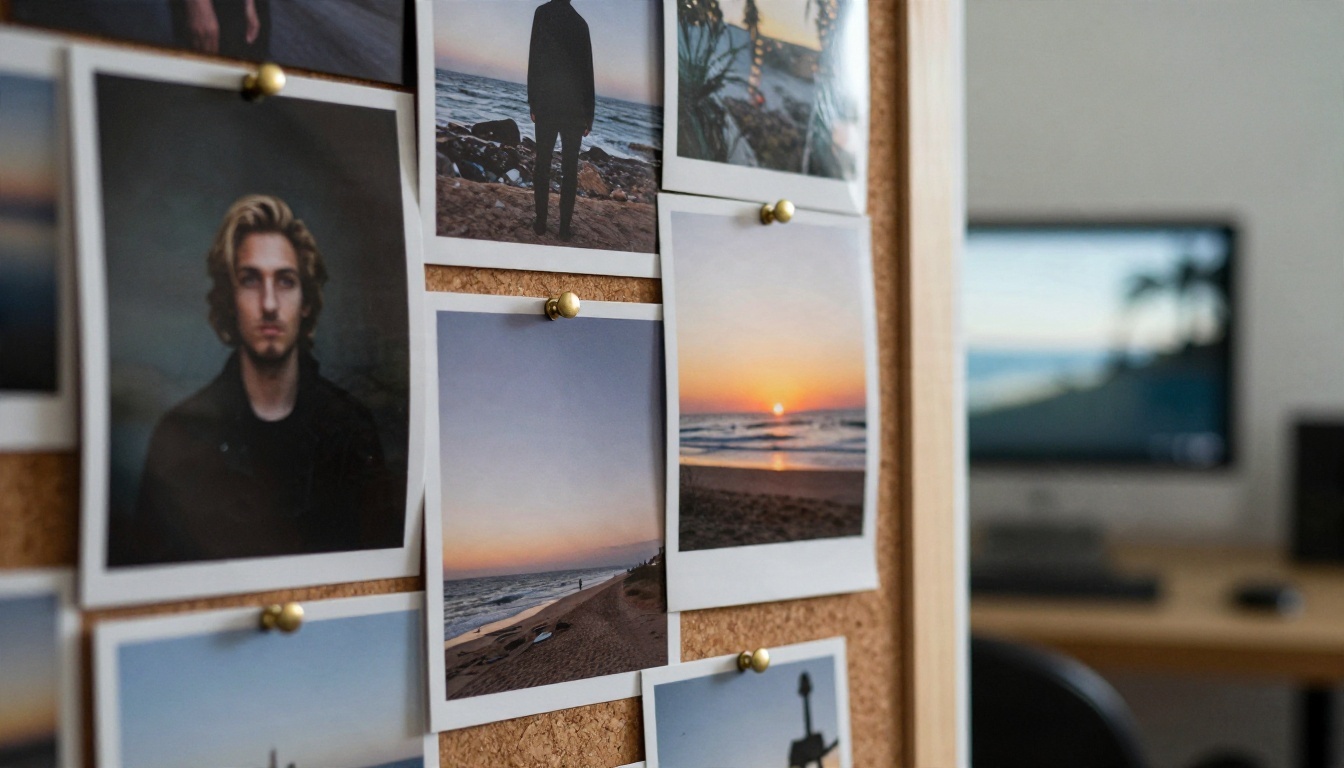
Référence ou prompt textuel
| Approche | Ce que vous fournissez | Résultat typique |
|---|
| Texte seul | Une description écrite du style | Variable, dépend de la formulation |
| Référence seule | Une photo d’exemple | Rendu proche, moins de contrôle sur les détails |
| Référence et prompt | Une photo d’exemple et une courte instruction | Le plus prévisible, le plus facile à reproduire |
La troisième ligne est celle à viser. La référence fixe le rendu, et le prompt court indique au modèle ce qu’il faut garder et ce qu’il faut changer.
Ce qui peut être reproduit
- Palette de couleurs : ambre chaud, ombres teal froides, pastels délavés, contraste marqué
- Ambiance lumineuse : contre-jour de l’heure dorée, lumière douce de fenêtre, soleil dur de midi
- Texture : grain de film, noirs mats, peau brillante, diffusion douce
- Indices de composition : profondeur de champ, cadrage et, parfois, pose ou angle de prise de vue
- Genre général : mode éditoriale, catalogue produit, street style documentaire
💡 Astuce : La reproduction de style fonctionne mieux lorsque la référence est simple. Une seule source de lumière claire et une palette limitée sont plus faciles à copier qu’une scène chargée où six couleurs se disputent la place.
La plupart des éditeurs modernes qui acceptent une image de référence suivent le même déroulement de base, même si leurs boutons diffèrent.
- Importez la photo de base. C’est l’image que vous voulez modifier.
- Ajoutez la référence. C’est l’image dont vous voulez emprunter le style.
- Rédigez une courte instruction. Indiquez ce qu’il faut transférer et ce qu’il faut protéger.
- Générez et comparez. Vérifiez les teintes de peau, les contours et l’arrière-plan avant d’accepter le résultat.
- Affinez. Ajustez la formulation ou remplacez la référence, puis relancez.
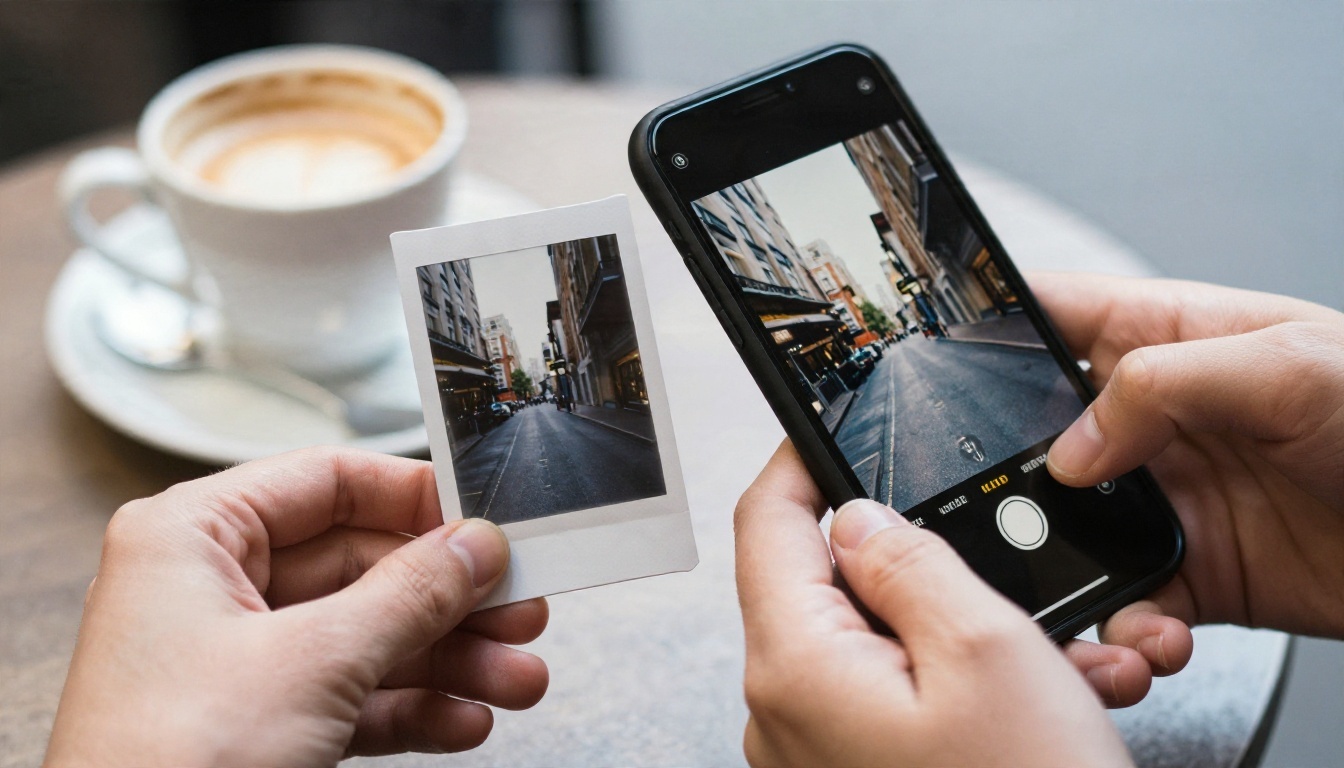
Transfert de style ou transfert de sujet
Ces deux notions sont sans cesse confondues, et cette confusion est la première cause de mauvais résultats.
Le transfert de style copie le rendu : couleurs, lumière, grain. Votre sujet reste le vôtre.
Le transfert de sujet copie une personne, un produit ou un objet de la référence pour l’insérer dans une nouvelle scène. Des modèles comme Remix et Gen4 Image sont conçus pour transformer des photos de référence en nouvelles images, ce qui les rend plus adaptés lorsque vous voulez que le contenu de la référence réapparaisse, et pas seulement son ambiance.
Si vous voulez seulement l’ambiance, dites-le dans le prompt. Si vous voulez le sujet, dites plutôt cela. Ne demandez pas les deux dans la même phrase.
Options gratuites à essayer en ligne
Le mot « gratuit » cache bien des limites : filigranes, résolution réduite, quotas quotidiens, files d’attente. Voici ce qui compte lorsque vous comparez les options.
| Critère à vérifier | Pourquoi c’est important |
|---|
| Quota de générations quotidien ou mensuel | La reproduction de style demande plusieurs essais, deux générations seulement ne servent à rien |
| Résolution de sortie | Une faible résolution détruit le grain et la texture de peau que vous cherchez à copier |
| Filigrane | Acceptable pour les tests, gênant pour un travail client |
| Emplacements de référence | Certains outils acceptent une référence, d’autres plusieurs |
| Vitesse | Des générations rapides vous permettent d’itérer dix fois en quelques minutes |
Sur PicassoIA, le point de départ le plus direct est PicassoIA Image Editor Pro, un éditeur photo en ligne aux générations illimitées. L’illimité compte davantage qu’il n’y paraît. La reproduction de style est un jeu d’itérations, et pouvoir lancer quinze versions sans surveiller un compteur fait la différence entre un résultat correct et un très bon résultat.
Autres éditeurs à tester
Les modèles ne réagissent pas tous de la même façon aux références, il vaut donc la peine d’en garder deux ou trois dans votre boîte à outils.
- Nano Banana : modifie et génère des images, sait bien suivre une phrase simple tout en préservant le visage.
- Nano Banana Pro : l’option en plus haute résolution lorsque vous avez besoin d’une sortie en 4K.
- Flux Kontext Fast : retouches photo rapides à partir d’une instruction textuelle, utile pour des brouillons rapides.
- Qwen Image Edit Plus : retouches précises en ligne, efficace lorsque vous voulez changer une seule chose et laisser le reste intact.
- P Image Edit : retouches en moins d’une seconde, pratique pour tester de nombreuses variantes de prompt.
- GPT Image 2.5 Sunburst : génère et modifie des images, une option solide pour des instructions écrites détaillées.
- Seedream 4.5 : images en 4K au réalisme marqué et aux détails de peau soignés.
💡 Astuce : Passez la même photo de base et la même référence dans deux modèles différents. Celui qui garde des visages et des mains propres tout en modifiant l’étalonnage des couleurs est celui à utiliser pour ce projet.
Utiliser Image Editor Pro avec une référence
Voici un flux de travail pratique à suivre sur PicassoIA Image Editor Pro. Les mêmes étapes fonctionnent, avec de petites différences, sur les autres éditeurs de la liste ci-dessus.

Étape par étape
- Ouvrez la page du modèle et choisissez l’entrée d’édition d’image.
- Importez votre photo de base. Choisissez un original net et bien exposé. Une source floue restera floue.
- Ajoutez votre image de référence. Choisissez une photo avec exactement la lumière et la palette souhaitées.
- Rédigez un prompt ciblé. Indiquez ce qu’il faut copier et ce qu’il faut protéger. Exemple ci-dessous.
- Générez. Vérifiez le visage, les mains, les contours des cheveux et tout texte présent dans le cadre.
- Itérez. Changez une seule chose à la fois : la formulation, la référence ou l’intensité de l’instruction.
Un prompt qui fonctionne
Applique l’étalonnage des couleurs, l’ambiance lumineuse et le grain de film de l’image de référence à ma photo. Conserve à l’identique la personne, la pose, le visage et la disposition de l’arrière-plan. Ne modifie pas les vêtements et n’ajoute aucun objet.
Trois phrases, trois rôles : transférer le rendu, protéger le sujet, bloquer les surprises.
Conseils sur les paramètres
- Gardez le prompt court. Un prompt trop long entre en concurrence avec la référence et la dilue.
- Utilisez une seule référence à la fois. Mélanger deux rendus tend à les faire tourner à la bouillie.
- Respectez le format de la photo de base pour éviter des recadrages indésirables.
- Commencez par le trait le plus marquant de la référence. Si c’est le contre-jour chaud, mentionnez le contre-jour chaud.
- Enregistrez le seed ou le prompt gagnant pour reproduire le même rendu sur un lot de photos.
Des prompts pour reproduire n’importe quel style
Copiez-les, remplacez les noms et ajustez. Chacun suppose que vous avez importé une photo de base et une référence.
Prompts pour les portraits
Rendu film chaud
Restyle ma photo pour qu’elle corresponde à la référence : reflets ambre chauds, noirs légèrement relevés, grain doux façon Kodak Portra 400. Garde le visage et l’expression intacts.
Éditorial doux
Reprends la lumière douce et diffuse et la palette pastel de la référence. Lisse le contraste, préserve une texture de peau naturelle, sans retouche supplémentaire du visage.
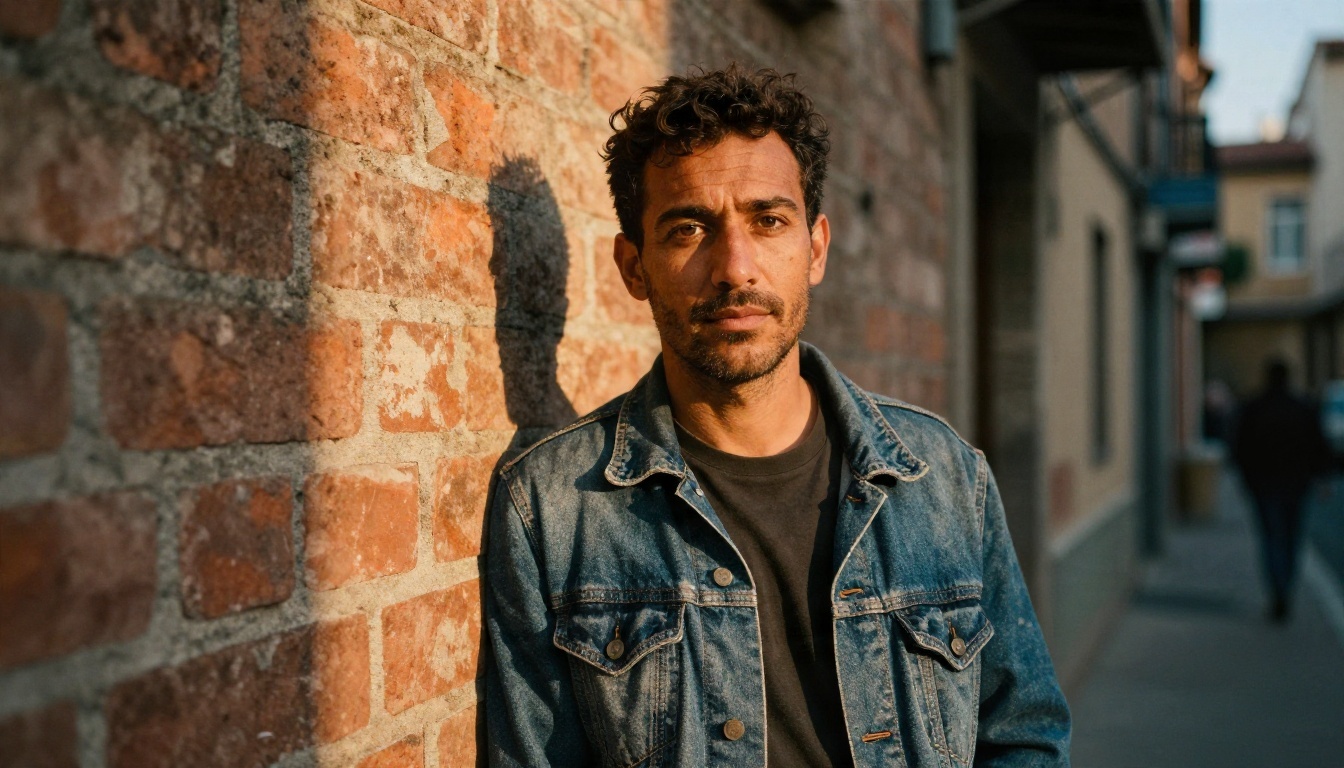
Rue sombre
Donne à ma photo les mêmes ombres teal et les mêmes reflets orange chauds que la référence. Préserve le sujet et le mur de briques derrière lui.
Prompts pour produits et intérieurs
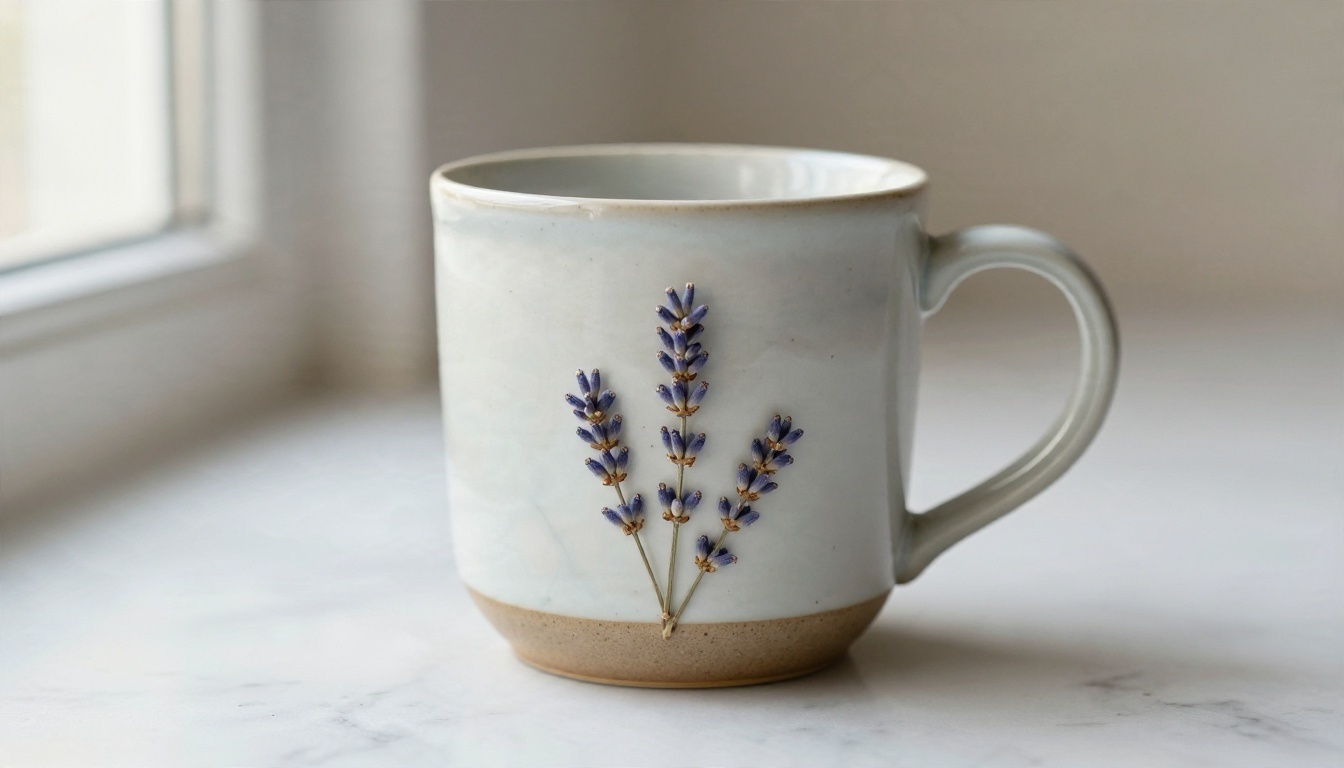
Nature morte produit épurée
Reprends la lumière douce d’une fenêtre latérale et la teinte neutre du marbre de la référence. Conserve la forme, la couleur et la zone d’étiquette de mon produit sans modification.
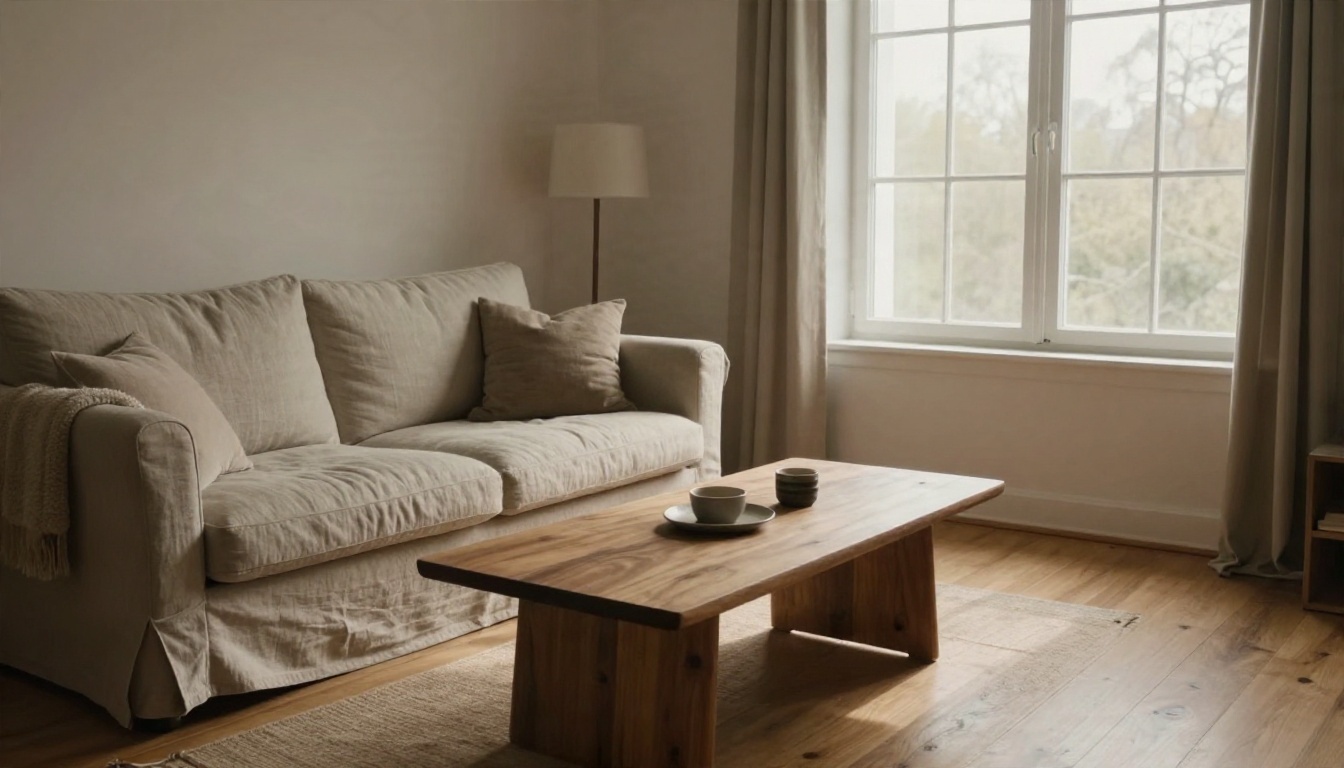
Intérieur chaleureux
Reprends la lumière de fin d’après-midi et la palette terreuse et sourde de la référence. Ne déplace pas les meubles et ne modifie pas l’agencement de la pièce.
Prompts pour paysages et mode
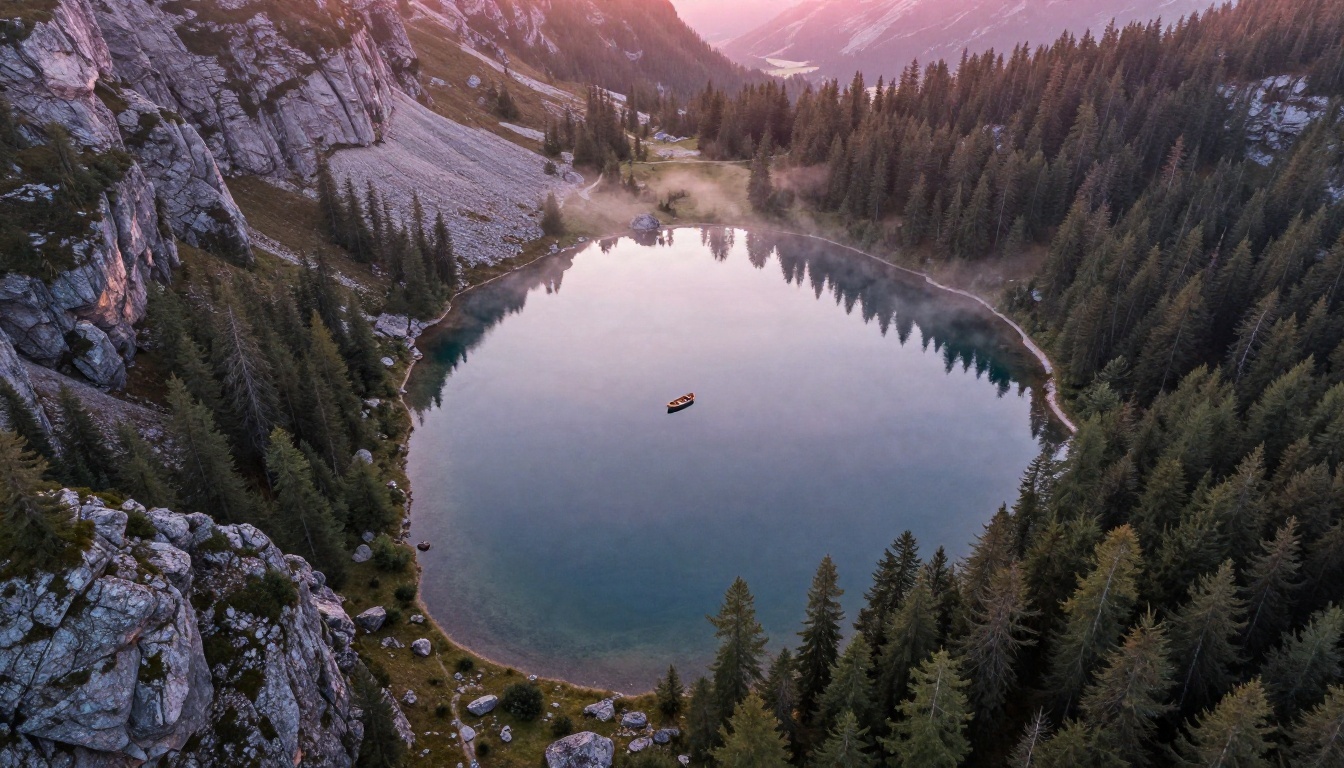
Paysage brumeux
Applique à mon paysage la palette froide et brumeuse de l’aube et les ombres relevées de la référence. Garde à leur place chaque montagne, chaque arbre et la forme du lac.
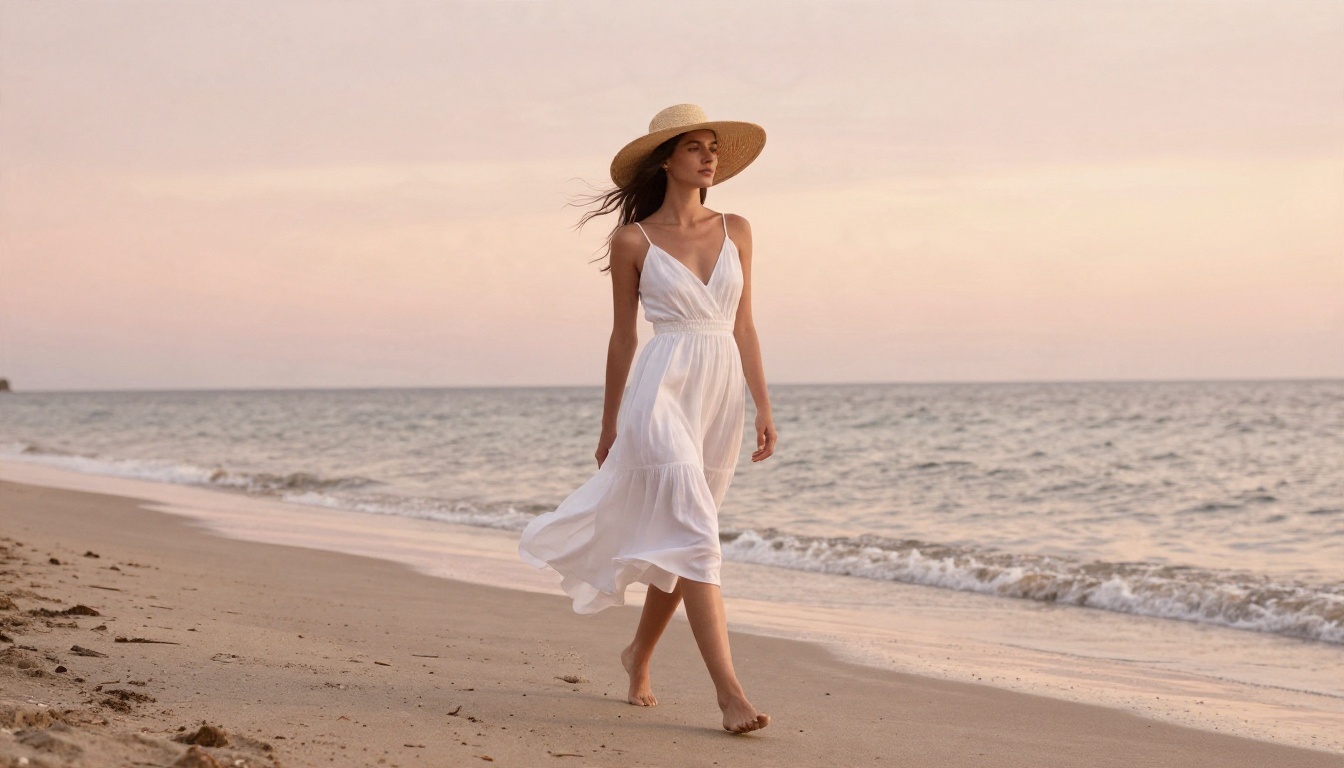
Mode au lever du soleil
Recrée sur ma photo les tons pastel pêche du lever de soleil et le grain de film doux de la référence. Conserve la tenue et la pose exactement telles qu’elles sont.
Bien choisir sa référence
La référence détermine environ 70 % du résultat, alors prenez une minute pour la choisir.
Ce qui fait une bonne référence
- Une direction de lumière claire et unique, comme un contre-jour, une lumière latérale ou un ciel couvert
- Une palette restreinte de trois ou quatre couleurs dominantes
- Une bonne résolution, pour que le grain et les transitions de tons soient lisibles
- Un type de sujet proche : une référence de portrait convient mieux aux portraits, une référence de paysage aux paysages
- Une exposition propre, sans hautes lumières brûlées ni ombres bouchées, sauf si c’est le rendu recherché
Ce qui fait une mauvaise référence
- Des filtres lourds empilés les uns sur les autres
- Des captures d’écran avec des artefacts de compression
- Des collages ou des écrans partagés
- Des photos où le style vient du sujet lui-même, comme un mur peint ou un costume, et non de la lumière
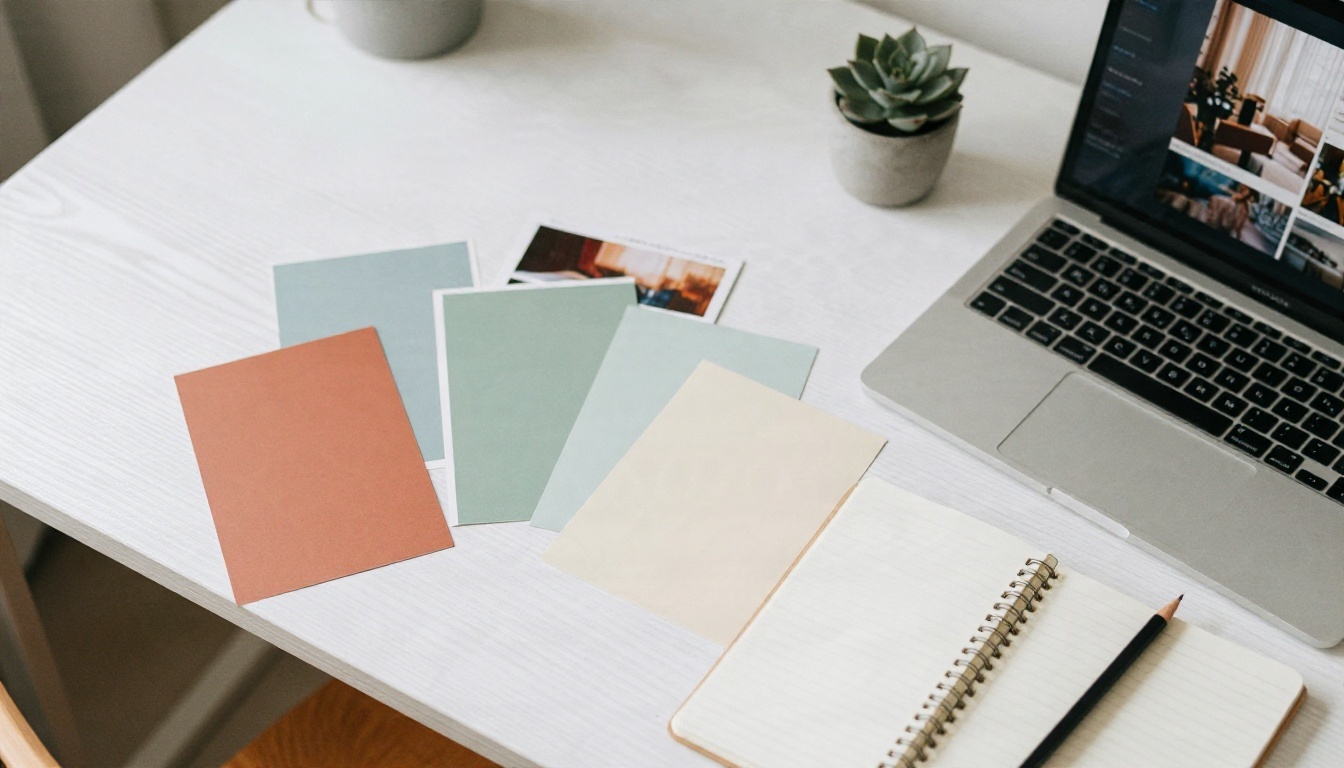
💡 Astuce : Constituez une petite bibliothèque personnelle de cinq à dix références : un portrait chaud, un portrait froid, un produit, un intérieur, un paysage. Réutiliser les mêmes références d’un projet à l’autre vous donne une identité visuelle cohérente, avec presque aucun effort supplémentaire.
Erreurs courantes et solutions
La reproduction de style pardonne beaucoup, mais quelques habitudes causent l’essentiel des déceptions.
| Erreur | Ce qui se passe | Solution |
|---|
| Demander trop dans un seul prompt | Le visage change, les vêtements se déforment | Scindez en deux générations : d’abord le style, puis la correction du détail |
| Formulation vague comme « rends-la jolie » | Résultat aléatoire et plat | Nommez directement la lumière, la palette et le grain |
| Référence avec un sujet différent | Des formes étranges migrent dans le résultat | Ajoutez « ne copie pas d’objets ni de personnes de la référence » |
| Photo de base en basse résolution | Peau et contours flous | Augmentez d’abord la résolution de la base avec un modèle de super-résolution |
| Retouche excessive de la même image | Peau de plastique, détails perdus | Revenez toujours à l’original et relancez avec un nouveau prompt |
Protéger le visage
Le visage est ce que l’on remarque en premier lorsqu’une erreur apparaît. Ajoutez une ligne simple du type « conserve le visage, les yeux et l’expression identiques » et, si le premier résultat dérive encore, essayez un autre modèle. Certains éditeurs respectent bien mieux l’identité que d’autres, et le test est rapide.
Corriger les contours et les cheveux
Les cheveux sur un fond clair sont un point faible classique. Si les mèches paraissent étalées, relancez une seconde passe sur cette seule zone avec une modification de type inpainting, ou choisissez un modèle reconnu pour ses modifications locales précises, comme Qwen Image Edit Plus, mentionné plus haut.
Où la retouche par référence est utile
Une fois que vous avez vu à quel point la méthode est fiable, les usages apparaissent partout.
Cas d’usage courants
- Réseaux sociaux : conservez un rendu cohérent sur tout un fil
- Boutiques en ligne : faites en sorte que chaque photo de produit reprenne la même lumière et le même ton de fond
- Immobilier et intérieurs : réchauffez un ensemble de photos d’annonces prises à des jours différents
- Voyage et paysage : harmonisez une série de clichés pris sous une météo changeante
- Portraits : rassemblez une série familiale dans une même identité colorée sans étalonner chaque fichier à la main
- Travail de marque : verrouillez une campagne sur une référence approuvée et appliquez-la à chaque nouvelle photo
Rapidité comparée à l’étalonnage manuel
| Tâche | Manuel dans un éditeur photo | Avec un éditeur d’images par référence |
|---|
| Aligner un portrait sur une référence | 20 à 40 minutes | Moins d’une minute par génération |
| Aligner 30 photos produit | Un après-midi complet | Une courte session par lot |
| Tester cinq rendus différents | Des heures | Quelques minutes |
Les chiffres dépendent de votre niveau et de votre outil, mais la tendance est claire. L’étalonnage manuel l’emporte encore en matière de contrôle au niveau du pixel. L’édition par référence l’emporte en matière de rapidité, de cohérence et de possibilité de tester un rendu avant de s’y engager.
Aller plus loin avec d’autres outils
Une retouche fondée sur une référence n’est souvent qu’une étape d’une chaîne plus longue, et la plateforme propose des briques pour le reste.
- Super-résolution : augmentez de 2x à 4x la résolution d’une petite photo de base avant la retouche, pour que le grain et les détails de peau aient de la matière à travailler.
- Inpainting et remplacement d’objet : corrigez un point précis, supprimez une distraction ou remplacez un élément après la passe de style.
- Outpainting : étendez le cadre lorsque la composition retenue demande plus de ciel ou plus d’espace autour du sujet.
- Suppression d’arrière-plan : isolez un produit, puis placez-le sur un fond qui correspond à votre référence.
- Styles affinés : Flux 2 Klein 9B Base LoRA permet un rendu stylisé lorsque vous voulez un rendu reproductible intégré, et P Image Edit LoRA propose des retouches photo gratuites à base de LoRA.
- Filtres : Filters applique instantanément un style à n’importe quelle photo lorsque vous voulez un préréglage rapide, sans référence.
- Profondeur de champ : Depth of Field floute l’arrière-plan après l’étalonnage, pour reproduire les références à l’effet de faible profondeur et au rendu crémeux.
Un pipeline simple
- Augmentez la résolution de la photo de base si elle est petite.
- Lancez la retouche de style par référence.
- Corrigez les problèmes locaux avec une modification ciblée.
- Appliquez une touche de profondeur de champ ou un filtre si la référence le demande.
- Exportez et comparez côte à côte avec la référence.
Réponses rapides
Puis-je reproduire le style d’une photo que je n’ai pas prise ?
Vous pouvez utiliser n’importe quelle image comme exemple visuel pour un test personnel, mais pour tout ce que vous publiez, utilisez des références que vous possédez ou pour lesquelles vous avez des droits, et évitez de copier la signature d’un photographe en particulier.
La personne sur ma photo restera-t-elle reconnaissable ?
En général oui, si vous ajoutez une ligne qui verrouille le visage. Les résultats varient selon le modèle, alors testez-en deux avant de vous décider.
La version gratuite suffit-elle pour de vrais projets ?
Pour un usage personnel et des tests, oui. Un éditeur à générations illimitées, comme PicassoIA Image Editor Pro, couvre les itérations qu’exige la reproduction de style sans souci de coût.
Quel est le meilleur modèle ?
Il n’y a pas de gagnant unique. Nano Banana est un bon choix par défaut pour les retouches en langage courant, Qwen Image Edit Plus pour les modifications précises, et Seedream 4.5 pour le réalisme en haute résolution.
Essayez sur vos propres photos
Choisissez une photo que vous avez déjà et une référence que vous admirez, puis lancez le prompt de trois phrases présenté plus haut dans PicassoIA Image Editor Pro. Ne changez qu’une seule chose entre deux générations : la référence, la formulation ou le modèle. En dix minutes, vous saurez clairement ce qui fonctionne et disposerez d’un petit jeu de prompts à réutiliser.
Lorsque vous voudrez plus d’options, parcourez tous les éditeurs et générateurs disponibles sur picassoia.com/en/all-models et construisez la bibliothèque de styles qui convient à votre travail. Le moyen le plus rapide de voir ce que la retouche par référence peut faire est d’importer une photo et d’essayer.


