आपके पास एक फोटो है जो आपको बहुत पसंद है। शायद वह आपकी नहीं है। एक गर्म पोर्ट्रेट जिसमें नरम एम्बर हाइलाइट्स हों, एक मूडी स्ट्रीट शॉट, या संगमरमर पर एक साफ़ प्रोडक्ट स्टिल। अब आप चाहते हैं कि आपकी अपनी तस्वीर भी वैसी दिखे, और इसके लिए घंटे भर स्लाइडर न खिसकाने पड़ें। यही काम रेफ़रेंस इमेज वाला AI इमेज एडिटर करता है: आप उसे एडिट करने के लिए एक फोटो देते हैं और लुक कॉपी करने के लिए दूसरी फोटो, और वह पहली फोटो को दूसरी के स्टाइल में नए सिरे से बना देता है।
यह लेख समझाता है कि यह प्रक्रिया कैसे काम करती है, कौन से टूल आपके समय के लायक हैं, आप क्या मुफ़्त में आज़मा सकते हैं, और वे प्रॉम्प्ट जो सचमुच साफ़ नतीजे देते हैं। यहाँ की हर बात इस पर आधारित है कि रेफ़रेंस-आधारित एडिटिंग असल में कैसा व्यवहार करती है, न कि मार्केटिंग के वादों पर।
रेफ़रेंस इमेज क्या करती है
एक सामान्य AI एडिटर सिर्फ़ शब्द सुनता है। आप लिखते हैं "इसे और गर्म और ज़्यादा सिनेमैटिक बनाएँ" और मॉडल अंदाज़ा लगाता है कि आपका मतलब क्या है। हर रन में वह अंदाज़ा बदल जाता है, क्योंकि "सिनेमैटिक" हर किसी के लिए अलग चीज़ है।
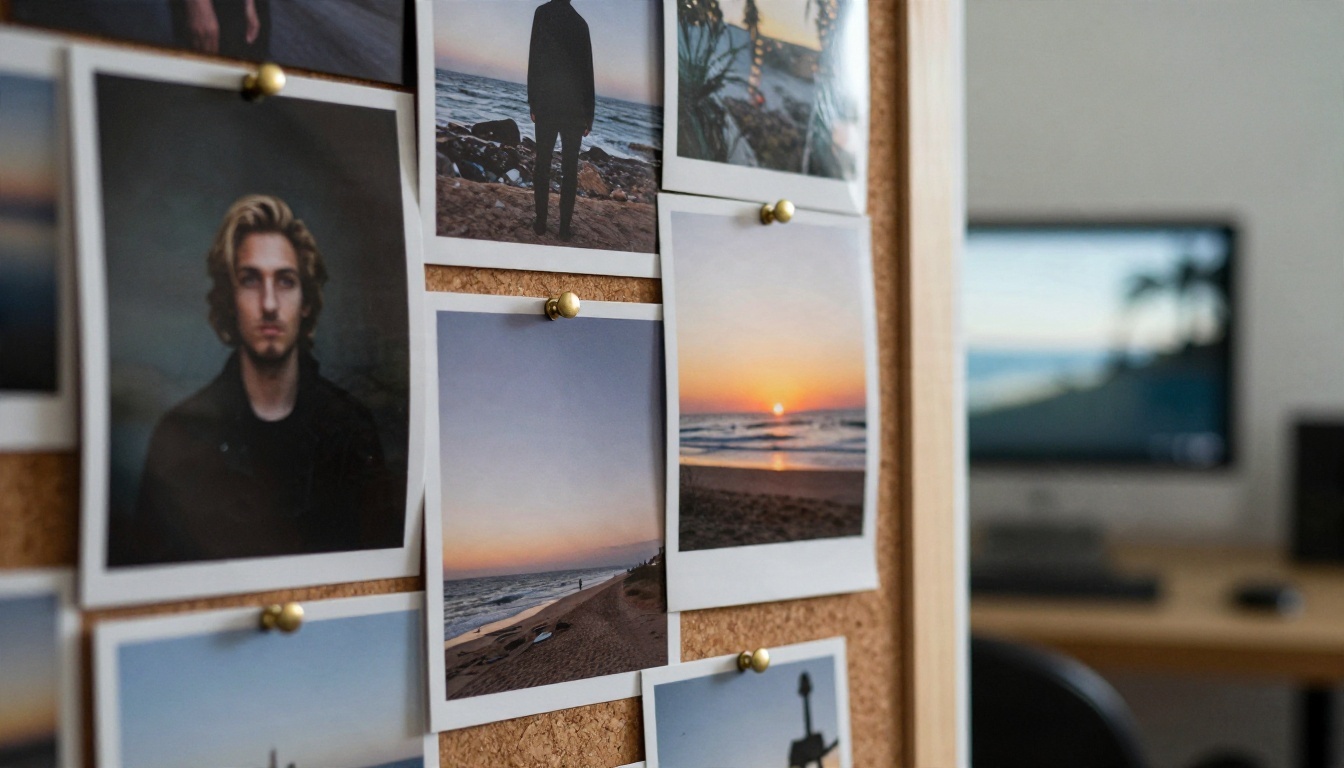
रेफ़रेंस इमेज यह अंदाज़ा खत्म कर देती है। स्टाइल का वर्णन करने के बजाय आप उसे दिखाते हैं। मॉडल उस उदाहरण से रंग, कॉन्ट्रास्ट का कर्व, ग्रेन, रोशनी की दिशा और कुल मिलाकर मूड पढ़ता है, फिर उन गुणों को आपकी फोटो पर लागू करता है और आपका सब्जेक्ट, पोज़ और कंपोज़िशन बनाए रखता है।
रेफ़रेंस बनाम टेक्स्ट प्रॉम्प्ट
| तरीका | आप क्या देते हैं | आम तौर पर नतीजा |
|---|
| केवल टेक्स्ट | स्टाइल का लिखित वर्णन | अलग-अलग, शब्दों पर निर्भर |
| केवल रेफ़रेंस | एक उदाहरण फोटो | करीब का लुक, डिटेल्स पर कम नियंत्रण |
| रेफ़रेंस और प्रॉम्प्ट | उदाहरण फोटो और छोटा निर्देश | सबसे अनुमानित, दोहराना सबसे आसान |
तीसरी पंक्ति ही लक्ष्य होनी चाहिए। रेफ़रेंस लुक तय करता है, और छोटा प्रॉम्प्ट मॉडल को बताता है कि क्या बनाए रखना है और क्या बदलना है।
क्या-क्या मैच किया जा सकता है
- कलर पैलेट: गर्म एम्बर, ठंडे टील शैडो, फीके पेस्टल, गहरा कॉन्ट्रास्ट
- लाइटिंग मूड: गोल्डन आवर बैकलाइट, नरम खिड़की की रोशनी, तेज़ दोपहर की धूप
- टेक्सचर: फ़िल्म ग्रेन, मैट ब्लैक, चमकदार त्वचा, नरम डिफ्यूज़न
- कंपोज़िशन के संकेत: डेप्थ ऑफ़ फ़ील्ड, फ़्रेमिंग, और कभी-कभी पोज़ या कैमरा एंगल
- कुल जॉनर: एडिटोरियल फ़ैशन, प्रोडक्ट कैटलॉग, डॉक्यूमेंट्री स्ट्रीट स्टाइल
💡 टिप: स्टाइल मैचिंग तब सबसे अच्छी होती है जब रेफ़रेंस सरल हो। एक साफ़ रोशनी का स्रोत और सीमित पैलेट उस भीड़भाड़ वाले दृश्य से कहीं आसानी से कॉपी होते हैं जिसमें छह रंग आपस में लड़ रहे हों।
प्रक्रिया कैसे काम करती है
रेफ़रेंस इमेज स्वीकार करने वाले ज़्यादातर आधुनिक एडिटर एक ही बुनियादी प्रवाह अपनाते हैं, भले ही उनके बटन अलग दिखें।
- बेस फोटो अपलोड करें। यह वह तस्वीर है जिसे आप बदलना चाहते हैं।
- रेफ़रेंस जोड़ें। यह वह तस्वीर है जिसका स्टाइल आप उधार लेना चाहते हैं।
- एक छोटा निर्देश लिखें। बताएँ कि क्या ट्रांसफ़र करना है और क्या सुरक्षित रखना है।
- जनरेट करें और तुलना करें। नतीजा स्वीकार करने से पहले स्किन टोन, किनारे और बैकग्राउंड देखें।
- सुधारें। शब्द बदलें या रेफ़रेंस बदलकर फिर से चलाएँ।
स्टाइल ट्रांसफ़र बनाम सब्जेक्ट ट्रांसफ़र
ये दोनों अक्सर आपस में मिला दिए जाते हैं, और यही खराब नतीजों का सबसे बड़ा कारण है।
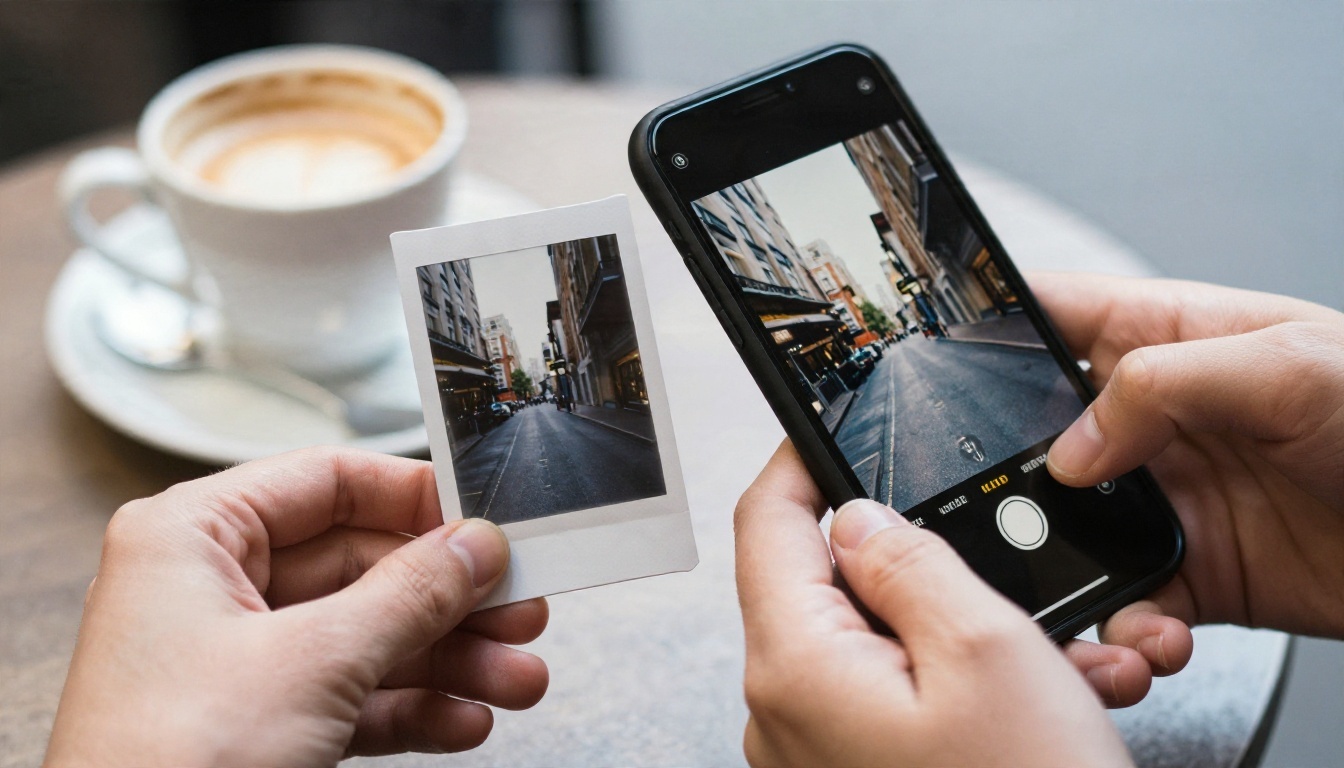
स्टाइल ट्रांसफ़र लुक कॉपी करता है: रंग, रोशनी, ग्रेन। आपका सब्जेक्ट आपका ही रहता है।
सब्जेक्ट ट्रांसफ़र रेफ़रेंस से कोई व्यक्ति, प्रोडक्ट या वस्तु लेकर एक नए दृश्य में डालता है। Remix और Gen4 Image जैसे मॉडल रेफ़रेंस फ़ोटो से नई इमेज बनाने के लिए ही बने हैं, इसलिए जब आप सिर्फ़ मूड नहीं, बल्कि रेफ़रेंस का कंटेंट दोबारा दिखाना चाहते हैं, तब ये ज़्यादा सही बैठते हैं।
अगर आपको सिर्फ़ मूड चाहिए, तो प्रॉम्प्ट में यही साफ़ लिखें। अगर सब्जेक्ट चाहिए, तो वही लिखें। एक ही वाक्य में दोनों न माँगें।
ऑनलाइन आज़माने लायक फ्री विकल्प
"फ्री" शब्द के पीछे कई सीमाएँ छिपी होती हैं: वॉटरमार्क, छोटा रिज़ोल्यूशन, रोज़ाना की सीमा, कतारें। विकल्पों की तुलना करते समय ये बातें मायने रखती हैं।
| जाँचने वाली बात | यह क्यों मायने रखती है |
|---|
| रोज़ाना या मासिक जनरेशन सीमा | स्टाइल मैचिंग में कई प्रयास लगते हैं, इसलिए दो रन की सीमा बेकार है |
| आउटपुट रिज़ोल्यूशन | कम रिज़ोल्यूशन वह फ़िल्म ग्रेन और स्किन टेक्सचर खराब कर देता है जिसे आप कॉपी करना चाहते हैं |
| वॉटरमार्क | टेस्ट के लिए ठीक है, क्लाइंट के काम के लिए समस्या |
| रेफ़रेंस स्लॉट | कुछ टूल एक रेफ़रेंस लेते हैं, कुछ कई |
| स्पीड | तेज़ रन आपको कुछ मिनटों में दस बार दोहराने देते हैं |
PicassoIA पर सबसे सीधा शुरुआती बिंदु PicassoIA Image Editor Pro है, एक ऑनलाइन फोटो एडिटर जिसमें असीमित जनरेशन हैं। असीमित होना जितना लगता है उससे ज़्यादा मायने रखता है। रेफ़रेंस मैचिंग एक दोहराव का खेल है, और काउंटर देखे बिना पंद्रह वर्ज़न चला पाना एक ठीक-ठाक नतीजे और शानदार नतीजे के बीच का फर्क बनाता है।
परखने लायक अन्य एडिटर
अलग-अलग मॉडल रेफ़रेंस के साथ अलग तरह से व्यवहार करते हैं, इसलिए अपने टूलबॉक्स में दो-तीन रखना फ़ायदेमंद है।
- Nano Banana: इमेज एडिट और जनरेट करता है, सादे वाक्य को अच्छी तरह समझता है और चेहरा सही-सलामत रखता है।
- Nano Banana Pro: ज़्यादा रिज़ोल्यूशन का विकल्प, जब आपको 4K आउटपुट चाहिए।
- Flux Kontext Fast: टेक्स्ट निर्देश से तेज़ फोटो एडिट, तेज़ ड्राफ़्ट के लिए उपयोगी।
- Qwen Image Edit Plus: ऑनलाइन सटीक एडिट, जब आपको एक चीज़ बदलनी हो और बाकी वैसा ही रखना हो।
- P Image Edit: सब-सेकंड एडिट, कई प्रॉम्प्ट वेरिएशन परखने के लिए बढ़िया।
- GPT Image 2.5 Sunburst: इमेज जनरेट और एडिट करता है, विस्तृत लिखित निर्देशों के लिए ठोस विकल्प।
- Seedream 4.5: मज़बूत रियलिज़्म और स्किन डिटेल वाली 4K इमेज।
💡 टिप: एक ही बेस फोटो और एक ही रेफ़रेंस को दो अलग मॉडलों से चलाएँ। जो मॉडल चेहरे और हाथों को साफ़ रखते हुए भी कलर ग्रेड बदलता है, उसी को उस प्रोजेक्ट के लिए चुनें।
रेफ़रेंस के साथ Image Editor Pro कैसे इस्तेमाल करें
यहाँ एक व्यावहारिक वर्कफ़्लो है जिसे आप PicassoIA Image Editor Pro पर अपना सकते हैं। ऊपर की सूची के बाकी एडिटरों पर भी ये स्टेप्स छोटे बदलावों के साथ काम करते हैं।

चरण-दर-चरण
- मॉडल पेज खोलें और इमेज एडिटिंग इनपुट चुनें।
- अपनी बेस फोटो अपलोड करें। एक शार्प, अच्छी तरह एक्सपोज़ की गई मूल फोटो चुनें। धुंधला स्रोत धुंधला ही रहेगा।
- अपनी रेफ़रेंस इमेज जोड़ें। ऐसी फोटो चुनें जिसमें वही रोशनी और पैलेट हो जो आपको चाहिए।
- एक केंद्रित प्रॉम्प्ट लिखें। बताएँ कि क्या कॉपी करना है और क्या सुरक्षित रखना है। नीचे उदाहरण है।
- जनरेट करें। चेहरा, हाथ, बालों के किनारे और फ्रेम में किसी भी टेक्स्ट को जाँचें।
- दोहराएँ। एक बार में एक चीज़ बदलें: शब्द, रेफ़रेंस, या निर्देश की ताकत।
एक प्रॉम्प्ट जो काम करता है
रेफ़रेंस इमेज की कलर ग्रेडिंग, लाइटिंग का मूड और फ़िल्म ग्रेन मेरी फ़ोटो पर लागू करें। व्यक्ति, पोज़, चेहरा और बैकग्राउंड का लेआउट बिल्कुल वैसा ही रखें। कपड़े न बदलें और कोई नई चीज़ न जोड़ें।
तीन वाक्य, तीन काम: लुक ट्रांसफ़र करना, सब्जेक्ट की रक्षा करना, और अप्रत्याशित बदलावों को रोकना।
पैरामीटर टिप्स
- प्रॉम्प्ट छोटा रखें। लंबे प्रॉम्प्ट रेफ़रेंस से टकराते हैं और उसे कमज़ोर कर देते हैं।
- एक समय में एक ही रेफ़रेंस इस्तेमाल करें। दो लुक मिलाने से वे अक्सर कीचड़ जैसे औसत बन जाते हैं।
- बेस फोटो का आस्पेक्ट रेशियो मैच करें ताकि अनचाही क्रॉपिंग न हो।
- रेफ़रेंस की सबसे मज़बूत विशेषता से शुरू करें। अगर वह गर्म बैकलाइट है, तो गर्म बैकलाइट का ज़िक्र करें।
- सीड या जीता हुआ प्रॉम्प्ट सेव करें ताकि वही लुक फोटोज़ के बैच पर दोहरा सकें।
हर स्टाइल से मैच करने वाले प्रॉम्प्ट
इन्हें कॉपी करें, संज्ञाएँ बदलें और समायोजित करें। हर एक मानता है कि आपने एक बेस फोटो और एक रेफ़रेंस अपलोड किया है।
पोर्ट्रेट प्रॉम्प्ट
गर्म फ़िल्म लुक
मेरी फ़ोटो को रेफ़रेंस से मिलाने के लिए उसकी स्टाइल बदलें: गर्म एम्बर हाइलाइट्स, नरम उठे हुए ब्लैक, और हल्का Kodak Portra 400 ग्रेन। चेहरा और एक्सप्रेशन जैसे हैं वैसे ही रहने दें।
नरम एडिटोरियल
रेफ़रेंस की नरम, फैली हुई रोशनी और पेस्टल पैलेट से मेल खाएँ। कॉन्ट्रास्ट स्मूद रखें, त्वचा की प्राकृतिक बनावट बनी रहे, और चेहरे पर अतिरिक्त रीटच न करें।
मूडी स्ट्रीट
मेरी फ़ोटो को रेफ़रेंस जैसे टील शैडो और गर्म ऑरेंज हाइलाइट्स दें। सब्जेक्ट और उसके पीछे की ईंट की दीवार को सुरक्षित रखें।
प्रोडक्ट और इंटीरियर प्रॉम्प्ट
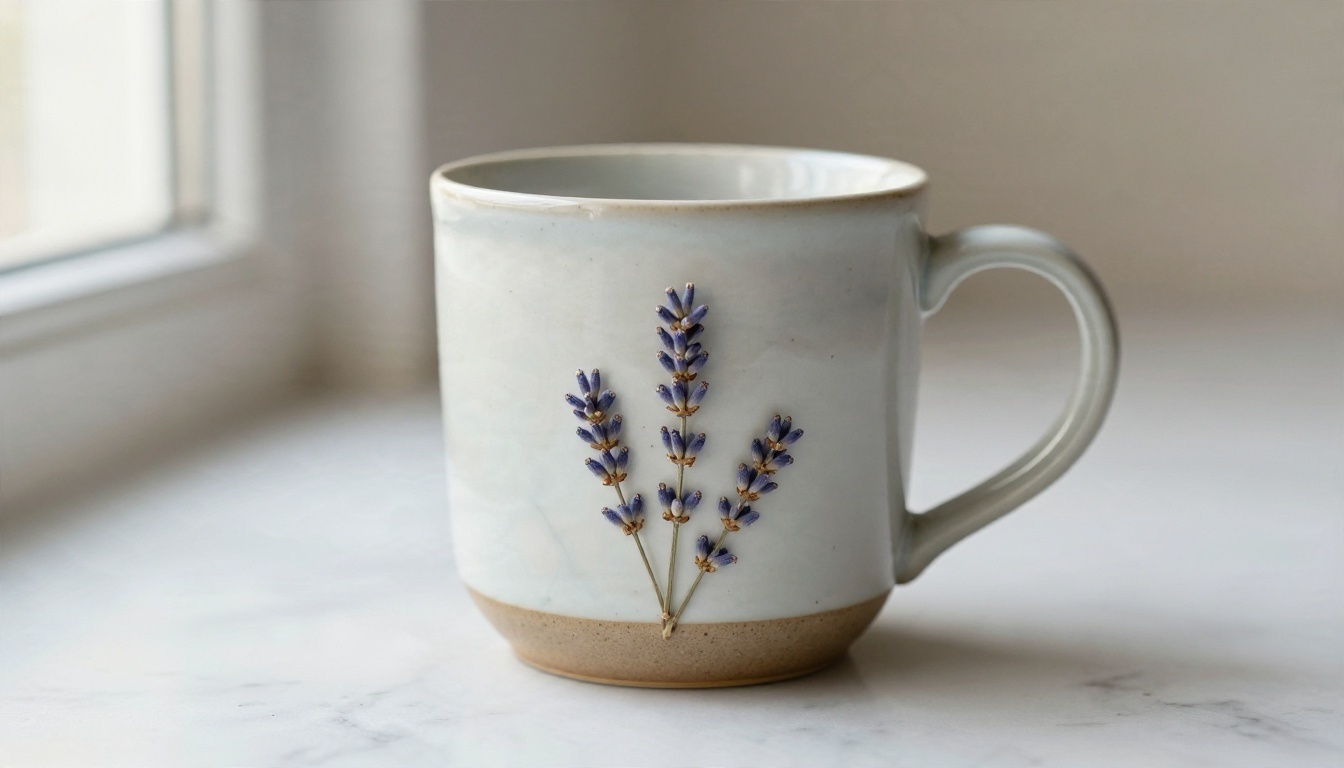
साफ़ प्रोडक्ट स्टिल
रेफ़रेंस की नरम साइड विंडो लाइट और न्यूट्रल मार्बल टोन इस्तेमाल करें। मेरे प्रोडक्ट का शेप, रंग और लेबल वाला हिस्सा जैसा है वैसा ही रखें।
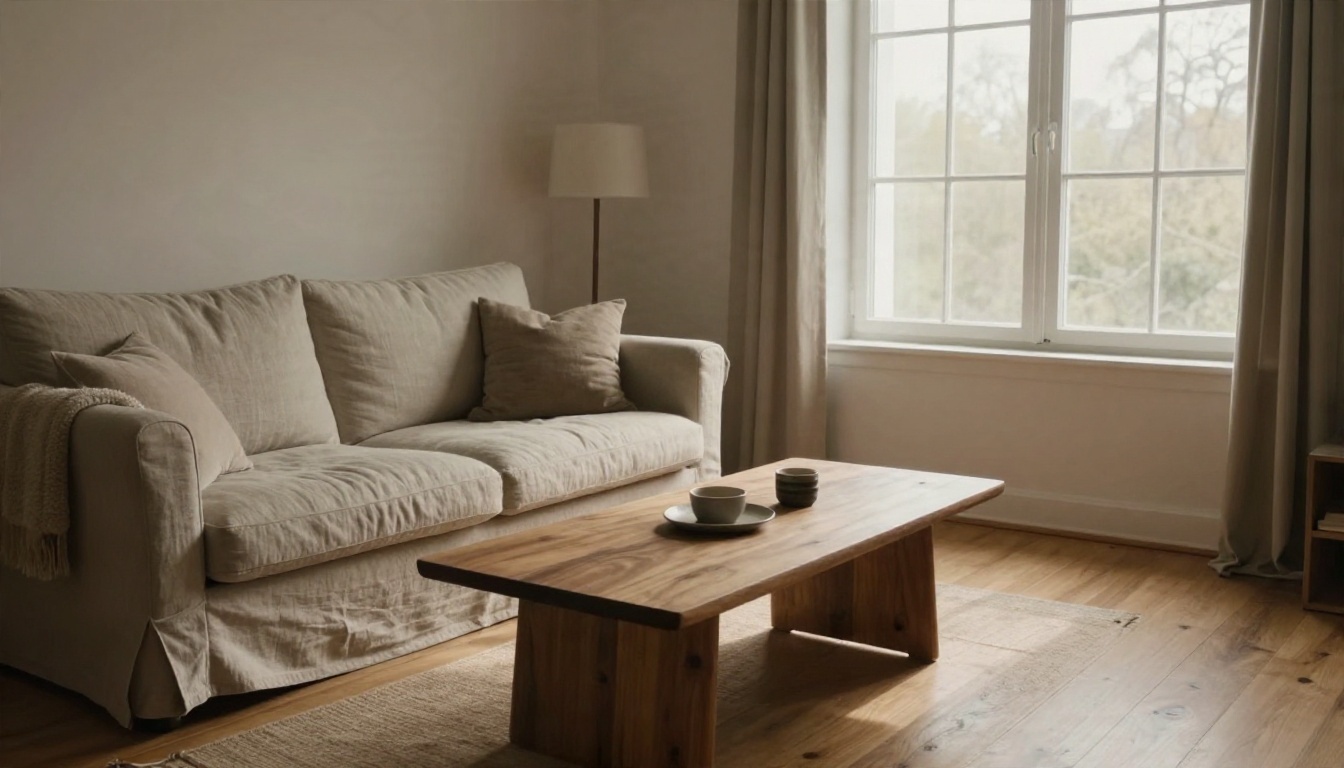
गर्म इंटीरियर
रेफ़रेंस की देर दोपहर की रोशनी और फीके मिट्टी जैसे पैलेट से मेल खाएँ। फ़र्नीचर न हिलाएँ और कमरे का लेआउट न बदलें।
लैंडस्केप और फ़ैशन प्रॉम्प्ट
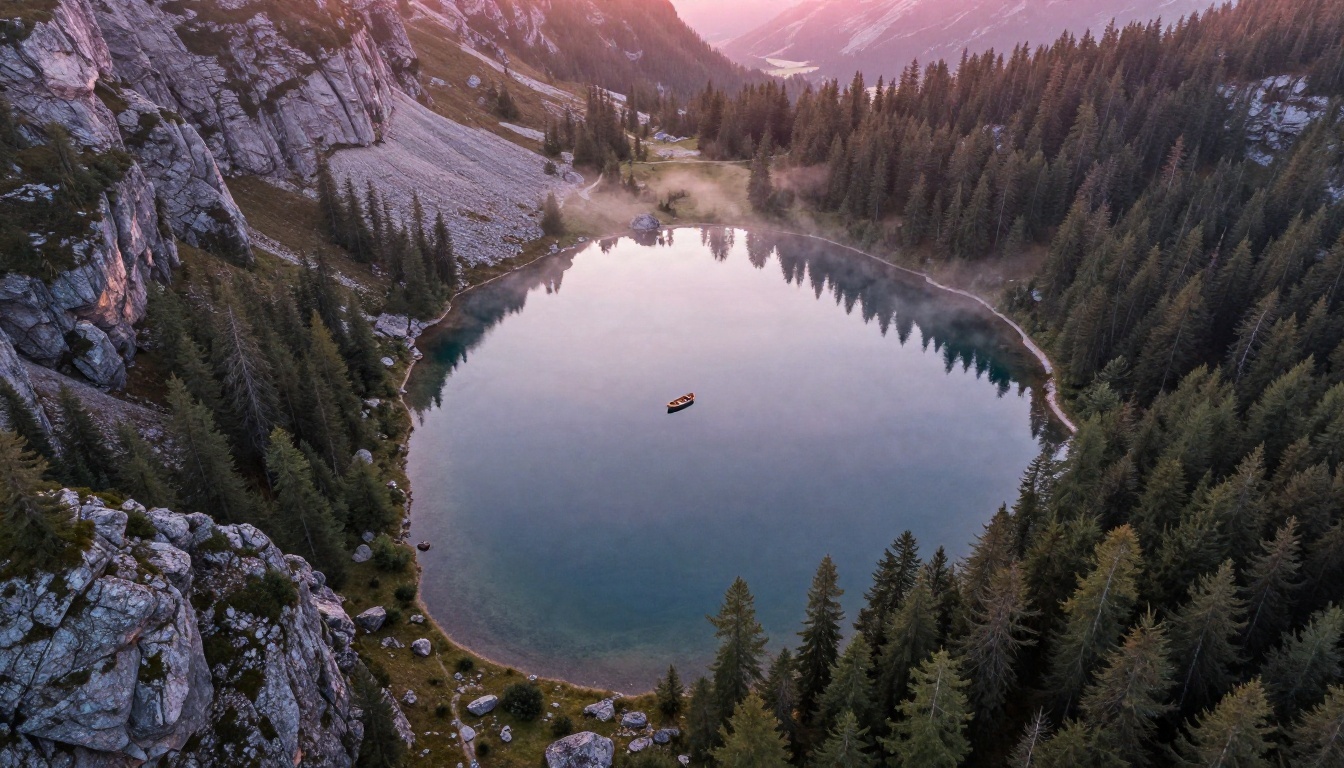
कोहरे वाला लैंडस्केप
रेफ़रेंस का ठंडा, कोहरे भरी सुबह वाला पैलेट और उठी हुई शैडो मेरे लैंडस्केप पर लागू करें। हर पहाड़, पेड़ और झील का आकार जैसा है वैसा ही रखें।
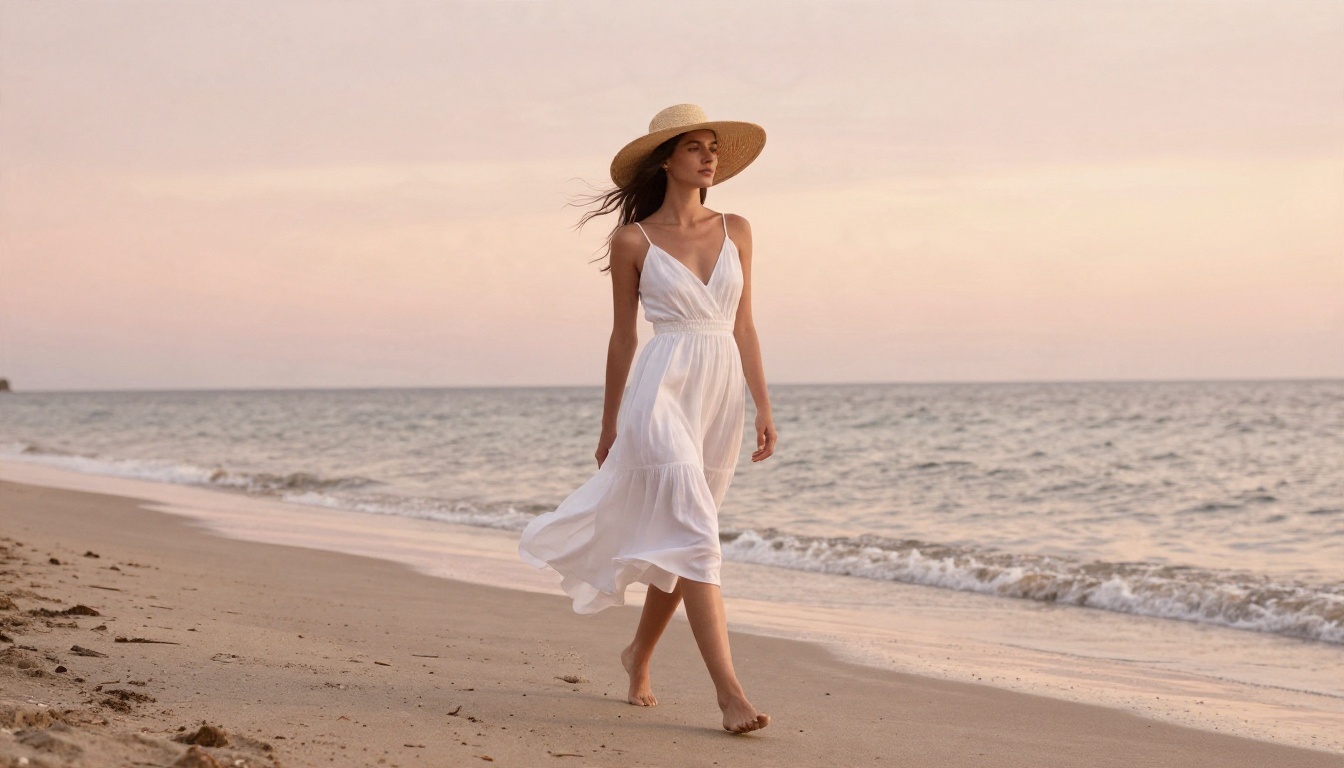
सूर्योदय फ़ैशन
मेरी फ़ोटो पर रेफ़रेंस के पेस्टल पीच सूर्योदय वाले टोन और नरम फ़िल्म ग्रेन दोबारा बनाएँ। पहनावा और पोज़ बिल्कुल वैसे ही रखें जैसे वे हैं।
अच्छा रेफ़रेंस कैसे चुनें
रेफ़रेंस नतीजे का लगभग 70 प्रतिशत तय करता है, इसलिए उसे चुनने में एक मिनट लगाएँ।
मज़बूत रेफ़रेंस की पहचान
- रोशनी की एक साफ़ दिशा, जैसे बैकलाइट, साइड लाइट या बादलों वाला आसमान
- संकरा पैलेट, तीन या चार प्रमुख रंग
- अच्छा रिज़ोल्यूशन, ताकि ग्रेन और टोन के बदलाव पढ़े जा सकें
- मिलते-जुलते सब्जेक्ट का प्रकार: पोर्ट्रेट के लिए पोर्ट्रेट रेफ़रेंस और लैंडस्केप के लिए लैंडस्केप रेफ़रेंस सबसे अच्छा काम करता है
- साफ़ एक्सपोज़र, बिना उड़ी हाइलाइट्स या दबी शैडो के, जब तक आपको वही लुक चाहिए
कमज़ोर रेफ़रेंस की पहचान
- एक-दूसरे पर लदे भारी फ़िल्टर
- कंप्रेशन आर्टिफ़ैक्ट वाले स्क्रीनशॉट
- कोलाज या स्प्लिट स्क्रीन
- ऐसी फोटो जिनमें स्टाइल रोशनी से नहीं, बल्कि सब्जेक्ट से आता है, जैसे पेंट की हुई दीवार या पोशाक
💡 टिप: पाँच से दस रेफ़रेंस की एक छोटी निजी लाइब्रेरी बनाएँ: एक गर्म पोर्ट्रेट, एक ठंडा पोर्ट्रेट, एक प्रोडक्ट, एक इंटीरियर, एक लैंडस्केप। प्रोजेक्ट्स में वही रेफ़रेंस दोहराने से लगभग बिना अतिरिक्त मेहनत के एक सुसंगत विज़ुअल पहचान बनती है।
आम गलतियाँ और उनके समाधान
स्टाइल मैचिंग में छोटी चूक का असर कम होता है, लेकिन कुछ आदतें ज़्यादातर निराशा की वजह बनती हैं।
| गलती | क्या होता है | समाधान |
|---|
| एक प्रॉम्प्ट में बहुत ज़्यादा माँगना | चेहरा बदलता है, कपड़े खिसकते हैं | दो रन में बाँटें: पहले स्टाइल, फिर डिटेल सुधार |
| "इसे अच्छा बनाओ" जैसे अस्पष्ट शब्द | अनियमित, सपाट नतीजा | रोशनी, पैलेट और ग्रेन को सीधे नाम दें |
| अलग सब्जेक्ट वाला रेफ़रेंस | नतीजे में अजीब आकार घुस जाते हैं | जोड़ें "रेफ़रेंस से कोई वस्तु या व्यक्ति कॉपी न करें" |
| कम रिज़ोल्यूशन वाली बेस फोटो | धुंधली त्वचा और किनारे | पहले सुपर रिज़ोल्यूशन मॉडल से बेस फोटो अपस्केल करें |
| एक ही इमेज को ज़्यादा एडिट करना | प्लास्टिक जैसी त्वचा, डिटेल खो जाना | हमेशा मूल फोटो पर लौटें और नए प्रॉम्प्ट से फिर चलाएँ |
चेहरे की सुरक्षा
गलतियाँ सबसे पहले चेहरे पर नज़र आती हैं। "चेहरा, आँखें और भाव बिल्कुल वैसे ही रखें" जैसी एक सीधी पंक्ति जोड़ें, और अगर पहला नतीजा अब भी बहके, तो दूसरा मॉडल आज़माएँ। कुछ एडिटर पहचान के प्रति दूसरों से कहीं ज़्यादा वफ़ादार होते हैं, और इसे परखना जल्दी हो जाता है।
किनारे और बाल ठीक करें
चमकदार पृष्ठभूमि के सामने बाल एक जाने-पहचाने कठिन हिस्से हैं। अगर बाल के धागे धुंधले लगें, तो सिर्फ़ उस हिस्से पर इनपेंटिंग जैसे एडिट से दूसरा पास चलाएँ, या ऊपर लिंक किए गए Qwen Image Edit Plus जैसे मॉडल चुनें, जो सटीक स्थानीय बदलावों के लिए जाना जाता है।
रेफ़रेंस एडिटिंग कहाँ काम आती है
एक बार जब आप देख लेते हैं कि यह तरीका कितना भरोसेमंद है, तो इसके उपयोग हर जगह दिखने लगते हैं।
रोज़मर्रा के उपयोग
- सोशल मीडिया: पूरे फ़ीड में एक जैसा लुक बनाए रखें
- ऑनलाइन दुकानें: हर प्रोडक्ट फोटो में एक ही रोशनी और बैकग्राउंड टोन रखें
- रियल एस्टेट और इंटीरियर: अलग-अलग दिनों में खींची गई लिस्टिंग फ़ोटो को गर्म लुक दें
- यात्रा और लैंडस्केप: बदलते मौसम में ली गई तस्वीरों की शृंखला को मिलाएँ
- पोर्ट्रेट: हर फ़ाइल को हाथ से ग्रेड किए बिना पारिवारिक तस्वीरों को एक रंग-कहानी में बाँधें
- ब्रांड का काम: किसी अभियान को एक स्वीकृत रेफ़रेंस पर लॉक करें और हर नई फोटो पर लागू करें
मैन्युअल ग्रेडिंग की तुलना में स्पीड
| काम | फोटो एडिटर में मैन्युअल | रेफ़रेंस इमेज एडिटर के साथ |
|---|
| एक पोर्ट्रेट को रेफ़रेंस से मैच करना | 20 से 40 मिनट | प्रति रन एक मिनट से कम |
| 30 प्रोडक्ट फ़ोटो मैच करना | पूरी दोपहर | एक छोटा बैच सेशन |
| पाँच अलग-अलग लुक आज़माना | घंटे | कुछ मिनट |
ये संख्याएँ आपके कौशल और टूल पर निर्भर करती हैं, लेकिन पैटर्न साफ़ है। जब आपको पिक्सेल-स्तर का नियंत्रण चाहिए, तब मैन्युअल ग्रेडिंग अब भी आगे है। रेफ़रेंस एडिटिंग स्पीड, एकरूपता और किसी लुक को अपनाने से पहले परखने की क्षमता में जीतती है।
अन्य टूल्स के साथ आगे बढ़ना
रेफ़रेंस-आधारित एडिट अक्सर एक लंबी शृंखला का एक कदम होता है, और प्लेटफ़ॉर्म बाकी हिस्सों के लिए टूल देता है।
- सुपर रिज़ोल्यूशन: स्टाइल एडिट से पहले छोटी बेस फोटो को 2x से 4x तक अपस्केल करें, ताकि ग्रेन और स्किन डिटेल के पास काम करने को कुछ हो।
- इनपेंटिंग और ऑब्जेक्ट रिप्लेसमेंट: स्टाइल पास के बाद एक धब्बा ठीक करें, कोई ध्यान भटकाने वाली चीज़ हटाएँ, या एक आइटम बदलें।
- आउटपेंटिंग: जब मैच की गई कंपोज़िशन को सब्जेक्ट के आसपास ज़्यादा आसमान या जगह चाहिए, तो कैनवस बढ़ाएँ।
- बैकग्राउंड हटाना: किसी प्रोडक्ट को अलग करें, फिर उसे अपने रेफ़रेंस से मेल खाते बैकग्राउंड पर रखें।
- फ़ाइन-ट्यून्ड स्टाइल: जब आपको अंतर्निहित दोहराने योग्य लुक चाहिए, तो Flux 2 Klein 9B Base LoRA स्टाइल्ड आउटपुट सपोर्ट करता है, और P Image Edit LoRA फ्री LoRA-आधारित फोटो एडिट देता है।
- फ़िल्टर: बिना रेफ़रेंस के तुरंत प्रीसेट लुक चाहिए, तो Filters किसी भी फोटो को तुरंत स्टाइल करता है।
- डेप्थ ऑफ़ फ़ील्ड: ग्रेड के बाद Depth of Field बैकग्राउंड को धुंधला करता है, ताकि उथले, क्रीमी लुक वाले रेफ़रेंस से मेल खाए।
एक सरल पाइपलाइन
- अगर बेस फोटो छोटी है तो उसे अपस्केल करें।
- रेफ़रेंस स्टाइल एडिट चलाएँ।
- लक्ष्य वाले एडिट से स्थानीय समस्याएँ ठीक करें।
- अगर रेफ़रेंस माँगे तो डेप्थ ऑफ़ फ़ील्ड या फ़िल्टर का स्पर्श दें।
- एक्सपोर्ट करें और रेफ़रेंस के साथ साथ-साथ तुलना करें।
त्वरित उत्तर
क्या मैं ऐसी फोटो का स्टाइल मैच कर सकता हूँ जो मैंने नहीं ली?
आप निजी परीक्षण के लिए किसी भी इमेज को विज़ुअल उदाहरण के रूप में इस्तेमाल कर सकते हैं, लेकिन जो भी आप प्रकाशित करें, उसके लिए ऐसे रेफ़रेंस इस्तेमाल करें जो आपके अपने हों या जिन पर आपके अधिकार हों, और किसी खास फ़ोटोग्राफ़र के सिग्नेचर काम की नकल से बचें।
क्या मेरी फोटो का व्यक्ति फिर भी वैसा ही दिखेगा?
आम तौर पर हाँ, अगर आप चेहरे को लॉक करने वाली एक पंक्ति जोड़ें। नतीजे मॉडल के हिसाब से बदलते हैं, इसलिए तय करने से पहले दो मॉडल परखें।
क्या असली प्रोजेक्ट्स के लिए फ्री काफ़ी है?
निजी काम और परीक्षण के लिए, हाँ। PicassoIA Image Editor Pro जैसा असीमित जनरेशन वाला एडिटर स्टाइल मैचिंग के लिए ज़रूरी दोहराव को बिना लागत की चिंता के कवर करता है।
सबसे अच्छा मॉडल कौन सा है?
कोई एक विजेता नहीं है। सादी भाषा के एडिट के लिए Nano Banana एक अच्छा डिफ़ॉल्ट है, सटीक बदलावों के लिए Qwen Image Edit Plus, और ऊँचे रिज़ोल्यूशन पर रियलिज़्म के लिए Seedream 4.5।
अपनी फोटो पर आज़माएँ
अपनी एक मौजूदा फोटो और एक पसंदीदा रेफ़रेंस चुनें, फिर ऊपर बताया गया तीन वाक्यों वाला प्रॉम्प्ट PicassoIA Image Editor Pro में चलाएँ। हर रन के बीच सिर्फ़ एक चीज़ बदलें: रेफ़रेंस, शब्द या मॉडल। दस मिनट में आपको साफ़ अंदाज़ा हो जाएगा कि क्या काम करता है, और दोबारा इस्तेमाल के लिए प्रॉम्प्ट का एक छोटा सेट भी तैयार होगा।
जब आपको और विकल्प चाहिए हों, तो हर उपलब्ध एडिटर और जनरेटर picassoia.com/en/all-models पर देखें और वह स्टाइल लाइब्रेरी बनाएँ जो आपके काम में फिट बैठे। रेफ़रेंस एडिटिंग क्या कर सकती है, यह देखने का सबसे तेज़ तरीका है एक फोटो अपलोड करके उसे आज़माना।


