Escribiste "free logo maker" en el buscador, elegiste un diseño que te gustó, pulsaste descargar y recibiste una vista previa borrosa con una marca de agua diagonal cruzándola. O algo peor: un muro de pago que aparecía solo después de veinte minutos de retoques. Pasa constantemente, y por eso la gente busca un generador de logos con IA gratis sin marca de agua, con fondo transparente, en línea y sin registro de por medio.
La buena noticia es que hoy es posible obtener un logo limpio y utilizable sin pagar a un diseñador ni dar tu correo. El problema es que "gratis" significa cosas distintas según la herramienta, y el formato de salida importa más de lo que la mayoría cree. Un logo bonito sobre un rectángulo blanco no sirve para una camiseta, la cabecera de una web y el rótulo de una tienda.
Este artículo te muestra cómo obtener un logo realmente utilizable: cómo escribir el prompt, qué formato de salida elegir, cómo conseguir un fondo transparente y cómo revisar el resultado antes de publicarlo.

Qué significa realmente "gratis sin marca de agua"
La mayoría de los resultados de búsqueda sobre este tema son trampas con cara amable. Antes de dedicar tiempo a cualquier generador, conviene conocer las tres formas en las que "gratis" suele fallar.
La trampa de la marca de agua
Algunas herramientas te dejan generar y previsualizar un logo gratis, y luego añaden una marca de agua a cada archivo descargable hasta que pagas. Otras te dan un archivo diminuto de baja resolución sin marca de agua, que de nada sirve para imprimir. Un resultado realmente limpio significa un archivo sin superposiciones, con una resolución que puedas usar de verdad y, idealmente, en formato vectorial.
Muros de registro y límites de créditos
"Sin registro" es un espectro. Algunas herramientas te dejan generar de forma anónima, pero piden una cuenta en el momento de descargar. Otras te entregan unos cuantos créditos gratis y luego lo bloquean todo. Lee la página del modelo o la nota de precios de la herramienta antes de invertir esfuerzo, y prueba el recorrido completo hasta obtener un archivo descargado con un prompt de prueba. En PicassoIA, las páginas de los modelos describen lo que ofrece cada herramienta, así que consulta los límites actuales en la propia página en lugar de suponerlos.
💡 Prueba rápida: genera una forma sencilla y luego intenta descargarla. Si no consigues el archivo en dos minutos y sin pasar por una pantalla de pago, pasa a otra opción. Esa única prueba te ahorra una hora.
El uso comercial es otra cuestión
Un archivo sin marca de agua no es automáticamente un archivo que puedas usar con fines comerciales. Lee las condiciones del modelo concreto que utilices. Si el logo es para un negocio, guarda un registro del prompt, el nombre del modelo y la fecha en que lo generaste.
Escribe un prompt que dé un logo utilizable
Los logos son lo contrario de una imagen de IA típica. Una foto busca detalle, profundidad e iluminación. Un logo busca simplicidad, formas planas y un número reducido de colores. Si pides un logo como pedirías un retrato, obtienes una ilustración recargada que se desmorona en tamaños pequeños.
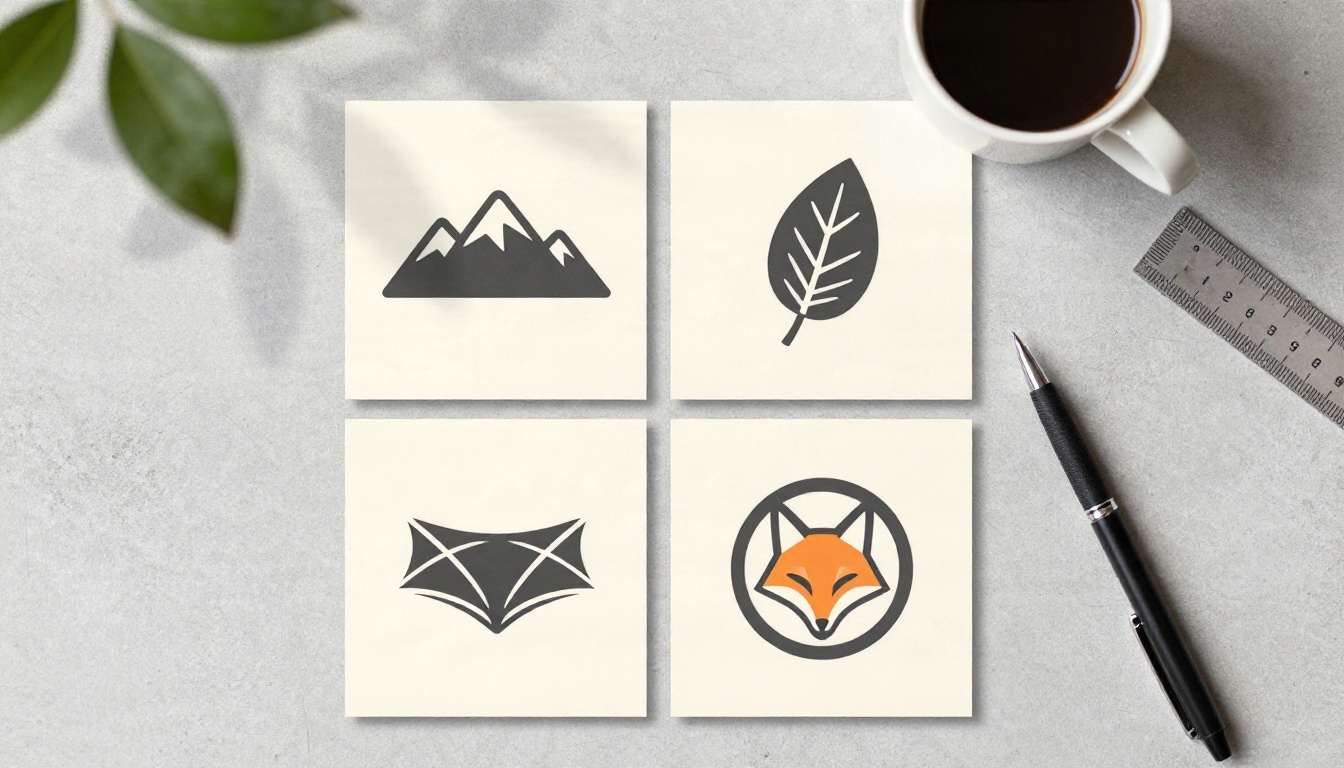
La fórmula de prompt de cinco partes
Construye cada prompt de logo con estas cinco piezas, en este orden:
- Tipo de marca: emblema, logotipo de texto, monograma, mascota o icono.
- Sujeto: un solo objeto, como una cabeza de zorro, una montaña o una espiga de trigo.
- Estilo: plano, minimalista, arte lineal, geométrico, linograbado.
- Colores: uno o dos colores con nombre, más el fondo.
- Restricciones: "formas simples", "sin degradados", "sin sombras", "centrado", "mucho espacio vacío".
Un prompt débil: "logo genial para mi cafetería."
Un prompt sólido: "Logo de emblema minimalista de un grano de café con forma de pico de montaña, estilo geométrico plano, verde oscuro y crema, fondo blanco liso, sin degradados, sin sombras, centrado."
La versión sólida le da al modelo una sola idea, un estilo claro y límites claros. Obtienes menos sorpresas y menos rondas de regeneración.
Ejemplos de prompts que funcionan
| Negocio | Núcleo del prompt | Por qué funciona |
|---|
| Panadería | Emblema plano de una espiga de trigo dentro de un círculo, crema sobre verde oscuro | Un solo sujeto, dos colores |
| Entrenador de fitness | Monograma audaz de dos letras, trazos gruesos, negro sobre blanco | Las letras se leen bien en tamaño pequeño |
| Fabricante de jabones | Arte lineal de una ramita de lavanda, grosor de trazo único | Imprime bien en sellos sobre papel kraft |
| Startup de software | Hexágono geométrico con una muesca, azul plano | Se reduce a un favicon sin problemas |
| Marca con temática de zorro | Cabeza de zorro sencilla formada por triángulos, naranja y blanco | Silueta fuerte |
💡 Regla general: si no puedes dibujar el logo en cinco segundos en una servilleta, el prompt pide demasiado.
Palabras que conviene evitar
Evita "fotorrealista", "3D", "intrincado", "detallado" y "cinematográfico" cuando pidas un logo. Esas palabras empujan al modelo hacia imágenes ricas en detalle. Usa "plano", "estilo vectorial", "minimalista" y "colores sólidos". Lo único fotorrealista que querrás es la maqueta final sobre una taza o un rótulo reales, y eso puedes fotografiarlo o generarlo por separado.
Cómo usar Recraft v3 SVG en PicassoIA
Si quieres un logo como archivo vectorial de verdad, Recraft v3 SVG está pensado exactamente para eso. Convierte un prompt de texto en un SVG escalable, lo que significa que el archivo se mantiene nítido a cualquier tamaño, desde un favicon hasta el banner de una tienda. Además, un vector no lleva fondo integrado, así que se comporta como transparente en la mayoría de las herramientas de diseño y en la mayoría de las webs.
Paso a paso
- Abre la página de Recraft v3 SVG en PicassoIA.
- En el campo prompt, pega tu prompt de cinco partes. Mantenlo en una o dos frases.
- Fija la relación de aspecto en 1:1 para una marca estándar. Elige 16:9 o 2:1 solo si quieres un logo horizontal con logotipo de texto.
- Deja el tamaño en 1024x1024 si fijaste una relación, ya que el campo de tamaño se ignora cuando se elige una relación de aspecto.
- Elige un estilo (ver más abajo) y genera.
- Genera de tres a cinco variaciones. Cambia una sola cosa por intento: el sujeto, el color o el estilo.
- Descarga el SVG que más te guste.
Ajustes de estilo y relación
El modelo ofrece una lista corta de estilos. Esta es la guía de uso de cada estilo:
| Estilo | Ideal para | Cuidado con |
|---|
| any | Primera ronda, cuando quieres opciones | Puede derivar hacia el detalle |
| line_art | Iconos minimalistas, jabones y marcas boutique | Las líneas finas desaparecen en tamaños pequeños |
| linocut | Artesanía, panadería, café, productos hechos a mano | La textura puede verse recargada en impresiones pequeñas |
| engraving | Aspecto tradicional y premium | Mucho detalle, necesita un tamaño de visualización grande |
| line_circuit | Marcas de tecnología y software | Puede parecer demasiado técnico para marcas de estilo de vida |
💡 Si necesitas un modelo vectorial más reciente, Recraft v4.1 SVG y Recraft v4.1 Pro SVG siguen la misma idea, así que la fórmula de prompt de arriba te sirve igual.
Consigue un fondo transparente
Esta es la parte en la que más fallan las herramientas gratuitas. Muchas exportan un PNG con un rectángulo blanco detrás del logo, que se ve bien en una página blanca pero fatal sobre una foto oscura o una camiseta de color.
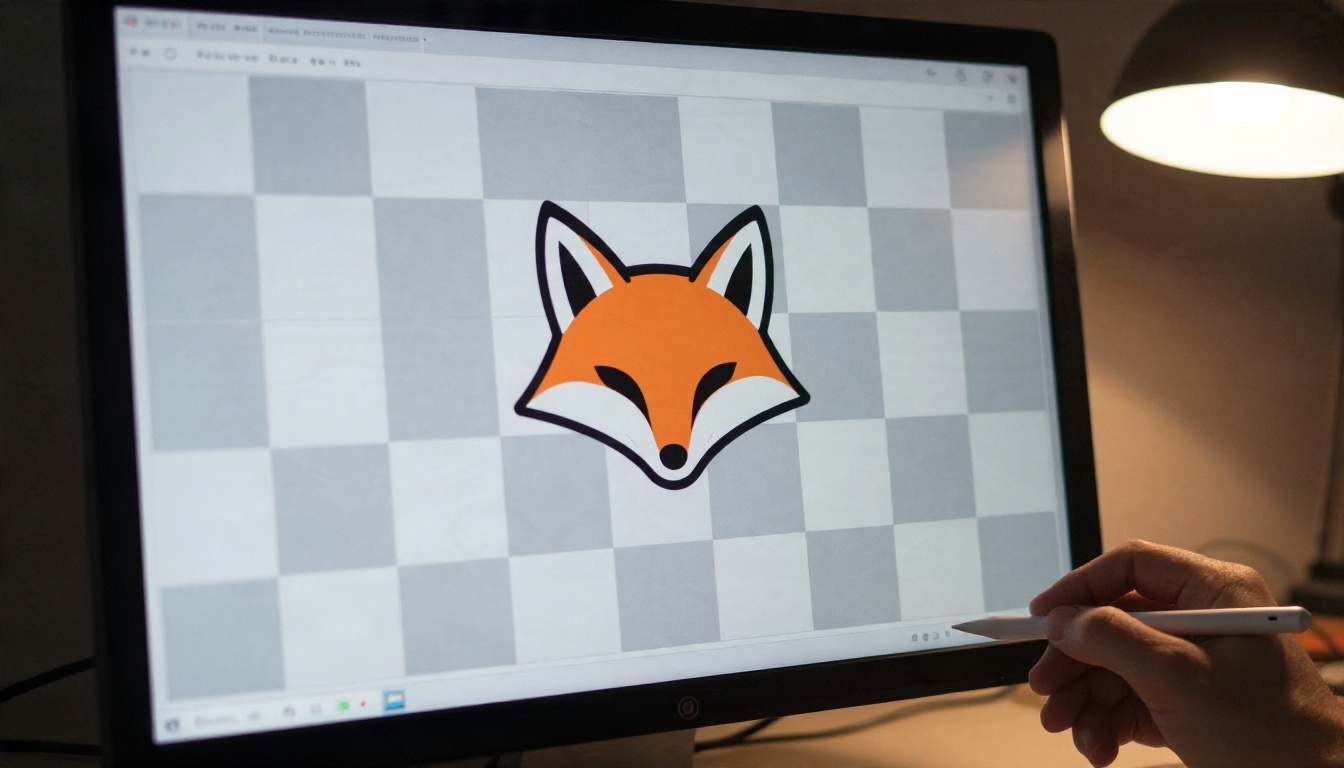
Salida vectorial frente a PNG
Tienes dos caminos para obtener un logo transparente:
- SVG: un archivo vectorial no tiene píxeles, así que no hay fondo que quitar. Ábrelo en un navegador o en un editor vectorial y verás la forma por sí sola. Es la vía más limpia.
- PNG transparente: un archivo de mapa de bits con canal alfa. Es necesario para lugares que no aceptan SVG, como algunas redes sociales, presentaciones y subidas a marketplaces.
Busca el patrón de tablero de ajedrez en tu visor. Esa cuadrícula es la señal universal de que la zona es transparente. Si ves una caja blanca sólida, el archivo no es transparente, aunque se vea bien sobre una página blanca.
Recortar un logo de mapa de bits con Remove Background
Si tu generador te dio un PNG o JPG plano con fondo liso, puedes recortar el logo en unos segundos. PicassoIA ofrece Remove Background, que genera un PNG transparente con canal alfa.
- Abre la página de Remove Background.
- Sube la imagen de tu logo o pega la URL de una imagen.
- Deja Preserve Alpha activado para que la salida conserve la transparencia.
- En logos planos con bordes nítidos, prueba a desactivar Preserve Partial Alpha. Eso fuerza píxeles totalmente opacos en la forma y evita un halo tenue.
- Ejecuta y descarga el PNG.
Hay dos alternativas que conviene conocer. Recraft Remove Background es una segunda opinión rápida cuando el primer recorte deja bordes irregulares. Product Cutout funciona bien cuando el logo está sobre un objeto físico, como la taza o el embalaje que se muestran más adelante en este artículo.
💡 Buena práctica: empieza con un fondo liso de un solo color en tu prompt. Un fondo blanco limpio o gris claro facilita el trabajo de cualquier herramienta de recorte y los bordes salen más nítidos.
Cómo arreglar un archivo de baja resolución
Si tu logo salió pequeño, pásalo por Real-ESRGAN para escalarlo 4x antes de recortar el fondo. Escalar primero le da al eliminador de fondo más detalle de bordes con el que trabajar. Si el logo es lo bastante simple, también puedes convertir la imagen de mapa de bits en vector con Recraft Vectorize y olvidarte del problema de los píxeles.
Elige el modelo adecuado para cada trabajo
Cada objetivo de logo pide modelos distintos. Esta tabla lo resume.
Los modelos de Ideogram son una opción popular cuando quieres que las letras se lean bien, que es el punto más débil de la mayoría de los generadores de imágenes. Si el nombre de tu marca tiene más de dos palabras cortas, prepárate para hacer varios intentos, o añade el texto más tarde en una herramienta de diseño para tener control total.
Revisa la calidad antes de publicar
Un logo que se ve genial a 1024 píxeles en una pestaña del navegador puede fallar en la vida real. Haz estas tres comprobaciones antes de comprometerte.
La prueba del zoom
Reduce el logo al tamaño de un favicon, unos 32 píxeles. ¿Sigues distinguiendo qué es? Si la forma se convierte en una mancha, simplifica el prompt: menos elementos, trazos más gruesos, menos colores. Luego amplía al 400%. Un vector limpio muestra bordes nítidos. Un mapa de bits muestra píxeles dentados, lo que significa que necesita escalado o vectorización.
La prueba de luz y oscuridad
Coloca el logo transparente sobre una página blanca, luego sobre una negra y después sobre una foto de tonos medios. Los logos oscuros desaparecen en fondos oscuros. Muchas marcas tienen dos versiones: una marca oscura para superficies claras y otra clara para superficies oscuras. Si solo tienes una, elige colores con suficiente contraste para ambos casos, como un turquesa o naranja de saturación media.
Problemas de texto y ortografía
Los modelos de IA siguen estropeando palabras de vez en cuando. Revisa cada letra. Busca caracteres intercambiados, letras dobladas y símbolos extraños en lugares que deberían estar vacíos. Si la marca en sí está bien pero el texto no, borra las letras y añade el nombre tú mismo en una herramienta de diseño con una tipografía que tengas derecho a usar.
💡 Lista de comprobación:
- Sin marca de agua ni superposición visible
- Forma clara a 32 píxeles
- Bordes nítidos al 400%
- Fondo transparente visible con el tablero de ajedrez
- Funciona en fondos claros y oscuros
- Ortografía confirmada, letra por letra
- Condiciones de uso revisadas para proyectos comerciales
Dónde vivirá realmente tu logo
Un logo se gana su lugar en superficies reales. Prueba tu diseño en los lugares donde lo verán tus clientes, antes de encargar nada en grandes cantidades.
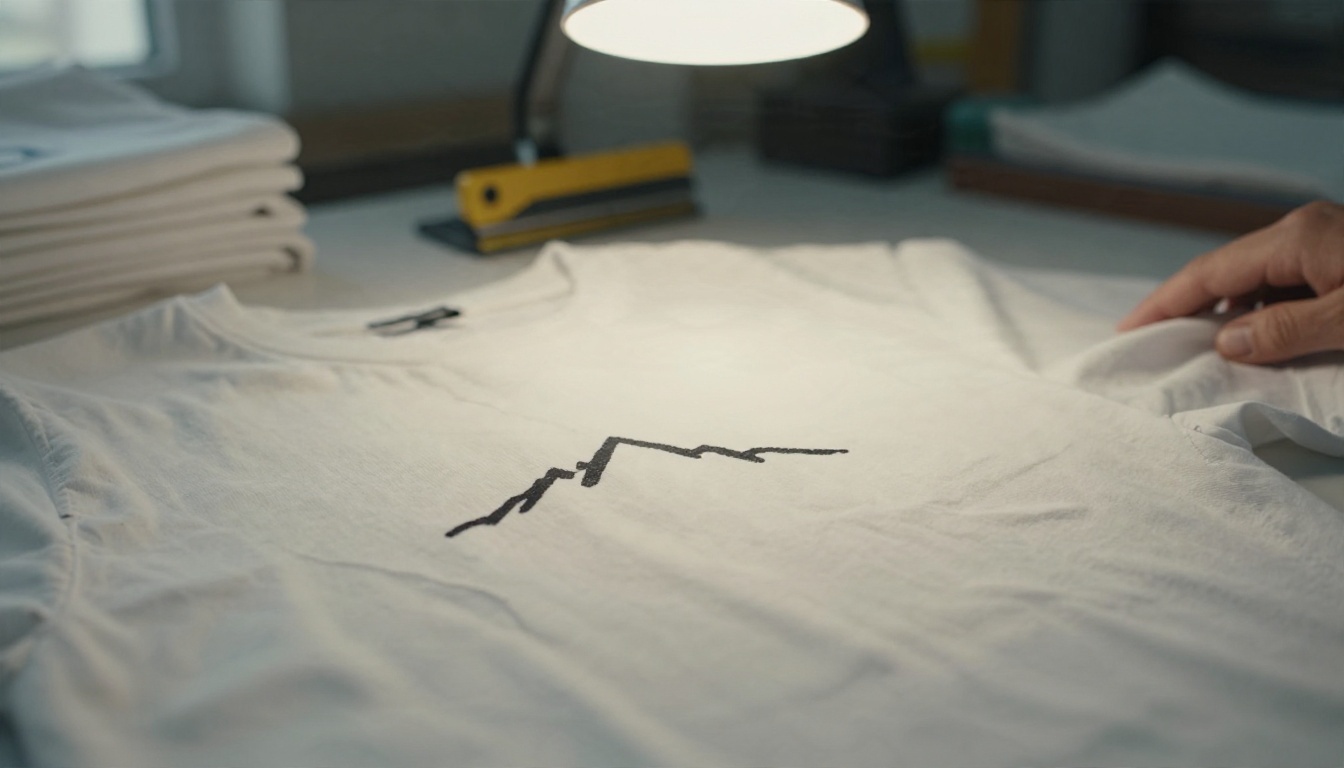
Impresión y ropa
La serigrafía maneja bien las formas planas y los colores sólidos, y tiene dificultades con los degradados y las líneas finas. Un vector de un solo color es el archivo más seguro para entregar a una imprenta. Pregunta a la imprenta qué formato prefiere, ya que la mayoría aceptará SVG, PDF o un PNG transparente de alta resolución. Un PNG transparente de 3000 píxeles o más de ancho es una buena alternativa para la ropa.
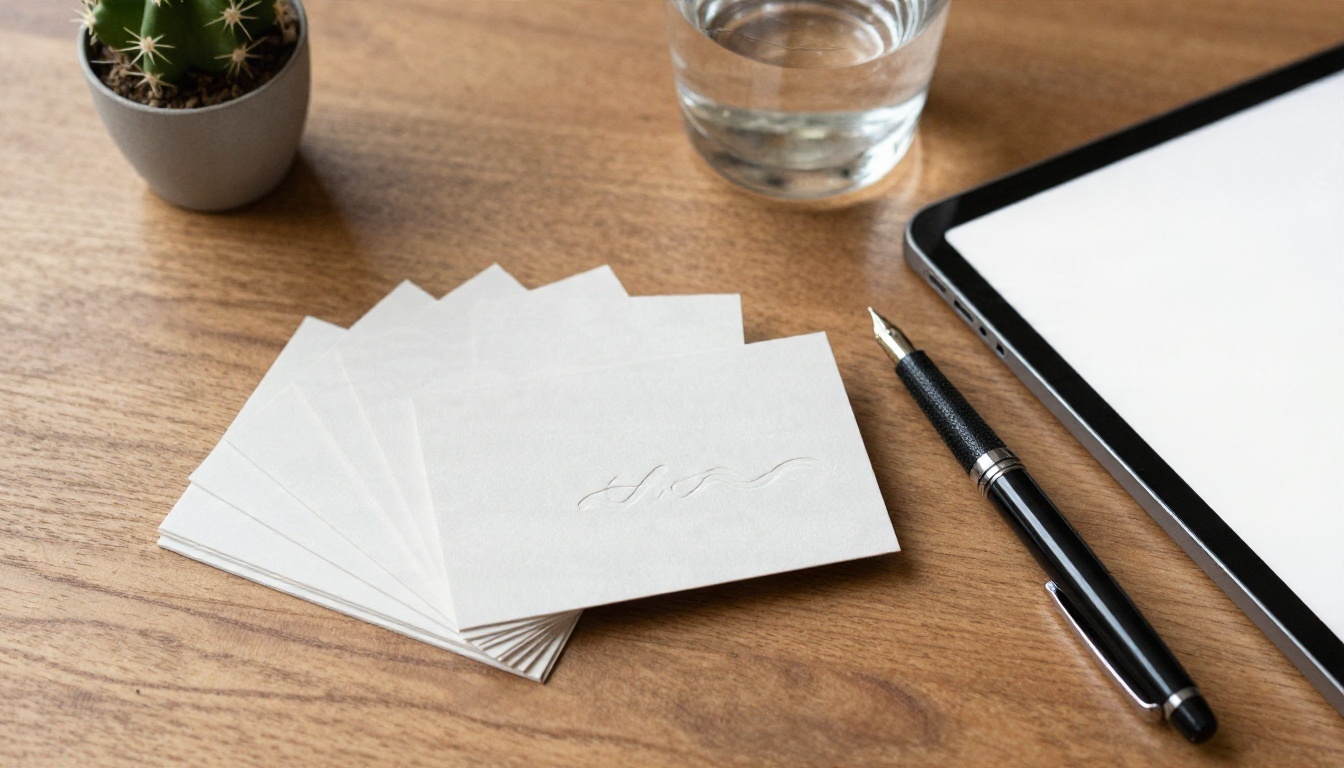
Papelería y tarjetas
En las tarjetas de visita, el grabado en relieve y el estampado en seco muestran detalles que una pantalla oculta, pero también castigan los elementos diminutos. Haz los trazos al menos un poco más gruesos de lo que creas necesario.
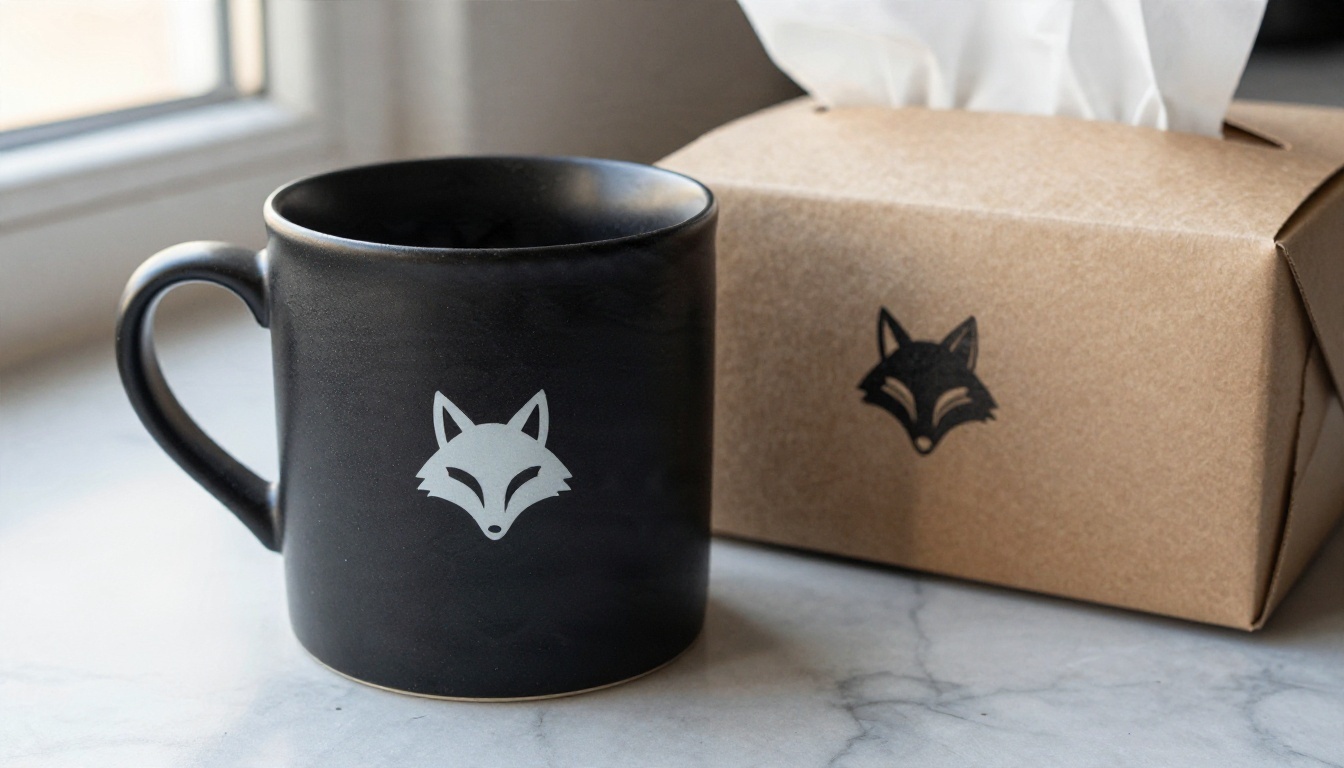
Envases y artículos de merchandising
Con tazas, etiquetas y cajas, el fondo transparente da sus frutos. El logo va directamente sobre el material, sin una caja blanca alrededor. Una versión de un solo color en blanco o negro suele verse más elegante sobre papel kraft, cerámica y algodón.
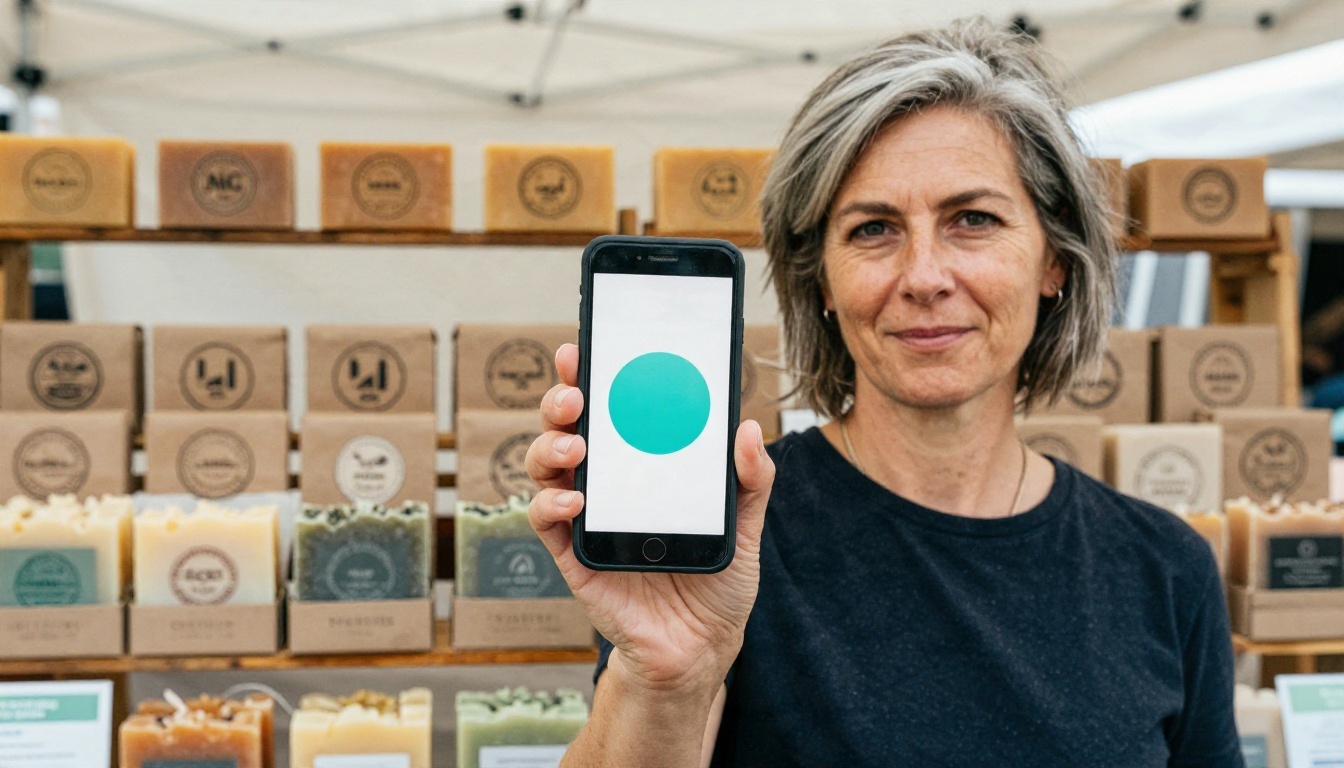
Perfiles sociales y uso digital
Para avatares, usa una versión cuadrada con mucho margen, ya que la mayoría de las plataformas recortan en círculo. Para webs, usa el SVG directamente en la cabecera para que se mantenga nítido en pantallas de alta densidad, y exporta un PNG para los lugares que no aceptan SVG.
Errores habituales que hacen perder tiempo
La mayoría de los intentos de logo fallidos vienen de los mismos cinco hábitos:
- Pedir demasiado en el prompt. Tres objetos en una sola marca nunca funcionan. Elige uno.
- Usar degradados y sombras. Se rompen en la impresión de un solo color y se ven anticuados.
- Saltarse la prueba de tamaño pequeño. Una marca preciosa a 1024 píxeles puede ser ilegible en una pestaña del navegador.
- Confiar en el texto. Revisa siempre, letra por letra.
- Guardar solo un JPG. El JPG no tiene transparencia y se pixela en los bordes. Conserva el SVG o un PNG maestro.
💡 Nombrar tus archivos: guarda el juego final con nombres claros como brand-mark-dark.svg, brand-mark-light.svg y brand-mark-1000.png. Dentro de seis meses te lo agradecerás.
Crea tu primer logo hoy
Ya tienes el flujo completo: un prompt de cinco partes, un modelo vectorial para la marca, un eliminador de fondo para cualquier archivo de mapa de bits y una comprobación en tres puntos antes de publicar. Todo el proceso cabe en una pausa para comer, y el único costo son unas cuantas rondas de regeneración.
Abre Recraft v3 SVG en PicassoIA, escribe una sola frase que describa una forma sencilla y dos colores, y genera cinco variaciones. Elige la más sólida, revísala a 32 píxeles y recorta cualquier fondo sobrante con Remove Background. Después prueba la misma marca en una maqueta, una camiseta o un rótulo, y comprueba cómo aguanta en el mundo real.
Experimenta con distintos estilos, cambia los colores y guarda las versiones que te gusten. Cuantas más rondas hagas, antes detectarás qué prompts producen marcas limpias y utilizables. Tu logo está a un buen prompt de distancia.


