Vous avez tapé « logo gratuit » dans une barre de recherche, choisi un design qui vous plaisait, cliqué sur télécharger, et obtenu un aperçu flou barré d’un filigrane en diagonale. Ou pire, un mur de paiement apparu après vingt minutes de retouches. Cela arrive constamment, et c’est la raison pour laquelle les internautes recherchent désormais un générateur de logo IA gratuit sans filigrane, avec un fond transparent, en ligne, et sans inscription qui vienne bloquer le chemin.
La bonne nouvelle : il est possible d’obtenir aujourd’hui un logo propre et utilisable sans payer de graphiste ni laisser votre adresse e-mail. Le piège, c’est que « gratuit » ne recouvre pas la même réalité d’un outil à l’autre, et que le format du fichier compte plus que beaucoup ne l’imaginent. Un joli logo posé sur un rectangle blanc n’est pas un logo que vous pouvez mettre sur un t-shirt, un en-tête de site et une enseigne de boutique.
Cet article vous montre comment obtenir un logo réellement exploitable : comment rédiger le prompt, quel format de sortie choisir, comment obtenir un fond transparent et comment vérifier le résultat avant de le publier.

Ce que signifie vraiment « gratuit sans filigrane »
La plupart des résultats de recherche sur ce sujet sont des pièges déguisés. Avant de passer du temps sur un générateur, il faut connaître les trois façons dont le « gratuit » a tendance à se gâter.
Le piège du filigrane
Certains outils vous laissent générer et prévisualiser un logo gratuitement, puis ajoutent un filigrane à chaque fichier téléchargeable tant que vous n’avez pas payé. D’autres vous donnent un fichier minuscule en basse résolution, sans filigrane, ce qui ne vaut pas mieux pour l’impression. Un résultat réellement propre signifie un fichier sans superposition, à une résolution réellement exploitable, et idéalement dans un format vectoriel.
Inscriptions obligatoires et limites de crédits
« Sans inscription » est une notion à nuances. Certains outils vous laissent générer de façon anonyme, mais demandent un compte au moment du téléchargement. D’autres vous offrent quelques crédits gratuits, puis verrouillent tout. Lisez la page du modèle ou la note tarifaire de l’outil avant d’investir du temps, et testez d’abord le parcours complet jusqu’à un fichier téléchargé, avec un prompt de test. Sur PicassoIA, les pages des modèles décrivent ce que propose chaque outil : vérifiez les limites actuelles sur la page elle-même plutôt que de les supposer.
💡 Test rapide : générez une forme simple, puis essayez de la télécharger. Si vous n’obtenez pas le fichier en deux minutes et sans écran de paiement, passez à autre chose. Ce seul test vous fait gagner une heure.
L’usage commercial est une question à part
Un fichier sans filigrane n’est pas automatiquement un fichier que vous pouvez utiliser à des fins commerciales. Lisez les conditions d’utilisation du modèle précis que vous employez. Si le logo est destiné à une entreprise, conservez une trace du prompt, du nom du modèle et de la date de génération.
Rédiger un prompt qui donne un logo exploitable
Les logos sont l’exact opposé d’une image IA classique. Une photo réclame du détail, de la profondeur et de la lumière. Un logo réclame de la simplicité, des formes à plat et un petit nombre de couleurs. Si vous rédigez un prompt de logo comme vous rédigeriez un portrait, vous obtenez une illustration surchargée qui se désagrège dès qu’elle est petite.
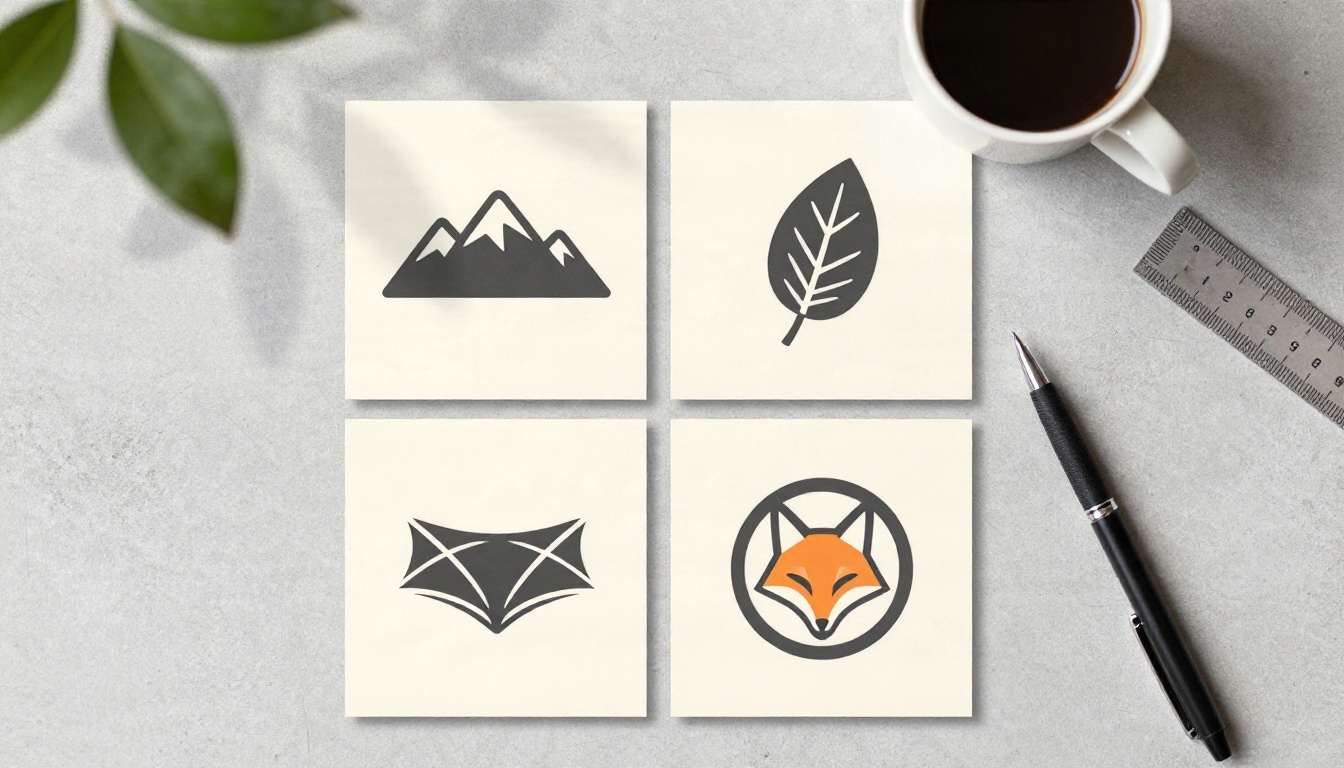
La formule de prompt en cinq éléments
Construisez chaque prompt de logo à partir de ces cinq éléments, dans cet ordre :
- Type de marque : emblème, logotype, monogramme, mascotte ou icône.
- Sujet : un seul objet, par exemple une tête de renard, une montagne, un épi de blé.
- Style : à plat, minimaliste, dessin au trait, géométrique, linogravure.
- Couleurs : une ou deux couleurs nommées, plus le fond.
- Contraintes : « formes simples », « pas de dégradés », « pas d’ombres », « centré », « beaucoup d’espace vide ».
Un prompt faible : « logo sympa pour mon salon de café. »
Un prompt efficace : « Logo emblème minimaliste d’un grain de café en forme de sommet de montagne, style géométrique à plat, vert profond et crème, fond blanc uni, pas de dégradés, pas d’ombres, centré. »
La version efficace donne au modèle une seule idée, un style clair et des limites nettes. Vous obtenez moins de surprises et moins de tours de régénération.
Exemples de prompts qui fonctionnent
| Activité | Cœur du prompt | Pourquoi ça marche |
|---|
| Boulangerie | Emblème à plat d’un épi de blé dans un cercle, crème sur vert foncé | Un seul sujet, deux couleurs |
| Coach sportif | Monogramme audacieux de deux lettres, traits épais, noir sur blanc | Les lettres restent lisibles en petit |
| Fabricant de savon | Dessin au trait d’un brin de lavande, épaisseur de trait unique | S’imprime bien sur du papier kraft |
| Startup logicielle | Hexagone géométrique avec une encoche, bleu à plat | Reste lisible jusqu’à la taille d’un favicon |
| Marque au renard | Tête de renard simple construite à partir de triangles, orange et blanc | Silhouette forte |
💡 Règle empirique : si vous ne pouvez pas dessiner le logo en cinq secondes sur une serviette en papier, le prompt demande trop.
Les mots à éviter
Évitez « photoréaliste », « 3D », « complexe », « détaillé » et « cinématographique » lorsque vous rédigez un prompt de logo. Ces mots poussent le modèle vers des images riches. Préférez « à plat », « style vectoriel », « minimal » et « couleurs unies ». Le seul élément photoréaliste que vous voulez, c’est la maquette finale sur une vraie tasse ou une vraie enseigne, et vous pouvez la photographier ou la générer séparément.
Utiliser Recraft v3 SVG sur PicassoIA
Si vous voulez un logo sous forme de véritable fichier vectoriel, Recraft v3 SVG est conçu précisément pour cela. Il transforme un prompt textuel en SVG redimensionnable, ce qui signifie que le fichier reste net à toutes les tailles, du favicon à la bannière de vitrine. Un vecteur n’a pas non plus de fond intégré, il se comporte donc comme transparent dans la plupart des outils de design et sur la plupart des sites.
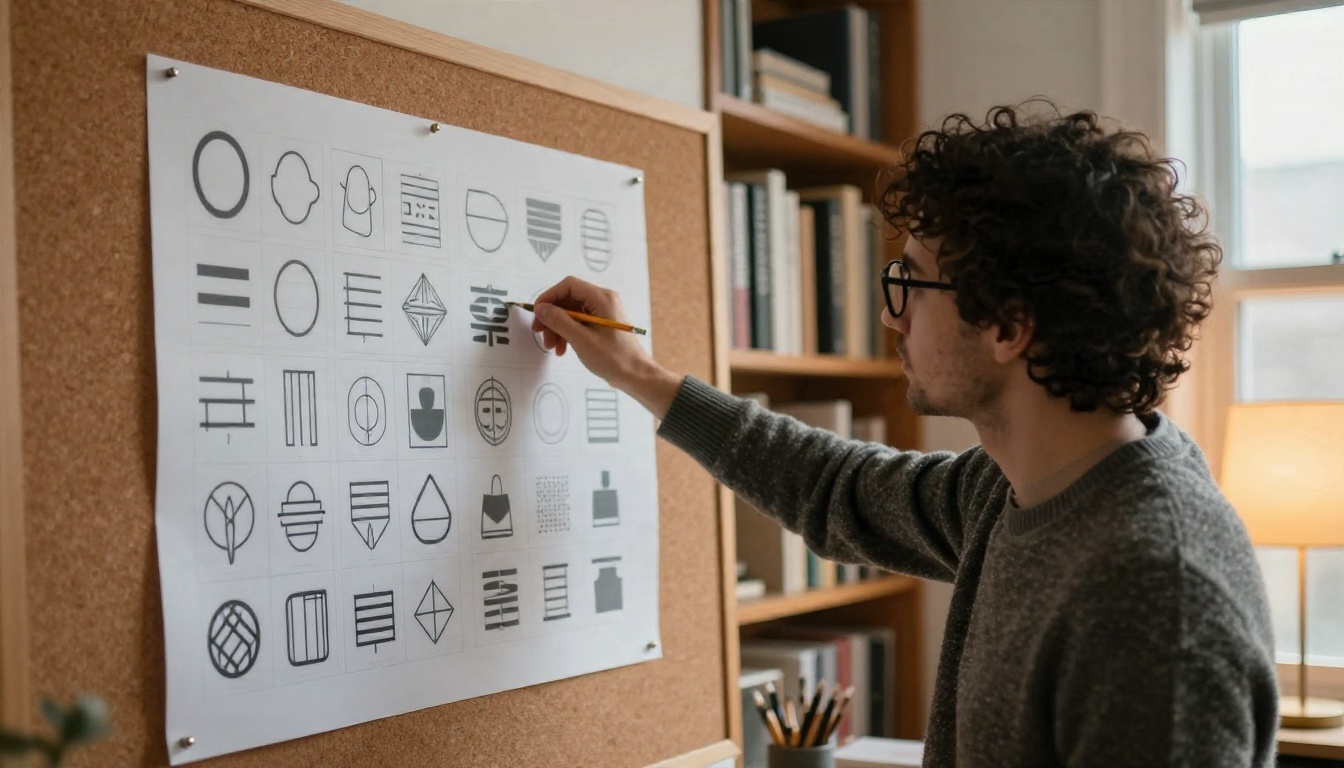
Étape par étape
- Ouvrez la page Recraft v3 SVG sur PicassoIA.
- Dans le champ prompt, collez votre prompt en cinq éléments. Limitez-vous à une ou deux phrases.
- Réglez le format sur 1:1 pour une marque standard. Choisissez 16:9 ou 2:1 uniquement si vous voulez une signature horizontale avec un logotype.
- Laissez la taille sur 1024x1024 si vous avez choisi un format, puisque le champ taille est ignoré lorsqu’un format est sélectionné.
- Choisissez un style (voir ci-dessous), puis lancez la génération.
- Générez trois à cinq variantes. Modifiez une seule chose à chaque essai : le sujet, la couleur ou le style.
- Téléchargez le SVG que vous préférez.
Réglages de style et de format
Le modèle propose une courte liste de styles. Voici quand utiliser chacun d’eux :
| Style | Idéal pour | Points de vigilance |
|---|
| any | Premier tour, quand vous voulez des options | Peut glisser vers le détail |
| line_art | Icônes minimales, savon et marques de boutique | Les traits fins disparaissent en petit |
| linocut | Artisanat, boulangerie, café, produits faits main | La texture peut paraître chargée sur de petits supports |
| engraving | Look patrimonial et haut de gamme | Détail élevé, nécessite une grande taille d’affichage |
| line_circuit | Marques tech et logiciels | Peut paraître trop technique pour des marques de style de vie |
💡 Si vous avez besoin d’un modèle vectoriel plus récent, Recraft v4.1 SVG et Recraft v4.1 Pro SVG reprennent la même logique, donc la formule de prompt ci-dessus s’applique telle quelle.
Obtenir un fond transparent
C’est la partie que la plupart des outils gratuits ratent. Beaucoup exportent un PNG avec un rectangle blanc derrière le logo, ce qui passe sur une page blanche et paraît épouvantable sur une photo sombre ou un t-shirt coloré.
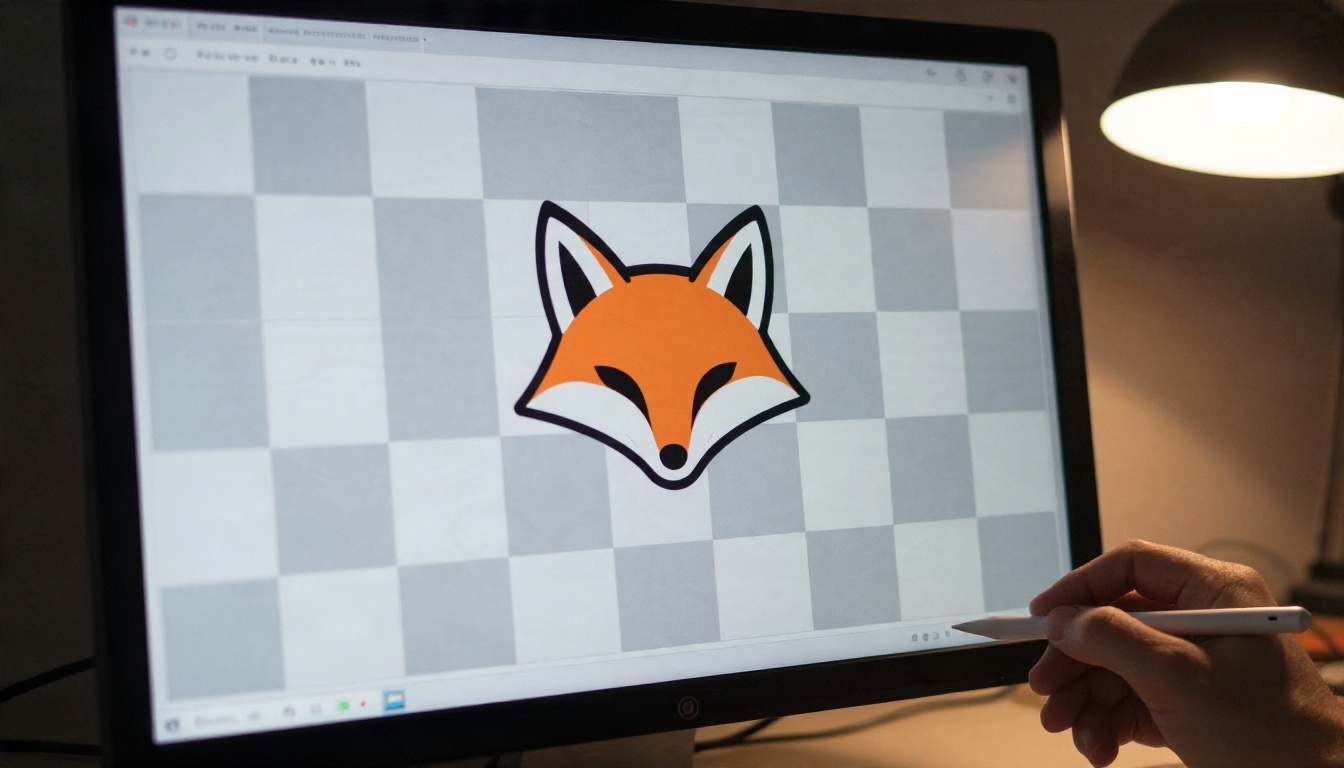
Sortie vectorielle ou PNG
Vous disposez de deux voies pour obtenir un logo transparent :
- SVG : un fichier vectoriel ne contient aucun pixel, il n’y a donc aucun fond à retirer. Ouvrez-le dans un navigateur ou un éditeur vectoriel et vous verrez la forme seule. C’est la voie la plus propre.
- PNG transparent : un fichier matriciel avec un canal alpha. Nécessaire pour les endroits qui n’acceptent pas le SVG, comme certaines plateformes sociales, les présentations et les dépôts sur des places de marché.
Repérez le motif en damier dans votre visionneuse. Cette grille est le signe universel qu’une zone est transparente. Si vous voyez à la place une boîte blanche pleine, le fichier n’est pas transparent, même s’il paraît correct sur une page blanche.
Détourer un logo matriciel avec Remove Background
Si votre générateur vous a fourni un PNG ou un JPG à fond uni, vous pouvez détourer le logo en quelques secondes. PicassoIA propose Remove Background, qui produit un PNG transparent avec un canal alpha.
- Ouvrez la page Remove Background.
- Importez votre image de logo, ou collez l’URL d’une image.
- Laissez Preserve Alpha activé pour que le résultat conserve sa transparence.
- Pour les logos à aplats et aux bords nets, essayez de désactiver Preserve Partial Alpha. Cela force les pixels de la forme à être totalement opaques et évite un léger halo.
- Lancez le traitement et téléchargez le PNG.
Deux alternatives méritent d’être connues. Recraft Remove Background offre un second avis rapide lorsque le premier détourage laisse des bords irréguliers. Product Cutout fonctionne bien lorsque le logo se trouve sur un objet physique, comme la tasse ou l’emballage présentés plus loin dans cet article.
💡 Bonne pratique : commencez par un fond uni d’une seule couleur dans votre prompt. Un fond blanc net ou gris clair facilite la tâche de n’importe quel outil de détourage, et les bords ressortent plus nets.
Corriger un fichier à faible résolution
Si votre logo est sorti petit, passez-le dans Real-ESRGAN pour l’agrandir par 4 avant de détourer le fond. Faire d’abord l’upscaling (augmentation de la résolution) donne à l’outil de suppression d’arrière-plan davantage de détails de bord à traiter. Si le logo est assez simple, vous pouvez aussi transformer l’image matricielle en vecteur avec Recraft Vectorize et éviter complètement le problème des pixels.
Choisir le bon modèle pour la tâche
Des objectifs de logo différents appellent des modèles différents. Ce tableau reste synthétique.
Les modèles Ideogram sont un choix populaire lorsque vous voulez que les lettres se lisent correctement, ce qui constitue le point faible de la plupart des générateurs d’images. Si le nom de votre marque dépasse deux mots courts, prévoyez plusieurs essais, ou ajoutez le texte plus tard dans un outil de design pour un contrôle total.
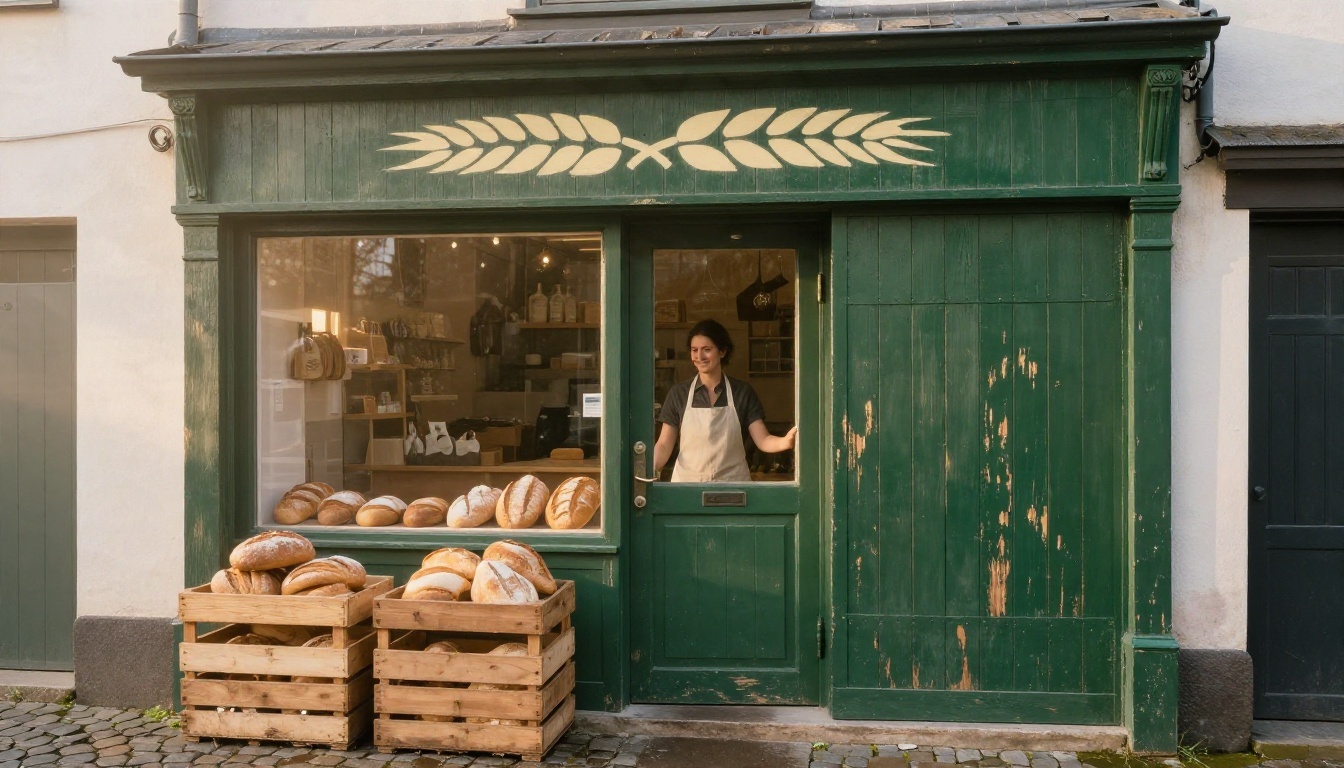
Contrôler la qualité avant de publier
Un logo qui paraît superbe à 1024 pixels dans un onglet de navigateur peut échouer dans la vraie vie. Effectuez ces trois contrôles avant de vous engager.
Le test du zoom
Réduisez le logo à la taille d’un favicon, environ 32 pixels. Arrivez-vous encore à identifier ce que c’est ? Si la forme devient une bouillie, simplifiez le prompt : moins d’éléments, traits plus épais, moins de couleurs. Zoomez ensuite à 400 %. Un vecteur propre montre des bords nets. Une image matricielle affiche des pixels crénelés, ce qui signifie qu’elle doit être agrandie ou vectorisée.
Le test clair et sombre
Placez le logo transparent sur une page blanche, puis sur une page noire, puis sur une photo aux tons moyens. Les logos sombres disparaissent sur les fonds sombres. Beaucoup de marques conservent deux versions : une signature sombre pour les surfaces claires et une signature claire pour les surfaces sombres. Si vous n’en avez qu’une, choisissez des couleurs au contraste suffisant pour les deux cas, par exemple un bleu sarcelle ou un orange à saturation moyenne.
Problèmes de texte et d’orthographe
Les modèles d’IA déforment encore parfois des mots. Examinez chaque lettre. Vérifiez les caractères intervertis, les lettres doublées et les symboles étranges dans les zones censées être vides. Si la marque elle-même est bonne mais que le texte est faux, supprimez le lettrage et ajoutez le nom vous-même dans un outil de design avec une police dont vous avez les droits d’utilisation.
💡 Liste de contrôle :
- Aucun filigrane ni superposition visible
- Forme nette à 32 pixels
- Bords nets à 400 %
- Fond transparent visible grâce au damier
- Lisible sur fonds clairs et sombres
- Orthographe confirmée, lettre par lettre
- Conditions d’utilisation vérifiées pour les projets commerciaux
Là où votre logo vivra vraiment
Un logo fait ses preuves sur des surfaces réelles. Testez votre création dans les endroits où vos clients la verront, avant de commander quoi que ce soit en grande quantité.
Impression et textile
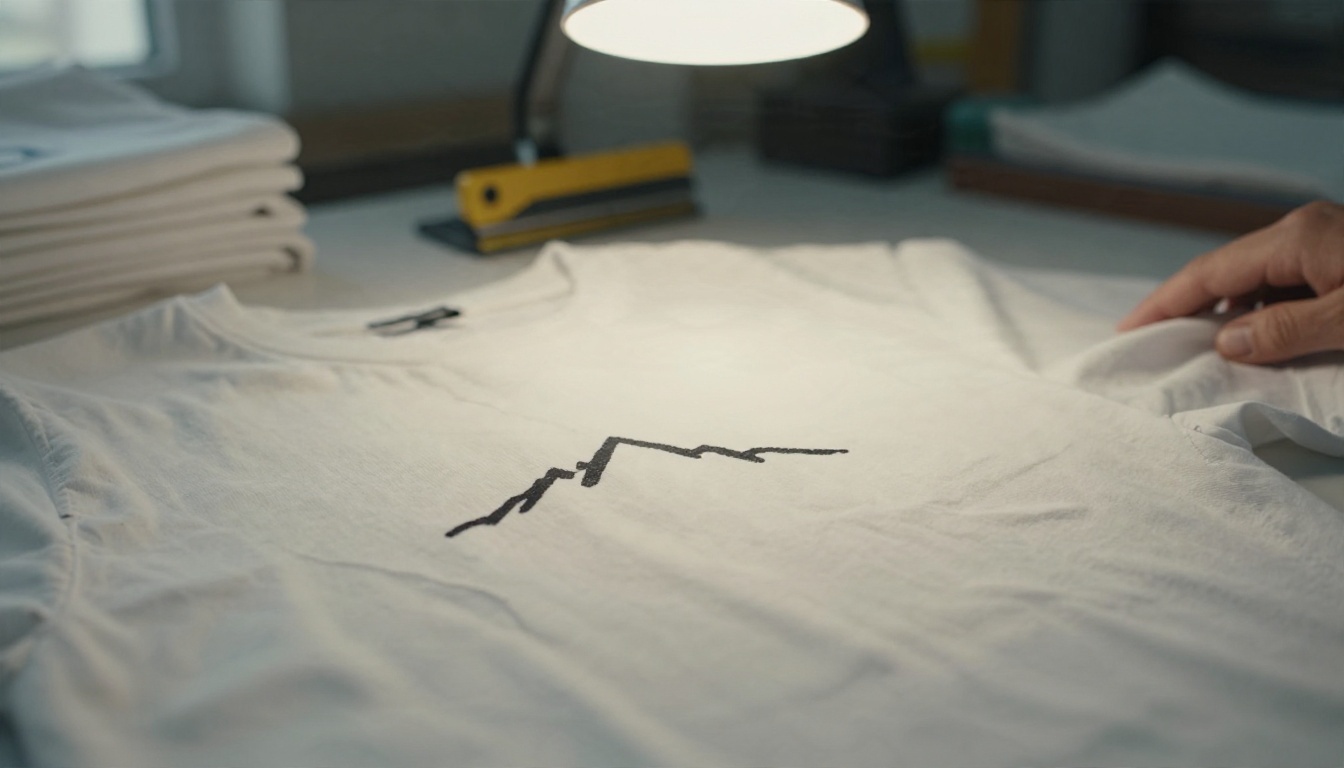
La sérigraphie gère bien les formes à plat et les couleurs unies, et peine avec les dégradés et les traits fins. Un vecteur monochrome est le fichier le plus sûr à remettre à un imprimeur. Demandez-lui quel format il préfère, car la plupart acceptent le SVG, le PDF ou un PNG transparent haute résolution. Un PNG transparent d’au moins 3000 pixels de large constitue une bonne solution de repli pour le textile.
Papeterie et cartes
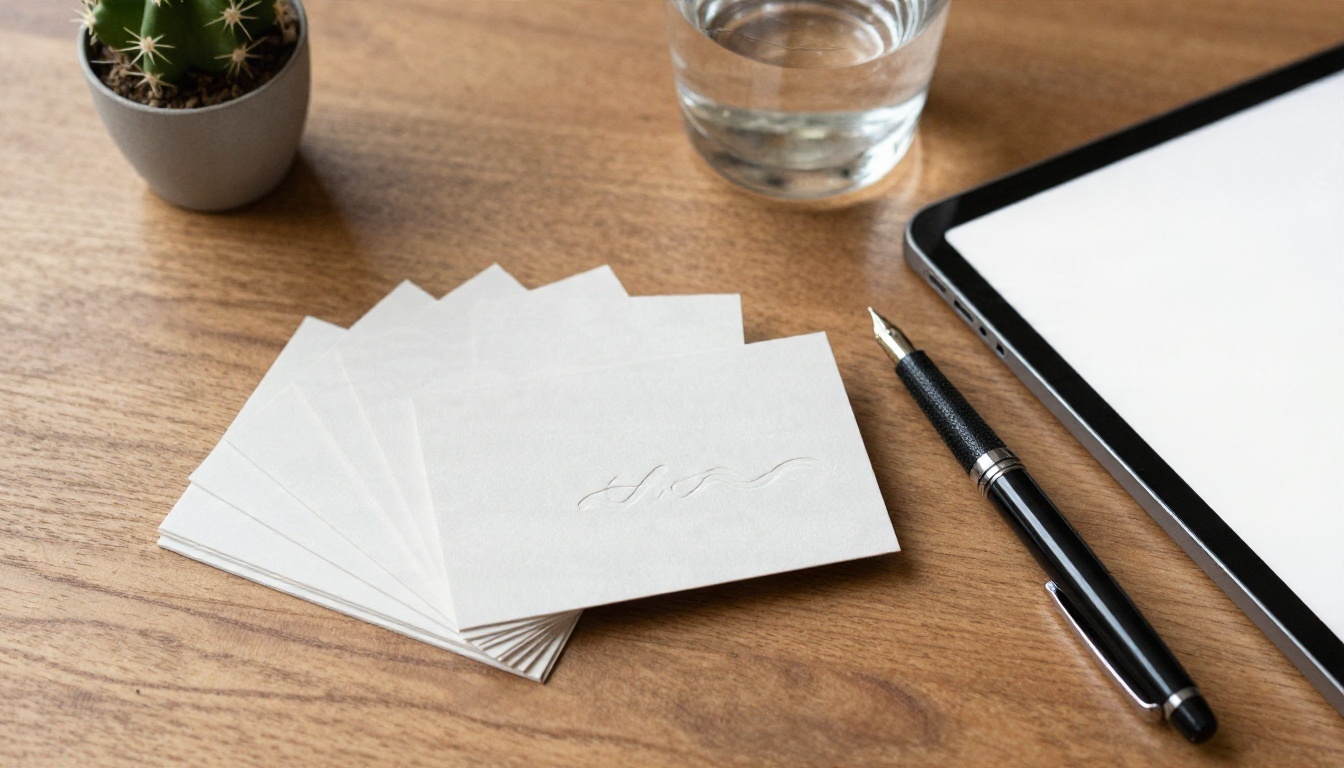
Sur les cartes de visite, la typographie en relief et le gaufrage révèlent des détails que l’écran masque, mais ils pénalisent les petits éléments. Gardez les traits au moins un poil plus épais que ce que vous pensez nécessaire.
Emballage et objets promotionnels
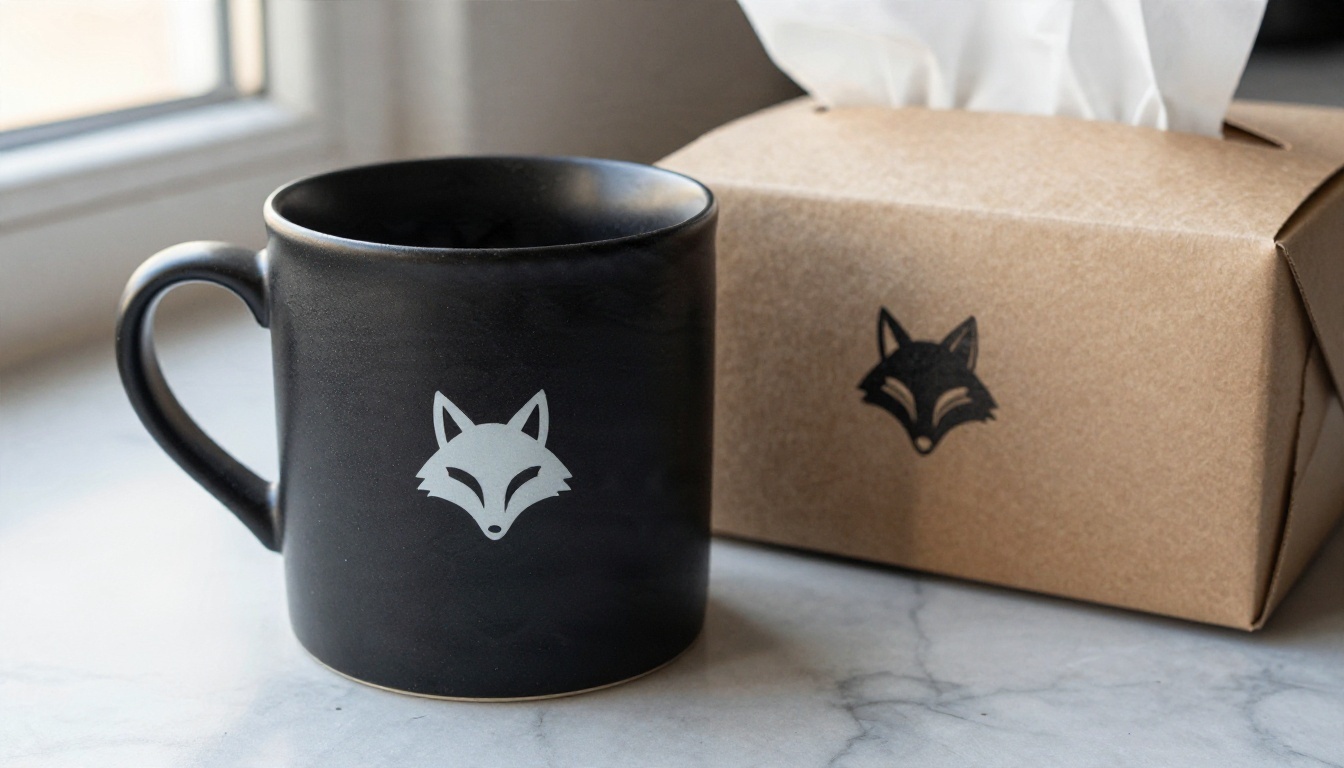
Les tasses, étiquettes et boîtes sont l’endroit où un fond transparent prend tout son sens. Le logo repose directement sur le matériau, sans boîte blanche autour. Une version monochrome en blanc ou en noir paraît généralement la plus soignée sur papier kraft, céramique et coton.
Profils sociaux et usages numériques
Pour les avatars, utilisez une version carrée avec une marge généreuse, car la plupart des plateformes recadrent en cercle. Pour les sites web, intégrez le SVG directement dans l’en-tête pour qu’il reste net sur les écrans à haute densité, et exportez un PNG pour les endroits qui n’acceptent pas le SVG.

Les erreurs courantes qui font perdre du temps
La plupart des tentatives de logo ratées viennent des mêmes cinq habitudes :
- Demander trop à la fois. Trois objets dans une même marque ne fonctionnent jamais. Choisissez-en un.
- Utiliser dégradés et ombres. Ils ne passent pas bien à l’impression monochrome et paraissent datés.
- Négliger le test de petite taille. Une marque magnifique à 1024 pixels peut être illisible dans un onglet de navigateur.
- Faire confiance au lettrage. Relisez toujours, lettre par lettre.
- N’enregistrer qu’un JPG. Le JPG n’a pas de transparence et devient pixelisé sur les bords. Conservez le SVG ou un PNG maître.
💡 Nommer vos fichiers : enregistrez l’ensemble final avec des noms clairs comme brand-mark-dark.svg, brand-mark-light.svg et brand-mark-1000.png. Dans six mois, vous vous en remercierez.
Créez votre premier logo aujourd’hui
Vous disposez maintenant de tout le processus : un prompt en cinq éléments, un modèle vectoriel pour la marque, un suppresseur de fond pour tout fichier matriciel, et une vérification en trois points avant publication. L’ensemble tient dans une pause déjeuner, et le seul coût se résume à quelques tours de régénération.
Ouvrez Recraft v3 SVG sur PicassoIA, tapez une seule phrase décrivant une forme simple et deux couleurs, puis générez cinq variantes. Choisissez la plus forte, vérifiez-la à 32 pixels, et détourez le fond restant avec Remove Background. Essayez ensuite la même marque sur une maquette, un t-shirt ou une enseigne, et voyez comment elle tient dans le monde réel.
Expérimentez différents styles, changez les couleurs et gardez les versions qui vous plaisent. Plus vous ferez de tours, plus vite vous repérerez les prompts qui produisent des marques propres et exploitables. Votre logo n’est qu’à un bon prompt de distance.


