आपने सर्च बार में "free logo maker" टाइप किया, एक डिज़ाइन पसंद किया, डाउनलोड दबाया और उस पर तिरछा वॉटरमार्क छपी धुंधली प्रीव्यू फ़ाइल मिली। या उससे भी बुरा, बीस मिनट की एडिटिंग के बाद अचानक पेवॉल सामने आ गया। यह बार-बार होता है, और इसी वजह से लोग अब बिना वॉटरमार्क वाला फ़्री AI लोगो जनरेटर, ट्रांसपेरेंट बैकग्राउंड, ऑनलाइन और बिना साइनअप वॉल के साथ खोजते हैं।
अच्छी खबर यह है कि आज बिना डिज़ाइनर को पैसे दिए और बिना ईमेल दिए भी एक साफ़, काम आने लायक लोगो मिल सकता है। पेंच यह है कि "फ़्री" अलग-अलग टूल्स पर अलग मतलब रखता है, और आउटपुट का फ़ॉर्मेट उम्मीद से कहीं ज़्यादा मायने रखता है। सफ़ेद आयत पर सुंदर दिखने वाला लोगो वह लोगो नहीं है जिसे आप टी-शर्ट, वेबसाइट हेडर और दुकान के बोर्ड पर लगा सकें।
यह लेख दिखाता है कि ऐसा लोगो कैसे पाएँ जो सच में काम आए: प्रॉम्प्ट कैसे लिखें, कौन सा आउटपुट फ़ॉर्मेट चुनें, ट्रांसपेरेंट बैकग्राउंड कैसे पाएँ और पब्लिश करने से पहले नतीजे की जाँच कैसे करें।

"फ़्री, बिना वॉटरमार्क" का असली मतलब
इस विषय के ज़्यादातर सर्च नतीजे दोस्ताना चेहरे वाले जाल हैं। किसी भी जनरेटर पर समय लगाने से पहले जान लें कि "फ़्री" आम तौर पर तीन तरीकों से कैसे गड़बड़ हो जाता है।
वॉटरमार्क का जाल
कुछ टूल्स आपको लोगो फ़्री में बनाने और प्रीव्यू देखने देते हैं, फिर पैसे देने तक हर डाउनलोड होने वाली फ़ाइल पर वॉटरमार्क लगा देते हैं। कुछ दूसरे टूल्स बिना वॉटरमार्क वाली छोटी, कम रेज़ोल्यूशन की फ़ाइल देते हैं, जो प्रिंट के लिए उतनी ही बेकार है। सच में साफ़ नतीजे का मतलब है बिना किसी ओवरले वाली फ़ाइल, ऐसा रेज़ोल्यूशन जो सच में काम आए, और आदर्श रूप से वेक्टर फ़ॉर्मेट में।
साइनअप वॉल और क्रेडिट की सीमा
"बिना साइनअप" एक स्पेक्ट्रम है। कुछ टूल्स आपको गुमनाम रहकर जनरेट करने देते हैं, पर डाउनलोड के समय खाता माँगते हैं। कुछ दूसरे मुट्ठी भर फ़्री क्रेडिट देते हैं, फिर सब कुछ लॉक कर देते हैं। मेहनत लगाने से पहले मॉडल पेज या टूल का प्राइसिंग नोट पढ़ें, और एक बेकार-सा प्रॉम्प्ट लेकर पहले पूरा रास्ता आज़माएँ कि डाउनलोड की गई फ़ाइल तक पहुँच होती है या नहीं। PicassoIA पर मॉडल पेज बताते हैं कि हर टूल क्या देता है, इसलिए मान लेने के बजाय मौजूदा सीमाएँ पेज पर ही जाँचें।
💡 त्वरित जाँच: एक सरल आकार जनरेट करें, फिर उसे डाउनलोड करने की कोशिश करें। अगर दो मिनट में, बिना पेमेंट स्क्रीन के फ़ाइल नहीं मिलती, तो आगे बढ़ जाएँ। यही एक टेस्ट घंटे भर की बचत करता है।
कमर्शियल इस्तेमाल एक अलग सवाल है
बिना वॉटरमार्क वाली फ़ाइल अपने आप कमर्शियल इस्तेमाल के लिए मंज़ूर नहीं होती। जिस मॉडल का आप उपयोग करते हैं, उसकी शर्तें पढ़ें। अगर लोगो किसी व्यवसाय के लिए है, तो प्रॉम्प्ट, मॉडल का नाम और जनरेट करने की तारीख का रिकॉर्ड रखें।
ऐसा प्रॉम्प्ट लिखें जो काम का लोगो दे
लोगो आम AI इमेज के ठीक उलट होते हैं। फ़ोटो को डिटेल, गहराई और रोशनी चाहिए। लोगो को सादगी, फ़्लैट आकार और कम रंग चाहिए। अगर आप लोगो के लिए वैसे प्रॉम्प्ट लिखते हैं जैसे पोर्ट्रेट के लिए लिखते, तो आपको भीड़-भाड़ वाला चित्र मिलता है जो छोटे आकार में बिखर जाता है।
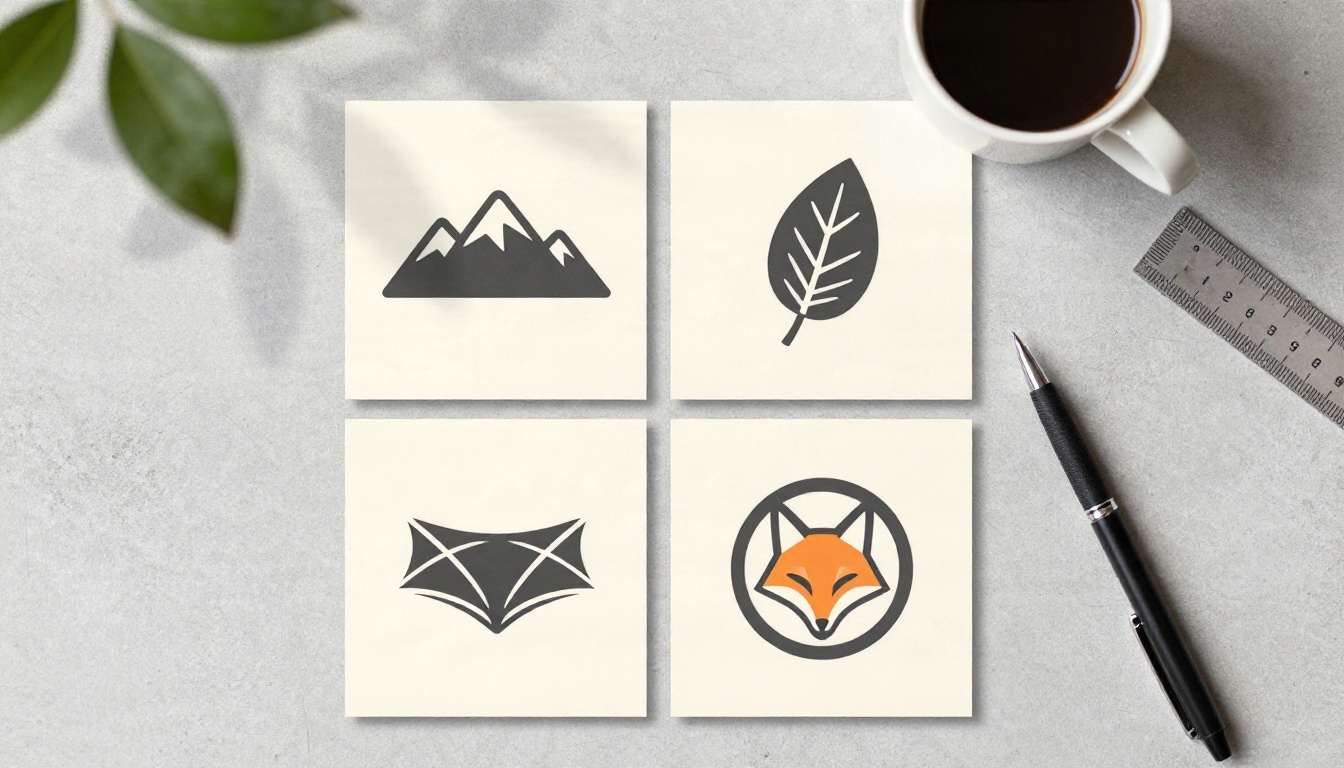
पाँच-हिस्से वाला प्रॉम्प्ट फ़ॉर्मूला
हर लोगो प्रॉम्प्ट इन पाँच हिस्सों से, इसी क्रम में बनाएँ:
- मार्क का प्रकार: एम्बलम, वर्डमार्क, मोनोग्राम, मैस्कॉट या आइकन।
- सब्जेक्ट: एक ही चीज़, जैसे लोमड़ी का सिर, पहाड़, गेहूँ की बाली।
- स्टाइल: फ़्लैट, मिनिमलिस्ट, लाइन आर्ट, ज्यामितीय, लिनोकट।
- रंग: एक या दो नाम वाले रंग, साथ में बैकग्राउंड।
- सीमाएँ: "सिंपल शेप", "कोई ग्रेडिएंट नहीं", "कोई शैडो नहीं", "बीच में", "बहुत सारी खाली जगह"।
एक कमज़ोर प्रॉम्प्ट: "मेरी कॉफ़ी शॉप के लिए कूल लोगो।"
एक मज़बूत प्रॉम्प्ट: "पहाड़ की चोटी जैसे आकार की कॉफ़ी बीन का मिनिमलिस्ट एम्बलम लोगो, फ़्लैट ज्यामितीय स्टाइल, गहरा हरा और क्रीम, सादा सफ़ेद बैकग्राउंड, कोई ग्रेडिएंट नहीं, कोई शैडो नहीं, बीच में।"
मज़बूत वर्ज़न मॉडल को एक ही विचार, साफ़ स्टाइल और साफ़ सीमाएँ देता है। आपको कम हैरानी मिलती है और दोबारा जनरेट करने के कम दौर लगते हैं।
काम करने वाले प्रॉम्प्ट के उदाहरण
| व्यवसाय | प्रॉम्प्ट का मूल | यह क्यों काम करता है |
|---|
| बेकरी | गहरे हरे पर क्रीम रंग में, घेरे के अंदर गेहूँ की बाली का फ़्लैट एम्बलम | एक सब्जेक्ट, दो रंग |
| फ़िटनेस कोच | दो अक्षरों का बोल्ड मोनोग्राम, मोटे स्ट्रोक, सफ़ेद पर काला | छोटा होने पर भी अक्षर पढ़े जाते हैं |
| साबुन निर्माता | लैवेंडर की टहनी की लाइन आर्ट, एक ही स्ट्रोक वेट | क्राफ़्ट पेपर स्टैम्प पर अच्छा छपता है |
| सॉफ़्टवेयर स्टार्टअप | नॉच वाला ज्यामितीय षट्भुज, फ़्लैट नीला | फ़ेविकॉन तक छोटा होकर भी साफ़ रहता है |
| लोमड़ी-थीम ब्रांड | त्रिकोणों से बना सरल लोमड़ी का सिर, नारंगी और सफ़ेद | मज़बूत सिल्हूट |
💡 मोटा नियम: अगर आप लोगो को नैपकिन पर पाँच सेकंड में नहीं बना सकते, तो प्रॉम्प्ट बहुत ज़्यादा माँग रहा है।
इन शब्दों से बचें
लोगो के लिए प्रॉम्प्ट लिखते समय "फ़ोटोरियलिस्टिक", "3D", "इंट्रिकेट", "डिटेल्ड" और "सिनेमैटिक" छोड़ दें। ये शब्द मॉडल को समृद्ध इमेज की तरफ़ धकेलते हैं। इनकी जगह "फ़्लैट", "वेक्टर स्टाइल", "मिनिमल" और "सॉलिड कलर्स" इस्तेमाल करें। केवल फ़ोटोरियलिस्टिक चीज़ जो आप चाहते हैं वह असली मग या बोर्ड पर अंतिम मॉकअप है, और उसे आप फ़ोटो खींचकर या अलग से जनरेट करके पा सकते हैं।
PicassoIA पर Recraft v3 SVG कैसे इस्तेमाल करें
अगर आप लोगो को सच्ची वेक्टर फ़ाइल के रूप में चाहते हैं, तो Recraft v3 SVG ठीक इसी काम के लिए बना है। यह टेक्स्ट प्रॉम्प्ट को स्केलेबल SVG में बदलता है, यानी फ़ाइल फ़ेविकॉन से लेकर दुकान के बड़े बैनर तक हर आकार पर तेज़ रहती है। वेक्टर में बैकग्राउंड पहले से बेक्ड नहीं होता, इसलिए ज़्यादातर डिज़ाइन टूल्स और वेबसाइटों पर यह अपने आप ट्रांसपेरेंट की तरह व्यवहार करता है।
स्टेप-दर-स्टेप
- PicassoIA पर Recraft v3 SVG पेज खोलें।
- prompt फ़ील्ड में अपना पाँच-हिस्से वाला प्रॉम्प्ट चिपकाएँ। इसे एक या दो वाक्यों तक सीमित रखें।
- एक मानक लोगो मार्क के लिए आस्पेक्ट रेशियो को 1:1 पर सेट करें। हॉरिज़ॉन्टल लॉकअप, यानी वर्डमार्क वाला डिज़ाइन, चाहिए तभी 16:9 या 2:1 चुनें।
- अगर आपने aspect ratio चुना है तो size को 1024x1024 पर ही रहने दें, क्योंकि aspect ratio चुनने पर size फ़ील्ड अनदेखी हो जाती है।
- एक style चुनें (नीचे देखें), फिर जनरेट करें।
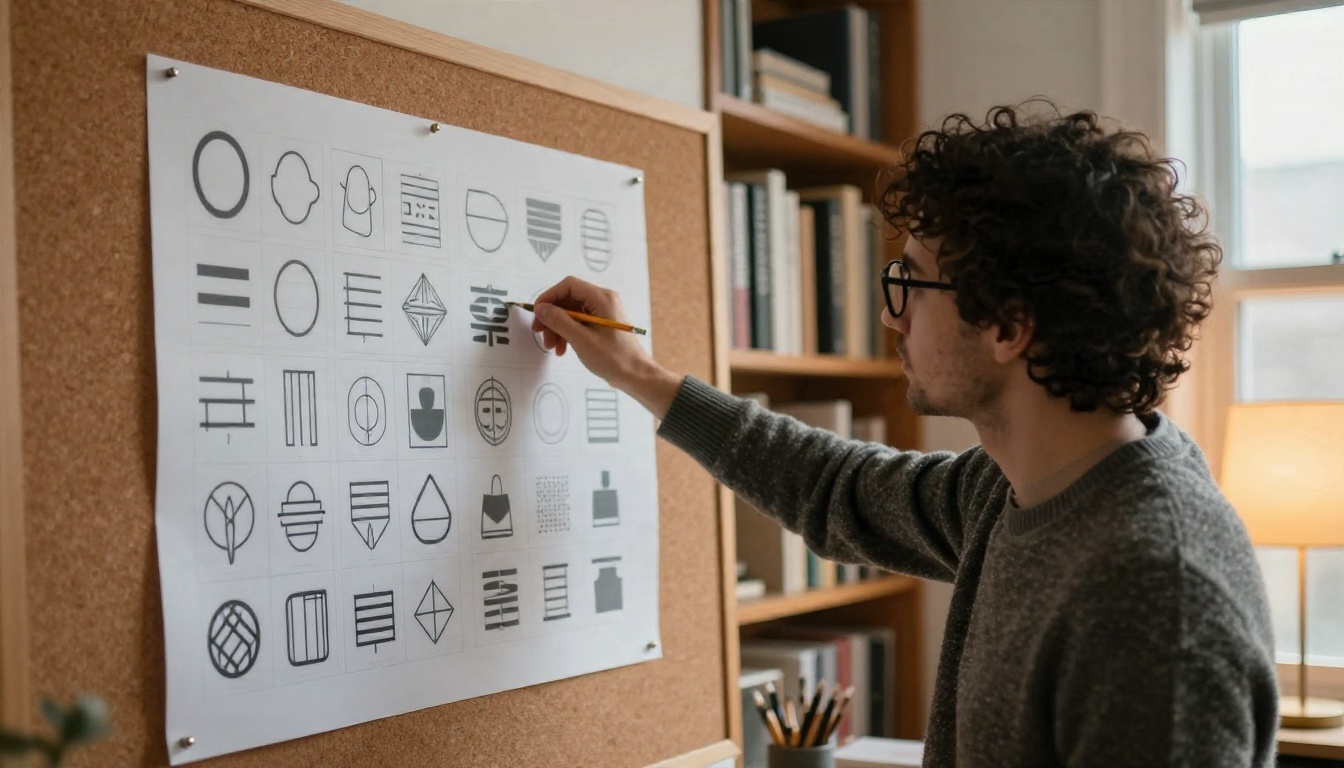
- तीन से पाँच वेरिएशन जनरेट करें। हर कोशिश में एक ही चीज़ बदलें: सब्जेक्ट, रंग या स्टाइल।
- जो SVG आपको सबसे अच्छा लगे, उसे डाउनलोड करें।
स्टाइल और रेशियो सेटिंग्स
मॉडल में स्टाइल की एक छोटी सूची है। हर एक कब इस्तेमाल करें, यह यहाँ है:
| स्टाइल | सबसे अच्छा किसके लिए | किस बात का ध्यान रखें |
|---|
| any | पहला दौर, जब आपको विकल्प चाहिए | डिटेल की तरफ़ बह सकता है |
| line_art | मिनिमल आइकन, साबुन और बुटीक ब्रांड | पतली लाइनें छोटे आकार में गायब हो जाती हैं |
| linocut | क्राफ़्ट, बेकरी, कॉफ़ी, हाथ से बने सामान | छोटे प्रिंट पर टेक्सचर भीड़ भरा लग सकता है |
| engraving | हेरिटेज और प्रीमियम लुक | ज़्यादा डिटेल, बड़ा डिस्प्ले आकार चाहिए |
| line_circuit | टेक और सॉफ़्टवेयर मार्क | लाइफ़स्टाइल ब्रांड के लिए बहुत तकनीकी लग सकता है |
💡 अगर आपको नया वेक्टर मॉडल चाहिए, तो Recraft v4.1 SVG और Recraft v4.1 Pro SVG भी इसी विचार पर चलते हैं, इसलिए ऊपर का प्रॉम्प्ट फ़ॉर्मूला वहाँ भी बिना बिगड़े पहुँचता है।
ट्रांसपेरेंट बैकग्राउंड पाएँ
यही वह हिस्सा है जिसमें ज़्यादातर फ़्री टूल्स गलती करते हैं। उनमें से कई लोगो के पीछे सफ़ेद आयत वाला PNG एक्सपोर्ट करते हैं, जो सफ़ेद पेज पर ठीक दिखता है पर गहरे रंग की फ़ोटो या रंगीन टी-शर्ट पर बुरा लगता है।
वेक्टर आउटपुट बनाम PNG
ट्रांसपेरेंट लोगो तक पहुँचने के दो रास्ते हैं:
- SVG: वेक्टर फ़ाइल में पिक्सल नहीं होते, इसलिए हटाने के लिए कोई बैकग्राउंड नहीं होता। इसे ब्राउज़र या वेक्टर एडिटर में खोलें और आकार अपने आप दिखेगा। यह सबसे साफ़ रास्ता है।
- ट्रांसपेरेंट PNG: एल्फ़ा चैनल वाली रेस्टर फ़ाइल। उन जगहों के लिए ज़रूरी है जो SVG स्वीकार नहीं करतीं, जैसे कुछ सोशल प्लेटफ़ॉर्म, स्लाइड डेक और मार्केटप्लेस अपलोड।
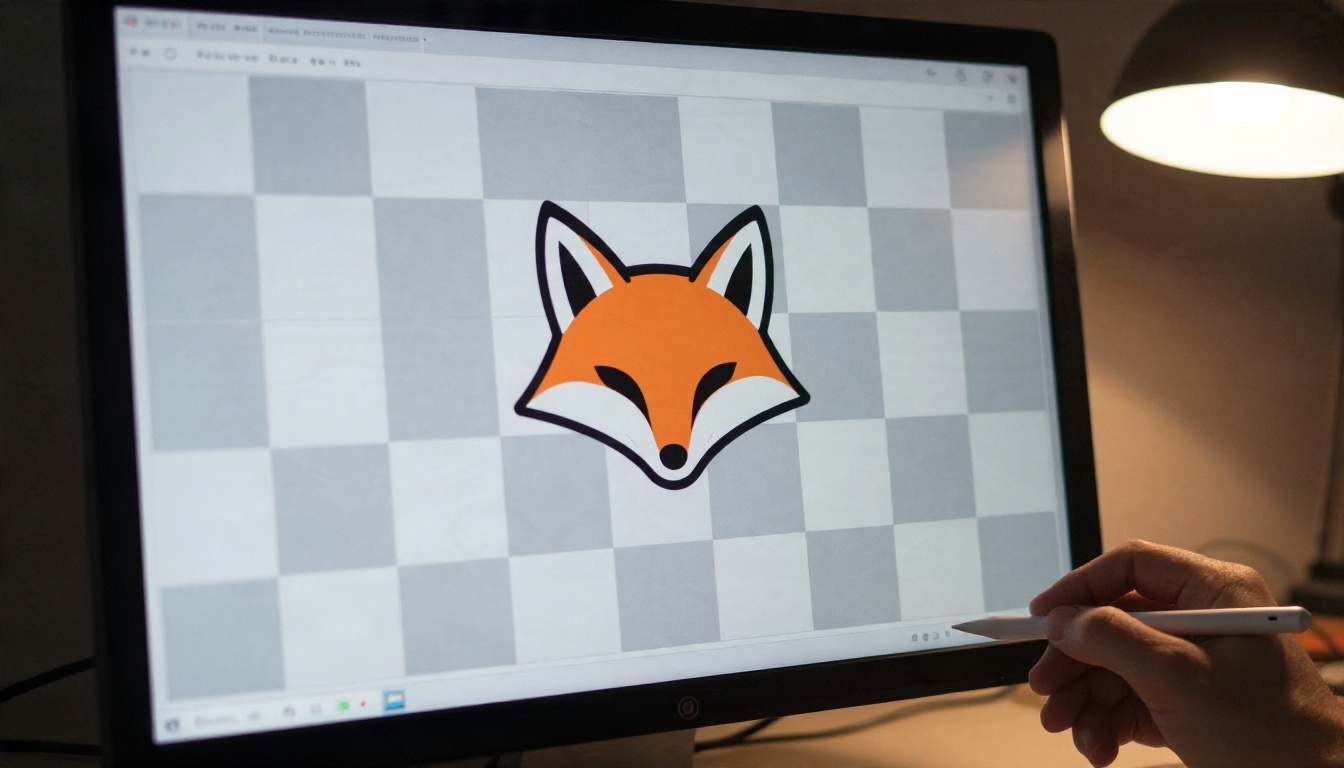
अपने व्यूअर में चेकरबोर्ड पैटर्न देखें। वह ग्रिड इस बात का सार्वभौमिक संकेत है कि क्षेत्र ट्रांसपेरेंट है। अगर इसके बजाय ठोस सफ़ेद बॉक्स दिखे, तो फ़ाइल ट्रांसपेरेंट नहीं है, भले ही सफ़ेद पेज पर वह ठीक लगे।
Remove Background से रेस्टर लोगो काटना
अगर आपके जनरेटर ने सादे बैकग्राउंड वाली फ़्लैट PNG या JPG दी है, तो आप कुछ ही सेकंड में लोगो काट सकते हैं। PicassoIA Remove Background देता है, जो एल्फ़ा चैनल वाली ट्रांसपेरेंट PNG बनाता है।
- Remove Background पेज खोलें।
- अपनी लोगो इमेज अपलोड करें, या इमेज URL चिपकाएँ।
- Preserve Alpha चालू रहने दें, ताकि आउटपुट अपनी ट्रांसपेरेंसी बनाए रखे।
- शार्प किनारों वाले फ़्लैट लोगो के लिए Preserve Partial Alpha बंद करके देखें। इससे शेप के पिक्सल पूरी तरह अपारदर्शी हो जाते हैं और हल्का हेलो नहीं बनता।
- चलाएँ और PNG डाउनलोड करें।
दो विकल्प जानने लायक हैं। Recraft Remove Background तब एक त्वरित दूसरी राय है जब पहले कटआउट के किनारे खुरदरे रह जाएँ। Product Cutout तब अच्छा काम करता है जब लोगो किसी असली चीज़ पर हो, जैसे इस लेख में आगे दिखाया गया मग या पैकेजिंग।
💡 सबसे अच्छा तरीका: अपने प्रॉम्प्ट में सादा, एक-रंग वाला बैकग्राउंड से शुरू करें। साफ़ सफ़ेद या हल्का स्लेटी बैकग्राउंड किसी भी कटआउट टूल का काम आसान करता है और किनारे ज़्यादा तीखे आते हैं।
कम रेज़ोल्यूशन वाली फ़ाइल ठीक करना
अगर आपका लोगो छोटा निकला है, तो बैकग्राउंड काटने से पहले उसे Real-ESRGAN से 4x अपस्केल करें। पहले अपस्केलिंग करने से बैकग्राउंड हटाने वाले टूल को किनारों की ज़्यादा डिटेल मिलती है। अगर लोगो काफ़ी सरल है, तो आप रेस्टर इमेज को Recraft Vectorize से वेक्टर में भी बदल सकते हैं और पिक्सल वाली समस्या को पूरी तरह छोड़ सकते हैं।
काम के लिए सही मॉडल चुनें
अलग-अलग लोगो लक्ष्यों के लिए अलग मॉडल चाहिए। यह तालिका इसे छोटा रखती है।
Ideogram मॉडल तब लोकप्रिय विकल्प हैं जब आप चाहते हैं कि अक्षर सही पढ़े जाएँ, जो ज़्यादातर इमेज जनरेटरों की सबसे कमज़ोर जगह है। अगर आपके ब्रांड का नाम दो छोटे शब्दों से लंबा है, तो कई कोशिशों की उम्मीद रखें, या पूरे नियंत्रण के लिए अक्षर बाद में किसी डिज़ाइन टूल में जोड़ें।
पब्लिश करने से पहले क्वालिटी जाँचें
ब्राउज़र टैब में 1024 पिक्सल पर जो लोगो बहुत अच्छा दिखता है, वह असली दुनिया में फ़ेल हो सकता है। कुछ भी पक्का करने से पहले ये तीन जाँचें करें।
ज़ूम टेस्ट
लोगो को फ़ेविकॉन के आकार, लगभग 32 पिक्सल तक सिकोड़ें। क्या आप अब भी बता सकते हैं कि यह क्या है? अगर आकार गड्डमड्ड हो जाए, तो प्रॉम्प्ट को सरल करें: कम तत्व, मोटे स्ट्रोक, कम रंग। फिर 400% तक ज़ूम करें। साफ़ वेक्टर में तीखे किनारे दिखते हैं। रेस्टर में दाँतेदार पिक्सल दिखते हैं, जिसका मतलब है कि उसे अपस्केल या वेक्टराइज़ करने की ज़रूरत है।
लाइट और डार्क टेस्ट
ट्रांसपेरेंट लोगो को पहले सफ़ेद पेज पर, फिर काले पेज पर, फिर मिड-टोन फ़ोटो पर रखें। गहरे लोगो गहरे बैकग्राउंड पर गायब हो जाते हैं। कई ब्रांड दो वर्ज़न रखते हैं: हल्की सतहों के लिए एक गहरा मार्क और गहरी सतहों के लिए एक हल्का मार्क। अगर आपके पास एक ही है, तो ऐसे रंग चुनें जिनमें दोनों जगह पर्याप्त कंट्रास्ट हो, जैसे मिड-सैचुरेशन वाला टील या नारंगी।
टेक्स्ट और स्पेलिंग की समस्याएँ
AI मॉडल कभी-कभी शब्द बिगाड़ देते हैं। हर अक्षर देखें। बदले हुए अक्षर, दोहरे अक्षर और उन जगहों पर अजीब चिह्न देखें जहाँ कुछ नहीं होना चाहिए। अगर मार्क खुद अच्छा है पर टेक्स्ट गलत है, तो अक्षर हटाएँ और नाम किसी डिज़ाइन टूल में ऐसे फ़ॉन्ट में खुद जोड़ें जिसके इस्तेमाल का अधिकार आपके पास हो।
💡 चेकलिस्ट:
- कोई दिखाई देने वाला वॉटरमार्क या ओवरले नहीं
- 32 पिक्सल पर साफ़ आकार
- 400% पर तीखे किनारे
- चेकरबोर्ड से दिखता ट्रांसपेरेंट बैकग्राउंड
- हल्के और गहरे दोनों बैकग्राउंड पर काम करता है
- स्पेलिंग अक्षर-दर-अक्षर पुष्ट
- कमर्शियल प्रोजेक्ट के लिए इस्तेमाल की शर्तें जाँची गईं
आपका लोगो असल में कहाँ दिखेगा
लोगो असली सतहों पर ही अपनी कीमत साबित करता है। कुछ भी थोक में मँगवाने से पहले अपने डिज़ाइन को उन जगहों पर परखें जहाँ आपके ग्राहक उसे देखेंगे।
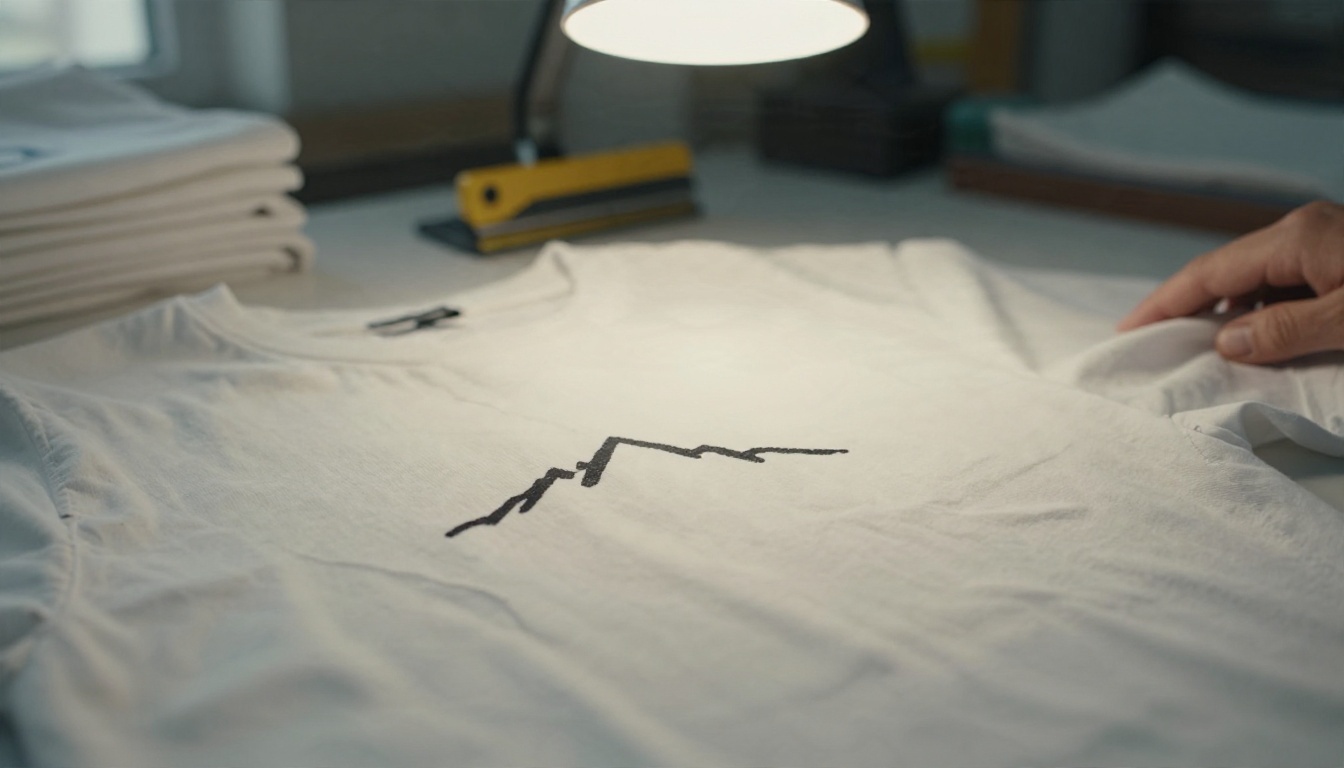
प्रिंट और परिधान
स्क्रीन प्रिंटिंग फ़्लैट आकार और सॉलिड रंगों को अच्छी तरह संभालती है, और ग्रेडिएंट व पतली लाइनों के साथ इसे दिक्कत होती है। एक-रंग वाला वेक्टर किसी प्रिंट शॉप को देने के लिए सबसे सुरक्षित फ़ाइल है। शॉप से पूछें कि वह कौन सा फ़ॉर्मेट पसंद करती है, क्योंकि ज़्यादातर SVG, PDF या हाई-रेज़ोल्यूशन ट्रांसपेरेंट PNG ले लेती हैं। परिधान के लिए 3000 पिक्सल या उससे ज़्यादा चौड़ी ट्रांसपेरेंट PNG एक अच्छा बैकअप है।
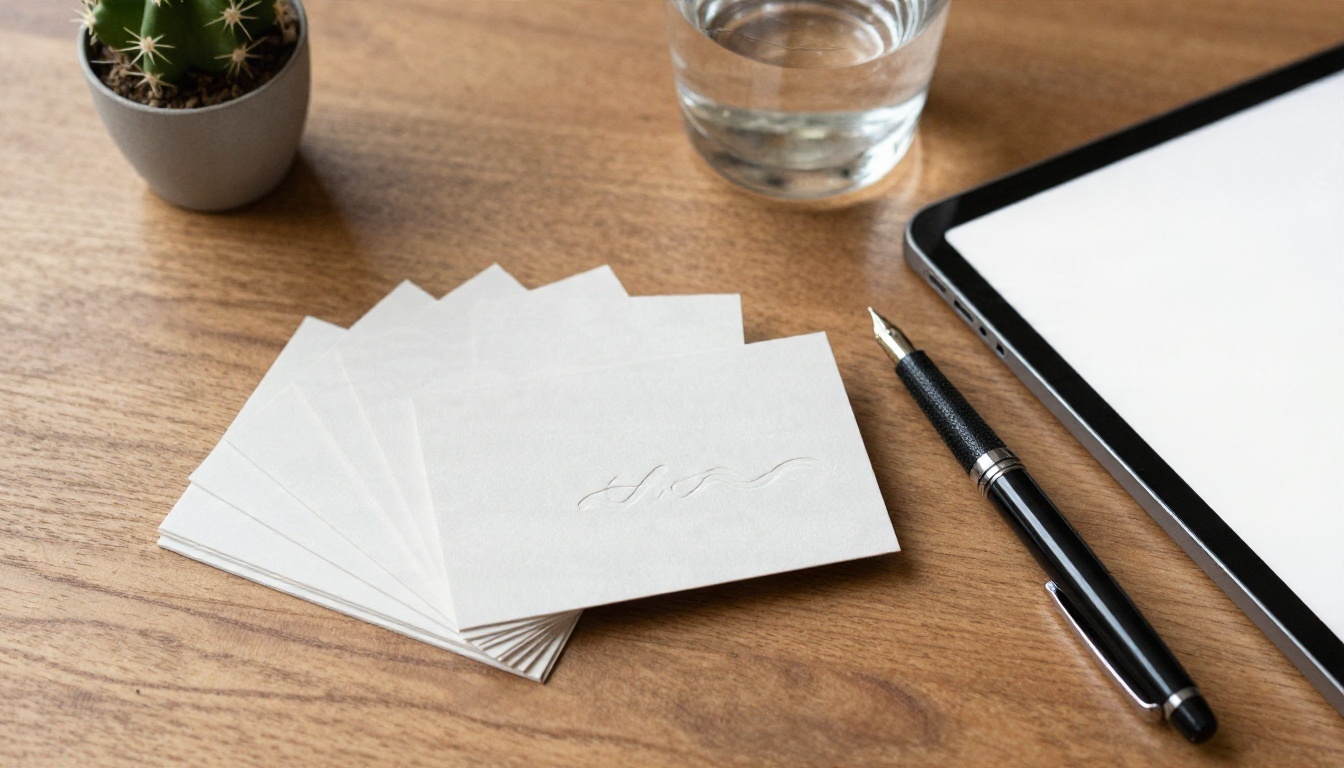
स्टेशनरी और कार्ड
बिज़नेस कार्ड पर लेटरप्रेस और एम्बॉसिंग वह डिटेल दिखाते हैं जो स्क्रीन छिपा देती है, पर वे छोटे तत्वों पर भी भारी पड़ते हैं। स्ट्रोक को आपकी सोची हुई ज़रूरत से कम से कम बाल जितना मोटा रखें।
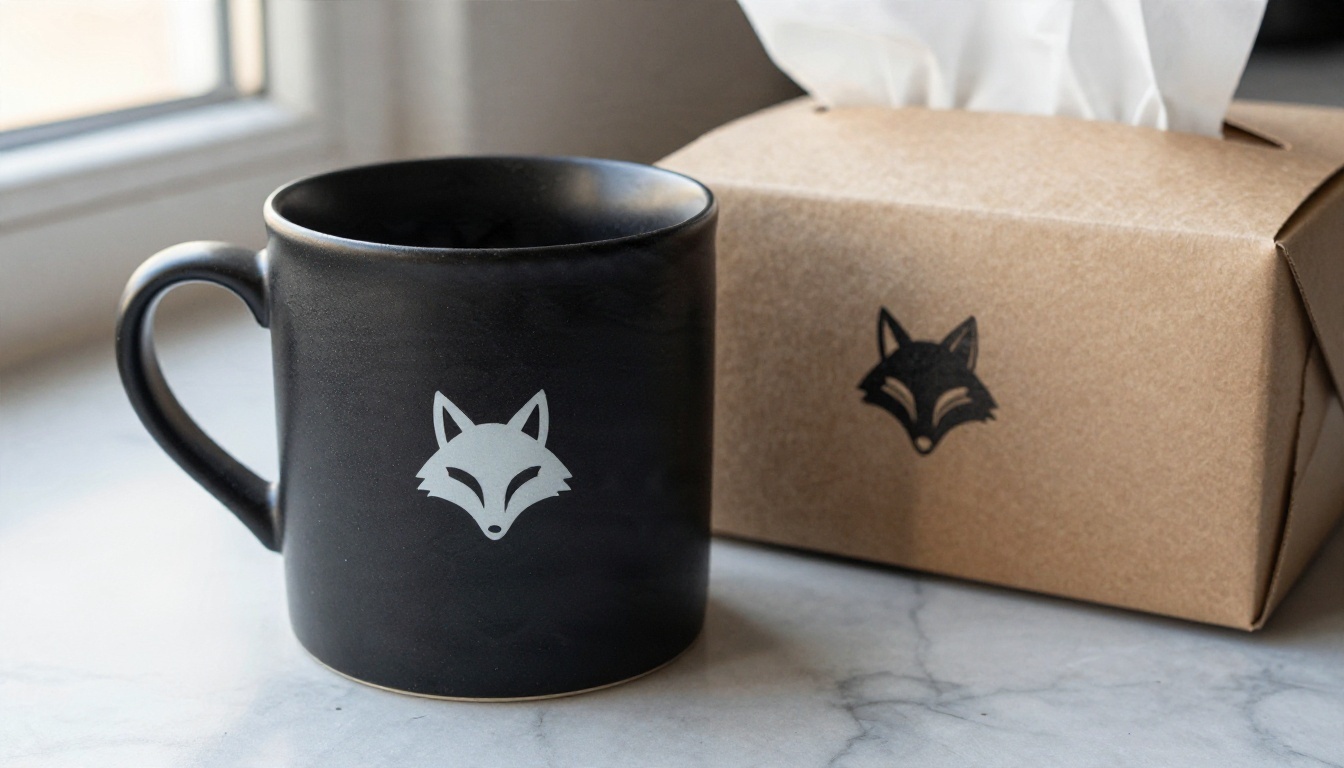
पैकेजिंग और मर्चेंडाइज़
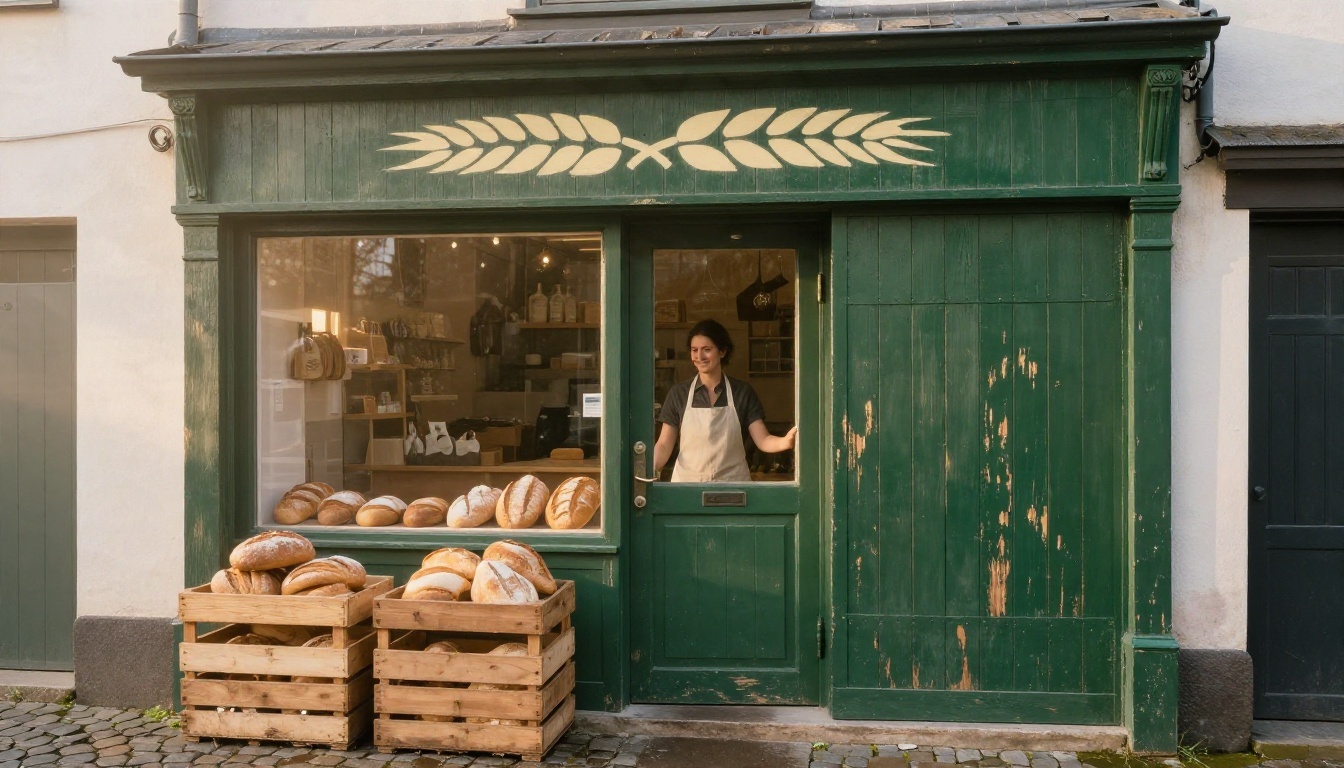
मग, लेबल और बॉक्स वे जगह हैं जहाँ ट्रांसपेरेंट बैकग्राउंड का फ़ायदा मिलता है। लोगो सीधे सामग्री पर बैठता है, उसके चारों ओर कोई सफ़ेद बॉक्स नहीं होता। सफ़ेद या काले रंग का एक-रंग वाला वर्ज़न क्राफ़्ट पेपर, सिरेमिक और कॉटन पर आम तौर पर सबसे पॉलिश्ड दिखता है।
सोशल प्रोफ़ाइल और डिजिटल इस्तेमाल
अवतार के लिए, भरपूर पैडिंग वाला वर्गाकार वर्ज़न इस्तेमाल करें, क्योंकि ज़्यादातर प्लेटफ़ॉर्म उसे गोल में काटते हैं। वेबसाइटों के लिए SVG को सीधे हेडर में लगाएँ ताकि वह हाई-डेंसिटी स्क्रीन पर तेज़ रहे, और जिन जगहों पर SVG स्वीकार नहीं होता वहाँ के लिए PNG एक्सपोर्ट करें।
आम गलतियाँ जो समय बर्बाद करती हैं
ज़्यादातर असफल लोगो कोशिशें एक ही पाँच आदतों से आती हैं:
- बहुत ज़्यादा माँगना। एक मार्क में तीन चीज़ें कभी काम नहीं करतीं। एक चुनें।
- ग्रेडिएंट और शैडो इस्तेमाल करना। वे एक-रंग वाली प्रिंटिंग में टूट जाते हैं और पुराने लगते हैं।
- छोटे आकार की जाँच छोड़ देना। 1024 पिक्सल पर सुंदर मार्क ब्राउज़र टैब में पढ़ा न जा सकने वाला हो सकता है।
- अक्षरों पर भरोसा करना। हमेशा अक्षर-दर-अक्षर प्रूफ़रीड करें।
- सिर्फ़ JPG सेव करना। JPG में ट्रांसपेरेंसी नहीं होती और किनारे चौकोर और दाँतेदार हो जाते हैं। SVG या PNG मास्टर रखें।
💡 फ़ाइलों के नाम रखना: अंतिम सेट को brand-mark-dark.svg, brand-mark-light.svg और brand-mark-1000.png जैसे साफ़ नामों से सेव करें। छह महीने बाद आप खुद का शुक्रिया अदा करेंगे।
आज ही अपना पहला लोगो बनाएँ
अब आपके पास पूरा वर्कफ़्लो है: पाँच-हिस्से वाला प्रॉम्प्ट, मार्क के लिए एक वेक्टर मॉडल, किसी भी रेस्टर फ़ाइल के लिए बैकग्राउंड रिमूवर, और पब्लिश से पहले तीन-बिंदु वाली जाँच। पूरी प्रक्रिया लंच ब्रेक में आ जाती है, और इसकी एकमात्र लागत कुछ दौर की दोबारा जनरेशन है।
PicassoIA पर Recraft v3 SVG खोलें, एक सरल आकार और दो रंगों का वर्णन करने वाला एक वाक्य लिखें, और पाँच वेरिएशन जनरेट करें। सबसे मज़बूत चुनें, उसे 32 पिक्सल पर जाँचें, और बचे हुए बैकग्राउंड को Remove Background से काटें। फिर वही मार्क किसी मॉकअप, शर्ट या बोर्ड पर आज़माएँ और देखें कि असली दुनिया में वह कैसे टिकता है।
अलग-अलग स्टाइल आज़माएँ, रंग बदलें, और जो वर्ज़न पसंद आएँ उन्हें सहेजें। जितने ज़्यादा दौर चलाएँगे, उतनी ही जल्दी आप पहचान लेंगे कि कौन से प्रॉम्प्ट साफ़ और काम आने लायक मार्क देते हैं। आपका लोगो बस एक अच्छे प्रॉम्प्ट की दूरी पर है।


