Terminaste el logo a las 2 de la madrugada. Se ve nítido en la pantalla, un archivo plano con bordes limpios y colores perfectos. Entonces un cliente te hace la pregunta que todo diseñador teme: "Vale, pero ¿cómo se verá en una bolsa de tela de verdad?" Hace diez años, la respuesta implicaba pedir muestras, contratar a un fotógrafo o pelear con archivos de plantilla por capas. Hoy, un generador de mockups con IA a partir de una imagen resuelve el trabajo en menos de un minuto. Subes tu ilustración, describes el producto y recibes una fotografía que parece sacada de una sesión de catálogo.
Este artículo explica cómo funciona, qué productos dan mejores resultados, qué modelos de PicassoIA elegir y la estructura exacta del prompt que mantiene tu diseño nítido en lugar de deformado. Si vendes impresión bajo demanda, llevas una pequeña marca o simplemente necesitas presentar un diseño con convicción, esto te ahorrará dinero real y muchas idas y vueltas.
Qué hace un generador de mockups de imagen
De archivo plano a objeto real
Un mockup tradicional es una plantilla: una foto de una camiseta en blanco con una capa de objeto inteligente donde colocas tu ilustración. Funciona, pero estás limitado a las plantillas que tienes o compras. Un generador de mockups con IA funciona de otra manera. El modelo analiza el diseño que subes, entiende lo que contiene y luego pinta una fotografía nueva en la que ese diseño existe sobre un objeto físico. Los pliegues de la tela curvan la estampa. El esmalte de la cerámica añade un brillo suave sobre el emblema. El papel recoge una sombra tenue.
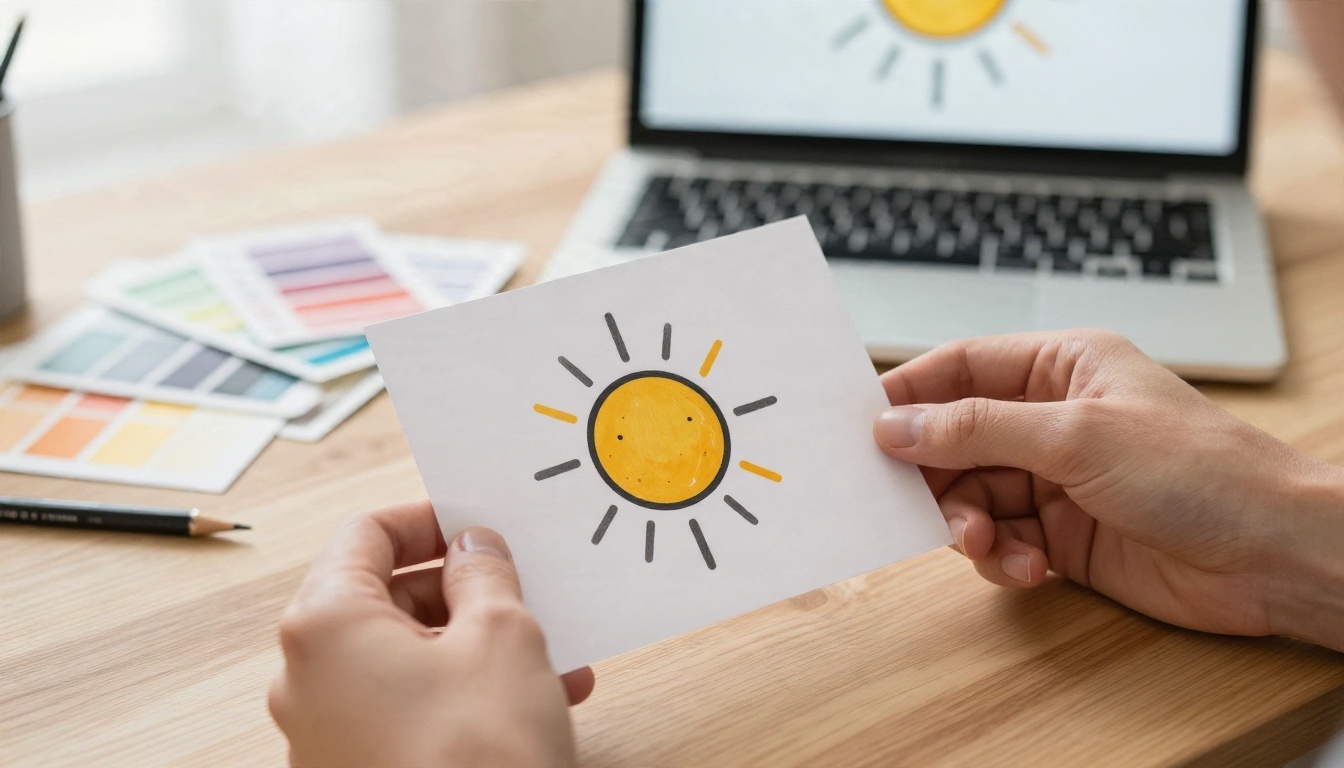
Esa última parte es lo que hace que la tecnología resulte distinta. No estás pegando una capa encima de una foto. Le pides a un modelo que imagine la escena con tu diseño ya dentro.
Por qué las plantillas se quedan cortas
Las plantillas no son malas, pero enseguida chocan con tres límites:
- Los mismos ángulos en todas partes. Cada tienda que usa la misma plantilla gratuita termina con el mismo aspecto.
- Iluminación fija. No puedes mover el sol ni pasar de un estudio a una mesa de cocina.
- Variaciones lentas. ¿Quieres la misma taza en cinco colores y sobre tres superficies? Eso son quince ediciones manuales.
Con IA, la variación es una sola frase. Cambia "mesa de roble" por "encimera de mármol" y obtienes una foto nueva.
💡 Regla rápida: Si tu objetivo es una imagen rápida para una presentación o para la ficha de una tienda, la IA es más rápida. Si necesitas una colocación exacta al píxel para un archivo de impresión, guarda una plantilla para la prueba final.
Qué productos funcionan mejor
No todos los objetos son igual de fáciles. Las superficies planas y sencillas dan los resultados más limpios, mientras que los artículos curvos o muy detallados necesitan un poco más de cuidado. Esto es lo que vemos funcionar de forma fiable.
Ropa y tejidos
Las camisetas, sudaderas y bolsas de tela son el punto de partida más fácil. Los modelos han visto millones de fotos de algodón, así que manejan bien el tejido, las arrugas y la absorción de tinta. Un pequeño emblema en el pecho o un gráfico centrado suele quedar perfecto a la primera o a la segunda.
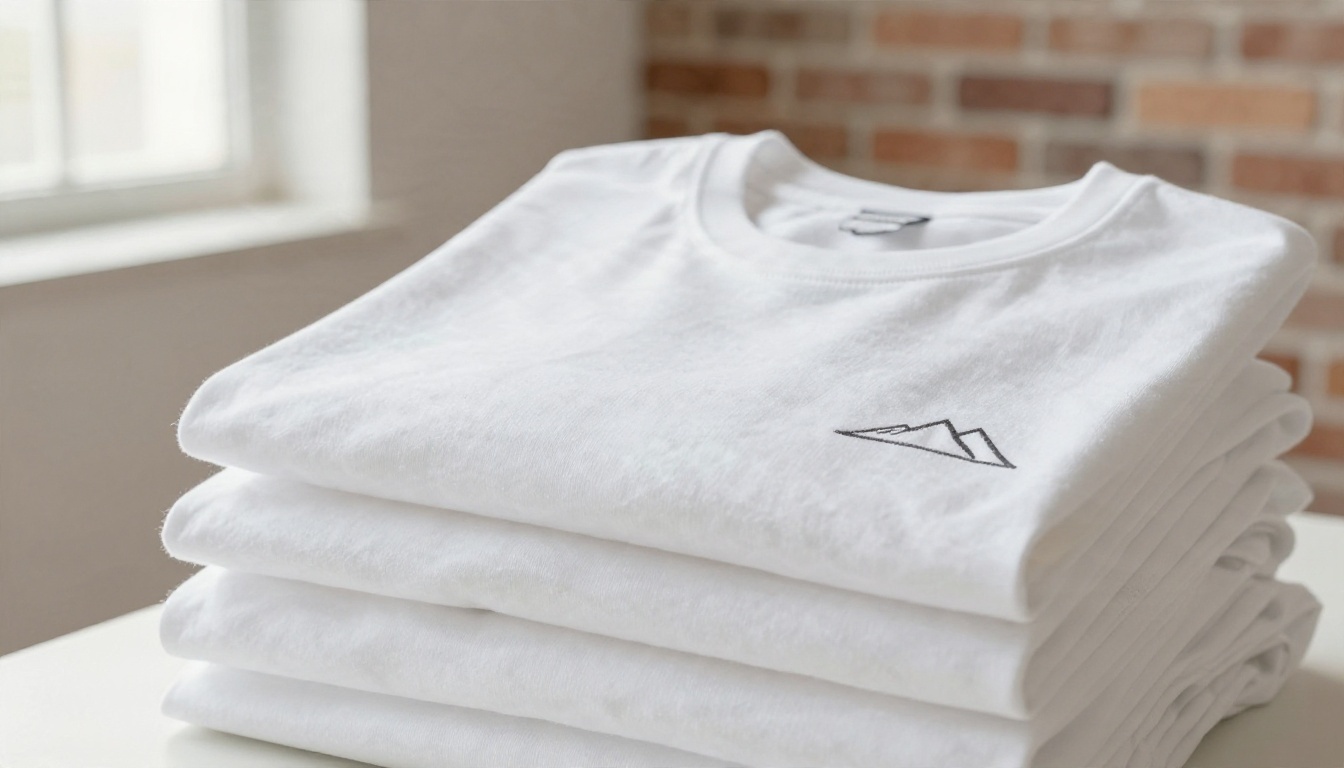
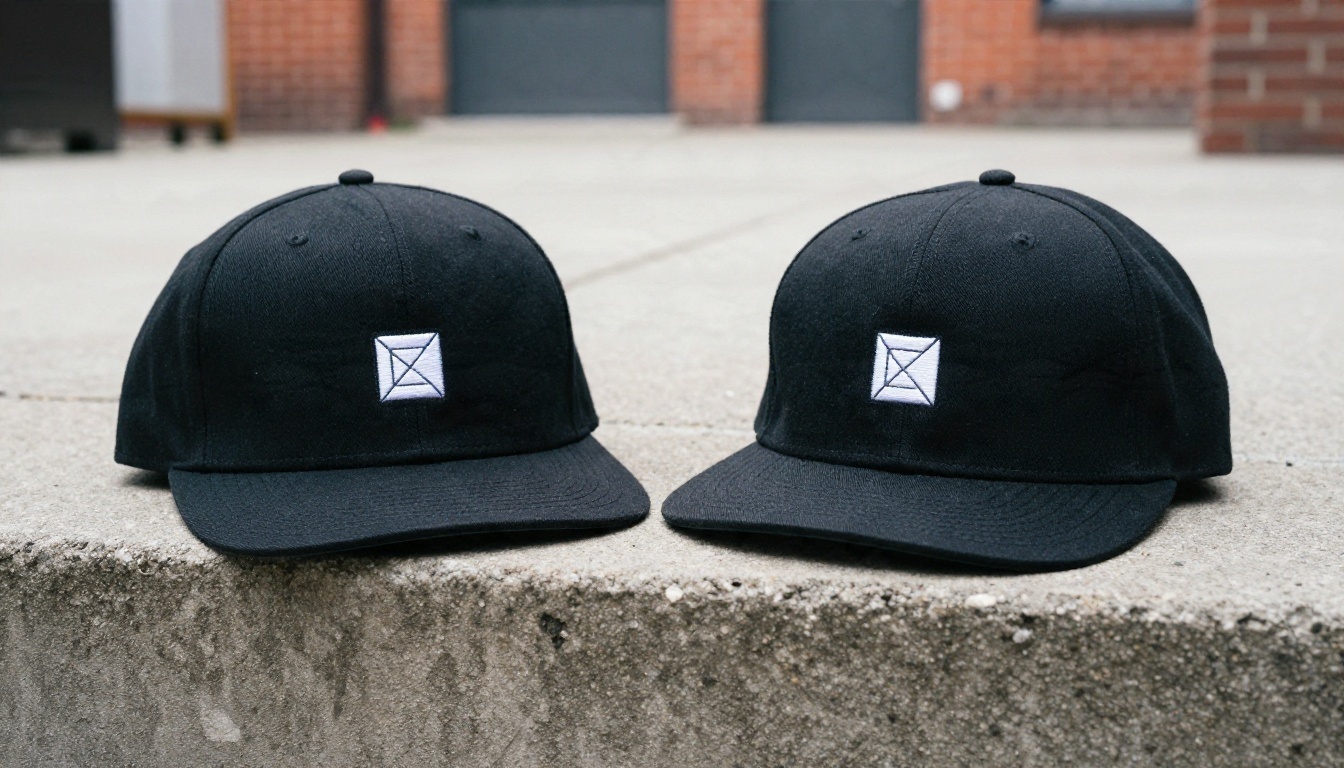
Para la ropa urbana (streetwear), el mismo enfoque funciona en prendas oscuras. Pide tinta blanca o clara y menciona el tipo de tela para que el modelo renderice bien las fibras del polar o el punto de jersey.
Vasos y cerámica
Las tazas son un favorito de las tiendas de regalos. El punto delicado es la curvatura: un buen generador envuelve el diseño alrededor de la taza y deja que el esmalte capte la luz en el borde. Mantén la ilustración sencilla, porque el texto fino sobre una superficie curva es lo primero que sale mal.
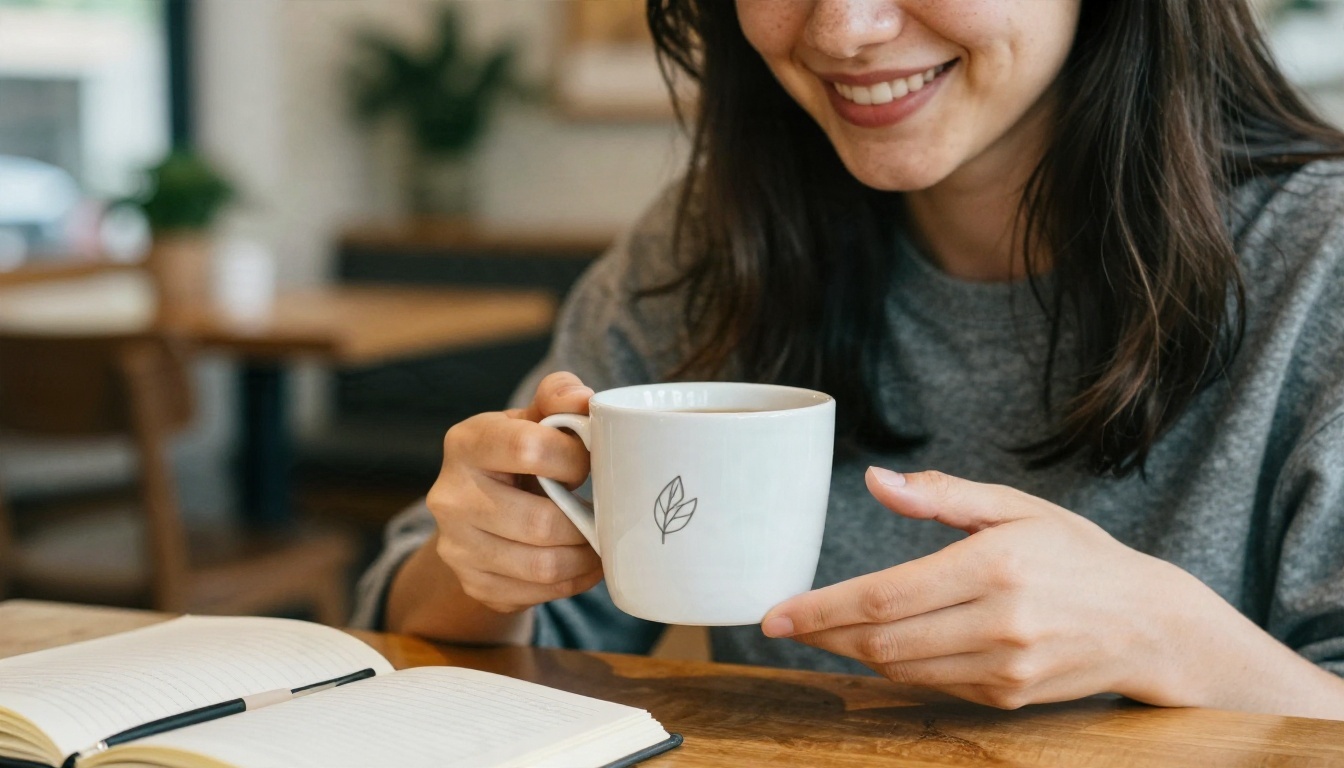
Fíjate en cómo la foto de estilo de vida vende el producto mejor que cualquier fondo blanco liso. Una persona real, luz real, una cafetería al fondo. Ese es el tipo de imagen en la que confían los compradores.
Envases y cajas
En el envasado (cajas, sobres de envío, frascos y bolsas) las marcas notan el mayor ahorro. Un prototipo físico de envase puede costar cientos. Un render con IA cuesta casi nada, y puedes probar cinco paletas de color antes de pedir nada.
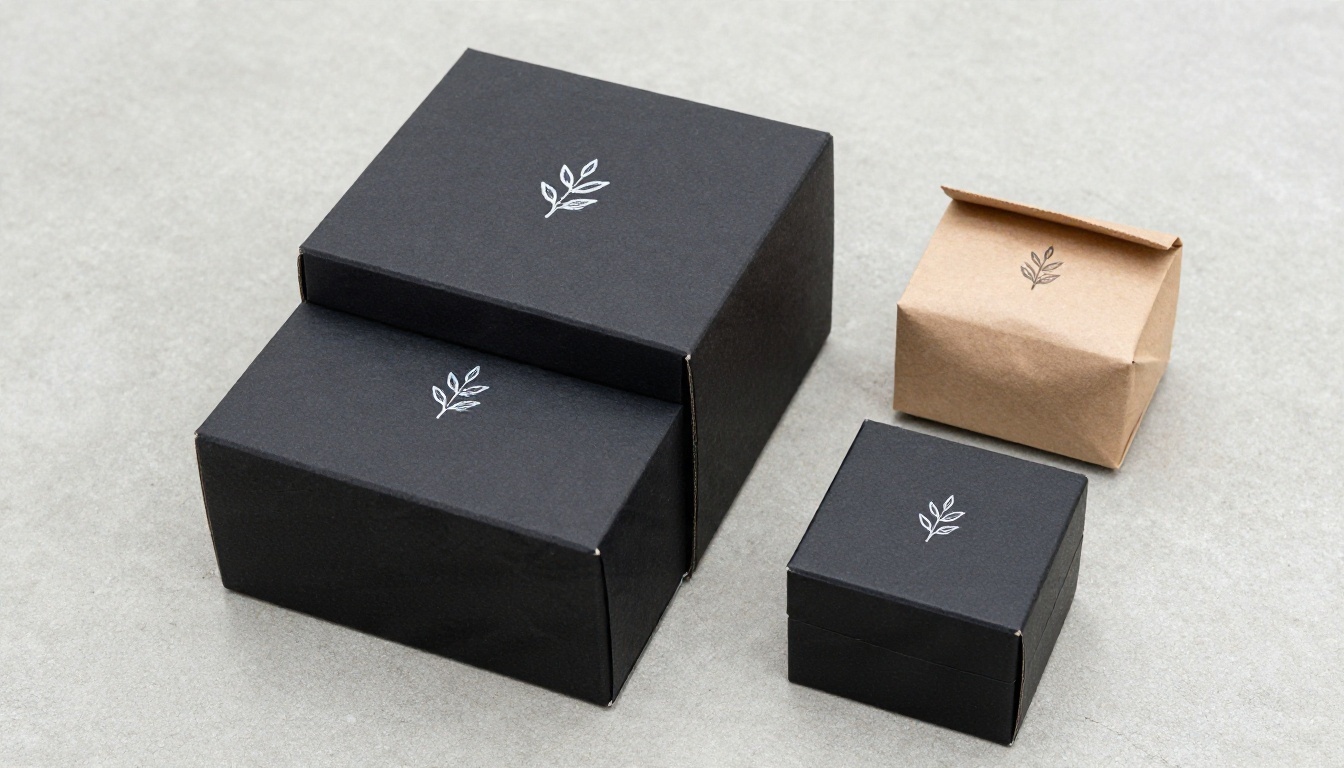
Una composición cenital como esta es ideal para las cuadrículas de redes sociales. Muestra toda la familia de productos en un solo encuadre y deja espacio para los pies de foto.
Elige el modelo adecuado
PicassoIA aloja una larga lista de modelos de imagen, y varios aceptan una imagen de referencia, que es la función que necesitas para los mockups. Aquí tienes una comparativa práctica.
| Modelo | Mejor para | Compatibilidad con imagen de referencia | Resultado típico |
|---|
| Nano Banana Pro | Colocación fiel del logo, salida en 4K | Sí | Estampados nítidos y precisos |
| Nano Banana | Ediciones rápidas y variaciones veloces | Sí | Buen equilibrio entre velocidad y detalle |
| Seedream 4.5 | Escenas de estilo de vida ricas, 4K | Sí | Aspecto pulido de catálogo |
| PicassoIA Image Editor Pro | Pases de edición ilimitados | Sí | Ideal para retoques repetidos |
| Qwen Image 3 Pro | Texturas fotorrealistas | Depende del flujo de trabajo | Materiales naturales |
| Flux 2 Klein 4B Base | Pruebas de estilo y acabados con LoRA | Depende del flujo de trabajo | Control flexible y estilizado |
Modelos de edición frente a generadores puros
Un modelo puro de texto a imagen nunca ha visto tu logo, así que solo puede adivinar. Un modelo de edición toma tu archivo como entrada y lo mantiene intacto. Para los mockups, casi siempre quieres el segundo tipo. Nano Banana y Nano Banana Pro son muy buenos en esto porque conservan las formas y los colores de la imagen original.
Cuándo usar el Image Editor
Si piensas iterar mucho, por ejemplo veinte versiones de una misma taza sobre distintos fondos, PicassoIA Image Editor Pro es una opción por defecto sensata, porque las generaciones son ilimitadas. Puedes cambiar el prompt, ajustarlo y volver a intentarlo sin vigilar un contador.
💡 Consejo: Haz un borrador rápido en Nano Banana para probar la idea y luego rehaz la mejor opción en Nano Banana Pro para la versión final en alta resolución.
Cómo usar Nano Banana en PicassoIA
Este es el flujo de trabajo que usaría para un primer mockup. Lleva unos cinco minutos.
Prepara tu archivo de diseño
- Exporta tu ilustración como PNG con fondo transparente siempre que sea posible. Si tu archivo tiene un fondo blanco o desordenado, pásalo primero por Eliminar fondo, o usa Recorte de producto si el diseño es un objeto fotografiado.
- Haz que el archivo mida al menos 1500 píxeles en su lado más largo. Si es más pequeño, auméntalo con Real ESRGAN para que los bordes sigan nítidos.
- Mantén el diseño centrado y con algo de espacio alrededor.
Sube la imagen y escribe el prompt
- Abre Nano Banana en PicassoIA.
- Sube tu diseño como imagen de referencia.
- Escribe un prompt que indique el producto, material, colocación, superficie y luz. Por ejemplo:
"Coloca este logo en el pecho de una camiseta de algodón crema lisa, doblada sobre una mesa de roble claro, luz suave de ventana desde la izquierda, profundidad de campo reducida, tejido realista, fotografía natural."
- Genera y revisa.
Refina y escala
Fíjate en tres cosas: ¿la forma del logo está intacta?, ¿el color es correcto? y ¿la estampa sigue la superficie? Si algo no encaja, cambia solo una cosa en el siguiente prompt. Cambiarlo todo a la vez hace imposible saber qué arregló el problema. Cuando te guste el resultado, envíalo a Nano Banana Pro para un acabado más nítido, o aumenta la resolución con Real ESRGAN.
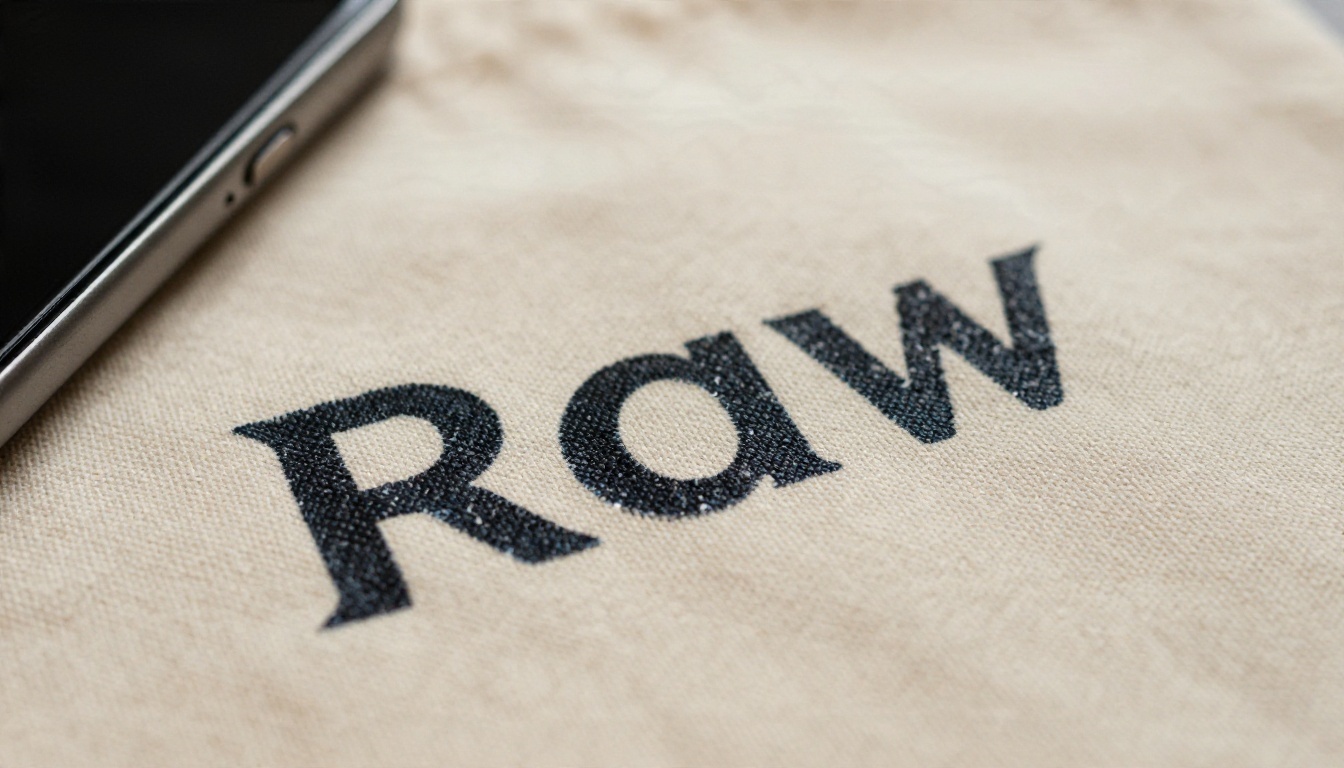
Este detalle macro es exactamente lo que quieres ver en un buen resultado: la tinta queda dentro de la tela en lugar de flotar encima.
Prompts que de verdad funcionan
Palabras de material e iluminación
El vocabulario fotográfico lo cambia todo. Compara estos dos prompts:
| Prompt débil | Prompt fuerte |
|---|
| "Logo en una bolsa" | "Logo serigrafiado en una bolsa de tela de lona natural, tejido de algodón visible, luz lateral suave, profundidad de campo reducida" |
| "Logo en una taza" | "Logo en una taza de cerámica blanca mate, brillo de esmalte satinado a lo largo del borde, luz cálida de la mañana, mesa de madera" |
| "Logo en una caja" | "Logo en tinta blanca sobre una caja de cartón negro mate, vista cenital, luz de día difusa, superficie de hormigón" |
Las versiones fuertes le dan al modelo tres cosas que necesita: un material, una fuente de luz y un enfoque fotográfico. Añade una lente como "85 mm" o "50 mm" y la profundidad de campo también mejora.
Errores comunes
Estos son los errores que vemos con más frecuencia, y cómo corregirlos:
- Demasiado texto en el diseño. Los modelos manejan mejor las formas contundentes que las letras diminutas. Simplifica, o añade el texto de nuevo en un pase aparte.
- Colocación vaga. Di "centrado en el pecho" o "pequeño, en el lado izquierdo del pecho" en lugar de solo "en la camiseta".
- Sin dirección de la luz. Sin ella, el render se ve plano. Indica de qué lado viene la luz.
- Escenas sobrecargadas. Cinco objetos y tres personas diluyen el producto. Un objeto protagonista y un accesorio de apoyo bastan.
- Saltarse la revisión. Amplía siempre los bordes del logo antes de publicar.
💡 Pruébalo tú: Si un desconocido puede reconocer tu logo en el mockup en dos segundos, el render es lo bastante bueno para usarlo.
Escenas de estilo de vida y contexto
Colocar productos en entornos reales
Una foto de estudio sencilla es la opción más segura para los mercados en línea, pero las redes sociales premian el contexto. Una lámina enmarcada sobre un sofá. Un frasco en una estantería del baño. Un bolso en la silla de una cafetería. Estas escenas cuentan una pequeña historia, y esa historia es lo que hace que la gente deje de deslizar el dedo.
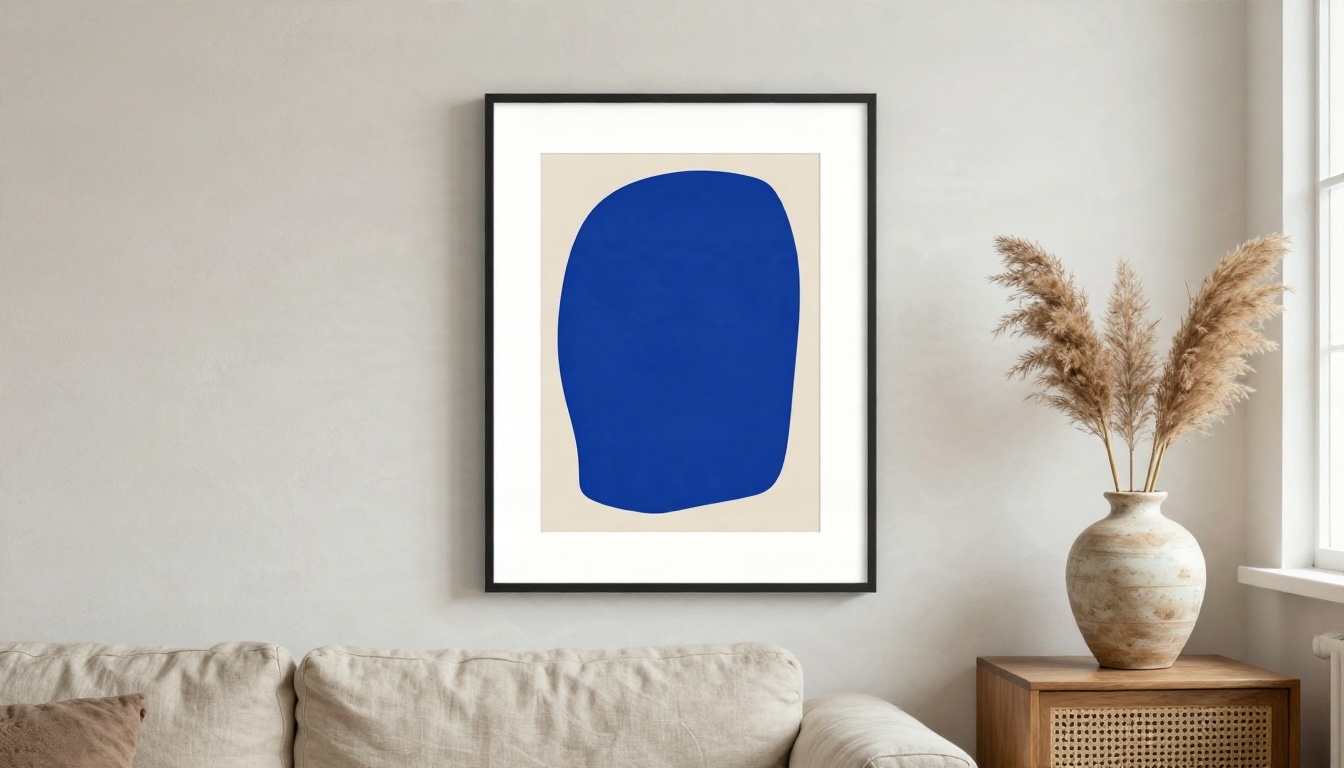
El arte de pared es una de las categorías de mockup más populares, porque los compradores necesitan imaginar la pieza en su propia casa. Seedream 4.5 es una opción sólida para estas escenas de interiores gracias a su luz equilibrada y su detalle en 4K.
Construir un catálogo completo
Una vez que tienes un diseño que funciona, puedes reutilizar el mismo patrón de prompt en toda tu línea de productos. Mantén constantes el fondo, la luz y el ángulo, y cambia el producto. Tu tienda se verá cohesionada, como si un solo fotógrafo hubiera hecho todas las fotos en una misma tarde.
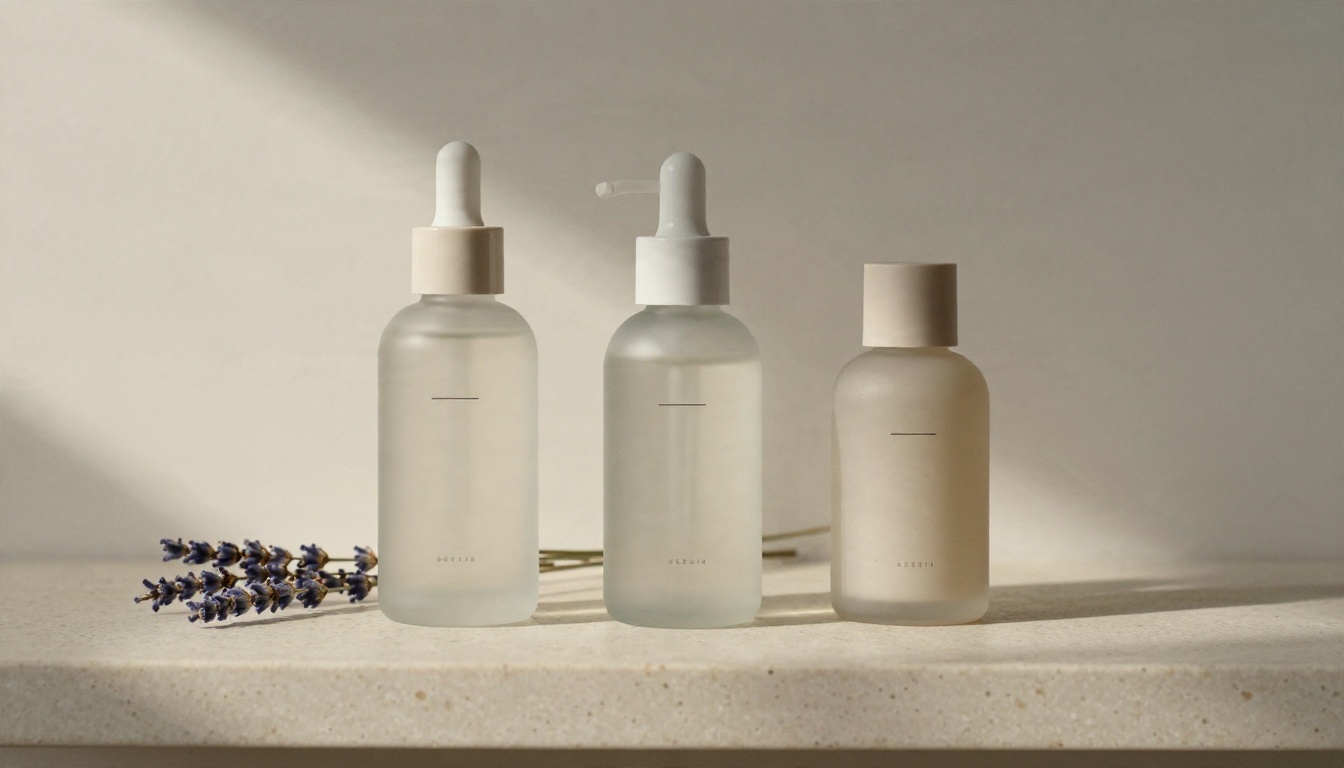
Una lista de verificación sencilla para el catálogo:
- Elige un estilo de fondo para toda la colección.
- Elige dos ángulos: uno de frente y otro de tres cuartos.
- Genera una foto de estilo de vida solo para el producto estrella.
- Aumenta la resolución de las mejores opciones con Real ESRGAN.
- Guarda tus mejores prompts en un documento para reutilizarlos.
El costo real de los mockups
Hablemos de números, porque aquí es donde el cambio se vuelve serio.
| Método | Tiempo típico | Costo típico | Flexibilidad |
|---|
| Muestra física más fotógrafo | De 1 a 3 semanas | Cientos de dólares por producto | Baja |
| Paquetes de plantillas comprados | De 10 a 30 minutos por imagen | Módico, pero limitado | Media |
| Mockup con IA a partir de tu imagen | De 1 a 3 minutos por imagen | Muy bajo | Alta |
Para una marca pequeña que prueba cinco productos en tres colores, la diferencia no es sutil. Puedes validar qué diseños quiere la gente antes de pagar el inventario.
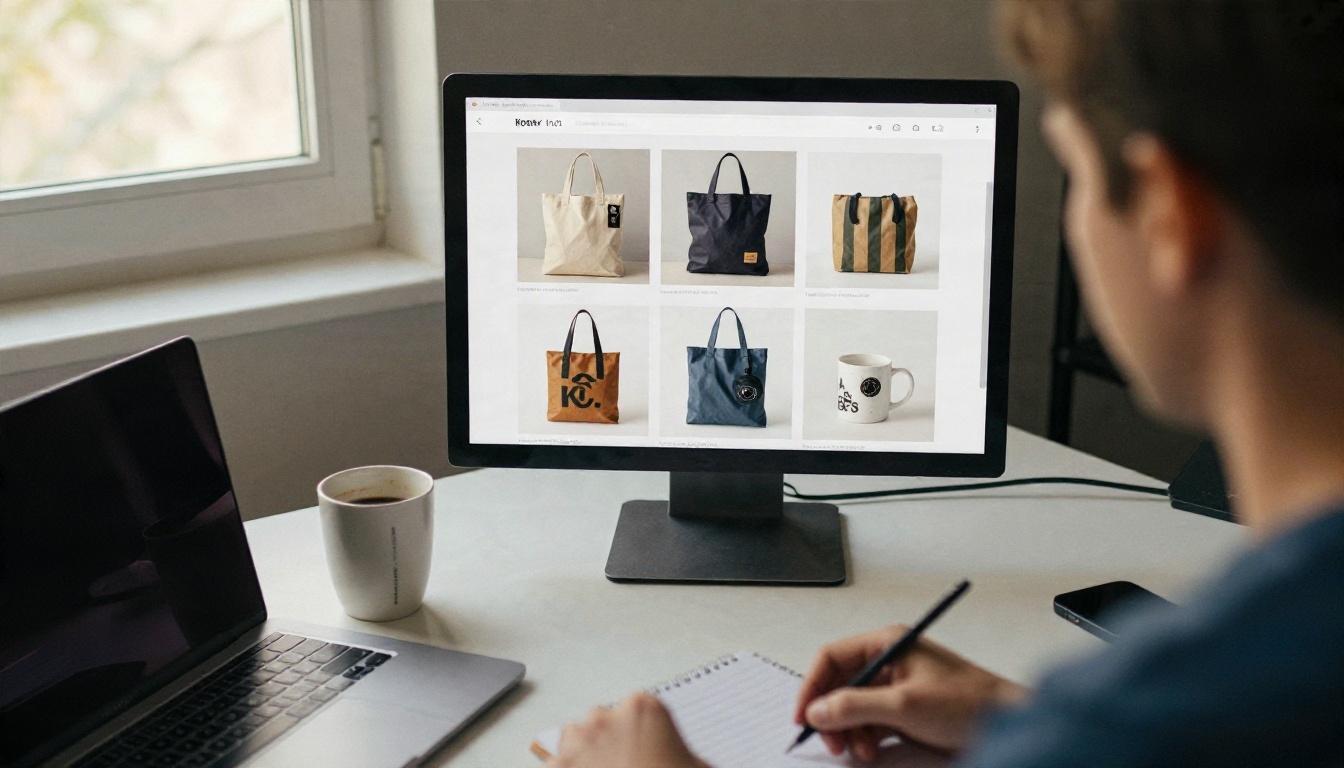
Una palabra sobre la precisión
Los mockups con IA son visualizaciones, no garantías. Los colores en pantalla difieren de los colores en tinta, y un pliegue generado en una camiseta no coincidirá con tu prenda real. Trata la imagen de IA como un concepto y un recurso de marketing, y pide una prueba física antes de una producción grande. Si la ficha de una tienda usa mockups, una nota breve como "producto mostrado con fines ilustrativos" mantiene las expectativas honestas.
Derechos y propiedad
Sube solo diseños que sean tuyos o que tengas licencia para usar. No pases el logo de otra marca por un generador para crear una falsificación convincente. Ilustración original dentro, foto de producto original fuera: esa es la forma limpia y segura de trabajar.
Tu primer mockup empieza aquí
Ya tienes todo lo que necesitas. Elige un diseño que ya tengas, elimina el fondo si hace falta, súbelo a Nano Banana y describe un solo producto con un material, una superficie y una fuente de luz. Revisa el resultado, cambia una cosa y vuelve a generarlo. Después de tres o cuatro pasadas tendrás una foto que parece sacada de un estudio real.
¿Quieres intentos ilimitados mientras experimentas? Abre PicassoIA Image Editor Pro y sigue refinando hasta que el producto quede exactamente como quieres. Cuando estés listo para un acabado más nítido, pasa a Nano Banana Pro o Seedream 4.5, y pule el archivo con Real ESRGAN.
Explora todos los modelos disponibles en la plataforma en picassoia.com/en/all-models, prueba algunos con el mismo diseño y mira cuál le da a tu marca su aspecto. Tu logo ya está terminado. Ahora haz que viva en un producto real.


