Vous avez terminé le logo à 2 heures du matin. Il paraît net à l’écran, un fichier à plat aux bords propres et aux couleurs parfaites. Puis un client pose la question que tout graphiste redoute : « D’accord, mais à quoi ça ressemblera sur un vrai tote bag ? » Il y a dix ans, la réponse impliquait de commander des échantillons, de réserver un photographe ou de se battre avec des fichiers de gabarits en calques. Aujourd’hui, un générateur de mockups IA à partir d’image fait le travail en moins d’une minute. Vous importez votre visuel, décrivez le produit, et vous obtenez une photo qui ressemble à une séance de catalogue.
Cet article explique comment cela fonctionne, quels produits donnent les meilleurs résultats, quels modèles PicassoIA choisir et la structure exacte du prompt qui garde votre design net au lieu de le déformer. Si vous vendez de l’impression à la demande, dirigez une petite marque ou devez simplement présenter un design de façon convaincante, cela vous fera gagner de l’argent et beaucoup d’allers-retours.
Ce que fait un générateur de mockups à partir d’image
Du fichier à plat à l’objet réel
Un mockup traditionnel est un gabarit : une photo d’un t-shirt vierge avec un calque objet intelligent où vous déposez votre visuel. Cela fonctionne, mais vous êtes limité aux gabarits que vous possédez ou achetez. Un générateur de mockups IA fonctionne autrement. Le modèle observe le design que vous importez, comprend ce qu’il contient, puis peint une photographie inédite où ce design existe sur un objet physique. Les plis du tissu déforment l’impression. L’émail de la céramique ajoute un reflet doux sur l’emblème. Le papier capte une ombre légère.
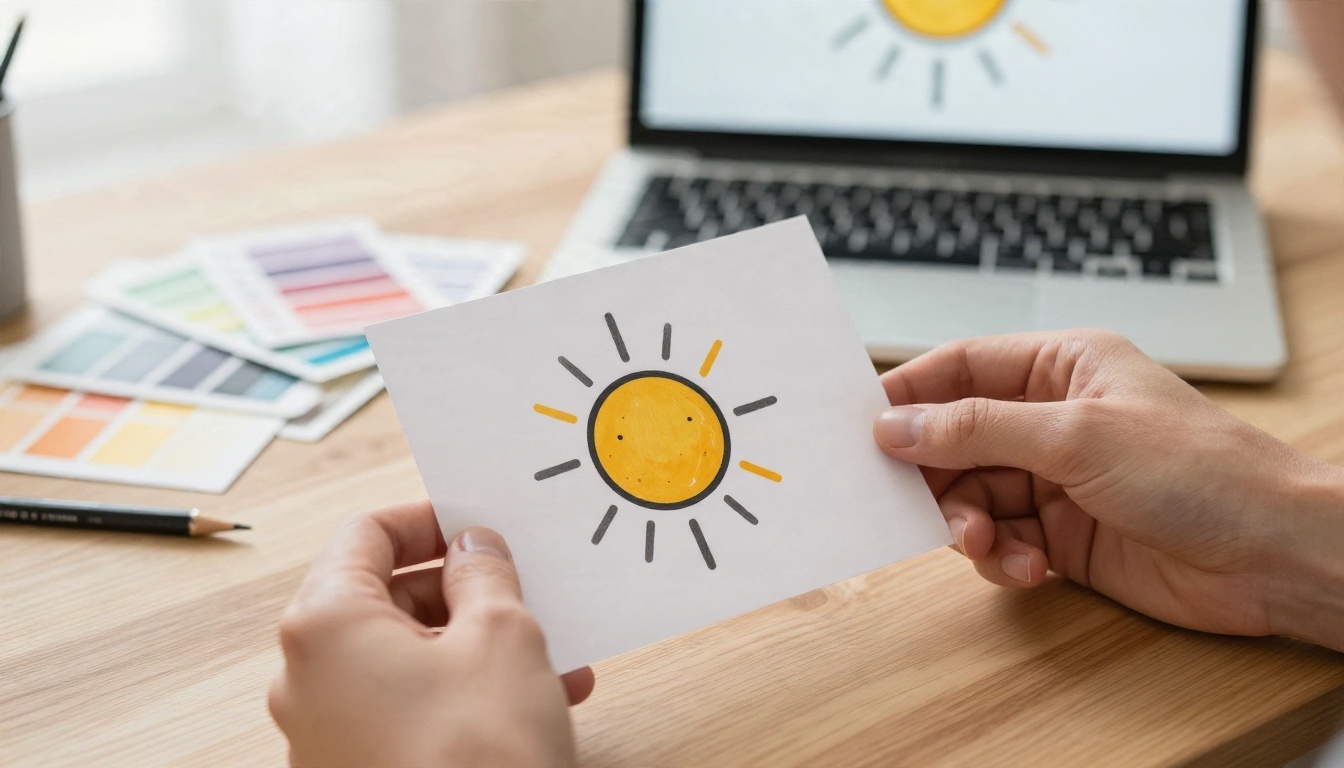
C’est cette dernière partie qui rend la technologie différente. Vous ne collez pas un calque sur une photo. Vous demandez à un modèle d’imaginer la scène avec votre design déjà intégré.
Pourquoi les gabarits ne suffisent pas
Les gabarits ne sont pas mauvais, mais ils atteignent vite trois limites :
- Mêmes angles partout. Chaque boutique qui utilise le même gabarit gratuit finit avec le même rendu.
- Éclairage figé. Impossible de déplacer le soleil ou de passer d’un studio à une table de cuisine.
- Variations lentes. Vous voulez le même mug en cinq couleurs sur trois supports ? Cela représente quinze retouches manuelles.
Avec l’IA, la variation tient en une seule phrase. Remplacez « table en chêne » par « plan de travail en marbre » et vous obtenez une nouvelle photo.
💡 Règle rapide : si votre objectif est un visuel rapide pour une présentation ou une fiche de boutique, l’IA est plus rapide. Si vous avez besoin d’un placement au pixel près pour un fichier d’impression, gardez un gabarit pour l’épreuve finale.
Quels produits fonctionnent le mieux
Tous les objets ne se prêtent pas au même exercice. Les surfaces plates et simples donnent les résultats les plus propres, tandis que les objets courbes ou très détaillés demandent un peu plus de soin. Voici ce que nous observons de façon fiable.
Textile et tissu
Les t-shirts, sweats à capuche et tote bags sont le point de départ le plus facile. Les modèles ont vu des millions de photos de coton, ils gèrent donc bien le tissage, les plis et l’absorption de l’encre. Un petit emblème sur la poitrine ou un graphisme centré réussit généralement dès la première ou la deuxième tentative.
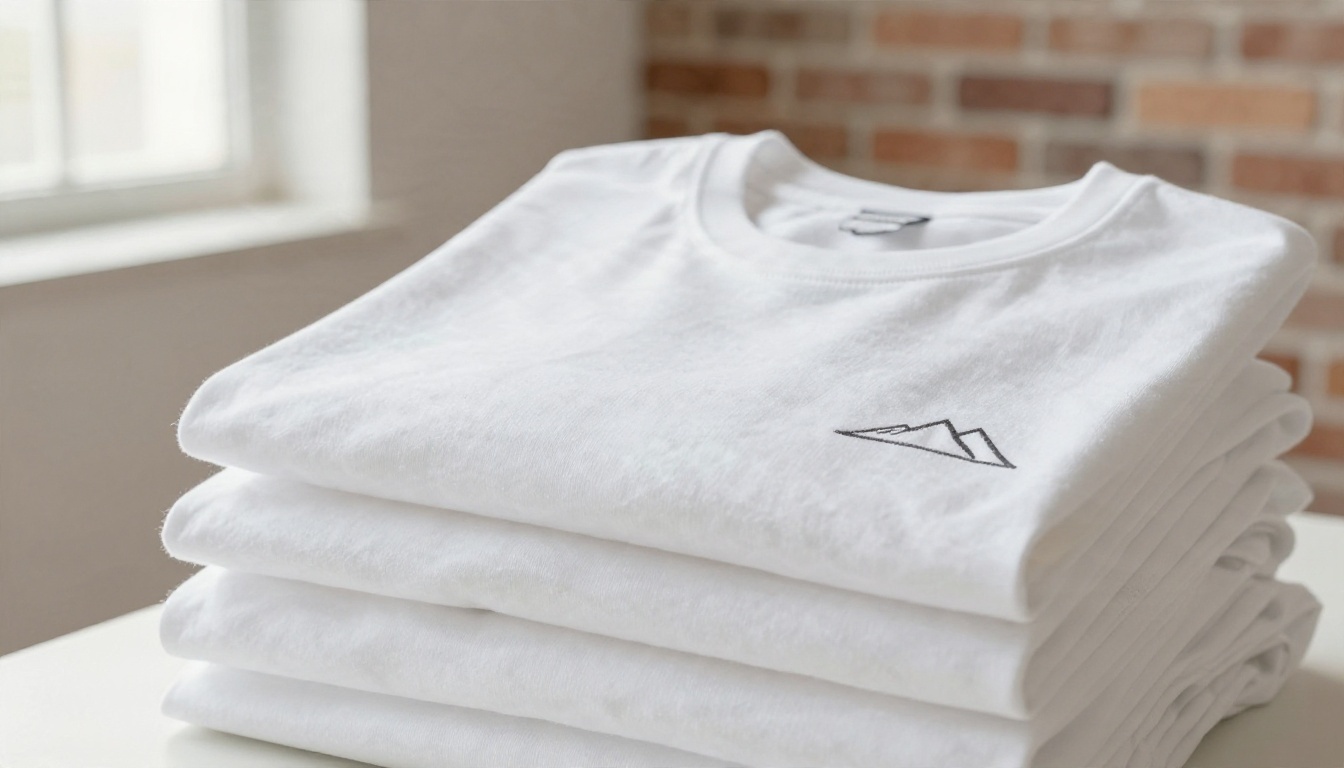
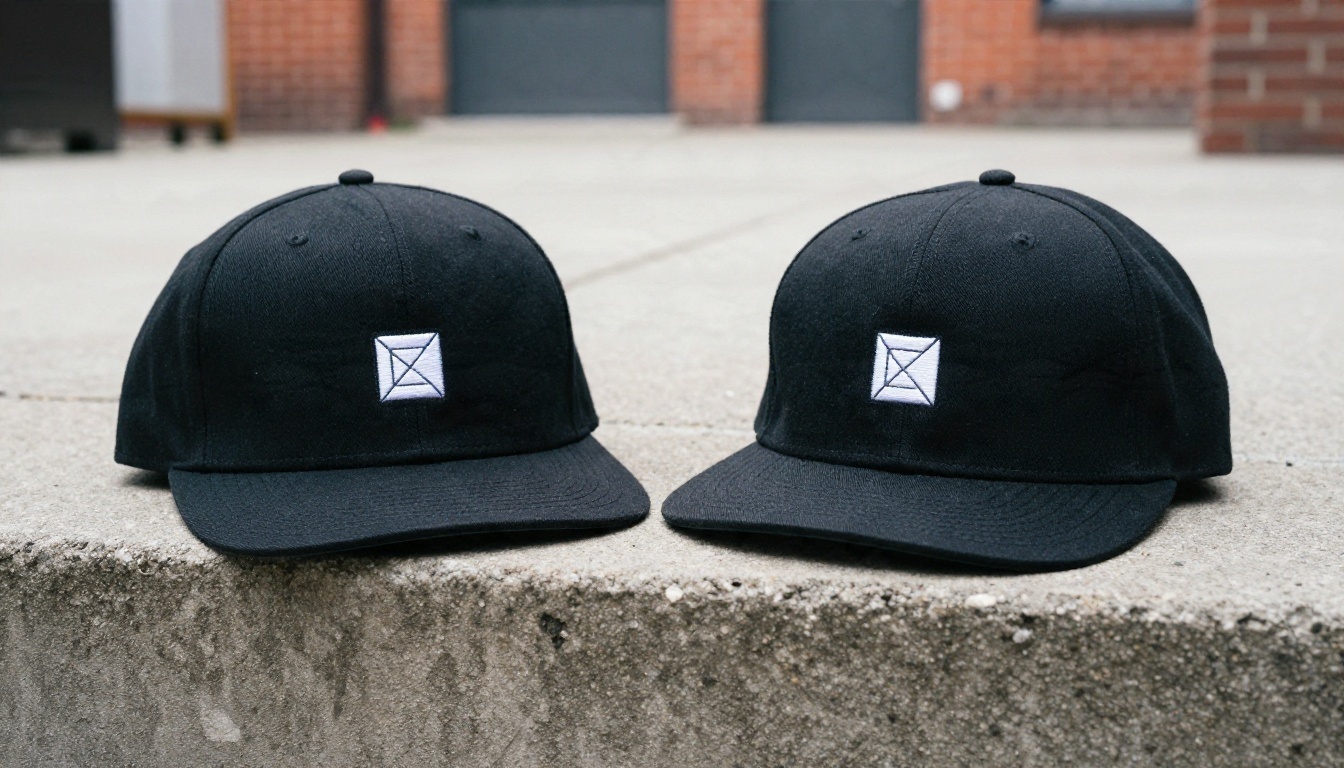
Pour le streetwear, la même approche fonctionne sur les vêtements foncés. Demandez une encre blanche ou claire, et précisez le type de tissu pour que le modèle restitue correctement les fibres de la polaire ou le jersey.
Verrerie et céramique
Les mugs sont très appréciés des boutiques de cadeaux. La difficulté tient à la courbure : un bon générateur enveloppe le design autour de la tasse et laisse l’émail capter la lumière sur le bord. Gardez un visuel simple, car un texte fin sur une surface courbe est la première chose à se dégrader.
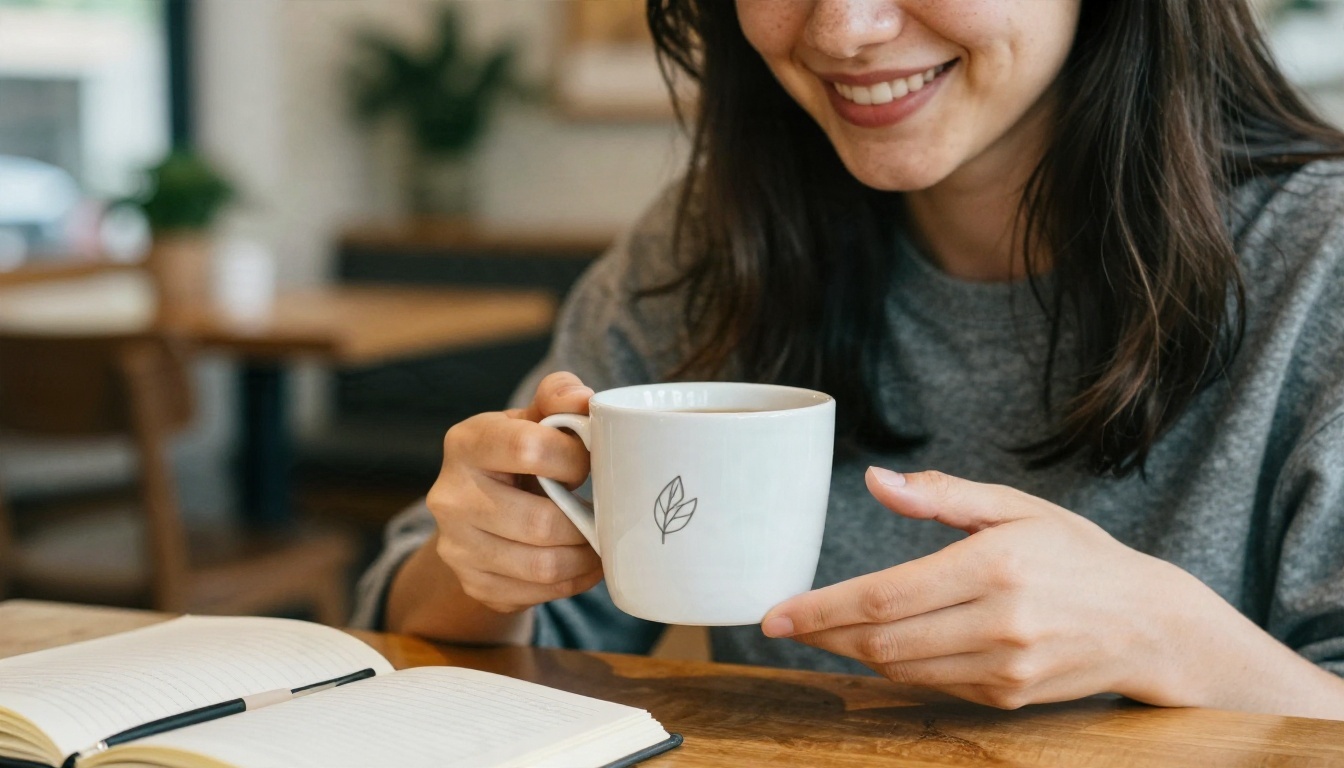
Remarquez comment la photo de style de vie vend mieux le produit qu’un simple fond blanc. Une vraie personne, une vraie lumière, un café en arrière-plan. C’est le type d’image en laquelle les acheteurs ont confiance.
Emballages et boîtes
Les boîtes, enveloppes d’expédition, pots et pochettes sont là où les marques réalisent les plus grosses économies. Un prototype physique d’emballage peut coûter des centaines d’euros. Un rendu IA coûte presque rien, et vous pouvez tester cinq palettes de couleurs avant de commander quoi que ce soit.
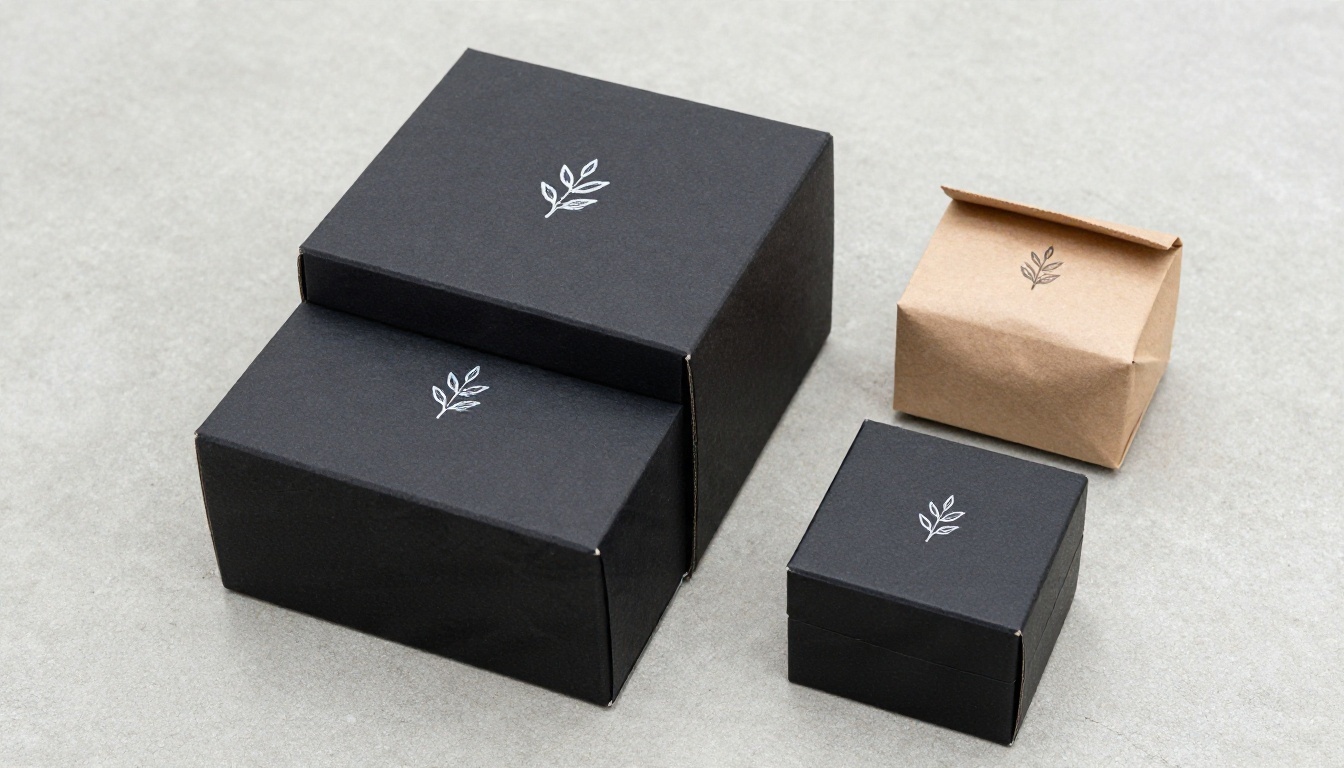
Une vue aérienne à plat comme celle-ci est idéale pour les grilles de réseaux sociaux. Elle montre toute la gamme de produits dans un seul cadre et laisse de la place pour les légendes.
Choisir le bon modèle
PicassoIA héberge une longue liste de modèles d’images, et plusieurs acceptent une image de référence, la fonctionnalité dont vous avez besoin pour les mockups. Voici une comparaison pratique.
| Modèle | Idéal pour | Prise en charge de l’image de référence | Résultat type |
|---|
| Nano Banana Pro | Placement fidèle du logo, sortie en 4K | Oui | Impressions nettes et précises |
| Nano Banana | Retouches rapides et variations rapides | Oui | Bon équilibre entre vitesse et détail |
| Seedream 4.5 | Scènes de style de vie riches, 4K | Oui | Rendu de catalogue soigné |
| PicassoIA Image Editor Pro | Passes de retouche illimitées | Oui | Idéal pour les ajustements répétés |
| Qwen Image 3 Pro | Textures photoréalistes | Selon le flux de travail | Matières naturelles |
| Flux 2 Klein 4B Base | Tests de style et looks LoRA | Selon le flux de travail | Contrôle souple et stylisé |
Modèles d’édition contre générateurs purs
Un modèle de texte vers image pur n’a jamais vu votre logo, il ne peut donc que deviner. Un modèle d’édition prend votre fichier en entrée et le conserve intact. Pour les mockups, c’est presque toujours le second type qu’il vous faut. Nano Banana et Nano Banana Pro sont performants ici, car ils conservent les formes et les couleurs de l’image source.
Quand utiliser l’Image Editor
Si vous comptez itérer beaucoup, par exemple vingt versions d’un même mug sur différents arrière-plans, PicassoIA Image Editor Pro est un choix judicieux par défaut, car les générations sont illimitées. Vous pouvez affiner le prompt, ajuster, puis recommencer sans surveiller un compteur.
💡 Astuce : lancez un brouillon rapide avec Nano Banana pour tester l’idée, puis refaites la version retenue avec Nano Banana Pro pour obtenir le rendu final en haute résolution.
Utiliser Nano Banana sur PicassoIA
C’est le flux de travail que j’utiliserais pour un premier mockup. Il prend environ cinq minutes.
Préparer votre fichier de design
- Exportez votre visuel en PNG avec fond transparent dans la mesure du possible. Si votre fichier a un fond blanc ou encombré, passez-le d’abord par Remove Background, ou utilisez Product Cutout si le design est un objet photographié.
- Réglez le fichier à au moins 1500 pixels sur son plus grand côté. S’il est plus petit, upscalez-le avec Real ESRGAN pour que les contours restent nets.
- Centrez le design en laissant un peu d’espace autour.
Importer et rédiger le prompt
- Ouvrez Nano Banana sur PicassoIA.
- Importez votre design comme image de référence.
- Rédigez un prompt qui précise le produit, la matière, l’emplacement, la surface et la lumière. Par exemple :
« Placez ce logo sur la poitrine d’un t-shirt en coton crème uni plié sur une table en chêne clair, lumière douce de fenêtre venant de la gauche, faible profondeur de champ, tissage du tissu réaliste, photographie naturelle. »
- Lancez la génération et examinez le résultat.
Affiner et augmenter la résolution
Vérifiez trois points : la forme du logo est-elle intacte, la couleur est-elle juste, et l’impression suit-elle la surface ? Si un point cloche, ne modifiez qu’une seule chose dans le prompt suivant. Tout changer en même temps rend impossible de savoir ce qui a réglé le problème. Quand le résultat vous plaît, envoyez-le vers Nano Banana Pro pour un rendu final plus net, ou augmentez sa résolution avec Real ESRGAN.
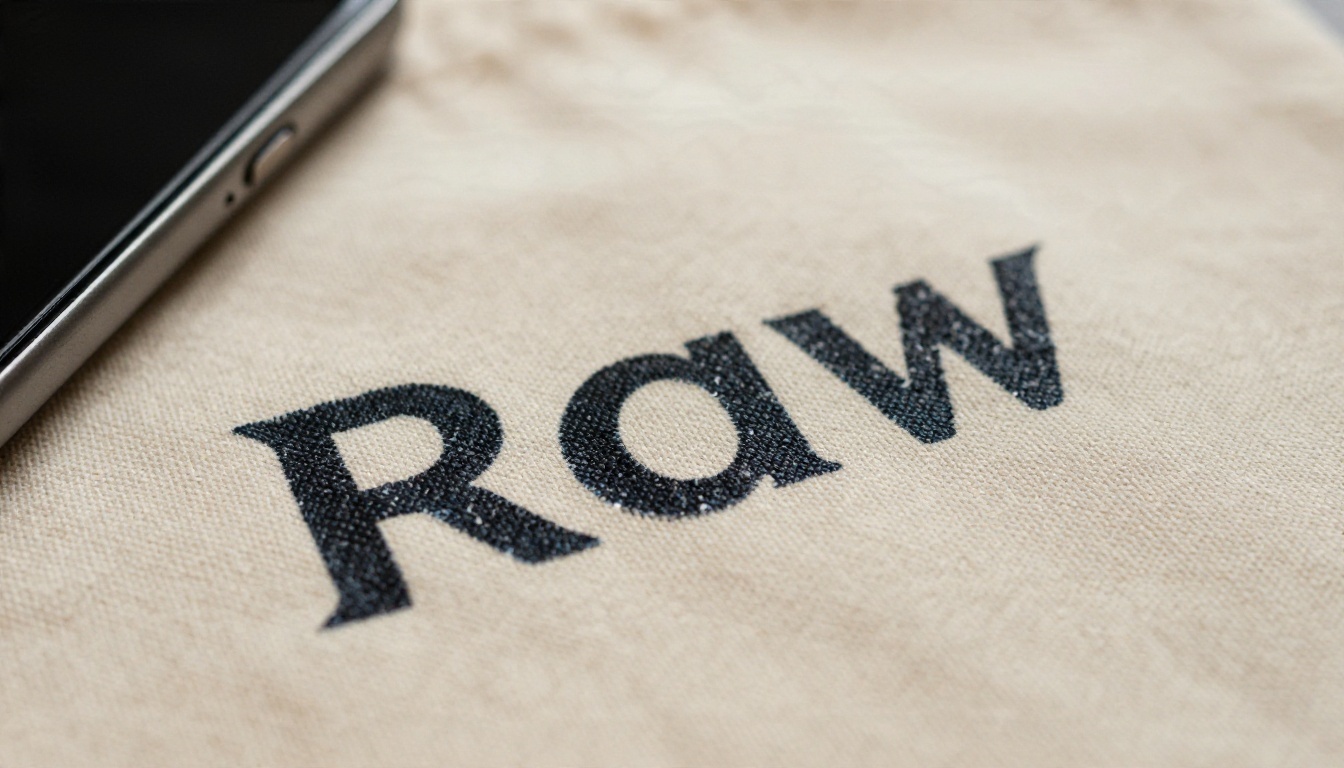
Ce détail macro est exactement ce que vous voulez voir dans un bon résultat : l’encre se trouve dans le tissu au lieu de flotter à sa surface.
Des prompts qui fonctionnent vraiment
Vocabulaire de la matière et de la lumière
Le vocabulaire photographique change tout. Comparez ces deux prompts :
| Prompt faible | Prompt efficace |
|---|
| « Logo sur un sac » | « Logo sérigraphié sur un tote bag en toile naturelle, tissage du coton visible, lumière latérale douce, faible profondeur de champ » |
| « Logo sur un mug » | « Logo sur un mug en céramique blanche mate, reflet satiné de l’émail le long du bord, lumière chaude du matin, table en bois » |
| « Logo sur une boîte » | « Logo en encre blanche sur une boîte en carton noir mat, vue aérienne, lumière du jour diffuse, surface en béton » |
Les versions efficaces donnent au modèle trois éléments dont il a besoin : une matière, une source de lumière et un effet d’appareil photo. Ajoutez une focale comme « 85 mm » ou « 50 mm » et la profondeur de champ s’améliore aussi.
Erreurs courantes
Voici les erreurs que nous rencontrons le plus souvent, et comment les corriger :
- Trop de texte dans le design. Les modèles gèrent mieux les formes franches que les petites lettres. Simplifiez, ou rajoutez le texte lors d’une passe séparée.
- Placement imprécis. Écrivez « centré sur la poitrine » ou « petit, sur le côté gauche de la poitrine » plutôt que simplement « sur le t-shirt ».
- Aucune direction de lumière. Sans elle, le rendu paraît plat. Indiquez le côté d’où vient la lumière.
- Scènes surchargées. Cinq accessoires et trois personnes diluent le produit. Un objet principal et un accessoire de soutien suffisent.
- Oublier la vérification. Zoomez toujours sur les bords du logo avant de publier.
💡 Testez-vous : si un inconnu reconnaît votre logo sur le mockup en deux secondes, le rendu est assez bon pour être utilisé.
Scènes de style de vie et contexte
Placer le produit dans un cadre réel
Une simple photo de studio est l’option la plus sûre pour les places de marché, mais les réseaux sociaux privilégient le contexte. Une affiche encadrée au-dessus d’un canapé. Un flacon sur une étagère de salle de bain. Un sac sur une chaise de café. Ces scènes racontent une petite histoire, et c’est cette histoire qui fait que les gens s’arrêtent de faire défiler.
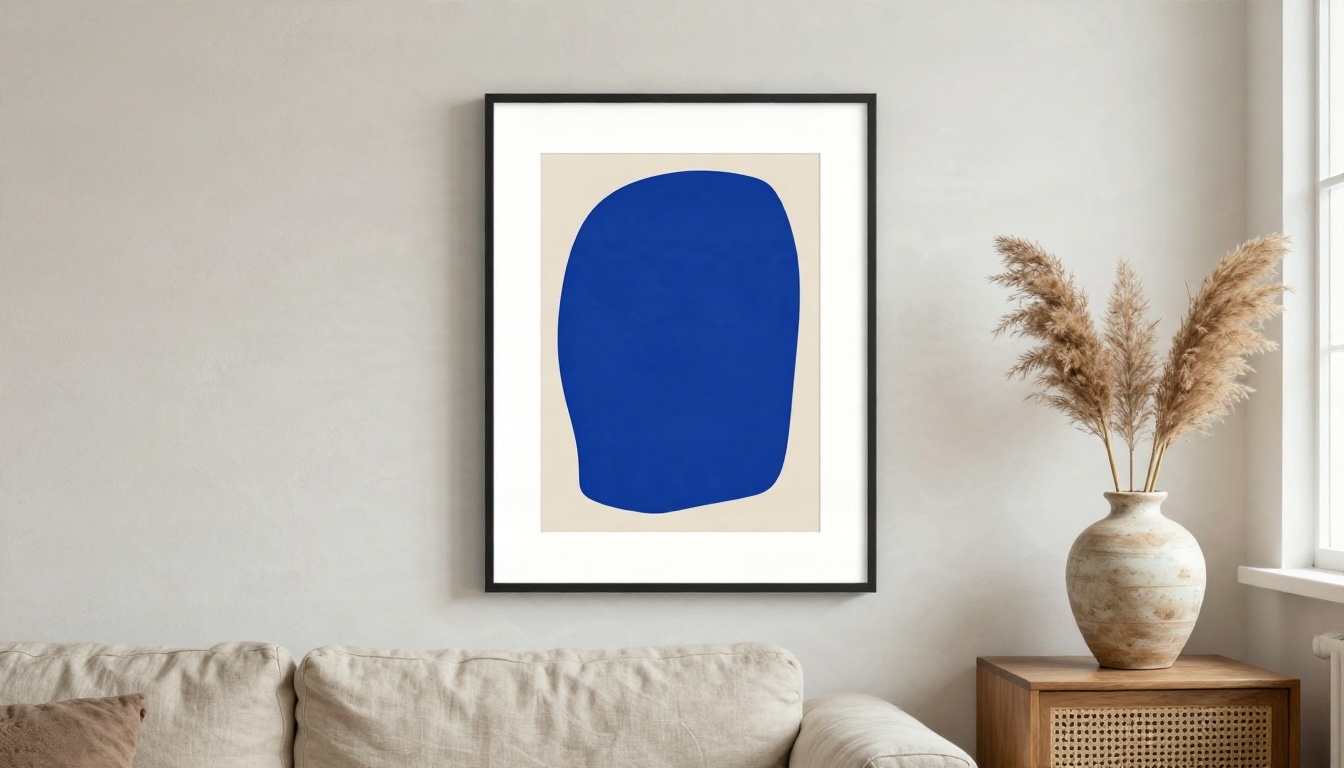
Les visuels d’art mural sont l’une des catégories de mockups les plus populaires, car les acheteurs ont besoin d’imaginer l’œuvre chez eux. Seedream 4.5 est un bon choix pour ces scènes d’intérieur grâce à sa lumière équilibrée et ses détails en 4K.
Constituer un catalogue complet
Une fois que vous avez un design qui fonctionne, vous pouvez réutiliser la même structure de prompt pour toute votre gamme de produits. Gardez l’arrière-plan, la lumière et l’angle constants, et changez simplement de produit. Votre boutique aura une cohérence visuelle, comme si un seul photographe avait tout shooté en un après-midi.
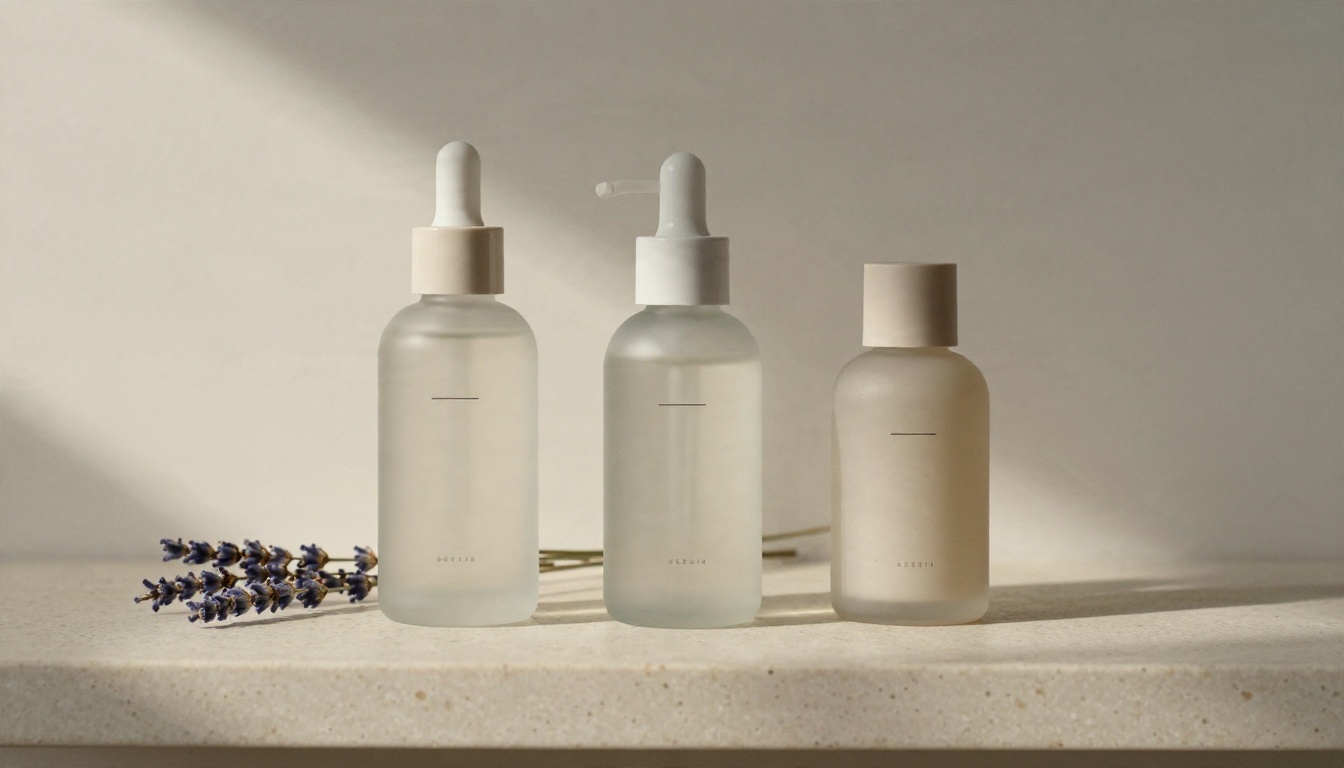
Une liste de contrôle simple pour votre catalogue :
- Choisissez un seul style d’arrière-plan pour toute la collection.
- Retenez deux angles : un de face, un trois quarts.
- Générez une photo de style de vie pour le produit phare uniquement.
- Augmentez la résolution des meilleures images avec Real ESRGAN.
- Enregistrez vos meilleurs prompts dans un document pour les réutiliser.
Le coût réel des mockups
Parlons chiffres, car c’est là que le changement devient sérieux.
| Méthode | Durée type | Coût type | Flexibilité |
|---|
| Échantillon physique et photographe | 1 à 3 semaines | Des centaines de dollars par produit | Faible |
| Packs de gabarits achetés | 10 à 30 minutes par image | Modeste, mais limité | Moyenne |
| Mockup IA à partir de votre image | 1 à 3 minutes par image | Très faible | Élevée |
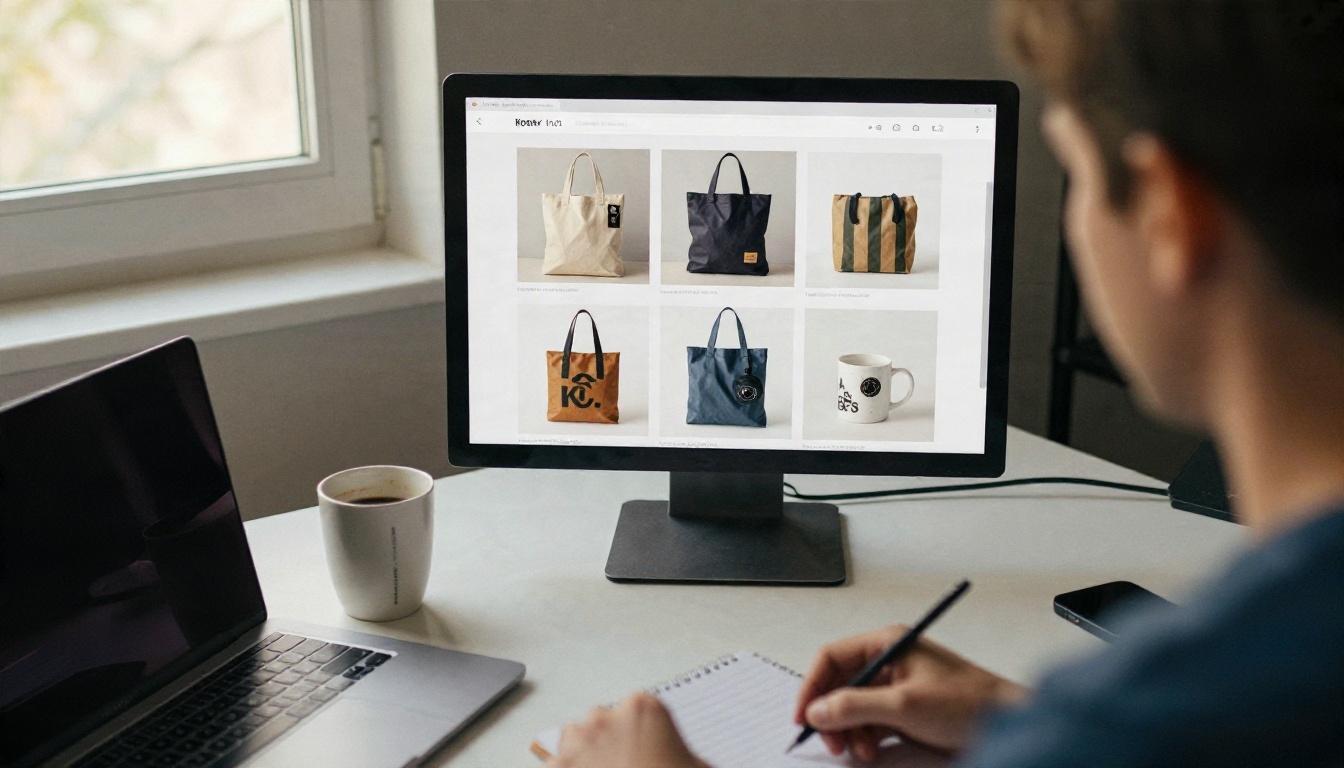
Pour une petite marque qui teste cinq produits en trois couleurs, la différence n’est pas subtile. Vous pouvez valider les designs que les gens veulent avant d’investir dans le stock.
Un mot sur la fidélité
Les mockups IA sont des visualisations, pas des garanties. Les couleurs à l’écran diffèrent des couleurs à l’encre, et un pli généré dans un t-shirt ne correspondra pas à votre vêtement réel. Considérez l’image IA comme un concept et un visuel marketing, et demandez une épreuve physique avant un tirage important. Si une fiche de boutique utilise des mockups, une courte mention comme « produit présenté à titre indicatif » garde des attentes honnêtes.
Droits et propriété
N’importez que des designs que vous possédez ou pour lesquels vous disposez d’une licence d’utilisation. N’utilisez pas le logo d’une autre marque dans un générateur pour fabriquer un faux convaincant. Un visuel original en entrée, une photo de produit originale en sortie : c’est la manière propre et sûre de travailler.
Votre premier mockup commence ici
Vous avez désormais tout ce qu’il faut. Choisissez un design que vous avez déjà, supprimez le fond si nécessaire, importez-le dans Nano Banana, et décrivez un seul produit avec une matière, une surface et une source de lumière. Vérifiez le résultat, changez une seule chose et relancez. Après trois ou quatre passes, vous aurez une photo qui ressemble à celle d’un vrai studio.
Vous voulez des essais illimités pendant vos expérimentations ? Ouvrez PicassoIA Image Editor Pro et affinez jusqu’à ce que le produit soit exactement juste. Quand vous serez prêt pour un rendu final plus net, passez à Nano Banana Pro ou Seedream 4.5, puis peaufinez le fichier avec Real ESRGAN.
Parcourez tous les modèles disponibles sur la plateforme à l’adresse picassoia.com/en/all-models, essayez-en quelques-uns avec le même design, et voyez lequel donne à votre marque son identité. Votre logo est déjà terminé. Maintenant, faites-le vivre sur un vrai produit.


