आपने रात 2 बजे लोगो पूरा किया। आपकी स्क्रीन पर वह बहुत साफ़ दिखता है, साफ़ किनारों और परफ़ेक्ट रंगों वाली एक सपाट फ़ाइल। फिर क्लाइंट वह सवाल पूछता है जिससे हर डिज़ाइनर डरता है: "ठीक है, लेकिन असली टोट बैग पर यह कैसा दिखेगा?" दस साल पहले इसका जवाब था सैंपल मँगवाना, फ़ोटोग्राफ़र बुक करना, या लेयर्ड टेम्पलेट फ़ाइलों से जूझना। आज इमेज से AI मॉकअप जनरेटर यह काम एक मिनट से भी कम में कर देता है। आप अपना आर्टवर्क अपलोड करते हैं, प्रोडक्ट का वर्णन करते हैं, और वापस एक ऐसी फ़ोटो पाते हैं जो किसी कैटलॉग शूट से निकली लगती है।
इस लेख में समझाया गया है कि यह कैसे काम करता है, कौन से प्रोडक्ट सबसे अच्छे नतीजे देते हैं, PicassoIA पर कौन से मॉडल चुनने चाहिए, और वह सटीक प्रॉम्प्ट संरचना जो आपके डिज़ाइन को तीखा रखती है, टेढ़ा नहीं होने देती। अगर आप प्रिंट ऑन डिमांड बेचते हैं, छोटा ब्रांड चलाते हैं, या बस किसी डिज़ाइन को भरोसेमंद तरीके से पेश करना चाहते हैं, तो इससे आपका असली पैसा बचेगा, और बार-बार की बहुत सारी बातचीत भी घटेगी।।
इमेज मॉकअप जनरेटर क्या करता है
सपाट फ़ाइल से असली वस्तु तक
पारंपरिक मॉकअप एक टेम्पलेट होता है: एक खाली शर्ट की फ़ोटो जिसमें एक स्मार्ट ऑब्जेक्ट लेयर होती है, जहाँ आप अपना आर्टवर्क डालते हैं। यह काम करता है, लेकिन आप केवल उन्हीं टेम्पलेट तक सीमित रहते हैं जो आपके पास हैं या जिन्हें आपने खरीदा है। AI मॉकअप जनरेटर अलग तरीके से काम करता है। मॉडल आपके अपलोड किए गए डिज़ाइन को देखता है, समझता है कि उसमें क्या है, और फिर एक बिल्कुल नई फ़ोटो बनाता है जिसमें वह डिज़ाइन किसी भौतिक वस्तु पर मौजूद होता है। कपड़े की सिलवटें प्रिंट को मोड़ती हैं। सिरेमिक की ग्लेज़ चिह्न के पार हल्की चमक जोड़ती है। कागज़ पर हल्की छाया पड़ती है।
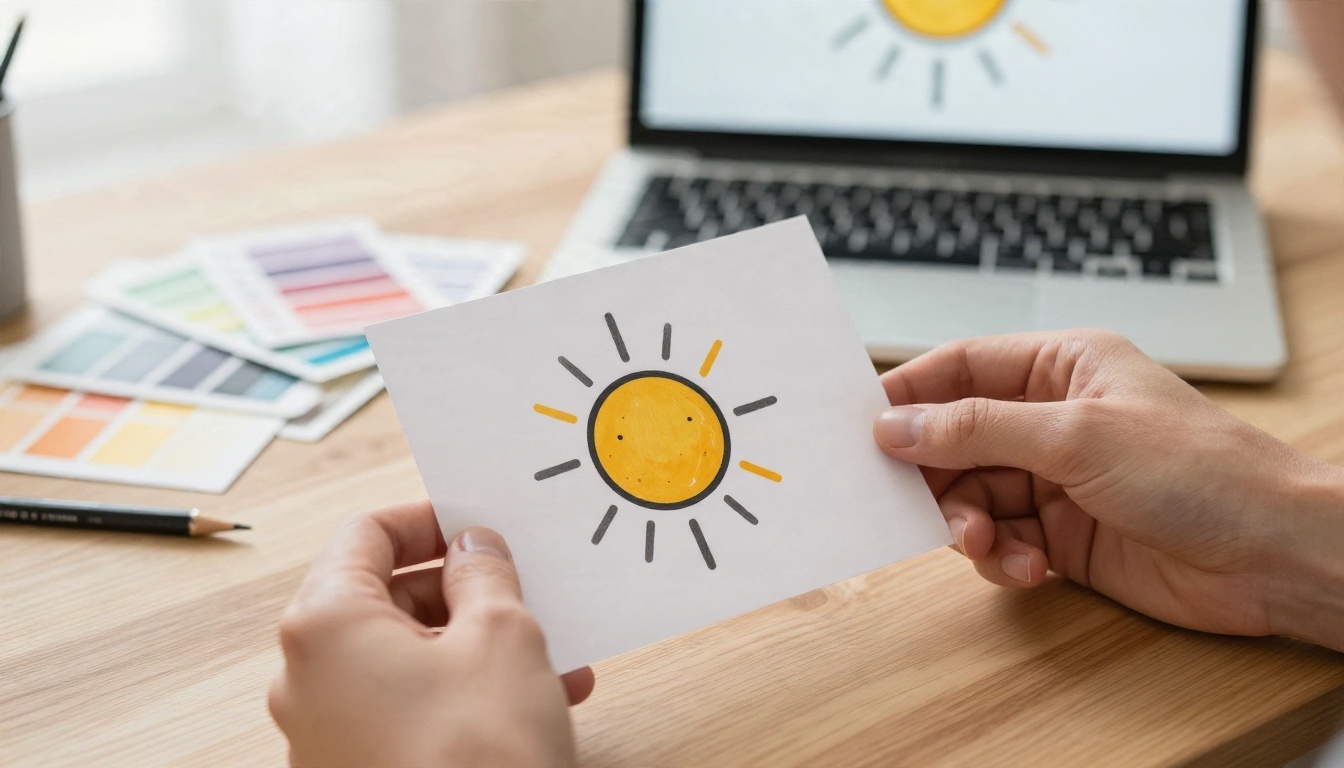
यही आखिरी हिस्सा इस तकनीक को अलग महसूस कराता है। आप किसी फ़ोटो के ऊपर लेयर नहीं चिपका रहे। आप एक मॉडल से कह रहे हैं कि वह उस दृश्य की कल्पना करे जिसमें आपका डिज़ाइन पहले से मौजूद है।
टेम्पलेट क्यों कम पड़ते हैं
टेम्पलेट बुरे नहीं हैं, पर वे तीन सीमाओं से जल्दी टकरा जाते हैं:
- हर जगह एक जैसे एंगल। वही मुफ़्त टेम्पलेट इस्तेमाल करने वाली हर दुकान एक जैसी दिखती है।
- स्थिर रोशनी। आप सूरज को हिला नहीं सकते या स्टूडियो से किचन की मेज़ पर नहीं जा सकते।
- धीमी विविधता। वही मग पाँच रंगों में और तीन सतहों पर चाहिए? यानी पंद्रह मैन्युअल एडिट।
AI के साथ विविधता एक वाक्य भर की बात है। "ओक टेबल" को "मार्बल काउंटर" में बदलें और आपको एक नई फ़ोटो मिल जाती है।
💡 त्वरित नियम: अगर आपका लक्ष्य पिच या दुकान की लिस्टिंग के लिए जल्दी से एक विज़ुअल है, तो AI तेज़ है। अगर आपको प्रिंट फ़ाइल के लिए पिक्सेल-सटीक प्लेसमेंट चाहिए, तो अंतिम प्रूफ़ के लिए टेम्पलेट रखें।
कौन से प्रोडक्ट सबसे अच्छे काम करते हैं
हर वस्तु एक जैसी आसान नहीं होती। सपाट, सरल सतहें सबसे साफ़ नतीजे देती हैं, जबकि घुमावदार या बहुत विस्तृत चीज़ों पर थोड़ी ज़्यादा सावधानी चाहिए। यहाँ वह है जो हम भरोसेमंद ढंग से काम करता देखते हैं।
परिधान और कपड़ा
टी-शर्ट, हुडी और टोट बैग शुरू करने के सबसे आसान प्रोडक्ट हैं। मॉडलों ने कॉटन की लाखों फ़ोटो देखी हैं, इसलिए वे बुनावट, सिलवटों और इंक के सोखने को अच्छी तरह संभालते हैं। छाती पर एक छोटा चिह्न या बीच में रखा ग्राफ़िक आम तौर पर पहली या दूसरी कोशिश में ही सही बैठ जाता है।
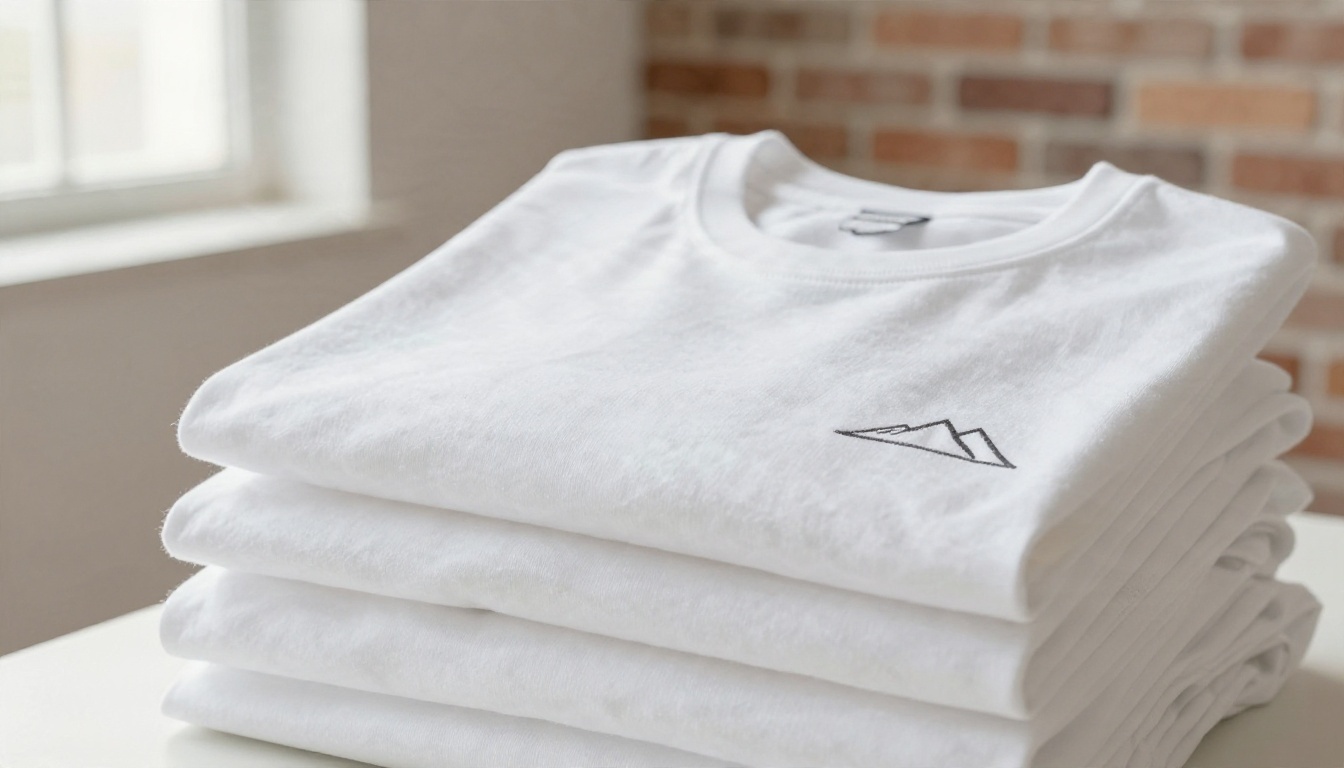
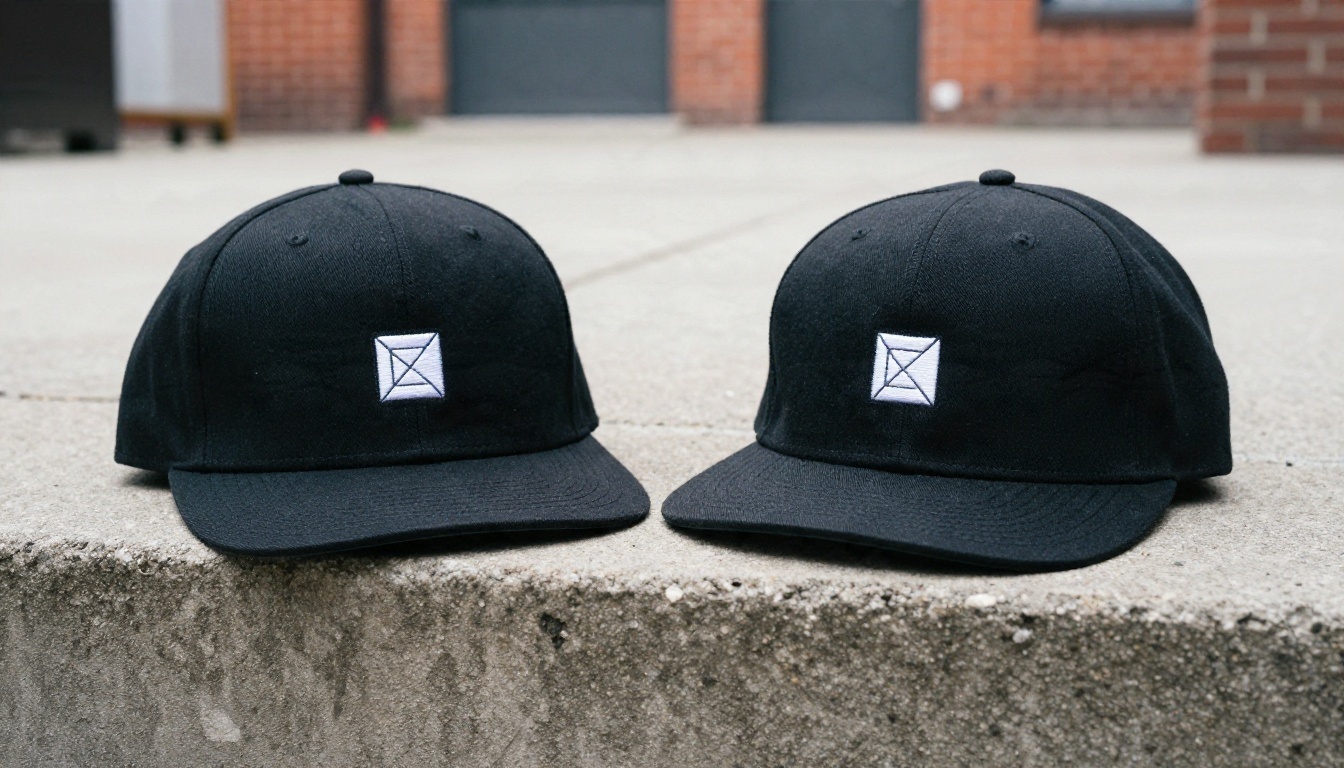
स्ट्रीटवियर के लिए वही तरीका गहरे रंग के कपड़ों पर काम करता है। सफ़ेद या हल्की इंक माँगें, और कपड़े का प्रकार बताएँ ताकि मॉडल फ़्लीस के रेशे या जर्सी निट को सही तरह रेंडर करे।
ड्रिंकवेयर और सिरेमिक
गिफ़्ट शॉप के लिए मग पसंदीदा हैं। मुश्किल हिस्सा घुमाव है: एक अच्छा जनरेटर डिज़ाइन को कप के चारों ओर लपेटता है और ग्लेज़ को किनारे पर रोशनी पकड़ने देता है। आर्टवर्क सरल रखें, क्योंकि घुमावदार सतह पर बारीक टेक्स्ट वह पहली चीज़ है जो बिगड़ती है।
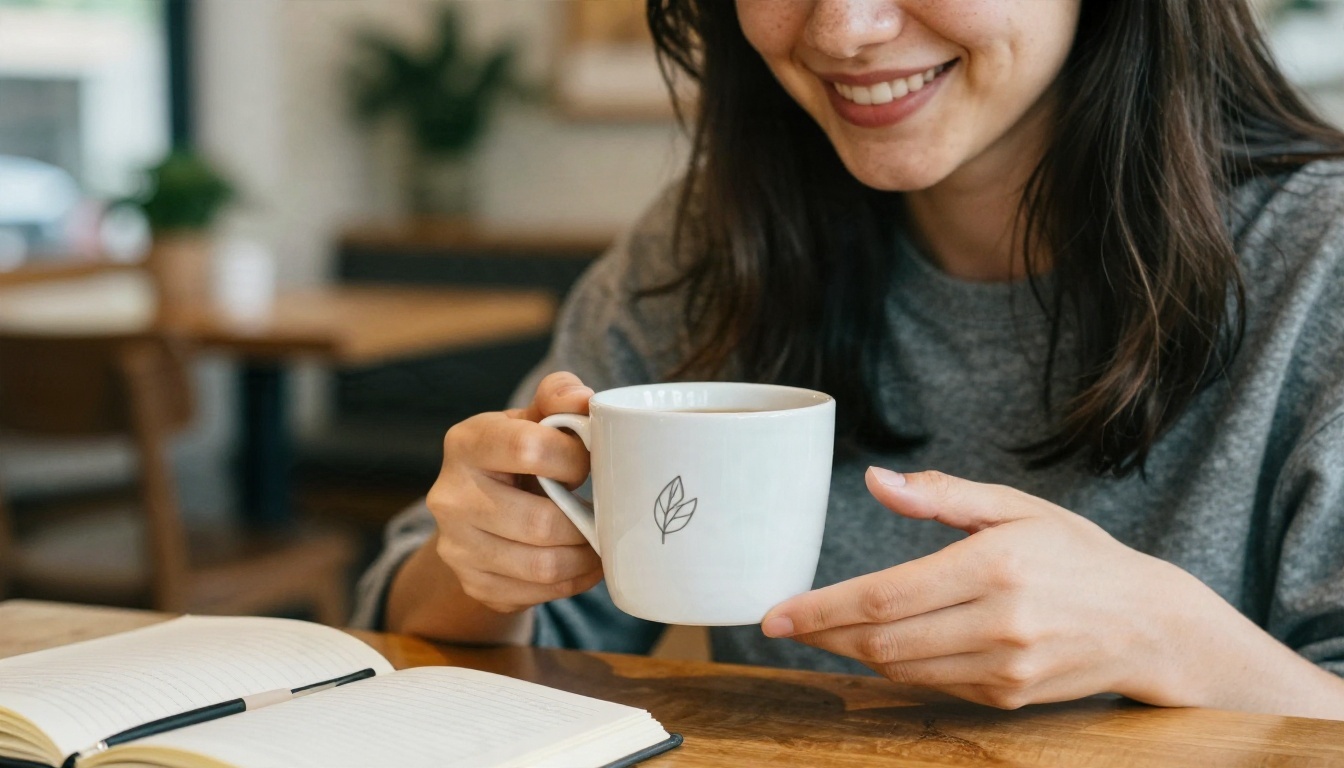
ध्यान दें कि लाइफ़स्टाइल शॉट प्रोडक्ट को सफ़ेद बैकग्राउंड की सादी फ़ोटो से कहीं बेहतर बेचता है। एक असली इंसान, असली रोशनी, पीछे एक कैफ़े। शॉपर्स ऐसी ही इमेज पर भरोसा करते हैं।
पैकेजिंग और बॉक्स
बॉक्स, मेलर, जार और पाउच वह जगह हैं जहाँ ब्रांड को सबसे बड़ी बचत महसूस होती है। एक भौतिक पैकेजिंग प्रोटोटाइप सैकड़ों में पड़ सकता है। AI रेंडर की लागत लगभग कुछ नहीं होती, और आप कुछ भी ऑर्डर करने से पहले पाँच रंग-पैलेट आज़मा सकते हैं।
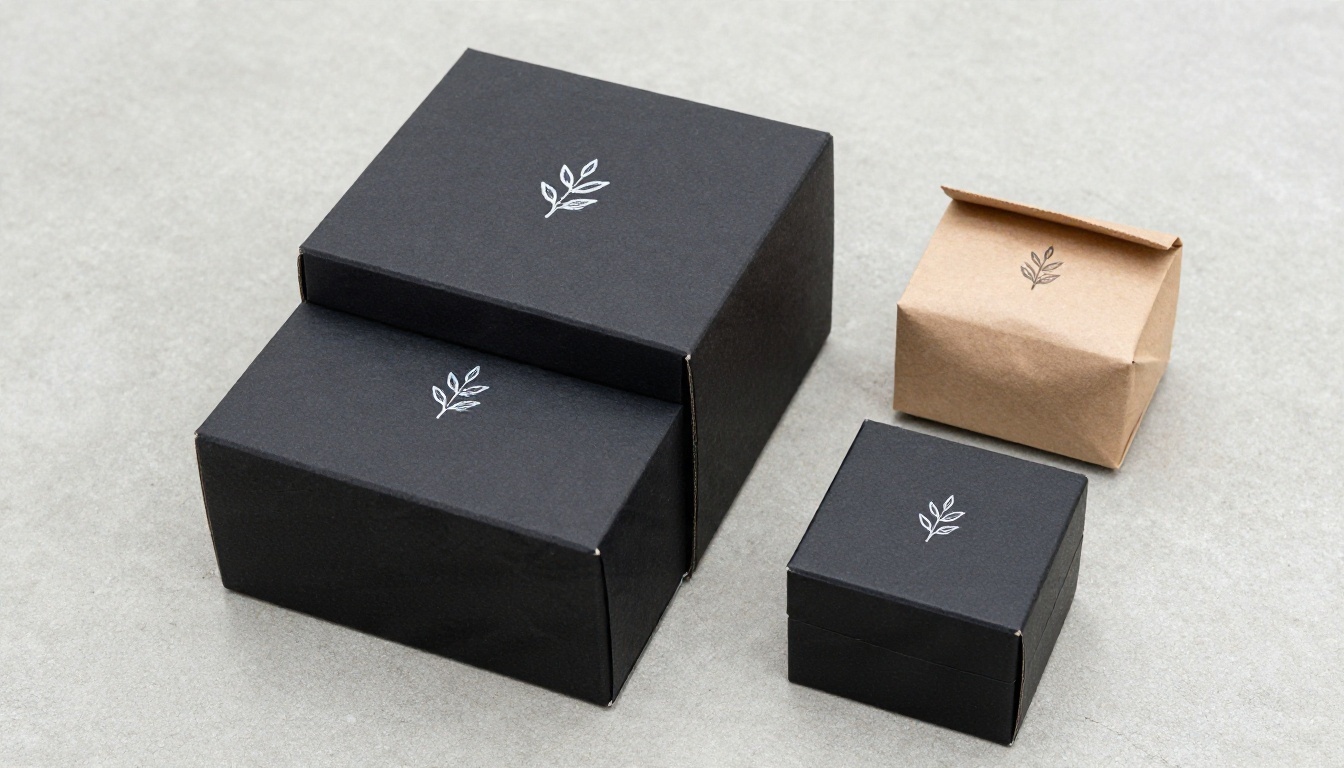
इस जैसा ओवरहेड फ़्लैट ले सोशल मीडिया ग्रिड के लिए आदर्श है। यह एक फ़्रेम में पूरा प्रोडक्ट परिवार दिखाता है और कैप्शन के लिए जगह छोड़ता है।
सही मॉडल चुनें
PicassoIA पर इमेज मॉडलों की लंबी सूची है, और उनमें से कई रेफ़रेंस इमेज स्वीकार करते हैं, जो मॉकअप के लिए आपको चाहिए। यहाँ एक व्यावहारिक तुलना है।
| मॉडल | सबसे अच्छा किसके लिए | रेफ़रेंस इमेज सपोर्ट | आम नतीजा |
|---|
| Nano Banana Pro | सटीक लोगो प्लेसमेंट, 4K आउटपुट | हाँ | तीखे, सटीक प्रिंट |
| Nano Banana | तेज़ एडिट और जल्दी वेरिएशन | हाँ | गति और डिटेल का अच्छा संतुलन |
| Seedream 4.5 | समृद्ध लाइफ़स्टाइल दृश्य, 4K | हाँ | परिष्कृत कैटलॉग लुक |
| PicassoIA Image Editor Pro | असीमित एडिटिंग पास | हाँ | बार-बार के सुधारों के लिए बढ़िया |
| Qwen Image 3 Pro | फ़ोटोरियलिस्टिक टेक्सचर | वर्कफ़्लो के अनुसार अलग | प्राकृतिक सामग्री |
| Flux 2 Klein 4B Base | स्टाइल टेस्टिंग और LoRA लुक | वर्कफ़्लो के अनुसार अलग | लचीला, स्टाइलाइज़्ड नियंत्रण |
एडिटिंग मॉडल बनाम शुद्ध जनरेटर
एक शुद्ध टेक्स्ट-टू-इमेज मॉडल ने आपका लोगो कभी नहीं देखा, इसलिए वह केवल अनुमान लगा सकता है। एडिटिंग मॉडल आपकी फ़ाइल को इनपुट के रूप में लेता है और उसे बरकरार रखता है। मॉकअप के लिए आपको लगभग हमेशा दूसरी तरह का मॉडल चाहिए। Nano Banana और Nano Banana Pro यहाँ मज़बूत हैं, क्योंकि वे स्रोत इमेज के आकार और रंग पकड़े रखते हैं।
Image Editor कब इस्तेमाल करें
अगर आप बार-बार सुधार करने वाले हैं, मान लीजिए अलग-अलग बैकग्राउंड पर एक ही मग के बीस वर्ज़न, तो PicassoIA Image Editor Pro एक समझदारी भरा डिफ़ॉल्ट विकल्प है, क्योंकि जनरेशन असीमित हैं। आप प्रॉम्प्ट को आगे बढ़ा सकते हैं, एडजस्ट कर सकते हैं, और फिर दोहरा सकते हैं, बिना किसी काउंटर पर नज़र रखे।
💡 टिप: विचार की जाँच के लिए Nano Banana में एक त्वरित ड्राफ़्ट चलाएँ, फिर अंतिम उच्च-रिज़ॉल्यूशन संस्करण के लिए विजेता को Nano Banana Pro में दोबारा बनाएँ।
PicassoIA पर Nano Banana कैसे इस्तेमाल करें
पहले मॉकअप के लिए मैं यही वर्कफ़्लो अपनाऊँगा। इसमें लगभग पाँच मिनट लगते हैं।
डिज़ाइन फ़ाइल तैयार करें
- जहाँ संभव हो, अपने आर्टवर्क को पारदर्शी बैकग्राउंड वाली PNG में एक्सपोर्ट करें। अगर आपकी फ़ाइल का बैकग्राउंड सफ़ेद या गड़बड़ है, तो पहले उसे Remove Background से चलाएँ, या अगर डिज़ाइन किसी फ़ोटो खींची गई वस्तु है तो Product Cutout इस्तेमाल करें।
- फ़ाइल को सबसे लंबी भुजा पर कम से कम 1500 पिक्सेल का बनाएँ। अगर वह छोटी है, तो किनारे तीखे रखने के लिए उसे Real ESRGAN से अपस्केल करें।
- डिज़ाइन को केंद्र में रखें और उसके चारों ओर थोड़ी जगह छोड़ें।
अपलोड करें और प्रॉम्प्ट लिखें
- PicassoIA पर Nano Banana खोलें।
- अपना डिज़ाइन रेफ़रेंस इमेज के रूप में अपलोड करें।
- ऐसा प्रॉम्प्ट लिखें जिसमें प्रोडक्ट, सामग्री, प्लेसमेंट, सतह और रोशनी का नाम हो। उदाहरण के लिए:
"Place this logo on the chest of a plain cream cotton t-shirt folded on a light oak table, soft window light from the left, shallow depth of field, realistic fabric weave, natural photography."
- जनरेट करें और समीक्षा करें।
सुधारें और अपस्केल करें
तीन चीज़ें देखें: क्या लोगो का आकार बरकरार है, क्या रंग सही है, और क्या प्रिंट सतह पर सही बैठ रहा है? अगर इनमें से कोई भी ठीक नहीं है, तो अगले प्रॉम्प्ट में केवल एक चीज़ बदलें। सब कुछ एक साथ बदलने से यह पता लगाना नामुमकिन हो जाता है कि कौन-सी चीज़ ने समस्या सुलझाई। जब नतीजा पसंद आए, तो बेहतर अंतिम रूप के लिए उसे Nano Banana Pro पर भेजें, या Real ESRGAN से अपस्केल करें।
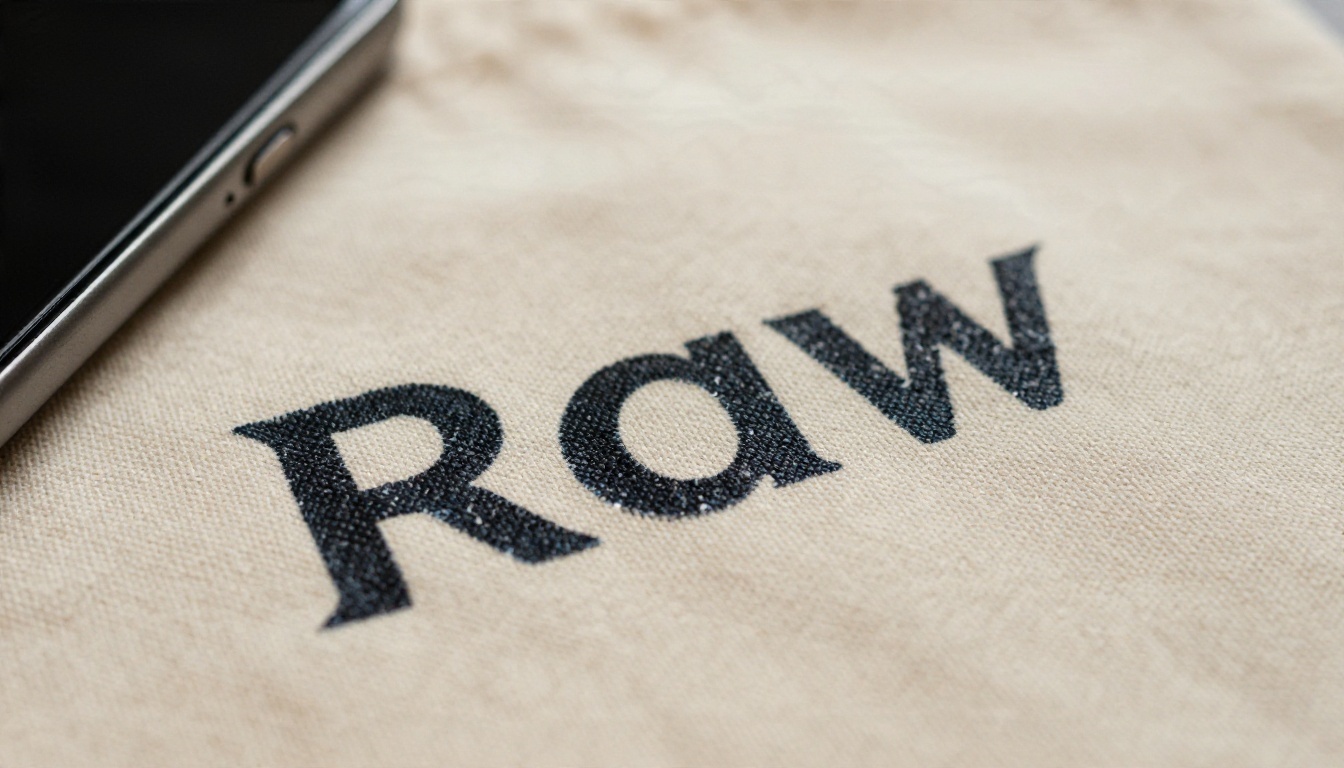
यह मैक्रो डिटेल ठीक वही है जो एक अच्छे नतीजे में दिखनी चाहिए: इंक कपड़े के ऊपर तैरने के बजाय रेशों के भीतर बैठी हो।
ऐसे प्रॉम्प्ट जो सच में काम करते हैं
सामग्री और रोशनी के शब्द
फ़ोटोग्राफ़ी की शब्दावली सब कुछ बदल देती है। इन दो प्रॉम्प्ट की तुलना करें:
| कमज़ोर प्रॉम्प्ट | मज़बूत प्रॉम्प्ट |
|---|
| "Logo on a bag" | "Logo screen printed on a natural canvas tote bag, visible cotton weave, soft side light, shallow depth of field" |
| "Logo on a mug" | "Logo on a matte white ceramic mug, satin glaze highlight along the rim, warm morning light, wooden table" |
| "Logo on a box" | "Logo in white ink on a matte black cardboard box, overhead view, diffused daylight, concrete surface" |
मज़बूत संस्करण मॉडल को तीन चीज़ें देते हैं जिनकी उसे ज़रूरत है: एक सामग्री, एक रोशनी का स्रोत और एक कैमरे का एहसास। "85mm" या "50mm" जैसा लेंस जोड़ें, तो फ़ोकस की गहराई भी बेहतर होती है।
आम गलतियाँ
ये सबसे आम गलतियाँ हैं जो हम देखते हैं, और उन्हें ठीक करने के तरीके:
- डिज़ाइन में बहुत ज़्यादा टेक्स्ट। मॉडल बोल्ड आकारों को छोटे अक्षरों से बेहतर संभालते हैं। सरल करें, या टेक्स्ट को एक अलग पास में वापस जोड़ें।
- अस्पष्ट प्लेसमेंट। केवल "on the shirt" कहने के बजाय "छाती के बीच में" या "बाईं छाती पर, छोटा" जैसा बताएँ।
- रोशनी की दिशा नहीं। उसके बिना रेंडर सपाट दिखता है। बताएँ कि रोशनी किस तरफ़ से आ रही है।
- ओवरलोडेड दृश्य। पाँच प्रॉप और तीन लोग प्रोडक्ट को कमज़ोर कर देते हैं। एक मुख्य वस्तु और एक सहायक प्रॉप काफ़ी है।
- जाँच छोड़ना। प्रकाशित करने से पहले हमेशा लोगो के किनारों को ज़ूम करके देखें।
💡 खुद जाँचें: अगर कोई अजनबी दो सेकंड में मॉकअप से आपका लोगो पहचान ले, तो रेंडर इस्तेमाल के लायक है।
लाइफ़स्टाइल दृश्य और संदर्भ
असली माहौल में प्रोडक्ट रखना
मार्केटप्लेस के लिए सादा स्टूडियो शॉट सबसे सुरक्षित विकल्प है, लेकिन सोशल मीडिया संदर्भ को ज़्यादा महत्व देता है। सोफ़े के ऊपर एक फ़्रेम्ड प्रिंट। बाथरूम की शेल्फ़ पर एक बोतल। कैफ़े की कुर्सी पर एक बैग। ये दृश्य एक छोटी कहानी कहते हैं, और यही कहानी लोगों को स्क्रॉल करते-करते रुकने पर मजबूर करती है।
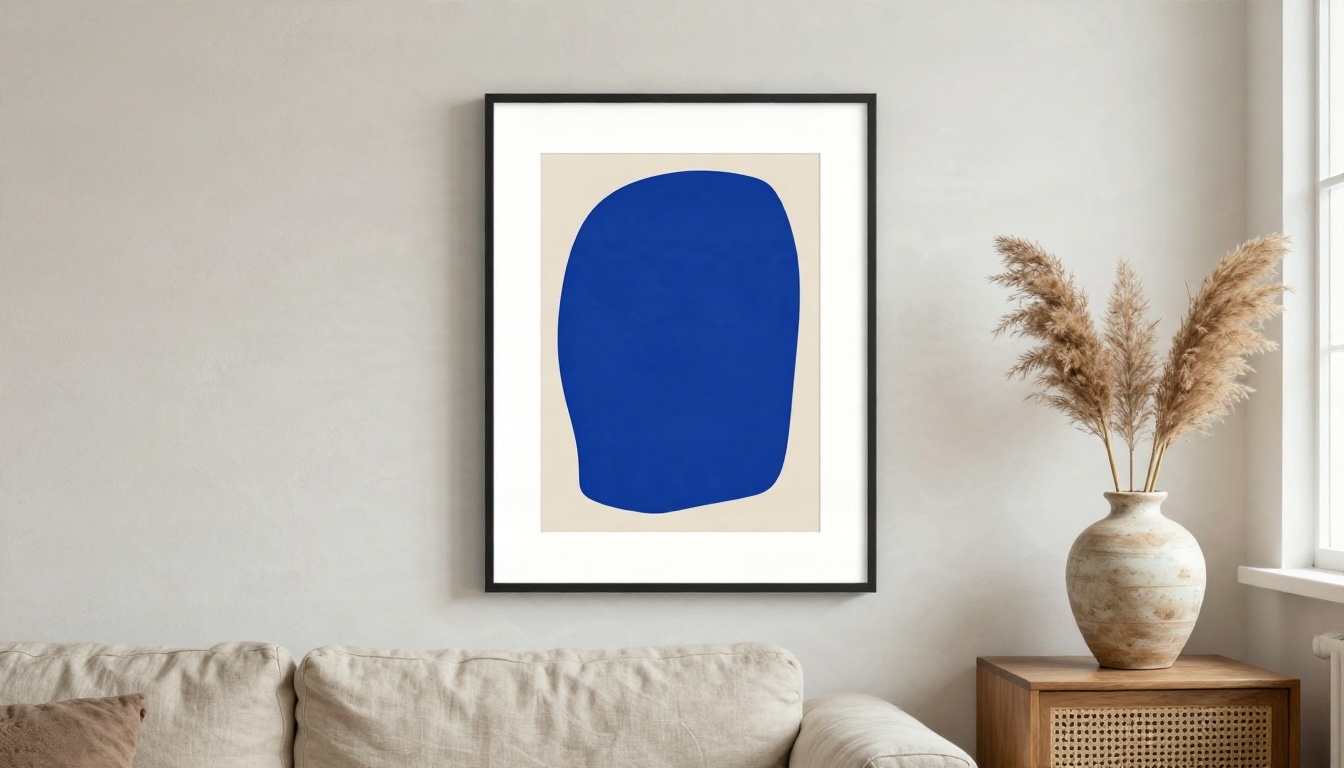
वॉल आर्ट मॉकअप की सबसे लोकप्रिय श्रेणियों में से एक है, क्योंकि खरीदारों को उस टुकड़े की अपने घर में कल्पना करनी होती है। Seedream 4.5 अपनी संतुलित रोशनी और 4K डिटेल की वजह से इन इंटीरियर दृश्यों के लिए एक ठोस चुनाव है।
पूरा कैटलॉग बनाना
एक बार जब कोई डिज़ाइन काम करने लगे, तो आप उसी प्रॉम्प्ट पैटर्न को अपनी पूरी प्रोडक्ट लाइन पर दोहरा सकते हैं। बैकग्राउंड, रोशनी और एंगल एक जैसे रखें, और केवल प्रोडक्ट बदलें। आपकी दुकान सुसंगत दिखेगी, मानो एक ही फ़ोटोग्राफ़र ने सब कुछ एक दोपहर में शूट किया हो।
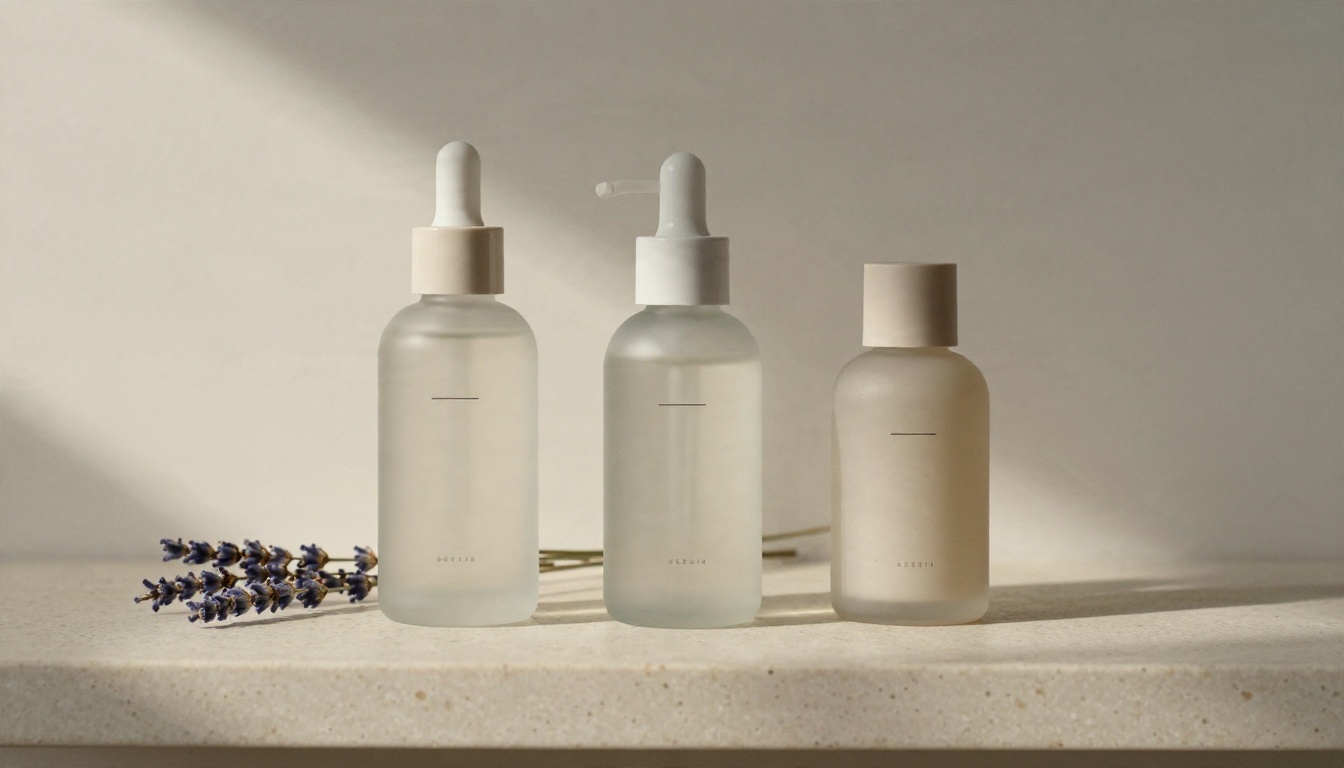
कैटलॉग की एक सरल चेकलिस्ट:
- पूरे कलेक्शन के लिए एक बैकग्राउंड स्टाइल चुनें।
- दो एंगल चुनें: एक सीधे सामने से, एक तीन-चौथाई।
- केवल मुख्य प्रोडक्ट के लिए एक लाइफ़स्टाइल शॉट जनरेट करें।
- अंतिम चुनिंदा इमेज को Real ESRGAN से अपस्केल करें।
- अपने सबसे अच्छे प्रॉम्प्ट दोबारा इस्तेमाल के लिए एक दस्तावेज़ में सेव करें।
मॉकअप की असली लागत
आइए आँकड़ों की बात करें, क्योंकि यहीं बदलाव सबसे गंभीर हो जाता है।
| तरीका | आम समय | आम लागत | लचीलापन |
|---|
| भौतिक सैंपल और फ़ोटोग्राफ़र | 1 से 3 सप्ताह | प्रति प्रोडक्ट सैकड़ों डॉलर | कम |
| खरीदे गए टेम्पलेट पैक | प्रति इमेज 10 से 30 मिनट | मध्यम, पर सीमित | मध्यम |
| आपकी इमेज से AI मॉकअप | प्रति इमेज 1 से 3 मिनट | बहुत कम | उच्च |
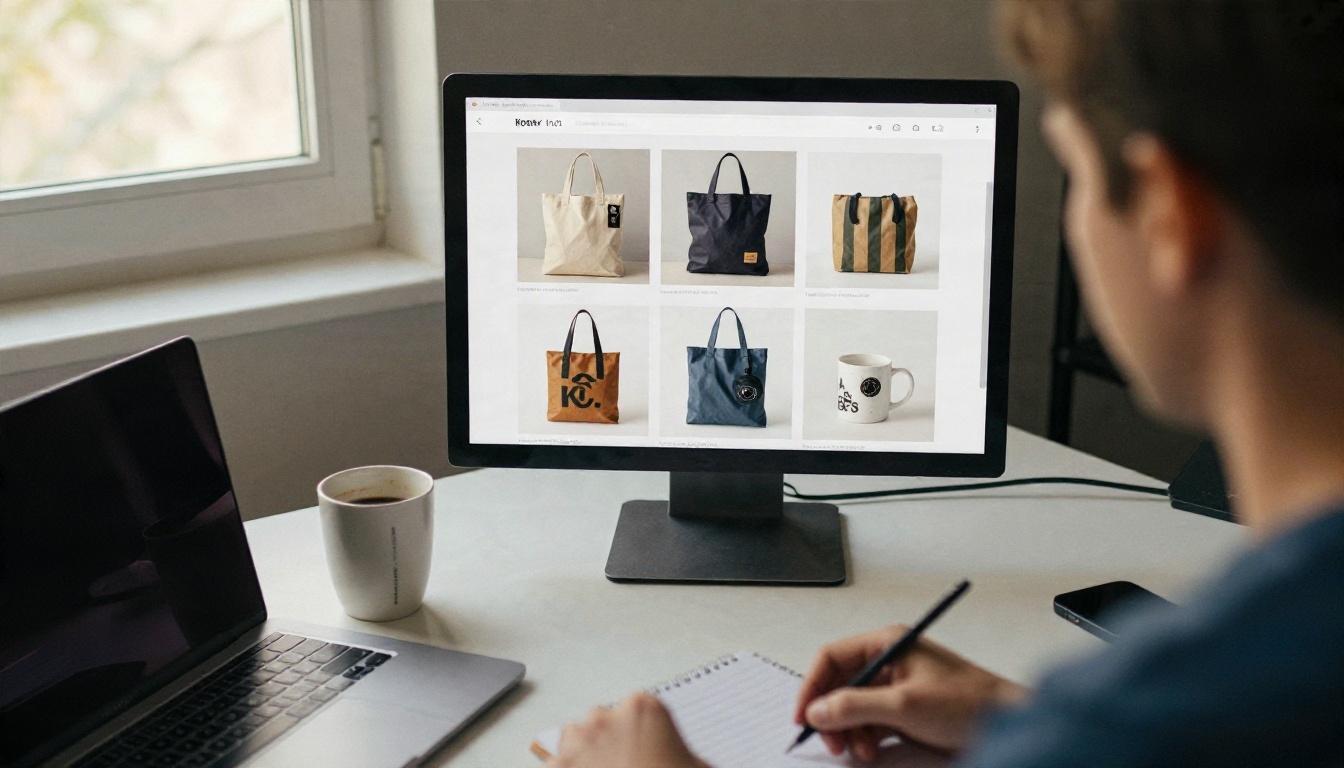
तीन रंगों में पाँच प्रोडक्ट टेस्ट करने वाले छोटे ब्रांड के लिए यह फ़र्क मामूली नहीं है। आप इन्वेंटरी के लिए पैसे देने से पहले यह जाँच सकते हैं कि लोग कौन से डिज़ाइन चाहते हैं।
सटीकता पर एक बात
AI मॉकअप विज़ुअलाइज़ेशन हैं, गारंटी नहीं। स्क्रीन पर दिखने वाले रंग इंक के रंगों से अलग होते हैं, और शर्ट में बनी सिलवट आपके असली कपड़े से मेल नहीं खाएगी। AI इमेज को कॉन्सेप्ट और मार्केटिंग विज़ुअल मानें, और बड़े प्रोडक्शन रन से पहले भौतिक प्रूफ़ माँगें। अगर किसी दुकान की लिस्टिंग में मॉकअप इस्तेमाल होते हैं, तो "उदाहरण के लिए दिखाया गया प्रोडक्ट" जैसा छोटा नोट अपेक्षाओं को ईमानदार रखता है।
अधिकार और स्वामित्व
केवल वही डिज़ाइन अपलोड करें जिनके आप मालिक हैं या जिनके इस्तेमाल का लाइसेंस आपके पास है। किसी दूसरे ब्रांड का लोगो जेनरेटर से चलाकर विश्वसनीय नकली चीज़ न बनाएँ। मूल आर्टवर्क अंदर, मूल प्रोडक्ट फ़ोटो बाहर: काम करने का यही साफ़ और सुरक्षित तरीका है।
आपका पहला मॉकअप यहीं से शुरू होता है
अब आपके पास ज़रूरी सब कुछ है। आपके पास पहले से मौजूद एक डिज़ाइन चुनें, ज़रूरत हो तो बैकग्राउंड हटाएँ, उसे Nano Banana पर अपलोड करें, और एक सामग्री, एक सतह और एक रोशनी के स्रोत के साथ एक प्रोडक्ट का वर्णन करें। नतीजा जाँचें, एक चीज़ बदलें, और फिर से चलाएँ। तीन या चार चक्कर के बाद आपके पास ऐसी फ़ोटो होगी जो किसी असली स्टूडियो से आई लगेगी।
प्रयोग करते हुए असीमित कोशिशें चाहिए? PicassoIA Image Editor Pro खोलें और तब तक सुधारते रहें जब तक प्रोडक्ट बिल्कुल सही न दिखे। जब बेहतर अंतिम रूप के लिए तैयार हों, तो Nano Banana Pro या Seedream 4.5 पर जाएँ, और फ़ाइल को Real ESRGAN से निखारें।
प्लेटफ़ॉर्म पर उपलब्ध हर मॉडल picassoia.com/en/all-models पर देखें, एक ही डिज़ाइन के साथ कुछ मॉडल आज़माएँ, और देखें कि कौन सा आपके ब्रांड को उसका लुक देता है। आपका लोगो पहले से तैयार है। अब उसे एक असली प्रोडक्ट पर जीवन दें।


