Tienes una foto decente de ti delante de una pared blanca, pero llevas una camiseta desgastada y la solicitud vence esta noche. Contratar a un fotógrafo, alquilar un blazer y reservar un estudio resulta absurdo para una sola foto de perfil. Ese es exactamente el hueco que cubren los creadores de fotos de pasaporte con IA y traje: subes un retrato sencillo, describes el atuendo y el editor cambia la ropa manteniendo intactos tu cara, tu pelo y tu pose.
Funciona sorprendentemente bien cuando sabes cómo pedírselo. También tiene límites, y uno de ellos importa mucho si la foto es para un pasaporte real. Este artículo cubre ambas caras, con prompts que funcionan, una comparación de modelos y un tutorial paso a paso que puedes seguir gratis.
¿Qué es un creador de fotos con traje con IA?
Un creador de fotos con traje con IA es un modelo de edición de imágenes que entiende qué es una prenda y dónde va en el cuerpo. Le das un retrato y una instrucción breve, como "reemplaza la camiseta por una chaqueta de traje azul marino, camisa blanca y corbata granate". El modelo repinta solo la zona de la ropa y deja intacta la identidad de la persona.
El método antiguo era manual: recortar tu cabeza en Photoshop, pegarla sobre el cuerpo de un traje de archivo y pelearte durante una hora con los bordes, el tono de piel y la iluminación. Los editores modernos basados en instrucciones se saltan todo eso. Reconstruyen cuellos, solapas, sombras bajo la barbilla y pliegues de la tela en una sola pasada.
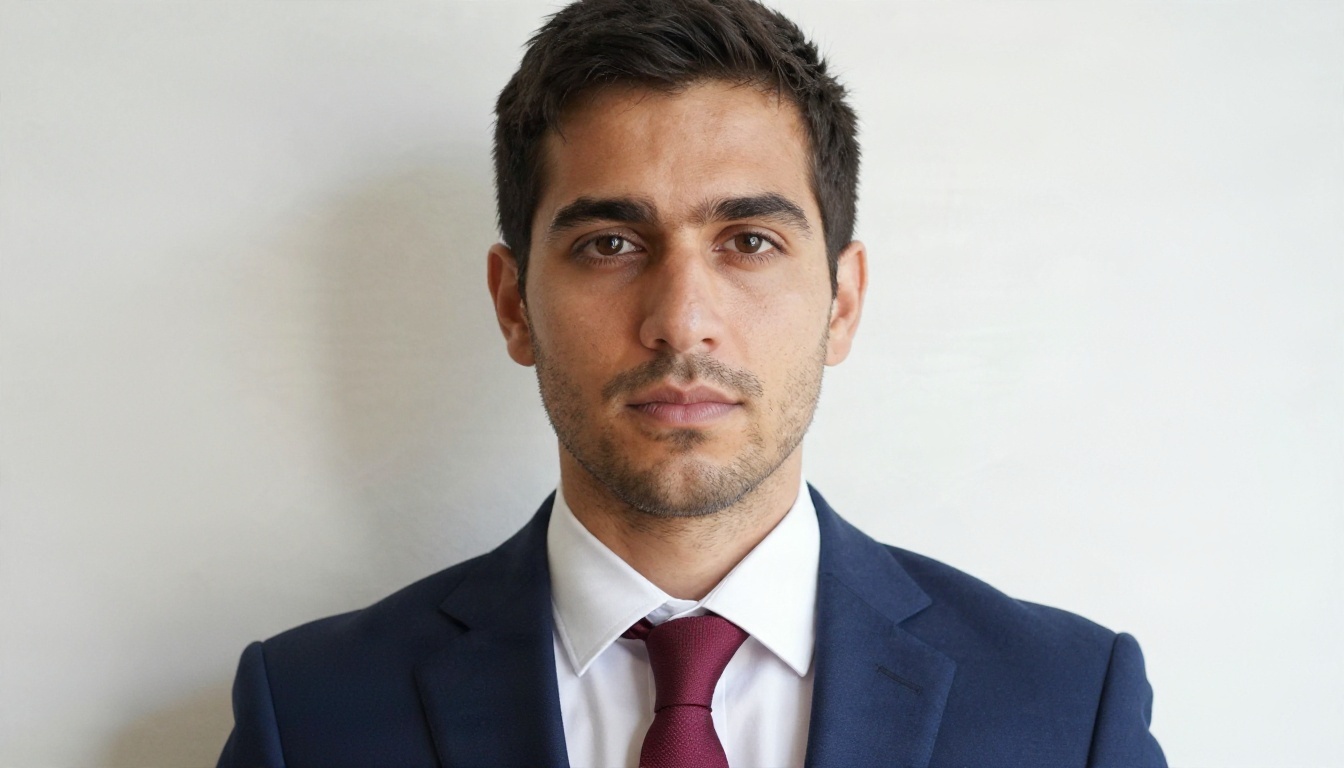
Qué puede cambiar
- Prendas superiores: camisetas, sudaderas y jerséis se convierten en camisas, blusas, blazers o chaquetas de traje completas.
- Accesorios: corbatas, pajaritas, pañuelos de bolsillo, bufandas y joyas sencillas.
- Colores: cambia un blazer negro a gris marengo, azul marino o beige sin tocar nada más.
- Ajuste: haz que una chaqueta parezca entallada, ajustada o relajada.
- Fondo: sustituye una habitación desordenada por una pared gris, blanca o azul claro y lisa.
Qué no debería cambiar
Tu cara. Cualquier cosa que altere la estructura facial, la piel, el color de los ojos o la longitud del pelo anula el sentido de una foto estilo documento y, en documentos oficiales, además incumple la normativa. Un buen prompt nombra la ropa y le pide al modelo que mantenga todo lo demás idéntico.
¿Puedes usarlo para un pasaporte real?
Aquí va la parte sincera. La mayoría de las autoridades de pasaportes y visados exigen una foto que muestre cómo eres realmente el día en que se toma, con fondo liso y sin alteración digital. Varias agencias nacionales dejan claro que las imágenes editadas o retocadas se rechazan, y los cambios de ropa entran en esa categoría. Las normas varían según el país y cambian, así que lee siempre los requisitos vigentes de la oficina que emitirá tu documento.
💡 Regla general: si un agente de control fronterizo o un funcionario pudiera comparar la foto impresa con tu cara y la ropa fuera el único elemento falso, es posible que aun así la rechacen. En caso de duda, ponte una camisa real para la foto oficial y usa la IA para todo lo demás.
Dónde funcionan bien las fotos con traje de IA
| Caso de uso | ¿Encaja bien el cambio de ropa con IA? | Notas |
|---|
| Foto de perfil de LinkedIn o de empresa | Sí | El uso más habitual, sin normas estrictas |
| Foto para currículum o CV | Sí | Mantén un fondo neutro |
| Foto para el portal de solicitud de una universidad | Normalmente | Revisa antes la redacción del portal |
| Credencial de trabajo o directorio interno | Normalmente | Pregunta a RRHH si exigen una imagen sin editar |
| Práctica de hoja de visado o documento | Sí | Útil para probar diseño y tamaños |
| Pasaporte oficial o documento nacional de identidad | Raramente | Muchas autoridades rechazan las imágenes alteradas |
| Permiso de conducir | No | En la mayoría de los lugares se toma en ventanilla |
Así que el planteamiento realista es este: usa la IA para hacer retratos profesionales de tamaño pasaporte para todo lo que no sea un documento oficial, y úsala como referencia de diseño para el documento oficial.
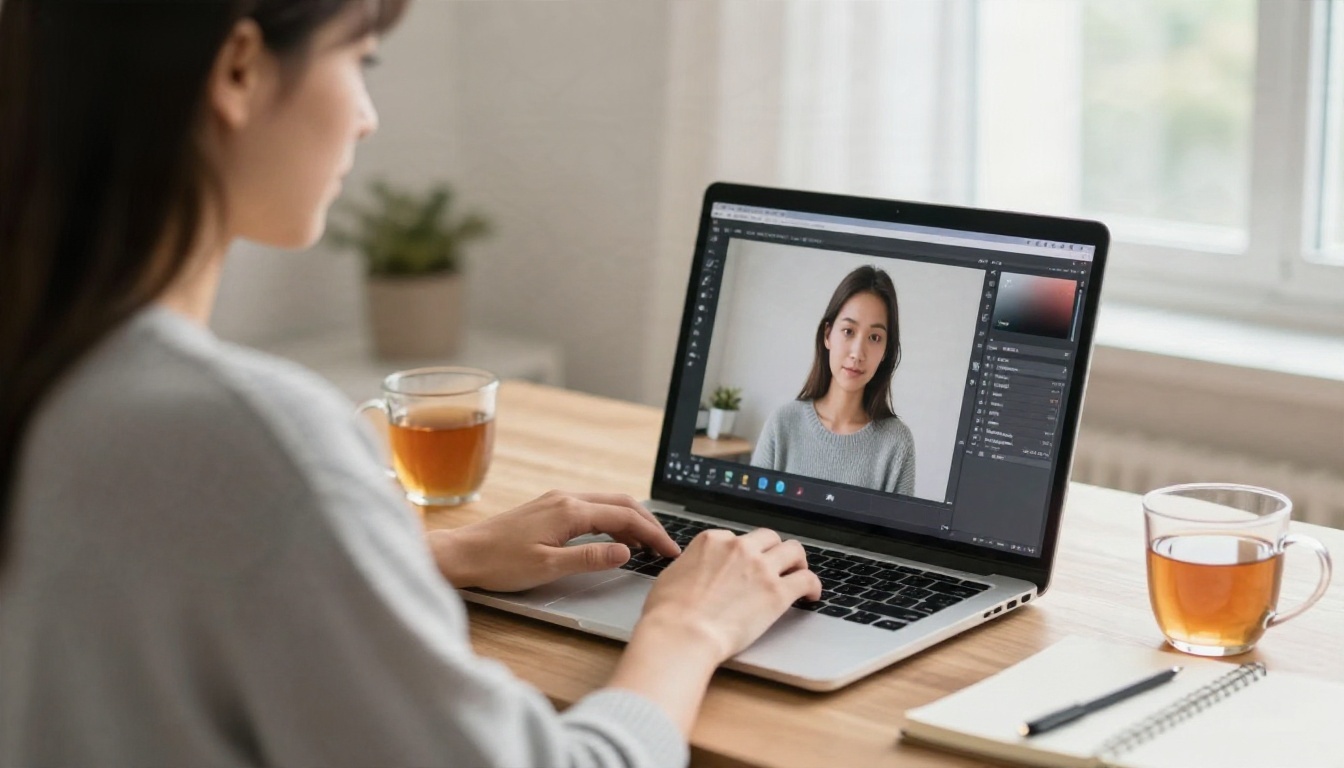
Empieza con una foto que funcione
El resultado solo es tan bueno como la entrada. Una foto de origen limpia reduce a la mitad el número de intentos.
Iluminación y fondo
Colócate frente a una ventana, no con la ventana detrás de ti. La luz natural suave de frente da un tono de piel uniforme y elimina las sombras oscuras bajo la nariz y la barbilla, que a veces los editores de IA interpretan como parte de la ropa. Usa una pared lisa, una sábana o una puerta, cualquier cosa sin estampados.
Encuadre y pose
- Mantén la cabeza y los dos hombros dentro del encuadre.
- Mira de frente a la cámara, con la barbilla nivelada y los ojos abiertos.
- Usa una expresión neutra o una sonrisa muy leve con la boca cerrada.
- Sostén el teléfono a la altura de los ojos, a uno o dos metros, y usa la cámara trasera.
- Recógete el pelo si tapa las orejas o la línea de la mandíbula, ya que el editor necesita tener el cuello despejado para dibujar la prenda.
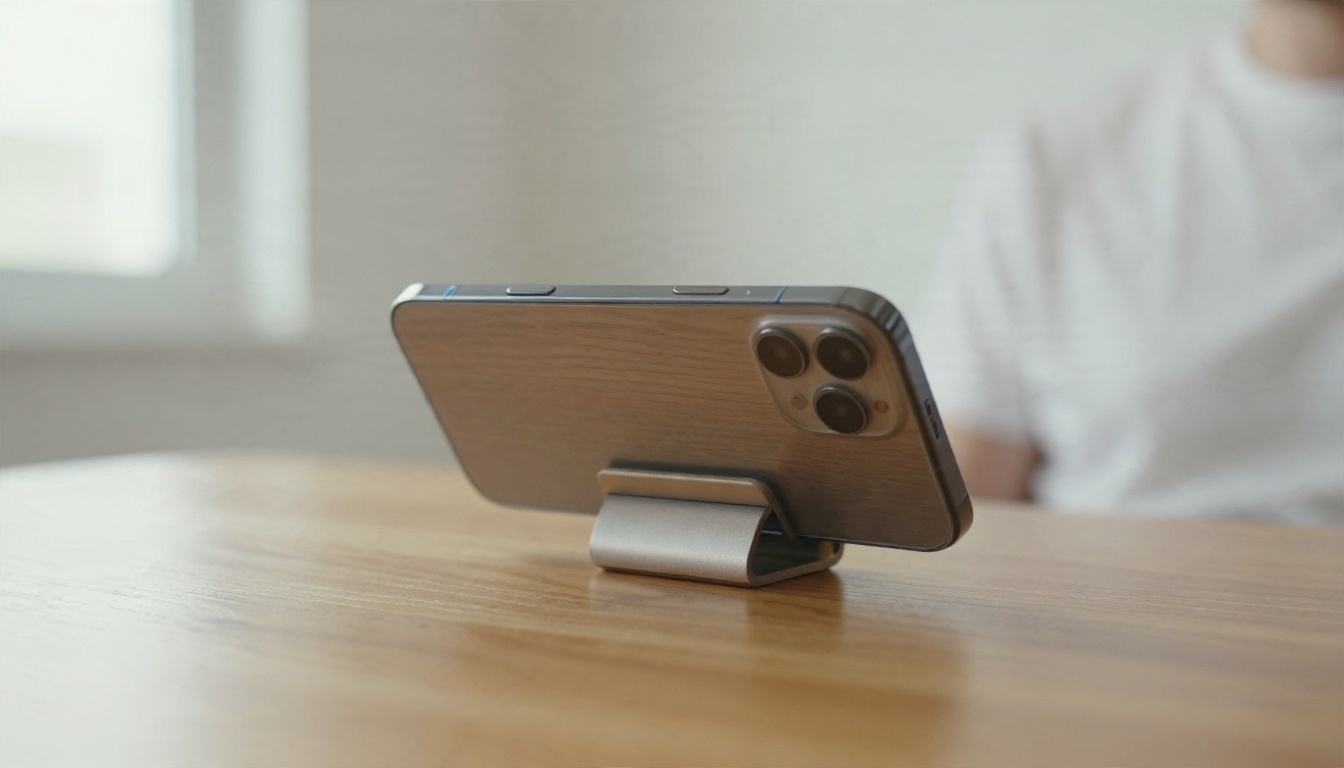
Prendas que conviene evitar en la foto de origen
Las sudaderas muy anchas con capucha grande, las bufandas, los auriculares alrededor del cuello y los estampados llamativos confunden la edición. Una prenda lisa y ajustada en un color distinto al del fondo le da al modelo una zona limpia que sustituir.
¿Qué editores de IA lo hacen mejor?
Varios modelos de PicassoIA manejan ediciones de ropa basadas en instrucciones. No se comportan igual, así que elige según lo que necesites.
| Modelo | Mejor para | Punto fuerte | Ojo con |
|---|
| Nano Banana | Cambios de atuendo cotidianos | Mantiene la cara muy constante | Necesita un prompt claro para las corbatas |
| Flux Kontext Pro | Ediciones precisas basadas en texto | Muy bueno con el detalle de la tela y el cuello | Los prompts largos pueden desviarse |
| Professional Headshot | Look corporativo con un clic | Rápido, sin escribir prompts | Menos control sobre el color de la prenda |
| Qwen Image Edit Plus | Ediciones con varios cambios | Cambia atuendo y fondo a la vez | Puede suavizar un poco la piel |
| Seedream 4.5 | Resultados de alta resolución | Textura de tela nítida en 4K | Mejor con una foto de origen bien iluminada |
| GPT Image 2 | Ediciones en lenguaje natural | Entiende instrucciones detalladas | Revisa bien el parecido |
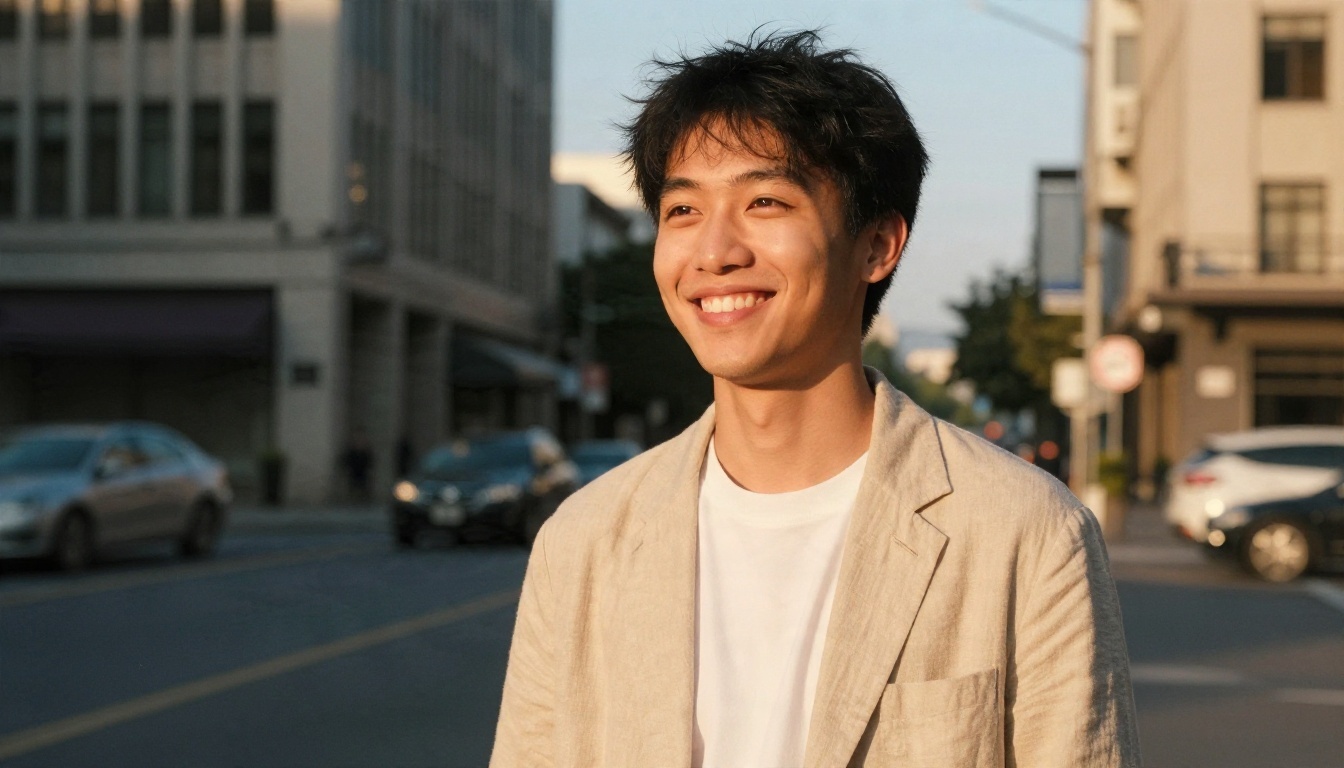
Elección rápida
Cómo usar Nano Banana en PicassoIA
Nano Banana es una opción sólida por defecto porque mantiene la cara estable entre ediciones. Este es el flujo exacto.
Paso 1: abre el modelo y sube la foto
Abre la página de Nano Banana y añade tu retrato como imagen de entrada. Usa la versión más nítida y mejor iluminada que tengas. Un JPG o un PNG sirven.
Paso 2: escribe un prompt preciso
Nombra la prenda, el color, el ajuste y la tela. Después añade una línea que proteja todo lo demás. Por ejemplo:
Sustituye la camiseta gris por un blazer de lana gris marengo a medida, una camisa blanca de cuello clásico y una corbata estrecha azul marino. Mantén exactamente igual la cara, el pelo, el tono de piel, la expresión y la posición de la cabeza. Fondo gris claro y liso, iluminación suave y uniforme.
Paso 3: elige la relación de aspecto
Los retratos estilo pasaporte suelen ser más altos que anchos. Una relación de 3:4 o 4:5 deja espacio para la cabeza y los hombros con un margen limpio arriba. Después puedes recortar a milímetros exactos.
Paso 4: genera y compara
Genera tres o cuatro variaciones. Revisa primero la línea del cuello, porque ahí es donde se esconden los errores. Luego comprueba las orejas, la línea del nacimiento del pelo y los hombros.
Paso 5: corrige los detalles con una segunda pasada
Si la corbata está torcida o la solapa parece plana, vuelve a enviar el resultado con una instrucción breve, como "endereza el nudo de la corbata y haz las solapas un poco más anchas". Las ediciones de seguimiento pequeñas funcionan mejor que reescribir todo el prompt.
💡 Consejo: usa la misma semilla o la misma imagen de origen en todas las variaciones. Así lo único que cambia es el atuendo, no tu cara.
Prompts para cada look
Cópialos y después cambia los colores por los tuyos.
Para hombres
- "Sustituye la ropa por una chaqueta de traje azul marino de dos botones, camisa de vestir blanca y corbata de seda granate oscuro con nudo Windsor. Mantén la cara sin cambios."
- "Cambia la sudadera por un blazer gris marengo sobre una camisa oxford azul claro, sin corbata y con el botón superior abierto."
- "Vístelo con una chaqueta de esmoquin negra, camisa blanca y pajarita negra, misma cara y misma pose."
Para mujeres
- "Sustituye el jersey por un blazer negro entallado sobre una blusa de seda blanca, pendientes pequeños de botón y el mismo rostro y pelo."
- "Cambia la prenda superior por un blazer verde oscuro sobre una camisa azul pálido de botones, con el cuello bien doblado."
- "Ponle un blazer de lino beige con un cuello redondo blanco y sencillo debajo."
Para todos
- "Sustituye el fondo por una pared gris claro y lisa, iluminación uniforme, sin sombras detrás de la cabeza."
- "Quita el reflejo de las gafas y mantén las monturas exactamente iguales."
- "Mantén intactos el cuello, las orejas y la línea del nacimiento del pelo; cambia solo la ropa por debajo de la clavícula."
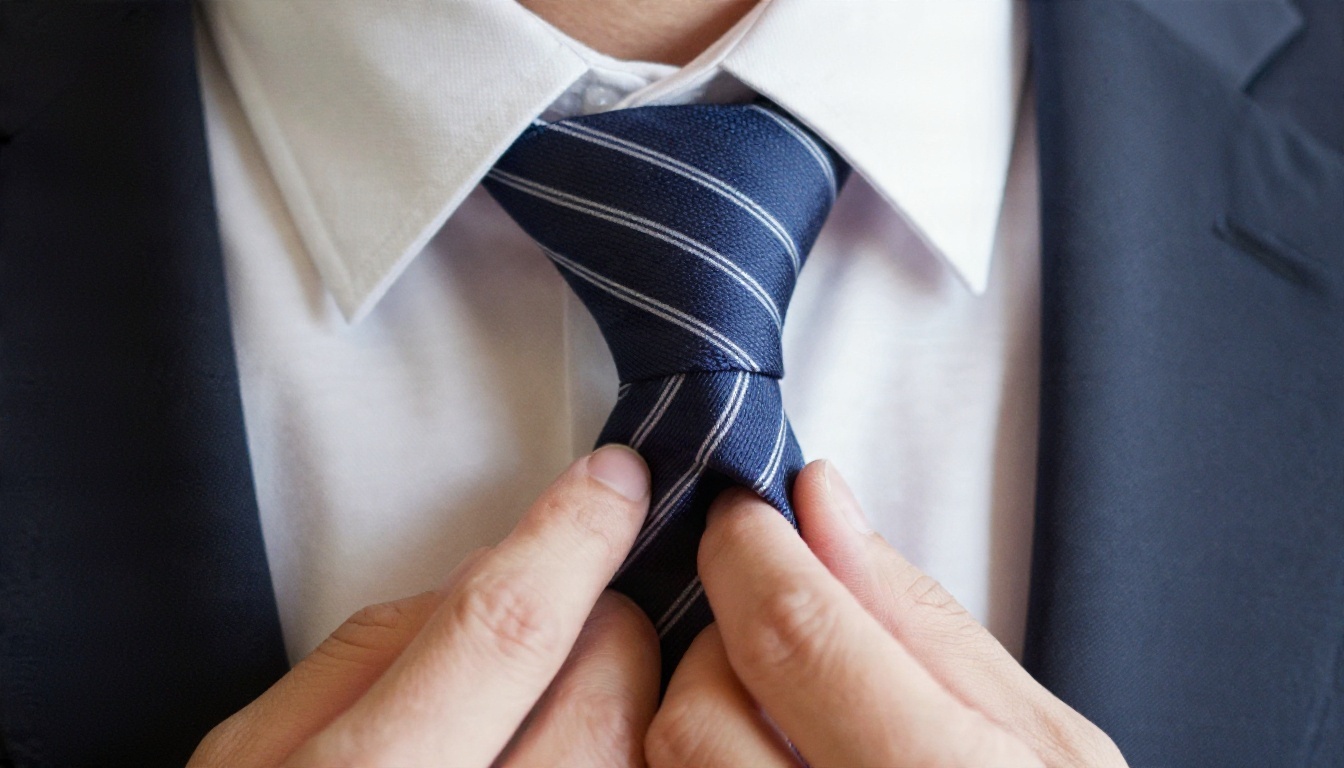
Elegir el blazer y la corbata adecuados
Un resultado creíble depende de elecciones de estilo realistas, no solo del modelo.
Combina el color con la piel y el fondo
| Fondo | Colores fuertes para la chaqueta | Colores que conviene evitar |
|---|
| Gris claro | Azul marino, gris marengo, negro | Gris pálido (se confunde) |
| Blanco | Azul marino, verde bosque, granate | Crema o blanco |
| Azul claro | Gris marengo, verde oscuro, negro | Azul medio |
| Azul oscuro | Beige, gris claro, camisa blanca | Azul marino |
Básicos de corbata que se ven bien en cámara
- Lisa o de textura fina se ve más limpia que los estampados grandes, que pueden deformarse.
- Ancho medio: encaja con la mayoría de las caras. Las muy estrechas o muy anchas pasan de moda enseguida.
- Azul marino, granate y verde oscuro combinan con casi cualquier color de chaqueta.
- El tamaño del nudo debe ir acorde con el cuello. Si se ve diminuto, pide un "nudo Windsor completo".
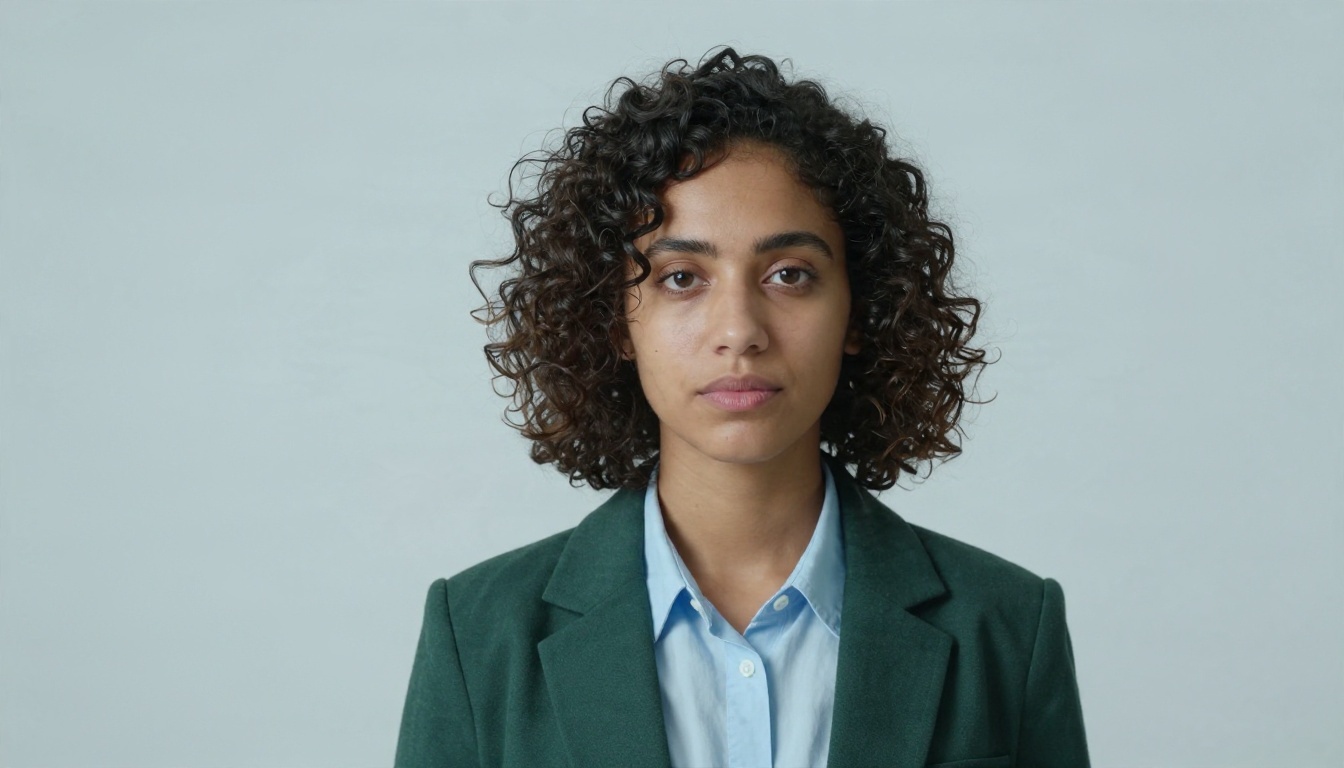
Adapta el look al trabajo o al contexto
Una solicitud de un puesto financiero encaja con un traje oscuro y corbata. Un portafolio de diseño queda bien con un blazer beige suave y el cuello abierto. Un perfil médico o académico suele lucir mejor con una camisa sencilla bajo el blazer y sin corbata. Pide el estilo que espera el público.
Errores comunes y cómo corregirlos
Incluso los mejores editores se equivocan. Estos son los problemas que más aparecen, con arreglos rápidos.
Error 1: la cara se ve algo distinta
Añade "mantén exactamente igual la cara, la textura de la piel y la expresión" y baja la libertad creativa si el modelo la permite. Cambiar a Nano Banana o Flux Kontext Pro suele solucionar la deriva del parecido.
Error 2: un cuello o escote desordenado
Casi siempre viene de una sudadera o una bufanda en la foto de origen. Vuelve a fotografiarte con una prenda lisa, o haz una segunda pasada que diga "limpia el escote y muestra un cuello de camisa blanca plano".
Error 3: piel de plástico
El suavizado excesivo es un problema real en algunos editores. Pide "textura natural de la piel con poros visibles, sin retoque". Si se pierde detalle, pasa el resultado por Real ESRGAN para recuperar nitidez a 2x o 4x.
Error 4: un borde de fondo incorrecto
Cuando la pared no es de un color plano, los bordes del pelo pueden parecer recortados. Usa Remove Background para obtener un recorte limpio y luego coloca el retrato sobre un relleno gris o blanco liso. Si prefieres suavizar un fondo cargado, Depth of Field añade un desenfoque natural.
Error 5: proporciones incorrectas
Los hombros que parecen demasiado estrechos o demasiado anchos apuntan a una foto de origen tomada demasiado cerca o inclinada. Aléjate, usa la cámara trasera y mantén el teléfono nivelado.
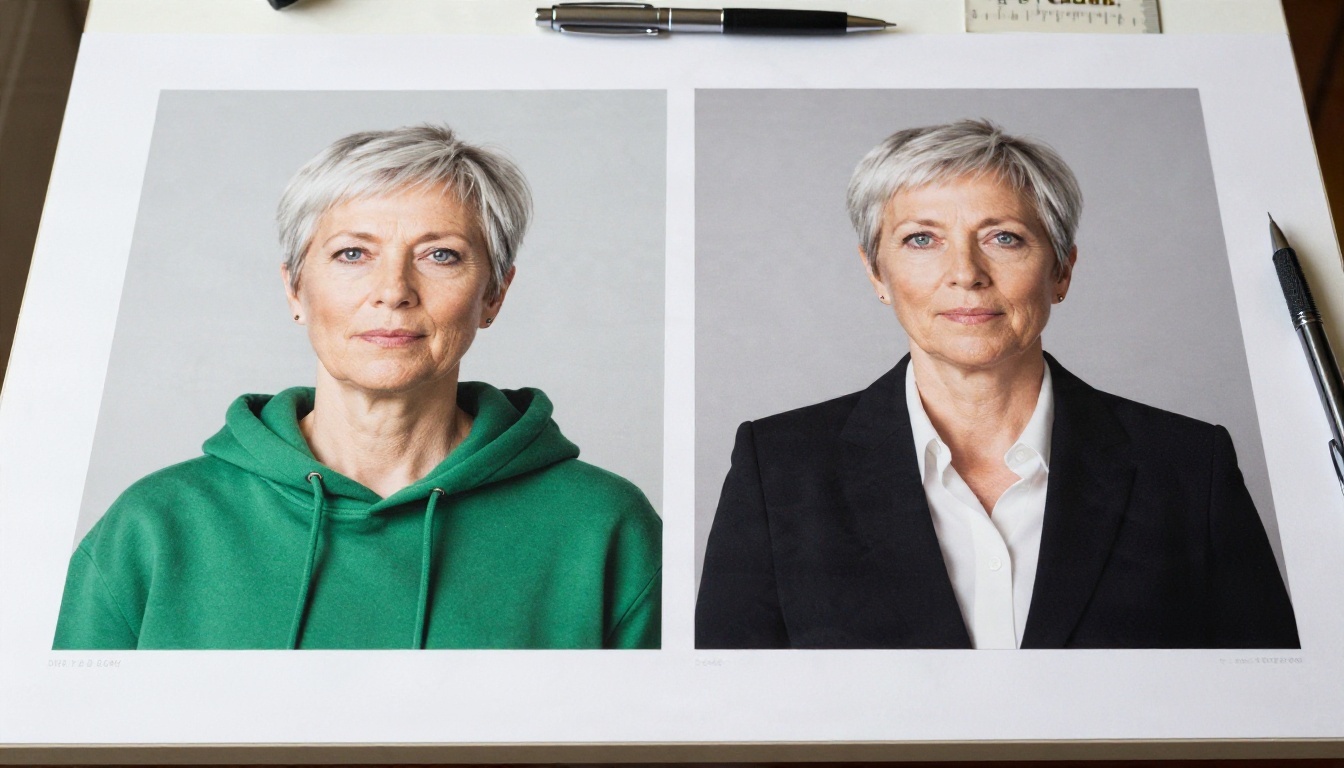
Hazla de tamaño pasaporte
Cuando te guste el resultado, prepara el archivo para imprimir o subir.
Tamaño y recorte
Cada país usa dimensiones distintas, así que busca el tamaño exacto para tu caso. Los formatos habituales son 35 x 45 mm, 2 x 2 pulgadas y 51 x 51 mm. Recorta de forma que la cabeza ocupe la mayor parte del encuadre, con el mismo espacio a ambos lados y un pequeño margen sobre el pelo.
Resolución
Apunta a un mínimo de 600 píxeles de ancho para formularios en línea y 300 DPI para impresiones. Si la edición sale pequeña, aumenta su resolución con Real ESRGAN. Para una salida en 4K directamente desde la generación, Seedream 4.5 es una buena opción.
Limpieza del fondo
El gris claro, el blanco o el azul pálido liso son lo más seguro. Usa Remove Background si la pared original tiene sombras y luego rellena con un color sólido en cualquier editor de imágenes básico.
Diseño de la hoja de impresión
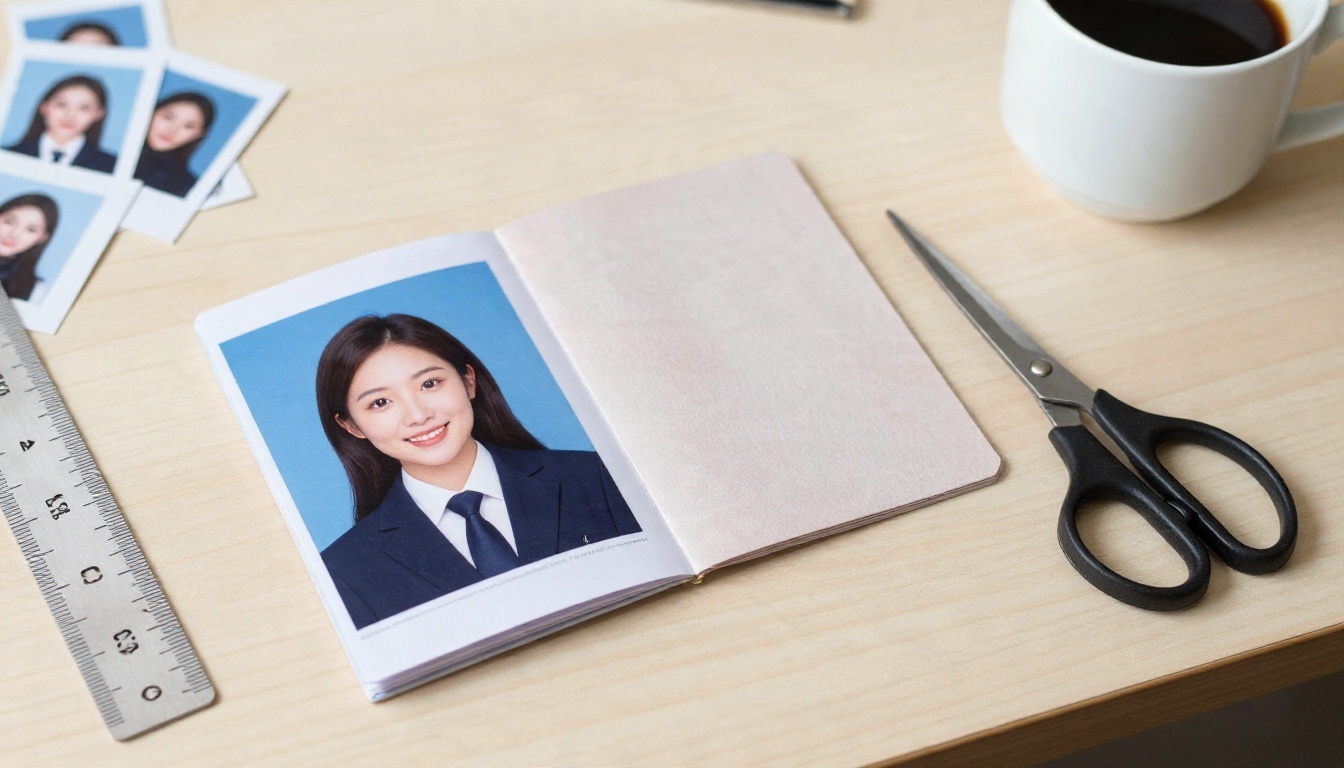
Si necesitas una hoja impresa, coloca de cuatro a seis copias en un lienzo de 4 x 6 pulgadas e imprime en un quiosco de una farmacia. Corta con una regla y una cuchilla afilada para obtener bordes rectos.
No necesitas pagar para probarlo. En PicassoIA puedes abrir los editores enlazados arriba y hacer tus primeras ediciones sin configurar nada complicado. Un flujo sensato que mantiene el costo en cero:
- Prueba tu prompt en Nano Banana con una foto.
- Prueba la misma foto en Professional Headshot para comparar rápidamente.
- Elige el mejor resultado y limpia el fondo con Remove Background.
- Aumenta la resolución del archivo final con Real ESRGAN.
💡 Nota de privacidad: sube solo fotos tuyas o de personas que hayan dado su consentimiento. Nunca conviertas el retrato de otra persona en una foto de documento, y nunca uses cambios de ropa con IA para falsear tu identidad o tus cualificaciones.
Dónde tienen más sentido estas fotos
Solicitudes de empleo y currículums
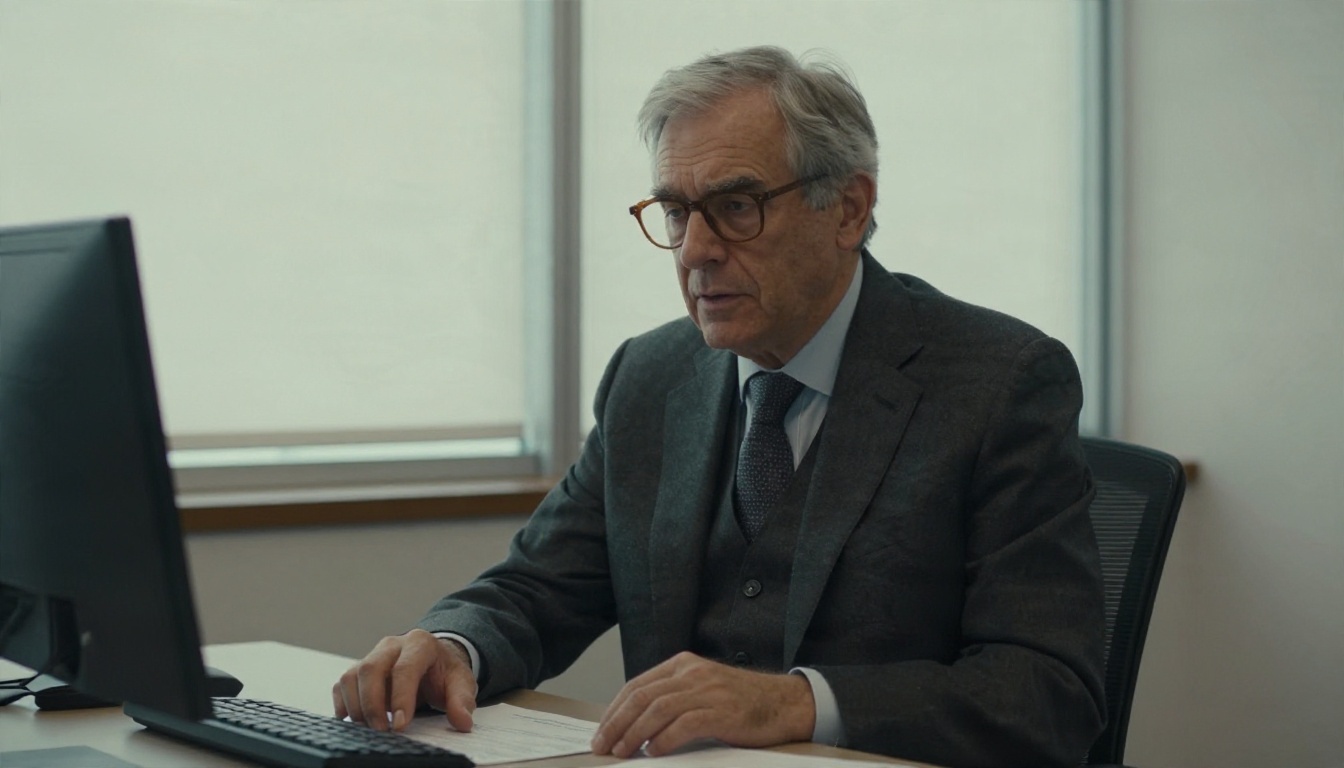
Un retrato profesional y reciente mejora un currículum sin necesidad de visitar un estudio. Quienes contratan ven una cara nítida, un fondo neutro y una ropa cuidada, que es lo que necesita la mayoría de los puestos. Mantén el look creíble: si no te pondrías esa chaqueta para una entrevista, no la generes.
Perfiles profesionales
Para LinkedIn, páginas de ponentes y directorios de equipo, un estilo de retrato coherente entre todas las personas importa más que la perfección. Genera el mismo fondo y un tono de chaqueta parecido para cada persona, y todo el equipo se verá unificado.
Borradores para solicitudes de visado y pruebas de diseño
Usa la IA para planificar la composición, el recorte y el diseño de impresión antes de ir a una cabina de fotos. Sabrás exactamente cuánto espacio necesita la cabeza y qué color de cuello queda mejor frente a la pared. Después, haz la foto oficial con ropa real.
Estudiantes y primeros años de carrera
Los estudiantes sin presupuesto para un traje también pueden conseguir un retrato decente para los portales de prácticas y los portafolios. Un prompt sencillo de blazer y camisa tarda menos de un minuto, y no se ha comprado ni devuelto nada.
Lista de comprobación antes de subir la foto
Repasa esta lista, idealmente en una pantalla completa y no en un teléfono.
- El rostro coincide con tu cara real en una comparación lado a lado.
- Las orejas, la línea del pelo y la mandíbula se ven naturales.
- El cuello y la corbata quedan simétricos.
- No hay tela extraña fundiéndose con el cuello.
- El fondo es liso y uniforme.
- No hay artefactos de IA visibles alrededor del pelo o las gafas.
- El tamaño del archivo y las dimensiones cumplen el límite del portal.
- Has confirmado que el destino acepta fotos editadas.
Prueba ya tu propio retrato con traje
Ya tienes todo lo necesario: un retrato sencillo, un prompt breve y unos minutos. Abre Nano Banana en PicassoIA, sube tu foto y pide un blazer azul marino, una camisa blanca y una corbata. Compara el resultado con Flux Kontext Pro y Qwen Image Edit Plus, y termina con un fondo limpio y un aumento de resolución nítido. Prueba tres o cuatro atuendos, quédate con el que te parezca a ti en tu mejor día y úsalo donde corresponda. Para más editores, explora todo en picassoia.com/en/all-models.


