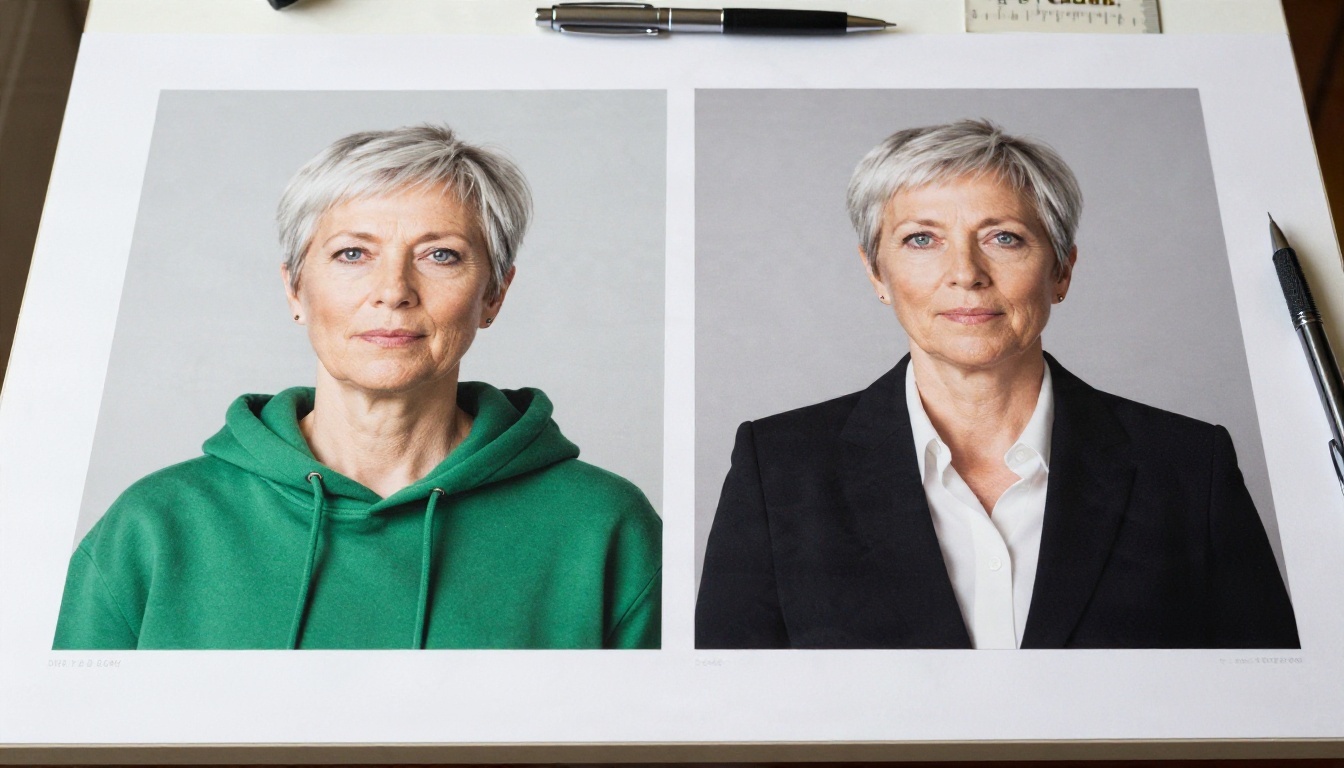
Vous avez une photo correcte de vous devant un mur blanc, mais vous portez un t-shirt délavé et le dossier doit être envoyé ce soir. Engager un photographe, louer un blazer et réserver un créneau en studio semble absurde pour un simple portrait. C’est exactement le besoin que comblent les générateurs de photo d’identité IA avec costume : vous importez un portrait simple, décrivez la tenue, et l’éditeur remplace les vêtements tout en conservant votre visage, vos cheveux et votre pose.
Le résultat est étonnamment bon lorsque vous savez bien formuler vos instructions. Cette approche a aussi des limites, et l’une d’elles compte beaucoup si la photo est destinée à un vrai passeport. Cet article traite les deux aspects, avec des prompts qui fonctionnent, une comparaison de modèles et un tutoriel pas à pas que vous pouvez suivre gratuitement.
Qu’est-ce qu’un générateur de photo en costume IA ?
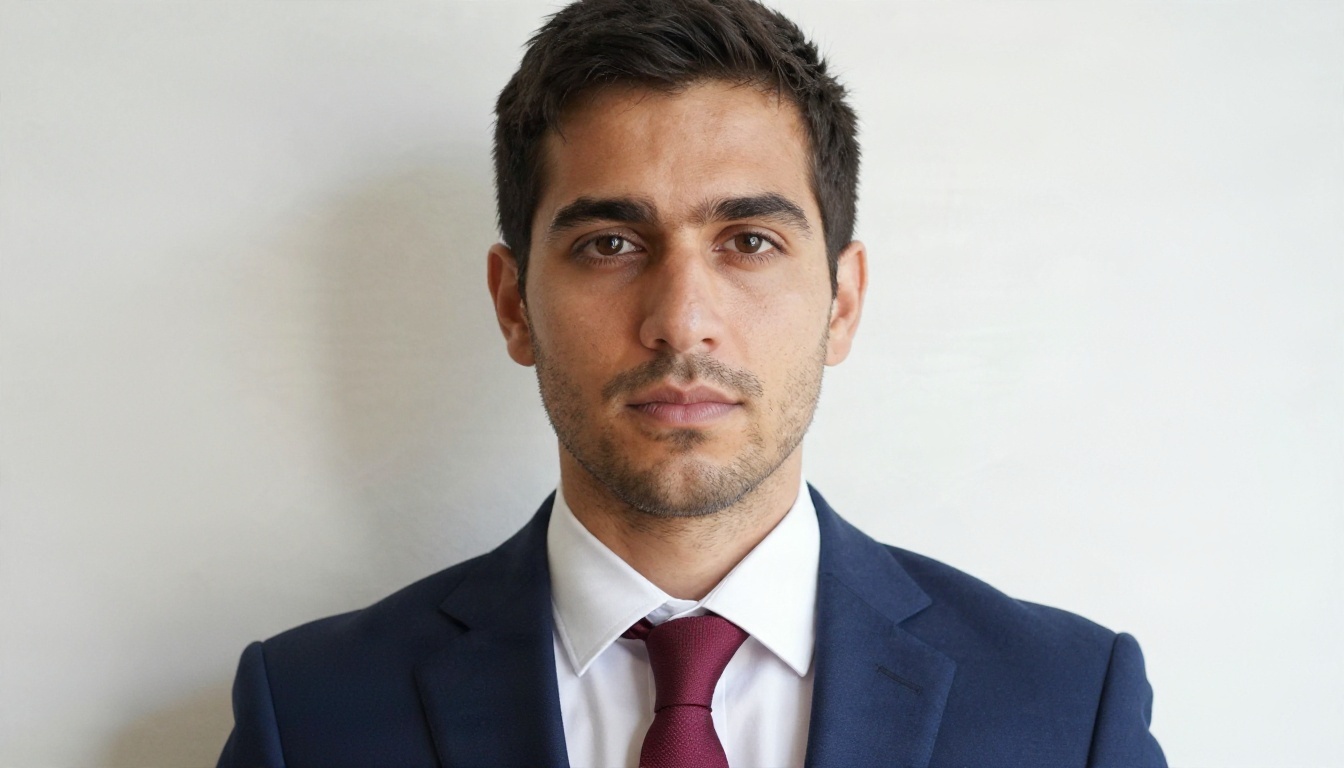
Un générateur de photo en costume IA est un modèle d’édition d’image qui comprend ce qu’est un vêtement et où il se place sur un corps. Vous lui fournissez un portrait et une courte instruction, par exemple « remplace le t-shirt par une veste de costume bleu marine, une chemise blanche et une cravate bordeaux ». Le modèle ne reprend que la zone des vêtements et laisse l’identité de la personne intacte.
L’ancienne méthode était manuelle : détourer votre tête dans Photoshop, la coller sur un corps de mannequin en costume, puis lutter pendant une heure avec les contours, le teint et l’éclairage. Les éditeurs modernes basés sur des instructions évitent tout cela. Ils reconstruisent les cols, les revers, les ombres sous le menton et les plis du tissu en une seule passe.
Ce qu’il peut modifier
- Hauts : les t-shirts, sweats à capuche et pulls deviennent des chemises, des chemisiers, des blazers ou des vestes de costume complètes.
- Accessoires : cravates, nœuds papillon, pochettes, écharpes et bijoux simples.
- Couleurs : faites passer un blazer noir à l’anthracite, au bleu marine ou au beige sans toucher au reste.
- Coupe : rendez une veste plus ajustée, plus cintrée ou plus décontractée.
- Arrière-plan : remplacez une pièce encombrée par un mur gris uni, blanc ou bleu clair.
Ce qu’il ne doit pas modifier
Votre visage. Toute modification de la structure du visage, de la peau, de la couleur des yeux ou de la longueur des cheveux annule l’intérêt d’une photo d’identité et, pour les documents officiels, constitue aussi une infraction aux règles. Un bon prompt désigne les vêtements et demande au modèle de garder tout le reste à l’identique.
Peut-on l’utiliser pour un vrai passeport ?
Voici la partie honnête. La plupart des autorités chargées des passeports et des visas exigent une photo qui montre votre apparence réelle le jour de la prise de vue, sur fond uni, sans aucune retouche numérique. Plusieurs administrations nationales indiquent clairement que les images modifiées ou retouchées sont rejetées, et les changements de vêtements en font partie. Les règles varient selon les pays et évoluent, donc consultez toujours les exigences en vigueur auprès de l’organisme qui délivrera votre document.
💡 Règle empirique : si un agent à la frontière ou un guichetier peut comparer la photo imprimée avec votre visage et que vos vêtements sont le seul élément faux, la demande peut quand même être refusée. En cas de doute, portez une vraie chemise pour la photo officielle et utilisez l’IA pour le reste.
Où les photos en costume IA fonctionnent bien
| Cas d’usage | Le changement de vêtements par IA convient-il ? | Remarques |
|---|
| Photo de profil LinkedIn ou d’entreprise | Oui | Usage le plus courant, sans règles strictes |
| Photo pour un CV ou un curriculum vitae | Oui | Privilégiez un arrière-plan neutre |
| Photo pour un portail de candidature universitaire | Généralement | Vérifiez d’abord la formulation du portail |
| Badge professionnel ou annuaire interne | Généralement | Demandez aux RH si elles exigent une image non retouchée |
| Feuille d’entraînement pour visa ou pièce d’identité | Oui | Utile pour tester la mise en page et les dimensions |
| Passeport officiel ou carte d’identité nationale | Rarement | De nombreuses autorités rejettent les images modifiées |
| Permis de conduire | Non | Pris au guichet dans la plupart des pays |
La démarche réaliste consiste donc à utiliser l’IA pour créer des portraits professionnels au format passeport pour tout ce qui n’est pas un document officiel, et à s’en servir comme référence de mise en page pour le document officiel.
Commencer avec une photo qui fonctionne
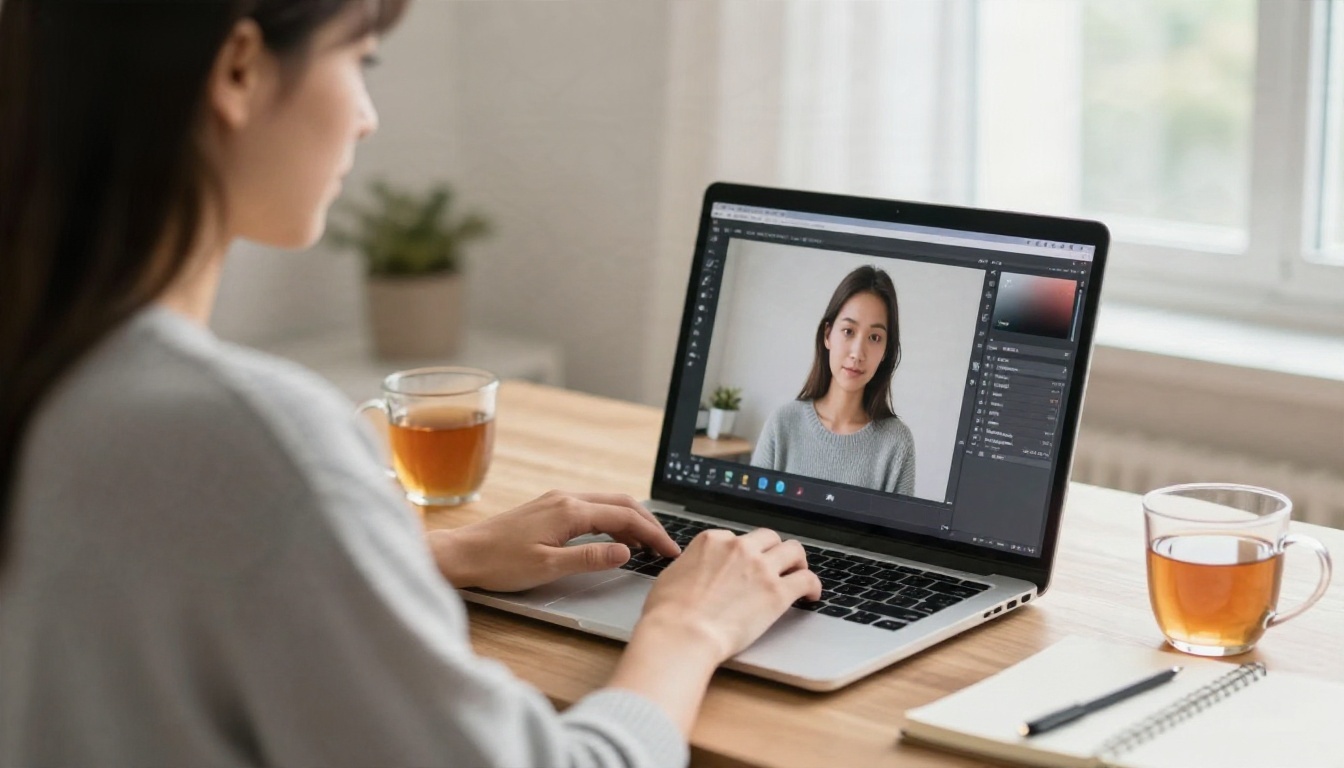
Le résultat ne vaut que ce que vaut la photo de départ. Une photo source propre réduit de moitié le nombre de tentatives.
Éclairage et arrière-plan
Placez-vous face à une fenêtre, et non avec la fenêtre dans le dos. La lumière douce du jour venant de devant donne un teint uniforme et supprime les ombres sombres sous le nez et le menton, que les éditeurs IA interprètent parfois à tort comme une partie du vêtement. Utilisez un mur uni, un drap ou une porte, peu importe, tant qu’il n’y a pas de motif.
Cadrage et pose
- Gardez la tête et les deux épaules dans le cadre.
- Regardez l’objectif de face, menton à l’horizontale, yeux ouverts.
- Adoptez une expression neutre ou un léger sourire, bouche fermée.
- Tenez le téléphone à hauteur des yeux, à environ un à deux mètres, et utilisez la caméra arrière.
- Attachez les cheveux qui cachent vos oreilles ou la ligne de la mâchoire, car l’éditeur a besoin d’une encolure bien dégagée pour construire un col.
Vêtements à éviter sur la photo source
Les sweats très amples à grande capuche, les écharpes, les casques autour du cou et les imprimés voyants perturbent la modification. Un haut simple, ajusté, d’une couleur différente de celle du fond, donne au modèle une zone propre à remplacer.
Quels éditeurs IA font le mieux ce travail ?
Plusieurs modèles disponibles sur PicassoIA gèrent les modifications de vêtements basées sur des instructions. Ils ne se comportent pas tous de la même façon, choisissez donc selon votre besoin.
| Modèle | Idéal pour | Point fort | À surveiller |
|---|
| Nano Banana | Changements de tenue au quotidien | Conserve très bien le visage | Demande un prompt précis pour les cravates |
| Flux Kontext Pro | Modifications précises par texte | Excellent sur le tissu et les détails du col | Les prompts longs peuvent dériver |
| Professional Headshot | Look professionnel en un clic | Rapide, sans rédaction de prompt | Moins de contrôle sur la couleur de la tenue |
| Qwen Image Edit Plus | Modifications multiples | Gère la tenue et l’arrière-plan en une fois | Peut lisser légèrement la peau |
| Seedream 4.5 | Résultats en haute résolution | Texture de tissu nette en 4K | Idéal avec une source bien éclairée |
| GPT Image 2 | Modifications en langage naturel | Comprend les instructions détaillées | Vérifiez attentivement la ressemblance |
Choix rapide
Nano Banana est un choix par défaut solide, car il conserve un visage stable d’une modification à l’autre. Voici la démarche exacte.
Étape 1 : ouvrir le modèle et importer
Ouvrez la page de Nano Banana et ajoutez votre portrait comme image d’entrée. Utilisez la version la plus nette et la mieux éclairée dont vous disposez. Un JPG ou un PNG convient.
Étape 2 : rédiger un prompt précis
Indiquez le vêtement, la couleur, la coupe et le tissu. Ajoutez ensuite une phrase qui protège tout le reste. Par exemple :
Remplacez le t-shirt gris par une veste de laine anthracite sur mesure, une chemise blanche à col classique et une cravate bleu marine fine. Gardez le visage, les cheveux, le teint, l’expression et la position de la tête exactement identiques. Fond gris clair uni, éclairage doux et homogène.
Étape 3 : choisir le format
Les portraits de style passeport sont généralement plus hauts que larges. Un format 3:4 ou 4:5 laisse de la place à la tête et aux épaules, avec une marge propre en haut. Vous pourrez recadrer au millimètre près plus tard.
Étape 4 : générer et comparer
Lancez trois ou quatre variantes. Vérifiez d’abord la ligne du col, car c’est là que se cachent les erreurs. Contrôlez ensuite les oreilles, la ligne des cheveux et les épaules.
Étape 5 : corriger les détails avec une seconde passe
Si la cravate est de travers ou si le revers paraît plat, renvoyez le résultat avec une courte instruction, par exemple « redressez le nœud de cravate et élargissez légèrement les revers ». De petites retouches successives valent mieux que la réécriture complète du prompt.
💡 Astuce : conservez le même seed ou la même image source d’une variante à l’autre. Ainsi, la seule chose qui change est la tenue, et non votre visage.
Prompts pour chaque style
Copiez ces prompts, puis remplacez les couleurs par les vôtres.
Pour les hommes
- « Remplacez les vêtements par une veste de costume bleu marine à deux boutons, une chemise de ville blanche et une cravate en soie bordeaux foncé avec nœud Windsor. Gardez le visage inchangé. »
- « Remplacez le sweat à capuche par un blazer anthracite sur une chemise Oxford bleu clair, sans cravate, premier bouton de la chemise défait. »
- « Habillez-le d’une veste de smoking noire avec une chemise blanche et un nœud papillon noir, même visage et même pose. »
Pour les femmes
- « Remplacez le pull par un blazer noir ajusté sur un chemisier en soie blanche, petites boucles d’oreilles clous, même visage et mêmes cheveux. »
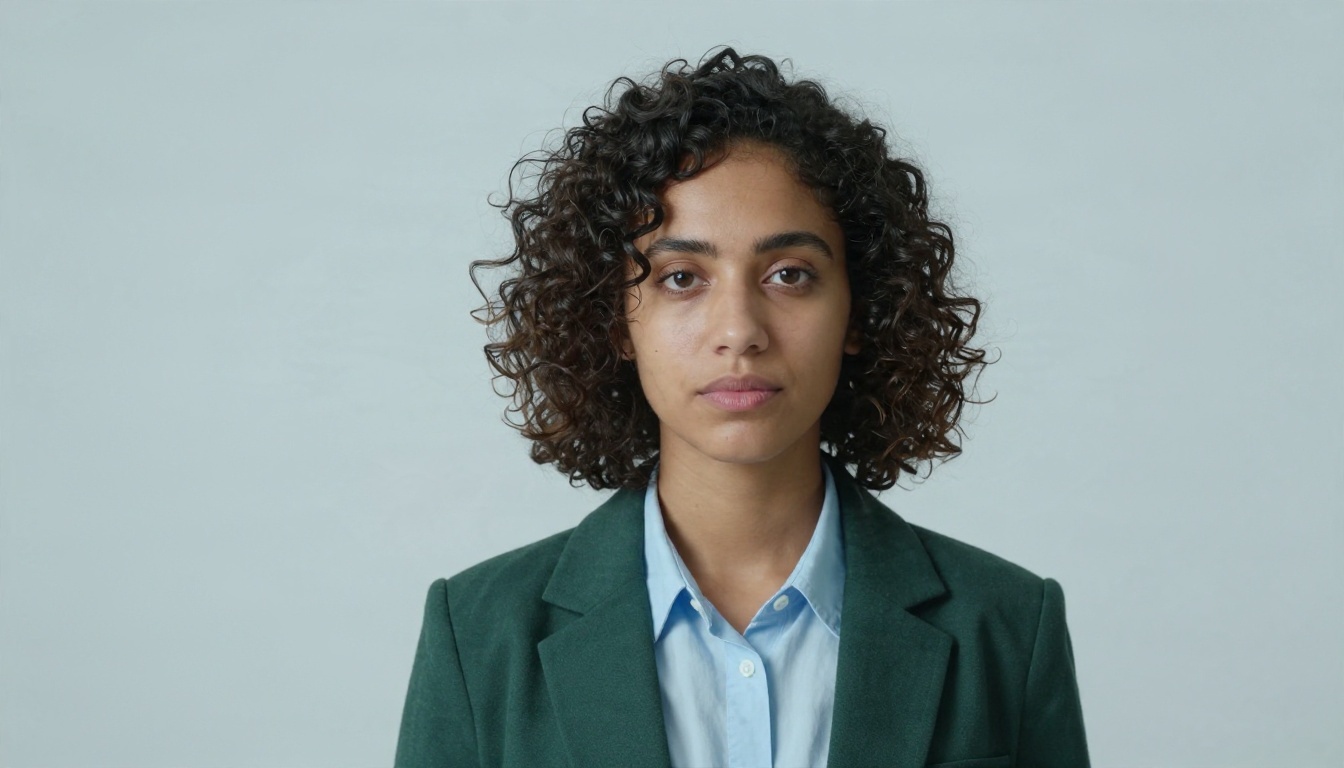
- « Remplacez le haut par un blazer vert foncé sur une chemise bleu pâle, col soigneusement replié. »
- « Mettez-la en blazer de lin beige avec un simple col rond blanc dessous. »
Pour tout le monde
- « Remplacez l’arrière-plan par un mur gris clair uni, éclairage homogène, sans ombre derrière la tête. »
- « Supprimez les reflets sur les lunettes et gardez la monture exactement identique. »
- « Conservez le cou, les oreilles et la ligne des cheveux intacts, ne modifiez que les vêtements sous la clavicule. »
Bien choisir le blazer et la cravate
Un résultat crédible repose sur des choix de style réalistes, pas seulement sur le modèle.
Assortir la couleur au teint et à l’arrière-plan
| Arrière-plan | Couleurs de veste efficaces | Couleurs à éviter |
|---|
| Gris clair | Bleu marine, anthracite, noir | Gris pâle (se confond) |
| Blanc | Bleu marine, vert forêt, bordeaux | Crème ou blanc |
| Bleu clair | Anthracite, vert foncé, noir | Bleu moyen |
| Bleu foncé | Beige, gris clair, chemise blanche | Bleu marine |
Les bases de la cravate pour un rendu convaincant en photo
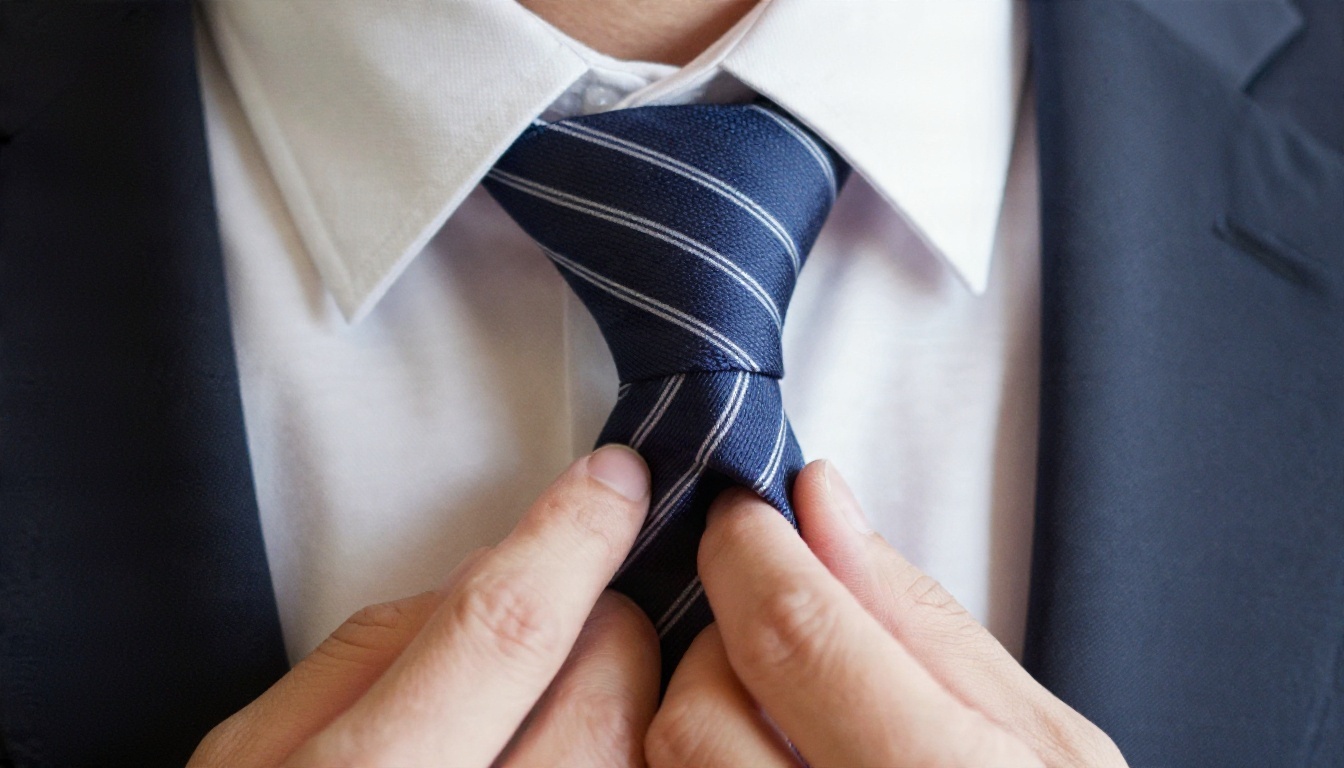
- Unie ou à fine texture, elle paraît plus nette que les gros motifs, qui peuvent se déformer.
- Largeur moyenne : elle convient à la plupart des visages. Les cravates très fines ou très larges vieillissent vite.
- Bleu marine, bordeaux et vert foncé s’accordent avec presque toutes les couleurs de veste.
- La taille du nœud doit correspondre au col. S’il paraît minuscule, demandez un « nœud Windsor complet ».
Adapter le style au métier ou au contexte
Un dossier de candidature en finance convient à un costume sombre et une cravate. Un portfolio de design se prête bien à un blazer beige doux et un col ouvert. Un profil médical ou universitaire paraît souvent mieux avec une chemise simple sous un blazer, sans cravate du tout. Demandez le style attendu par le public visé.
Même les meilleurs éditeurs se trompent. Voici les problèmes les plus fréquents, avec des solutions rapides.
Erreur 1 : le visage paraît légèrement différent
Ajoutez « gardez le visage, la texture de la peau et l’expression exactement identiques » et réduisez la liberté créative si le modèle la propose. Passer à Nano Banana ou Flux Kontext Pro corrige souvent la dérive de ressemblance.
Erreur 2 : un col ou une encolure brouillon
Cela vient presque toujours d’un sweat à capuche ou d’une écharpe sur la photo source. Refaites la photo avec un haut simple, ou lancez une seconde passe qui dit « nettoyez l’encolure, montrez un col de chemise blanc et plat ».
Erreur 3 : une peau artificielle
Le lissage excessif est un vrai problème sur certains éditeurs. Demandez « une texture de peau naturelle avec des pores visibles, sans retouche ». Si les détails disparaissent, passez le résultat dans Real ESRGAN pour retrouver de la netteté en 2x ou 4x.
Erreur 4 : un contour d’arrière-plan mal découpé
Lorsque le mur n’est pas d’une couleur unie, les contours des cheveux peuvent paraître découpés. Utilisez Remove Background pour obtenir un détourage propre, puis placez le portrait sur un fond uni gris ou blanc. Si vous préférez adoucir un arrière-plan chargé, Depth of Field ajoute un flou naturel.
Erreur 5 : des proportions incorrectes
Des épaules qui paraissent trop étroites ou trop larges indiquent une photo source prise de trop près ou de biais. Reculez, utilisez la caméra arrière et gardez le téléphone à l’horizontale.
Mettre aux dimensions du passeport
Une fois le rendu validé, préparez le fichier pour l’impression ou l’import.
Taille et recadrage
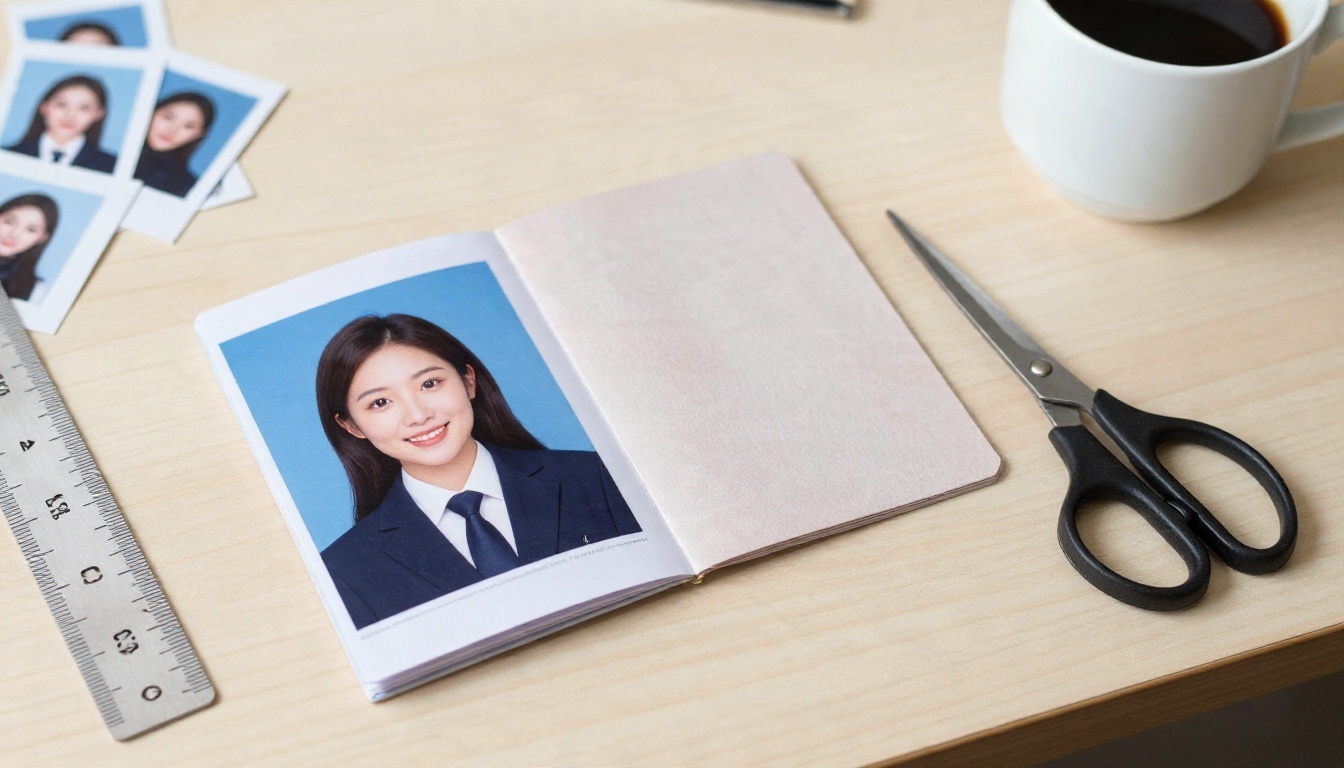
Les pays utilisent des dimensions différentes, donc recherchez la taille exacte pour votre usage. Les formats courants sont 35 x 45 mm, 2 x 2 pouces et 51 x 51 mm. Recadrez pour que la tête occupe la majeure partie du cadre, avec un espace égal de chaque côté et une petite marge au-dessus des cheveux.
Résolution
Visez au moins 600 pixels de large pour les formulaires en ligne et 300 DPI pour l’impression. Si la modification sort petite, faites un upscaling avec Real ESRGAN. Pour une sortie en 4K directement depuis la génération, Seedream 4.5 est un bon choix.
Nettoyage de l’arrière-plan
Un gris clair uni, du blanc ou un bleu pâle reste le choix le plus sûr. Utilisez Remove Background si le mur d’origine présente des ombres, puis remplissez avec une couleur unie dans n’importe quel éditeur d’image basique.
Mise en page de la planche d’impression
Si vous avez besoin d’une planche imprimée, placez quatre à six exemplaires sur un support de 4 x 6 pouces et imprimez-les dans une borne de pharmacie. Découpez à la règle et avec une lame bien aiguisée pour obtenir des bords droits.
Essayer gratuitement
Vous n’avez pas besoin de payer pour tester cela. Sur PicassoIA, vous pouvez ouvrir les éditeurs liés ci-dessus et lancer vos premières modifications sans rien configurer de compliqué. Un flux de travail raisonnable qui ne coûte rien :
- Testez votre prompt sur Nano Banana avec une seule photo.
- Essayez la même photo avec Professional Headshot pour une comparaison rapide.
- Retenez le meilleur résultat et nettoyez l’arrière-plan avec Remove Background.
- Faites un upscaling du fichier final avec Real ESRGAN.
💡 Note sur la confidentialité : n’importez que des photos de vous-même ou de personnes qui ont donné leur accord. Ne transformez jamais le portrait de quelqu’un d’autre en photo de document, et n’utilisez jamais les changements de vêtements par IA pour fausser votre identité ou vos qualifications.
Où ces photos ont le plus de sens
Candidatures et CV
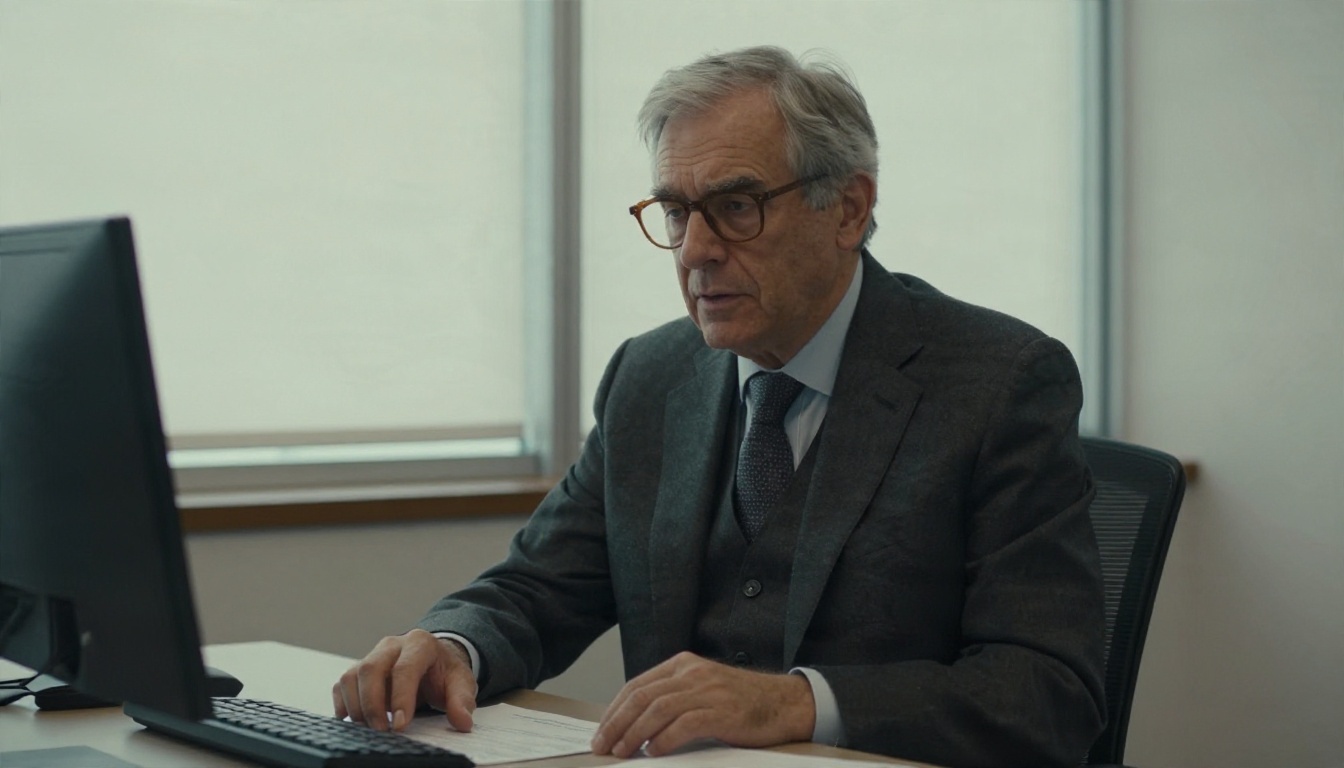
Un portrait professionnel récent valorise un CV sans qu’il soit nécessaire de passer par un studio. Les recruteurs voient un visage net, un arrière-plan neutre et une tenue soignée, ce qui suffit à la plupart des postes. Gardez un rendu crédible : si vous ne porteriez pas cette veste à un entretien, ne la générez pas.
Profils professionnels
Pour LinkedIn, les pages d’intervenants et les annuaires d’équipe, un style de portrait cohérent d’une personne à l’autre compte davantage que la perfection. Générez le même arrière-plan et une couleur de veste similaire pour chaque personne, et toute l’équipe paraît unifiée.
Brouillons de dossiers de visa et tests de mise en page
Utilisez l’IA pour préparer la composition, le recadrage et la mise en page d’impression avant de vous rendre dans une cabine photo. Vous saurez exactement quel espace la tête doit occuper et quelle couleur de col ressort le mieux sur le mur. Prenez ensuite la photo officielle en vrais vêtements.
Étudiants et débuts de carrière
Les étudiants sans budget pour un costume peuvent tout de même produire un portrait convenable pour les portails de stages et les portfolios. Un prompt simple de blazer et de chemise prend moins d’une minute, sans rien acheter ni rendre.
Liste de contrôle qualité avant l’import
Parcourez cette liste, de préférence sur un écran d’ordinateur et non sur un téléphone.
- Le visage correspond à votre vrai visage dans une comparaison côte à côte.
- Les oreilles, la ligne des cheveux et la mâchoire paraissent naturelles.
- Le col et la cravate sont symétriques.
- Aucun tissu étrange ne se confond avec le cou.
- L’arrière-plan est uni et homogène.
- Aucun artefact d’IA visible autour des cheveux ou des lunettes.
- La taille du fichier et les dimensions respectent la limite du portail.
- Vous avez vérifié que le destinataire accepte les photos modifiées.
Essayez dès maintenant votre propre portrait en costume
Vous avez déjà tout ce qu’il vous faut : un portrait simple, un prompt court et quelques minutes. Ouvrez Nano Banana sur PicassoIA, importez votre photo et demandez un blazer bleu marine, une chemise blanche et une cravate. Comparez le résultat avec Flux Kontext Pro et Qwen Image Edit Plus, puis terminez avec un arrière-plan propre et un upscaling net. Essayez trois ou quatre tenues, gardez celle qui vous ressemble le mieux dans votre meilleure version, et utilisez-la là où elle convient. Pour découvrir d’autres éditeurs, parcourez tous les modèles sur picassoia.com/en/all-models.


