Una cabina de fotos para pasaporte cuesta dinero, lleva tiempo y, aun así, a veces te entrega una imagen con una sombra rara detrás de la oreja. Mientras tanto, tu teléfono ya saca retratos más nítidos que la mayoría de las cabinas. Lo único que falta es el fondo blanco liso que exigen las embajadas y los portales de fotos. Justo eso es lo que resuelve un flujo de trabajo de foto tamaño pasaporte con fondo blanco con IA: fotografías en casa, el modelo te recorta con limpieza y exportas un archivo con el tamaño correcto.
Este artículo recorre todo el proceso. Verás las normas de tamaño que importan, los ajustes que deciden si un portal acepta tu archivo, cómo tomar una foto de origen que la IA pueda recortar sin errores y cómo hacer todo en PicassoIA.
Por qué se rechazan las fotos de pasaporte
La mayoría de los rechazos son bastante aburridos. Nadie se queda fuera por una foto fea. Se rechazan porque el fondo era blanco roto, la cabeza salía demasiado pequeña o una sombra cruzaba un lado de la cara.
Los problemas habituales
Estos son los problemas que aparecen una y otra vez cuando alguien sube una foto hecha en casa:
- Fondo gris o crema causado por una habitación poco iluminada o por una pared que solo parece blanca a tus ojos.
- Sombras detrás de la cabeza, sobre todo si te pones muy cerca de la pared.
- Tamaño de cabeza incorrecto, con demasiado hombro o con una cara que ocupa todo el encuadre.
- Cabeza inclinada o sonrisa que cambia la forma de la cara.
- Baja resolución por una copia muy comprimida de una app de mensajería.
- Bordes del pelo recortados con un halo de color tenue del fondo antiguo.
💡 Consejo: Los portales de fotos suelen hacer comprobaciones automáticas antes de que una persona vea tu imagen. Un halo gris tenue alrededor del pelo puede provocar un rechazo aunque a ti la foto te parezca bien.
Lo que la IA arregla y lo que no
La eliminación de fondo con IA es muy buena en una sola tarea: separar a la persona de lo que tiene detrás y colocar ahí un color uniforme y limpio. Maneja sin esfuerzo las estanterías desordenadas, las cortinas con estampados y las paredes irregulares.
No arregla una mala pose. Si tienes la cabeza inclinada, los ojos medio cerrados o la cara cubierta por una luz lateral dura, la IA te devolverá con gusto a una persona inclinada y entrecerrando los ojos sobre un fondo blanco perfecto. Además, las normas oficiales prohíben alterar el rostro, así que limita las ediciones al fondo, al recorte y a la exposición básica.
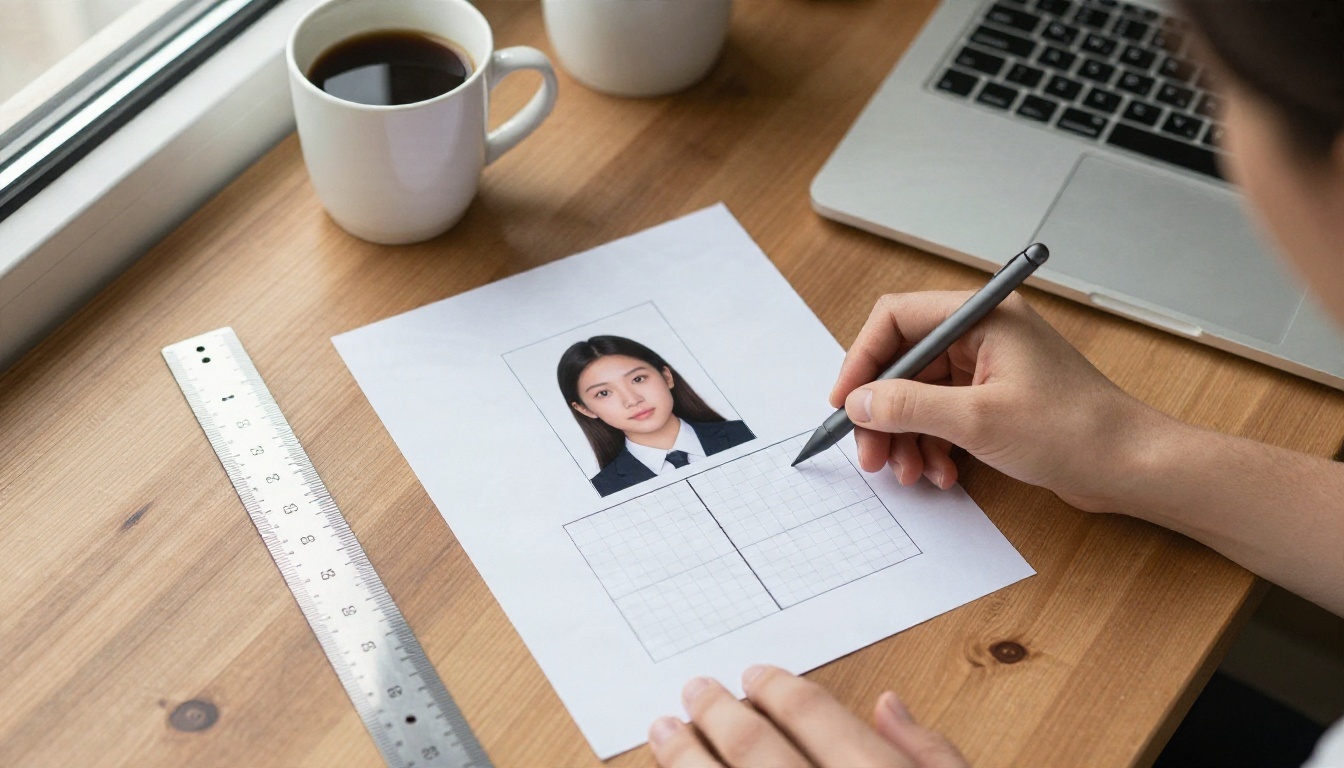
Tamaño y reglas de fondo de la foto de pasaporte
Cada país fija sus propias cifras y cambian de vez en cuando. Usa la tabla de abajo como punto de partida y comprueba siempre con la autoridad emisora antes de imprimir o subir la foto.
Tamaños habituales por país
| País o región | Tamaño típico | Fondo | Notas |
|---|
| Estados Unidos | 2 x 2 in (51 x 51 mm) | Blanco o blanco roto | Cabeza de unas 1 a 1 3/8 in (25 a 35 mm) desde la barbilla hasta la coronilla |
| India | 2 x 2 in (51 x 51 mm) | Blanco | La cara debe ocupar la mayor parte del encuadre |
| Canadá | 50 x 70 mm | Blanco o claro | Formato más alto que la foto de EE. UU. |
| Schengen y la mayoría de la UE | 35 x 45 mm | Gris claro o color sólido claro | Algunos países aceptan blanco, otros no |
| Reino Unido | 35 x 45 mm | Crema liso o gris claro | El blanco suele rechazarse, así que comprueba antes |
| Australia | 35 x 45 mm | Claro y liso | Impresión mate, sin bordes |
| China | 33 x 48 mm | Blanco | Expresión neutra, ambas orejas visibles |
💡 Importante: Algunos países no quieren blanco puro de forma explícita. Si tu autoridad pide gris claro o crema, sigue el mismo flujo de trabajo y elige ese color para el nuevo fondo.
Posición de la cabeza y encuadre
Sea cual sea el país, las reglas de la cabeza siguen la misma lógica:
- Mira de frente a la cámara, con los hombros rectos.
- Mantén la cabeza centrada, con la parte superior del pelo y la barbilla dentro del encuadre y con un poco de aire alrededor.
- Expresión neutra, boca cerrada, ojos abiertos y visibles.
- Sin reflejos en las gafas. Muchas autoridades piden ya quitarse las gafas por completo.
- Sin sombreros ni tocados, salvo que se usen a diario por motivos religiosos o médicos, y entonces el rostro debe verse por completo.
Ajustes del archivo para subidas en línea
Cuando envías la foto en digital en lugar de imprimirla, también se revisa el archivo en sí. Estos son los rangos habituales:
| Ajuste | Requisito típico |
|---|
| Formato | JPEG (.jpg) |
| Modo de color | Color sRGB, no blanco y negro |
| Tamaño cuadrado (estilo EE. UU.) | Mínimo 600 x 600 px, hasta 1200 x 1200 px |
| Tamaño métrico (35 x 45 mm) | Unos 700 x 900 px a 500 ppp equivalentes |
| Peso del archivo | Con frecuencia menos de 240 KB a 500 KB |
| Resolución de impresión | 300 ppp para impresión en casa o en laboratorio |
Toma una foto de origen que funcione
El resultado solo es tan bueno como la imagen que le das a la IA. Cinco minutos de preparación aquí te ahorran diez minutos de reintentos después.
Luz y posición
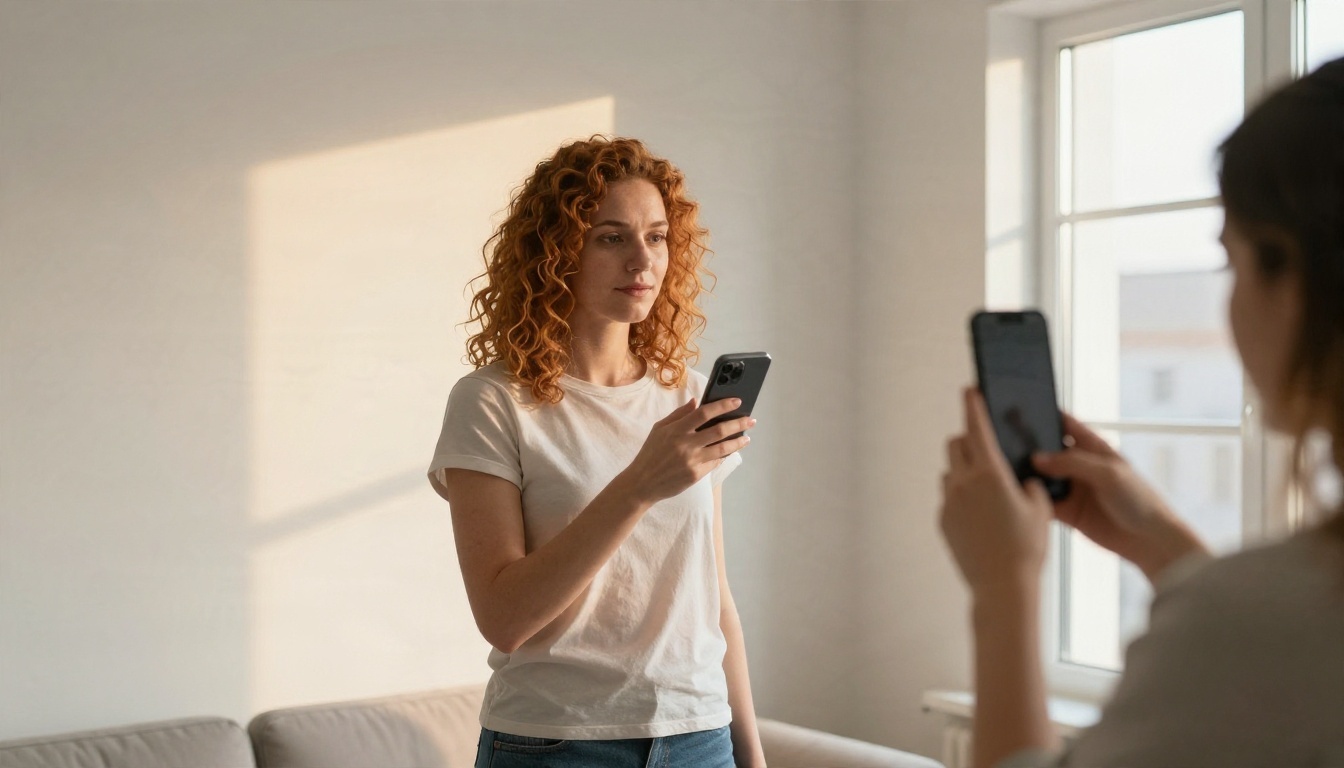
Colócate a un metro aproximadamente de una pared lisa y clara, de cara a una ventana. La luz suave del día que llega de frente es perfecta. Evita el sol directo, que genera sombras duras en la nariz y debajo de los ojos.
Pide a un amigo que sostenga el teléfono a la altura de los ojos. El brazo del selfi acorta tus brazos y estira la nariz, y un objetivo demasiado cerca distorsiona la cara. Si puedes, pídele que se aleje dos o tres metros y que use el zoom 2x. La distancia focal más larga aplana la cara y se parece mucho más a un retrato de estudio.
💡 Truco rápido: Cuelga una sábana blanca en una puerta y pide a alguien que sostenga otra justo fuera del encuadre para devolver la luz hacia tu cara. Rellena las sombras gratis.
Ropa, gafas y pelo
- Ponte un color sólido que contraste con el blanco, como azul marino, verde oscuro o burdeos. Las camisas blancas se confunden con el fondo y dificultan la detección de los bordes.
- Recógete el pelo de la cara. Los mechones sueltos que cruzan los ojos dan problemas.
- Evita las joyas brillantes y los pendientes grandes que reflejan la luz.
- Si usas gafas, consulta la norma actual de tu autoridad. En caso de duda, quítatelas.
Cómo usar Remove Background en PicassoIA
El modelo Remove Background de PicassoIA está pensado exactamente para esta tarea. Recorta al sujeto de su fondo en una sola pasada y devuelve un recorte limpio, que luego puedes colocar sobre blanco. Este es el flujo que recomiendo.
Paso 1: Sube la mejor toma de origen
Elige la foto más nítida de tu serie. Comprueba que se vean las dos orejas, que tengas los ojos abiertos y que no haya nadie más en el encuadre. Usa el archivo original de tu galería, no una captura de pantalla ni una foto enviada por una app de mensajería, porque están muy comprimidas.
Paso 2: Ejecuta el recorte
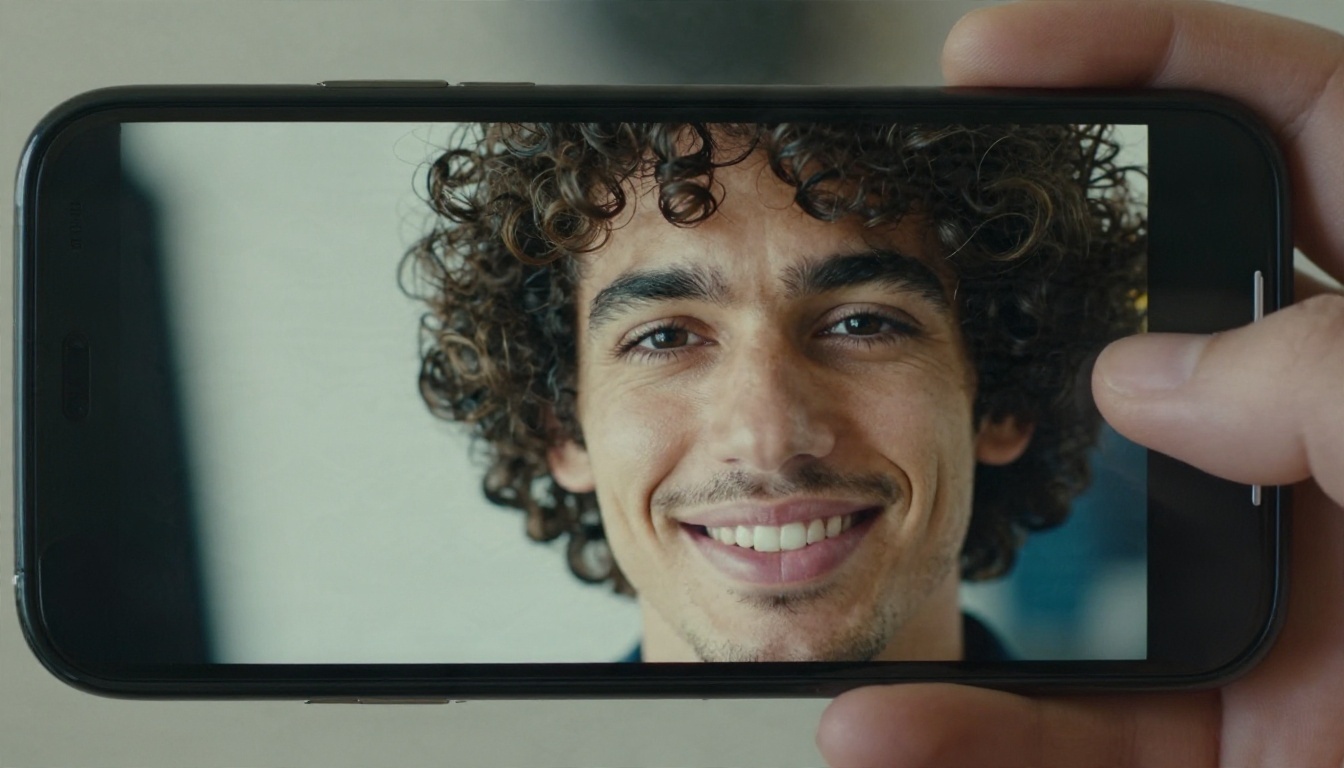
Abre la página del modelo, sube tu foto e inicia la ejecución. El modelo devuelve tu retrato sobre un fondo transparente. Acércate a los hombros y al pelo. Un buen resultado tiene bordes suaves y naturales, y no quedan restos de pared.
Paso 3: Colócala sobre blanco
Arrastra el PNG transparente a un lienzo blanco en el editor que prefieras. Ajusta el lienzo al tamaño final de la tabla de arriba, como 2 x 2 in o 35 x 45 mm. Usa blanco puro, #FFFFFF, salvo que tu autoridad pida otro color claro.
Paso 4: Recorta y exporta
Centra la cara, comprueba la altura de la cabeza según la norma de tu país y exporta como JPEG. Si el portal tiene un límite de tamaño de archivo, baja el deslizador de calidad poco a poco hasta quedar por debajo. Para en cuanto el archivo encaje, porque una compresión excesiva añade artefactos en bloques alrededor del pelo.
Ajustes que deciden la calidad
La mayoría de los editores en línea ocultan sus controles. Con la herramienta que uses, estos son los ajustes que marcan la diferencia entre una foto aceptada y una rechazada.
Calidad del borde y pelo
El pelo rizado, encrespado o con mechones sueltos es lo más difícil para cualquier modelo de recorte. Mira el borde al 200 por ciento de zoom. Si ves un contorno oscuro, es probable que el fondo original fuera mucho más oscuro que el color de tu pelo. Repite la toma frente a una pared más clara en lugar de intentar arreglarlo con un pincel.
Un recorte limpio debe mostrar:
- Ningún borde de color alrededor de la cabeza.
- Puntas del pelo naturales y ligeramente suaves, en lugar de una línea recta de tijera.
- Hombros suaves, sin escalones dentados.
Recorte, lienzo y resolución
Trabaja en un lienzo más grande que el tamaño final y recorta al último. Empezar con una imagen de 3000 px de ancho te permite recortar de cerca y aun así quedar por encima del número mínimo de píxeles.
| Ajuste | Valor recomendado |
|---|
| Color del lienzo | #FFFFFF (blanco puro) |
| Formato de salida | JPEG, alta calidad |
| Resolución de impresión | 300 ppp |
| Perfil de color | sRGB |
| Posición de la cabeza | Centrada, con los ojos a unos 55 a 60 por ciento de la altura de la imagen desde abajo |
| Brillo | Cara iluminada de forma uniforme, sin luces quemadas |
Escalar una foto pequeña
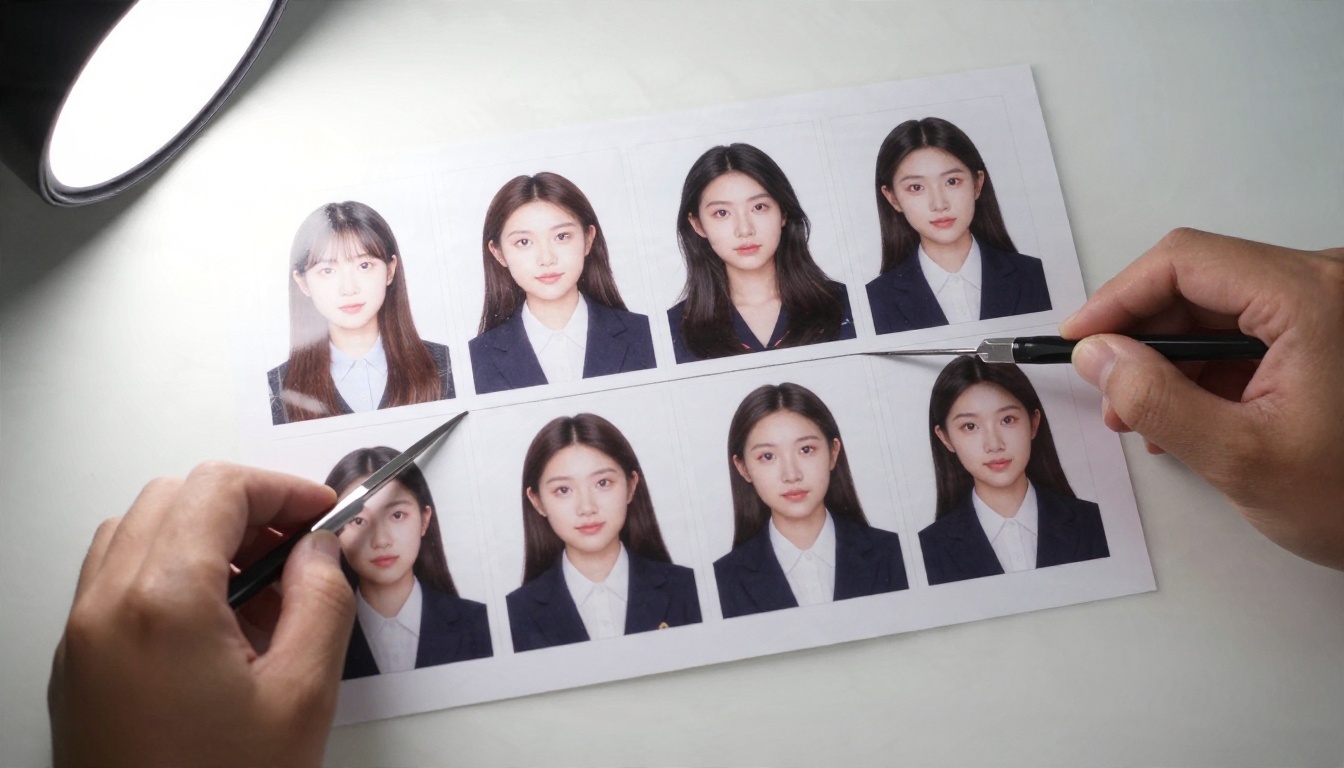
A veces la única foto que tienes es pequeña. Pásala primero por Real ESRGAN para escalarla 4x antes de recortar el fondo. Un archivo inicial más grande da al modelo de recorte más píxeles en el borde con los que trabajar, y tu impresión seguirá nítida a 300 ppp.
Otros modelos de PicassoIA que vale la pena probar
La eliminación de fondo es el paso principal, pero algunos otros modelos cubren las tareas pequeñas que lo rodean.
Herramientas alternativas de recorte
Si un modelo tiene problemas con una foto complicada, pide una segunda opinión. Recraft Remove Background ofrece un estilo de borde distinto, que puede ayudar con el pelo fino. Product Cutout está pensado para objetos, pero es útil cuando necesitas separar el cuello de una camisa o una bufanda de un fondo pálido.
Edición de exposición y limpieza
PicassoIA Image Editor Pro es práctico para una limpieza basada en prompts, como "aclara un poco la foto y haz que el fondo sea blanco puro". Ofrece generaciones ilimitadas, así que puedes ejecutar varias versiones y elegir la más limpia.
Nano Banana también puede editar imágenes a partir de instrucciones de texto. Úsalo para arreglos sencillos, como quitar un objeto suelto del hombro. No lo uses para cambiar tu cara, la forma del pelo o la expresión. Las autoridades de pasaportes necesitan un parecido real, y el retoque intenso es un motivo habitual de rechazo.
💡 Regla general: Si la edición cambia a quién te pareces, no la hagas. Si solo cambia la habitación que te rodea, adelante.
Generar maquetas de ejemplo
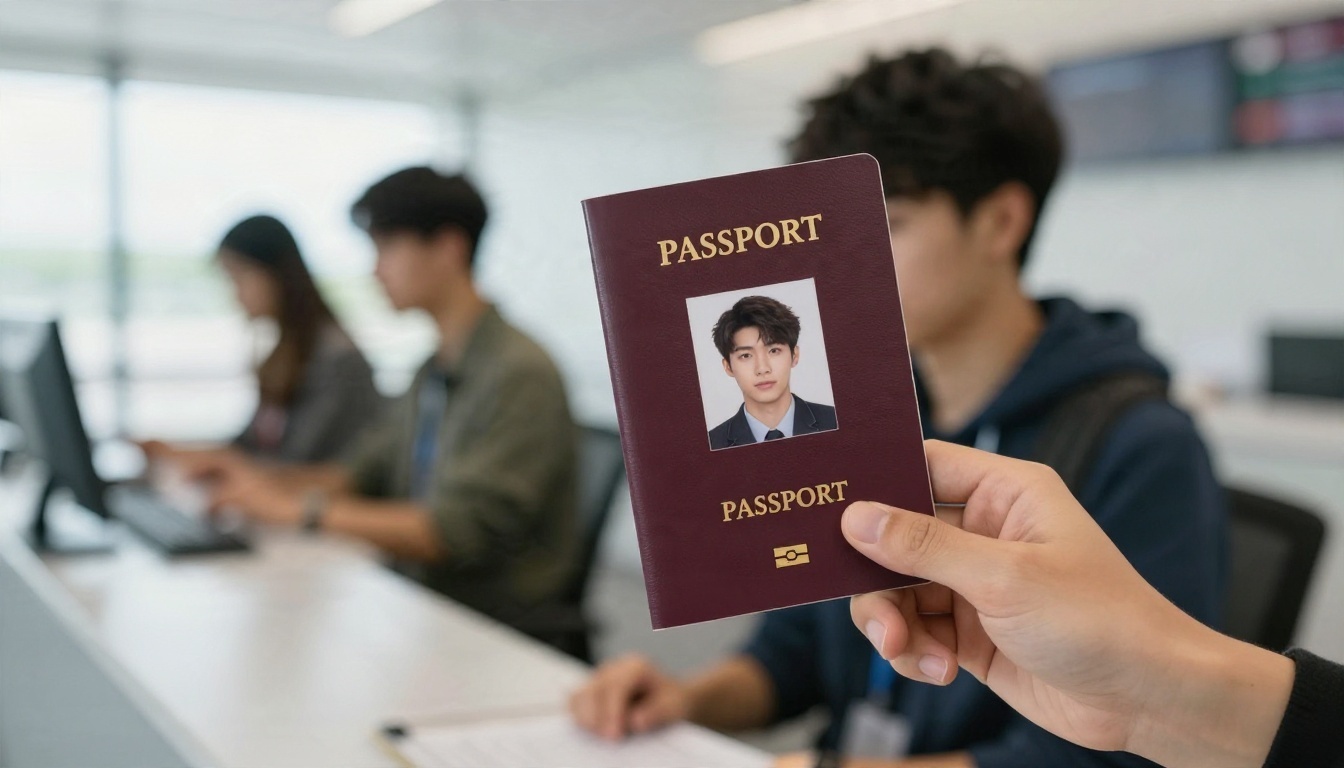
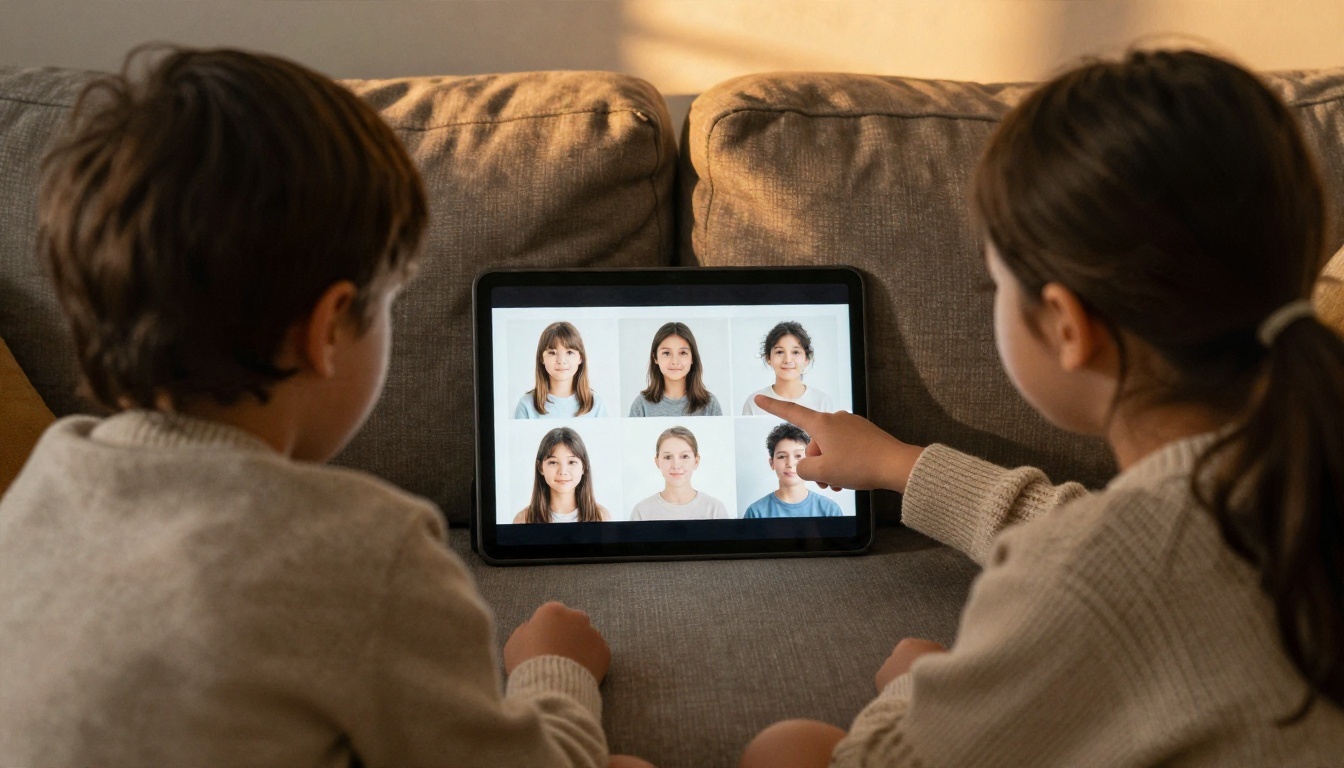
Para un tutorial, un folleto o una maqueta de estudio fotográfico, también puedes crear retratos de muestra con un modelo de texto a imagen como Seedream 4.5. Estas muestras son solo ilustrativas. Nunca envíes un rostro generado por IA como foto de pasaporte real. Tu foto oficial debe ser una fotografía auténtica tuya.
Cómo imprimir y enviar tu foto
Diseño de hoja de impresión
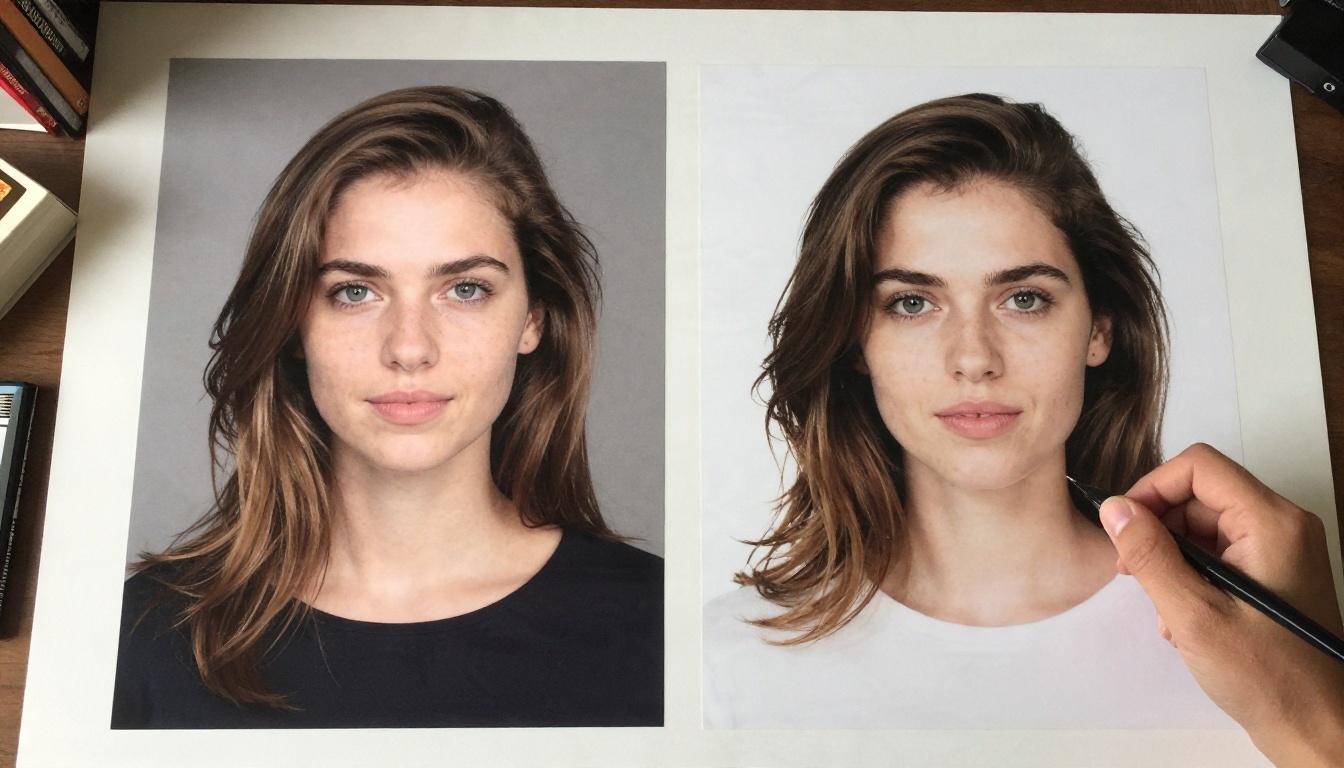
Si necesitas copias impresas, crea una hoja en un lienzo de 4 x 6 pulgadas a 300 ppp. Una foto de 2 x 2 pulgadas cabe dos por fila y tres por columna, seis fotos en total. Una foto de 35 x 45 mm cabe ocho por hoja si la giras correctamente. Deja un espacio fino entre fotos para poder cortar en línea recta.
Imprime en papel fotográfico brillante o mate, no en papel de oficina normal. Muchas autoridades especifican el acabado, y el mate suele preferirse porque el papel brillante puede reflejar la luz en los escaneos. La mayoría de las farmacias y quioscos de fotos imprimen desde una memoria USB o un pedido en línea en pocos minutos.
Lista de comprobación antes de enviar
Repasa esta lista una vez, en voz alta, antes de hacer clic en subir o salir hacia la oficina de correos:
- El fondo es blanco uniforme (o el color exacto que pide tu país).
- Sin sombras en la cara ni detrás de la cabeza.
- El tamaño y la posición de la cabeza coinciden con el diagrama oficial.
- Ojos abiertos, boca cerrada, sin inclinación.
- El archivo es JPEG, dentro de los límites de píxeles y de peso.
- La foto es reciente, normalmente tomada en los últimos seis meses.
- Sin filtros, modos de belleza ni suavizado de la piel.
Errores que hacen perder tiempo
Usar un selfi con distorsión de gran angular
Las cámaras frontales son de gran angular. Si sostienes el teléfono cerca, la nariz parece más grande y las orejas más pequeñas, lo que puede romper el parecido con tu cara real. Usa la cámara trasera y pide ayuda.
Fiarse del brillo de la pantalla
Una pantalla con el brillo al máximo hace que un gris pálido parezca blanco. Comprueba el archivo exportado ampliando la imagen y tomando la muestra de un píxel de una esquina si tu editor lo permite. Debería marcar 255, 255, 255.
Olvidar el lote familiar
Si necesitas fotos para niños o familiares, fotografía a todos en la misma sesión para que la luz y la pared coincidan. Los niños se mueven rápido, así que toma veinte fotogramas en lugar de cinco. Los bebés suelen fotografiarse tumbados sobre una sábana blanca lisa, con la foto recortada desde arriba.
Pruébalo con tu propia foto
No necesitas estudio, trípode ni cabina. Necesitas una ventana, una pared lisa, un amigo dispuesto y unos diez minutos. Haz unas cuantas tomas, elige la que tenga la luz más uniforme y pásala por el modelo Remove Background de PicassoIA. Coloca el resultado sobre blanco puro, recorta al tamaño que pida tu país y exporta un JPEG limpio.
Si el primer intento muestra un halo tenue o una pequeña sombra, no te rindas. Repite la toma frente a una pared más clara, prueba Recraft Remove Background para comparar o escala un original de baja resolución con Real ESRGAN. Cuando veas lo rápido que es el ciclo, te encontrarás reutilizándolo también para fotos de visa, tarjetas de identidad y credenciales de trabajo.
Abre PicassoIA, sube tu mejor retrato y mira cómo se ve un fondo blanco liso sobre tu propia cara. Toda la biblioteca te espera en picassoia.com/en/all-models si quieres probar otros modelos de edición e imagen por el camino.


